
こんにちは。SnapGadget、運営者のすながじぇです。
MacBook Airを安く買うって、シンプルそうで意外と沼ですよね。最安値はどこか、いつ買うのが正解か、学割や新学期キャンペーンは使えるのか、Apple認定整備済製品と中古はどれくらい安全か……このへん、非常に迷いがちです。
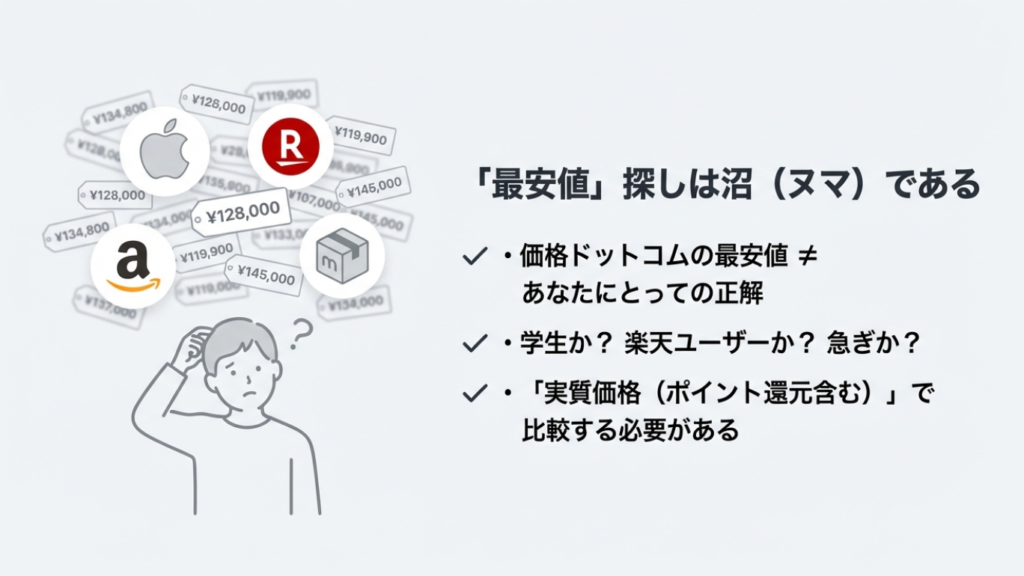
この記事では、楽天市場のApple Gift CardやSPU、お買い物マラソン、5と0のつく日、楽天リーベイツみたいなポイント還元ルートから、Amazonのプライムデー・ブラックフライデーとKeepaでの価格推移チェック、さらにメルカリのMDMロックやアクティベーションロック対策まで、あなたが損しないための道筋を徹底的にまとめます。
- 新品を実質的に安くする王道ルート
- 学割と新学期キャンペーンの使いどころと対象範囲
- 楽天とAmazonのセール攻略ポイント
- 中古・整備済で失敗しない見極め
MacBook Airを安く買う結論
まず結論からいきます。新品で「実質最安」を狙うなら、学割・キャンペーン・ポイント還元のどれに乗るかで、体感の安さが大きく変わります。あなたの属性(学生か、ポイント経済圏の住人か、今すぐ必要か)で最適解が変わるので、ここで全体像を固めましょう。
結論は学割か楽天が最安
新品でMacBook Airを安く買うなら、大きく2択です。学割(教育ストア)を使える人は学割、使えない人は楽天のポイント還元設計が最短ルートになりやすいです。ここ、たぶんあなたも「結局どっち?」って気になりますよね。
学割の良さは、説明がいらないくらいシンプルなところです。対象なら最初から価格が下がっていて、キャンペーン時期はさらに特典が乗ることがある。手続きが複雑じゃないのも助かります。反対に楽天は、値引きが起きにくいApple製品の世界で、「支払い方法や買い方を工夫して実質価格を削る」のが強みです。つまり「価格そのもの」じゃなくて「還元(ポイント)」で差を作る感じですね。
あなたのタイプ別に最適解は変わる
ここで大事なのは、どっちが“数字上”安いかより、どっちがあなたが再現できるかです。学割は対象じゃないとゼロ。楽天は対象じゃなくてもできるけど、イベントと上限とルールがあるので、設計をミスると「あれ、思ったほど戻らない…」が起きます。
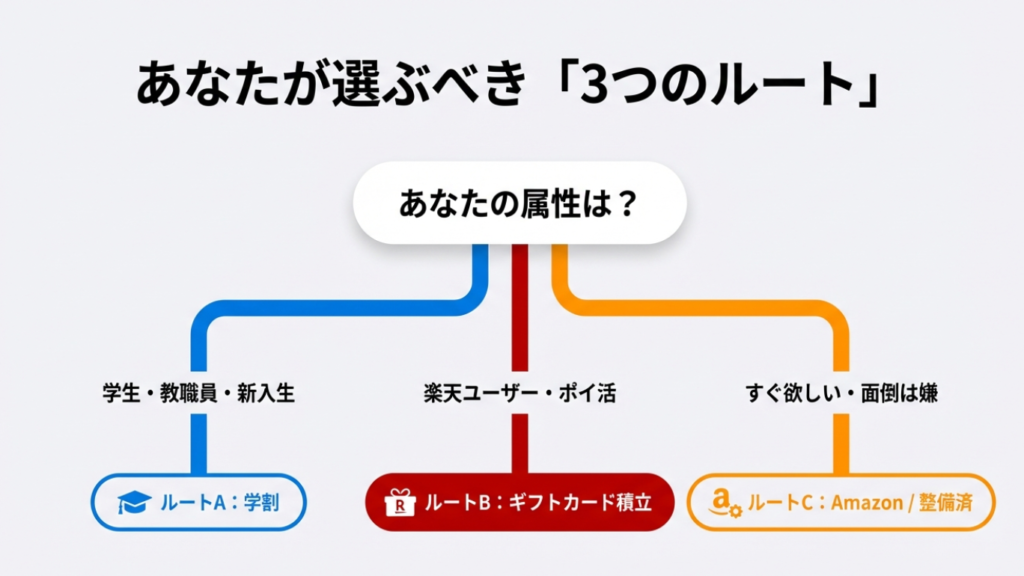
ざっくり目安
- 大学生・高専生・新入生の家族 → 学割+新学期キャンペーンが強い
- 楽天を普段から使う → Apple Gift Card積立+還元で強い
- とにかく早く欲しい → Amazonセールや整備済が現実的
「実質最安」より先に決めるべきこと
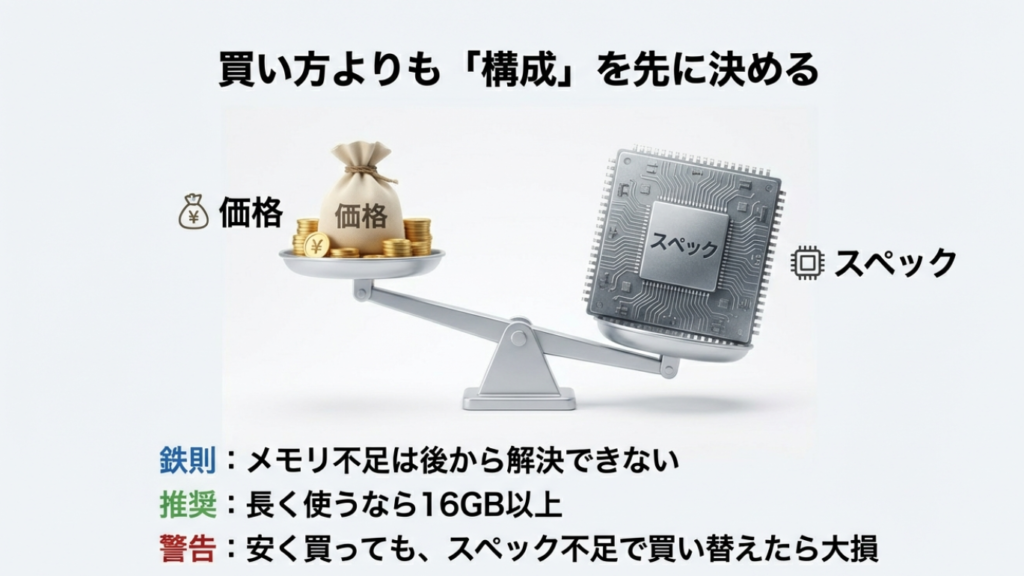
あと、これは超大事なんですが、買う前に「どのモデルにするか」を決めるのが、結局いちばんの節約です。理由は単純で、買い方で数千〜数万円得しても、用途に合わなくて買い替えたら余裕でマイナスになるからです。
例えば、ブラウザをタブ山盛り+Zoom+チャット系でメモリが足りないと、体感がモッサリしがちです。ストレージは外付けで逃げられるけど、メモリは後から増やせません。だから私は「買い方の工夫」と同じくらい、構成(特にメモリ)を先に固めるのを推します。
私の決め方(迷ったらこれ)
- 持ち歩き多め → 13インチ優先でOK
- 家で作業多め → 15インチも候補
- 長く使いたい → メモリは余裕を持たせる(16GB以上推奨)
モデル選びで迷うなら、SnapGadgetの比較記事も参考にしてみてください。MacBook AirのM3とM4の違い比較
買い時は新学期キャンペーン
Apple製品は値引きが渋いぶん、公式が動くタイミングが狙い目です。毎年の傾向として、春先に「新学期キャンペーン(Back to School系)」が来ることが多く、ここはMac購入の“例外ゾーン”になりやすいです。ここ、知ってるだけで差がつきますよ。
この手のキャンペーンの特徴は、値引きそのものよりも、Apple Gift Card特典みたいに「後から戻る形」で実質負担を下げてくるところです。つまり、Mac本体を安くするというより、周辺機器やアプリに回す費用が浮いて、結果として“安く買えた感”が出ます。
新学期キャンペーンで得する使い方
せっかくGift Cardをもらっても、使い道がフワッとしてると「なんとなく消費」で終わりがちです。私は、最初から出口を決めておくのがおすすめです。たとえば、USB-Cハブ、外付けSSD、マウス、キーボード、または作業効率が上がるアプリなど。あなたも「後で買おう」を放置しがちなら、ここは先に決めちゃいましょう。
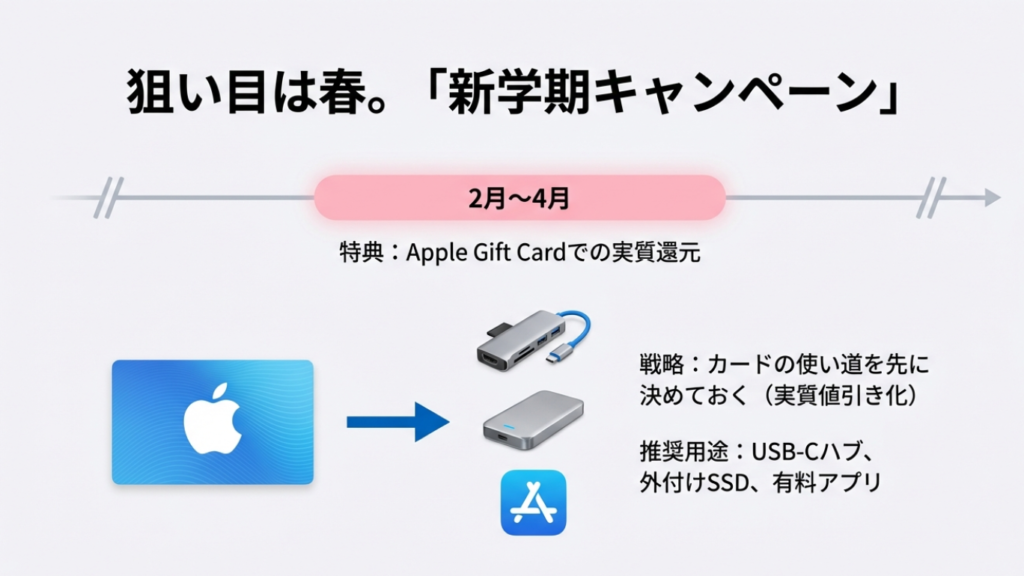
ちなみに、「ギフトカードをもらったけど何を買えばいい?」と迷ったら、まずはUSB-Cハブが鉄板です。MacBook Airはポートが少ないので、これ一つあるだけで世界が変わります。私は安定のAnker製を愛用しています。
買い時の判断は「待つ価値があるか」
「キャンペーンまで待てば得」なのは確かなんですが、待っている間に作業効率が落ちてるなら、それも立派なコストです。たとえば、いまのPCが遅くて毎日10分ムダが出てるなら、1か月で5時間くらい溶けます。あなたの用途が仕事や学業なら、ここは「安さ」だけじゃなく「時間の価値」も入れて判断したほうが後悔しにくいです。
タイミングに関しては毎年変動します。キャンペーン内容や期間は必ずApple公式サイトで確認してください。
教育割引の対象と注意点
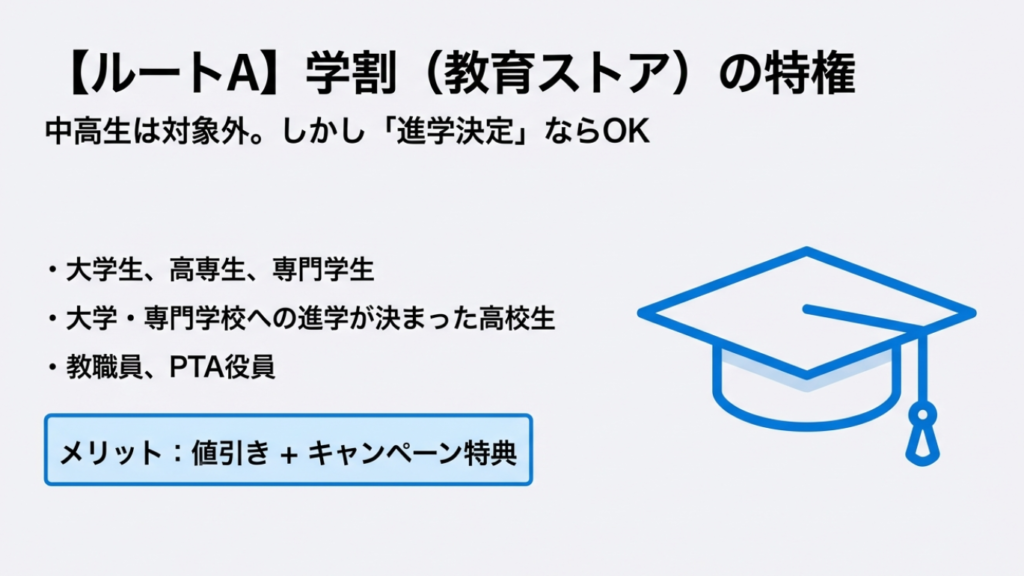
学割は便利なんですが、対象範囲の理解が甘いとトラブルになりやすいです。基本は「大学・高専・専門学校」の学生・教職員向けですが、入学が決まっている人や、親が子どものために購入するケースが認められることもあります。ここ、よくある誤解も含めて整理しておきましょう。
まずは“対象の考え方”をざっくり押さえる
学割は「学生なら誰でもOK」と思われがちですが、実は中学生・高校生は対象外です。ただし、「大学や専門学校への進学が決まっている高校生」なら対象になります。細かい例外を追いすぎるとミスるので、私はまず王道(確実な対象)を押さえて、曖昧なケースは公式で確認する、って流れにしています。
学割を考えるときの順番
- 自分が大学生・高専生・専門学生として確実に対象か確認
- 高校生の場合、進学決定(合格)しているか確認
- PTA役員や教職員枠で対象になるか確認
- 家族が代理購入できる条件があるか確認
学割の入口として、まず一次情報はここです。条件は更新されることがあるので、購入前に必ず確認してください。(出典:Apple公式 学生・教職員向けストア)
注意点:無理に通そうとすると“後が面倒”
ここでのポイントは、「使えるなら最強、でも無理はしない」です。学割の条件を満たさないのに通そうとするのはおすすめしません。身分証の提示を求められることもありますし、最悪の場合は購入後のサポートで面倒が増えます。あと、これ言いにくいんですが、安く買えたとしてもルール違反で使うのって精神的に地味にストレスです。
学割の適用条件や必要な確認方法は変更される可能性があります。必ずApple公式の案内を確認し、最終的な判断はご自身の責任で行ってください。不安がある場合は、購入前に公式サポートや店舗で確認するのが安全です。
学割が強いのは本体だけじゃない
学割の価値って、本体の値引きだけで終わらないことが多いです。AppleCare+の割引や、キャンペーン時の特典など、総合的な持ち出しで効いてきます。だから私は、学割を使える人には「買い方」より先に「学割を最大化できる買い方」を組むのをおすすめしています。
価格改定と円安で時期判断
Macは「待てば必ず安くなる」タイプじゃないです。むしろ、為替や価格改定が絡むと、待ったせいで高くなることも普通にあります。特に円安局面では、ある日しれっと価格が変わる、みたいなことが起きがちです。ここ、Apple製品の独特さですよね。
“値下げ待ち”が危険な理由
Windowsノートみたいに、発売後すぐ値下がりしていく商品は「待ち」が刺さることが多いです。でもMacは、そもそも値引きが強くないので、待っても大きくは下がらないことが多い。さらに、為替や価格改定が重なると、待った期間がむしろマイナスになりかねません。
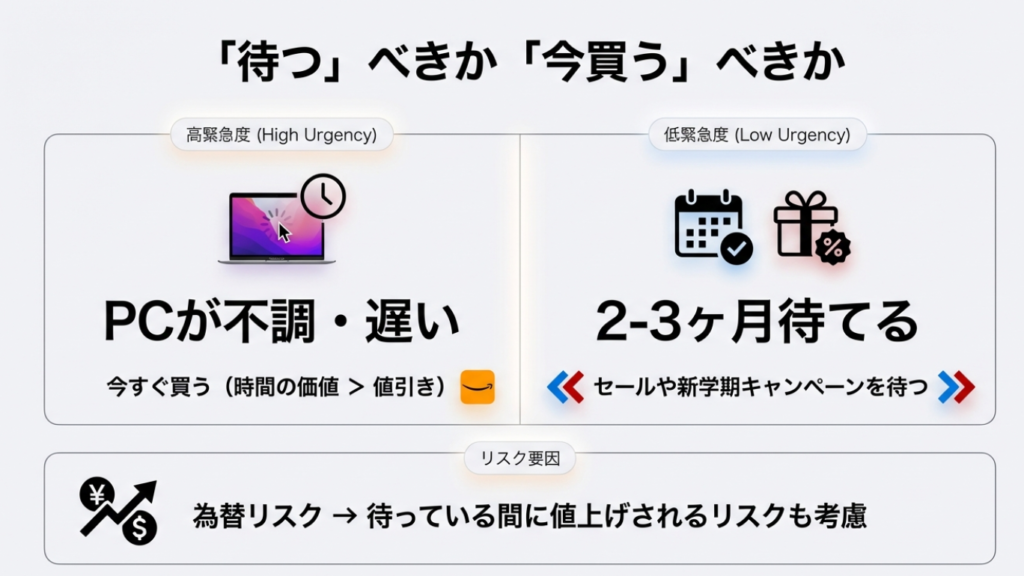
なので私は、買い時を「値下げ」じゃなくて、キャンペーン・還元・整備済在庫みたいな“ズレ”で作る発想に切り替えています。
判断をラクにするチェックリスト
タイミングって迷い始めると終わらないので、私は基準を固定します。あなたも「今買うべきか、待つべきか」で沼ってるなら、これで整理してみてください。
買うタイミング判断(私の基準)
- 今のPCが不調・遅い → 待つより買う
- 2〜3か月待てる → 新学期キャンペーンや大型セールを狙う
- 学割対象 → まず学割価格と特典を確認して比較
- 整備済で希望構成が出た → そこで決めるのもアリ
数字の話は“目安”で見るのが安全
数字で断言はできませんが、一般的に高額製品ほど、タイミングの差が数千〜数万円の体感差になります。とはいえ「必ずこの時期が最安」とは言い切れないので、最終的にはあなたの生活タイミングと照らし合わせて判断してください。価格やキャンペーンは変動するので、購入直前に公式や販売ページで確認するのが安全です。
AppleCare+も学割で節約
本体価格に目が行きがちですが、長く使うなら保証コストも効いてきます。特に持ち運ぶ人は、落下や液体こぼしのリスクがゼロじゃないですよね。あなたも「うっかり」が怖いなら、ここはスルーしないほうがいいかもです。
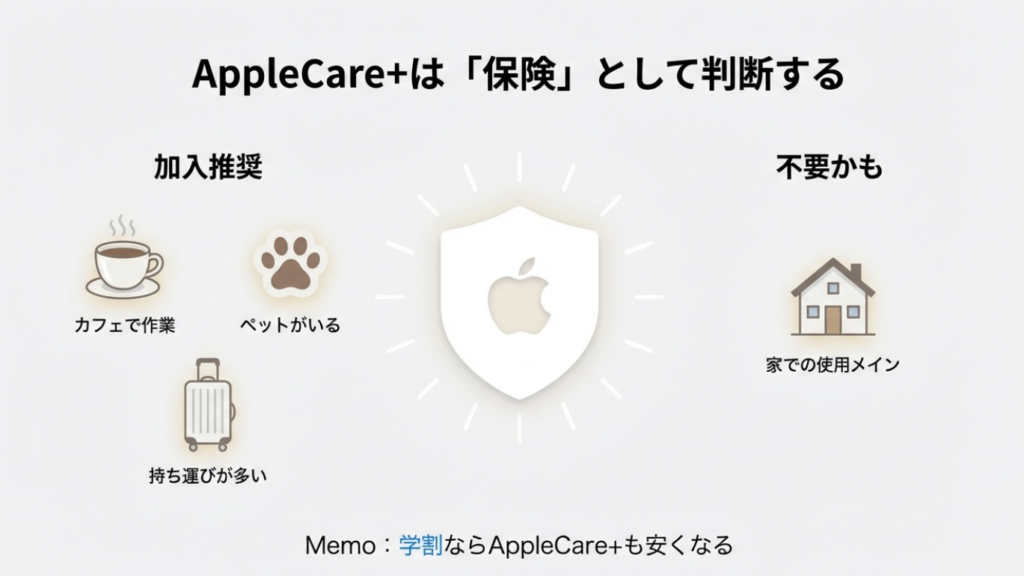
AppleCare+を“コスト”じゃなく“保険”で見る
AppleCare+って、買う瞬間は「上乗せ」に見えます。でもMacの修理は部品単価が高くなりやすいので、一度の事故で気持ちが折れることがあります。私は「自分の使い方的に事故が起きそうか」で判断しています。たとえば、家の中だけで据え置き運用なら不要寄り。カフェ、学校、出張、移動が多いなら、安心を買う意味が出やすいです。
学割が効くと、じわっと差が出る
学割が使える場合、AppleCare+が割引になることもあります。ここは地味に大きいです。修理費が高額になりやすいMacは、「買うときの安さ」だけでなく「持つコスト」で考えると失敗しにくいです。特に、長期で使うほど「安心の価値」が効いてきます。
私がAppleCare+を勧めたい人
- 毎日持ち運ぶ(通学・通勤・出張)
- 小さい子どもやペットがいる環境で使う
- 飲み物を近くに置きがち
- 修理に出す時間が取りにくい
保証内容・料金・加入条件は改定される場合があります。正確な条件はApple公式で確認してください。ここでの判断は一般的な考え方の目安なので、最終的な判断はあなた自身でお願いします。不安が強い場合は、購入前に店舗スタッフや公式サポートに相談するのが安心です。

MacBook Airを安く買う方法別
ここからは「具体的にどう動くか」を購入ルート別に解説します。あなたが再現しやすい順に並べているので、無理のないところからどうぞ。
| ルート | 向いてる人 | 特徴 |
|---|---|---|
| 楽天ポイント設計 | ポイ活・楽天ユーザー | 手間はあるが実質が下がる |
| 学割・キャンペーン | 学生・教職員・進学予定 | 簡単で強いが期間と条件あり |
| Amazonセール | 即納したい人 | タイミング勝負、在庫変動あり |
| 整備済・中古 | コスパ重視 | 安いが見極めが必要 |
楽天市場でAppleギフトカード積立
楽天で新品を安くする王道が、Apple Gift Cardを楽天市場で買って、Apple側で使うルートです。Apple製品そのものが値引きされにくいなら、入口を「ギフトカード」に変えて、ポイントを取る発想ですね。これ、最初に理解すると一気にラクになりますよ。
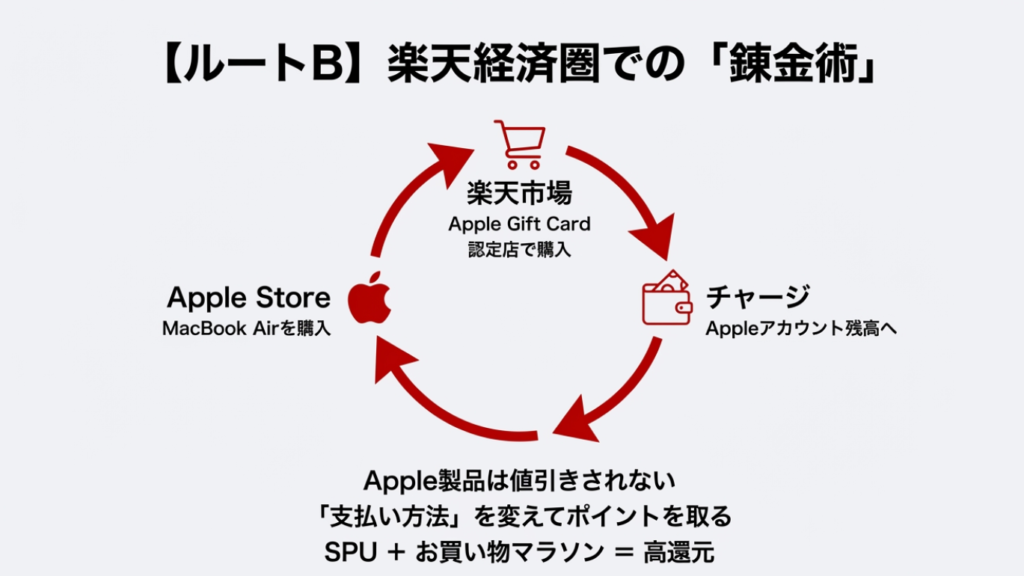
基本の流れは「買う→貯める→使う」
やることはシンプルで、楽天市場の認定店でApple Gift Cardを買い、Appleアカウント残高にチャージして、Apple公式でMacを買う。これだけです。ただし、実際は「いつ買うか」「どのイベントに合わせるか」で還元の差が出ます。楽天の強い期間(お買い物マラソンやスーパーセール)に寄せるだけで、体感の戻りが変わることもあります。
楽天で積立をするなら、必ずApple公式の「認定店」で購入してください。以下のリンクが公式の認定店です。金額は購入時に自分で指定(1,500円〜)できます。
※初回購入時はセキュリティ制限(上限金額)がかかる場合があるため、まずは少額からのチャージをおすすめします。
重要:初回購入には「45日間の壁」がある
このルートを使う前に絶対知っておいてほしいのが、購入制限(セキュリティロック)です。楽天で初めてApple Gift Cardを買う場合、「初回購入から45日間は上限1万円まで」といった厳しい制限がかかることがほとんどです。
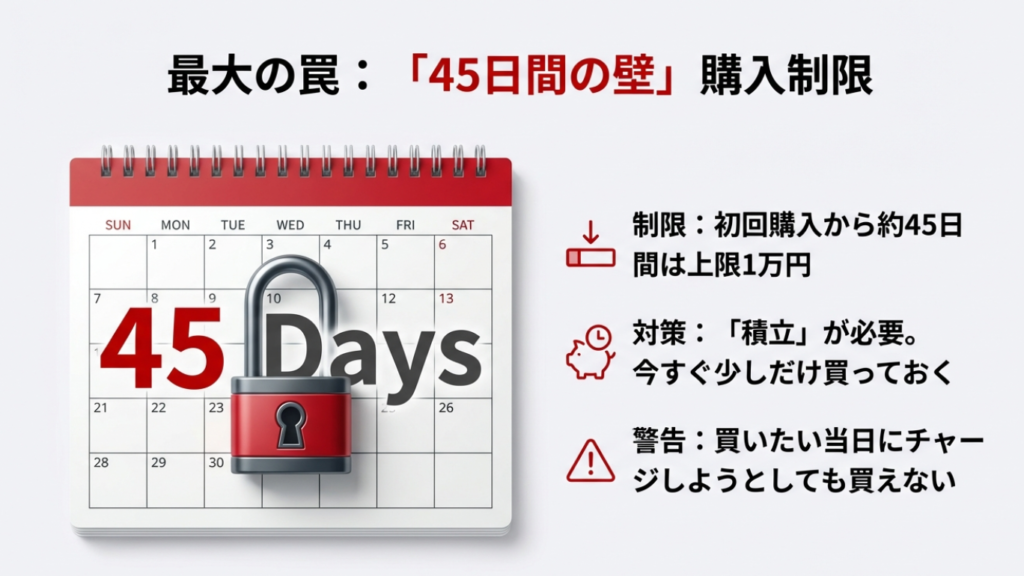
つまり、「明日Macを買いたいから、今日20万円分チャージしよう!」と思ってもできません。これが「積立」をおすすめする最大の理由です。事前に少額を買って実績を作り、制限解除を待つ必要があるため、早めの準備がカギになります。
ギフトカード購入の注意点
- 初回購入〜45日前後は購入上限額が低い(1万円程度)
- 連続で購入するとクレカ側の不正検知が働くことがある
- 一度購入したコードは返品できない
積立のメリットは“高額商品の還元ブースト”
MacBook Airは高額なので、1%の差が普通に数千円になります。だから楽天は、SPUや買い回りの倍率が乗ると強い。逆に、普段あまり楽天を使わない人が、Macのためだけに複雑な設定をすると、手間が増えて微妙になることもあります。あなたの普段の買い物習慣と相性を見るのが大事です。
積立が向いてる人
- 2〜3か月くらい待てる(購入制限解除のため)
- 楽天カードや楽天サービスを普段使いしている
- セール日程をチェックするのが苦じゃない
SPUとお買い物マラソン上限
楽天で効くのは、SPU(倍率の底上げ)と、お買い物マラソン(買い回り)の“掛け算”です。ただし、ここで落とし穴があって、上限(キャップ)があります。Macみたいな高額品だと、ここを理解してるかで結果が変わります。
「倍率が高い=無限に戻る」ではない
ざっくり言うと、ポイントが無限に付くわけじゃなくて「このイベントではここまで」みたいな天井があることが多いです。倍率が高く見えても、上限に当たると、そこから先は戻りが伸びない。これ、やってから気づくと地味にショックなんですよね。
買い回りは“Macだけで完走”しないのがコツ
買い回りは1,000円以上の買い物を複数ショップで作って倍率を上げる仕組みなので、Mac(もしくはギフトカード)だけで全部済ませようとすると難しいことが多いです。日用品、書籍、消耗品、ふるさと納税などで「自然に完走」できる人は強い。無理に完走するために無駄な買い物をするのは本末転倒です。
私がやるならこうする
- SPUは上げられる範囲でOK、無理に固定費を増やさない
- マラソンは日用品や書籍で買い回りを作る
- ギフトカードは1回で突っ込まず、分割で積む(上限対策)
上限に当たりやすい人の“対策”
上限に当たりやすいのは、もともと倍率が高い人や、買い回りをフルで回す人です。対策としては、購入額をイベントに分散する、または「上限を超える部分は通常還元でも納得できる」ように設計すること。例えば、ギフトカードを2〜3回に分けて積むのは、上限回避にもなります。
ポイントはあくまで目安で、条件は頻繁に変わります。表示されている倍率や上限、エントリー有無は、購入前に必ず楽天側のキャンペーンページで確認してください。

楽天リーベイツと整備済品
もう一段、実質価格を下げたいなら、楽天リーベイツの経由が候補になります。Apple公式購入でも、経由するだけでポイントが付くことがあるので、やらない理由が少ないタイプです。こういう“手間が小さい節約”は積み重ねが効きます。
リーベイツは「入口を変える」だけ
感覚としては、いつも通りApple公式で買うんだけど、入るドアを変えるだけ、みたいなイメージです。ただし、「発売直後の新製品」はポイント対象外になるケースが多いので注意が必要です。経由の手順をミスると反映されないこともありえるので、購入前に「条件」「対象外」「反映タイミング」は必ず確認してください。
整備済品は「外装とバッテリーが新品」という強み
そして、個人的にコスパで強いのがApple認定整備済製品です。単なる中古と違う最大のメリットは、「バッテリーと外装が新品に交換されている」こと。つまり、中身のチップなどは再利用ですが、手で触れる部分や消耗品である電池は新品なんです。
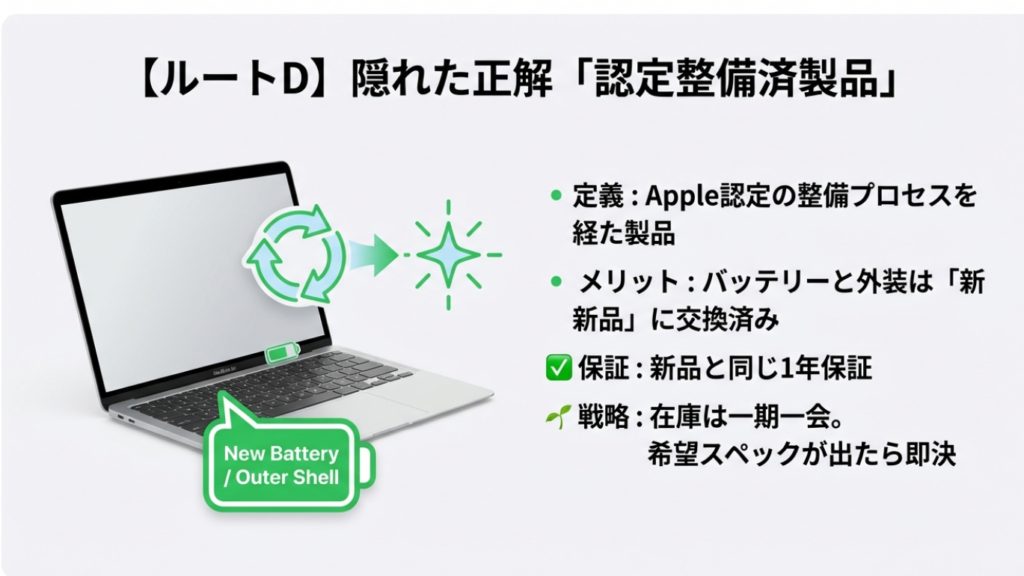
さらに新品同様の1年保証も付くので、リスクを極限まで減らせます。「中古はバッテリー劣化が怖い」という人でも、整備済ならその心配がありません。
整備済品が向いてる人
- 完全な新品(未開封)に強いこだわりはない
- バッテリーの持ちは新品同様がいい
- 希望構成が出たら即決できる
整備済品のコツは「見つけたら迷いすぎない」
整備済は在庫が流動的で「一期一会」になりがちです。欲しい構成が出たら、迷っている間に消えることもあります。だから私は、事前に「欲しい条件」を紙に書いておいて、条件を満たしたら決める、みたいなやり方をします。迷う時間を短縮するのがコツです。
整備済は在庫状況が頻繁に変わります。購入前に在庫・仕様・保証条件を必ず確認してください。
AmazonセールはKeepaで買い時
手間なく狙うならAmazonです。特にプライムデーやブラックフライデーは、MacBook Airも動くことがあります。ただし、Amazonは価格変動が激しいので、その瞬間が本当に安いのかは見極めが必要です。ここ、気になりますよね。「セールって言ってるけど、ほんとに?」って。
Keepaの価値は「過去の文脈」が見えること
そこで役立つのがKeepaみたいな価格推移ツール。過去の価格推移を見て、「セールだから安い」ではなく「普段より下がっている」を確認するのがコツです。私がやるのは、直近の底値付近か、過去数か月の平均より明確に下がっているかを見ること。これだけで“雰囲気買い”が減ります。
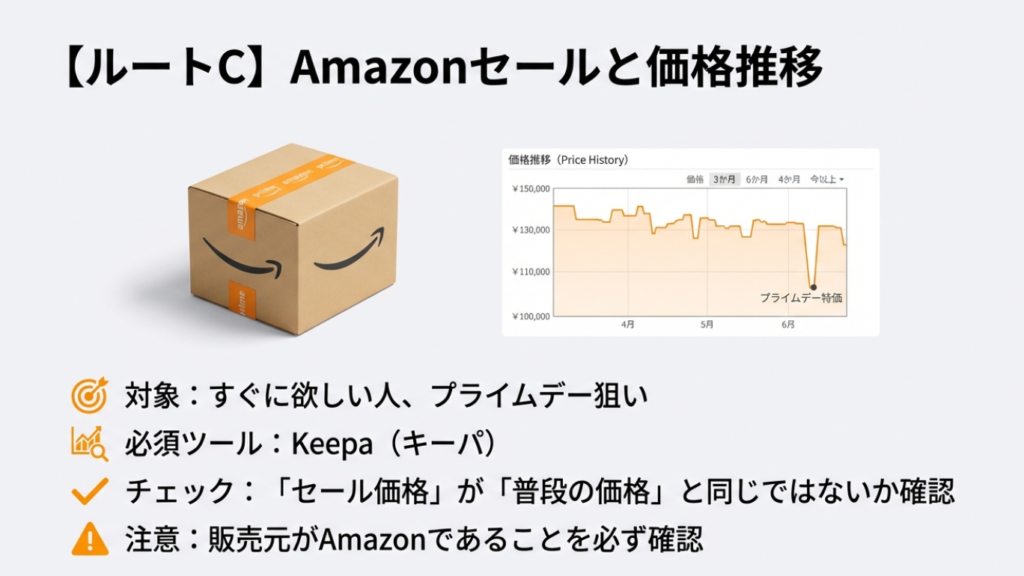
Amazonや楽天は在庫状況によって価格が変動します。特にAmazonはセール時に公式価格より下がることがあるので、まずは現在の実売価格をチェックしてみてください。
予算に合わせて選ぶのが正解です。
Amazonで損しがちなパターン
Amazonは在庫と価格の変動があるので、同じ商品名でも販売元が変わることがあります。ここでの基本は、正規ルート(販売元や保証条件)をちゃんと確認すること。特に高額なMacは、数千円の差よりも保証とサポートの安心のほうが価値が大きいケースが多いです。
ポイントアップ系のキャンペーンは、エントリーが必要な場合があります。条件を満たしても反映されないことがあるので、購入前にキャンペーンの注意事項を必ず確認してください。販売元や保証条件も合わせて確認するのが安全です。
「今買うべきか」の判断を固める
Amazon狙いの人は、価格が下がった瞬間に「買うべき?」で迷って取り逃がしがちです。だから私は、事前にラインを決めます。例えば「この価格以下なら買う」「この構成があるなら買う」みたいに。迷いを減らすと、結果的に最適なタイミングで動けます。
スペック選びも含めて迷うなら、作業内容に対してメモリが足りるかは要チェックです。用途目線で整理した記事も置いておきます。MacBook AirでExcelは快適に使える?
MacBook Airを安く買う総まとめ
MacBook Airを安く買うなら、結局はあなたの条件に合うルートを選ぶのがいちばんです。学割が使えるならキャンペーン込みで狙う。楽天ユーザーならApple Gift Card積立とSPU・お買い物マラソン・楽天リーベイツを組み合わせる。即納ならAmazonセールをKeepaで確認する。新品にこだわらないなら、バッテリーが新品になるApple認定整備済製品も強いです。
迷ったら「期限」と「面倒さ」で決める
あなたがいちばん失敗しにくいのは、「いつまでに必要か」と「どこまで手間をかけられるか」を先に決めることです。期限が近いのに、積立やイベント待ちをし始めるとストレスが増えます(特に楽天の45日制限などは要注意です)。逆に、期限が遠いのに、何も考えず定価で買うと「もうちょい待てば…」って後悔しがち。ここは性格が出るので、自分に合う戦い方を選びましょう。
フリマ系は“激安の裏に理由がある”前提で
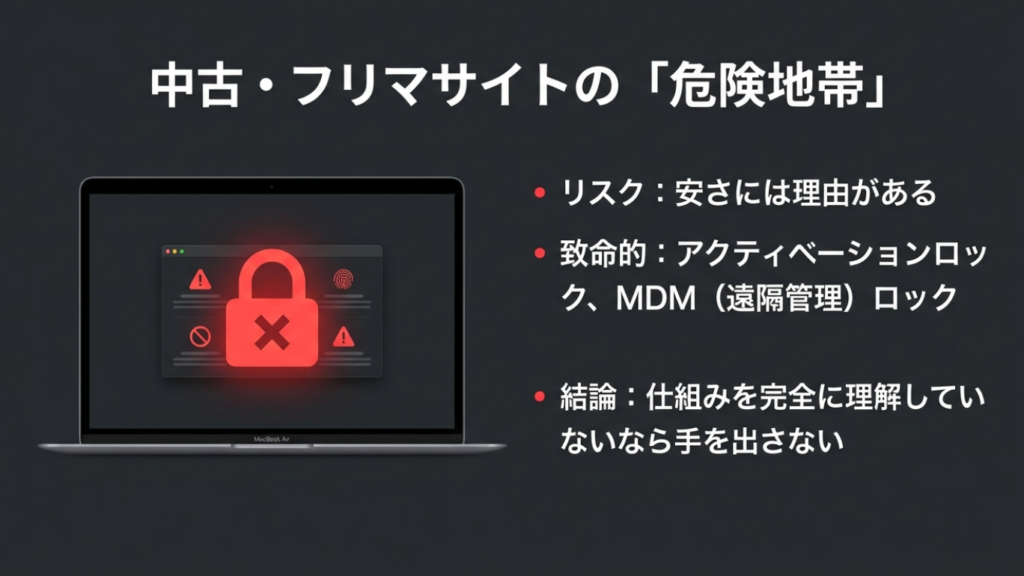
一方で、中古やフリマ(メルカリ等)は、安いぶんリスクもあります。特にMDMロック(遠隔管理)やアクティベーションロックは、買ってから詰む可能性があるので、仕組みが分からないなら無理に突っ込まないのが安全です。安さに目が行くのは自然なんですが、Macはロック系が絡むと取り返しがつきにくいので、慎重すぎるくらいでちょうどいいです。
迷ったときの最短判断
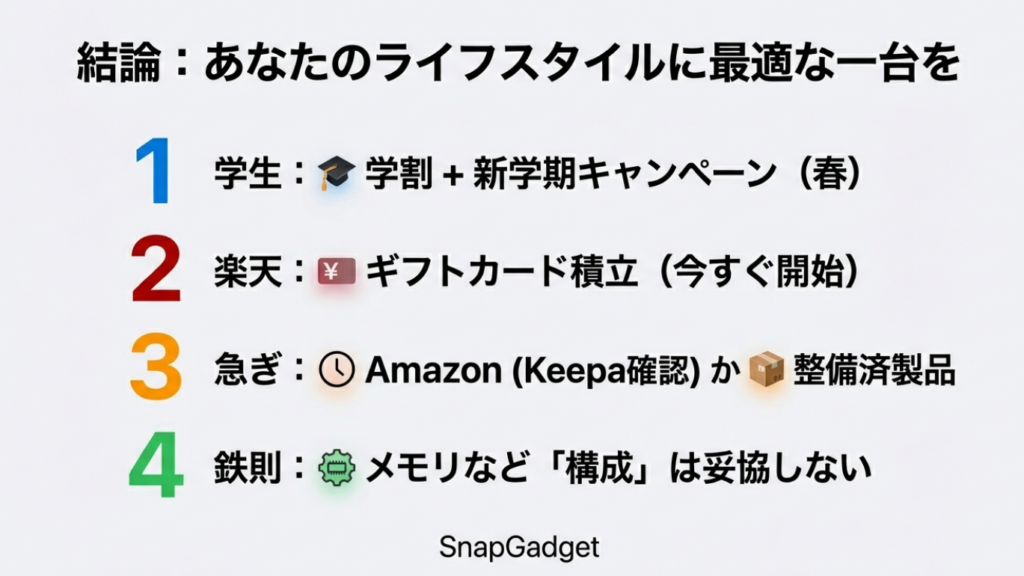
- 学生・教職員なら学割と新学期キャンペーンを優先
- 楽天ユーザーならギフトカード積立で実質を下げる
- 急ぎならAmazonセール+価格推移で判断
最後に:確認してほしいこと
キャンペーン内容・価格・ポイント条件は変動します。正確な情報はApple公式サイトおよび各ストアの案内をご確認ください。高額な買い物なので、不安がある場合は店舗スタッフや公式サポートに相談しつつ、最終的な判断はあなた自身でお願いします。