
こんにちは。SnapGadget、運営者の「すながじぇ」です。
スマートグラスをモニター代わりに使えるのか気になっているあなたは、たぶんPC接続のやり方、Windowsでの拡張表示、Macでの仮想画面、マルチモニター化、疲れる原因、視力への影響、度付きレンズの必要性、おすすめモデル、XREALやVITUREやRokidの違い、ゲームや動画視聴との相性まで、一気に知りたいのではないでしょうか。
ここ、気になりますよね。スマートグラスは未来っぽいガジェットですが、実際にはただの映像視聴アイテムではなく、ノートPCの外部モニターやスマホの大画面ディスプレイとしてかなり現実的に使えるようになってきています。
ただし、誰にとっても完璧なモニター代わりになるわけではありません。接続する機器、画面固定の有無、視度調整、手元の見やすさ、装着感によって満足度が大きく変わります。
この記事では、スマートグラスをモニター代わりに使う前に知っておきたい基本から、作業用として選ぶときのチェックポイントまで、できるだけ実用目線で整理していきます。
- スマートグラスをモニター代わりに使う基本
- WindowsやMacで接続するときの注意点
- 疲れや視力補正に関する現実的な対策
- XREAL、VITURE、Rokidの選び方
スマートグラスをモニター代わりに使う基礎
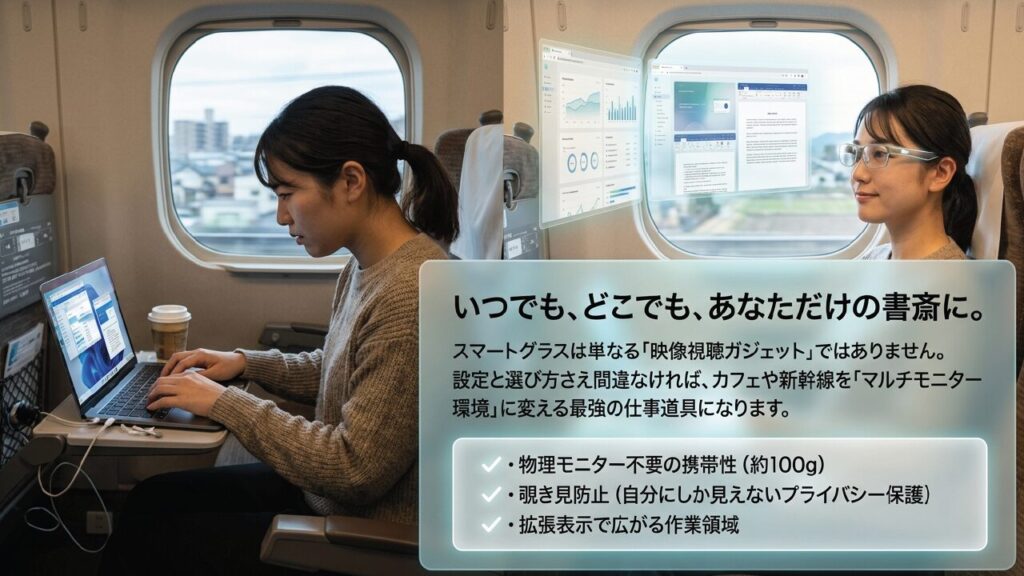
まずは、スマートグラスを外部モニターとして使うときの基本から見ていきます。接続方法、OSごとの違い、マルチモニター化、疲れや視力補正まで押さえておくと、買ってからの「思ってたのと違う」をかなり減らせます。
PC接続の基本
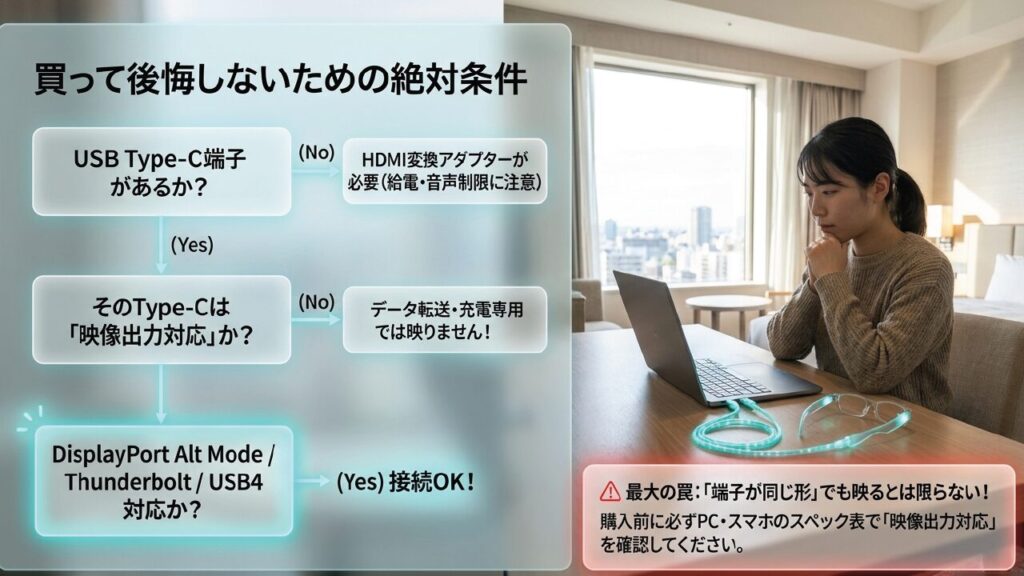
スマートグラスをPCのモニター代わりにする基本は、かなりシンプルです。多くの映像表示型スマートグラスは、USB Type-CケーブルでPCやスマホに接続し、外部ディスプレイとして映像を表示します。見た目はメガネ型ですが、PC側から見ると「もう1台の外部モニター」として扱われるイメージですね。
ただし、ここで大事なのは、USB Type-C端子があるだけでは足りないという点です。スマートグラスで映像を出すには、接続先のPCやスマホ側が映像出力に対応している必要があります。一般的には、DisplayPort Alternate Modeに対応したUSB Type-C端子が必要になるケースが多いです。DisplayPort over USB-Cの仕組みについては、規格団体の説明でもUSB Type-C端子を通じた映像伝送として整理されています(出典:VESA「DisplayPort Over USB-C」)。
ここを見落とすと、ケーブルを挿しても電源は入るのに画面が映らない、ということが起きます。特に安価なノートPCや一部のデスクトップPCでは、USB Type-Cが充電やデータ転送専用の場合もあります。ぱっと見では同じ端子に見えるので、ここは本当にややこしいです。あなたのPCの仕様表で「DisplayPort Alt Mode」「映像出力対応」「Thunderbolt」「USB4」などの記載があるか確認しておくと安心ですよ。
まず確認したい接続条件
スマートグラスを買う前に見たいのは、スマートグラス側のスペックだけではありません。むしろ先に確認すべきなのは、あなたが使うPC、スマホ、タブレット、ゲーム機が映像出力に対応しているかです。たとえば、USB Type-C端子を備えたWindowsノートでも、モデルによっては外部ディスプレイ出力に非対応のことがあります。スマホも同じで、ハイエンド機は対応していても、ミドルレンジ以下では非対応のことがあります。
もしPCにHDMIしかない場合は、HDMIからUSB Type-C映像入力へ変換するアダプターが必要になる場合があります。ただし、アダプター経由では給電が別に必要だったり、音声が出なかったり、解像度やリフレッシュレートに制限が出たりすることがあります。なので、アダプターを使う前提で選ぶなら、スマートグラスメーカーが動作確認している組み合わせを選ぶのが堅実です。
まず確認したいのは接続端子です。スマートグラス本体より先に、あなたのPCやスマホが映像出力対応のUSB Type-Cを備えているかチェックするのが近道です。ここを外すと、どれだけ良いスマートグラスを買ってもスタート地点に立てません。
使い方としては、PC側から見ると普通の外部モニターに近い扱いになります。ミラーリングにすればPC画面と同じ内容をグラスに表示できますし、拡張表示にすればノートPCの画面とは別の作業領域として使えます。作業用途なら、私はミラーリングよりも拡張表示をおすすめします。ブラウザや資料をスマートグラス側に置き、手元のPC画面でメモやチャットを開くと、狭いテーブルでもかなり作業しやすくなります。
もうひとつ大事なのが、スマートグラス本体の電源です。多くのスマートグラスは接続先のPCやスマホから給電されるため、グラス単体の充電を気にせず使えるのがメリットです。ただし、スマホに接続するとスマホ側のバッテリー消費は増えます。長時間使うなら、給電しながら映像出力できるハブや専用アダプターがあると便利です。
なお、iPadをサブディスプレイとして使う選択肢と迷っている場合は、SnapGadget内のiPadをモニターとして使う方法も参考になると思います。物理画面の見やすさを取るか、スマートグラスの携帯性を取るかで選び方が変わります。
| 確認項目 | 見るポイント | 失敗しやすい例 |
|---|---|---|
| USB Type-C | 映像出力対応か | 充電専用・データ転送専用だった |
| HDMI接続 | 変換アダプターの対応 | 給電不足や音声非対応が起きる |
| スマホ接続 | 外部画面出力の有無 | USB-Cでも映像が出ない機種がある |
| 長時間利用 | 給電方法 | 接続先のバッテリーがすぐ減る |
スマートグラスのPC接続は、仕組みさえ理解すれば難しくありません。でも、端子の見た目だけで判断すると失敗しやすいです。購入前には、スマートグラス本体、接続ケーブル、接続先デバイス、必要なアダプターをセットで確認してください。正確な対応状況は公式サイトをご確認ください。
Windowsで拡張表示する
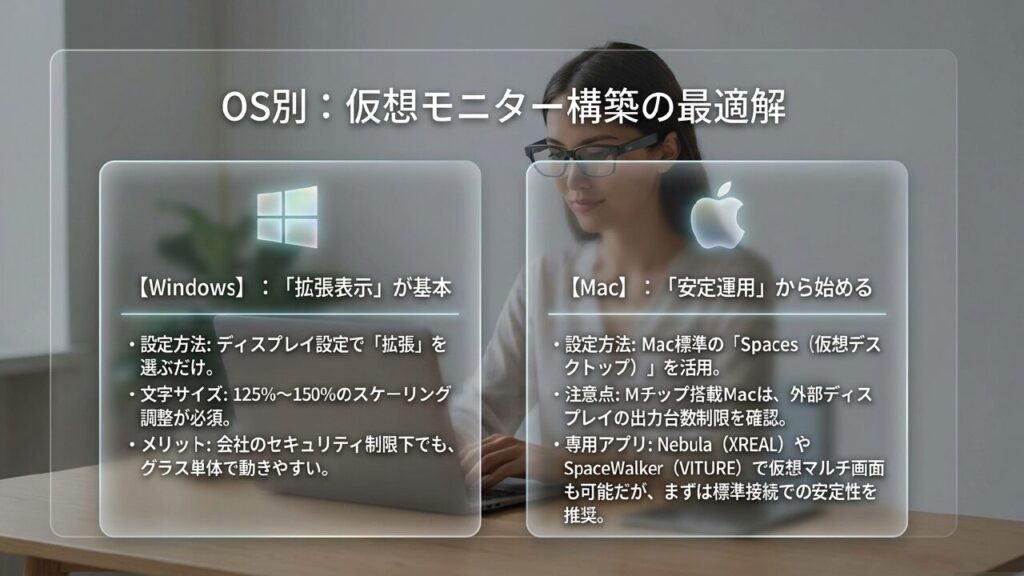
Windows PCでスマートグラスを使う場合、対応端子に接続すると外部ディスプレイとして認識されることが多いです。基本的な流れは、Windowsの設定からディスプレイを開き、表示方法を複製または拡張に切り替えるだけです。普段から外部モニターを使っている人なら、操作自体はかなりなじみやすいと思います。
仕事用として使うなら、まず試したいのは拡張表示です。ノートPC本体の画面にメイン作業を置き、スマートグラス側にブラウザ、PDF、チャット、動画資料などを表示すると、持ち運び環境でもかなり広く使えます。カフェの小さなテーブル、新幹線の座席、飛行機のトレイテーブルのような場所でも、物理モニターを広げずに大きな仮想画面を使えるのはかなり気持ちいいです。
一方で、Windowsで快適に使うには解像度と拡大率の調整が重要です。フルHDやWUXGAクラスの表示では、Windowsのスケーリングを100%のままにすると文字が小さく感じる場合があります。特にスマートグラスは大画面に見えるとはいえ、光学的な見え方や個人の視力によって文字サイズの印象が変わります。125%や150%あたりを試しながら、自分の視力と用途に合う設定を探すのがおすすめです。
拡張表示で使いやすい配置
拡張表示にしたら、スマートグラス側に何を置くかも大事です。私なら、文字入力のメイン画面をノートPC側に置き、スマートグラス側には参照用の画面を置きます。たとえば、ブログ執筆ならスマートグラス側にリサーチ資料や商品ページ、PC側にWordPressやエディタを置く感じです。逆に、スマートグラス側にエディタを置くなら、文字の見え方やカーソルの追いやすさをしっかり調整した方がいいです。
Windowsでは、ディスプレイ設定で画面の位置関係をドラッグして変えられます。スマートグラスを右側のモニターとして扱うのか、上側に置くのかでマウス移動の感覚が変わります。最初は、普段の物理モニターと同じ配置にすると違和感が少ないです。
作業用なら、最初から長時間使おうとせず、30分程度の短い作業で文字の見え方、首や目の疲れ、キーボードの見やすさを確認すると失敗しにくいです。いきなり1日中使うより、短い作業を何度か試す方が自分に合う設定を見つけやすいですよ。
また、XREAL Oneシリーズのようにグラス単体で空間固定やウルトラワイド表示に対応するモデルでは、Windows側に特別なアプリを入れなくても実用的な表示ができる場合があります。会社支給PCなど、ソフトのインストール制限がある環境では、ここがかなり効いてきます。専用アプリが必要な構成だと、会社のセキュリティポリシーで導入できないことがあるからです。
Windowsでスマートグラスを使うときに見落としがちなのが、通知や機密情報の扱いです。スマートグラスは装着者にしか画面が見えにくいので、覗き見対策として便利です。ただし、PC本体の画面が同時に表示されていると、結局そちらを見られてしまう可能性があります。公共の場で使うなら、PC本体画面の明るさを下げる、外部画面だけに表示する、プライバシーフィルターを使うなどの工夫も考えたいところです。
会社PCで使う場合は、業務ルールの確認が必須です。スマートグラスは便利ですが、外部ディスプレイの接続、録画機能付きデバイスの持ち込み、クラウドアプリの利用が制限されている職場もあります。業務利用では、必ず所属組織のルールを確認してください。
Windows環境は、スマートグラスをモニター代わりに使ううえで比較的とっつきやすいです。ただし、快適に使えるかどうかは、端子対応、表示設定、スケーリング、3DoFの有無、職場ルールの組み合わせで決まります。設定を少し詰めるだけで使い心地が大きく変わるので、買って終わりではなく、最初の調整まで含めて楽しむガジェットだと思っておくといいですよ。
Macで仮想画面を使う
Macでスマートグラスを使う場合も、基本的には外部ディスプレイとして認識させる使い方が中心です。ただ、Macはモデルによって外部ディスプレイの対応台数に違いがあるため、Windowsより少し注意が必要です。MacBook AirやMacBook Proでも、搭載チップや世代によって外部ディスプレイの扱いが変わるので、ここは購入前に見ておきたいところです。
特にApple Silicon搭載のMacBookでは、搭載チップによって標準で接続できる外部ディスプレイの台数に制限がある場合があります。一方で、M4チップを搭載したMacBook Airであれば、内蔵ディスプレイに加えて2台の外部ディスプレイ出力をサポートしているなど、世代やチップによる余裕の違いが大きく出ます。そのため、ご自身の環境を確認した上で、スマートグラスを本格的なマルチモニター環境として使いたい場合は、メーカー提供の専用アプリを使うか、Mac標準のSpacesを活用するかを考える必要があります。ここ、ちょっと悩ましいですよね。
XREALのNebula for MacやVITUREのSpaceWalkerのようなソフトを使うと、仮想的に複数の画面を並べるような体験ができます。これはかなり面白い仕組みで、グラスの中に横長の作業空間を作れるのが魅力です。ノートPCだけでは画面が足りないと感じる人にとって、仮想的に広い作業領域を持ち歩けるのは大きなメリットです。
ただし、専用アプリはOSアップデートやMacの環境によって挙動が変わることがあります。画面が白くなる、表示が不安定になる、アプリ側の対応待ちになる、といったケースもあり得ます。特に仕事で毎日使うなら、最新OSにすぐ上げる前にアプリ側の対応状況を確認した方が安心です。
Macでは安定運用を優先する
私なら、Macで文章作成や調べ物をする用途では、スマートグラスを単一の拡張ディスプレイとして使い、仮想デスクトップで画面を切り替える運用をまず試します。派手さは少ないですが、安定性とバッテリー消費の面ではかなり現実的です。Mac標準のSpacesは動作が安定しやすく、トラックパッドのジェスチャーとも相性が良いので、スマートグラス側に資料、Mac本体に作業画面という使い方がしやすいです。
たとえば、ブログ作成ならスマートグラス側にリサーチ資料や画像フォルダを置き、Mac本体側で本文を書く。動画編集ならスマートグラス側にプレビューや素材確認、Mac本体にタイムラインを置く。プログラミングならスマートグラス側にドキュメントやターミナル、Mac本体にエディタを置く。こんな形で、物理的なモニターがない場所でも作業の見通しがよくなります。
実務で安定性を優先するなら、専用アプリ前提にしすぎない方が安心です。まずはMac標準の外部ディスプレイとして接続し、Spacesで作業画面を切り替える運用から試すのが堅実です。専用アプリの仮想マルチ画面は便利ですが、OSや機種との相性も含めて判断しましょう。
MacBook側の外部モニター対応は世代やチップで違うため、購入前に公式仕様を確認するのが安全です。MacBookの外部モニター環境を広く比較したい場合は、SnapGadgetのMacBook ProとAirの外部モニター対応の違いも合わせて見るとイメージしやすいです。
Macでスマートグラスを使うときは、解像度設定にも少し注意が必要です。表示が細かすぎると文字が読みにくくなりますし、逆に拡大しすぎると作業領域が狭くなります。Macのディスプレイ設定で「スペースを拡大」寄りにするか、「文字を拡大」寄りにするかを試しながら、目が疲れにくい落としどころを探してください。
また、Macはバッテリー駆動で使うことが多いので、スマートグラス接続時の消費電力も気にしたいところです。グラス本体への給電、画面出力、専用アプリの処理が重なると、通常よりバッテリーが早く減ることがあります。外出先で長時間使うなら、モバイルバッテリーや電源の確保もセットで考えた方がいいです。
Macでのおすすめ運用は、まず単一外部ディスプレイとして安定接続を確認し、そのあと専用アプリの仮想画面を試す流れです。最初から全部盛りにすると、うまくいかない原因が端子なのか、アプリなのか、OSなのか分かりにくくなります。
Macとスマートグラスの組み合わせは、ハマるとかなり快適です。特に、普段からMacBook単体で作業していて画面の狭さに困っている人には刺さります。ただし、モデルごとの外部ディスプレイ制限やアプリの対応状況は変わることがあるため、正確な情報は公式サイトをご確認ください。
マルチモニター化の注意点
スマートグラスをモニター代わりにしたい人が一番ワクワクするのが、マルチモニター化だと思います。物理モニターを何枚も持ち歩かなくても、仮想空間に複数の画面を並べられるなら、かなり夢がありますよね。私もこの発想はかなり好きです。ガジェットとしてロマンがあります。
ただ、ここは期待値の調整が大事です。スマートグラスのマルチモニター体験は、物理モニターをそのまま完全再現するというより、限られた視界の中で複数ウィンドウを扱いやすくする仕組みに近いです。27インチモニターを3枚並べたデスク環境と同じ感覚を、そのままメガネ型デバイスで得られると考えると、少しギャップが出るかもしれません。
0DoFのように画面が顔に固定される表示では、頭を動かすたびに画面もついてきます。動画を見るだけなら問題ないこともありますが、長文を読む、コードを書く、表計算をするような作業では、画面の揺れがストレスになりやすいです。特に電車や車などの揺れる環境では、文字が追いづらくなることがあります。
そこで重要になるのが3DoFです。
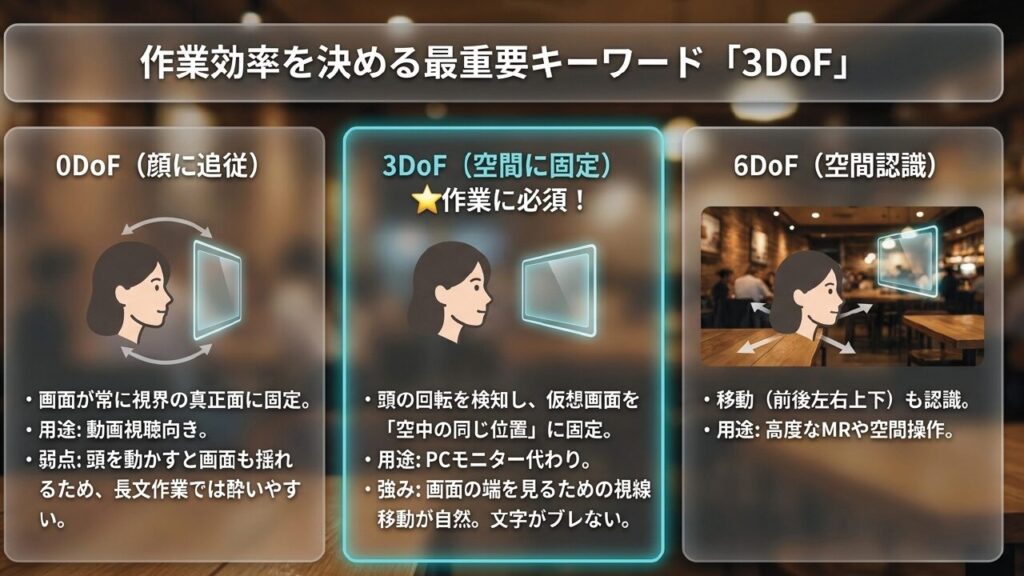
3DoFに対応したスマートグラスでは、頭の回転を検知して、仮想画面を空間に固定したように表示できます。右を向けば画面が視界の左に外れ、正面に戻ると画面も元の場所にある、という感覚です。これがあるだけで、スマートグラスの作業用途はかなり現実的になります。
0DoF、3DoF、6DoFの違い
スマートグラス選びで出てくるDoFは、Degree of Freedomの略で、自由度を意味します。0DoFは画面が顔に固定される状態、3DoFは頭の回転を検知する状態、6DoFは回転に加えて前後左右上下の移動まで認識する状態です。モニター代わりとしてまず重視したいのは、3DoFです。6DoFは空間認識やMR用途では魅力的ですが、単純な外部モニター用途なら必須とまでは言い切れません。
| 方式 | 見え方 | 作業用途の評価 |
|---|---|---|
| 0DoF | 画面が顔についてくる | 動画向きだが長文作業は疲れやすい |
| 3DoF | 画面を空間に固定しやすい | モニター代わりにかなり重要 |
| 6DoF | 移動も含めて空間認識 | MRや作業支援向き |
作業用に選ぶなら、3DoFの有無はかなり重要です。画面固定があるだけで、文字を読むときのブレ感や酔いやすさが変わります。特に長文入力、コーディング、資料確認をするなら、ここは妥協しない方がいいかなと思います。
さらに、XREAL Oneシリーズのようにグラス側のチップで3DoF処理を行うモデルは、外部アプリや専用アダプターに依存しにくいのが強みです。会社PCや出張先のPCで使う場合、このシンプルさはかなり大きなメリットになります。専用アプリを入れられない環境でも、グラス単体で空間固定に近い表示ができるなら、実用性がかなり上がります。
一方で、複数画面を広げすぎると、視線移動や首振りが増えて疲れることもあります。仮想空間に3枚表示できるからといって、常に3枚使う必要はありません。最初はブラウザと資料、エディタとチャットのように、2画面相当から始めるのがちょうどいいと思います。
また、スマートグラスは周囲の人に画面を共有しづらいという弱点もあります。対面で資料を見せながら打ち合わせするなら、物理モニターやタブレットの方が便利です。逆に、機密資料を自分だけで確認する用途では、スマートグラスのプライベート性が強みになります。
マルチモニター化に期待するなら、「何枚出せるか」だけでなく、「実際に読めるか」「首が疲れないか」「ソフトが安定するか」「手元が見えるか」まで見て選ぶのが大切です。派手なスペックより、毎日使える安定感の方が最終的な満足度につながります。
疲れる原因と対策
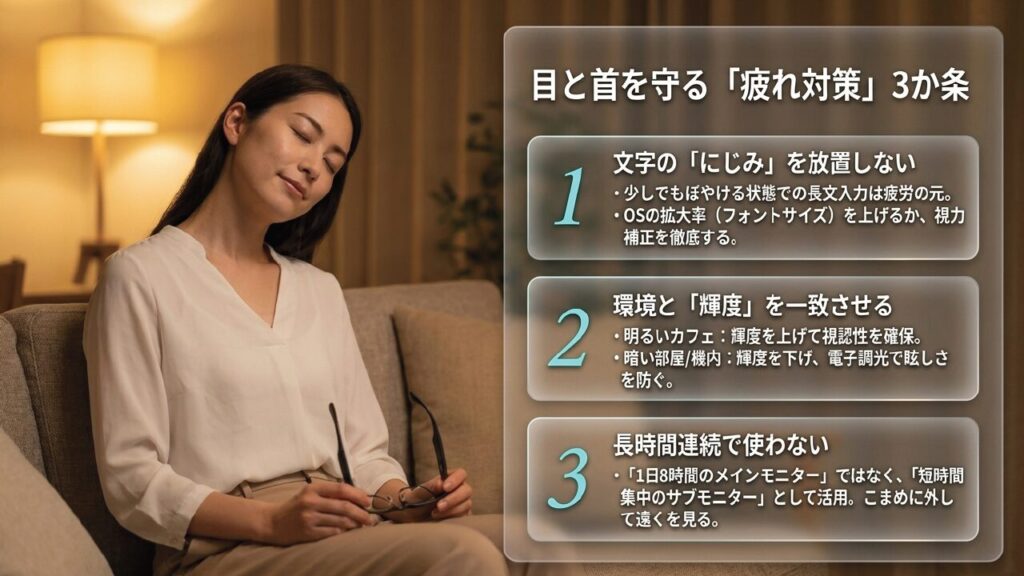
スマートグラスをモニター代わりにすると疲れるのか。これはかなりよく聞かれるポイントです。結論から言うと、疲れにくい使い方はできますが、合わない設定や合わないモデルで長時間使うと普通に疲れます。ここは正直に言っておきたいです。未来感だけで無理して使うものではありません。
疲れの原因は大きく分けると、画面のブレ、文字のにじみ、輝度のミスマッチ、装着感、そして視力補正のズレです。特にPC作業では、小さな文字を長時間追い続けるため、少しのにじみや揺れでも負担になりやすいです。動画を見るだけなら気にならない違和感が、文章作成や表計算では一気に気になることがあります。
スマートグラスは目のすぐ近くに画面があるように見えますが、実際には光学系によって数メートル先に仮想スクリーンがあるように見せています。そのため、スマホを至近距離で見続けるより楽に感じる人もいます。ただし、これはあくまで一般的な仕組みの話です。実際の疲れ方は、視力、乱視、ドライアイ、使用時間、室内の明るさ、モデルごとの光学設計によって変わります。
疲れやすい使い方を避ける
まず避けたいのは、文字が少しぼやけた状態で無理に使い続けることです。見えるけど少しにじむ、読めるけど目を細めてしまう、という状態はかなり疲れます。OS側の拡大率を上げる、フォントサイズを大きくする、グラスの装着位置を調整する、必要なら度付きレンズを使う。このあたりを先に整えるだけで、快適さはかなり変わります。
次に、明るさです。明るいカフェで画面輝度が足りないと、映像が薄く見えて目が疲れます。逆に暗い部屋で高輝度のまま使うと、まぶしさで疲れます。電子調光に対応したモデルなら、レンズの暗さを切り替えてコントラストを調整できます。日中は暗め、夜はクリア寄りのように変えると、見やすさが安定しやすいです。
目の疲れや視力に不安がある場合は、無理に長時間使わないでください。違和感、頭痛、吐き気、強い眼精疲労が出る場合は使用を中止し、最終的な判断は眼科医などの専門家にご相談ください。健康に関わる部分なので、自己判断で我慢し続けるのはおすすめしません。
装着感も疲れに直結します。スマートグラスは顔に載せるデバイスなので、鼻あて、テンプル、重心の位置が合わないと、目より先に鼻や耳が疲れることがあります。公称重量が軽くても、前方に重心が寄っていると重く感じることがあります。逆に、少し重くてもフィット感が良いと楽に感じることもあります。数値はあくまで一般的な目安で、最終的には顔の形との相性が大きいです。
対策としては、まず画面固定に対応したモデルを選ぶこと。次に、文字サイズやOSの拡大率を上げること。そして、輝度を環境に合わせることです。明るいカフェで輝度が足りないと文字が見づらくなりますし、暗い部屋で明るすぎる画面を見ると目が疲れやすくなります。
もう一つ大事なのが休憩です。どれだけ高性能なスマートグラスでも、長時間連続で使えば疲れます。作業用として使うなら、1時間に数分は外して遠くを見る、まばたきを意識する、水分を取る、といった地味な対策が効きます。ここはガジェット好きほど忘れがちですが、かなり大事です。
スマートグラスの疲れ対策は、モデル選びだけでは完結しません。表示サイズ、輝度、装着位置、休憩、視力補正をセットで調整して、あなたの目と生活リズムに合わせるのがコツです。
私の感覚では、スマートグラスは「短時間集中のサブモニター」として使うとかなり快適です。たとえば移動中の資料確認、ホテルでの作業、ベッドでの動画視聴、カフェでの調べ物などですね。逆に、毎日8時間のメインモニターとして使うなら、目や首への負担をこまめに確認しながら慎重に判断した方がいいです。
視力補正と度付きレンズ
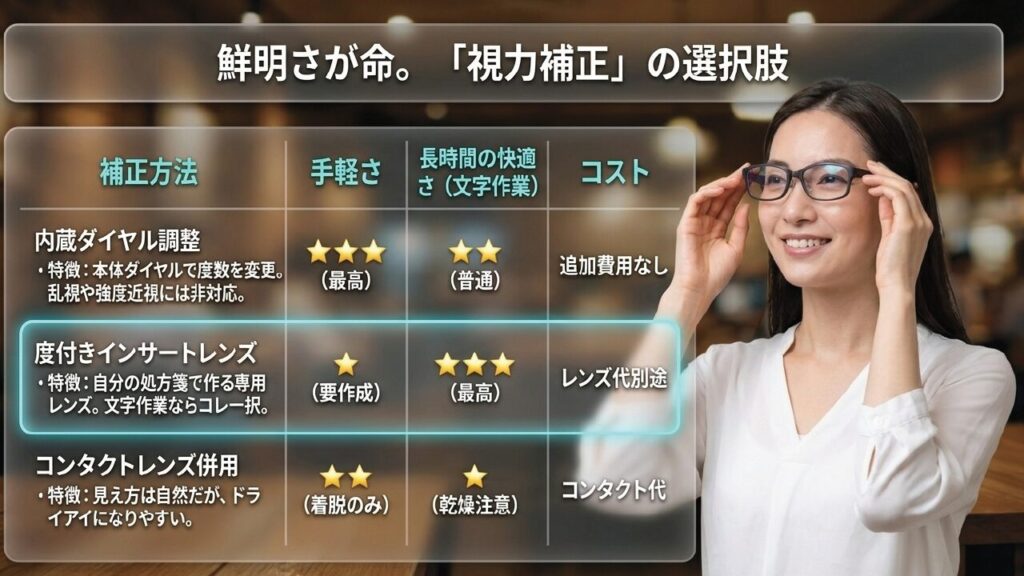
スマートグラス選びでかなり重要なのが、視力補正です。裸眼で遠くがぼやける人は、スマートグラスの仮想スクリーンもぼやけやすくなります。ここを甘く見ると、せっかく高解像度モデルを買っても文字が読みにくくなります。スマートグラスは映像の鮮明さが命なので、視力補正は本体スペックと同じくらい大事です。
視力補正には、大きく分けて3つの考え方があります。内蔵ダイヤルで調整する方法、専用の度付きインサートレンズを使う方法、コンタクトレンズと併用する方法です。それぞれメリットと注意点があり、どれが正解かはあなたの視力、使う時間、用途によって変わります。
内蔵視度調整は、手軽さが魅力です。近視の補正に対応したモデルなら、グラス本体のダイヤルを回して左右の見え方を調整できます。追加費用なしで試しやすく、家族やチームで共有する場合にも便利です。ただし、乱視や強度近視、左右差が大きい場合には合わないことがあります。
度付きインサートレンズは、作業用としてはかなり有力です。あなたの処方に合わせてレンズを作るので、文字のにじみを抑えやすくなります。特に、コードを書く、長文を読む、表計算をする、資料を細かく確認するような使い方では、見え方の安定感がそのまま疲れにくさにつながります。
| 補正方法 | 向いている人 | メリット | 注意点 |
|---|---|---|---|
| 内蔵視度調整 | 軽度から中度の近視で手軽に使いたい人 | 追加レンズなしで始めやすい | 乱視や強度近視には合わない場合があります |
| 度付きインサート | 長時間の文字作業をしたい人 | 処方に合わせやすく文字が見やすい | 別途レンズ作成の費用と手間がかかります |
| コンタクト併用 | 普段からコンタクトに慣れている人 | グラスの着脱が楽で視界も自然 | ドライアイや長時間使用には注意が必要です |
| 眼鏡併用 | オーバーグラス対応モデルを使う人 | 普段の眼鏡を活かせる | フィット感や重量バランスが崩れやすい |
文字作業なら見え方を最優先する
Rokid Maxのように本体側で近視の視度調整ができるモデルは、追加レンズなしで試しやすいのが魅力です。一方で、XREAL One ProやXREAL 1Sのように、専用インサートレンズ前提のモデルもあります。どちらが良いかは、あなたの視力と使い方次第です。
短時間の動画視聴やゲームなら内蔵調整でも十分に感じるかもしれません。ただ、コードを書く、PDFを読む、表計算をするなど細かい文字を見るなら、度付きインサートレンズの方が結果的に疲れにくい場合があります。ここはケチらない方が満足度が上がりやすい部分です。
レンズ費用は度数やレンズ仕様によって変わるため、あくまで一般的な目安として考えてください。強度近視や乱視、遠近両用などが関係する場合は、購入前に眼鏡店や眼科で相談するのが安心です。特に普段から眼精疲労が出やすい人は、スマートグラス用の見え方を自己判断だけで決めない方がいいと思います。
視力補正は健康に関わる部分です。見えにくさを我慢して使い続けると、目の疲れや頭痛につながる場合があります。度付きレンズを作る場合や視力に不安がある場合は、最終的な判断は眼鏡店や眼科などの専門家にご相談ください。
また、度付きインサートを作る場合は、スマートグラスのモデルごとに対応パーツが異なります。互換性のないインサートを買ってしまうと使えないので、正確な情報は公式サイトをご確認ください。レンズメーカーや販売店によって対応範囲、納期、価格も変わるため、本体購入前に一度セットで確認しておくと安心です。
スマートグラスは「映ればOK」ではなく、「くっきり見えるか」がすべてです。特にモニター代わりに使うなら、視力補正の相性が作業効率を左右します。あなたが普段の眼鏡で見えているからといって、スマートグラスでも同じように見えるとは限りません。購入前に試着できるなら、細かい文字を表示して確認するのがおすすめです。
スマートグラスをモニター代わりに選ぶ方法
ここからは、実際にどのスマートグラスを選ぶべきかを整理します。スペック表だけを見ると視野角や輝度に目が行きがちですが、モニター代わりとして使うなら、文字の見やすさ、手元の見え方、3DoF、視力補正、重量のバランスが大事です。
おすすめモデルの選び方
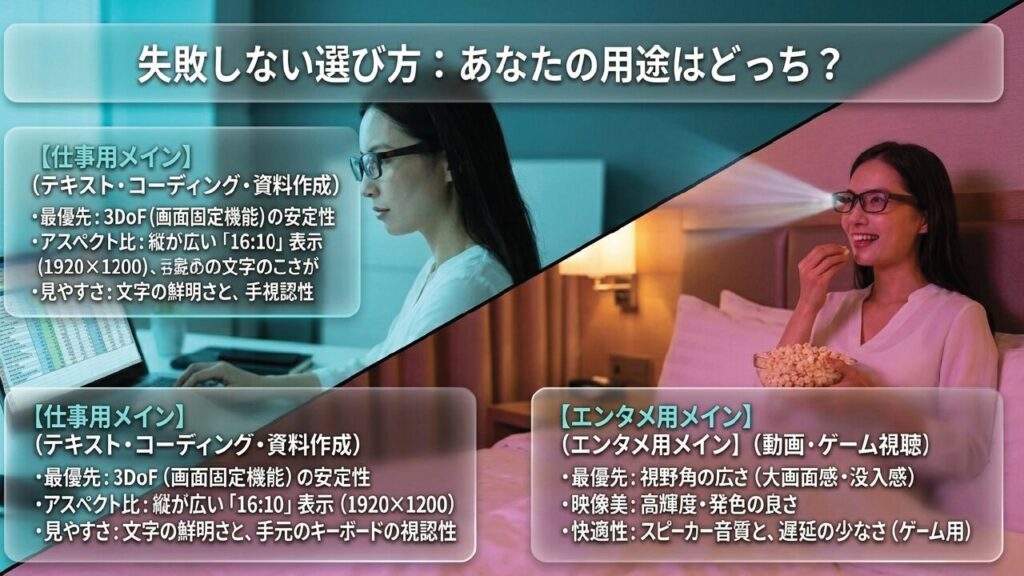
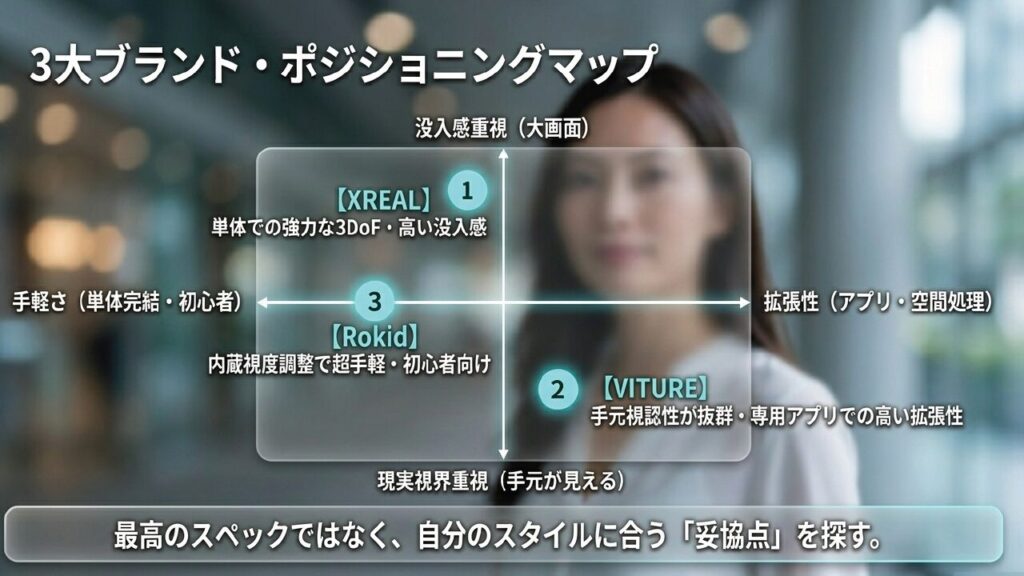
スマートグラスをモニター代わりに選ぶときは、最初に用途を分けるのがおすすめです。仕事中心なのか、動画やゲーム中心なのか、移動中のサブ画面なのかで、向いているモデルが変わります。ここを決めずにスペックだけで選ぶと、視野角は広いけど文字が読みにくい、軽いけど画面固定が弱い、安いけど接続が面倒、みたいなズレが起きやすいです。
仕事中心なら、まず見るべきは文字の見やすさです。解像度が高いことはもちろん、画素密度、視野角、アスペクト比、画面固定の安定性が大切になります。特に16:10の1920×1200表示に対応するモデルは、縦方向に少し広く使えるため、文章作成やコード編集では便利に感じやすいです。たった120ピクセルの差に見えますが、ブラウザ、ドキュメント、表計算ではこの縦の余裕が地味に効きます。
動画やゲーム中心なら、視野角の広さ、リフレッシュレート、スピーカー、発色、遅延の少なさを見たいところです。大画面感を重視するなら、多少手元が見えにくくても没入感の高いモデルが合うかもしれません。映画館っぽく楽しみたいなら、視野角や輝度を優先する選び方もアリです。
移動中の作業が多いなら、重量と装着感も重要です。スマートグラスは顔に載せるガジェットなので、10gや20gの差でも長時間では印象が変わります。鼻あてやテンプルの当たり方も含めて、できれば試着したいところです。スペック上の軽さだけでなく、重心バランスも見るのがポイントです。
スペック表で見るべき項目
スマートグラスのスペック表には、解像度、視野角、輝度、リフレッシュレート、重量、視度調整、3DoF対応などが並びます。どれも大事ですが、モニター代わりとして見るなら優先順位をつけた方が選びやすいです。私なら、仕事用では3DoF、文字の鮮明さ、視力補正、手元視認性を上位に置きます。エンタメ用なら視野角、輝度、音質、リフレッシュレートを上位に置きます。
| 重視すること | 見るべきポイント | 選び方の目安 | 向いている使い方 |
|---|---|---|---|
| 仕事用 | 3DoF、文字の鮮明さ、16:10表示 | 画面固定と解像度を優先 | 執筆、資料作成、コーディング |
| 動画視聴 | 視野角、輝度、音質 | 没入感と発色を優先 | 映画、YouTube、配信視聴 |
| ゲーム | 遅延、リフレッシュレート、接続性 | 対応機器との相性を確認 | 携帯ゲーム機、PCゲーム |
| 出張や移動 | 重量、収納性、ケーブルの少なさ | 軽さと単体機能を優先 | 新幹線、ホテル、カフェ作業 |
| 視力補正 | 視度調整、インサート対応 | 自分の度数に合うか確認 | 長時間の文字作業 |
価格については、モデルや販売時期で大きく変わります。一般的な目安としては、映像表示中心のスマートグラスは数万円台から十数万円台まで幅があります。セール、アクセサリー、度付きレンズの有無でも総額が変わるため、購入前に公式サイトや正規販売店で最新価格を確認してください。価格は変動しやすいので、この記事内の感覚もあくまで一般的な目安として見てください。
私なら、最初の1台としては「グラス単体でどこまでできるか」をかなり重視します。外部アダプターや専用アプリが多いほどできることは増えますが、そのぶん荷物や相性問題も増えます。出先でサッと使いたいなら、シンプルに動くモデルの方が満足度は高いです。
選び方のコツは、最高スペックを探すことではなく、あなたの使い方に合う妥協点を探すことです。作業用とエンタメ用では、重視すべきスペックがかなり変わります。
また、スマートグラスはアクセサリー込みで考えるのが大事です。専用ケース、ケーブル、変換アダプター、給電ハブ、度付きインサート、遮光カバーなどを追加すると、総額が想定より上がることがあります。購入時は本体価格だけでなく、実際にあなたが使う環境を完成させるための総額で比較すると失敗しにくいです。
おすすめモデルは人によって変わります。仕事で使うなら文字の見やすさ、移動が多いなら軽さ、映画を楽しむなら大画面感、近視なら視度調整やインサート対応。まずはここを整理してから候補を絞るのが、かなり堅実な選び方です。
XREALの特徴と向き不向き
XREALはどこで買える?
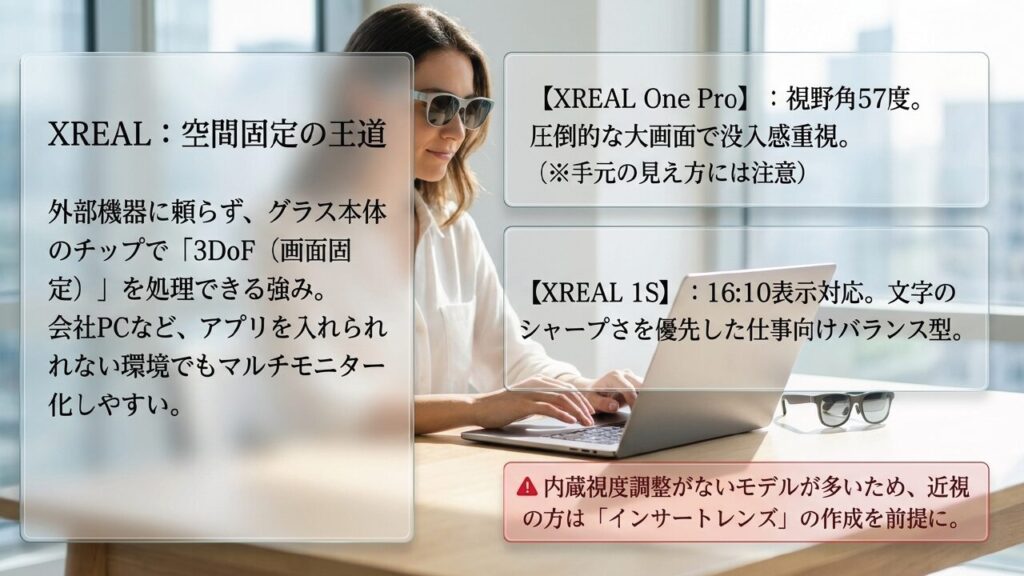
仕事でも遊びでも、安定した画面固定(3DoF)をグラス単体で使いたいならXREALが強力な候補になります。XREALシリーズは公式サイトのほか、Amazonの公式ストアなどで購入可能です。初期不良対応やメーカー保証を確実に受けるためにも、必ず正規販売店から購入することをおすすめします。
XREALは、スマートグラスをモニター代わりに考えるならかなり有力なブランドです。特にXREAL Oneシリーズは、グラス本体に空間コンピューティング用のチップを搭載し、外部機器に頼らず3DoFや画面固定を使いやすいのが大きな魅力です。モニター代わりとして使ううえで、画面が安定して見えるかは本当に大事なので、ここは強みとして見ていいと思います。
XREAL One Proは、没入感を重視する人に向いたモデルです。広い視野角(57度)と迫力ある表示が特徴で、動画視聴やゲームではかなり気持ちよく使えるタイプです。大きな仮想スクリーンを目の前に出して、映画やゲームを楽しみたい人には合いやすいと思います。大画面の気持ちよさを優先するなら、XREAL One Proの方向性はかなり分かりやすいです。
一方で、作業用として見ると、手元のキーボードが見えにくく感じる可能性があります。プリズムが視界の下側まで広く覆う設計だと、視線を落としたときにキーボードやマウス、スマホが確認しづらいことがあります。完全にブラインドタッチできる人なら問題になりにくいですが、ショートカットキーを確認したい人や、手元の資料も見たい人は注意した方がいいです。
XREAL 1Sのように仕事向けにバランスを取ったモデルは、16:10の表示や文字の見やすさを重視する人に向いています。過度に視野角を広げるよりも、テキストがくっきり見えることを優先する考え方ですね。モニター代わりにするなら、映画的な迫力よりも、Excelの数字やコードの記号が読めるかの方が重要な場面も多いです。
XREALが向いている人
XREALが向いているのは、画面固定の快適さを重視したい人、専用アプリや外部アダプターに頼りすぎず使いたい人、動画と作業の両方をバランスよく使いたい人です。特にXREAL Oneシリーズのようにグラス単体で3DoF処理ができるモデルは、接続先を選ばず使いやすいのが魅力です。出張先、会社PC、自宅PCなど、複数環境で使いたい人には便利だと思います。
XREALを選ぶなら、3DoFをグラス単体で使えるかが大きな判断材料です。仕事用でもエンタメ用でも、画面固定の快適さは一度使うとかなり戻りにくいポイントです。特に文字作業をするなら、ここはかなり重要です。
注意したいのは、視度調整です。XREAL系の一部モデルは内蔵の視度調整を持たず、度付きインサートレンズを使う前提になります。近視や乱視がある人は、本体価格だけでなくレンズ作成費用も含めて考えた方がいいです。ここを見落とすと、予算オーバーになったり、購入後すぐに快適に使えなかったりします。
また、XREAL製品はモデルごとに対応機能や必要アクセサリーが異なります。XREAL Beamのような外部機器が必要な組み合わせもあるため、購入前には必ず公式の互換表を確認してください。特に、どの端末で3DoFが使えるのか、ウルトラワイド表示が使えるのか、MacやWindowsで専用アプリが必要なのかは、モデルごとに確認した方がいいです。
スペック上の視野角や輝度だけで選ぶと、実際の作業では合わないことがあります。XREALは没入感に強いモデルが多い一方、手元視認性や度付きレンズの準備も含めて判断するのがおすすめです。
私の感覚では、XREALは「スマートグラスらしい大画面体験」と「モニター代わりの実用性」を両立したい人に合いやすいです。ただし、あなたが完全に仕事用途だけで考えているなら、手元の見え方や文字のシャープさを店頭やレビューでしっかり確認したいところです。見た目の迫力と、毎日の作業のしやすさは、同じではありません。
VITUREの手元視認性と拡張性
VITUREはどこで買える?
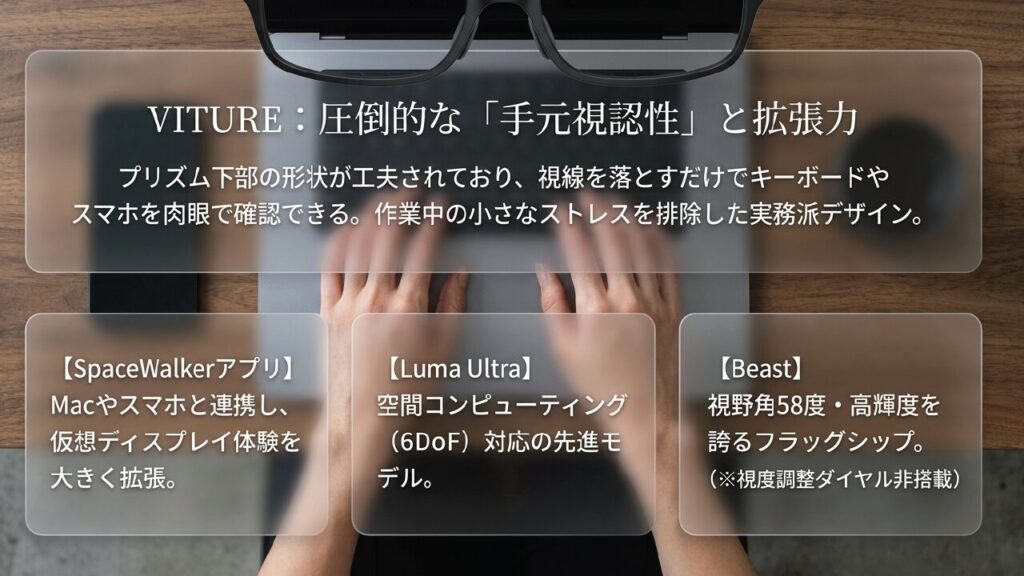
「手元のキーボードを見ながら作業したい」「Macで仮想マルチディスプレイ環境を作りたい」という実務派にはVITUREがおすすめです。こちらもAmazonの公式ストアや公式サイトから安全に購入できます。度付きインサートが必要な方は、レンズの注文方法も合わせて公式ページで確認しておきましょう。
VITUREのスマートグラスで注目したいのは、手元の見やすさとモデルごとの明確な機能の方向性です。スマートグラスをモニター代わりに使うとき、意外と大事なのがキーボードやスマホを肉眼で確認できるかどうかです。ここ、実際に使うまで見落としがちなんですよ。
完全にブラインドタッチできる人でも、ショートカットキーを確認したり、トラックパッドに手を置いたり、飲み物を取ったりする瞬間はあります。そのときに下方向の視界が遮られると、地味にストレスになります。仕事中はその小さなストレスが積み重なるので、手元の見やすさは作業効率にかなり影響します。
VITUREのモデルの多くはプリズム下部の形状を工夫しており、画面を見ながら手元も確認しやすい設計になっています。没入感だけを追うのではなく、作業中の実用性を重視しているのが面白いところです。スマートグラスは画面が大きければ正義、と思われがちですが、作業用では現実世界の見え方もかなり大事です。
VITUREのLuma UltraとBeastの違い
VITUREはSpaceWalkerのようなアプリ連携も特徴です。スマホやMacと組み合わせることで、仮想ディスプレイ的な使い方を広げられます。さらに上位モデルでは、その方向性が大きく2つに分かれています。
1つ目は、VITURE Luma Ultraのようなモデルです。こちらはフロントRGBカメラとデュアル深度カメラを搭載し、グラス単体での完全な6DoFやハンドジェスチャー操作など、空間コンピューティングへの拡張性が注目ポイントです。将来的なMR的な使い方に興味があるなら、こうした拡張性は面白い部分です。
2つ目は、VITURE Beastのようなフラッグシップモデルです。こちらは最大級の視野角(58度)と高輝度・3DoFを追求した「大画面・没入特化」のモデルになります。明るいカフェなどでも圧倒的な視認性を保ちやすいのが強みですが、Beastのように視度調整ダイヤルが廃止され、インサートレンズ前提になるモデルもあるため、購入時には自分の視力補正の手段と合わせて確認する必要があります。
| VITUREで注目したい点 | メリット | 確認したい注意点 |
|---|---|---|
| 手元視認性 | キーボードやスマホを確認しやすい | モデルごとのプリズム形状を確認 |
| モデルの特化機能 | Luma Ultraは6DoF、Beastは大画面(58度) | Beastは視度調整ダイヤル非搭載など仕様に注意 |
| SpaceWalker | 仮想画面の使い方を広げやすい | OSやアプリの安定性に注意 |
つまりVITUREは、手元視認性や明るさ、アプリ連携を重視する人に合いやすいブランドです。作業とエンタメを両方こなしたいけれど、キーボードの見やすさも妥協したくない人はチェックする価値があります。大画面の迫力だけでなく、毎日の作業でストレスが少ないかという視点で選ぶなら、VITUREはかなり面白い選択肢です。
Rokidの視度調整性能
Rokidはどこで買える?
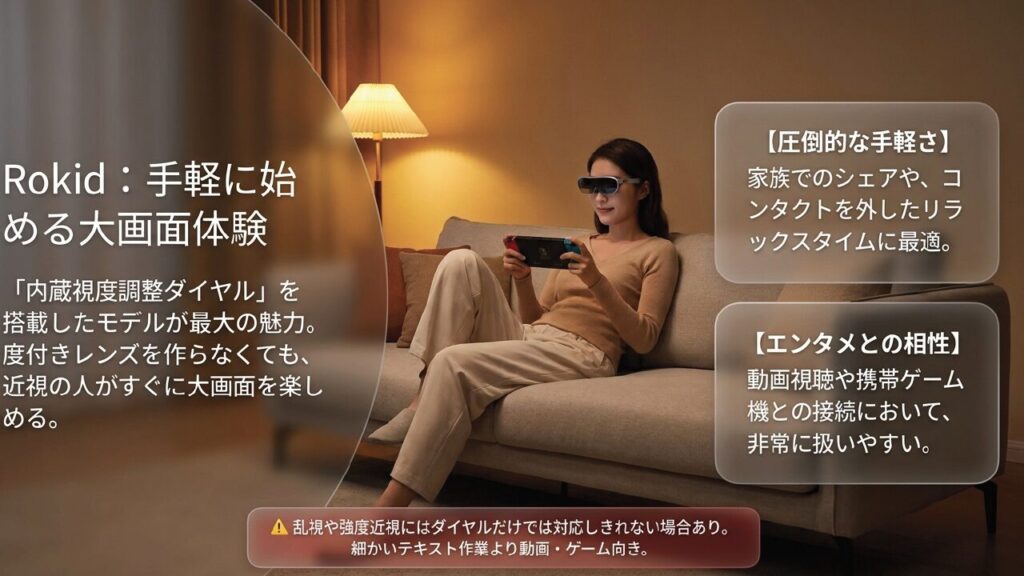
度付きレンズを作らずに、まずは本体のダイヤル調整だけで大画面を楽しみたい方にはRokidが手軽で最適です。最新モデルの在庫状況や保証については、Amazon内のRokid公式ストアをチェックするのが確実です。
Rokid Maxのようなモデルで魅力的なのが、内蔵の視度調整機能です。近視の人がスマートグラスを試すとき、いきなり度付きインサートを作るのは少しハードルが高いですよね。その点、本体側である程度の視度調整ができるモデルは試しやすいです。スマートグラス初心者にとって、この手軽さはかなり大きいと思います。
Rokid Maxは、比較的軽量で、近視補正の幅が広いモデルとして知られています。コンタクトなしで気軽に使いたい人や、家族やチームで共有したい場面では、視度調整ダイヤルが便利です。左右それぞれを調整できるタイプなら、片目だけ見え方が違う人でも合わせやすくなります。
ただし、内蔵視度調整にも限界があります。乱視が強い人、左右差が大きい人、強度近視の人、老眼が関係する人は、本体調整だけでは文字がくっきり見えない可能性があります。動画なら気にならなくても、PC作業では細かい文字がにじむことがあります。ここは過度に期待しすぎない方がいいです。
Rokidは気軽さが魅力
Rokid系は、まずスマートグラスの大画面体験を試したい人に向いています。軽さ、視度調整、スマホ連携のしやすさが魅力で、動画視聴やゲーム用途ではかなり扱いやすいです。コンタクトを入れずにソファで動画を見る、出張先で携帯ゲーム機を大画面化する、スマホの映像を手軽に楽しむ。こうした使い方なら、Rokidの方向性はかなり分かりやすいです。
視度調整の対応範囲はモデルによって異なります。数値はあくまで一般的な目安として捉え、正確な情報は公式サイトをご確認ください。視力に不安がある場合は、最終的な判断を眼鏡店や眼科の専門家にご相談ください。
Rokid系は動画視聴やスマホ連携との相性も良く、軽く楽しみたい人には扱いやすい選択肢です。一方で、作業用のマルチモニターや安定した3DoF表示については、使用するアプリや接続先の環境に左右される場合があります。仕事用として考えるなら、ここはしっかり確認したいところです。
そのため、Rokidを仕事用のメインモニター代わりに考えるなら、購入前に自分のPCやスマホでどこまで機能が使えるかを確認したいところです。動画中心ならかなり満足しやすい一方、長時間のテキスト作業では文字の見え方を慎重に見た方がいいです。特にスプレッドシートやコードのように細かい情報を扱うなら、実際の表示感を確認したいですね。
| Rokidが合いやすい人 | 理由 | 注意点 |
|---|---|---|
| 近視で手軽に試したい人 | 内蔵視度調整を使いやすい | 乱視には限界がある場合があります |
| 動画やゲーム中心の人 | 大画面体験を始めやすい | 音漏れや接続環境に注意 |
| 軽さを重視する人 | 装着負担を抑えやすい | 顔の形との相性は試したい |
| 業務用に使いたい人 | 外部画面として使える可能性がある | 3DoFやアプリの安定性を確認 |
私の感覚では、Rokidは「まずスマートグラス体験を気軽に始めたい」「コンタクトなしで大画面を楽しみたい」という人に合いやすいです。逆に、業務用の仮想マルチディスプレイをガッツリ作りたいなら、3DoFやアプリ環境まで含めて比較した方が安心です。
Rokidを選ぶときは、視度調整があるから安心と考えるだけでなく、自分の視力条件に合うか、使いたい端末に対応するか、長時間使って疲れにくいかをセットで見てください。手軽さは大きな魅力ですが、モニター代わりとしての完成度は用途によって評価が変わります。
ゲームや動画視聴の相性
スマートグラスは、仕事用モニターとしてだけでなく、ゲームや動画視聴との相性もかなり良いです。むしろ最初に感動しやすいのは、作業よりもエンタメ用途かもしれません。小さなグラスをかけるだけで、目の前に大画面が広がる感覚はやっぱり楽しいです。
スマホ、PC、携帯ゲーム機、対応するゲーム機などと接続すれば、目の前に大画面が広がります。寝転がって映画を見たり、出張先のホテルでゲームしたり、飛行機の中で動画を見たりする使い方はかなり快適です。テレビを占有しないで自分だけの大画面を作れるのも、スマートグラスならではです。
ゲーム用途では、遅延とリフレッシュレートが重要です。アクションゲームやFPSのように反応速度が大事なジャンルでは、映像遅延が気になる場合があります。USB Type-Cで直接接続できる環境なら比較的安定しやすいですが、アダプターや無線機器を挟むと遅延が増えることがあります。ガチの対戦ゲームで使うなら、ここはかなり重要です。
動画視聴では、視野角、輝度、音質、調光機能が満足度を左右します。広い視野角のモデルは映画館のような迫力が出やすく、電子調光があるモデルは周囲の明るさに合わせて映像を見やすくできます。寝室や飛行機のような暗めの場所では、明るすぎない設定にできるかも大切です。
エンタメ用途で見るべきポイント
ゲームや動画を中心に使うなら、仕事用とは見るポイントが少し変わります。文字のシャープさよりも、没入感、映像の迫力、音の聞きやすさ、接続機器との相性が大事です。Nintendo Switch系、Steam Deck系、スマホ、PCなど、どの機器で使うかによって必要なアダプターや給電方法も変わります。
エンタメ中心なら、視野角と音の満足度を重視して選ぶのがおすすめです。仕事中心の選び方とは少し優先順位が変わります。大画面感を味わいたいなら、没入感を優先するモデルの方が楽しいです。
一方で、公共の場所で使うときは周囲への配慮も必要です。スマートグラス本体にスピーカーがある場合、音漏れすることがあります。電車やカフェでは音量を下げるか、イヤホンを併用した方が安心です。見た目はメガネでも、周囲からすると何を見ているか分からないデバイスなので、使う場所には少し気を配りたいところです。
また、スマートグラスにはカメラ付きモデルやAI機能を備えたモデルもあります。Ray-Ban Metaのようなカメラ・音声中心のスマートグラスと、XREALやVITUREのような映像表示中心のスマートグラスは用途が違います。違いを整理したい場合は、SnapGadgetのRay-Ban Metaでできることも参考になると思います。
| 用途 | 重視したい性能 | 注意したい点 |
|---|---|---|
| 映画・動画 | 視野角、輝度、音質 | 長時間視聴の目の疲れ |
| 携帯ゲーム機 | 接続性、遅延、給電 | アダプターが必要な場合がある |
| PCゲーム | リフレッシュレート、遅延 | 競技系ゲームでは遅延に注意 |
| 移動中の視聴 | 遮光性、音漏れ対策、収納性 | 周囲への配慮が必要 |
ゲームや動画だけなら、スマートグラスはかなり楽しいガジェットです。ただし、家族や友人と一緒に同じ画面を見る用途では、テレビやタブレットの方が向いています。スマートグラスは、基本的に自分だけの大画面を楽しむデバイスとして考えると失敗しにくいです。
私なら、エンタメ用途では「大画面の迫力を楽しむデバイス」として割り切ります。作業用途のように細かい文字を追う必要が少ないので、スマートグラスの強みが出やすいです。特にホテル、寝室、移動中など、テレビやモニターを置きにくい場所ではかなり便利ですよ。
スマートグラスをモニター代わりにする結論
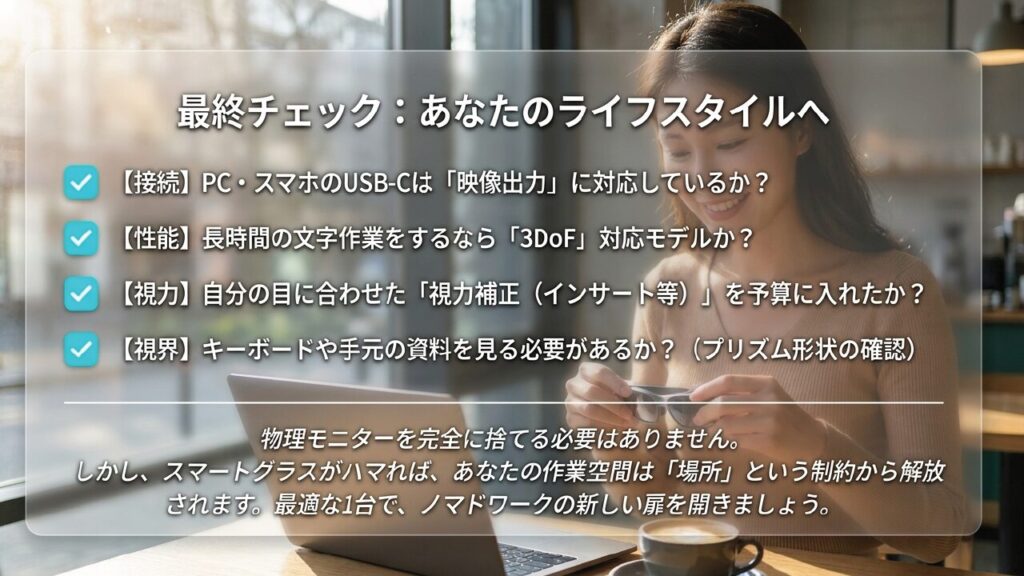
スマートグラスをモニター代わりにする価値は、かなりあります。特に、出張や移動が多い人、狭いデスクで作業する人、カフェや新幹線で大きな画面を使いたい人、周囲に画面を見られたくない人には、かなり刺さるデバイスです。物理モニターを持ち歩かずに、自分だけの大画面を作れるのは、やっぱり強いです。
ただし、現時点では誰にとっても物理モニターを完全に置き換える存在ではありません。長時間の細かい作業、複数人での画面共有、色の正確性が重要なクリエイティブ作業では、まだ物理モニターの方が安定している場面も多いです。ここを無視して「全部スマートグラスでOK」と言い切るのは、ちょっと乱暴かなと思います。
一方で、スマートグラスならではの強みもはっきりしています。重量100g前後のデバイスを持ち歩くだけで、外出先に仮想の大画面を作れる。これは普通のモバイルモニターではなかなかできない体験です。さらに、PC本体の画面を暗くしてスマートグラス側だけで作業すれば、周囲から画面を見られにくいプライベートな作業環境も作れます。
選び方としては、仕事中心なら3DoF、文字の見やすさ、16:10表示、視力補正を重視。動画やゲーム中心なら視野角、輝度、音質、リフレッシュレートを重視。キーボードを見ながら作業したいなら、プリズム形状や手元の視認性もチェックしたいところです。
向いている人と向いていない人
スマートグラスが向いているのは、外出先で作業環境を広げたい人、ホテルやカフェで大画面を使いたい人、移動中に動画やゲームを楽しみたい人、ミニマルなデスク環境を作りたい人です。反対に、色の正確さが必要なデザイン作業、複数人で画面を見ながら進める作業、毎日長時間のメインモニター用途だけを考えている人は、物理モニターと併用する方が現実的です。
私の結論は、スマートグラスはサブモニター代わりならかなり実用的、メインモニター代わりにするなら用途を選ぶ、です。特にモバイルワーク用の外部ディスプレイとしては、かなり面白い選択肢になっています。
購入前に確認したいのは、接続先デバイス、映像出力対応、3DoFの有無、視度調整、度付きレンズ対応、装着感、手元視認性、必要アクセサリーです。ここを一つずつチェックすれば、買ってから後悔する可能性はかなり下げられます。
| 最終チェック項目 | 確認する理由 | 見るべきポイント |
|---|---|---|
| 接続先デバイス | 映像が出ないと使えない | USB-C映像出力、HDMI変換対応 |
| 3DoF | 文字作業の安定感に関わる | グラス単体対応か、アプリ依存か |
| 視力補正 | 見え方と疲れに直結する | 視度調整、インサートレンズ |
| 手元視認性 | キーボード作業に影響する | プリズム形状、下方向の視界 |
| 装着感 | 長時間利用の快適性に関わる | 重量、鼻あて、重心バランス |
最後に、費用や健康面に関わる部分は慎重に判断してください。価格、対応機器、視度調整範囲、レンズ作成費用、保証内容はモデルや販売時期によって変わります。この記事で紹介した数値や選び方は、あくまで一般的な目安です。正確な情報は公式サイトをご確認ください。
目の疲れや視力に不安がある場合、長時間使用で違和感が出る場合、度付きレンズを作る場合は、最終的な判断は専門家にご相談ください。無理なく使える環境を作れれば、スマートグラスはあなたの作業スタイルをかなり自由にしてくれるはずです。
スマートグラスは、まだ少しクセのあるガジェットです。でも、接続環境と使い方がハマると、ノートPCだけでは作れなかった作業空間をかなり手軽に持ち歩けます。スマートグラスをモニター代わりにするなら、まずは「自分の用途でどこまで置き換えたいのか」を決めるところから始めてみてください。