こんにちは。SnapGadget、運営者の「すながじぇ」です。
チェキをスマホに送れるのか、これって購入前も購入後もめちゃくちゃ気になりますよね。検索すると、チェキをスマホに送れる機種の話もあれば、チェキのデータ化やアプリの話、instax mini Evoの転送できない問題、instax UPの使い方、Bluetoothが繋がらない・ペアリングできない、iPhoneやAndroidで送れない、位置情報の権限が必要…みたいに情報が散らばりがちです。
この記事では、あなたのチェキがどのタイプかをまず整理して、スマホ転送の手順と、つまずきやすいポイントの解決まで一気にまとめます。SNSに上げたいのに送れない…というモヤモヤ、ここでスッキリさせましょう。
- チェキをスマホに送れる機種とできない機種の見分け方
- instax mini EvoやLinkシリーズの正しい転送ルール
- アナログチェキをinstax UPでデータ化する最短手順
- Bluetoothが繋がらない時の原因別チェック
チェキをスマホに送れる機種選び
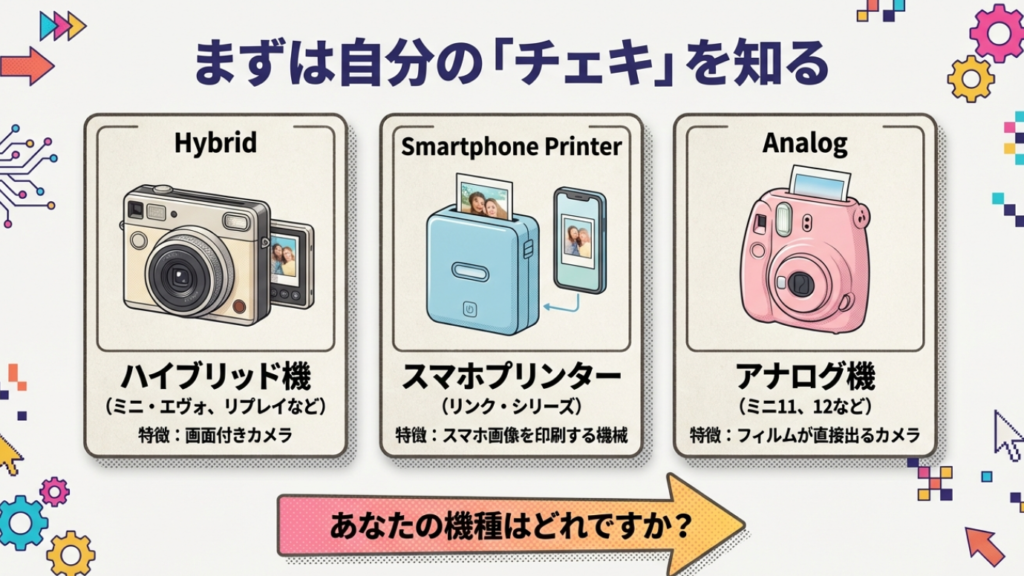
まず大事なのは、「チェキ」とひとくちに言っても、スマホ連携の仕組みが機種で別物ってことです。ここでは、代表的な3タイプ(ハイブリッドカメラ/スマホプリンター/アナログチェキ)に分けて、どこまでスマホに送れるのかを整理します。
instax mini Evo転送できない原因
instax mini Evoは「撮って→選んで→プリントする」体験が主役のハイブリッド機です。ここが好きで買う人が多い一方で、購入後いちばん多い悩みが「撮ったのにスマホに送れない」なんですよね。これ、あなたのせいじゃなくて、仕様の理解がズレやすい設計なんです。
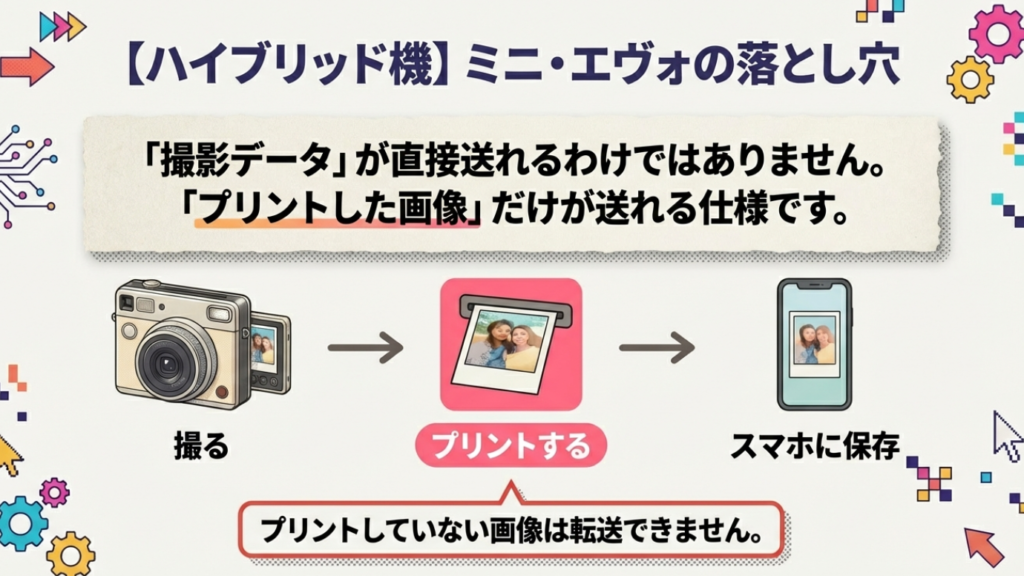
mini Evoは“プリントした画像”だけがスマホに送れる仕様です。撮影データを全部スマホへ転送する、いわゆるデジカメ的な使い方は基本できません。
なぜ送れないと感じやすいのか
多くの人は「撮影データ=スマホに送れるデータ」と思いがちです。でもmini Evoは、カメラ内に撮影データが保存されていても、それをアプリへ“そのまま流す”思想ではありません。アプリでスマホに保存できるのは、プリント履歴に載った画像が中心になります。だから、撮っただけで満足して、あとでまとめてスマホへ…と思うと「候補がない」「転送できない」ってなりやすいんです。
よくある詰まりポイント
- プリントしていないので、転送対象が存在しない
- プリントはしたが、プリント履歴が上限で消えた
- Bluetooth接続はできているつもりでも、アプリ側の権限が足りない
- 別のスマホと接続していて、同時接続できずに見つからない
まず最初にやってほしいのは、「プリント履歴に入っているか」を確認すること。アプリ側で“プリント画像転送”に近い項目を開いて、転送候補として出るかどうか。出ないなら、撮影→プリント→履歴入りの流れがどこかで止まっている可能性が高いです。
mini Evoのスマホ保存は「プリントした写真のデータ化」だと思うと、迷子になりにくいです。SNSに上げたい写真は、プリントした直後にアプリで保存しておくのがラクですよ。
そして、ここは一次情報で押さえておきたいところなので、公式のFAQも貼っておきます。転送の条件や履歴の枚数などが、はっきり書かれています。
(出典:富士フイルム「よくあるご質問|“チェキ”instax mini Evo」)
最後に注意点。アプリやOSの更新で表示名や手順が微妙に変わることがあります。この記事は迷子を防ぐための“考え方”まで含めて解説していますが、最終的な操作は公式案内の最新情報も必ず確認してくださいね。
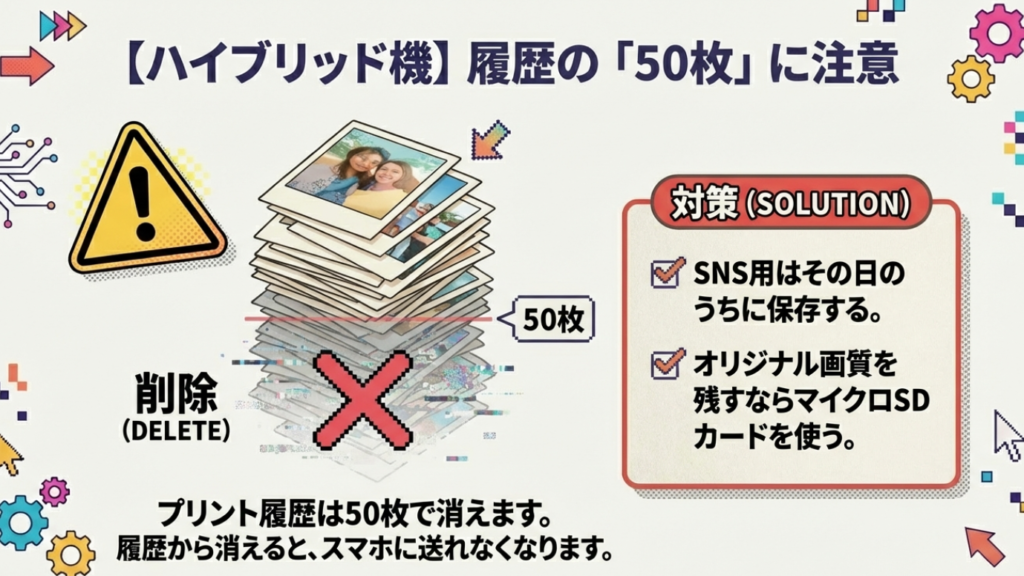
プリント画像転送は履歴50枚
mini Evoでスマホ転送をやるなら、絶対に押さえてほしいのが「プリント履歴の上限」です。一般的な目安として、mini Evoはプリント履歴として保存できる枚数に上限があり、だいたい50枚前後で古い履歴が押し出される設計です。ここ、地味なんですけど、トラブルの原因としては超ド級にデカいです。
履歴上限が何を引き起こすか
たとえば旅行中、撮影はどんどん進むし、プリントも楽しくてつい増えますよね。でも「スマホ保存は帰ってからまとめてやろ」って後回しにすると、プリント履歴が上限に達したタイミングで、古い履歴から順に消える可能性が出てきます。そうすると、転送したかった“あの1枚”が候補に出ないって事故が起きます。
履歴から消えた画像は、アプリ転送の対象からも外れます。つまり「撮ったのに送れない」じゃなくて、「送れるタイミングを逃した」状態になりがちです。
おすすめの運用ルール
私はmini Evoを「撮影→プリント→スマホ保存」を1セットにして運用するのがいちばんストレスが少ないと思っています。とはいえ、毎回やるのが面倒な日もありますよね。そういうときは次のルールが現実的です。
- その日にSNSに上げたい写真だけは、必ず当日中に保存
- イベント系(誕生日・ライブ・旅行)は、移動中や宿でまとめて保存
- 後で必要になりそうな写真(証拠写真、メモ的なもの)は優先保存
“とりあえず全部保存”は意外と続かないので、「SNS用」「残したい用」だけ先に救出するのがコツです。
権限と接続の見落としも混ざる
履歴があるのに転送が進まない場合、写真保存の許可、Bluetooth許可、アプリのバックグラウンド制限などが絡むこともあります。iPhoneはBluetoothの許可を最初に拒否すると面倒になりがちだし、Androidは位置情報や付近のデバイス権限の影響を受けることがあります(詳しくは後半で)。
なので、mini Evoの転送で困ったら、まずは「プリント履歴にあるか」、次に「履歴が上限で消えてないか」、それでもダメなら「権限」という順番で当てに行くのが、いちばん早いです。
microSDでオリジナル保存
「フレーム付きじゃなくて、できればオリジナル画質で保存したい」って人、かなり多いです。ここはmini Evoの満足度を左右するポイントで、やり方を知ってるかどうかで体験が変わります。結論から言うと、オリジナルデータ重視ならmicroSD運用が強いです。
▼見た目はクラシック、中身は高機能。microSD運用なら「作品」としての撮影も楽しめます。
アプリ転送とmicroSD運用の違い
アプリ転送は手軽で、スマホにすぐ入るのがメリット。ただし、基本は「プリントした画像」に寄った保存体験で、フレームが付いたり、転送対象が履歴に限定されたりします。一方でmicroSD運用は、カメラ内に保存されたJPEG(いわゆる“生データ”)を直接取り出せるのがメリットです。
撮影データを確実に残したいなら、microSD→PC取り込みがいちばん堅いです。履歴上限やアプリ仕様の影響を受けにくいのがデカい。
基本手順(ざっくり)
- mini EvoにmicroSDを入れて撮影(保存先がカードになる設定を確認)
- カードを取り出して、PCのカードリーダーで読み込む
- DCIMなどのフォルダ内にある画像ファイルをコピーして保存
ファイル管理に慣れていなくても、フォルダ構造がシンプルなことが多いので、意外といけます。もしWindowsで自動で写真が取り込まれない場合でも、エクスプローラーでカードを開いて、画像をドラッグ&ドロップで移すだけでOK。
スマホに“直接”取り込みたい場合
「PC使わずにスマホだけで完結したい」って気持ち、わかります。最近はスマホ側で使えるSDカードリーダーもありますが、端末やOSで挙動が違うので、初めての人ほどハマりやすいです。私のおすすめは、まずはPCに取り込んでバックアップを作ること。慣れてきたらスマホ取り込みに挑戦、くらいが安全かなと思います。
カードの相性や規格によって認識しない場合もあります。購入前には対応規格や推奨カードを公式情報で確認してください。安定運用が目的なら、まずは小容量で試すのが無難です。
microSD運用は“堅牢さ”が最大のメリットです。撮影データを長期で残したい、後から編集したい、SNS以外にも使いたい人は、アプリ転送とmicroSDを併用するのが最強ルートですよ。
instax mini LiPlayは音声QR
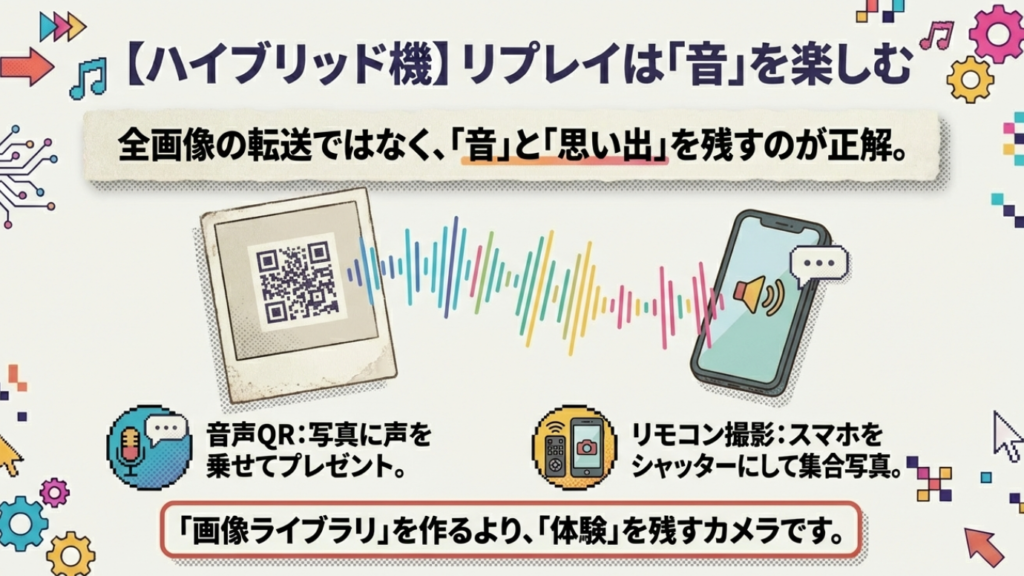
instax mini LiPlayは、mini Evoと同じくハイブリッドっぽく見えますが、スマホ連携の方向性がちょっと違います。LiPlayの主役は「音」。写真に音声を紐づけて、プリントにQRコードとして載せるのが大きな特徴です。ここ、初見だとピンと来ないかもですが、使いどころがハマるとめちゃくちゃ楽しいです。
▼「音」まで残せるチェキ。パーティや子どもの成長記録には、この臨場感がベストマッチ。
音声QRの仕組みをざっくり理解
ポイントは「音声データを写真に直接埋め込む」ではなく、音声は別扱いで、QRを読み取った先で再生する仕組みになっていること。だから、プリントした写真をスマホで読み込んだ瞬間に、撮影時の声や音がよみがえる…みたいな体験が作れます。誕生日の「おめでとう!」とか、ライブの歓声とか、旅行の波の音とか、文章より感情が残る系に強いんですよね。
LiPlayは「チェキをスマホに送れる」より、「チェキをきっかけにスマホで体験を再生する」カメラという理解が近いです。
画像転送で期待しすぎないのがコツ
LiPlayに関しては、画像を“全部スマホに送ってライブラリ化”という期待を持つとズレます。もちろんスマホとの連携機能はあるんですが、どちらかというと「スマホの写真をプリントする」「スマホをリモコンにして撮る」「音声をQRで再生する」みたいな体験に寄っています。
実用面で便利なポイント
- スマホをリモコンにして撮れるので集合写真がラク
- 手持ち撮影でブレやすい場面でも、リモートシャッターが効く
- 音声QRで思い出の“空気”を残せる
私は「子どもの声」「家族の一言」みたいに、後から見返して刺さる系に使うのが好きです。写真だけだと忘れるけど、音があると一気に戻ってきます。
ちなみにLiPlayもBluetoothが絡むので、接続でつまずくことはあります。特にAndroidは権限の影響を受けやすいので、後半のトラブル対処を見ながら、位置情報や付近のデバイスの設定も疑ってみてください。
そしてこれも大事な注意点。音声データの扱い(保存期間や仕様など)は変更される可能性があります。正確な情報は公式サイトをご確認ください。迷うならメーカーサポートに聞くのがいちばん確実です。
instax mini Link3背景付き保存
instax mini Link 3は「スマホの写真をチェキプリントする」ためのスマホプリンターです。カメラじゃないので、基本のデータの起点はスマホ。ここがポイントで、チェキをスマホに送れるストレスが少ないのは、Linkシリーズの大きな魅力です。
▼スマホの中の写真をチェキにしたいならこれ一択。SNS用に「映える」背景加工もアプリで完結。
Link 3でできることを整理
Link 3は、スマホ内の写真をアプリで選んで、プリンターに送ってプリントします。で、最近便利なのが「プリントした画像を背景付きでスマホに保存できる」系の機能。これ、単なる“フレーム合成”の一段上で、SNS用に整えるのにめちゃくちゃ使えます。
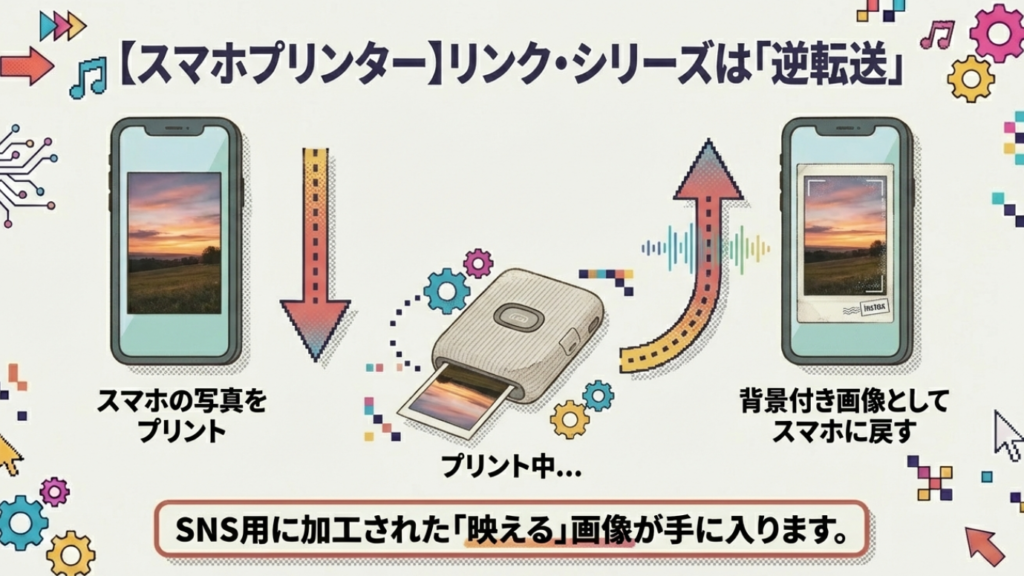
背景付き保存が刺さる人
- ストーリー投稿用に「余白ありの見栄え」を作りたい
- チェキの周りに色や柄を足して、統一感を出したい
- ぼかしや明るさ調整で“映える”方向に寄せたい
「送れる」より「戻せる」が強い
Linkシリーズって本来はスマホ→プリントのデバイスなんですが、最近は“プリント体験をスマホ側に戻す”発想が増えています。プリントしたものをそのままカメラロールに残せると、SNS共有の導線が一気にラクになりますよね。実際、チェキをスマホに送れることが目的の人ほど、カメラよりプリンターのほうが向いているケースもあります。
ただし、機能の名前や保存の手順は、アプリ更新で変わる場合があります。正確な仕様や手順は公式情報も併せて確認してください。
結局どれを選べばいい?の超ざっくり基準
- チェキで撮る体験が欲しい:mini EvoやLiPlay
- スマホ写真をチェキにしたい:Linkシリーズ
- 既存のチェキ資産をスマホ化したい:instax UP!
あなたが今抱えている「送れない」悩みは、たぶん“機種の向き不向き”が混ざってる可能性があります。ここを分けて考えるだけで、選び方もトラブル対応も一気にラクになりますよ。

チェキをスマホに送れる様にするための手順と解決
ここからは実践編です。アナログチェキのデータ化から、Bluetooth接続がうまくいかないときの原因別チェックまで、つまずきやすいところを順番に潰していきます。最後まで読めば「結局、自分はどうすればいいの?」が迷子になりにくいはず。
チェキのデータ化はinstax UP!
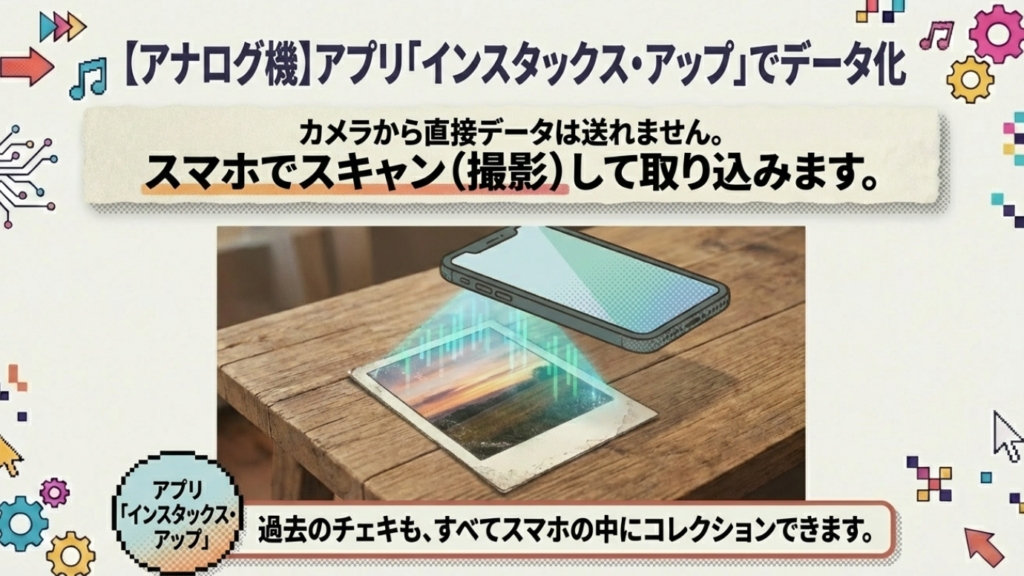
mini 11やmini 12みたいなアナログチェキは、撮った瞬間にフィルム(プリント)が完成するので、カメラ本体からスマホへ転送する仕組みがありません。じゃあどうするかというと、スマホで“撮って取り込む”、これが現実的な解です。そこで登場するのがinstax UP!ですね。
instax UP!が向いている人
アナログチェキの写真って、部屋の引き出しに入ってるだけでもう宝物なんですけど、SNSに上げたいたり、家族や友人に送ったり、バックアップとして残したりするなら“データ化”が必要になります。instax UP!は、その入口をかなりラクにしてくれます。
- スキャナーがないけど、チェキをスマホに送れる形にしたい
- 昔のチェキが大量にあって整理したい
- 光の反射でうまく撮れない問題をなんとかしたい
アナログチェキをスマホに送れる形にするなら、instax UP!は現実的な最短ルートです。まずは“取り込める状態”を作るのが勝ち。
取り込みの流れ(つまずかない順)
私のおすすめは、いきなり完璧を目指さないこと。まずは「取り込んで保存できた」を作ってから、画質や反射対策を詰めるのが続きます。
- 明るすぎない場所にチェキを置く(反射を減らす)
- スマホは真正面より少し斜め上から構える(映り込み回避)
- 四隅が画面内に入るように撮る(歪み補正が効きやすい)
- 保存できたら、あとで整理(イベント別・年代別など)
整理が地味に重要(これ、後で効きます)
データ化って「取り込んだ瞬間」は達成感あるんですけど、枚数が増えると途端に迷子になります。だから私は、取り込みと同時に最低限の整理をおすすめします。たとえば「旅行2026」「家族」「友だち」みたいな箱を作るだけでも、あとで探しやすさが全然違います。
取り込みが進まない人の多くは、実は画質じゃなくて“整理が面倒で止まる”ことが多いです。最初から完璧に分類しなくてOKなので、まずは大雑把に箱を作るのがコツ。
最後に注意点。アプリの対応OSや機能は変わることがありますし、端末性能でも体験が変わります。この記事は一般的なガイドとして使いつつ、正確な対応状況は公式サイトやアプリストアの説明も必ず確認してください。判断に迷う場合は、メーカーサポートへ相談するのが確実です。
光反射除去と歪み補正のコツ
チェキのデータ化で「なんかキレイじゃない…」ってなる原因は、ほぼこの2つに集約されます。反射(映り込み)と歪み(台形)。ここ、気になりますよね。で、面白いのが、アプリの補正より先に“撮り方”で勝負が決まるってことです。
まずは反射対策:光の作り方が9割
チェキフィルムは表面がツヤっとしてるので、天井照明の真下で撮ると、ほぼ確実に白く飛ぶか、自分やスマホが映り込みます。反射対策で私がよくやるのは次の方法です。
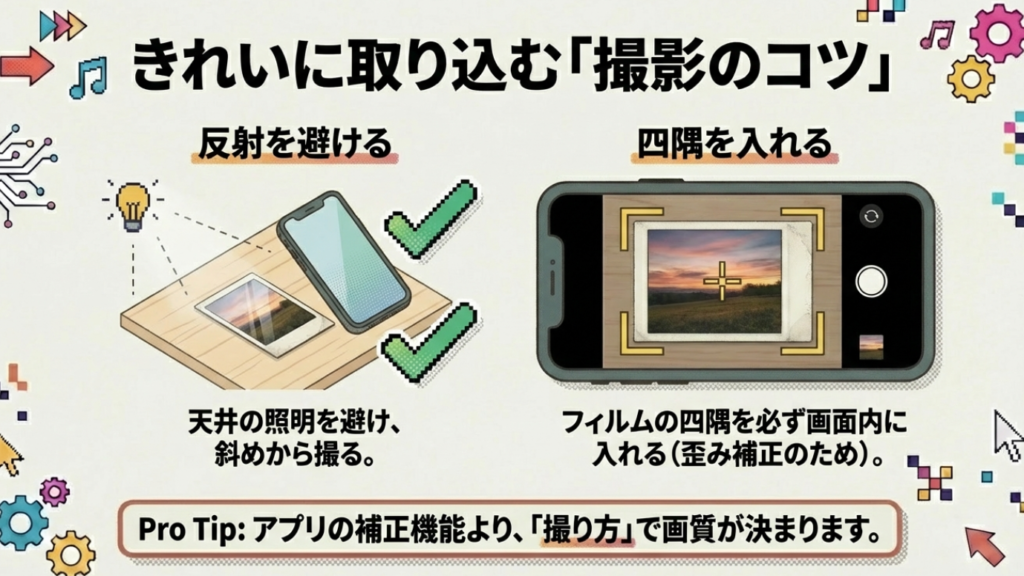
- 天井照明を避けて、窓の自然光を横から入れる
- 照明を一段暗くして、スマホの露出を少し下げる
- チェキを少し傾けて、反射の角度をズラす
- 背景をマットな素材にする(白い紙や布がラク)
“真正面から撮らない”だけで反射はかなり減ります。ちょっと角度をつける、これが最短で効きます。
歪み補正:四隅を入れるのが絶対
歪みはアプリが補正してくれることが多いんですが、補正が成功する条件があります。それが「四隅が画面に入っていること」。端が切れていると、アプリはどこが枠なのか判断できず、補正が変な方向に行きやすいです。だから、多少小さく写ってもいいので、まずは枠を全部入れるのが正解。
机の上で撮るときの落とし穴
机の上で撮ると、スマホの影が入りやすいし、照明の反射も出やすいです。対策はシンプルで、チェキの下に白い紙を敷く、光源を横にする、スマホの角度を少しずらす。この3点だけで安定します。
私は、白いA4用紙を“撮影マット”として固定で使ってます。手間ゼロで見た目も整って、反射も減って、いいことしかないです。
仕上がりにこだわるなら「同条件で2回」
「これ絶対キレイに残したい」っていうチェキ、ありますよね。そういうときは、同じチェキを条件を変えて2〜3回取り込むのが現実的です。反射が出なかったカットを採用するだけで、体感の仕上がりが全然違います(あくまで一般的な目安です)。
最後に。補正アルゴリズムはアプリ更新で変わることがあります。だから、“今の正解”が永遠ではないかもです。困ったら、正確な情報は公式サイトをご確認ください。迷うならサポートへの相談もアリです。
チェキBluetooth繋がらない対処
mini EvoやLiPlay、Linkシリーズで「Bluetoothが繋がらない」「見つからない」って時、焦りますよね。しかもBluetoothって、原因が1つじゃないから厄介です。ここは闇雲に触るより、チェック順を固定して潰すのがいちばん早いです。私が現場でやる手順を、そのまま置いておきます。
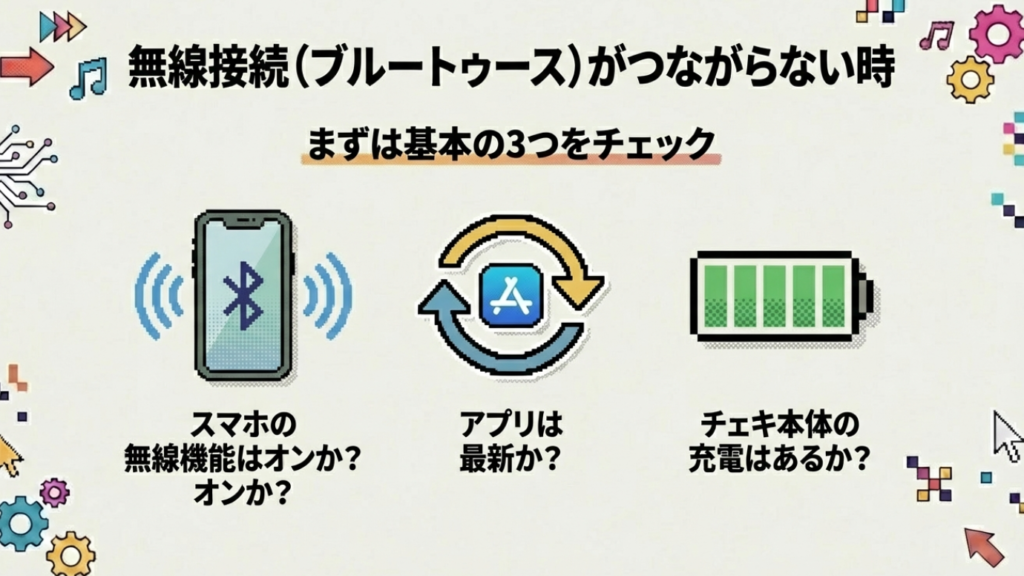
まずは基本の3点セット(ここが7割)
まずは基本の3点セット
- スマホのBluetoothがONになっている
- 該当アプリが最新に近い状態
- 本体のバッテリー残量が十分
これで直るならラッキー。直らないなら次です。
次に疑うのは「接続の取り合い」と「権限」
instax系は、機種によっては同時接続できるスマホが1台だけのことがあります。以前つないだスマホが近くにあると、そっちに吸われることもある。なので「友だちのスマホで試した」「機種変した」みたいなケースは、まずペアリング解除を疑ってください。
もう1つが権限です。Androidは「位置情報」や「付近のデバイス」、iPhoneは「Bluetooth使用の許可」、それに加えて写真保存の許可が絡むことがあります。許可が足りないと、アプリ側は“デバイスが見えてない”扱いになりがちです。
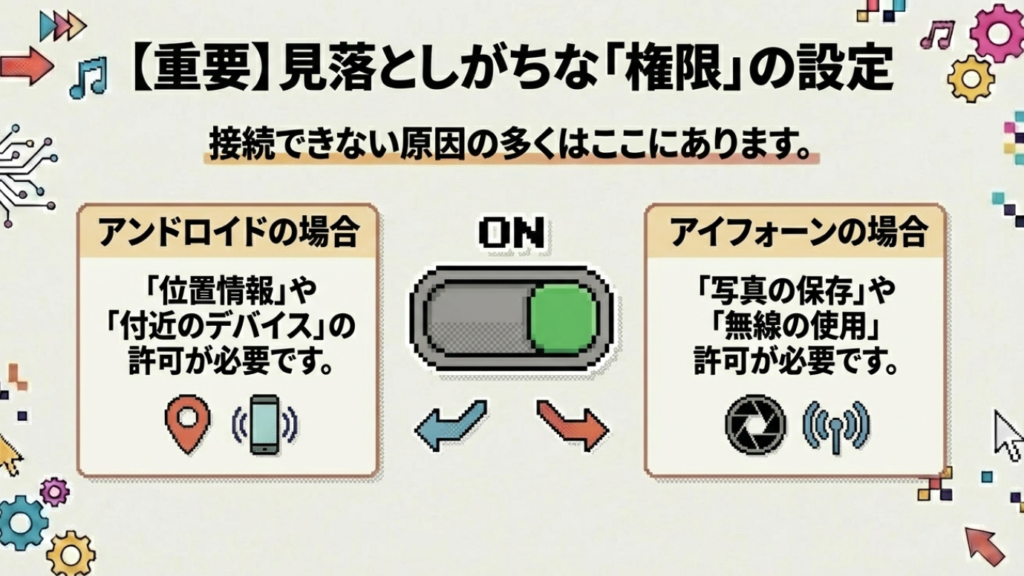
設定項目名や場所は、OSバージョンやメーカーUIで変わります。この記事は一般的なガイドとして使い、最終的には公式サポート情報も確認してください。
原因別の当たりを付ける早見表
| 症状 | 濃厚な原因 | 最初にやること |
|---|---|---|
| デバイス一覧に出ない | 権限不足/位置情報OFF | Androidの位置情報・付近のデバイスを確認 |
| 出るけど接続失敗 | ペアリング情報が残ってる | 旧スマホ側の登録解除→再ペアリング |
| 途中で切れる | バッテリー不足/省電力制限 | 充電、アプリの省電力例外設定 |
| 転送だけ失敗 | 写真保存の許可不足 | アプリの写真アクセス許可を確認 |
最終奥義:いったん全部忘れさせる
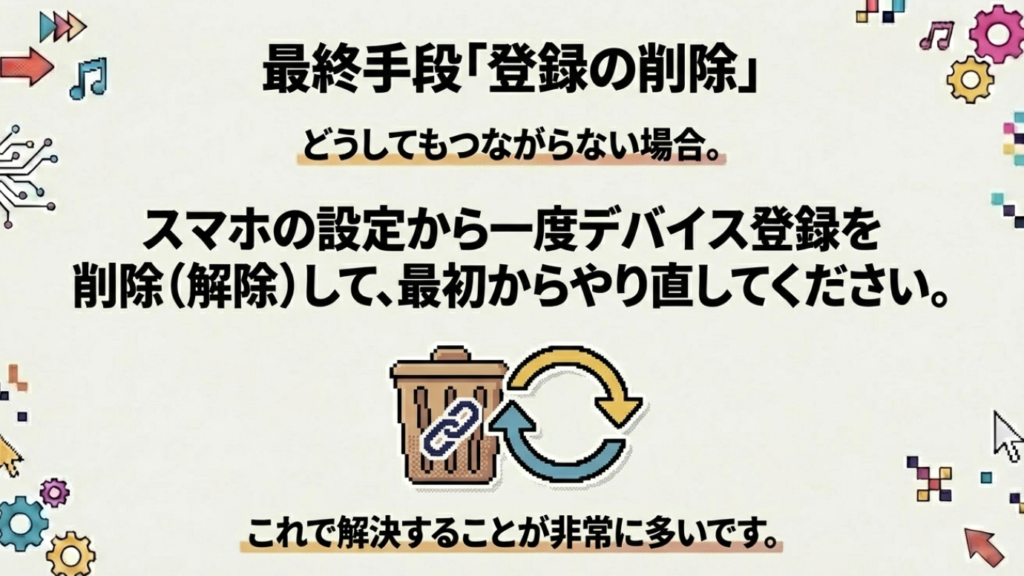
どうしても直らないとき、最後に効くのが「一度完全に忘れる」です。スマホのBluetooth設定からデバイス登録を削除し、アプリ内でもデバイス登録があるなら削除し、可能なら本体側の接続設定もリセットして、最初からやり直す。これで直ること、ほんとに多いです。
Bluetoothは“過去の接続情報”が残っているだけでハマるので、変に粘るより、サクッと再構築した方が結果的に早いですよ。
Androidは位置情報権限を確認
Androidで多いのが「BluetoothはONなのに、アプリがデバイスを見つけられない」問題です。ここ、気になりますよね。で、原因として“あるある”なのが、位置情報の設定や権限が足りていないパターン。これ、知らないと一生つながらないこともあるので、落ち着いて確認しましょう。
なぜBluetoothなのに位置情報?(ざっくり理解)
Bluetooth Low Energyのスキャンは、周辺の電波状況から位置が推測できる可能性があるため、Androidの設計として「位置情報に近い扱い」になってきた歴史があります。その結果、バージョンによっては位置情報がOFFだと、アプリが周辺機器を見つけられないことが起きます。
Androidで“見つからない”なら、Bluetoothより先に位置情報と権限を疑う。これがいちばん近道です。
チェック手順の目安
- 端末全体の位置情報がONになっているか確認
- 設定のアプリ一覧からinstax系アプリを開く
- 権限で位置情報(または付近のデバイス)が許可になっているか確認
ここが通るだけで、急に接続できるケースはかなり多いです。逆に、ここがダメだとアプリは永久に本体を見つけることができない場合があります。
Android 12以降は表記が変わることも
Android 12以降だと、位置情報ではなく「付近のデバイス」権限に分かれていることがあります。機種によって表示が違うので、言葉だけで迷子になりがちなんですが、要は「周辺機器を探すための許可が出てるかどうか」です。位置情報が見当たらないときは、付近のデバイスやBluetooth関連の権限をチェックしてみてください。
端末メーカーのカスタムUI(設定画面のデザイン違い)で、メニューの場所が変わることがあります。正確な情報は公式サイトをご確認ください。不安ならメーカーサポートに相談するのが安全です。
それでもダメなら疑うべきこと
- 省電力モードでアプリがバックグラウンド制限されている
- VPNやセキュリティアプリが通信を邪魔している
- 旧端末にペアリング情報が残っている
- 本体側がフリーズしている(リセットが必要)
このあたりは機種依存が強いので、まずは「権限」「位置情報」「再ペアリング」をやり切って、それでもダメなら公式サポートの案内を参照するのが安心です。
まとめ:チェキをスマホに送れるための全手段
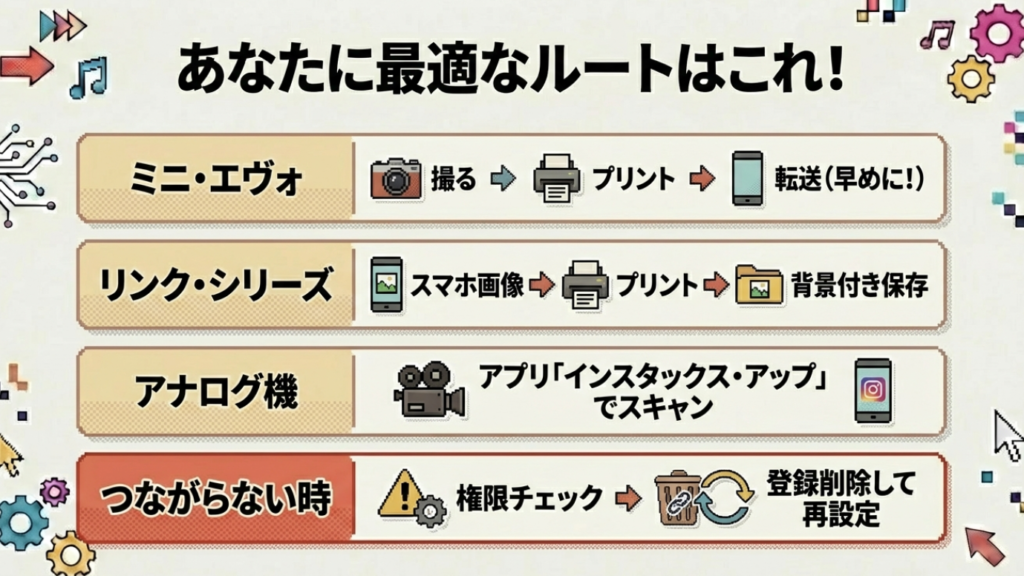
最後に、チェキをスマホに送れる方法をスパッと整理します。あなたが迷っていたのは「送れる/送れない」だけじゃなくて、どの経路ならストレスなく送れるのかだったはず。ここがクリアになると、買い替え判断も、今の困りごとの解決も一気にラクになります。
| あなたのタイプ | おすすめルート | つまずきポイント | 先回りの対策 |
|---|---|---|---|
| instax mini Evo | プリント履歴からスマホ保存/microSDでPC取り込み | プリントしないと送れない、履歴上限 | SNS用は当日保存、長期保存はmicroSD併用 |
| instax mini LiPlay | 音声QRやリモコン中心(連携体験を楽しむ) | 権限不足で接続できない | Androidは位置情報・付近のデバイスを先に確認 |
| instax mini Linkシリーズ | スマホ写真をプリント、履歴を保存機能で再利用 | アプリ操作と権限 | アプリ更新、写真保存権限の確認 |
| アナログチェキ | instax UP!でデータ化 | 反射と歪み、撮影環境 | 光を横から、四隅を入れて撮る |
いま送れない人の最短ルート
もし今「送れない」状態なら、私はこの順番を推します。
- まず機種の仕様を確認(mini Evoはプリント必須、履歴上限あり)
- 次に権限を見直す(Androidは位置情報・付近のデバイス、iPhoneはBluetooth許可)
- それでもダメなら再ペアリング(いったん全部忘れさせる)
アップデートで挙動が変わることもあるので、正確な情報は公式サイトをご確認ください。判断に迷う場合や、仕事・イベントで失敗できない用途なら、購入前にメーカーサポートや詳しい販売店へ相談するのもおすすめです。
あなたの目的に合った方法で、チェキをスマホに送れる状態を作って、SNSでも思い出でも、気持ちよく残していきましょう。