

こんにちは。SnapGadget、運営者の「すながじぇ」です。
iPad Airの充電ワット数って、地味にわかりにくいですよね。20Wで十分なのか、30Wだと速くなるのか、65W充電器を使っても大丈夫なのか、USB-Cになって何が変わったのか。このあたり、気になって検索しているあなたも多いかなと思います。
しかも、実際に使っていると、充電時間の目安が知りたい、充電が遅い原因を知りたい、80%を超えると遅くなる理由が気になる、バッテリー負荷はできるだけ減らしたい、みたいに疑問がどんどん増えていくんですよね。
この記事では、iPad Airの充電器は何Wが合うのか、20Wと30Wの違い、USB-C充電の特徴、充電速度が落ちる場面、バッテリーをいたわる使い方まで、実用目線でまとめていきます。読み終わるころには、あなたの使い方に合った充電環境がかなりはっきり見えてくるはずです。
- iPad Airに合う充電器のワット数がわかる
- 20Wと30W、65Wの違いが整理できる
- 充電が遅い原因と対処法がつかめる
- バッテリー負荷を減らす使い方がわかる
充電仕様と選び方でわかるiPad Air 充電ワット数
まずは、iPad Airの充電まわりでいちばん迷いやすい「何Wの充電器を選べばいいのか」を整理します。付属アダプタの考え方から、20Wと30Wの差、65W充電器の扱い、USB-C世代での変化まで、ここで土台を固めておくと後半の内容もかなり理解しやすくなりますよ。
充電器は何Wが最適?
結論からいうと、普段使いなら20Wでも困りにくく、快適さを優先するなら30W前後がちょうどいい、これが私の基本スタンスです。ここ、気になりますよね。数字だけ見ると「じゃあ一番大きいW数を買えば安心なのでは」と思いやすいんですが、iPad Airの充電環境はそんなに単純ではありません。大事なのは、iPad Airが実際に受け取れる電力と、あなたがどんなタイミングで充電したいかの2つです。
たとえば、夜に充電して朝まで置いておく使い方なら、20Wクラスでも十分実用的です。数分単位の差を毎日気にするより、発熱が少なく、コンパクトで、扱いやすい充電器のほうが満足度は高いかもしれません。一方で、出発前の20分や30分だけ充電したい人、仕事や授業の合間に残量を一気に戻したい人は、20Wより30W前後のほうが体感でラクになりやすいです。要するに、最適なワット数は「最大性能」ではなく「生活リズム」で決めるのが正解なんですよ。
iPad AirはUSB-C世代になってからUSB Power Deliveryの恩恵を受けやすくなり、付属の20Wアダプタより少し余裕のある電源を使うメリットも見えやすくなりました。ただし、だからといって高出力なら高出力なほど有利とは限りません。30W以上をつないでも、本体側が必要以上の電力を受け続けるわけではないからです。ここを理解しておくと、スペック表の数字に振り回されにくくなります。
私のおすすめをかなり実用的にまとめるなら、1台だけ買うなら30W前後、すでに20Wを持っていて夜間充電中心ならそのままでもOK、MacBookやスマホと兼用したいなら45W〜65Wクラスです。これなら無駄が少なく、買い替え失敗も起きにくいかなと思います。逆に、極端に安い無名充電器をワット数だけで選ぶのはあまりおすすめしません。充電は毎日のことなので、安定性や発熱管理の差がじわじわ効いてきます。
私が目安にしている選び方
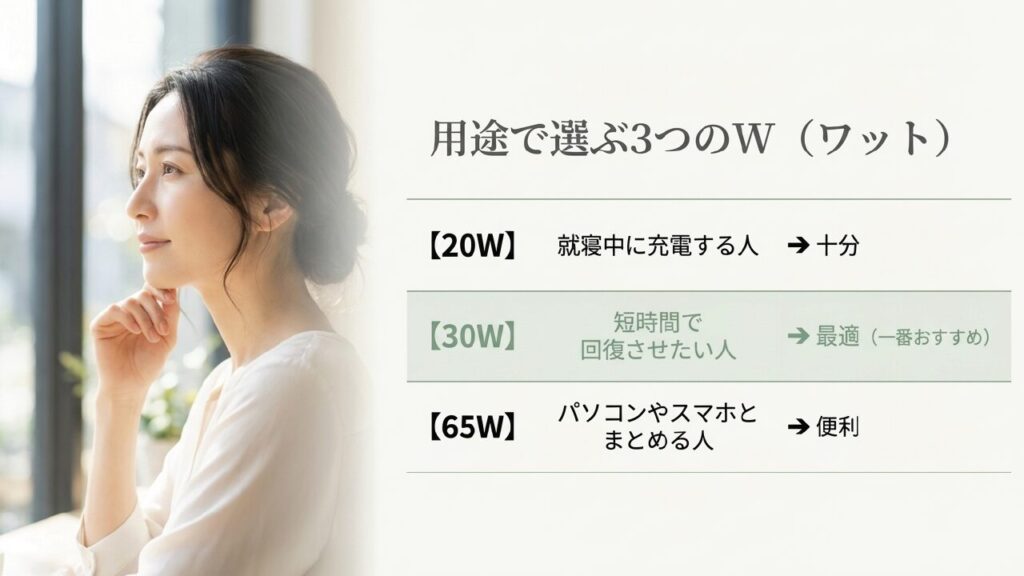
家での据え置きが中心なら20W〜30W、外出前の時短を狙うなら30W、ノートPCやスマホと兼用するなら45W〜65W。この分け方だと、かなり迷いにくいです。数字だけの比較よりも、「どこで」「どのくらい急いで」「何台まとめて」使うかを見ると、必要なワット数は自然に決まってきます。
選び方の目安はシンプルです。家用の据え置きなら20W〜30W、外出前の短時間充電を重視するなら30W、MacBookやスマホと兼用するなら45W〜65Wクラスが使いやすいです。
| 使い方 | おすすめ出力 | 考え方 |
|---|---|---|
| 就寝中メイン | 20W | 時間に余裕があるなら十分実用的 |
| 朝の短時間充電 | 30W前後 | 短時間での回復量を増やしやすい |
| スマホと兼用 | 30W〜45W | 1台で回したい人向け |
| ノートPCも兼用 | 45W〜65W | 出力配分に余裕を持たせやすい |
最終的には、正確な対応状況や最新仕様は公式サイトをご確認ください。アクセサリ選びで不安がある場合は、メーカーの仕様表まで見るのがおすすめです。
20Wと30Wの違い
20Wと30Wの違いは、数字の上では10Wしか離れていません。でも、使い方によってはこの差が意外と効きます。特に差が出やすいのは、バッテリー残量が低めの状態から短時間だけ充電する場面です。たとえば朝起きたら思ったより残量が少なかった、午後の打ち合わせ前に少しだけ回復させたい、移動前に20分だけ挿したい。こういう場面では、30Wのほうが「ちょっと安心できるところまで戻る」可能性が高くなります。
ただし、ここで誤解しやすいのが、30Wならいつでも20Wの1.5倍の速さになるわけではないという点です。実際の充電は、iPad Air本体の温度、残量、バッテリーの状態、使用中かどうか、充電器とケーブルの品質などで変わります。なので、30Wを使っても毎回同じように速くなるわけではありません。むしろ、30Wの価値は「速くなる場面が増える」ことにあります。ここ、かなり大事です。
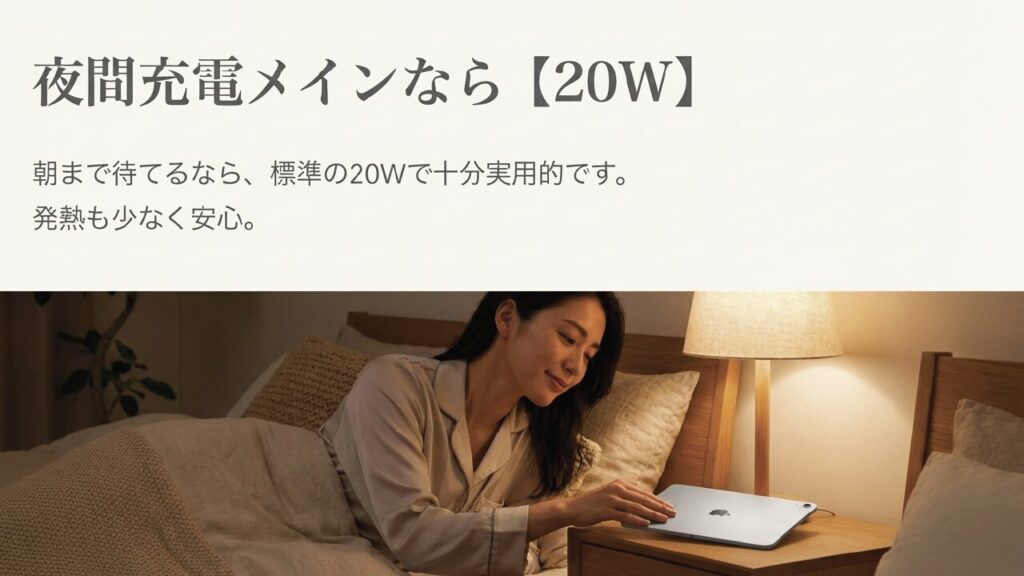
20Wが向いているのは、コスパ重視で、毎日そこまで急がない人です。寝る前に挿して朝まで置いておくなら、30Wとの体感差は小さいかもしれません。
一方で30Wが向いているのは、日中の回復速度を少しでも上げたい人、充電待ちのストレスを減らしたい人、複数端末を使い分ける人です。iPad Airはスマホよりバッテリー容量が大きいぶん、短時間充電の差が実感につながりやすいんですよね。
もう1つ見ておきたいのが、充電器の余裕です。20W充電器は性能的にギリギリを使う場面が多く、夏場や高負荷環境では本体だけでなく充電器側も熱を持ちやすくなります。30Wクラスの充電器だと、iPad Airが必要な範囲の電力を出すときにやや余裕を持って動作しやすく、結果として安定した速度を維持しやすいことがあります。これ、単純な数字比較では見えにくいですが、使い勝手にはしっかり関わるポイントです。
20Wで十分な人と30Wが向く人
20Wで十分な人は、夜間充電メインで日中の追い充電が少ない人です。30Wが向く人は、授業や仕事の合間、外出前、移動中など、細切れ時間での回復を重視する人ですね。あなたがどちら寄りかを考えるだけで、かなり選びやすくなるはずです。
| 比較項目 | 20W | 30W |
|---|---|---|
| 普段使いの満足度 | 十分高い | より余裕がある |
| 短時間充電の伸び | 標準的 | 有利になりやすい |
| 発熱の余裕 | 環境次第で余裕少なめ | 比較的余裕を持ちやすい |
| 価格と入手性 | 安定して選びやすい | やや高めだが実用的 |
| おすすめの人 | 夜間充電中心 | 時短重視 |
数字はあくまで一般的な目安ですが、充電器を1つ買い足すなら30W前後がいちばん失敗しにくいです。速さ・サイズ・価格のバランスが取りやすいですよ。
もちろん、最速だけを優先するより、ケーブル品質や使う場所まで含めて考えたほうが満足度は上がります。ワット数は大事ですが、それだけで全部は決まりません。
30W充電は本当に速い?
30W充電は本当に速いのか。ここ、かなり多くの人が引っかかるところだと思います。私の答えは、条件がそろえばちゃんと速い。でも、条件が崩れると期待ほどの差は出ないです。ちょっと曖昧に聞こえるかもしれませんが、実際の充電はかなり状況依存なんですよね。
まず前提として、iPad AirはUSB PDで充電器と通信しながら、必要な電圧と電流を決めています。つまり、30W表記の充電器を挿したからといって、常に30W近くで流れ続けるわけではありません。残量が少なく、本体温度も落ち着いていて、重い処理もしていないときは高めの入力を受けやすいです。一方で、動画編集、ゲーム、オンライン会議、外部ディスプレイ出力のように本体が熱を持っていると、保護制御で入力が下がり、30W充電器でも伸びが鈍く見えることがあります。
この「速いかどうか」を判断するときにおすすめなのは、満充電までの総時間ではなく、15分・30分でどれだけ戻るかを見ることです。なぜなら、iPadの充電は前半のほうが速く、終盤はゆるやかになるからです。実生活でも、0%から100%までずっと待つより、「いま30分だけ時間があるから、どこまで戻せるか」のほうが大事ですよね。そういう意味で30Wは、かなり実用的な速さの改善につながりやすいです。

もう1つ見逃せないのが、ケーブルです。30W充電器を使っていても、ケーブルが低品質だったり、接触が不安定だったりすると、期待した速度が出ません。ここ、ほんとにありがちです。だから私は、30W充電の効果をきちんと出したいなら、充電器だけでなく、USB-Cケーブルも一緒に見直すことを強くすすめています。3A対応で信頼性のあるケーブルなら、iPad Air用途ではかなり安心して使えます。
結果として、30W充電は「理論だけ速い」のではなく、「使い方が合えば体感でわかるくらいちゃんと速い」です。ただし、暑い環境、粗悪なケーブル、重い作業をしながら、みたいに条件が重なると差が縮むこともある。そのあたりまで理解しておくと、期待値のズレが起きにくいです。
30W充電の恩恵を感じやすいシーン
朝の支度中、授業の空き時間、カフェでの作業前、移動前の数十分。このあたりは30Wの価値が出やすいです。逆に、毎日寝る前に挿して朝まで放置なら、20Wとの差は気にならないかもしれません。
30W充電が向いているのは、外出前の追い充電が多い人、仕事や授業の合間に短時間だけ挿す人、20Wで少し物足りなさを感じている人です。
30Wだから必ず大幅時短になるわけではありません。温度、残量、使用状況、ケーブル品質で結果は変わるので、ベンチマークの数字をそのまま期待しすぎないのがコツです。
あなたの使い方で時短になるかを見るなら、まずは1週間くらい実運用してみるのが一番わかりやすいかなと思います。
iPad Airの充電時間をサクッと短縮したいなら、純正よりひと回り小さくて持ち運びに便利な30W充電器を1つ持っておくのが圧倒的におすすめです。良質なケーブルとセットで揃えておくと、カフェや出先での安心感がまったく違いますよ。
65W充電器は使える?
これはかなりよく聞かれますが、USB PD対応のまともな65W充電器なら、基本的には問題なく使えます。ここで大事なのは、65W充電器がiPad Airへ常に65Wを押し込むわけではない、ということです。充電は本体と充電器のやり取りで決まり、最終的にはiPad Air側が受け取る電力を調整します。なので、「高出力充電器だと危険なのでは」と過度に不安になりすぎなくて大丈夫です。
むしろ65Wクラスのメリットは、ノートPC、スマホ、イヤホン、モバイルバッテリーなどを1台でまとめて充電しやすいことにあります。旅行や出張では荷物を減らせますし、自宅でもデスク周りがかなりすっきりします。

私はこの“兼用しやすさ”こそ、65W充電器のいちばん大きな魅力だと思っています。iPad Air専用として見るとオーバースペック感はありますが、複数機器を回す前提なら話は変わります。
ただし、注意点もあります。65Wクラスはマルチポート化されている製品が多く、1ポート使用時は65Wでも、2ポート同時使用だと45W+20W、30W+30Wのように配分が変わることがあります。このとき、iPad Airを最速寄りで充電したいのに、別の端末が優先されてしまうと、思ったより伸びません。だから製品選びでは、総ワット数だけでなく、各ポートの出力配分をしっかり見る必要があります。
あと地味に重要なのが、サイズと発熱です。最近のGaN充電器はかなり小型ですが、それでも20Wクラスよりは大きくなりがちです。持ち歩き重視なら30W、家と外の兼用なら45W〜65W、という切り分けはやっぱり合理的です。65Wは便利ですが、すべての人に最適とは限りません。あなたが「iPad Airしか充電しない」のか、「他の機器もまとめたい」のかで、評価はかなり変わります。
65Wが向く人、向かない人
65Wが向くのは、MacBookやWindowsノート、スマホ、iPad Airを1台で回したい人です。向かないのは、iPad Airだけをコンパクトに充電したい人ですね。その場合は30W前後のほうがサイズもコストもバランスがいいです。
65W充電器なら何でも同じではありません。マルチポートモデルは出力配分が変わるので、iPad Airを速く充電したい場面では、どのポートに何W割り当てられるかを必ず確認してください。
| 選び方の視点 | チェックしたいポイント |
|---|---|
| 1ポート時の最大出力 | 65W表記でも単ポート最大値か確認 |
| 2ポート同時使用 | iPad側に30W前後が回るか確認 |
| 持ち運びやすさ | サイズと重量、プラグ形状を見る |
| 品質面 | PSEやメーカーの実績、保証内容を見る |
ブランド選びまで迷っているなら、SnapGadgetのAnkerとCIOの違いを比較した記事も参考になると思います。65Wクラスの考え方や、発熱・使い勝手の違いも整理しています。
USB-C充電の特徴
iPad AirのUSB-C化でいちばん大きいのは、Lightning時代より充電器とケーブルの選択肢が広がったことです。ここ、見逃されがちなんですが、実はかなり大きな進化なんですよ。USB-Cになったことで、iPad Airはスマホ用の充電器、ノートPC向けの高出力アダプタ、USB-Cモニター、ドッキングハブ、外付けSSDなどと組み合わせやすくなりました。つまり、充電のためだけではなく、デスク環境全体を一本化しやすくなったということです。
特に、すでにMacBookやAndroidスマホを使っている人なら、USB-C化の恩恵は大きいです。充電器を共有しやすいですし、ケーブルも共通化しやすい。旅行や出張でも持ち物を減らしやすいので、これは思っている以上に快適です。Apple製品だけで閉じた話ではなく、周辺機器全体との相性がよくなるのがUSB-Cの強みですね。
ただし、USB-Cは便利な反面、わかりにくさもあります。というのも、見た目が同じでも中身が違うからです。充電専用の安価なケーブル、データ通信対応ケーブル、高出力向けの5Aケーブル、映像出力までカバーするケーブルなど、性能差がかなりあります。iPad Airの30W前後の充電なら3A対応で十分なことが多いですが、ケーブル品質が低いと電圧降下が起きたり、USB PDのネゴシエーションが不安定になったりして、思ったより速度が出ないことがあります。
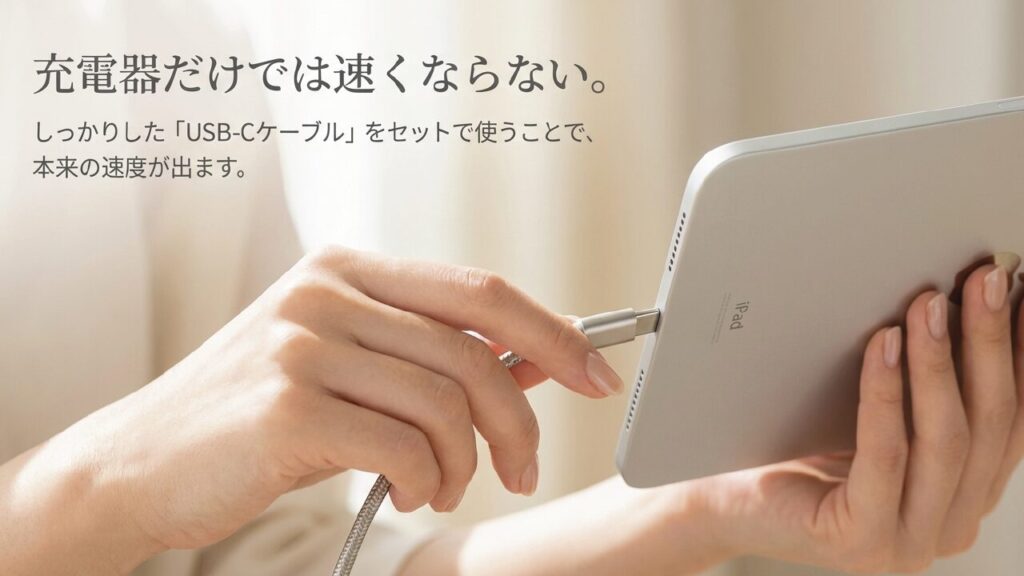
また、USB-C環境では「充電できる」と「快適に使える」が別物です。たしかにケーブルを挿せば充電は始まるかもしれません。でも、速度が遅い、外部ディスプレイにつながらない、データ転送が極端に遅い、ハブ経由だと不安定、ということは普通に起こります。だから私は、USB-C時代のiPad Airは、充電器だけでなく、ケーブルと接続先まで含めてひとつの環境として考えるべきだと思っています。
これをちゃんと意識すると、無駄な買い物がかなり減ります。安いケーブルを何本も試すより、最初から信頼できるUSB-Cケーブルを選んだほうが、結果として安上がりだったりするんですよね。
USB-Cで見ておきたいポイント
充電だけで使うのか、データ転送や外部ディスプレイでも使うのかで、必要なケーブルは変わります。iPad Airは充電用途だけでなく、作業機として使う人が多いので、この視点はかなり大事です。
USB-C環境を整えるときは、充電器だけでなくケーブルもセットで見直すのがコツです。見た目が同じでも、中身の性能はかなり差があります。
| 項目 | 見るべき点 | iPad Airでの重要度 |
|---|---|---|
| 充電性能 | USB PD対応か、3A以上か | 高い |
| データ転送 | USB 2.0止まりか、より高速か | 用途次第で高い |
| 映像出力 | DisplayPort Alt Mode対応か | 外部ディスプレイ利用なら重要 |
| 耐久性 | 被覆、根元の補強、端子精度 | 日常利用で重要 |
有線接続での活用や、データ対応ケーブルの考え方を深掘りしたいなら、SnapGadgetのiPadを外部ディスプレイ化する記事も相性がいいです。充電専用ではなくデータ通信対応ケーブルを選ぶ重要性がイメージしやすいはずです。
充電時間と注意点で見るiPad Air 充電ワット数
ここからは、実際の使い勝手に直結する話です。充電時間の考え方、なぜ急に遅く感じるのか、80%以降で速度が落ちる理由、そしてバッテリーを長持ちさせるコツまで、日々の運用で困りやすいポイントをまとめていきます。数字だけでは見えにくい「なぜそうなるのか」を押さえると、かなり納得感が出ますよ。
充電時間の目安
iPad Airの充電時間は、モデル、バッテリー残量、充電器の出力、室温、充電中の使い方でかなり変わります。なので、ここでいう時間はあくまで一般的な目安として見てください。ここ、数字だけで断定しにくいところなんですよね。たとえば同じ20W充電器でも、室温が落ち着いていてスリープ状態なら順調に進みやすいですし、夏場の暑い部屋で動画を見ながらだと、同じワット数でも体感はかなり違ってきます。
まず押さえたいのは、充電は一直線ではないということです。序盤は比較的速く進みやすく、終盤は保護のためにゆるやかになります。つまり、0%から30%と、80%から100%では、同じ20%分でもかかる時間の感覚が違うわけです。だから「満充電まで何時間かかるか」だけで判断すると、実際の使いやすさを見誤りやすいです。
私が重視したいのは、30分でどこまで戻るかです。日常では、完全にゼロまで使い切ってから満充電を待つより、空き時間にちょい足しする場面のほうが多いですよね。朝の身支度中、授業の合間、カフェでの休憩、移動前。そういう“細切れ充電”でどこまで回復できるかを見ると、20Wと30Wの差も現実的に理解しやすくなります。
そしてもう1つ、充電時間の目安を見るときは、使用中かどうかを切り分けたほうがいいです。iPad Airは画面も大きく、作業機として使う人が多いので、充電中に消費も同時進行しやすいんです。この状態だと、表示上は充電中でも増え方が鈍く見えます。これは不具合ではなく、入力と消費が同時に走っているからですね。あなたが「遅い」と感じたとき、そのとき何をしていたかまで思い出すと、かなり答えが見えてきます。
目安を見るときのコツ
満充電までの総時間ではなく、15分・30分でどれだけ戻るかを見ると、実生活に置き換えやすいです。特にiPad Airは「あと少し回復してくれれば十分」という使い方が多いので、この見方がハマります。
| 使い方 | 充電時間の考え方 |
|---|---|
| 就寝中に充電 | 20Wでも十分なことが多い |
| 朝の短時間充電 | 30Wの恩恵を感じやすい |
| 使用しながら充電 | 表示上の伸びは遅くなりやすい |
| 80%以降 | 保護制御で緩やかになりやすい |
充電時間はあくまで目安です。同じiPad Airでも、室温、ケースの有無、バックグラウンド処理、画面輝度などで結果はかなり変わります。
正確な情報は公式サイトをご確認ください。仕様や制御はソフトウェア更新でも変わることがあります。
充電が遅い原因
iPad Airの充電が遅いと感じるとき、原因は1つではないことが多いです。私がまず疑うのは、充電器の出力不足、ケーブルの品質、本体の発熱、この3つです。ここ、順番に見ていくとかなり整理できます。

まず充電器ですが、昔の5WクラスやPCの低出力USBポートを使っていると、そもそもの供給が足りません。タブレットはバッテリー容量が大きいので、スマホ感覚の充電環境だと「充電はしているのに増えない」に近い状態になりやすいです。
次に多いのがケーブルです。USB-Cケーブルは見た目では判断しにくいですが、内部抵抗が大きいもの、端子精度が甘いもの、根元が劣化しているものだと、せっかくのUSB PDがうまく働かないことがあります。これ、かなり盲点ですよ。充電器だけ買い替えても改善しないとき、ケーブルを替えたら一気に解決するケースは本当にあります。もし最近ケーブルを雑に束ねたり、引っ張ったり、差し込みがゆるくなっていたりするなら、そこは優先的に見直したいところです。
そしてもう1つ大きいのが、本体を使いながらの充電です。動画編集、ゲーム、オンライン会議、外部ディスプレイ出力、クラウド同期などはSoC側も発熱しやすく、そこに充電熱が重なると保護制御で入力が落ちます。表記上は充電中でも、実際には増えがかなり遅いことがあります。特に夏場や厚手ケース装着時は、この影響がわかりやすいです。
さらに見落とされがちなのが、USB-Cポートのホコリや接触不良です。ポート奥に繊維ゴミが溜まると、端子がしっかり奥まで入らず、接触抵抗が増えて速度が落ちることがあります。マルチポート充電器を使っているなら、他の機器をつないだ瞬間にiPad側の出力配分が下がることもあります。つまり、遅い原因は「本体が悪い」とは限らず、周辺環境全体を疑うべきなんですよね。
私ならこう切り分けます
まず充電器を単ポート接続にする、次にケーブルを替える、そのうえでケースを外してスリープ状態でしばらく置く。これで改善するなら、原因はかなり絞れます。逆に何を変えても不自然に遅いなら、バッテリーの劣化や本体側の不具合も視野に入ってきます。
高温の部屋、直射日光の当たる場所、厚手のケースを付けたままの長時間充電は、速度低下やバッテリー負荷の原因になりやすいです。熱を感じるときは、いったん使用をやめて温度を落ち着かせるのがおすすめです。
| 遅い原因 | よくある症状 | 見直しポイント |
|---|---|---|
| 充電器の出力不足 | 残量がなかなか増えない | 20W以上のUSB PD充電器へ変更 |
| ケーブル不良 | 速度が安定しない、断続的 | 信頼できるUSB-Cケーブルへ交換 |
| 本体発熱 | 使いながらだと極端に遅い | 使用を止めて温度を下げる |
| ポートの汚れ | 差し込みが甘い、反応が不安定 | 無理のない範囲で清掃する |
| 出力配分ミス | 他機器接続で急に遅くなる | ポートごとの配分仕様を確認 |
遅いと感じたら、充電器・ケーブル・温度・使い方を順番に切り分けるのが近道です。それでも異常が続く場合は、最終的な判断は専門家にご相談ください。
80%以降で遅くなる理由
これは故障ではなく、むしろ正常動作です。ここを知らないと「急に壊れたのでは」と不安になりますよね。でも実際には、80%以降で遅くなるのはバッテリーを守るための設計です。リチウムイオンバッテリーは、残量が低い序盤ほど比較的勢いよく充電しやすく、満充電に近づくほど慎重な制御が必要になります。だから終盤はゆるやかに整えるような動きになるわけです。
この仕組みを知っておくと、「80%まではどんどん増えるのに、その先が長い」という現象にも納得しやすいです。むしろ、そこを無理に速くしないほうが健全です。バッテリーは熱と高電圧のストレスに弱いので、終盤まで序盤と同じ勢いで押し込む設計のほうが心配になります。最近のスマホやタブレットが80%以降でペースを落とすのは、このあたりをうまく折り合いづけているからですね。
実用面でいうと、あなたが普段どのあたりまで充電する必要があるかを考えるのが大事です。もし外出までに十分な残量が確保できれば、毎回100%を目指さなくても困らないことは多いです。逆に、毎日100%までこだわると、終盤の時間を「遅い」と感じやすくなります。ここは気持ちの持ち方もけっこう大事で、80%以降が遅いのは異常ではなく、保護制御がちゃんと働いているサインと理解しておくと、かなりラクになります。

また、室温が高い、ケースが熱をこもらせている、重いアプリを動かしている、といった状況では、この終盤のゆるやかさがさらに強く出ることがあります。だから80%以降の遅さを見るときは、単に残量だけでなく、そのときの環境も一緒に考えたいところです。
80%以降で焦らなくていい理由
終盤が遅いのは、満充電付近のバッテリーに強い負荷をかけすぎないためです。長く使うことまで考えるなら、むしろ安心していい挙動かなと思います。
外出前に少しでも多く回復させたいなら、80%を超える前の時間帯に充電を始める方が効率は高めです。終盤より序盤のほうが伸びやすい、ここがポイントです。
毎回100%にこだわらなくても、日常運用では困らないことが多いです。必要な残量を確保できれば、それで十分という考え方もかなり実用的ですよ。
なお、80%前後で止まる、あるいはゆっくりになる挙動は、Appleのバッテリー保護設計と整合しています。仕様は更新されることがあるので、正確な情報は公式サイトをご確認ください。
バッテリー負荷を減らすコツ
iPad Airを長く気持ちよく使うなら、充電速度だけでなくバッテリー負荷も見ておきたいところです。いちばん効くのは、高温を避けること、ずっと100%で放置しないこと、用途に合った出力の充電器を使うことです。難しいことはなくて、日々の使い方を少し整えるだけでも差が出ます。ここ、派手ではないんですが、長く使う人ほど効いてきますよ。

まず最優先で意識したいのは熱です。バッテリーは高温状態が続くと負担が大きくなりやすく、充電中はもともと熱が出やすいので、そこに高負荷アプリや暑い室内環境が重なると条件が悪化します。だから、真夏の車内、直射日光の当たる窓際、厚手ケースを付けたままの長時間充電みたいな使い方は避けたいです。熱くなっているときは、無理に充電速度を追うより、まず温度を落ち着かせるほうが大事ですね。
次に、100%のまま長時間置きっぱなしにしないことも有効です。最近のiPadでは、モデルによっては80%の上限設定が使えます。これはとても実用的で、満充電付近のストレスを減らしながら使いやすさも確保しやすい機能です。デスクでSidecarや外部ディスプレイ、キーボード接続など“据え置き寄り”の運用をする人は、この考え方と相性がいいです。Appleも、(出典:Appleサポート「iPadのバッテリーの充電と節約について」)の中で、上限80%を有効にした場合は80%で充電を停止し、残量が75%を下回ると再開すること、さらに残量推定の精度維持のためにときどき100%まで充電することがあると案内しています。
また、充電器の選び方も負荷に関わります。高出力だから危険というより、粗悪な充電器や不安定なケーブルのほうが安心しにくいです。だから私は、必要なワット数を満たしつつ、品質がしっかりしたUSB PD充電器とUSB-Cケーブルを選ぶことをおすすめしています。無理に最大出力だけを追う必要はなく、安定して使える環境を作ることが、結果的にバッテリーにもやさしいんですよ。
そして最後に、充電しながら重い作業を長時間続けないこと。これもかなり効きます。入力と消費が同時に動くうえに熱も増えるので、バッテリーにとっては楽な状況ではありません。どうしても必要なときは仕方ないですが、毎日それを続けるなら、少し運用を見直す価値はあります。
バッテリー負荷を減らす実践ポイント
充電中はケースを外す、暑い場所を避ける、必要以上に100%維持しない、重い処理は充電前後に分ける。このあたりはすぐ実践しやすくて、しかも効果を感じやすいです。
バッテリー負荷を減らすコツは、熱を避ける、必要以上に100%維持しない、重い処理をしながらの長時間充電を減らす、この3つを意識するだけでも十分です。
| 対策 | 期待できること | やりやすさ |
|---|---|---|
| 高温環境を避ける | 発熱と負荷を抑えやすい | 高い |
| 80%上限を活用する | 満充電付近のストレスを減らしやすい | 対応モデルなら高い |
| 良質な充電器とケーブルを使う | 安定した給電を得やすい | 高い |
| 重い作業をしながらの充電を減らす | 熱と消費の同時増加を避けやすい | 中程度 |
モバイルバッテリー運用を考えているなら、SnapGadgetのモバイルバッテリーを充電しながら使う記事もチェックしてみてください。発熱や運用の考え方は、iPad Airのバッテリー管理にもそのまま応用しやすいです。
もちろん、バッテリーの劣化は使い方だけでなく経年でも進みます。最近どうしても持ちが悪い、充電中の温度が不自然に高い、急に残量が落ちる、といった症状があるなら、最終的な判断は専門家にご相談ください。安全面が気になる場合や異常な発熱がある場合も、無理せず点検を優先するのが安心です。
まとめ iPad Air 充電ワット数
iPad Airの充電ワット数を整理すると、まず押さえたいのは、20Wは実用十分、でも快適さまで考えるなら30W前後がかなり優秀ということです。ここまで読んでくれたあなたなら、もう「数字が大きいほど正義」という単純な話ではないことが見えてきたかなと思います。大切なのは、iPad Air本体が実際に受け取れる電力、充電器とケーブルの品質、温度、そしてあなた自身の使い方です。
20Wは夜間充電や普段使いには十分対応しやすく、コスト面でも扱いやすい選択肢です。一方で30W前後は、朝の短時間充電や日中の追い充電で差を感じやすく、満足度のバランスがかなりいいです。65W充電器はUSB PD対応の良質な製品なら基本的に使えますが、iPad Air専用というより、ノートPCやスマホとの兼用メリットが大きいですね。
また、充電の速さは充電器だけで決まりません。ケーブル品質、温度、バッテリー残量、使用中かどうか、80%以降の保護制御、こういった要素が全部関わります。ここを理解しておくと、「なんだか遅い」の正体がかなり見えやすくなりますし、無駄な買い替えや誤解も減らせます。特に、80%以降で遅くなるのは故障ではなく保護制御、そして熱はバッテリー管理で最重要、この2つはしっかり覚えておきたいポイントです。
私としては、夜間中心なら20W、日中の時短も欲しいなら30W、ノートPCと兼用したいなら45W〜65Wクラス、この選び方がいちばん失敗しにくいかなと思います。そして、長く使うなら高温を避けつつ、必要なら80%上限も活用していくのが賢いです。派手なテクニックはなくても、環境を整えるだけで充電体験はかなり変わります。

迷ったら、まずはUSB PD対応の30W前後の充電器と信頼できるUSB-Cケーブルを1セットそろえる。それだけで、iPad Airの充電体験はかなり整います。
この記事の内容は一般的な目安をもとに整理しています。あなたの利用環境やiPad Airの世代によって最適解は少し変わるので、最終的には使い方に合わせて調整するのがいちばんです。
なお、Appleの仕様やiPadOSの機能は更新されることがあります。正確な情報は公式サイトをご確認ください。安全性やバッテリーの異常が気になる場合、最終的な判断は専門家にご相談ください。