

こんにちは。SnapGadget、運営者の「すながじぇ」です。
iPad Airの外付けストレージを検討していると、外付けSSDと外付けHDDはどっちがいいのか、USBメモリは使えるのか、USB-Cでつなぐだけで本当に動くのか、フォーマットは何にすべきか、認識しないときはどうするのか、かなり迷いますよね。ここ、気になりますよね。
しかも、容量不足を解消したいだけのつもりでも、使い方を間違えると転送が遅かったり、うまくマウントされなかったり、せっかく買ったおすすめ候補が合わなかったりします。この記事では、iPad Air(M4/M2モデル対応)で外付けストレージを安全かつ快適に使うための考え方を、私の実用目線でまとめました。読めば、あなたの用途に合う選び方から、つながらないときの対処まで整理できるはずです。
- iPad Airで使いやすい外付けSSD・HDD・USBメモリの違い
- exFATやAPFSなど、iPadOS 18以降でも失敗しにくいフォーマットの考え方
- 認識しないときに切り分けたい原因と対処の順番
- 本体容量不足を防ぎつつ、快適に運用するコツ
iPad Airの外付けストレージ基礎
まずは、iPad Airで外付けストレージを使う前に知っておきたい基本を整理します。ここでは、ストレージの種類、フォーマット、ファイルアプリでの扱い方まで、つまずきやすい土台の部分から順番に見ていきます。
外付けSSDと外付けHDDの違い
iPad Airで外付けストレージを使うなら、私はまず外付けSSDを軸に考えるのをおすすめしています。理由はシンプルで、速度・安定性・持ち運びやすさのバランスがかなり良いからです。ここ、最初の分かれ道なんですよ。外付けストレージはどれも同じように見えがちですが、実際は使い勝手がかなり違います。特にiPad Airのように、本体側のポートが1つしかなく、できるだけシンプルに接続して使いたい機器では、この差がそのままストレスの差になりやすいです。

外付けHDDは容量単価が安く、写真や動画の保管庫としては今でも魅力があります。たとえば「とにかく安く2TB以上ほしい」「過去データの倉庫にしたい」という人には確かに刺さります。ただし、内部でディスクを回転させる構造なので、振動や衝撃に弱めで、起動時に必要な電力も大きくなりやすいです。iPad Airのようなモバイル機器と組み合わせると、この電力面がネックになりやすく、つないでも認識しない原因になりがちです。しかも、持ち歩き前提だと、バッグの中での衝撃やケーブルの抜き差しによる接触不良も積み重なります。長く使うほど、「安いけど気を使う」機材になりやすいんですね。
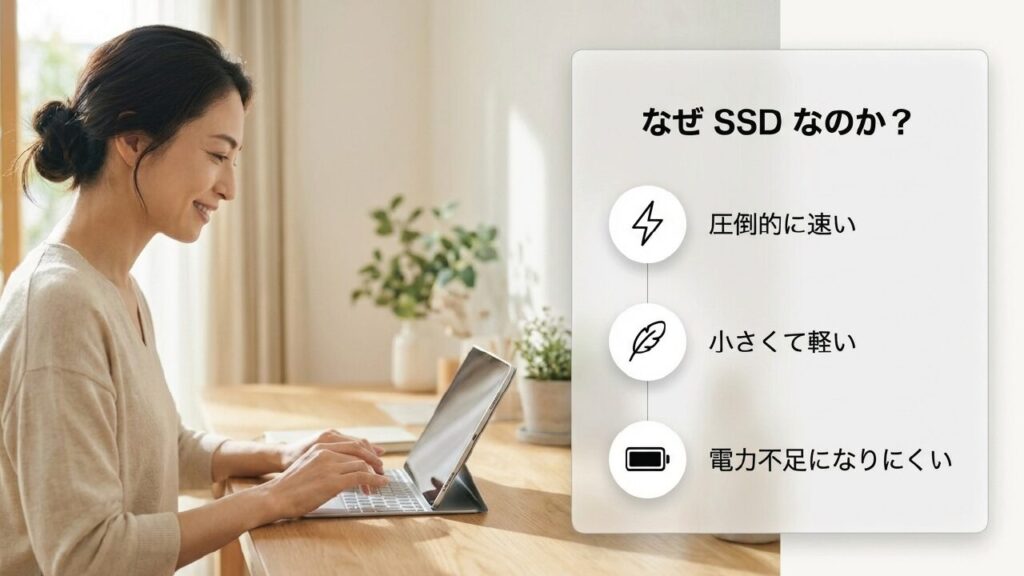
一方の外付けSSD、特に最新のNVMe対応モデルは、可動部がないぶん消費電力を抑えやすく、読み書きも圧倒的に速いです。ファイルのコピー、動画素材の持ち出し、LumaFusionやFinal Cut Pro for iPadを意識した運用など、実作業に入るほど差が出ます。起動待ちも短く、ファイルアプリで開いたときの反応も軽快になりやすいので、毎日使うならこの気持ちよさは大きいです。さらに本体サイズが小さく、名刺入れより軽量なモデルも多いので、iPad Airと一緒にポーチへ入れて持ち歩く運用とも相性が良いです。
じゃあHDDは全部ダメなのかというと、そうではありません。たとえば自宅据え置きで、セルフパワー(外部電源付き)のUSBハブを使える環境なら、バックアップ保管庫としてHDDはまだまだ有効です。重要なのは、作業用ドライブとして使うのか、保管用ドライブとして使うのかを分けて考えることです。SnapGadgetでも、iPadの容量選びを考える記事では、クラウドやUSB-C接続の外部ストレージを前提にすると本体容量の考え方が変わると整理しています。詳しくはiPad Airの容量のおすすめは256GB?用途別の選び方も参考になります。
私ならどう選ぶか
私なら、日常運用のメインはSSD、長期保管のアーカイブだけHDDという形にします。つまり、よく触るデータほどSSDに寄せる考え方です。これにすると、iPad Airでのファイル移動、写真整理、動画素材の読み込みがかなりスムーズになります。逆にHDDをメインにすると、接続のたびに少し不安が残りやすく、外出先では特に落ち着かないです。
迷ったらこれ!iPad Airの機動力を殺さない、私もガチで愛用している爆速SSDです。
ざっくり選び分けるなら、日常のファイル持ち運びや編集用途はSSD、長期保管メインで価格を抑えたいならHDDです。ただし、iPad Airとの相性だけで見るなら、私はSSD優先かなと思います。
USBメモリは使える?
はい、USBメモリは使えます。iPad AirのUSB-Cポートに、そのまま対応USBメモリを挿すか、適切なアダプタ経由で接続すれば、ファイルアプリからアクセスできるケースが多いです。手軽さでいえば、USBメモリはかなり便利です。サイズも小さく、カバンやポーチのすき間に入れやすいので、「とりあえずデータを持っていく」「会議でPDFだけ渡したい」といった軽い用途では本当にラクです。

ただ、使えるかどうかは単純にコネクタ形状だけでは決まりません。ファイルシステムの対応状況や、USBメモリ側の品質、消費電力、変換アダプタの安定性で差が出ます。特に安価すぎる製品だと、速度がかなり遅かったり、発熱が大きかったりして、思ったより快適ではないことがあります。容量だけ見て飛びつくと、「確かに使えるけど遅い」「大きい動画を移すと待ち時間が長い」ということになりやすいです。
また、写真やPDFの移動には十分でも、動画編集素材のような大容量ファイルを頻繁に出し入れするなら、USBメモリよりポータブルSSDのほうが体感差は大きいです。USBメモリは「とりあえず持ち運びたい」「軽く受け渡ししたい」という用途には向いていますが、メインの作業ドライブとしては少し心細い場面もあります。特に、数GB単位の動画素材や大量のRAW写真を扱うときは、USBメモリだと書き込み速度が安定しないことがあり、コピー完了まで思った以上に待つことがあります。
USBメモリが向いている使い方
USBメモリが本領を発揮するのは、軽いデータの受け渡しです。履歴書やプレゼン資料、講義ノート、会議用PDF、数十枚程度の写真など、頻繁に編集しないデータを持ち運ぶ用途なら十分便利です。反対に、毎日のように書き込みと削除を繰り返す運用や、動画編集の素材置き場として使うなら、耐久性や速度面でSSDのほうが安心しやすいかなと思います。
加えて、USBメモリの中には、ハードウェア暗号化や専用アプリを前提にした製品もあります。こうしたモデルはセキュリティ面では魅力がある一方、iPad Air側で想定通りに扱えない場合もあります。ここは地味に見落としやすいポイントなので、購入前に「iPadOSでの利用想定」があるかを確認しておくと安心です。
USBメモリは便利ですが、製品によって性能差が大きいです。スペック表に読み書き速度の記載が乏しいものは、緊急用や軽いデータ移動向けと考えておくと失敗しにくいですよ。
USBメモリは小さくて便利な反面、紛失しやすいです。仕事のデータや個人情報を入れるなら、保管方法やバックアップの運用まで含めて考えておきたいですね。最終的な判断は専門家にご相談ください。
フォーマットはexFATが基本
iPad Airの外付けストレージで、まず基準にしやすいのがexFATです。MacとWindowsの両方で扱いやすく、4GBを超える大きなファイルも保存しやすいので、普段使いの汎用性がかなり高いです。ここは本当に大事です。ストレージ選びで本体スペックに目が行きがちですが、実際のトラブルはフォーマットの食い違いから始まることも多いんですよ。

私がexFATを基本にすすめるのは、iPad Airだけで完結せず、あとでMacやWindowsに持っていく可能性が高いからです。動画素材、ZIPファイル、仕事のデータなど、どこかで別環境に渡すことってありますよね。そう考えると、汎用性の高さはかなり大事です。最初はiPad専用で使うつもりでも、後から「やっぱりWindowsでも開きたい」「職場のPCでも使いたい」となることは珍しくありません。そんなとき、exFATなら余計な変換や再フォーマットの手間が少なく済みます。
一方で、古いFAT32は互換性は広いものの、1ファイルあたり4GB制限がネックになります。今の動画ファイルや大きめのバックアップ用途だと、ここはかなり厳しいです。たとえば4K動画や長尺の録画ファイルは、あっという間に4GBを超えます。そうなると「保存できると思ったのに途中で止まる」「分割しないと扱えない」といった面倒が増えるので、今あえてFAT32を選ぶ理由はかなり限られます。
exFATが向いている人
あなたが、iPad AirだけでなくMacやWindowsとも行き来する可能性があるなら、私はまずexFATで考えます。学生でも社会人でも、データを他人に渡す場面はゼロではありません。複数環境での受け渡しを想定するなら、最初から柔軟な形式にしておくほうが安心です。Appleの案内でも、USB-C搭載iPadではファイルアプリから外部ストレージのフォーマット変更が可能で、対応形式としてAPFSやExFAT、MS-DOS(FAT)などが扱えます。仕様の確認はAppleのiPadユーザガイドも参考になります。
| 形式 | 向いている用途 | 注意点 |
|---|---|---|
| exFAT | iPad AirとMac/Windowsの併用 | 汎用性が高い。現代の標準 |
| APFS | Apple機器中心の運用 | Windowsでは標準で扱いにくい |
| FAT32 | 古いデジカメ等との互換性重視 | 4GB超ファイルは保存不可 |
迷ったらexFATで始めるのが無難です。あとから用途が固まってきた段階で、必要に応じてAPFSに寄せるほうが失敗しにくいかなと思います。
APFSを選ぶケースとは
APFSはApple機器に最適化されたファイルシステムで、Apple製品だけで回すなら有力な選択肢です。Macとの連携が前提で、外付けSSDをiPad AirとMacだけで使うなら、APFSを選ぶ意味は十分あります。ファイル操作の軽快さやApple環境との親和性を重視するなら、かなり魅力がありますよ。ここ、Apple製品で揃えている人ほど気になるところだと思います。
ただ、ここで大事なのは将来的にWindowsとやり取りする予定があるかです。Windows環境ではAPFSをそのまま扱いにくいため、相手先PCや職場の共用環境で読めない、ということが起こりえます。ここを軽く考えると、あとで面倒になりやすいです。つまり、APFSは便利だけど、使う人を選ぶ形式なんね。自分の中だけで完結する運用なら快適ですが、外に持ち出す場面が少しでもあるなら慎重に見たほうがいいです。
また、製品によっては暗号化や独自ロック機能を前提にした設計のものもあります。一般的なファイル保存なら問題なくても、特定の録画用途や一部のアプリ連携では制限が出ることがあります。こういう仕様は製品差が大きいので、購入前に公式仕様を確認したほうが安心です。特に「セキュア」「保護機能付き」といった言葉に惹かれやすいですが、iPad Airでの標準運用との相性まで確認しておくべきです。
APFSを選んで後悔しにくいパターン
私がAPFSをおすすめしやすいのは、MacBookやMac miniなど、周囲の作業環境がほぼApple製品で統一されている人です。写真管理、動画仮置き、書類の受け渡しも身内のApple製品だけで完結するなら、APFSは十分候補になります。逆に、学校や職場でWindowsを使う可能性があるなら、exFATのほうが精神的にラクです。将来の環境変化まで含めて見ておくと、選びやすくなります。
APFSは便利ですが、相手の環境まで含めて考えないと使いにくくなることがあります。「Apple製品だけで閉じるかどうか」を先に決めるのがコツです。正確な情報は公式サイトをご確認ください。
今はApple中心でも、卒業や転職でWindows環境に移ることは普通にあります。将来の受け渡しまで考えるなら、最初からexFATで始めるのもかなり現実的です。
ファイルアプリでの使い方
iPad Airで外付けストレージを使うときの入口は、基本的にファイルアプリです。接続すると、サイドバーの「場所」に外部ドライブが表示され、そこから閲覧・コピー・移動・削除などができます。現在は、ドライブ名を長押しして「消去」を選ぶことで、iPad単体でのフォーマット変更も可能になっています(iPadOS 18〜)。
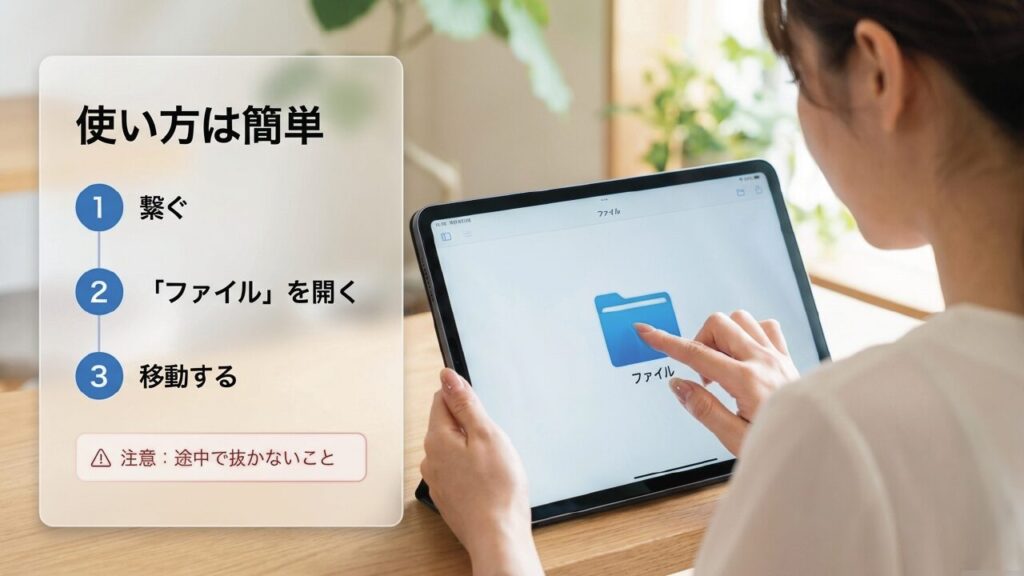
使い方はシンプルで、ドラッグ操作や共有メニューを使ってファイルを移せます。書類や画像だけでなく、ZIPや動画素材も扱えるので、思った以上に実用的です。最近のiPad AirはUSB-C採用で周辺機器が使いやすくなっているので、パソコン寄りの運用もしやすいですね。たとえば、撮影した写真を外付けSSDへ退避する、PDFをUSBメモリにコピーして提出する、圧縮ファイルを一時保存する、といった流れはかなりスムーズです。
ただし、ファイルの移動中にケーブルを抜くのは厳禁です。進行状況の表示が地味なので、終わったように見えて実はまだバックグラウンドで処理中、ということもあります。ここで抜いてしまうと、ファイル破損やボリュームエラーの原因になりかねません。特にHDDは電力面でも不安定さが重なるので、取り外す際は「取り出す」アイコン(イジェクト)をタップし、マウントが解除されたのを確認してから抜くのが基本です。
ファイルアプリを使うときのコツ
私が意識しているのは、フォルダ構成を最初に決めることです。たとえば「写真」「動画素材」「書類」「一時保存」など、ざっくりでも分けておくと、後から探す時間がかなり減ります。iPad AirはPCより画面がコンパクトなので、ファイルが散らかると途端に使いにくくなります。最初の整理が、そのまま運用の快適さにつながります。
ファイルアプリでできることはかなり増えています。とはいえ、大量データの移動中にケーブルを抜かない、完了表示を確認してから取り外す、といった基本はかなり重要です。
iPad Airの外付けストレージ活用
ここからは、実際に使い始めたあとに気になるポイントを掘り下げます。USB-C接続時の注意点、認識しないときの切り分け、SSDをおすすめしやすい理由、容量不足を防ぐ考え方まで、運用面を中心にまとめます。
USB-C接続時の注意点
iPad AirはUSB-Cで周辺機器をつなげられるのが強みですが、ここで見落としやすいのがケーブルとアダプタの品質差です。見た目が同じUSB-Cでも、充電向け中心のケーブルと、データ転送にしっかり対応したケーブルでは使い勝手が変わります。ここ、かなり盲点なんですよ。
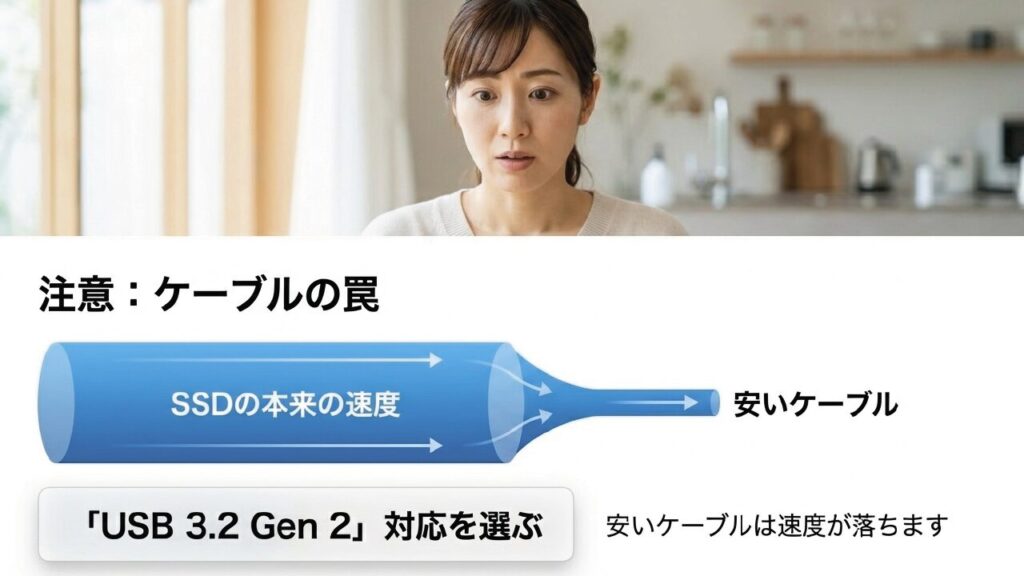
特にiPad Air M2やM4モデルは、最大10Gbpsの転送速度に対応しています。しかし、100円ショップなどの安価なケーブル(USB 2.0相当)を使うと、せっかくの高速SSDでも最高速度の数十分の一しか出ない、という事態が起こります。要するに、ストレージだけ速くてもダメで、接続経路全体がちゃんとしていないと意味がないということです。
普段の書類転送だけならここまでシビアではないものの、動画素材を扱うなら「安いから」でケーブルを選ぶと、あとで転送不良や速度不足に悩みがちです。さらに、変換アダプタやUSBハブを使う場合は、相性問題が出ることもあります。給電対応か、データ通信対応か、映像出力も兼ねるのかで設計が違うため、用途に合ったものを選ぶ必要があります。SnapGadgetでも、iPadで動画編集を考えるならストレージ周りの整備が重要だと紹介しています。動画用途が気になるならiPad 動画編集の完全ガイドも合わせてどうぞ。
「せっかくのSSDが遅い…」を防ぐ。10Gbps対応を保証する確実なUSB-Cケーブルはこちら。
USB-C接続で見たいポイント
私なら、まずケーブルの仕様表記を確認します。USB 3.2 Gen 2(10Gbps)対応の表記があるかを見る感じです。その次に、ハブやアダプタを使うなら、パススルー充電(PD)に対応しているかを見ます。iPad Airのバッテリーが少ない状態で高速通信を行うと、消費電力が追いつかず接続が不安定になることがあるからです。

| 確認項目 | 理想の仕様 | 注意したい状態 |
|---|---|---|
| ケーブル | USB 3.1/3.2 Gen 2対応 | 充電専用、USB 2.0相当 |
| USBハブ | PD(給電)対応 | バスパワー(給電なし)のみ |
| iPadモデル | 第5世代/M2/M4(10Gbps) | 第4世代以前(5Gbps) |
認識しない時の確認項目
iPad Airに外付けストレージをつないでも表示されないときは、慌てて故障と決めつけなくて大丈夫です。実際には、ロック状態・電力不足・ケーブル不良・フォーマット不一致のどれかで止まっていることが多いです。ここ、すごく焦りますよね。でも、順番に切り分ければ意外と原因は見えてきます。

まず確認したいのは、iPad Airのロック解除です。ロック中はUSBアクセサリの動作が制限されることがあり、接続してもファイルアプリに出てこない場合があります。その次に、ストレージの電力条件を見ます。HDDは起動時に大きめの電力を必要とするので、iPad単体の給電では足りず、スピンアップできないことがあります。この場合、LEDが点灯していても、内部的には安定起動していないことがあります。
あとはケーブルとアダプタの切り分けです。LEDが点いていても、電源線だけ生きていてデータ線が不安定、ということもあります。さらに、以前は使えていたのに突然ダメになった場合は、ファイルシステムの論理エラーも疑いたいです。その場合、MacのディスクユーティリティやWindowsの修復機能でチェックすると復帰することがあります。とくに、コピー中に抜いた、バッテリーがギリギリの状態で使っていた、ハブ経由で不安定だった、という心当たりがあるなら、この可能性は高めです。
私がやる切り分けの順番
私なら、まずiPadのロック解除を確認し、次に別ケーブル、別アダプタ、別ストレージの順で試します。ここでSSDやUSBメモリが認識して、HDDだけダメなら、電力不足をかなり疑います。その場合、ACアダプタを繋いだUSBハブ経由で試すと一発で解決することが多いです。
確認の順番は、iPadのロック解除 → 別ケーブルで試す → 別アダプタで試す → 給電付きハブで試す → Mac/Windowsでマウント確認、の流れがわかりやすいです。
外付けHDDで不安定さを感じるなら、セルフパワーUSBハブを挟むと改善することがあります。これはかなり効くケースがありますよ。
認識しない状態で何度も初期化を試すのは危険です。必要なデータがある場合は、先に復旧可能性を考えて行動したほうが安全です。正確な情報は公式サイトをご確認ください。
おすすめはSSDが中心
私がiPad Air向けの外付けストレージを選ぶなら、今はかなりの確率でSSDを選びます。理由は、認識の安定性、速度、持ち運びやすさ、発熱や電力面の扱いやすさまで含めて、トータルでまとまりが良いからです。単純に「速いから」だけではなく、iPad Airという機動力の高い端末の良さを邪魔しにくいのが大きいんですよ。
書類中心でもSSDの快適さは感じますが、特に写真・動画・クリエイティブ系素材を扱う人ほど恩恵が大きいです。HDDが悪いわけではありません。ただ、iPad Airと直接つないで日常運用する前提なら、HDDはどうしても電力や衝撃耐性の面で気を使います。モバイル用途では、ここが地味にストレスになります。SSDはその点、接続したらすぐ使いやすく、机の上でも外出先でも扱いやすいです。
また、SSD同士でも中身はかなり違います。現在のおすすめは、NVMe接続の高速ポータブルSSDです。読み書き1000MB/s程度のスペックがあれば、iPad Airのポート性能を最大限に活かせます。逆に、古いSATA規格のSSDだと、USB 3.1のポテンシャルを活かしきれない場合があります。メモリ系ストレージの特性をもう少し整理したいなら、SDカードとSSDの違いを徹底比較も役立つと思います。
iPad Airでの動画編集も写真整理もこれ1台。私が絶対の信頼を置いているSSDはこれ。
日常で頻繁に抜き差しするなら、私はSSD一択に近いです。持ち歩きやすく、接続時の不安が少ないのは、毎日使うほど効いてきます。
容量不足対策の選び方
iPad Airで容量不足を感じると、本体を大容量に買い替えるか、外付けストレージを足すかで悩みますよね。私としては、用途がはっきりしているなら、本体容量と外付け運用を分けて考えるのがコスパ的にもおすすめです。ここを整理すると、買い物の失敗がかなり減ります。
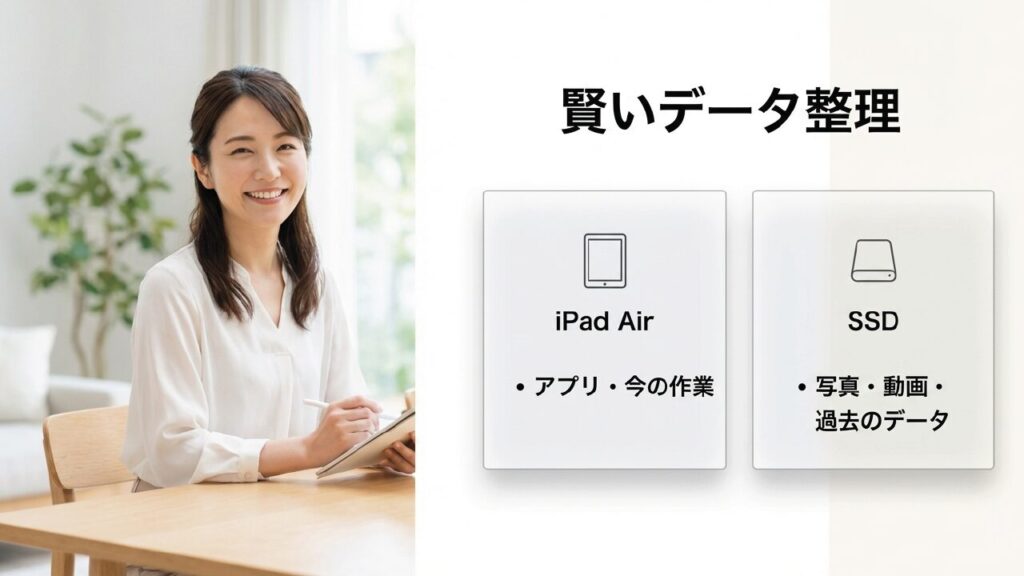
例えば、アプリ本体やOS、現在進行系の作業データは内蔵ストレージに。完成済みの動画素材やアーカイブ、頻繁に見ない資料は外付けSSDへ。この役割分担を徹底すると、本体容量が128GBや256GBでも、かなり余裕を持って運用できます。逆に、何でも本体に入れっぱなしにすると、空き容量不足でシステム動作が重くなる原因にもなります。
容量の目安は使い方で変わります。写真やPDF中心なら、256GB本体+500GBの外付けSSDで十分な人は多いです。一方で4K動画編集をガッツリやるなら、外付けは1TB〜2TBクラスを早めに導入したほうが快適です。転送速度や容量の数値は、あくまで一般的な目安として考えてください。実際の体感は、ファイルの種類、ケーブル、アプリの最適化状況でも変わります。
本体容量と外付けの役割分担
| データの種類 | 置き場所の考え方 | 理由 |
|---|---|---|
| アプリ・進行中プロジェクト | 本体ストレージ | アクセス頻度が高く、レスポンス重視 |
| 完了動画・写真ライブラリ | 外付けSSD/HDD | 肥大化しやすく、本体圧迫を防ぐため |
| 重要書類・バックアップ | クラウド+外付け | 紛失や故障時のリスク分散 |
本体は「今使う」作業スペース、外付けは「残す」保管庫という考え方にすると、容量不足の悩みがかなり整理しやすいです。
大事なデータを外付け1台だけに置くのは避けたいです。iCloudや別ドライブ、PCなどに二重化しておくと安心です。正確な情報は公式サイトをご確認ください。
iPad Airの外付けストレージまとめ
iPad Airの外付けストレージは、選び方さえ押さえればかなり便利です。私の結論としては、迷ったらexFATでフォーマットしたポータブルSSDを、信頼できるUSB 3.2対応ケーブルで使う、これがいちばん失敗しにくいです。最初の一台としての安心感はこの組み合わせが最強です。
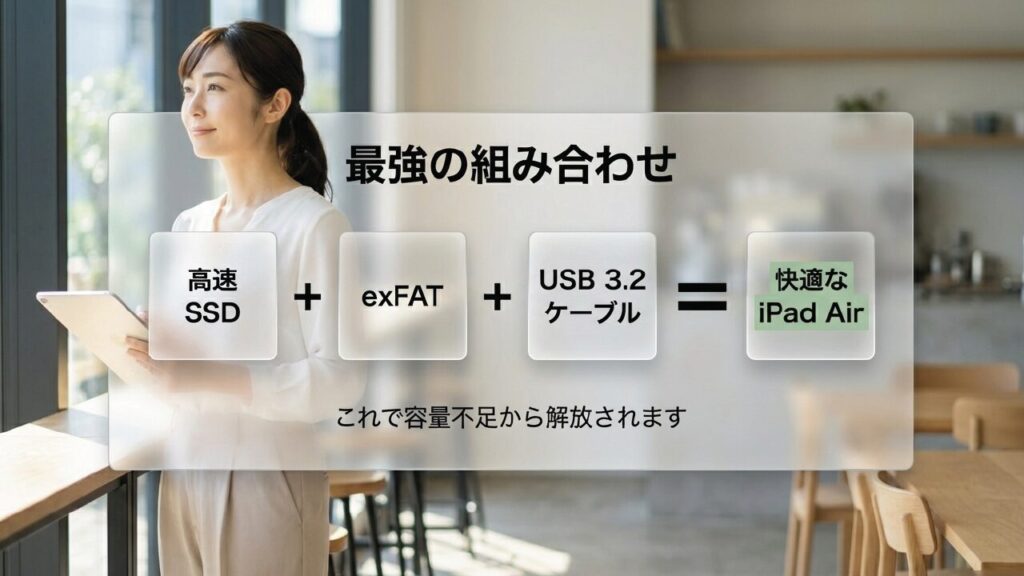
USBメモリは軽い受け渡し向き、HDDは保管用途なら選択肢になりますが、iPad Airに直結して毎日運用するならSSDの扱いやすさが一歩抜けています。認識しないときも、ロック解除、ケーブル、電力、フォーマットという順番で見ていけば、かなり落ち着いて対処できます。結局、トラブルの多くは「接続経路」「電力」「形式」のどこかに集まりやすいので、そこを外さないことが大切です。

最後に、ストレージは機種やOS、製品仕様で細かな相性差があります。購入前や本番運用前には、メーカー仕様やAppleの案内も確認しておくと安心です。最終的な判断は専門家にご相談ください。
迷ったときの着地点
もし今のあなたが「結局どれを買えばいいの?」で止まっているなら、まずは1000MB/s(10Gbps)対応のポータブルSSDを1台用意して、exFATで運用してみるのが王道です。これならiPad Airの性能をしっかり引き出せますし、将来的にPCを買い換えても長く使えます。そこから必要に応じて、保管用HDDやクラウドを足していく形が自然かなと思います。
あなたの使い方が、書類中心なのか、写真整理なのか、動画編集なのかでベストな構成は変わります。とはいえ、基本を押さえればiPad Airはかなり頼れる相棒になりますよ。最初に正しい方向へ寄せておけば、容量不足も接続トラブルも、かなり穏やかに付き合えるようになります。
最初の一歩として失敗しにくいのは、ポータブルSSD(NVMe対応)+exFAT+USB 3.2 Gen 2ケーブルです。ここから始めれば、用途が広がっても調整しやすいです。