こんにちは。SnapGadget、運営者のすながじぇです。
MacBook Proのバッテリー交換費用って、いざ調べると情報がバラバラで、Apple公式料金なのか、非正規修理なのか、そもそも交換時期なのか…迷いやすいですよね。
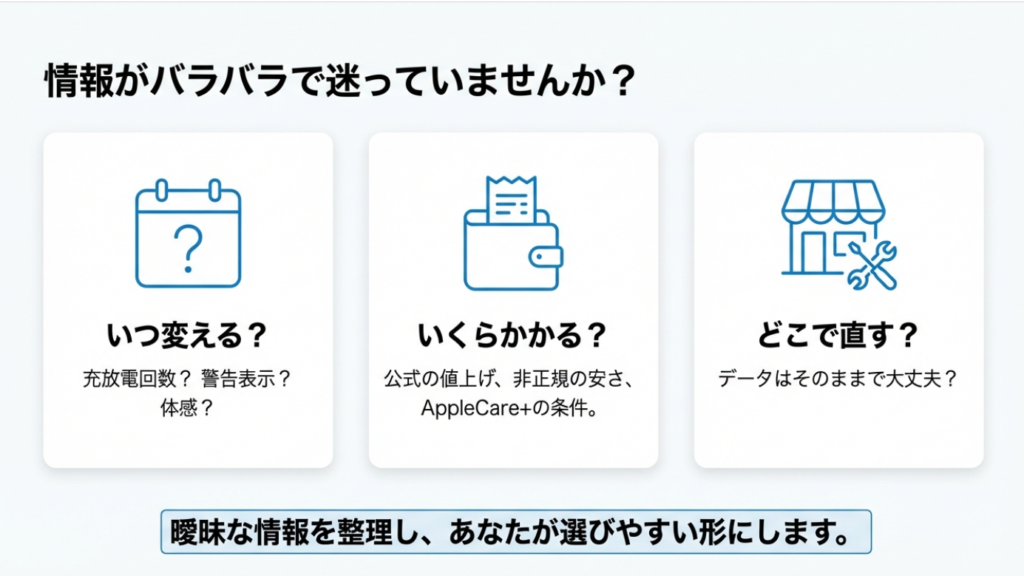
しかも最近は「値上げ」もあって、見積もりを見た瞬間に気持ちが萎えることもあると思います。さらに、修理サービス推奨が出ているのに使い続けていいのか、バッテリー膨張っぽい症状があるけど今すぐ動くべきか、データそのままの即日修理って本当に安全なのか…判断材料が多すぎるんですよ。
この記事では、充放電回数やシステムレポートでの状態確認、修理サービス推奨の見方から、Apple公式の料金と値上げ後の目安、AppleCare+の無償条件、即日修理やデータそのまま対応の考え方、自分で交換するDIYキットの相場まで、あなたが選びやすい形に整理していきます。
- 交換時期の判断基準(充放電回数・表示)
- Apple公式と正規店の費用目安と注意点
- 非正規修理の相場とリスクの見分け方
- DIYで自分で交換する場合の現実
MacBook Proのバッテリー交換費用
まずは「そもそも本当に交換が必要?」から入って、正規ルート(Apple公式・AASP)の費用感と、見落としがちな条件をまとめます。ここを押さえるだけで、無駄な出費や遠回りがかなり減りますよ。
充放電回数で交換時期
まずは“数字”で現状をつかむ
バッテリー交換の検討って、体感(持ちが悪い)だけで決めるとブレやすいです。なので私はまず充放電回数(サイクルカウント)を見ます。ここ、めちゃくちゃ大事です。なぜなら、体感の「減りが早い」は、アプリの暴走やバックグラウンド処理、OSの更新直後の再インデックス、周辺機器の相性などでも起きるから。逆に、サイクル数は「バッテリーがどれだけ働いたか」を比較的まっすぐ教えてくれます。
サイクルは「充電回数」ではなく、バッテリー容量を合計100%ぶん使ったら1回という数え方です。100%→0%を1日で使い切っても、50%を2日で使っても、合計100%なら1サイクル、というイメージですね。毎日ちょいちょい充電する使い方でも、サイクルはちゃんと積み上がります。
確認手順と、見たあとにやること
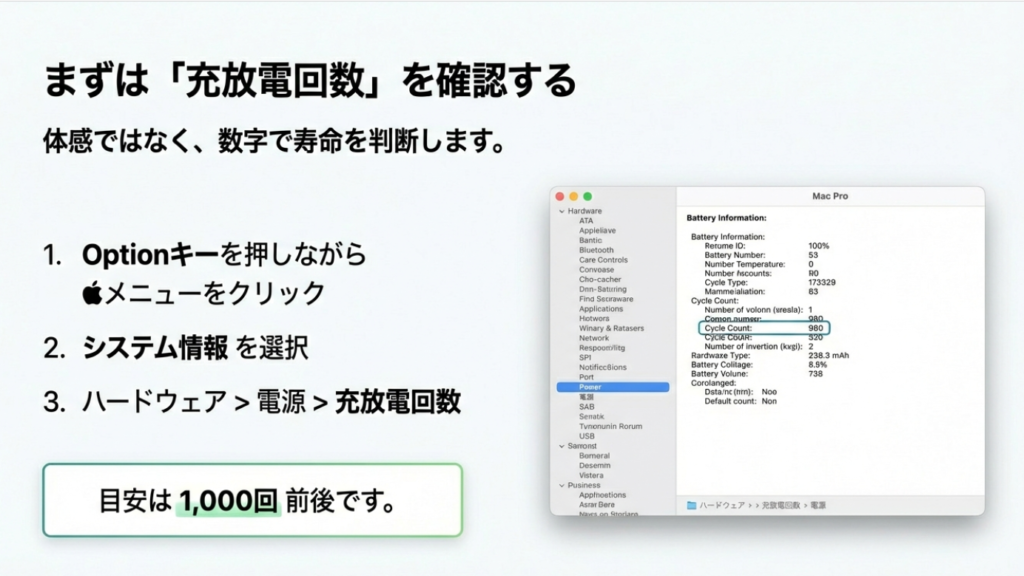
確認手順はざっくりこんな感じです。
- Optionキーを押しながらメニューを開く
- システム情報(またはシステムレポート)を選ぶ
- ハードウェア内の「電源」で充放電回数を確認
私はサイクル数を見たら、次に「最大容量(%)」と「状態」も合わせてチェックします。サイクルが少なめでも最大容量がガクッと落ちている個体もあるし、逆にサイクルが多くても状態が安定している個体もあります。つまりサイクル数は“目安の地図”で、最終判断は複数の指標でって感じですね。
目安として、MacBook Proは多くのモデルで1,000回前後がひとつの区切りになります。ただし使い方や個体差があるので、回数だけで断定せず、次の「状態表示」とセットで判断するのがおすすめです。
「サイクル数はまだ大丈夫だけど、外出時の電池持ちが不安…」という場合は、MacBook Proも急速充電できる高出力モバイルバッテリーをお守りにするのが一番コスパが良いです。 [Anker Prime Power Bank (20000mAh, 200W)]
交換を急ぐべきケース、急がなくていいケース
「サイクルが多い=即交換」ではないのもポイントです。例えば、普段は電源につなぎっぱなしで、たまに外へ持ち出す人だと、体感としては困ってないこともあるはず。そういう場合は、次の章で話す修理サービス推奨の有無や、膨張などの危険サインがないかを優先して見ます。
逆に、出張や外出が多くて「バッテリーが命」な人は、サイクルが増えてきた段階で早めに計画しておくとラクです。修理に出す日程調整やバックアップの準備って、当日になって焦りがちですからね。
そして最後に。数字はあくまで一般的な目安です。最終的な判断は、正規サービスなど専門家の診断も含めて決めるのが安心ですよ。
修理サービス推奨の意味
表示が出たら“行動フェーズ”
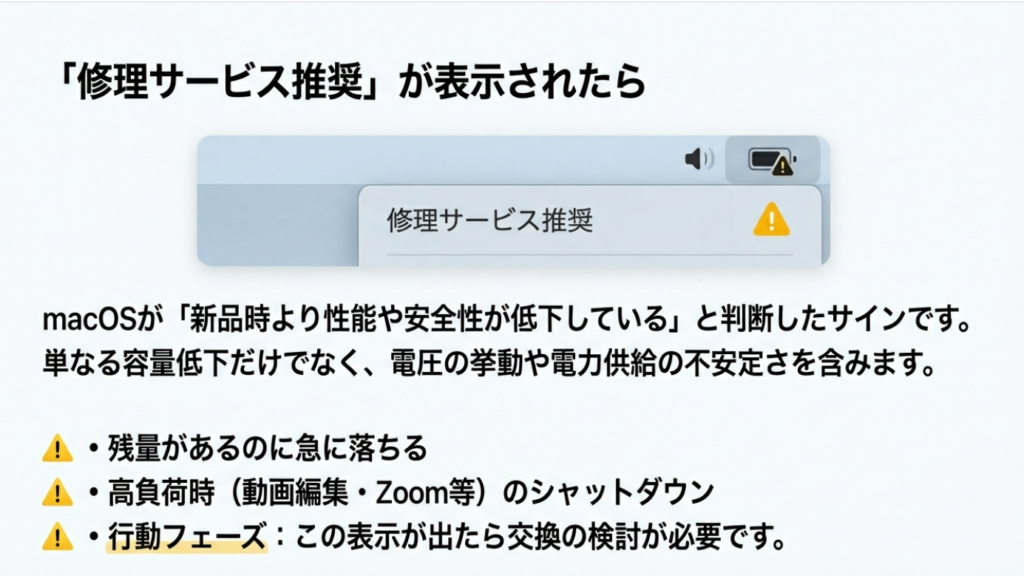
システムレポートやバッテリー状態で修理サービス推奨が出ると、いよいよ現実味が増してきます。ここ、気になりますよね。私もこの表示を見たときは「え、今すぐ?まだいける?」ってなりがちです。
ざっくり言うと、macOSが「バッテリーが新品時より弱ってきていて、性能や安全性の観点で交換を推奨する状態」と判断しているサインです。よくあるのは、蓄電容量が新品時の80%を下回ってきたケース。ただ、表示の仕組みは単純な“%だけ”ではなく、電圧の挙動や瞬間的な電力供給の安定性など、複数の要素で判断されることがあります。
よくある症状と、見落としポイント
この表示が出ているときに起きやすい症状は、たとえばこんな感じです。
- 残量があるのに急に電源が落ちる
- 高負荷(動画書き出し・ゲーム・Zoom)でシャットダウン
- 電源につないでないと性能が不安定
- バッテリー残量の表示が上下に暴れる
注意したいのは「OS側の一時的な不調」と区別がつきにくいこと。OSアップデート直後は消費電力が一時的に増えることもあります。だから私は、修理サービス推奨が出たら、まずバックアップを確保して、必要なら再起動やSMC相当のリセット(モデルによって手順は違うので注意)を挟みつつ、それでも表示が続くなら修理相談に寄せます。
この表示が出ている状態で無理に使い続けると、突然のシャットダウンや性能低下が起きやすくなります。仕事のデータがある人ほど、バックアップを先に取っておきましょう。
修理に出す前にやっておくと得すること
修理の話になると費用に目が行きがちですが、私は「準備」で損しないのも大事だと思ってます。たとえば、Time Machineやクラウドでバックアップ、Apple IDの認証周り、暗号化の有無、周辺機器の整理。ここを適当にすると、修理受付で足止めされたり、最悪「今日は預けられません」になることもあります。
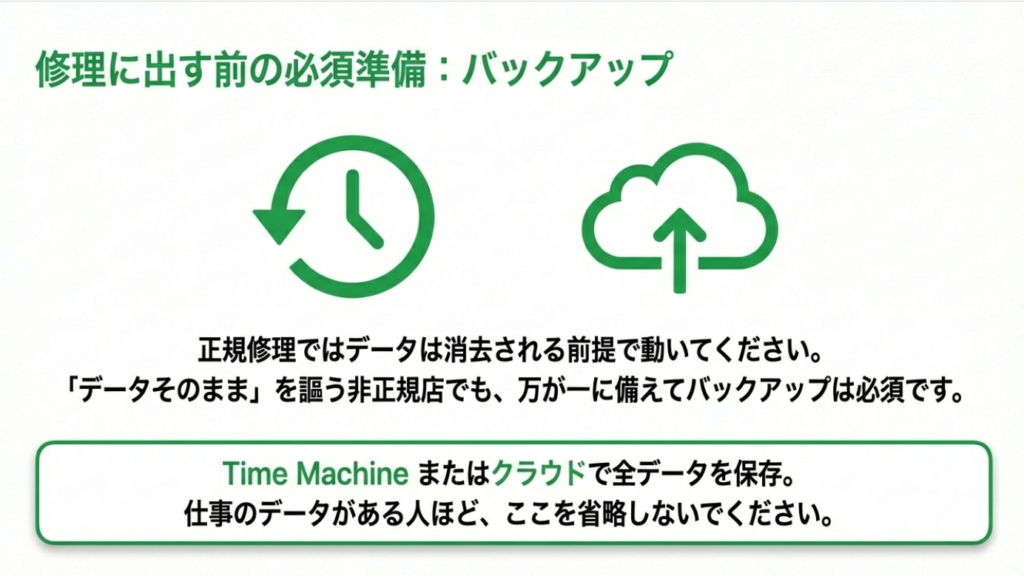
修理前のバックアップには、転送速度が速くて壊れにくいポータブルSSDが推奨です。修理直前に慌てないよう、一つ持っておくと安心ですよ。
最終的に交換が必要かどうかは、正規サービスの診断がいちばん確実です。この記事では判断材料を増やしますが、断定は避けます。あなたの使い方や個体差が必ずあるので、迷ったらAppleに相談してくださいね。
バッテリー膨張の危険
“危険サイン”は数値より優先
数値より危ないのがバッテリー膨張です。MacBook Proは筐体が薄く密閉性が高いので、膨張が起きると影響が分かりやすいんですよ。しかも膨張は「バッテリーの寿命」って話だけじゃなく、安全面のリスクにも直結します。ここ、ちょっと怖い話ですが大事なので丁寧にいきます。
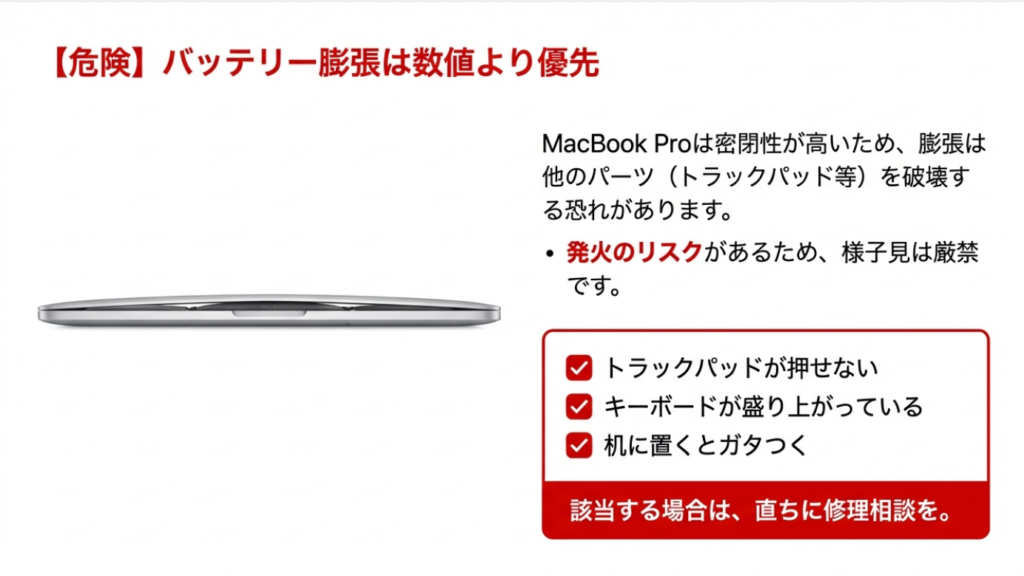
- トラックパッドが押せない・クリック感が変
- キーボードが盛り上がる・筐体が歪む
- 机に置くとガタつく
 すながじぇ
すながじぇ机とのガタつきに最初は気のせい?と思っていたけど、段々とガタが大きくなってきて気づきます。ディスプレイもちゃんと閉まらなくなりますので、Appleサポートに相談したら私の場合は、バッテリーとキーボードが無償で新品交換となりました。
放置がまずい理由と、やってはいけないこと
この手の症状があるなら、私は「様子見」はしません。発火などのリスクはゼロじゃないので、早めに修理相談が安全です。特に、膨張して内部から圧がかかっている状態で無理に使い続けると、トラックパッドのケーブルや筐体パーツにダメージが広がることがあります。結果として「バッテリー交換だけで済んだはずが、別パーツまで…」みたいな出費につながる可能性もあるんですよ。
膨張が疑わしい場合は、自分で分解して確認しようとしない方がいいです。最終的な判断は専門家に相談してください。
緊急度チェック(私の目安)
私の目安ですが、緊急度はこんな感じで見ています。もちろん断定はしませんが、行動の優先順位をつけるには役立ちます。
緊急度:高…筐体が明らかに反っている/トラックパッドが物理的に押せない/底面がガタつく
緊急度:中…クリック感が微妙/パームレストに違和感/発熱が増えた
緊急度:低…数値上は劣化しているが外観に変化なし(ただし修理サービス推奨が出ているなら中に近い)
「高」の場合は、早めに持ち込み相談か配送修理を検討した方がいいかなと思います。安全に関わるので、費用比較で悩む前に、まずは状態確認を優先しましょう。
Apple公式の交換費用について
費用の“土台”を正しく押さえる
MacBook Proのバッテリー交換費用は、2023年の値上げ以降、体感でも「高くなったな…」という人が増えました。実際、以前より費用の心理的ハードルは上がっています。ここで大事なのは、ネット上の料金表は更新が追いつかないことがあるって点です。なので私は、費用感をつかむときでも「公式の見積もり導線があるか」を基準にします。
Apple側も「モデルごとに見積もりを確認してね」というスタンスなので、最終価格は診断後に確定します。つまり、ここで紹介する金額はあくまで一般的な目安です。正確な情報は公式サイトをご確認ください。
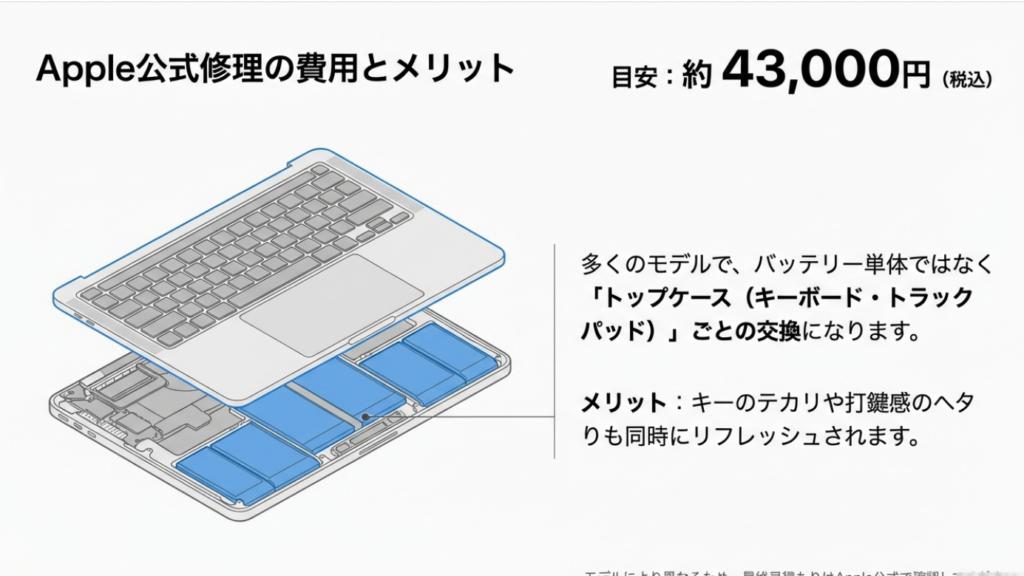
目安としては、2023年の価格改定を経て、現在は多くのモデルで一律料金の傾向にあります。
| モデルの区分 | 正規(Apple/AASP)目安 | 特徴 |
|---|---|---|
| MacBook Pro 全般 | 43,000円(税込) | 最新の改定価格ベース |
“交換の単位”が費用感を左右する
あと、意外と大事なのが交換の単位です。近年のMacBook Proは、バッテリーがトップケース(キーボード・トラックパッド周り)に強力に固定されていて、正規修理だとトップケースごと交換になることがあります。
この話、見方を変えると「バッテリーだけじゃなく、キーボードやトラックパッド周りも一緒にリフレッシュされる可能性がある」ってことでもあります。たとえば、キーのテカリや打鍵感のヘタり、トラックパッドのクリック感の違和感がある人は、“ついでに気になるところが直る”と捉えると納得しやすいかもです。
ただし、必ずトップケース交換になるとは限りません。モデルや修理判断によって変わるので、最終的には見積もりで確認してください。
見積もりで見るべきポイント
私は見積もりを見るとき、金額だけじゃなくて「期間」「データの取り扱い」「追加故障が見つかった場合の扱い」も一緒に見ます。バッテリー以外の問題が見つかった場合に追加費用が発生する可能性もあるので、最終価格は診断後という前提は忘れないでください。
正確な金額や対象部品は変動するので、最終的には公式の見積もり・案内を確認してください。
AppleCare+無償条件
加入してるなら、まずここから
加入している人はここが最優先です。AppleCare+(または保証プラン)に入っていて、条件に合えばバッテリー交換費用が無償になる可能性があります。これ、知らずに有償修理を選びかける人がいるので、声を大にして言いたいポイントです。
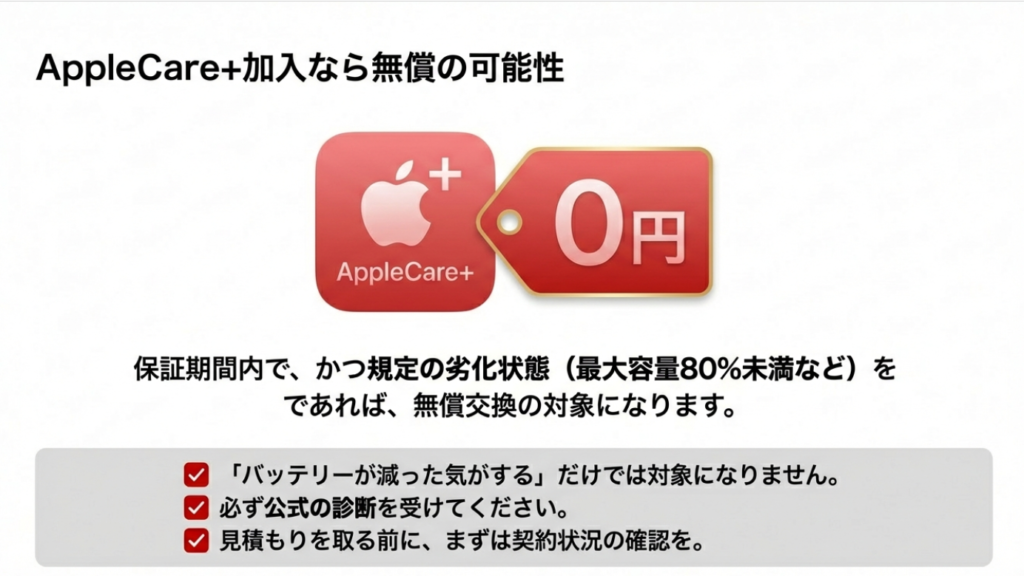
ポイントは「保証期間内」かどうかと、「バッテリーが規定の劣化状態(例えば最大容量が80%未満など)に該当するか」です。体感だけだと判断できないので、診断に出して確認するのが確実です。最大容量は設定画面などで見られることもありますが、最終的な判断は診断結果になります。
よくある勘違い(ここで損しがち)
AppleCare+まわりでよくある勘違いは、たとえばこんな感じです。
- バッテリーが減った気がする=無償交換できる
- サイクルが1,000回に近い=無償交換できる
- 購入から時間が経ってるけど加入してたはず=たぶんOK
実際は「加入状況」と「診断で条件を満たすか」が大事です。だから私は、AppleCare+の契約状況を先に確認して、次に状態をチェックする順番にします。逆にここを飛ばすと、見積もり比較以前に「本来は無料だったのに…」が起きかねません。
AppleCare+の扱いや条件はプランや時期で変わることがあります。正確な情報は公式サイトをご確認ください。
無償でも“準備”は必要
無償交換の可能性があっても、修理前のバックアップや、アカウントの準備は必要です。特に、仕事で使ってるMacBook Proだと、修理に出して戻ってきた日に「環境復元が終わらない」みたいな事故が起きがち。無償・有償に関係なく、段取りでストレスは減らせます。
最終的な判断は専門家にご相談ください。安全とデータは、ケチらない方が結果的に得ですよ。

MacBook Proのバッテリー交換費用を抑える
ここからは「できれば費用を抑えたい」「早く直したい」「データそのままがいい」といった現実的なニーズに寄せて、正規と非正規、DIYの選び方を整理します。安さだけで決めると失敗しやすいので、判断軸もセットでいきます。
正規修理とAASPの違い
同じ“正規”でも体験が違う
正規ルートは大きく分けて、Apple公式(Apple Storeや配送)と、AASP(Apple正規サービスプロバイダ)があります。AASPは、たとえば家電量販店系や専門受付が窓口になっているケースですね。ここ、名前がややこしいんですが、要は「Appleが認めた手順と部品で対応する窓口」だと思うと分かりやすいです。
違いとして分かりやすいのは、アクセス性と修理の流れです。Apple Storeは店舗が限られる一方、AASPは地域によって利用しやすいことがあります。ただ、MacBook Proのバッテリー交換は、iPhoneの画面修理みたいに「その場で即完了」になりにくく、預かり修理(リペアセンター送り)となることも多いです。つまり、数日〜1週間前後の不在を見込む必要が出てきます。
費用以外に見るべきポイント
「正規=高い」と思われがちですが、正規には正規の強みがあります。たとえば、修理履歴の信頼性、純正部品、保証の取り扱い、そして何より“困ったときの説明責任”が明確です。特にAppleシリコン以降のモデルは、互換部品で警告が出る可能性もあるので、将来の売却まで考える人は正規の安心感が効いてきます。
そして、正規修理で気をつけたいのがデータ。修理の過程でデータ消失の可能性がゼロではないので、バックアップは基本的に必須です。ここは「データそのまま」を期待しすぎると痛い目を見るところ。私は“消える前提で準備する”くらいがちょうどいいと思ってます。
「正規=安心」だけじゃなく、見積もりを先に取るのがいちばん堅いです。モデルや状態で費用も期間も変わるので、最終的な判断は正規窓口で確認しましょう。
迷ったときの選び方(私のおすすめ)
私のおすすめは、まず「AppleCare+の対象か」を確認して、対象なら迷わず正規に寄せること。対象外なら、正規見積もりを取ったうえで、納期やデータ要件と相談してAASPや他の選択肢に広げる流れです。最初から非正規へ突っ込むより、結果的に早く決まりますよ。
非正規修理の料金相場
「安さ」と「早さ」を重視するなら非正規店が候補に上がります。 費用の相場は約2.5万〜3.5万円。在庫があれば数時間で修理が完了し、データもそのままで返却されることが多いです。
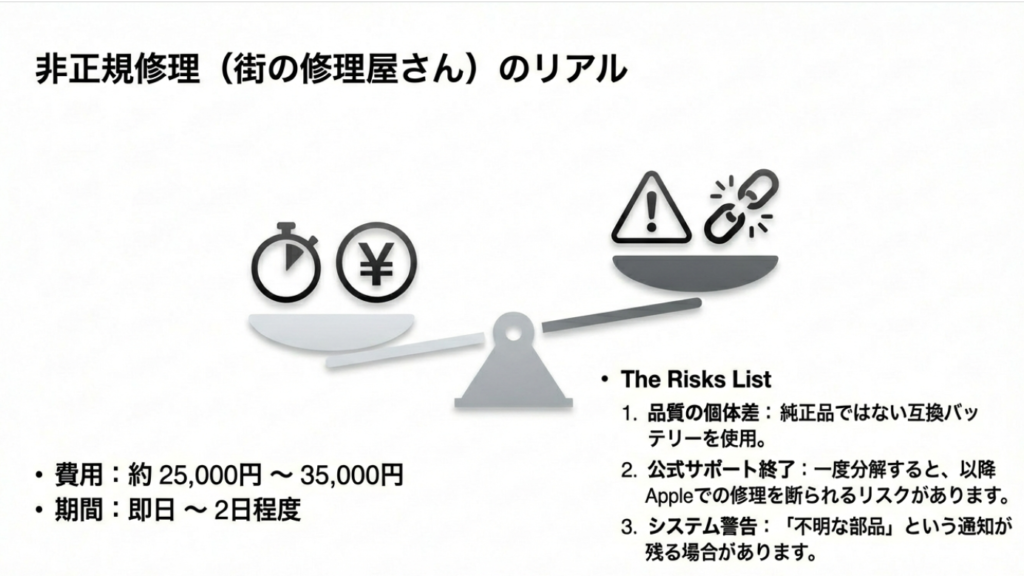
しかし、以下のリスクは覚悟しなければなりません。
- 純正部品ではない(持ちや耐久性の不安)
- 以降、Apple公式での修理を断られるリスク
- 最新モデルではパーツ認証により警告が出る可能性
DIYで自分で交換する場合の現実
Amazonなどで交換キットを購入すれば、1万円〜1.8万円程度に抑えられます。しかし、私はおすすめしません。
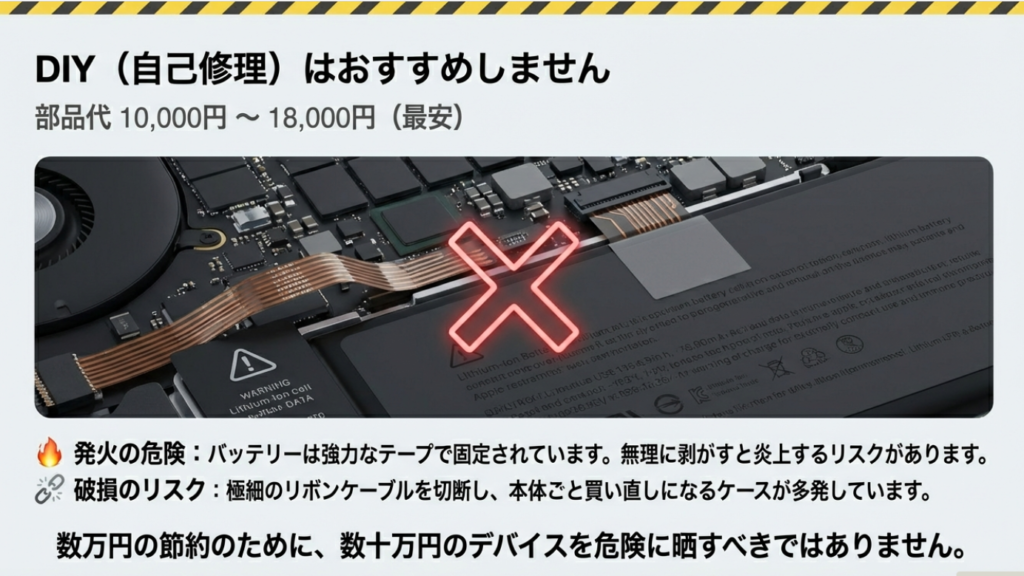
最近のモデルは強力な粘着剤でバッテリーが固定されており、取り外し中にバッテリーを傷つけて発火させる事故が非常に多いからです。数万円を浮かせるために、数十万円の本体を全損させるリスクはあまりに高いと言えます。
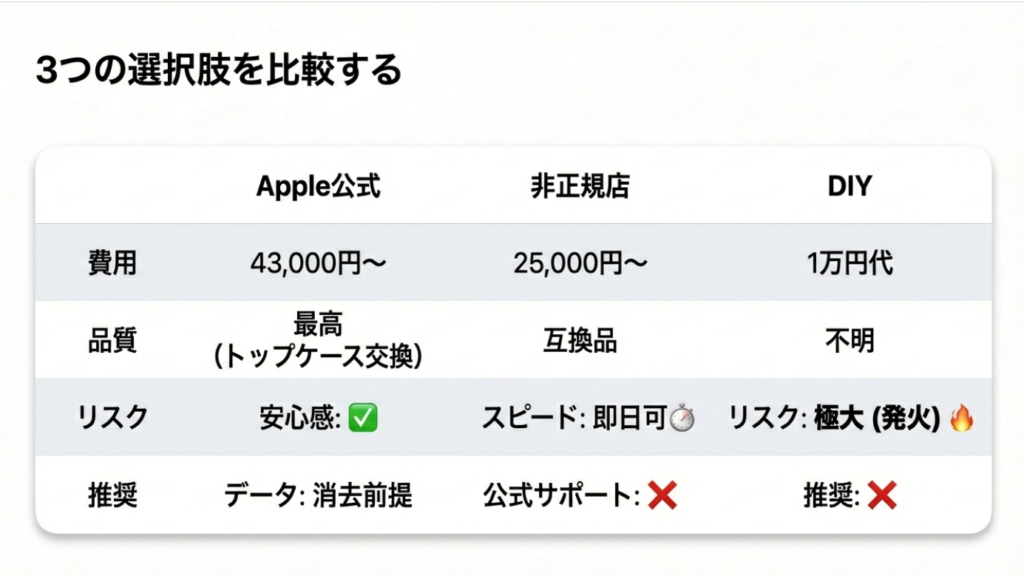
3つの選択肢を比較
ここまで紹介した3つの方法を表にまとめました。

まとめ:あなたにとっての最適解は?
最終的な選び方のフローチャートはこうです。
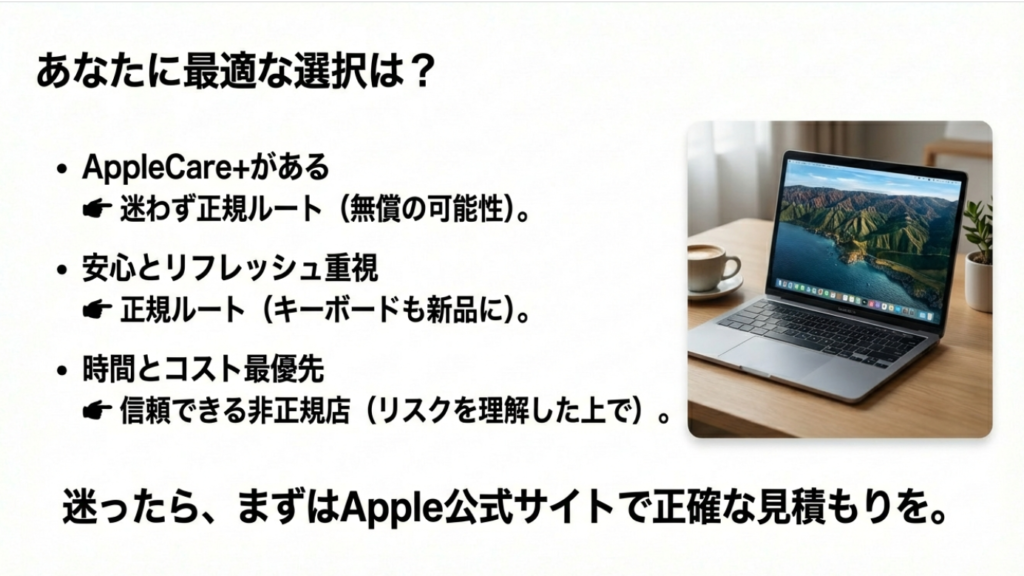
- AppleCare+加入中: 迷わずApple公式。0円を勝ち取りましょう。
- 長く安全に使いたい: Apple公式(4.3万円)。外装やキーボードも新しくなる可能性があり、結果的にコスパ良しです。
- とにかく急ぎ、安さ優先: 非正規修理店。ただし将来の公式サポートは諦める割り切りが必要です。
バッテリーをリフレッシュして、買ったばかりの頃の快適なMacBook Proを取り戻しましょう!