こんにちは。SnapGadget、運営者のすながじぇです。
MacBook Proは何年使えるのか、気になりますよね。寿命って聞くと「何年で壊れる?」みたいに思いがちなんですが、実際はバッテリー交換のタイミング、充放電回数、macOSのOSサポートがいつまで続くか、修理費用がどれくらいか、下取りや買取の相場、そして中古で買うならIntelかM1以降か…みたいに、複数の軸が絡みます。
この記事では、MacBook Proの寿命を「物理的に動く年数」だけじゃなく、「安全に快適に使える年数」と「お金的に得な年数」に分けて、あなたが迷わないように整理します。AppleCare+を付けるべきか、買い替え時期はいつがいいのか、リセールも含めて現実的な落としどころまで一緒に決めていきましょう。
ちなみに、寿命の悩みって「今の不満が“劣化”なのか“設定や使い方”なのか」も混ざりがちです。ここ、気になりますよね。なので、スペックや年式だけで決め打ちせず、あなたの状況に合わせて判断できるように、チェック観点を多めに用意していきます。
- MacBook Proの寿命を決める4つの基準
- macOSのOSサポートが切れる影響
- バッテリーとSSDの寿命サイン
- 下取り・修理費用込みの買い替え戦略
MacBook Proは何年使える?寿命の結論
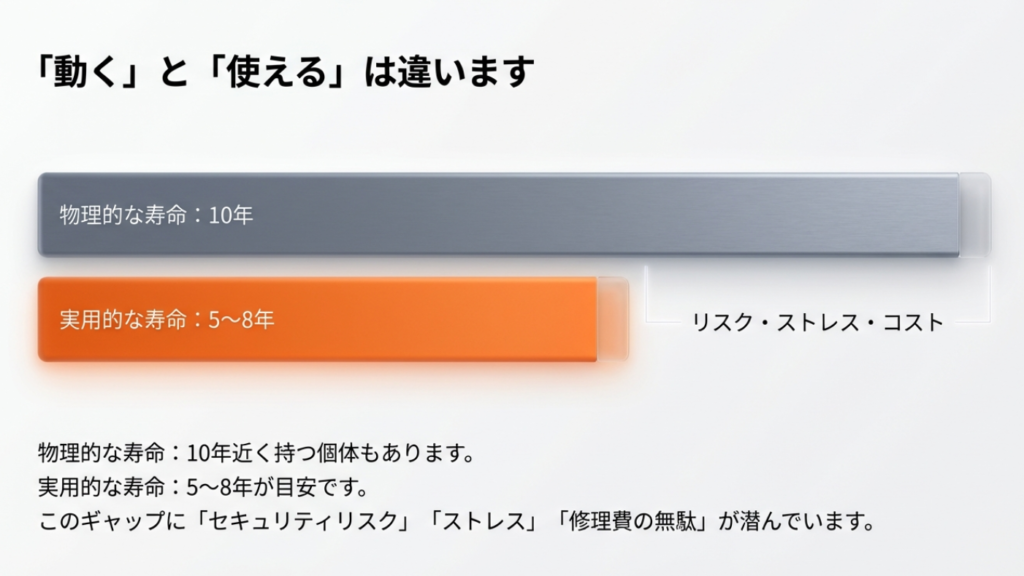
結論から言うと、MacBook Proは「動くだけ」なら10年近く使える個体もあります。ただ、現実に多いのは5〜8年あたりで“実用の限界”が来るパターンです。特に今は、IntelモデルとAppleシリコン(M1以降)で将来性の差が大きいので、ここを押さえるだけで判断がかなりラクになります。
ここで言う“実用の限界”は、単に起動するかどうかじゃなくて、セキュリティ面で安心できるか、仕事や学業でストレスなく使えるか、修理費用が現実的かの合算です。だから「まだ動くし…」でズルズル行くと、突然の故障やサポート終了で一気に詰むことがあるんですよね。
ざっくり目安
- Appleシリコン(M1以降):快適に7〜8年を狙える
- Intel:OSサポートの節目が早く来やすい
※年数はあくまで一般的な目安です。用途(動画編集・開発・業務)と状態(バッテリー・熱・故障歴)で大きく変わります。
macOSのOSサポート年数
MacBook Proの寿命を一番わかりやすく区切るのが、macOSのメジャーアップデート対応です。ハードが元気でも、OSが古いままだとセキュリティ的に怖くなってきますし、アプリ側が「このmacOSは対象外です」って言い出して詰みがちです。
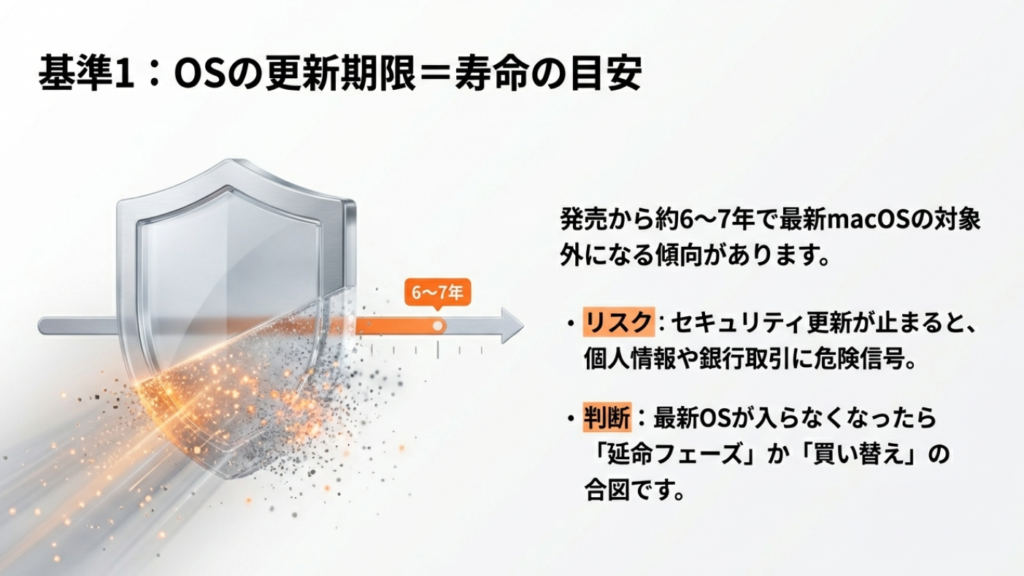
傾向として、Macは発売から約6〜7年で最新macOSの対象から外れることが多いです。傾向として、最新macOS(N)に加えて、過去2世代(N-2)まではセキュリティアップデートが提供されることが多いです。つまり、最新OSの対象外になってから約2年間は「猶予期間」があるイメージです。ただし、これも確約ではないので、ここは年によって変わるので、正確な対象機種はApple公式の互換性情報で確認してください。
注意
OSサポート外のMacをネット常用するのはおすすめしません。ブラウザやセキュリティ更新が止まると、個人情報や決済まわりのリスクが上がります。最終的な判断は、利用環境に詳しい専門家やサポート窓口に相談するのが安心です。
目安としての見方
「今のMacが最新macOSに上げられるか?」が分岐点です。上げられるなら“現役”、上げられないなら“延命フェーズ”に入っている、という見方が一番スッキリします。
そして延命フェーズに入ると、地味に効いてくるのが「アプリの足切り」です。たとえば、クリエイティブ系(Adobe系)や業務ツール(Office系)は、動作要件として“直近のmacOS数世代”を要求しがちです。さらに開発者だとXcodeが最新macOS前提になりやすく、OSサポート切れ=仕事としての寿命になりやすいです。
OSサポートが切れると何が困る?
困りごとは大きく分けて3つです。1つ目はセキュリティ。2つ目はアプリの対応。3つ目は周辺機器やサービスの足切り(銀行・行政・学内システムなどの推奨環境)です。特にブラウザまわりは影響が早く、最新機能が使えないだけじゃなく、脆弱性の修正が届きづらくなります。
OSサポートを判断するチェック表
| チェック項目 | OKの目安 | NG寄りのサイン |
|---|---|---|
| 最新macOSに更新可能 | インストールできる | 対象外で更新不可 |
| セキュリティ更新 | 定期的に来る | 更新が止まりがち |
| 主要アプリの動作要件 | 満たせる | macOS要件で弾かれる |
| Webサービスの推奨環境 | 推奨の範囲内 | 推奨外の警告が増える |
「自分の機種がどのmacOSに対応してるか」はApple公式の互換性ページで確認するのが一番確実です(出典:Appleサポート「macOS Sequoia に対応しているコンピュータ」)。
IntelとAppleシリコンの差
ここ数年のMacBook Proは、IntelからAppleシリコンへ大転換しました。この影響で、寿命の考え方がかなり変わっています。
Appleシリコン(M1以降)は、性能が高いだけじゃなく、電力効率が良くて熱が出にくいので、結果的にバッテリーや基板へのストレスが減りやすいんですよね。体感としても「数年使っても遅くならない」感じが出やすいです。
一方でIntelモデルは、用途によっては今でも十分速いのですが、OSサポートや新機能の対象外になりやすいという意味で“先に限界が来る”可能性があります。特に新機能がAppleシリコン前提で増える流れだと、同じ年数でも満足度が落ちやすいです。
体感の差は「熱」と「持続性能」に出る
寿命に直結するポイントとして、私はまず“熱”を見ます。Intel世代のMacBook Proは、高負荷(動画書き出し、仮想環境、重いブラウザ作業)でファンが回りやすく、筐体が熱くなりがちです。熱が続くと、性能が自動で落ちる(サーマルスロットリング)ことも増えて、「スペックは高いのに遅い」みたいな現象が起きます。これ、地味にストレスですよね。
Appleシリコンはここが強くて、同じ作業でも静か・熱くなりにくい・性能が落ちにくいの三拍子が出やすいです。つまり、買った時の快適さが長く続きやすい。これが“寿命が長く感じる”一番の理由かなと思います。
私がよく聞く「買い替えの理由」
- Intel:ファン音がうるさい、熱い、バッテリーが一気に減る
- M1以降:困ってないけど、メモリや容量を増やしたくなった
熱対策として一番手軽で効果があるのは、PCスタンドを使って底面を浮かせることです。これだけで空気が通るようになり、ファンの回る頻度が目に見えて減ります。私もデスクでは必ずこれを使っています。
[ここにBoYataなどのPCスタンドのリンクを貼る]
Intelでも「まだ戦える」パターン
とはいえ、Intelが全部ダメって話でもないです。例えば、外部ディスプレイ中心で据え置き運用、負荷が軽い作業中心、OS更新より特定アプリの安定を重視、みたいなケースだと、Intelのままでも満足できることはあります。ただその場合でも、OSサポートや修理サポートの節目は来るので、「いつまで使うか」を先に決めておくのがコツです。
要するに、Appleシリコンは“長期戦に強い設計”で、Intelは“計画的な余命管理が必要になりやすい”というイメージです。あなたがどっちのタイプで使うかで、選ぶべき戦略が変わります。
バッテリー交換と充放電回数
「MacBook Proは何年使える?」の相談で一番多いのがバッテリーです。Macのバッテリーは消耗品なので、ここは避けられません。
一般的に、MacBook Proのバッテリーは充放電回数(サイクル)1000回前後をひとつの設計目安として語られることが多いです。サイクルが増えると最大容量が落ちて、駆動時間が短くなったり、突然電源が落ちたりしやすくなります。
バッテリー状態の見方(ざっくり)
- 充放電回数:システム情報で確認できる
- 最大容量:バッテリーの「体力」みたいなもの
- 警告表示:修理サービス推奨が出たら要チェック
バッテリー寿命を縮めやすいのは「熱」
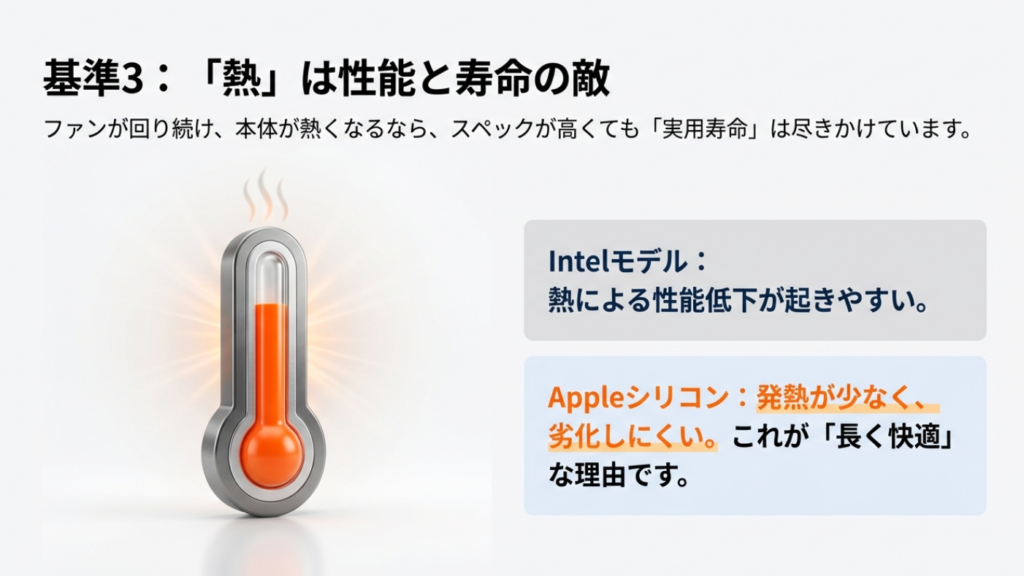
バッテリーの敵は熱です。負荷が高い作業を高温環境で長時間やると、劣化が早まりやすいです。私のおすすめは「夏場は机上で通気を確保」「布団の上で使わない」「排気を塞がない」の3つ。
ただ、ここで誤解しがちなのが「充電しっぱなし=即死」ではない点です。最近のmacOSには充電を賢く制御する仕組みが入っていて、満充電状態をなるべく避ける動きをしてくれます。それでも、高温のまま充電し続けるのは良くないので、熱だけは本当に気にしてほしいです。
交換タイミングの決め方は“用途”で変わる
バッテリーの交換は、単に最大容量の数字だけで決めるより、「あなたがどんな使い方をしているか」で決めるのが現実的です。外出先で使うことが多いなら、持ち時間の低下は即ストレスですし、電源が確保できない場面だと仕事に直撃します。逆に、デスクで常に電源につないでいるなら、多少の劣化は気にならないこともあります。
Appleの公式基準では、最大容量が80%未満になると「修理サービス推奨」と表示されます。ただ、実用面での私の判断基準は「満充電からの実働時間が、購入時の6割くらいに落ちたら」です。警告が出ていなくても、不便なら替え時です。
バッテリー交換をおすすめしやすい人
- 外出・出張・通学でバッテリー運用が多い
- 突然のシャットダウンが出始めた
- あと2年以上は同じMacを使いたい
もし「修理に出すほどではないけど、外出時のバッテリー持ちが不安」なら、MacBook Proも充電できる高出力(65W〜100W)のモバイルバッテリーを鞄に入れておくのが正解です。コンセントを探すストレスから解放されます。
※費用や交換可否はモデル・年式・在庫で変わります。正確な情報は公式の修理見積もりや正規サービスで確認してください。
リチウムイオン電池の劣化メカニズム自体は、モバイルバッテリーでも考え方がほぼ同じなので、温度管理や劣化サインの話は下の記事も参考になります(Mac専用ではないですが、仕組みの理解に役立ちます)。
SSD寿命と突然死リスク
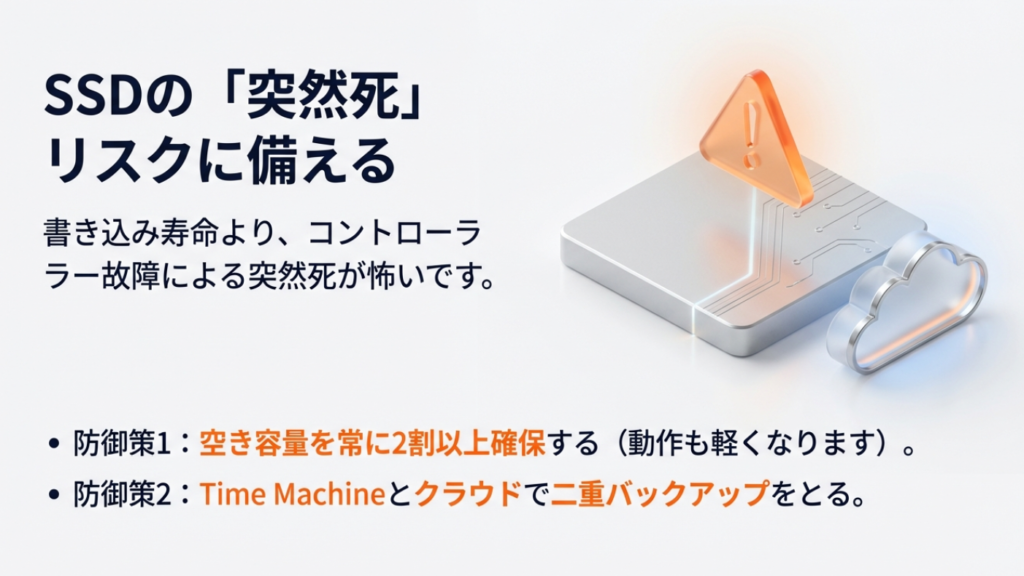
SSDは「書き込み回数に限界がある」と言われますが、普通の使い方なら書き込み寿命が先に尽きるケースはかなり少ないです。むしろ怖いのは、セル摩耗よりもコントローラー故障などの突然死です。
重要
最近のMacBook Pro(T2チップ搭載やM1以降)は、セキュリティ強化のためデータが暗号化されています。そのため、基板(ロジックボード)が壊れると、専門業者でもデータの救出がほぼ不可能な仕組みになっています。だからこそ、寿命を伸ばす前にバックアップが最優先です。Time Machineやクラウド、外付けSSDなど、あなたの運用に合う形を用意してください。
「書き込み寿命」より現実的なのは“空き容量不足”
SSDの寿命が気になっている人に、私がまず言いたいのは「空き容量、足りてます?」です。空きが少ないと、システムが作業用の領域を確保しづらくなって、動作が重くなったり、スワップ(メモリ不足をSSDで補う動き)が増えたりします。結果として、体感速度が落ちて「もう寿命かな…」って思いやすい。
なので、寿命を伸ばす実用テクとしては、空き容量を常に2割以上を目標に確保するのが効きます。写真や動画を内蔵に溜めがちな人は、外付けSSDやクラウドに逃がすだけで、体感が戻ることも珍しくないです。
バックアップは「1つ」じゃ足りないことがある
突然死に備えるなら、バックアップの作り方も大事です。Time Machineはすごく便利ですが、外付けが常につながっていない運用だと、直近の変更が抜けることがあります。反対に、クラウド同期は直近が強いけど、大量データやアプリ環境は戻しづらいこともある。なので理想は、「Time Machine+クラウド(または手動コピー)」みたいに役割分担することです。
私のおすすめバックアップ構成(例)
- 外付けSSD:Time MachineでMac全体を定期バックアップ
- クラウド:書類・写真など重要フォルダは常時同期
- 重要データ:月1で別メディアに退避(最悪時の保険)
「バックアップしなきゃ」と思っても、HDDだと遅くて億劫になりがちです。Time Machine用なら、衝撃に強くて転送が爆速なSanDiskのSSDが鉄板です。これ一つに逃がしておくだけで、万が一の時の冷や汗がなくなりますよ。
※仕事用途や個人情報を扱う場合は、社内ルールや専門家の指示を優先してください。
書き込み寿命が気になる人へ
「書き込み回数」という考え方自体は、SSDだけじゃなく記録メディア全般の話です。仕組みを知っておくと不安が落ち着くので、近い概念としてSDカードの寿命解説も置いておきます(MacのSSDと同一ではないですが、劣化の方向性を掴みやすいです)。
ビンテージとオブソリート
「何年使える?」を“公式修理ができるか”で区切るなら、Appleのサポート区分が分かりやすいです。Appleには明確なルールがあり、販売終了から5年以上7年未満は「ビンテージ製品(部品があれば修理可)」、7年以上は「オブソリート製品(基本的に修理不可)」と区別されます。つまり「7年」がメーカー公式の寿命ラインと言えます。
ここはモデルや国で扱いが変わる可能性があるので、正確な条件はApple公式のサポート情報を確認してください。私の感覚としては、公式修理が不安定になる時期=買い替えを意識し始める時期です。
判断のコツ
- バッテリーやキーボードが交換できるうちは延命しやすい
- ディスプレイやロジックボード系の故障は買い替え寄り
「修理できる」と「直したほうが得」は別問題
ここ、かなり大事です。ビンテージに入っても「部品があれば直せる」ことはあります。でも、その部品がいつまであるかは読めないし、修理費も上がりやすい。つまり、修理できたとしても、次の故障で詰む可能性が残ります。
だから私は、ビンテージやオブソリートを「怖いから即買い替え!」ではなく、計画を立てる合図として見ています。たとえば「半年以内にデータ整理」「買い替え資金を積む」「次に買う候補を絞る」「売るなら今月中に査定して相場感を掴む」みたいに、やることが一気に明確になります。
延命するなら“先に詰みポイント”を潰す
延命する場合は、詰みポイントの代表である「バッテリー」「ストレージ」「キーボード」「ディスプレイ」を優先してチェックします。特に、キーボード不具合や画面のムラは、突然使い物にならなくなることがあるので注意です。もし少しでも不穏なら、買い替えや売却の優先度を上げたほうが結果的に得になるケースもあります。
もちろん、最終判断はあなたの使い方と予算次第です。正確なサポート可否はApple公式情報をご確認ください。迷う場合は、正規サービスや専門家に相談してから決めるのが安心です。
もし買い替えを決断するなら、やはり長く使えるAppleシリコン(M3/M4チップなど)搭載モデル一択です。最新モデルの価格や、整備済製品の在庫状況は以下からチェックできます。
MacBook Proは何年使える?買い替え戦略
寿命の話って「限界まで使い倒す」が正義に見えますが、MacBook Proはリセールが強いので、売り時を外すと損しやすいです。ここでは、修理費用・下取り・保証の切れ目を使って、あなたが一番ラクな買い替えの形を作ります。
買い替え戦略のキモは、「壊れてから動く」じゃなくて、“壊れたら困る度合い”に合わせて先回りすることです。仕事の道具なら特にそう。突然の故障でスケジュールが崩れると、修理代より損が大きくなることがあるんですよね。
修理費用とバッテリー交換
まず現実的な話として、修理費用は内容によって振れ幅が大きいです。バッテリー交換は「延命投資」として合理的になりやすい一方、ディスプレイやロジックボード系は金額が大きくなりやすく、年式によっては買い替えの方がスッキリします。
| 修理内容 | 目安 | 考え方 |
|---|---|---|
| バッテリー交換 | 比較的現実的 | あと2〜3年使うなら有力 |
| キーボード系 | 中〜高 | トップケース一体型だと高くなりがち |
| ディスプレイ | 高 | 年式によっては買い替え優先 |
| ロジックボード | かなり高 | データ復旧も含めて慎重に判断 |
※金額はモデルや地域、時期で変動します。正確な費用はApple公式の見積もりや正規サービスプロバイダで確認してください。最終判断に迷う場合は、専門家に相談するのが安心です。
「修理する価値」を見抜く3つの質問
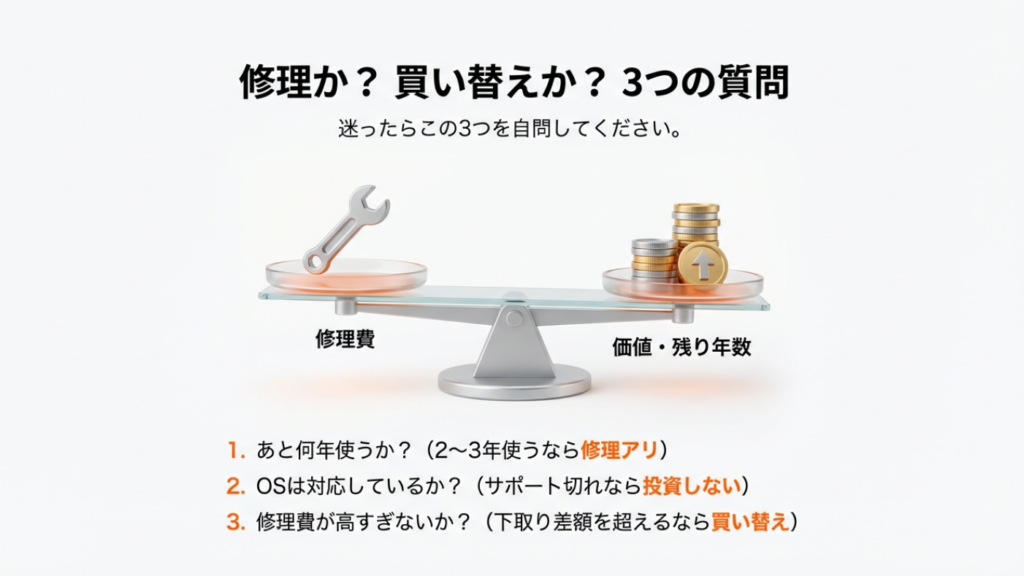
私がよくやるのは、この3つで仕分けすることです。1つ目、あと何年使うつもり? 2つ目、その間にOSサポートは持つ? 3つ目、修理費が下取り差額を超えてない?。この3つが全部クリアなら修理はアリです。
逆に、ロジックボード系の高額修理で「直したけど翌年OSサポート外」とかだと、満足度が下がりやすい。あなたの用途がネット中心ならなおさらです。
修理がハマりやすいパターン
- バッテリー交換だけで体感が復活する
- OSサポートがまだ数年残っている
- 売却しても大きな金額になりづらい年式
下取りTrade Inとリセール
MacBook Proは中古相場が強いジャンルですが、世代の境目で差が出ます。特にIntelモデルは、同じ“Pro”でも評価が落ちやすい局面があるので、価値が残っているうちに手放すのが安全策になりやすいです。
売却先は、Appleの下取り(Trade In)・買取店・フリマなど色々あります。手間を減らしたいなら下取り、価格を追いたいなら複数査定、という感じですね。
私のおすすめの順番
- まずは現状の状態(バッテリー・外観・不具合)をメモ
- 下取りと買取の差額を見て、手間に見合うか判断
- 売るならデータ消去とバックアップを最優先
リセールで失敗しがちなポイント
リセールって「高く売る」だけじゃなく、トラブルなく売るのが超大事です。アクティベーションロック(探す)を解除し忘れる、データ消去が中途半端、付属品が欠けている、外観の写真が雑で揉める…このへんはありがち。特に仕事用のMacなら、売却前に社内ルールや情報管理の観点も確認しておくのが安全です。
あと、フリマは高く売れる可能性がある一方で、やり取りの時間コストがかかります。忙しいあなたには、手間が少ないルートを選ぶのも立派な戦略です。
注意
個人情報や業務データを扱っている場合、初期化やデータ消去の手順を誤るとリスクになります。正確な手順は公式の案内を確認し、不安がある場合は専門家に相談してください。
AppleCare+と3年サイクル
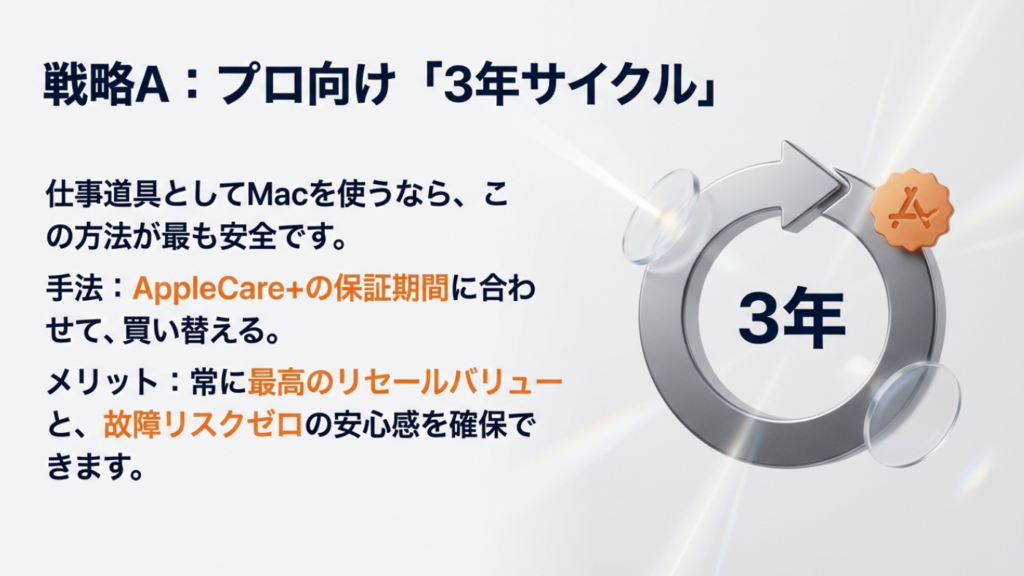
もしあなたが「トラブルが怖い」「業務で止まるのが無理」タイプなら、AppleCare+の期間を軸に3年サイクルはかなり合理的です。保証が切れるタイミングで売れば、リセールも落ち切る前で、差額の負担が読みやすいです。
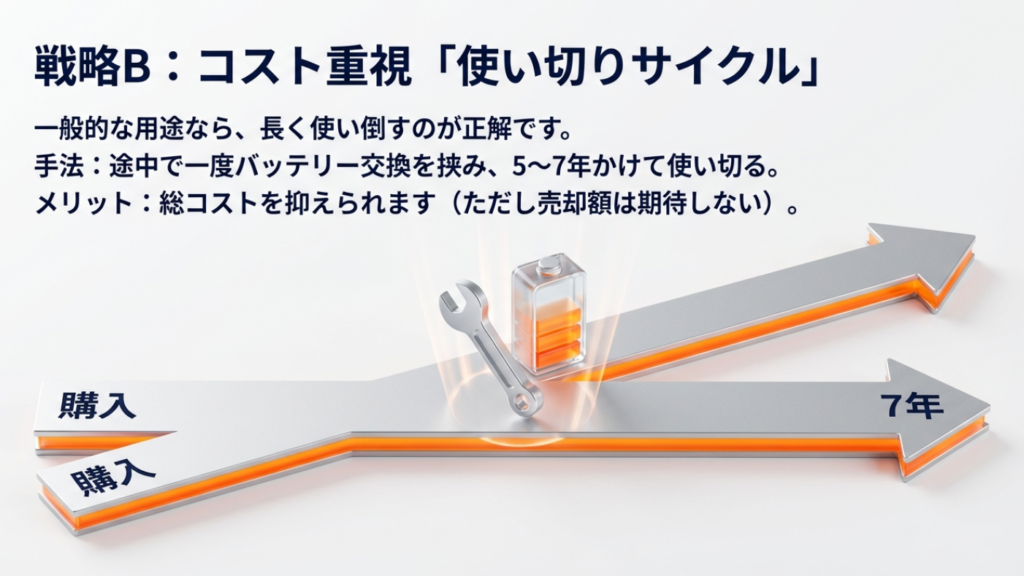
逆に「多少の不便はOK」「なるべくコストを下げたい」なら、バッテリー交換を一回挟んで5〜6年を狙うのもアリです。ただし、この場合は売却価格は期待しすぎない方が気持ちがラクです。
注意
保証内容や免責、対象条件は変更される可能性があります。必ずApple公式の最新条件を確認してください。
3年サイクルが向いている人/向いていない人
向いているのは「Macが止まると困る人」です。たとえば、動画編集・デザイン・開発・営業など、Macが仕事の中心にいる人。故障の機会損失は、修理費より高くつくことがあります。だから“保険+計画買い替え”が合理的になりやすい。
一方で向いていないのは「負荷が軽い」「多少遅くても平気」「普段は据え置きで使う」みたいな人。この場合は、5〜6年で使い切って、必要になったタイミングで買い替えるほうがトータルコストが下がることもあります。どっちが正解というより、あなたの生活に合うかどうかですね。
私のおすすめ結論
- 仕事道具なら:AppleCare++3年サイクルがストレス少なめ
- 趣味・学業中心なら:5〜6年でバッテリー交換を視野に
※あくまで一般的な目安です。最終的な判断は公式情報の確認や専門家への相談も活用してください。
中古はM1以降が安全
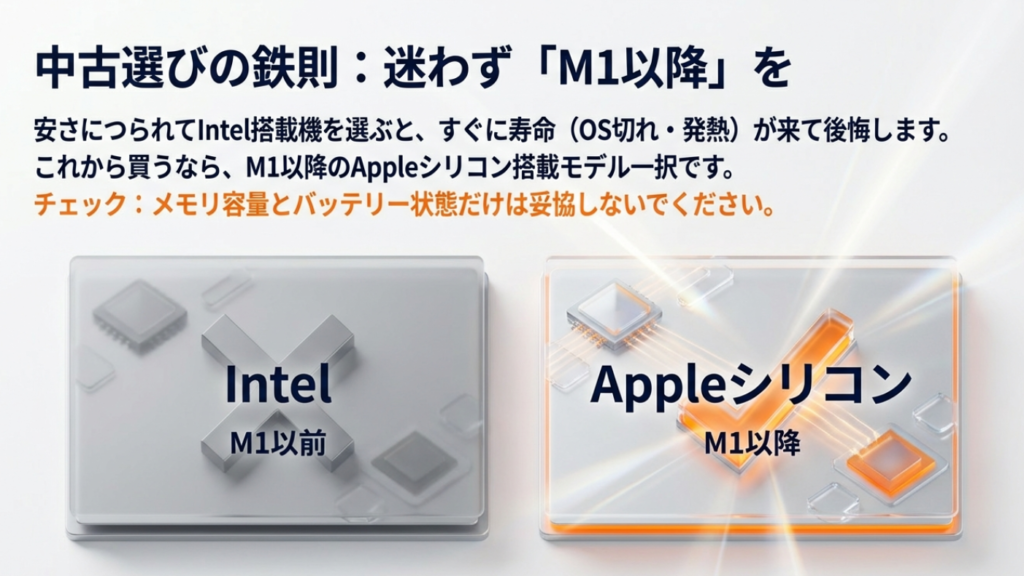
これから買う側の話です。中古で安く見えるIntelモデルは魅力的に見えるんですが、OSサポートの節目や機能面の差で、結果的に「安物買い」になりやすいです。なので私は、基本的にAppleシリコン(M1以降)を推します。
特に、動画編集・写真・開発などを少しでもやるなら、M1 Pro/Max世代でもまだ余裕がありますし、普段使いでも発熱やファン音のストレスが少なくなります。
中古チェックの最低ライン
- メモリ:あとから増設できないので慎重に
- バッテリー状態:充放電回数と最大容量を確認
- 外観:歪み・キーボード不具合・画面ムラは要注意
- 付属品:充電器の出力不足は地味にストレス
中古で失敗しないための「優先順位」
中古は“全部を完璧に”は難しいので、優先順位を決めるのがコツです。私なら、1位はチップ世代(M1以降)、2位はメモリ容量、3位がバッテリー状態、4位が外観です。ストレージ容量は外付けで逃がせるけど、メモリは逃げられないので、ここは妥協しすぎないほうが後悔が少ないです。
そして注意したいのが、特定世代の“構造的リスク”です。たとえば、キーボードの不具合が話題になった世代や、画面ケーブルの問題が報告された世代は、当たり外れの影響が大きくなりがち。中古は「個体差」の世界なので、可能なら現物確認や保証付きの販売店を選ぶのもアリです。
注意
中古は価格が魅力ですが、保証や返品条件は店によって差があります。購入前に条件を確認し、不安がある場合は専門家や店舗スタッフに相談してから決めてください。
MacBook Proは何年使える総まとめ
最後にまとめです。MacBookProは何年使えるのか?という問いに対して、私の答えはこうです。
結論(目安)
- 動くだけなら長い:個体によっては10年級もありえる
- 快適に使うなら:Appleシリコンは7〜8年を狙いやすい
- Intelは注意:OSサポートの節目で満足度が落ちやすい
- 延命の鍵:熱対策とバッテリー交換、そしてバックアップ
迷ったときの最短ルート
迷ったら、まずはこの順番でチェックすると早いです。①最新macOSに上げられる? ②バッテリーは持つ?(外出運用で困ってる?) ③ストレージの空きは足りてる? ④修理が必要なら見積もりと下取り差額を比較。これで「延命」と「買い替え」のどちらがラクかが見えてきます。
そして、あなたが仕事で使うなら、故障のリスクは“費用”だけじゃなく“時間”の損失も含めて考えるのが大事です。反対に、趣味や学業中心なら、バッテリー交換で快適さが戻るケースも多いので、まず延命を試すのも全然アリですよ。
ただし、年数はあくまで一般的な目安で、あなたの用途(仕事・学業・趣味)と、個体の状態(バッテリー・故障歴・保管環境)で結論は変わります。正確な情報はApple公式サイトをご確認ください。もし判断に迷うなら、修理見積もりを取ったり、専門家に相談したりして「損しにくい選択」をするのが一番です。
あなたのMacBook Proが、まだ戦えるのか。それとも今が売り時なのか。この記事がその判断の軸になればうれしいです。