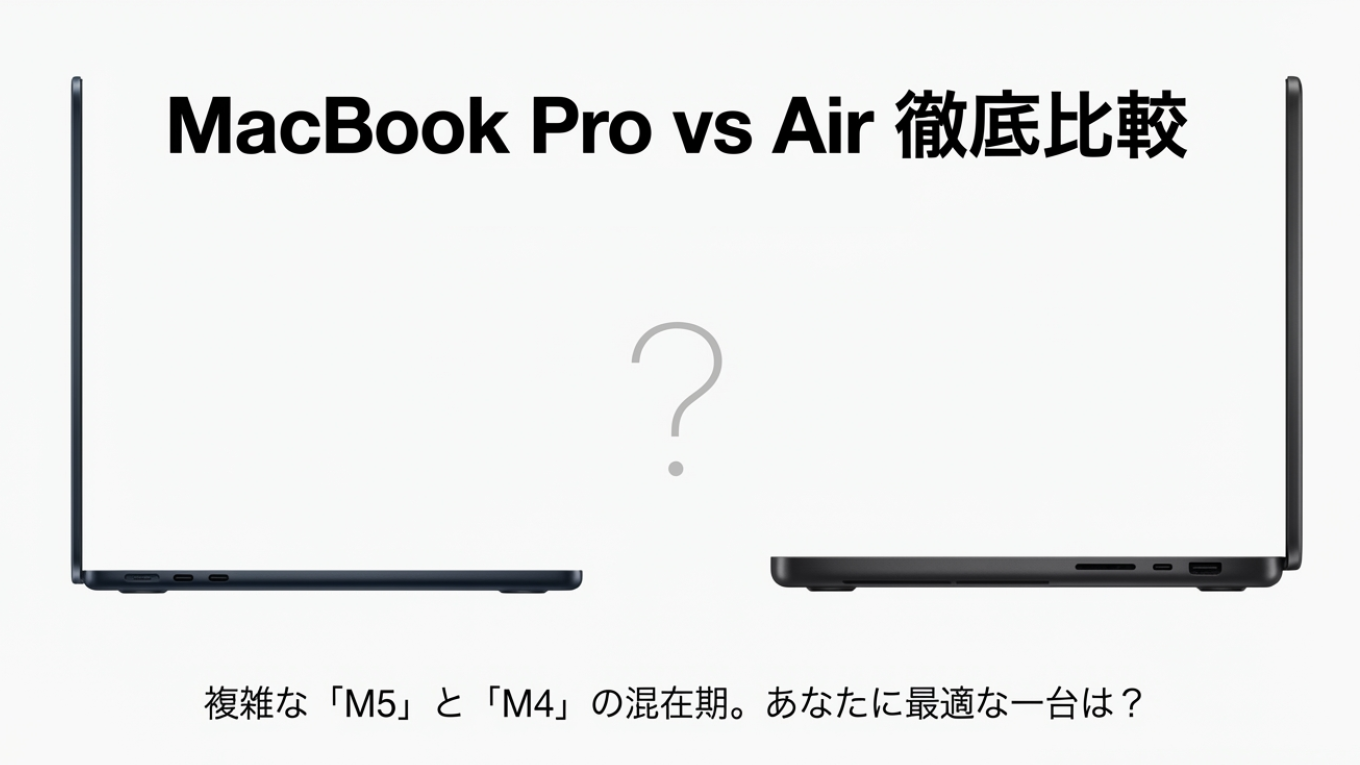
こんにちは。SnapGadget、運営者の「すながじぇ」です。
2026年2月時点で、Macのラインナップはちょっと独特な“混在期”に入っています。14インチMacBook Pro(エントリーモデル)はM5チップ搭載モデルが現行として買える一方で、より高性能な上位構成はM4 Pro / M4 Maxが引き続き選べる、という状態なんですよね。
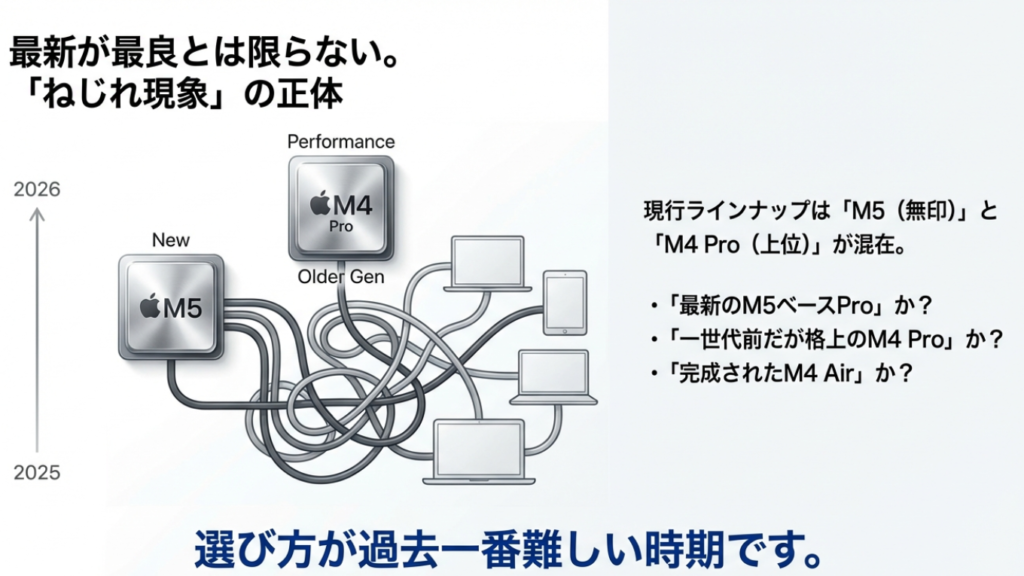
さらにややこしいのが、MacBook Air側です。今のAirはM4世代が現行なので、「最新のM5(無印)を積んだMacBook Pro(ベース)と、最新世代のAir(M4)」「新しい無印チップ(M5)と、一世代前だけど格上のM4 Pro、どっちが良いの?」みたいな、比較軸が一気に増えます。
「最新のM5ベースProと、格上のM4 Pro、どっちが良いの?」「M5搭載のPro(ベース)とAir(M4)の違いは?」…正直、今のラインナップは過去一番選びにくいかもしれません。
この記事では、2026年2月時点の最新視点で、MacBook ProとAirの違いを整理します。「スペック表の比較」だけで終わらせず、実際の作業で効いてくる差(冷却・持続性能・画面の制約)や、新旧チップが混在する今だからこそ知っておきたい選び方を噛み砕いて解説します。
あと地味に大事なのが「買ってからの後悔ポイント」を先に潰すこと。Macはメモリ増設ができませんし、外部モニターの仕様や端子不足は毎日のストレスになりやすいです。スペックの強弱だけでなく、あなたの生活に合う“納得解”を作る記事にします。
- 最新M4 AirとM5ベースProの違い
- M5(無印)vs M4 Pro、どっちを選ぶべきか
- 外部モニター2台運用の現実的な条件
- 買ってから後悔しやすい落とし穴と対策
MacBook ProとAirの本質的な違い
まずは全体像からいきます。MacBook ProとAirの違いは、単にCPUが速いかどうかだけではありません。「熱処理(ファンの有無)」と「画面・端子・拡張性」が“毎日の快適さ”に直結します。
価格差とコスパ比較:エントリーProの存在
Airをカスタムすると「無印Pro」が見えてくる
結論から言うと、コスパ重視ならAirですが、カスタマイズをするなら話が変わります。いま比較がシビアなのは、Air(M4)がかなり完成度の高い“普段使い最強”枠になっている一方で、MacBook Pro(ベース)はM5になって「画面・端子・冷却」をまとめて取りにいけるからです。
例えば、あなたがAirに対して「メモリは16GB/24GB以上が安心」「ストレージも増やしたい」とカスタム費用を積み上げたとします。すると、最初から冷却ファン・HDMI・SDスロット・XDRディスプレイを搭載している「M5搭載の14インチMacBook Pro(ベースモデル)」との価格差がグッと縮まります。
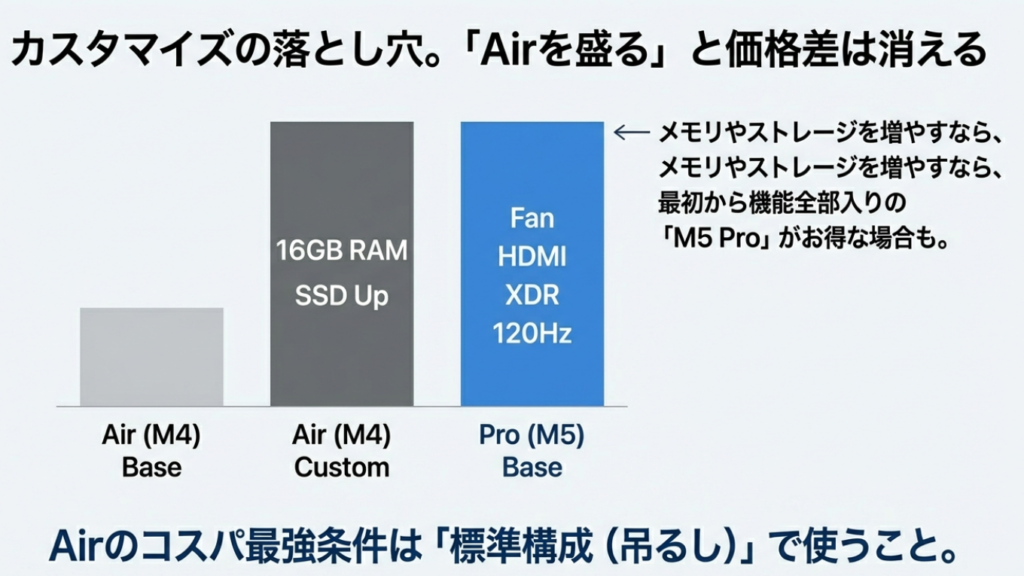
ここで「それなら、少し重くても機能全部入りのProの方がお得じゃない?」という逆転が起きがちです。逆に、Airを吊るし(標準構成)で安く買って、データはクラウドや外付けSSDで逃げると、Airのコスパは最強になります。
コスパの見方は「何にお金を払うか」で変わります
- 普段の体感速度と軽さ重視なら、Airのコスパが高い
- Airをガッツリ盛る予算があるなら、M5ベースProも比較対象に
- 端子(HDMI/SD)でドングル生活を減らしたいならProの価値が上がる
👇 コスパ重視で選ぶなら、まずは標準モデルの価格をチェック
Amazonや楽天のポイント還元を含めると、Apple公式サイトより実質1万円以上安くなることもあります。
「安い=得」じゃない、ストレスコストも見る
コスパを「価格÷性能」だけで見るとハマります。たとえばAirでドングル必須の生活になり、会議室でHDMI変換を忘れて冷や汗…といったことが月1で起きるなら、そのストレスもコストです。逆にProを買っても、動画編集も3Dもやらないのに重さだけ増えて「持ち歩きだる…」となったら、それも損。
つまり、あなたの生活に刺さるコスト(重さのストレス vs 端子のストレス)を見たほうが後悔しにくいです。
買い方で差が出るポイント
- 学生・教職員向けの購入方法が使えるなら、Air/Proどちらも実質価格が下がる
- 整備済製品やセールは「在庫・時期」で変動するので、狙うなら早めのチェックが吉
- 為替変動で価格改定が入ることもあるため、欲しい時が買い時です
💡 整備済製品や型落ちProも狙い目
「最新じゃなくてもいいからProの機能が欲しい」という方は、Amazonの整備済み品やM4 Proのセール在庫があるか確認しておきましょう。
性能差:最新M5 vs M4 Pro の悩み
日常の速さは「M5」で十分すぎる
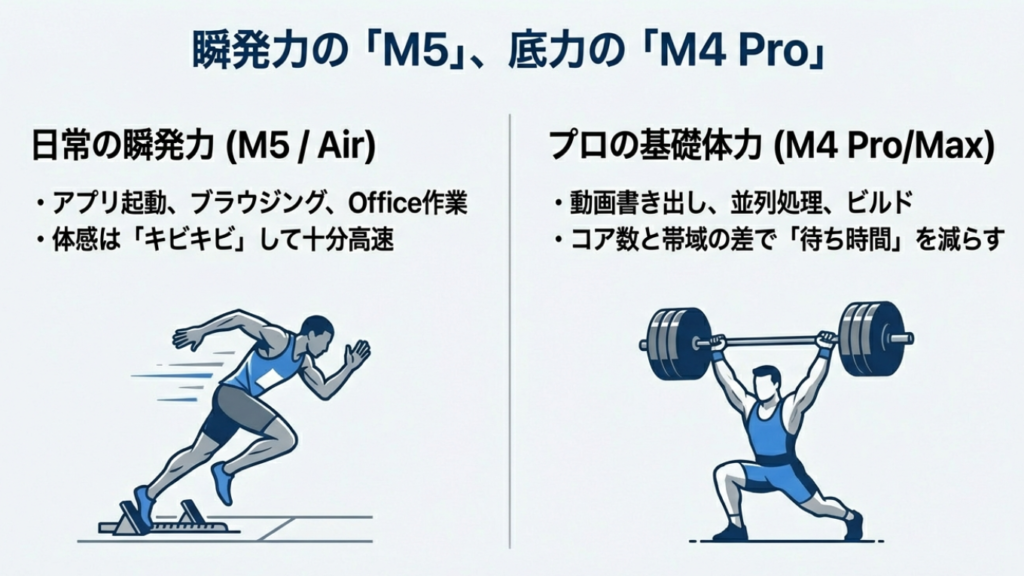
M5チップ搭載のMacBook Pro(ベースモデル)は、日常操作のキビキビ感がとにかく強いです。アプリの起動、タブを大量に開いたブラウジング、Office系の作業、軽い写真編集あたりなら、まず「遅い」とは感じないはず。ここは安心してください。
一方、Air(現行はM4世代)も普段使いだとかなり速いので、体感で差が出にくい場面もあります。だからこそ、性能の比較は「普段の操作」ではなく、負荷が続く作業や同時に重いことをやる時で考えるのがコツです。
重い作業をするなら「M4 Pro」がまだ強い
ここで注意が必要なのが、動画編集や開発をバリバリやる人です。最新の「M5(無印)」は優秀ですが、コア数やメモリ帯域といった“基礎体力”は、一世代前の上位チップである「M4 Pro / M4 Max」の方が上になりやすいんですよね。
つまり、「新しいからM5の方が全部速い」とは限りません。並列処理(書き出し、ビルド、複数の重いアプリ)においては、現状ラインナップに残っているM4 Pro機の方が有利な場面がちゃんとあります。ここ、気になりますよね。私はこの“格上チップの底力”があるからこそ、今の混在期は余計に悩ましいと思ってます。
私のおすすめの考え方
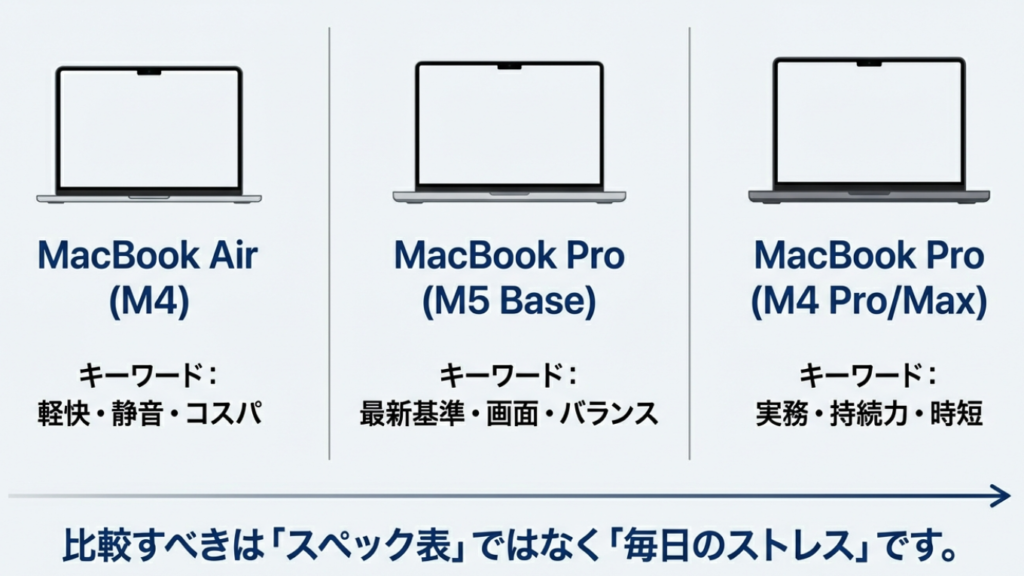
- M5(ベースPro):ブラウザ、事務、軽い編集、画面や端子も欲しい人向け
- M4 Air:移動が多い、軽さ重視、静音重視、普段作業中心の人向け
- M4 Pro/Max:仕事で重いデータを扱う、待ち時間を減らしたいプロ向け
ファンレスと冷却の違い
Airの静音性は正義。でも“熱の壁”は存在する
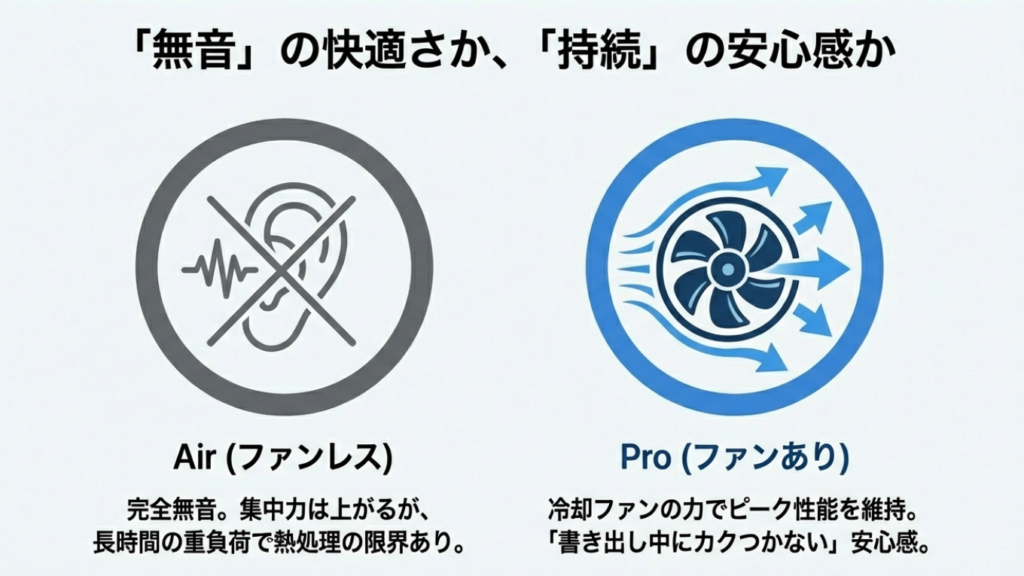
MacBook Airはファンレスで完全無音。これ、集中したい時に最高です。カフェや静かな自室でもファンの音に邪魔されません。音がしないだけで、作業の没入感って上がるんですよね。
一方で、ファンがないということは、長時間の高負荷で熱が溜まると性能を落として熱を下げる(サーマルスロットリング)制御が入りやすい、ということです。短時間の処理ならProと互角でも、1時間の動画書き出しなどでは後半にペースダウンする可能性があります。
ここは「Airがダメ」って話じゃなくて、設計思想の違いです。Airは“薄くて軽くて静か”を最優先にしているから、熱の逃がし方にも限界がある。逆に言うと、軽作業中心ならAirの静音性と軽さのメリットが勝ちやすいです。
Proは“持続性能”が武器。仕事だと効き方がエグい
MacBook Pro(ベースのM5含む)には冷却ファンがあります。これにより、長時間負荷をかけてもピーク性能を維持しやすいです。仕事で“時間が価値”になる人ほど、この差が効いてきます。「書き出し中に別の作業をしてもカクつかない」という安心感は、Proならではのメリットです。
さらに、M4 Pro/Max搭載機になると「冷却の余力」と「チップの基礎体力」が両方強いので、長尺の書き出しや重いビルドを回す人ほど“時間が戻ってくる”感覚が出やすいと思います。もちろん、実際の体感はアプリやプロジェクト内容で変わるので、最終判断はあなたの用途に合わせてくださいね。
ディスプレイ:XDRとリフレッシュレート
画面はスペック以上に“毎日効く”
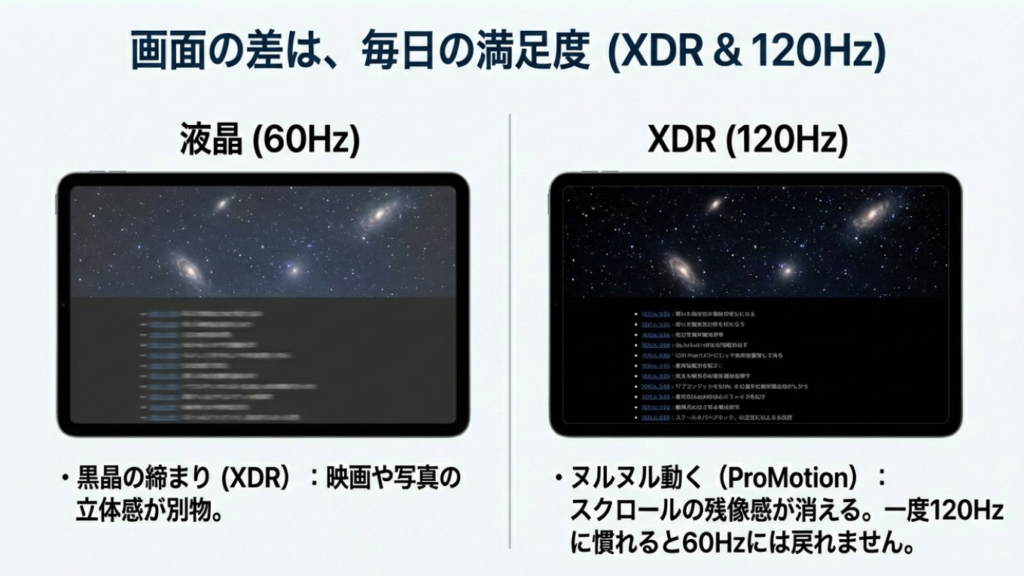
画面の差は、数字以上に満足度に直撃します。AirのLiquid Retinaも十分きれいですが、ProシリーズはミニLEDの「Liquid Retina XDR」を搭載。黒色が本当に「真っ黒」に表現でき、映画や写真の立体感が別物です。
ここは「クリエイターじゃないから関係ない」と思われがちなんですが、実は一般用途でも効きます。暗いシーンの多い映画、YouTube、アニメ、写真閲覧…こういう日常コンテンツでも、黒の締まりや明暗差が体験の気持ちよさに直結します。毎日見る場所だからこそ、地味に満足度が積み上がるポイントです。
ProMotion(120Hz)のヌルヌル感
さらにProはProMotion(最大120Hz)に対応しており、スクロールの残像感が全く違います。ブラウザやSNS、PDFを高速スクロールした時の文字の視認性が段違いです。一度120Hzに慣れると、Airの60Hzに戻ったときに「あれ、カクカクする?」と感じてしまうほど。体験の質を重視するならProの画面は大きな魅力です。
もし可能なら、店頭で同じWebページや同じPDFをスクロールして比べてみてください。ここは「スペック表」より「体感」で決めた方が後悔しにくいです。
重さと携帯性:300gの差をどう見る?
毎日持つなら“缶ジュース1本分”が効きます
持ち歩きが多い人は、ここで悩みますよね。AirとPro(14インチ)の重量差は、モデルにもよりますがおおよそ300g〜400g程度。これは「350mlの缶ジュース1本」を常にカバンに余計に入れている感覚に近いです。
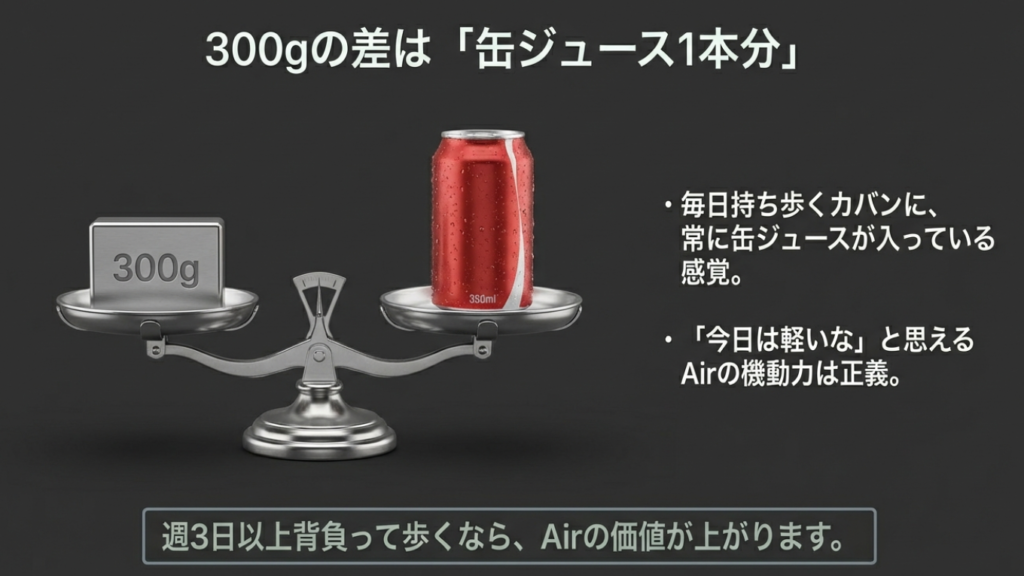
Airはカバンに入れたときの「今日は軽いな」感が確実にあります。通勤・通学で毎日歩く距離が長いなら、この軽さは正義です。軽いと「持ち出す気になる」ので、結果的に作業の機会が増える人も多いと思います。
あなたに聞きたいチェック
- 週に3日以上、PCを背負って歩く → Airの価値が上がる
- 車移動が多い、または基本据え置き → Proでも重さが気になりにくい
- 出先での作業時間が長い → バッテリーと端子の利便性でPro有利
MacBook ProとAirの違いで選ぶ(機能編)
ここからは「買ってから気づくと痛い」機能面の違いです。特に外部ディスプレイと端子は要注意です。
外部ディスプレイ:「蓋を開けるか閉じるか」問題
AirとエントリーProの「2画面条件」
ここは誤解されがちなので、ハッキリ整理します。結論から言うと、“外部モニター2枚のために、必ず蓋を閉じないといけない”という仕様ではありません。
まずMacBook Air(現行のM4)は、内蔵ディスプレイを使いながら外部ディスプレイを最大2台まで接続できます。そして重要なのが、蓋を閉じても外部ディスプレイ台数は増えないという点です。ここは一次情報で明記されています。(出典:Appleサポート「How many displays can be connected to MacBook Air」)
次に、14インチMacBook Pro(M5ベースモデル)も、技術仕様上は内蔵ディスプレイを併用しながら外部2台までの運用が想定されています。つまり、「外部2枚=クラムシェル必須」みたいな考え方は、少なくともこの世代の基本線としては当てはめにくいです。
ただし、解像度やリフレッシュレート、接続方法(Thunderbolt/HDMI)、ケーブル、ハブの相性で体験は変わるので、あなたの想定するモニター環境に合わせて、購入前に公式の技術仕様も確認してください。ここは慎重にいきましょう。
「3画面」やりたいならM4 Proモデル
「3画面」って言葉が指すものが2つあるので、ここは分けて考えるとスッキリします。
3画面の2パターン
- パターンA:内蔵1 + 外部2(合計3画面)
- パターンB:外部だけで3枚以上(例えば外部3枚、外部4枚)
パターンA(内蔵1 + 外部2)なら、現行のAir(M4)でも、M5ベースProでも、条件が合えば構築できる可能性があります。ここで「蓋を閉じる必要があるか?」で悩むより、解像度・リフレッシュレート・接続方法を先に固めた方が近道です。
一方で、パターンB(外部3枚以上)を狙うなら、現行ラインナップだとM4 Max搭載のMacBook Proみたいな“外部4台”に対応するクラスが現実的になります。だから「とにかくモニターを増やしたい」「外部だけで複数枚を安定運用したい」なら、ベースモデルより上位構成が視野に入ります。
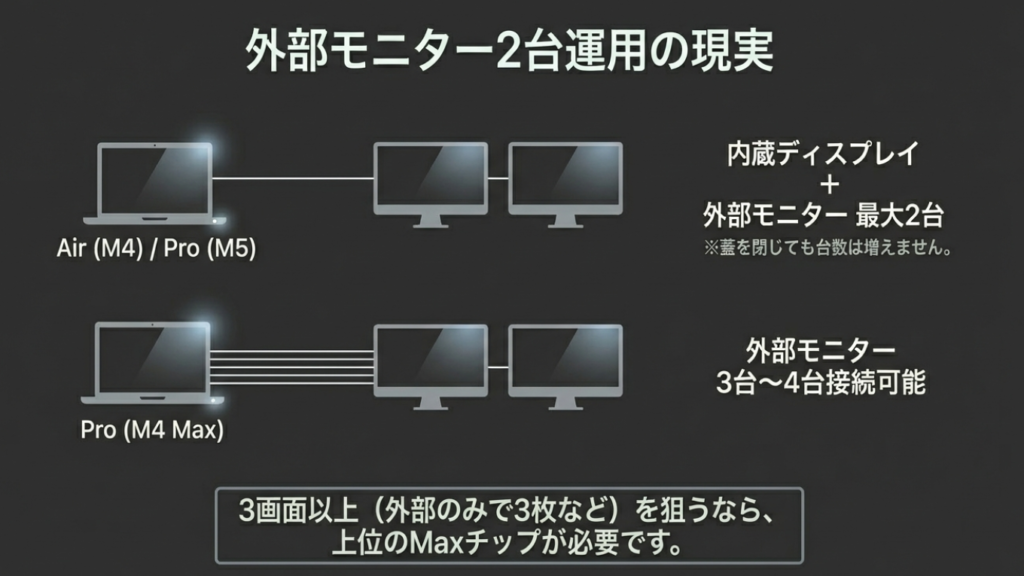
このあたりは、あなたの環境(職場のモニター、在宅のモニター、リフレッシュレート、ケーブルの種類)で最適解が変わるので、無理に断定せず、最後は公式仕様で詰めるのが安心です。

ポート:HDMIとSDカードの有無
端子は“毎日の小さな不便”を減らす投資
端子は、地味だけど日々のストレスに直結します。AirはUSB-C(Thunderbolt)中心で、映像出力やSDカードの取り込みをするならドングルやハブが基本になりがちです(もちろん、AirにもMagSafe充電やヘッドホン端子はあります)。
対してProは、HDMIポートとSDカードスロットが標準装備です。
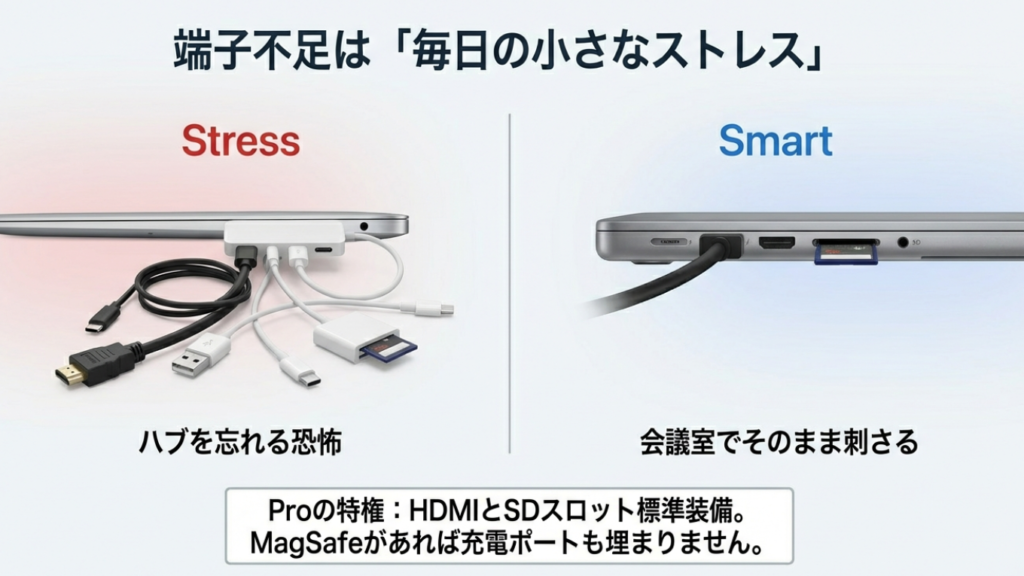
- HDMI:会議室のプロジェクターやテレビに、変換アダプタなしで刺さる
- SDスロット:カメラのデータを即取り込める
「あ、ハブ忘れた…」という絶望を味わいたくない人、ドングルを持ち歩くのが面倒な人は、Proを選ぶだけでそのストレスが減ります。MagSafe充電ポートがあるのも、実は地味に効きます(USB-Cを潰さずに充電できるので)。
用途別おすすめ:学生と仕事
結論はシンプル。でも“例外”がある
ここまでの比較を踏まえた、2026年2月時点での結論です。
おすすめの軸
- 大学生・一般的なデスクワーク:基本は現行のMacBook Air(M4)でOK。軽さは正義。
- 画面と端子重視の一般ユーザー:MacBook Pro(M5ベースモデル)が最適解になりやすい。
- 動画編集・3D・重い開発:あえて現行のMacBook Pro(M4 Pro/Max)を選ぶのが賢い場面がある。

学生ならAirの機動力が勝ち
レポート、スライド作成、オンライン授業、ブラウザでの調べ物なら、Air(M4)の性能はオーバースペックなほど優秀です。バッテリー持ちも良く、カフェや教室での取り回しも楽。浮いた予算を周辺機器やサブ端末に回すのも、ぜんぜんアリだと思います。

🎓 学生・教職員の方は学割をチェック
春のキャンペーン時期などはギフトカード還元があることも。一般の方もAmazonのセールならポイント分お得に買えます。
ただし例外もあって、授業や研究で「重い動画編集」「3D」「開発環境をゴリゴリ回す」みたいな用途が最初から見えているなら、M5ベースProやM4 Pro以上を検討する価値はあります。買い替えって、地味に体力も時間も取られるので。
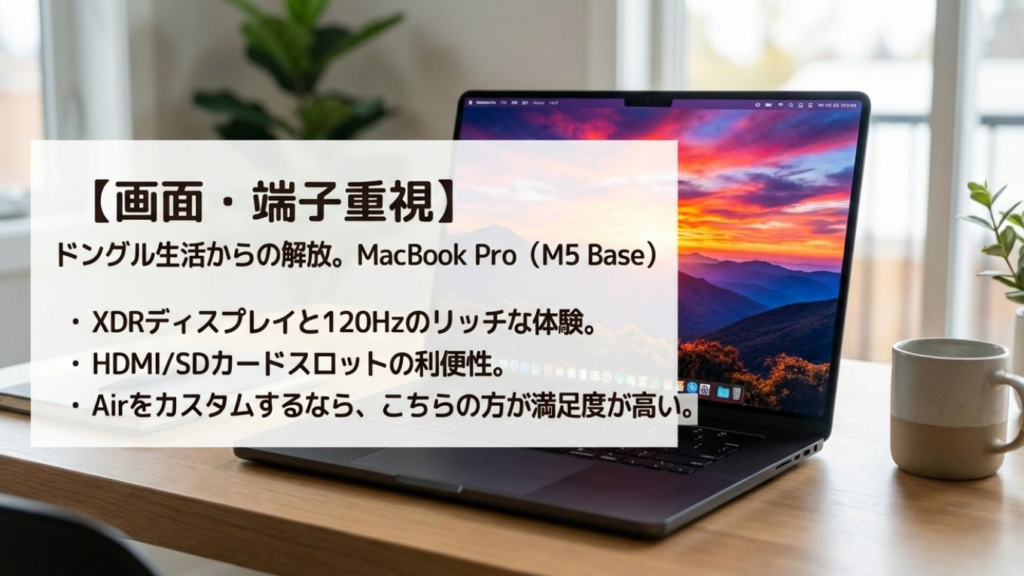
画面と端子重視ならPro (M5)
移動もするけど、家や職場での接続性や、映画を見る時の画面の綺麗さも捨てがたい。そんな「全部入り」をバランスよく持ちたいなら、M5搭載のProが満足度が高いです。
仕事なら「待ち時間」と「拡張性」を買う
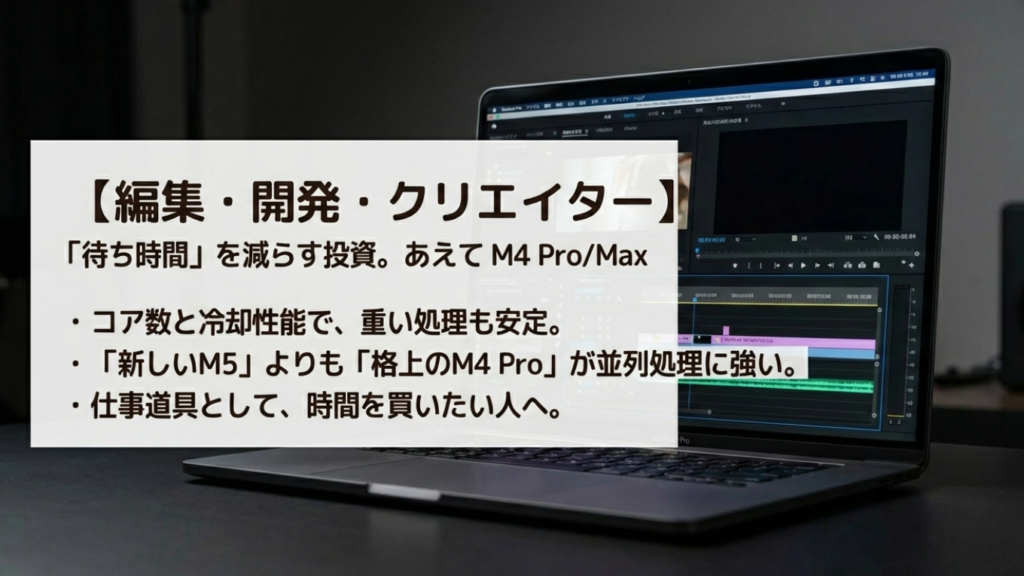
仕事道具として選ぶなら、Proの「持続性能」と「端子」は投資価値があります。毎日数分の書き出し待ち時間が短縮できたり、ハブを探す手間がなくなったりするだけで、数万円の価格差は体感的に回収できます。
⚡️ プロの道具として投資するなら
在庫が流動的ですが、M4 Pro/Max搭載モデルの即納モデルはこちらから確認できます。
ただ、ここも断定は禁物で、仕事内容によります。正確な要件は職場の運用(必要ソフト、周辺機器、セキュリティ)で決まることがあるので、最終的な判断は専門家や社内の詳しい人に相談すると安心です。
MacBook ProとAirの違い総まとめ
最後に“迷いを消す”比較表
最後に、MacBook ProとAirの違いを整理します。現在のラインナップは「M5ベースPro」と「M4 Pro/Max」が混在しているため、以下の表で整理してください。
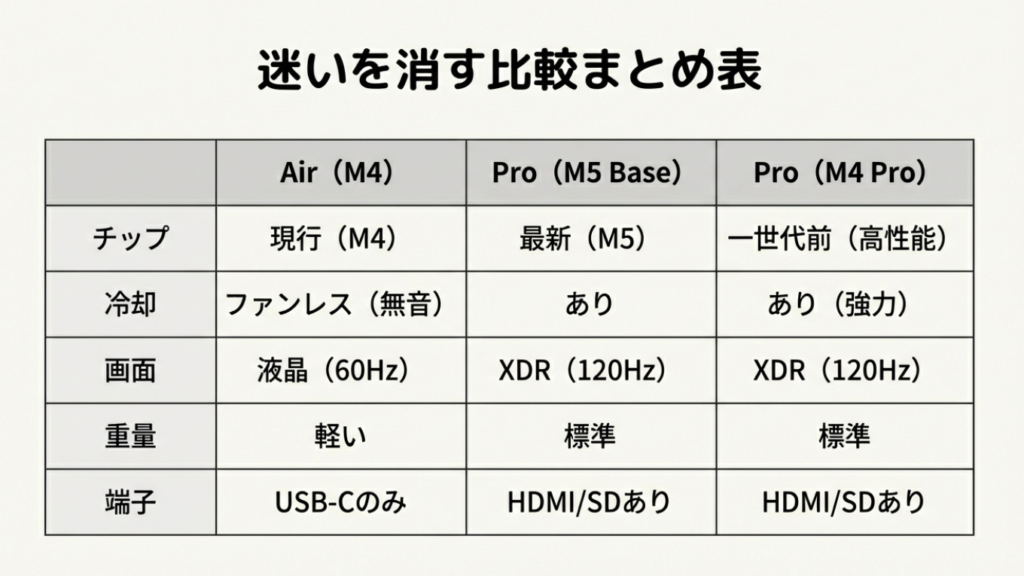
| 比較ポイント | MacBook Air (M4) | MacBook Pro (M5) | MacBook Pro (M4 Pro/Max) |
|---|---|---|---|
| チップ世代 | 現行(M4世代) | 最新(M5ベース) | 一世代前だが高性能 |
| おすすめ層 | 学生・一般・移動多め | 画面/端子重視の一般用途 | クリエイター・開発・編集 |
| 冷却ファン | なし(無音) | あり | あり(強力な冷却) |
| 外部モニター | 最大2台(本体画面併用OK、蓋で増えない) | 最大2台(本体画面併用OK) | M4 Pro:最大2台 / M4 Max:最大4台(本体画面併用OK) |
| ディスプレイ | 液晶 (60Hz) | XDR (120Hz) | XDR (120Hz) |
| 端子 | USB-C中心(+MagSafe/ヘッドホン) | HDMI / SDあり | HDMI / SDあり |
| 重量感 | 軽い(カバンに優しい) | 標準的(少しずっしり) | 標準的〜重い |
買う前の最終チェックリスト
購入ボタンを押す前に、これだけ自問自答してください。
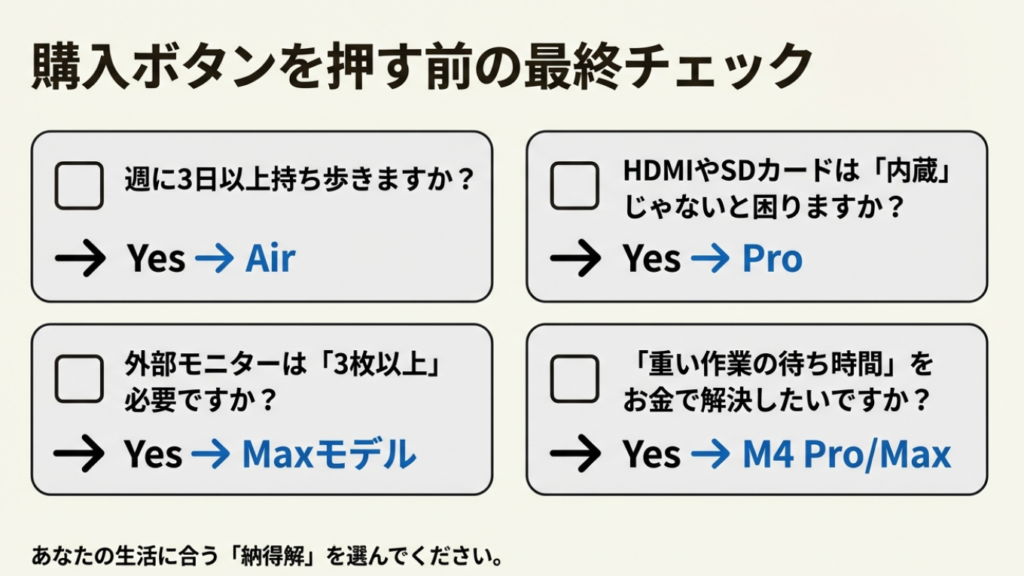
購入ボタンを押す前に、これだけ自問自答してください
- 週に何日持ち歩くか?(300gの差は意外と大きい)
- 外部モニターをどう使うか?(内蔵+外部2の運用が必要か)
- HDMIやSDカードは「内蔵」じゃないと困るか?
- 今すぐ「重い作業の時短」が必要か?(必要ならM4 Pro/Maxが強い)
数字や細かい対応条件は、OSのアップデートやモデルのマイナーチェンジで変わることがあります。購入前には必ずApple公式の技術仕様を確認してください。
あなたの使い方が「持ち歩き重視・軽作業中心」ならAirで後悔しません。逆に「重い処理を長時間回す」「外部モニターを増やして作業時間を削りたい」なら、Pro(M4 Pro以上)に投資する価値は間違いなくあります。あなたの相棒選びの参考になれば嬉しいです!
👇 今すぐ在庫と価格をチェックする