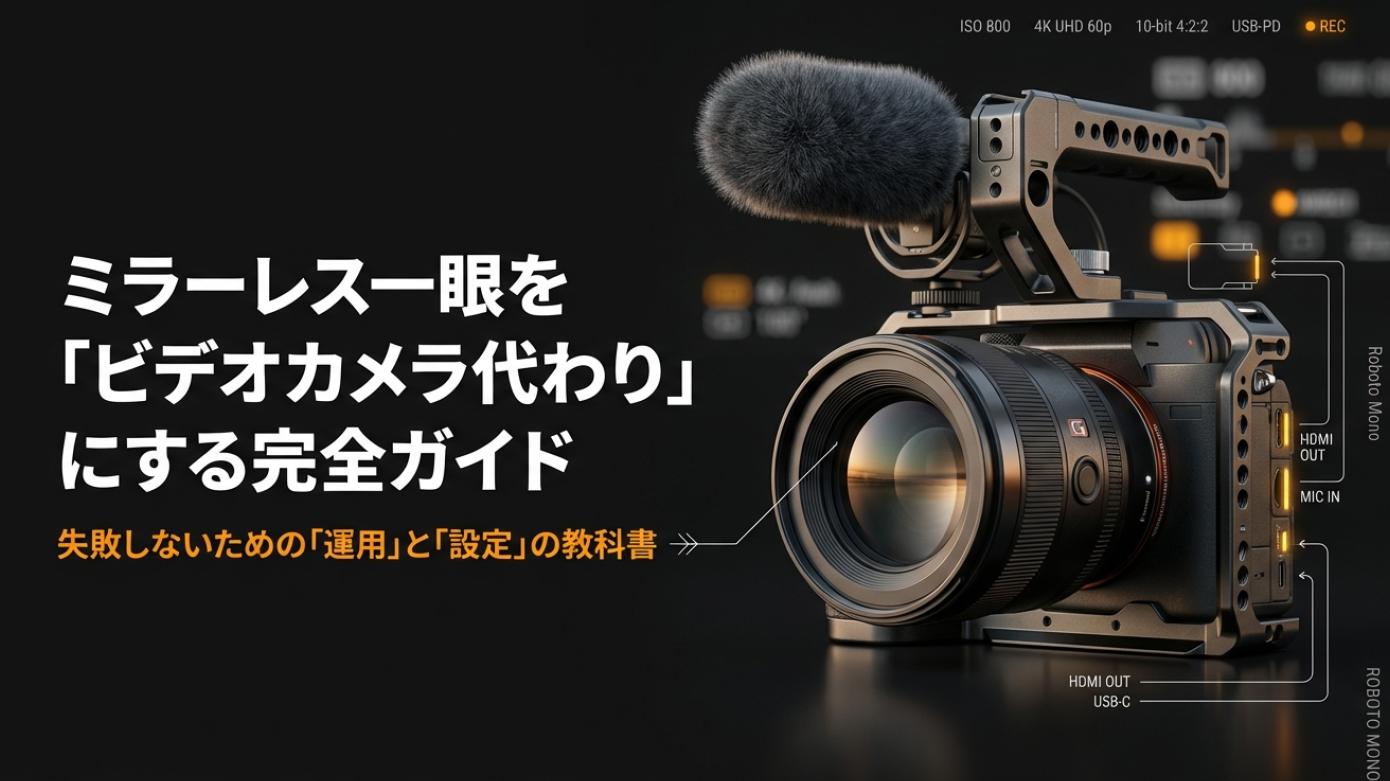
ミラーレスをビデオカメラ代わりに使いたいけど、「本当に運動会や発表会で失敗しないの?」「スマホよりきれいに撮れるのは分かるけど、ビデオカメラのほうがラクじゃない?」と迷いますよね。
とくに家族イベントは撮り直しがききません。徒競走のゴール、発表会の出番、旅行先での一瞬の表情。せっかくミラーレスを持っていっても、望遠が足りない、手ブレがひどい、途中で熱停止する、音がこもる……となると、かなり悔しいです。
結論から言うと、ミラーレスはビデオカメラ代わりになります。ただし、ビデオカメラと同じ感覚で「録画ボタンを押せば全部OK」と考えると失敗しやすいです。ミラーレスは画質や背景ボケ、暗所性能ではかなり魅力的ですが、ズーム、手ブレ、熱、音、電源まわりは自分で整える必要があります。
この記事では、ミラーレスをビデオカメラ代わりに使うときの向き不向き、運動会で必要な望遠の考え方、4K60pのクロップ、熱暴走や30分制限の注意点、ジンバルの要否、電動ズームレンズ、USB給電、外部マイク、NDフィルターまでまとめます。
難しく見えるかもですが、順番に考えれば大丈夫です。あなたが知りたいのは、たぶんスペックの細かい暗記ではなく、「結局、自分の使い方なら何を選んで、何に気をつければいいのか」ですよね。そこまで落とし込んでいきます。
- ビデオカメラとミラーレスの向き不向き
- 運動会や発表会で失敗しない望遠とAFの考え方
- 4K60pのクロップや熱暴走など動画撮影の落とし穴
- 電動ズーム・外部マイク・USB給電・NDフィルターで運用を完成させる方法
- ミラーレスをビデオカメラ代わりにする人が買う前に確認すべきこと
ミラーレスのビデオカメラ代わりは本当にアリ?まず結論
ミラーレスをビデオカメラ代わりにするかどうかは、「画質を優先したいのか」「撮影のラクさを優先したいのか」で大きく変わります。ここを曖昧にしたまま機種やレンズを選ぶと、買ったあとに「あれ、思ったより大変かも」となりやすいです。
まずは、ビデオカメラとミラーレスの違いをざっくり整理します。ビデオカメラの強みは、失敗しにくいこと。ミラーレスの強みは、画の質感を作りやすいこと。この2つは似ているようで、実はかなり方向性が違います。
ビデオカメラとミラーレス、どっちが得?
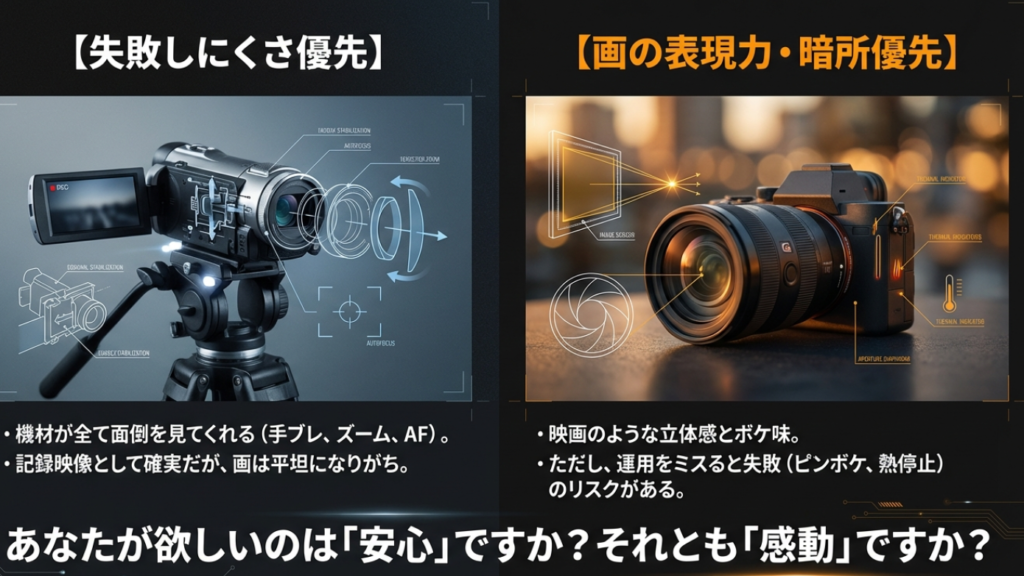
結論から言うと、撮影の失敗を減らしたいならビデオカメラ、画質や表現の幅を重視するならミラーレスが得になりやすいです。
ここ、かなり迷うところですよね。「スマホよりきれいに撮りたい。でもビデオカメラも気になる。じゃあミラーレスで全部できるの?」という悩み。答えとしては、できます。ただし、向き不向きがあります。
ビデオカメラは、もともと動画を長く、安定して、ラクに撮るための道具です。内蔵ズームは広角から望遠まで広くカバーしやすく、手ブレ補正も動画撮影に向いた設計になっている機種が多いです。運動会や発表会のような一発勝負では、「撮影者があまり考えなくても、それなりに残せる」という強さがあります。
一方でミラーレスは、センサーサイズが大きい機種が多く、暗い場所に強かったり、レンズ次第で背景をぼかせたり、映像に立体感を出しやすかったりします。スマホや家庭用ビデオカメラの映像を見慣れていると、ミラーレスの映像は「ちゃんと撮った感」が出やすいです。ここはかなり魅力。
ただし、ミラーレスは「動画専用機」ではありません。機種によっては4K60pで画角が狭くなったり、長回しで熱停止したり、ズーム操作がぎこちなくなったりします。つまり、ミラーレスをビデオカメラ代わりにするなら、画質のメリットを取りつつ、動画運用の弱点をどう補うかが大事になります。
あなたに合うのはどっち?判断を早くするコツ
迷ったら、まず「絶対に失敗したくないこと」を書き出すのが早いです。たとえば運動会で怖いのは、ピントが外れる、ブレる、望遠が足りない、録画が途中で止まる、音が聞き取りにくい、というあたりですよね。
このうち、機材側にできるだけ任せたいならビデオカメラが向いています。逆に、多少の準備や設定をしてでも、画の雰囲気や写真との兼用を重視したいならミラーレスが向いています。
私なら、判断軸をこう分けます。家族イベントをラクに残すことが最優先ならビデオカメラ寄り。写真も動画も1台で楽しみたいならミラーレス寄り。VlogやSNS投稿まで考えるなら、ミラーレスやVlogカメラ寄りです。
ミラーレスをビデオカメラ代わりにするコツは、「買えば終わり」ではなく「運用を組む」こと。ズーム、熱、音、電源、手ブレ。この5つを押さえると、使い勝手がかなり変わります。
ざっくり早見表:あなたの優先がどこにあるかで選び方は変わります。
| 優先したいこと | 向いてる機材 | 理由 | ミラーレスで寄せるコツ |
|---|---|---|---|
| 長回しで止まらない | ビデオカメラ / ファン搭載機 | 動画撮影を前提にした熱設計が有利 | 外部給電、放熱、低負荷設定を組み合わせる |
| 暗所でキレイに撮りたい | ミラーレス | 大きめのセンサーと明るいレンズでノイズを抑えやすい | F値の小さいレンズ、ISO上限、シャッター速度を確認 |
| ズームを滑らかにしたい | ビデオカメラ / 電動ズーム対応ミラーレス | 一定速度でズームしやすい | パワーズームレンズ、またはカット割りで対応 |
| 写真もちゃんと撮りたい | ミラーレス | 写真と動画を1台で両立しやすい | 動画用設定をカスタム登録して切り替えをラクにする |
| 撮影者の負担を減らしたい | ビデオカメラ | 構えやすく、ズームや録画操作がシンプル | 一脚、外部マイク、給電でミラーレスの弱点を補う |
数値やスペックは、同じジャンルでも機種差が大きいです。購入前は必ずメーカー公式の仕様表や取扱説明書を確認してください。最終判断に迷う場合は、販売店スタッフなど専門家への相談もおすすめです。
用途別に見るミラーレス動画の向き不向き
ミラーレスがビデオカメラ代わりになるかどうかは、用途でかなり変わります。同じ動画でも、運動会とVlogと発表会では必要な性能が違います。ここを一緒くたにすると、選び方がブレます。
たとえば運動会なら、画質よりも望遠、AF、手ブレ、熱が大事です。Vlogなら、広角、手ブレ補正、音、軽さが重要。発表会なら、暗所、長回し、音声、三脚や一脚の使いやすさが効いてきます。
用途別の優先順位:最初にここを決めると、機材選びがかなりラクになります。
| 用途 | 優先したい性能 | ミラーレスで注意すること | あると安心な装備 |
|---|---|---|---|
| 運動会 | 望遠、AF、手ブレ補正、熱対策 | 望遠不足、フレームアウト、録画停止 | 高倍率ズーム、一脚、外部給電 |
| 発表会 | 暗所性能、長回し、音声 | 暗い会場でのノイズ、音のこもり | 明るめレンズ、外部マイク、三脚 |
| 旅行Vlog | 広角、手ブレ補正、軽さ、音 | 自撮り時のクロップ、風切り音 | 広角レンズ、小型マイク、ミニ三脚 |
| 日常の子ども撮影 | AF、軽さ、起動の速さ | 準備に時間がかかると撮り逃す | 常用ズーム、予備バッテリー |
「何でも1台で完璧に」は理想ですが、現実にはどこかで割り切りが必要です。なので、最初はあなたが一番撮りたいシーンを決めましょう。運動会なのか、Vlogなのか、発表会なのか。そこが決まると、必要なレンズやアクセサリーも自然に絞れます。
ミラーレスをビデオカメラ代わりにする基礎
ここからは、ミラーレスを動画用に使うときに必ず押さえたい基礎を整理します。ポイントは、ビデオカメラに近づけることではなく、ミラーレスの強みを活かしながら弱点をつぶすことです。
運動会で望遠ズーム不足になりやすい理由
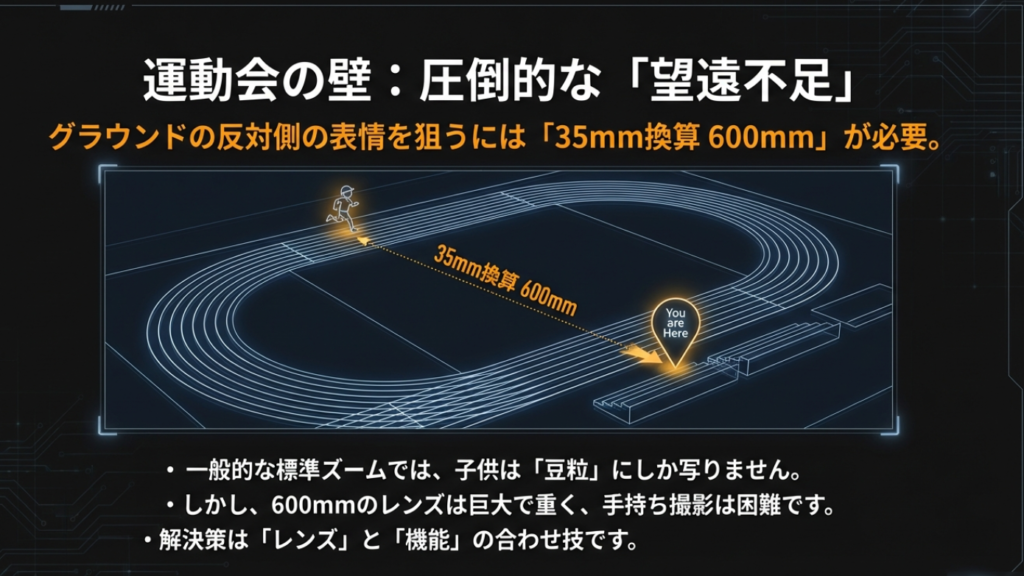
運動会で一番ハマりがちなのが、望遠ズーム不足です。ビデオカメラは、内蔵ズームで広角からかなりの望遠までカバーできる機種が多いです。一方、ミラーレスはレンズ交換式なので、望遠が足りないかどうかはレンズ選びで決まります。
しかも運動会は、撮影位置を自由に選べるとは限りません。グラウンドの端から反対側を撮る、保護者席からトラックの向こう側を撮る、体育館の後方からステージを撮る。こういう状況だと、思った以上に被写体が遠いです。
目安として、グラウンドの反対側にいる子どもの表情まで狙うなら、35mm換算で600mm近辺が欲しくなることもあります。ただし、ミラーレスでそこまで伸ばすとレンズが大きく重くなりやすく、手持ち撮影の負担も増えます。
ここがミラーレスの難しいところです。望遠だけを追うと重くなる。軽さを優先すると寄れない。手持ちで寄るとブレやすい。つまり運動会では、望遠・ブレ・AF・重量のバランスを考える必要があります。
失敗しない考え方:まず“どの瞬間を撮りたいか”を決める
運動会で撮りたいものは、だいたい3つに分かれます。競技の全景、顔のアップ、ゴールや決めポーズの瞬間です。
全景なら広角から標準でも撮れます。隊形や会場の雰囲気を残すなら、むしろ寄りすぎないほうが見やすいです。逆に、顔のアップを撮りたいなら望遠が必要になります。ゴールの瞬間は、ズームしながら追うよりも、ゴール地点に構図を決めて待つほうが成功率が上がります。
全部を1本で完璧に撮ろうとすると、かなり難しいです。だから私は、運動会では「アップを優先する」か「全景を安定して残す」か、どちらか軸を決めるのがいいかなと思います。スマホで撮れないのは、だいたい遠くの表情です。ミラーレスに期待するなら、まずはそこをどう撮るかを考えるのが自然です。
現実解は「高倍率ズーム+クロップ運用」
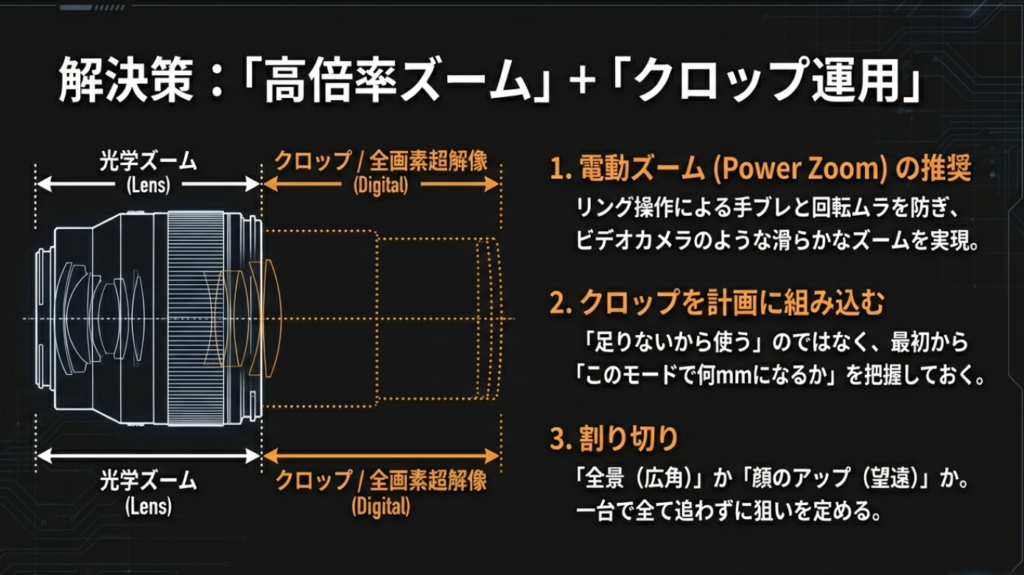
現実的には、APS-Cなら18-300mmクラス、マイクロフォーサーズなら100-400mmクラスのような、運動会向きの高倍率ズームを軸にするのが扱いやすいです。足りないぶんは、カメラ側のクロップや電子ズーム系機能を組み合わせる方法もあります。
ただし、クロップは画質や画角に影響します。撮影中に焦ってデジタルズームをグリグリ動かすと、構図もブレも崩れやすいです。使うなら、事前に「このモードにすると何mm相当くらいの見え方になるか」「どれくらい画角が狭くなるか」を確認しておきましょう。
APS-Cの画角換算やクロップの考え方をもう少し整理したい場合は、SnapGadget内のAPS-Cにフルサイズレンズを使うメリット・デメリットも参考になります。動画でも「焦点距離そのもの」より「実際にどれくらい写るか」を見るのが大事です。
💡 SnapGadgetおすすめアイテム
APS-C機で運動会を撮るなら、広角から超望遠まで1本でカバーしやすい高倍率ズームレンズが便利です。レンズ交換の手間を減らせるので、シャッターチャンスを逃しにくくなります。
このタイプの高倍率ズームが向いているのは、レンズ交換の時間を減らしたい人、運動会や旅行で広角から望遠まで1本で済ませたい人、荷物をできるだけ増やしたくない人です。逆に、暗い体育館や夜の発表会で背景ボケや明るさを最優先したい人は、明るい単焦点やF値の小さいズームも候補に入れたほうがいいです。
運動会は、望遠だけじゃなく「安定して追えること」が正義です。寄れてもブレていたら、あとで見返したときにしんどいです。ここ、ほんとに大事。
運動会の画角づくり(例):撮影位置によって正解は変わりますが、考え方の型として使えます。
| 撮りたいもの | おすすめのアプローチ | 落とし穴 | 対策 |
|---|---|---|---|
| 全景(隊形・雰囲気) | 広角〜標準で固定気味 | ズームしすぎて見失う | 広めで構図を安定させる |
| 顔のアップ | 望遠+AF追従 | ブレ・ピント外れ | 一脚・手ブレ補正・シャッター速度を確認 |
| ゴールの瞬間 | 事前に待ち構えて構図固定 | 追いかけてフレームアウト | ゴール地点に置きピン気味で待つ |
| ダンスや演技 | やや広めで全身を入れる | アップにしすぎて動きが切れる | 見せ場だけ寄る、基本は広め |
学校や施設によって撮影場所・三脚一脚の可否・撮影マナーが異なります。トラブル防止のため、当日のルールは必ず確認してください。最終的な判断に迷う場合は、先生や運営スタッフなど専門家に相談するのも安全です。
4K60pとクロップ注意:高画質モードほど確認が必要
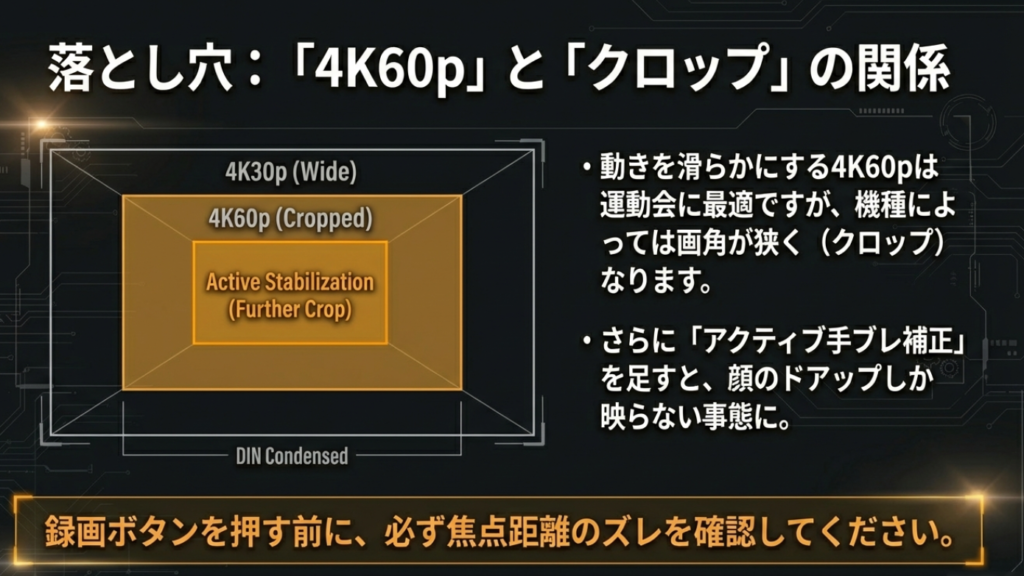
4K60pは、動きが速いシーンと相性がいいです。徒競走、ダンス、スポーツ、ペット、子どもの動きなどを滑らかに残しやすく、編集でスローにしやすいのもメリットです。
ただし、4K60pは「とりあえず上位モードだから常に使えばいい」というものではありません。機種によっては4K60pにすると画角がクロップされ、同じレンズでも写る範囲が狭くなります。さらに、電子手ブレ補正やアクティブ補正をオンにすると、追加でクロップされることもあります。
これが地味に厄介です。撮影中に「なんか思ったより寄ってる」「全身を入れたいのに入らない」「自撮りしたら顔が近すぎる」となりやすいからです。とくにVlogや旅行動画では、背景を見せたいのに顔だけドアップになることがあります。
Vlogの自撮りで起きる「顔ドアップ」問題
Vlogの自撮りでは、広角がかなり大事です。手持ちの距離は限られているので、レンズの広角端が狭いと、それだけで窮屈になります。そこに4K60pクロップや電子手ブレ補正のクロップが重なると、顔が大きく写りすぎます。
対策はシンプルで、最初から広角側に余裕のあるレンズを選ぶことです。キットレンズの広角端でギリギリだと、クロップが入った瞬間にかなり苦しくなります。Vlog目的なら、購入前に「4K60p時の画角」と「電子手ブレ補正オン時の画角」を確認しておくと安心です。
望遠撮影ではクロップが味方になることもある
一方で、運動会のように遠くを撮りたい場面では、クロップが悪いことばかりではありません。画角が狭くなるぶん、被写体が大きく写るため、望遠不足を少し補える場合があります。
ただし、これは「便利なこともある」くらいに考えるのが安全です。クロップで寄れるとしても、AFや手ブレ、画質、構図の難しさは残ります。望遠撮影は、画角だけでなく安定して追えるかが大事です。
撮影前に確認したい3つのチェック
- 4K60pでの画角:同じ焦点距離でもどれくらい狭くなるか
- 手ブレ補正の強モード:追加クロップの有無と効き具合
- AFの挙動:顔認識・被写体追従が本番の距離で粘るか
4K60pは“万能の上位モード”ではなく、用途に刺さるモードです。欲しいのは、いつでも60pにすることではなく、必要なときに迷わず60pを選べることかなと思います。
発表会やライブ系は、照明が暗いことも多いです。4K60pはカメラ側の負荷が上がりやすく、暗所では露出の自由度が下がる場合があります。暗い会場では、4K24pや4K30pのほうが扱いやすいこともあります。
撮影モード選び(例):迷ったときの逃げ道を用意しておくと安心です。
| シーン | おすすめ | 理由 | 注意点 |
|---|---|---|---|
| 徒競走・ダンス | 4K60p | 動きが滑らかで、スロー編集もしやすい | クロップや熱の影響を確認 |
| 集合写真っぽい全景 | 4K30p | 画角が広く保てることが多い | スロー耐性は落ちる |
| 暗い体育館 | 4K24/30p | 露出の余裕が出やすい | 被写体ブレに注意 |
| 旅行Vlogの自撮り | 4K30p+広角 | 画角と手ブレ補正のバランスを取りやすい | 電子補正オン時の画角を確認 |
クロップの有無・倍率はモデルやファームウェア、記録方式で変わることがあります。正確な挙動は必ずメーカー公式の情報と、購入後の実機テストで確認してください。最終的な判断に迷う場合は、販売店スタッフなど専門家への相談もおすすめです。
小型ミラーレスの動画運用で起きやすい注意点は、APS-C小型ミラーレス完全ガイドでも整理しています。EVFなし、IBISなし、クロップなどが気になる人は、あわせて読むと判断しやすいです。
熱暴走と30分制限対策:長回しは事前テストが命
ミラーレスをビデオカメラ代わりにするうえで、かなり大きなリスクが熱です。最近は30分制限が撤廃されている機種も増えていますが、時間制限がなくても熱で止まる可能性は残ります。
ここ、不安になりますよね。「発表会の途中で止まったら終わりじゃん」と。しかも熱停止は、外気温、直射日光、撮影モード、記録形式、液晶の向き、バッテリー状態、メモリーカードなど複数の条件が絡みます。スペック表だけでは読み切れない部分もあります。
夏の運動会や屋外イベントは、特に危険です。外気温が高い、直射日光を浴びる、4K高負荷で撮る、ずっと電源を入れて待機する。これが重なると、撮影前からカメラが熱を持ちやすくなります。
ミラーレスは小型ボディにセンサー、画像処理エンジン、メモリーカード、バッテリーなどが詰まっています。センサーの読み出し、映像処理、カードへの書き込み、バッテリーの放電も熱源になります。だから「録画時間制限がない=絶対に止まらない」ではありません。
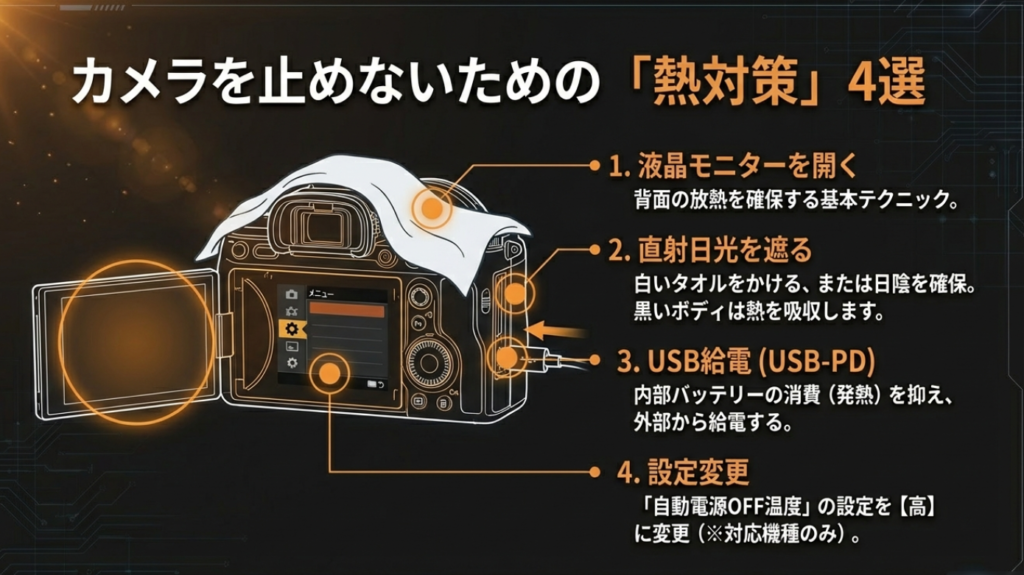
止めないための基本運用
- 液晶を開く:背面の放熱を妨げにくくする
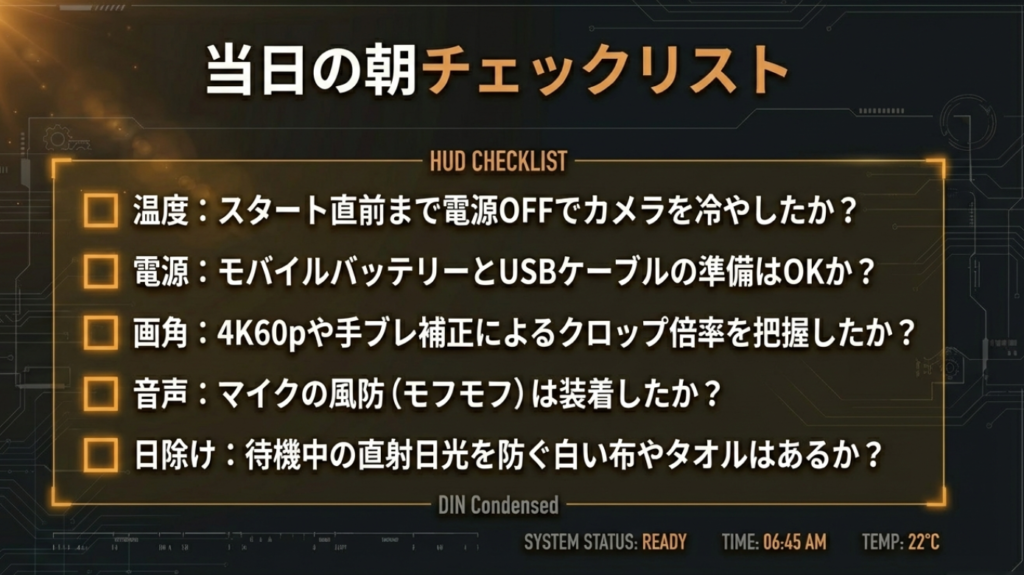
- 直射日光を避ける:必要なら白い布で日除けする
- 本番直前まで電源を切る:撮影開始時点の熱を減らす
- USB給電を確認する:対応機種なら長時間撮影の保険になる
- 高負荷設定を避ける逃げ道を作る:4K60pが厳しければ4K30pに落とす
自動電源OFF温度は設定できる機種なら確認
機種によっては、自動電源OFF温度を変更できる場合があります。たとえばソニー機では、撮影中にカメラの温度が上がったときの自動電源OFF温度を設定できる項目が用意されているモデルがあります。
ただし、これは「熱停止しない魔法」ではありません。停止しにくくする方向の設定であって、カメラ本体が熱くなること自体はあります。ボディが熱い状態で無理に長回しするのは、機材にも撮影者にもよくありません。安全第一で考えましょう。
(出典:ソニー公式ヘルプガイド「Auto Power OFF Temp.」)
熱対策は「カメラの性能」だけではなく「運用の工夫」で差が出やすいです。特に運動会は、撮影前の準備でかなり変わります。
熱に強い構成へ寄せる具体策
まず意識したいのは、撮影開始時点でカメラを熱くしないことです。移動中や待機中に電源を入れっぱなしにしてメニューを触ると、それだけでカメラが温まります。設定は前日までに済ませて、本番前はできるだけ電源オフ。地味ですが効きます。
次に、直射日光を避けること。三脚禁止でも、立ち位置として日陰を選べるなら日陰が有利です。白いタオルなどで日差しを遮るのもひとつの方法ですが、レンズ前面や吸排気、操作部をふさがないように注意してください。
そしてUSB給電。外部給電できる機種なら、長時間撮影の安心感がかなり上がります。ただし、給電しながら録画できるか、USB-PDの出力条件は何か、給電中にバッテリーが減るのか減らないのかは機種差があります。ここは必ず公式情報と実機で確認してください。
熱対策チェックリスト:当日の朝にこれだけ見ればOKです。
| 項目 | やること | 狙い | 注意 |
|---|---|---|---|
| 撮影前 | 本番まで電源オフで待機 | 開始時の熱を抑える | 設定は前日までに済ませる |
| 日差し | 日陰確保・白布で遮光 | 外部からの加熱を減らす | レンズ前面や操作部を塞がない |
| 放熱 | 液晶を開く | 背面放熱を妨げにくくする | ぶつけないように注意 |
| 電源 | 外部給電が可能なら活用 | バッテリー切れの不安を減らす | 対応条件は機種ごとに確認 |
| 設定 | 4K60pだけにこだわらない | 熱負荷を下げる逃げ道を作る | 画質と安定性のバランスを見る |
高温環境での長時間撮影は機材に負荷がかかります。設定変更や外部給電の可否は機種で違うので、必ず公式の取扱説明書を確認してください。心配なら、ファン搭載機や長回し前提のモデルを選ぶのも手です。最終判断に迷う場合は、販売店スタッフなど専門家への相談もおすすめです。
手ブレ補正とジンバル要否:買う前に撮り方を決める
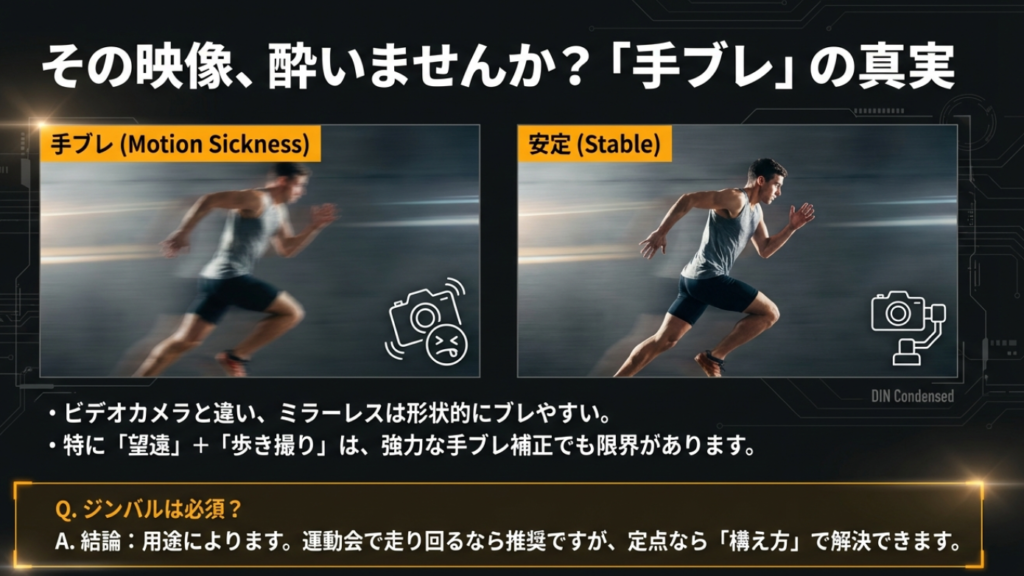
ビデオカメラは形状的にも動画撮影で構えやすいですが、ミラーレスは「小さいボディにレンズを付けたもの」を手で持つので、揺れが出やすいです。ボディ内手ブレ補正(IBIS)や電子手ブレ補正が強い機種ならかなり戦えますが、歩き撮りや望遠では限界もあります。
ここでよく出るのが「ジンバルは必要?」という悩み。結論としては、歩きながら映像作品っぽく撮りたいなら欲しい、運動会や発表会を固定気味に撮るなら必須ではないです。
手ブレが目立つパターン
手ブレが目立つのは、だいたいこの条件が重なったときです。望遠、歩き撮り、片手持ち、長時間、疲れている、液晶だけを見て腕を伸ばしている。運動会で望遠レンズを使って子どもを追いかけながら撮ると、かなりブレやすいです。
逆に、広角で固定寄りに撮る、体を支える、一脚を使う、ファインダーがある機種なら顔でも支える、こういう工夫でブレはかなり減らせます。手ブレ補正だけに頼るより、構え方と撮り方でブレにくい条件を作るほうが安定します。
ファインダーの有無とホールド感については、ミラーレスでファインダーはいらない?後悔しないカメラの選び方でも触れています。望遠動画では、液晶だけで追うよりファインダーを使ったほうが安定しやすい場面もあります。
ジンバルがいらないケース/欲しくなるケース
旅行や日常Vlogで、広角寄りのレンズと強めの手ブレ補正を使うなら、ジンバルなしでも見られる映像にしやすいです。広角はブレが目立ちにくく、電子補正とも相性がいいです。
一方で、室内で寄り気味に撮る、望遠で追いかける、走りながら撮る、歩きながら商品レビューを撮る、という場合はジンバルが欲しくなります。特に「映像作品っぽい滑らかさ」を求めるなら、手ブレ補正だけでは物足りないかもしれません。
ただし、ジンバルは万能ではありません。重くなる、セットアップに時間がかかる、レンズ交換が面倒、会場で目立つ、荷物が増える。こういうデメリットもあります。家族イベントで気軽に撮りたいだけなら、まずは一脚やストラップの使い方を見直すほうが現実的です。
ジンバルなしで安定させる具体テク
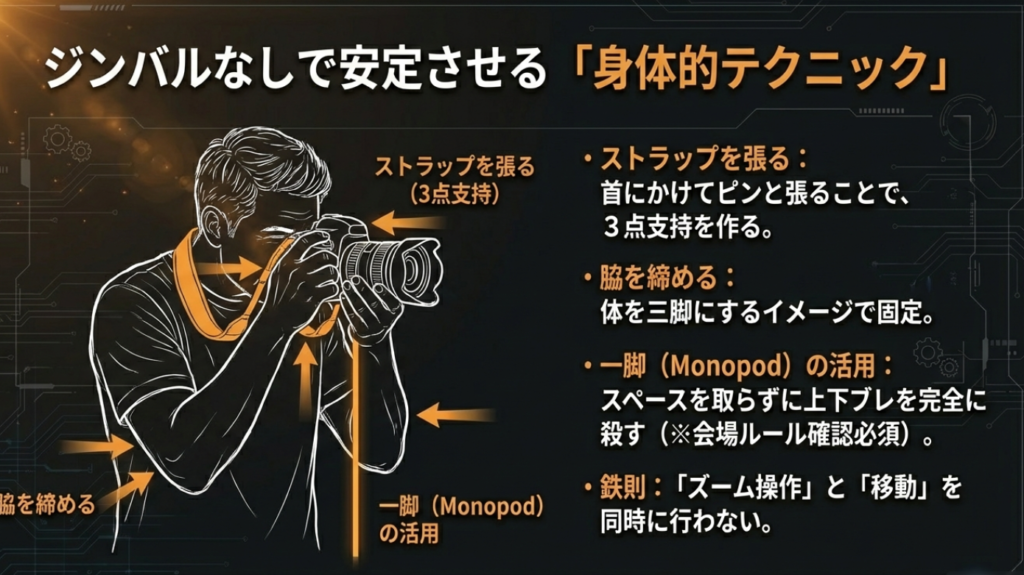
- ストラップを張る:首や肩にかけてテンションを作るとブレが減ります
- 脇を締める:体を三脚にするイメージで構えます
- 一脚を使う:三脚禁止でも一脚OKな会場はあります
- ズーム中は動かない:ズームと歩き撮りを同時にしないのがコツです
- 広角側を使う:ブレが目立ちにくく、電子補正との相性も良いです
手ブレ対策の本質は「揺れを完全に消す」より「揺れが目立たない条件を選ぶ」ことです。広角寄り、固定寄り、体で支える。これだけでも一気に楽になります。
電子手ブレ補正は便利ですが、クロップが入ることが多いです。安定する代わりに画角が狭くなるので、Vlogでは広角レンズとの相性を必ず確認しましょう。
LUMIX G100Dは、電子補正を強くするほど映像を安定させやすくなる一方、4K記録によるクロップと重なると、自撮りの画角がかなり窮屈になることがあります。キットレンズの12mm側でも顔が近く見える場合があるため、フルHDへの変更、電子補正の強度調整、超広角レンズやジンバルの導入を使い分けるのが現実的です。詳しくは、LUMIX G100Dの歩き撮り・自撮りに適した手ぶれ補正設定で解説しています。
SnapGadget内でも手ブレ補正の考え方はよく触れています。写真目線の話も含みますが、基礎を押さえるなら下の記事も参考になります。
機種ごとの手ブレ補正の効き方は差が大きいです。必ず公式仕様や実機レビュー、可能なら店頭デモで確認してください。最終判断に迷う場合は、販売店スタッフなど専門家への相談もおすすめです。
ミラーレスをビデオカメラ代わりに完成させる装備
ここからは、ミラーレスを「ビデオカメラっぽく使える状態」まで持っていく実践編です。ズーム、電源、音、露出を整えると、ミラーレス動画の失敗はかなり減らせます。
大事なのは、いきなり全部そろえようとしないことです。運動会で困るなら望遠と給電。Vlogで困るなら広角とマイク。屋外の白飛びが気になるならNDフィルター。あなたの悩みに合わせて足していくのがちょうどいいです。
おすすめレンズは電動ズーム?動画では操作感が大事
ビデオカメラの気持ちよさは、あの滑らかなズームです。レバーでスーッと寄れて、一定速度で画角を変えられる。あれに慣れていると、写真用レンズのズームリングで動画を撮るのは少し難しく感じるかもしれません。
写真用ズームレンズを手で回すと、速度が不均一になりやすいです。さらに、手が触れる振動や操作音が映像や音声に乗ることがあります。だから、ビデオカメラ的に運用したいなら、電動ズーム(パワーズーム)対応レンズはかなり便利です。
電動ズームが効く理由は「画」だけじゃない
電動ズームの価値は、ズーム映像が滑らかになることだけではありません。撮影中の判断コストが下がることも大きいです。
手動ズームだと、「どのくらい回せばどの画角になるか」「今どれくらい寄れているか」を常に微調整する必要があります。電動ズームなら、レバーやボタンで比較的安定した速度のズームがしやすいです。運動会や発表会のように撮り直せない場面ほど、この操作のラクさが効きます。
ただし、電動ズームにも注意点があります。対応レンズの選択肢が限られる、焦点距離の幅が合わないことがある、マウントによって選べる製品が少ない、ということです。なので「電動ズームなら何でも正解」ではなく、あなたの撮りたい距離に合うかを見てください。
電動ズームがない場合の現実解
あなたの使っているマウントに電動ズームが少ない場合は、無理にズーム演出を狙わなくても大丈夫です。むしろ、画角を固定してカット割りでつなぐほうが成功率は上がります。
たとえば、広角で全景、望遠で表情、最後に決めポーズ。こういう形でカットを分けると、ズーム中のブレや操作音を気にしなくて済みます。動画っぽい見せ方としても自然です。
運用のコツ:ズームは“探す”ために使い、“見せる”ときは固定
おすすめの考え方は、ズームは被写体を探すために使い、見せたい瞬間は固定することです。徒競走なら、最初は広めに全体を見て、自分の子どもを見つけたら寄る。でもゴール直前は構図を固定して待つ。これだけでフレームアウトしにくくなります。
ズームしながら追い続けると、ブレる、ピントが迷う、被写体を見失う、画角が忙しい、ということが起きやすいです。ズームは便利ですが、やりすぎると映像が落ち着きません。
ズーム運用の型:初心者ほどこの型で成功しやすいです。
| シーン | ズームの使い方 | 狙い | 注意 |
|---|---|---|---|
| 被写体を探す | 広角〜標準で全体確認 | 見失わない | 寄りすぎない |
| 見つけた後 | 望遠で寄る | 表情を撮る | 急に寄るとブレやすい |
| 決めの瞬間 | 構図固定で待つ | 確実に残す | ズーム操作を止める |
| 編集前提 | 広角と望遠を別カットで撮る | 見やすい動画にする | 同じ場面を少し長めに撮る |
ZV-E10 II周りの動画機能やVlog運用の話は、SnapGadgetでも比較記事を書いています。Vlogカメラ選びで迷っているなら、合わせてどうぞ。
PowerShot V1とZV-E10 IIの比較レビュー(Vlog運用の視点)
レンズ選びは価格・重量・AF性能・手ブレ補正の有無など総合戦です。正確な仕様は公式サイトを確認してください。最終的な判断に迷う場合は、販売店スタッフなど専門家への相談もおすすめです。
USB給電とモバイル運用:長回しの安心感を作る
長回しや夏場のイベントで効いてくるのが電源です。バッテリー交換は手間ですし、交換の瞬間に大事な場面を逃すこともあります。さらに、バッテリー残量を気にしながら撮ると、撮影に集中しにくいです。
そこで活躍するのがUSB給電です。USB-PD対応のカメラなら、対応するモバイルバッテリーや充電器を使って撮影中の電源不安を減らせる場合があります。ミラーレスをビデオカメラ代わりにするなら、かなり重要なポイントです。
外部給電を前提に組むと長時間撮影がラク
使いやすいのは、モバイルバッテリー+短めのUSB-Cケーブルの組み合わせです。短いケーブルは、引っ掛け事故を減らす意味でも大事です。ケーブルが長いと、移動中に引っ張ったり、端子に負荷がかかったりしやすくなります。
さらに安定させたいなら、ケージやクランプでケーブルを固定すると安心です。カメラを一脚に乗せるなら、モバイルバッテリーを一脚やポーチに固定するのもありです。
ただし、注意点があります。カメラによって、給電しながら録画できるか、給電中にバッテリー残量が増えるのか維持されるだけなのか、必要なW数はいくつか、条件が違います。USB-C端子があるからといって、すべて同じ挙動とは限りません。
💡 SnapGadgetおすすめアイテム
長時間撮影や外部給電を考えるなら、USB PD対応のモバイルバッテリーが候補になります。カメラだけでなく、スマホやタブレットも一緒に充電したい人は、高出力・大容量モデルを選ぶと安心です。
Anker 737 Power Bankのような高出力モデルは、カメラ以外にもノートPCやタブレットを充電したい人、旅行やイベントで複数機器をまとめて面倒見たい人に向いています。逆に、カメラ1台を短時間だけ使う人や、軽さを最優先したい人にはオーバースペックに感じるかもしれません。
運動会での電源運用は“交換”より“つないでおく”
運動会は、ずっと回しっぱなしにするより、競技ごとに録画する人が多いと思います。だからこそ、競技の合間にいちいちバッテリー残量を気にするより、外部給電でつないでおくほうがラクです。
もちろん、ケーブルが邪魔になる場面もあります。移動しながら撮るなら、短いケーブルにする、ケージやクランプで固定する、バッテリーをポーチに入れるなど、取り回しもセットで考えましょう。
外部給電は、長時間撮影の保険です。熱対策につながる場合もありますが、機種によって挙動は違います。対応機種なら最優先でテストしておく価値があります。
モバイル運用の小技:現場で事故りやすいポイントを先につぶします。
| よくあるトラブル | 原因 | 対策 |
|---|---|---|
| ケーブルが抜ける | 引っ掛け・ケーブルが長い | 短いケーブル+固定 |
| 給電できない | 出力不足・規格不一致 | 対応W数とUSB-PD条件を確認 |
| 取り回しが悪い | バッテリーの置き場がない | ポーチや一脚に固定 |
| 端子に負荷がかかる | ケーブルがぶら下がる | クランプやケーブルホルダーを使う |
給電方式や必要な出力は機種によって異なります。正確な情報はメーカー公式サイトや取扱説明書をご確認ください。最終的な判断に迷う場合は、販売店スタッフなど専門家への相談もおすすめです。
外部マイクで音質改善:動画は音で印象が変わる
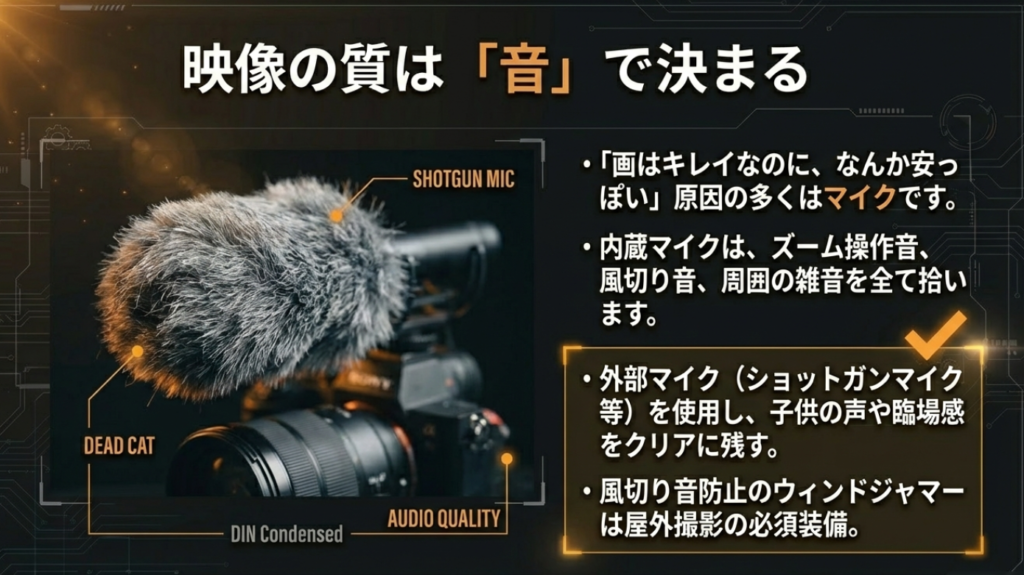
映像はきれいなのに、音が残念だと一気に見づらくなります。これ、かなりあります。画質は少し荒くても見られることがありますが、音が聞き取りづらい動画は長く見るのがしんどいです。
ミラーレス内蔵マイクは、カメラ本体に近い場所に付いているため、操作音や風の音を拾いやすいです。ズームリングを触った音、ボタンを押した音、手が擦れた音、風切り音。こういうノイズが入りやすくなります。
運動会や発表会では、被写体との距離も問題になります。遠くの声や会場の音を内蔵マイクだけでクリアに拾うのは難しいです。体育館では反響も乗りやすく、「何を言っているか分からない」になりがちです。
なぜ内蔵マイクは厳しいのか
内蔵マイクは手軽ですが、カメラの近くの音を拾いやすい構造です。つまり、撮影者の操作音や周囲のざわざわも拾います。さらに、屋外では風切り音が大敵です。風が強い日は、映像がきれいでも「ボボボボ」という音で台無しになることがあります。
外部マイクを使うと、狙いたい方向の音を拾いやすくなったり、風防で風切り音を抑えたりできます。もちろんマイクを付ければすべて解決ではありませんが、動画の見やすさはかなり変わります。
用途別のおすすめ方向性
- 運動会・発表会:被写体に付けられるならワイヤレスマイクが強い
- Vlog:小型ショットガンマイクで声の聞き取りやすさを底上げ
- 屋外撮影:ウィンドジャマー付きマイクで風切り音を抑える
- 講演・会場音:レコーダー併用も視野に入れる
💡 SnapGadgetおすすめアイテム
屋外の風切り音を抑えつつ、Vlogや日常撮影の音を底上げしたいなら、ウィンドスクリーン付きの小型ショットガンマイクが使いやすいです。映像の印象を手軽に上げたい人に向いています。
ECM-G1のような小型ショットガンマイクは、Vlogや近距離の会話、屋外での手軽な音質改善に向いています。逆に、運動会のグラウンド反対側にいる子どもの声をピンポイントで拾うような用途には向きません。その場合は、ワイヤレスマイクや別録り、会場音の録音方法を考えたほうが現実的です。
音が良いと“没入感”が跳ねる
外部マイクを入れると、映像の印象が一段階変わります。特にVlogでは、声が近くてクリアだと、画が多少ラフでも見やすくなります。逆に、画がきれいでも音がスカスカだと離脱されやすいです。
音は後からどうにかするのが難しいです。編集でノイズを少し減らすことはできますが、元の録音が割れていたり、声が小さすぎたりすると限界があります。だから、動画をちゃんと残したいなら、レンズと同じくらいマイクも重要です。
学校や会場によってはマイク装着や録音にルールがある場合があります。トラブル防止のため、事前に確認してから運用してください。最終的な判断に迷う場合は、会場スタッフなど専門家に相談するのも安全です。
音で失敗しないための設定の考え方:機種差はありますが、方向性は共通です。
| ポイント | 考え方 | 狙い | 注意 |
|---|---|---|---|
| 録音レベル | 大きすぎず小さすぎず | 音割れ・ノイズを防ぐ | 本番前にテスト必須 |
| 風対策 | ウィンドジャマーを使う | 屋外の風ノイズを低減 | 見た目より効果優先 |
| 距離 | マイクをできるだけ近づける | 声をクリアにする | ワイヤレスが有効な場面もある |
| 環境音 | 会場全体の音も少し残す | 臨場感を出す | 声を邪魔しない範囲にする |
NDフィルターで露出管理:屋外動画の白飛び対策
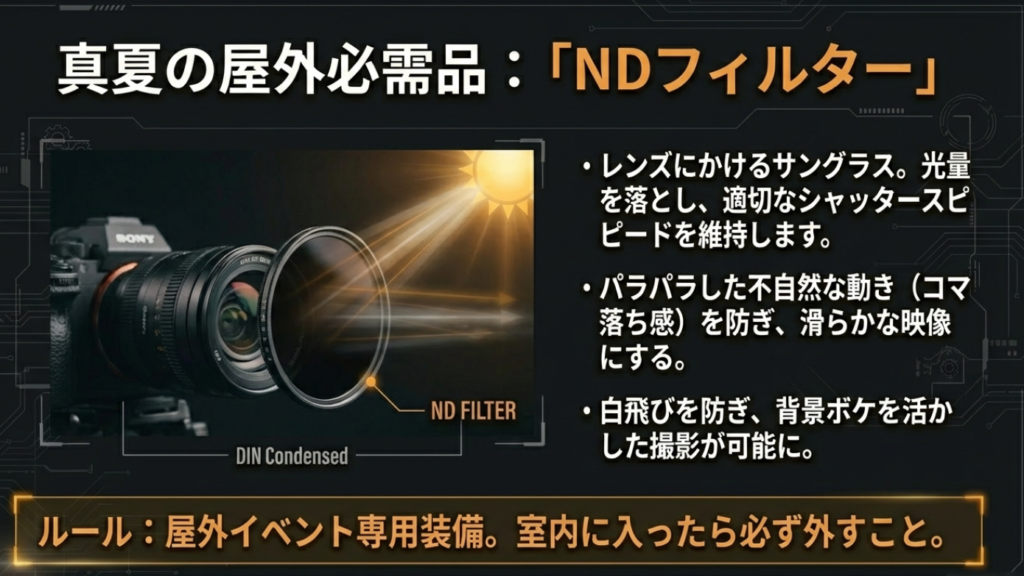
昼間の屋外で動画を撮ると、光が強すぎて露出が厳しくなることがあります。そこで使うのがNDフィルターです。ざっくり言うと、レンズにサングラスをかけて光量を落とすアイテムです。
写真ではシャッタースピードを上げて明るさを調整することが多いですが、動画ではシャッタースピードを上げすぎると動きがパキパキして見えることがあります。自然な動きの印象を残したい場合、シャッタースピードをむやみに上げず、NDフィルターで光量を落とす考え方が役立ちます。
運動会のような炎天下では、NDなしで適正露出にしようとすると、絞り込みすぎたり、シャッタースピードが上がりすぎたりすることがあります。NDを使うと、絞りやシャッタースピードの自由度を保ちやすくなります。
NDを入れると何が嬉しい?
NDフィルターの役割は、露出の自由度を作ることです。日中でも絞りを開けたい、背景をぼかしたい、シャッタースピードを上げすぎたくない、こういうときに効きます。
ただし、NDフィルターは必須ではありません。まずはカメラの基本設定で露出を合わせ、それでも明るすぎるときに使う、くらいの考え方で大丈夫です。最初から装備を増やしすぎると、撮影のハードルが上がってしまいます。
💡 SnapGadgetおすすめアイテム
動画撮影で白飛びを防ぎ、自然な滑らかさを出したいなら可変NDフィルターが便利です。レンズの口径(フィルター径)に合わせて選びましょう。
可変NDフィルターは、明るさを調整しやすいのが魅力です。屋外イベントや旅行動画ではかなり便利。ただし、製品によっては色味の変化やムラが出る場合があります。購入後は、必ず本番前にテストしておきましょう。
画質を最優先する人や、色の変化をできるだけ避けたい人は、固定NDフィルターを使い分ける選択肢もあります。逆に、手軽さ重視なら可変NDが便利です。ここは撮影スタイル次第ですね。
PowerShot V1のNDフィルター運用に興味がある人は、PowerShot V1 NDフィルターの使い方と応用も参考になります。内蔵NDや外付けNDの考え方を整理すると、ミラーレス動画にも応用しやすいです。
NDは“常用”ではなく“屋外イベントの装備”でOK
NDフィルターは、毎回付けっぱなしにする必要はありません。室内では光量が足りなくなることが多いですし、暗い場所では外したほうが扱いやすいです。
使いどころは、屋外イベント、日中の長回し、明るすぎて設定が破綻する場面です。必要なときだけ使う。それくらいの位置づけで十分です。
NDの使いどころ(例):迷ったらこの表で判断すると早いです。
| 状況 | NDの必要度 | 理由 | 代替策 |
|---|---|---|---|
| 炎天下の運動会 | 高い | 露出が厳しくなりやすい | 絞る・ISOを下げる |
| 晴天の旅行Vlog | 中〜高 | 顔や空が白飛びしやすい | 日陰を使う・露出補正 |
| 曇りの日 | 中 | 状況次第で必要 | まず設定で調整 |
| 体育館・室内 | 低い | 光量が足りないことが多い | NDは外す |
NDフィルターの効果や副作用(色かぶり、ムラなど)は製品・個体差があります。正確な情報はメーカー公式サイトや仕様表をご確認ください。最終的な判断に迷う場合は、販売店スタッフなど専門家に相談するのも安全です。
買う前に確認したいチェックポイント
ミラーレスをビデオカメラ代わりに使うなら、購入前にチェックしておきたい項目があります。ここを見ずに買うと、画質は良いのに使い勝手でつまずくことがあります。
とくに動画目的なら、写真スペックだけで判断しないほうがいいです。画素数や連写性能よりも、動画時の画角、手ブレ補正、熱、音声端子、USB給電、レンズ選択肢のほうが効いてくることがあります。
| 確認項目 | 見るポイント | 失敗しやすい例 |
|---|---|---|
| 動画時のクロップ | 4K60pや電子補正で画角が狭くなるか | 自撮りで顔が近すぎる |
| 熱耐性 | 長回し時の停止リスク、ファンの有無 | 屋外イベントで途中停止 |
| 手ブレ補正 | IBIS、電子補正、レンズ補正の組み合わせ | 歩き撮りが見づらい |
| 望遠レンズ | 運動会で必要な焦点距離があるか | グラウンドの反対側に届かない |
| 音声端子 | 外部マイク入力、ヘッドホン端子の有無 | 音が悪くても確認できない |
| USB給電 | 録画中の給電可否、必要W数 | つないでもバッテリーが減る |
| 操作性 | 録画ボタン、タリーランプ、カスタム設定 | 本番で操作に迷う |
チェック項目が多く感じるかもしれません。でも、全部を完璧にする必要はありません。あなたの用途で困りそうなところから見ればOKです。運動会なら望遠と熱、Vlogなら広角と手ブレ、発表会なら暗所と音。そんな感じです。
よくある質問:ミラーレスをビデオカメラ代わりにする前に
最後に、ミラーレス動画でよくある疑問をまとめます。購入前や本番前にここだけでも見ておくと、かなり不安が減るはずです。
ミラーレスで運動会を撮るなら三脚は必要?
三脚が使える会場なら便利ですが、運動会では禁止されている場合もあります。現実的には、一脚のほうが使いやすい場面も多いです。一脚なら場所を取りにくく、望遠撮影のブレも減らしやすいです。
ただし、三脚・一脚の使用ルールは学校や会場で違います。必ず事前に確認してください。周囲の保護者の視界をふさがないことも大事です。
4K60pと4K30pはどちらを使えばいい?
動きが速い場面やスロー編集をしたい場面は4K60pが便利です。ただし、クロップや熱、暗所での露出を考えると、常に4K60pが正解とは限りません。
運動会の徒競走やダンスは4K60p、暗い発表会や長回しは4K30p、というように使い分けるのがおすすめです。本番前に同じ設定で5〜10分ほど試し撮りして、熱や画角を確認しておきましょう。
外部マイクは最初から買うべき?
Vlogや発表会を撮るなら、早めに検討していいです。音は動画の見やすさにかなり影響します。逆に、BGMを付けて短い映像にするだけなら、最初は内蔵マイクでも様子見できます。
ただし、屋外撮影では風切り音が入りやすいので、外部マイクを使わない場合でも風対策は意識したいです。音は後から直しにくいので、本番前のテスト録音はかなり大事です。
スマホとミラーレス、動画ならどっちがいい?
手軽さならスマホが圧倒的です。すぐ撮れて、手ブレ補正も強く、共有もしやすいです。一方で、望遠、暗所、背景ボケ、レンズ表現まで考えるならミラーレスに強みがあります。
おすすめは役割分担です。全景や短い記録はスマホ、遠くの表情や雰囲気のある映像はミラーレス。運動会や旅行では、この2台体制がかなり現実的です。
ビデオカメラを買ったほうがいい人は?
長回し、滑らかなズーム、撮影のラクさ、失敗しにくさを最優先する人は、ビデオカメラのほうが合う可能性があります。とくに「撮影中に設定を考えたくない」「家族に渡しても撮れるほうがいい」という人は、ビデオカメラの安心感が強いです。
逆に、写真も撮りたい、画の質感にこだわりたい、レンズ交換を楽しみたい、Vlogや作品づくりもしたいなら、ミラーレスを選ぶ価値はかなりあります。
ミラーレスのビデオカメラ代わり結論
ミラーレスのビデオカメラ代わりは、ちゃんと成立します。むしろ、画の質感や暗所、背景ボケまで含めると、ハマったときの満足度はかなり高いです。スマホでは物足りない、でも家庭用ビデオカメラの画は少し味気ない。そんな人には、ミラーレスはかなり良い落とし所になります。
ただし、私の結論はこれです。ミラーレスを買うだけでビデオカメラ化は完了しません。ここが一番大事です。
ミラーレスは表現力のある道具ですが、動画運用は自分で作る必要があります。ビデオカメラのように最初から全部が動画向けに整っているわけではありません。その代わり、レンズ、マイク、給電、ND、設定を組み合わせることで、あなたの使い方に合わせてかなり最適化できます。
ミラーレスを“ビデオカメラ代わり”にする3条件
- ズーム運用:電動ズーム、またはカット割り前提で迷いを減らす
- 電源と熱:USB給電や放熱の工夫で止まるリスクを下げる
- 音:外部マイクで動画の見やすさを底上げする
この記事だけで迷いを終わらせるための最終アドバイス
最後に、あなたが今日やるべきことを超具体的にまとめます。まず、撮りたい用途を一つ決めてください。運動会なのか、旅行Vlogなのか、発表会なのか。ここが決まらないと、必要な機材も設定も決まりません。
次に、一番困るポイントを決めます。望遠が足りないのか、ブレるのか、熱停止が怖いのか、音が悪いのか。全部を一気に完璧にしようとしなくて大丈夫です。最初は、一番失敗したくないところから対策しましょう。
運動会なら、高倍率ズームと一脚、外部給電。Vlogなら、広角レンズと外部マイク、手ブレ補正の確認。発表会なら、暗所に強い設定、長回しテスト、音声チェック。このあたりから始めると失敗しにくいです。
そして、スペックや対応状況はモデルごとに差があるので、正確な情報は必ず公式サイトや取扱説明書で確認してください。最終的な判断に迷う場合は、販売店スタッフなど専門家に相談するのも安全です。
ちなみに「小型ミラーレスだと何が起きやすいか(EVFなし、IBISなし、クロップなど)」の整理は、下の記事が参考になります。
ミラーレスは、ただのビデオカメラの代わりではありません。うまく組めば、写真も動画も楽しめるかなり頼れる相棒になります。まずはあなたが一番撮りたい場面を決めて、そこに必要な装備と設定から整えていきましょう。