最終更新日:2026年4月24日
こんにちは。SnapGadget、運営者の「すながじぇ」です。
ポータブルSSDの寿命って、何年くらい使えるのか、急に壊れる前兆はあるのか、ここ気になりますよね。特に写真や動画、仕事のデータを入れているなら、故障してからではかなり痛いです。
この記事では、ポータブルSSDの寿命の目安、TBWやDWPDの見方、書き込み回数、温度、SMARTでの確認方法、故障症状、TRIM、デフラグ、空き容量、バックアップ、データ復旧まで、実際の運用で押さえておきたいポイントをまとめます。
難しい専門用語も出てきますが、できるだけガジェット好き目線で噛み砕いていきます。あなたのSSDを少しでも安全に、長く使うための判断材料にしてもらえればうれしいです。
- ポータブルSSDの寿命の目安と考え方
- TBWやDWPDなど耐久性指標の読み方
- 故障前兆やSMART確認のポイント
- 寿命を延ばす具体的な使い方
ポータブルSSDの寿命は何年か
まずは、ポータブルSSDの寿命を判断するうえで大事な基本から見ていきます。単純に何年使ったかだけでなく、どれくらい書き込んだか、どんな温度環境で使ったか、故障前兆が出ていないかがかなり重要です。
外付けのポータブルSSDは、内蔵SSDと同じくNANDフラッシュメモリにデータを保存します。HDDのような回転部品がないので衝撃には強めですが、だからといって永久に使えるわけではありません。むしろ小型で持ち運べるぶん、落下、発熱、ケーブル抜け、長期放置など、外付けならではのリスクもあります。
SSD寿命の目安は何年か
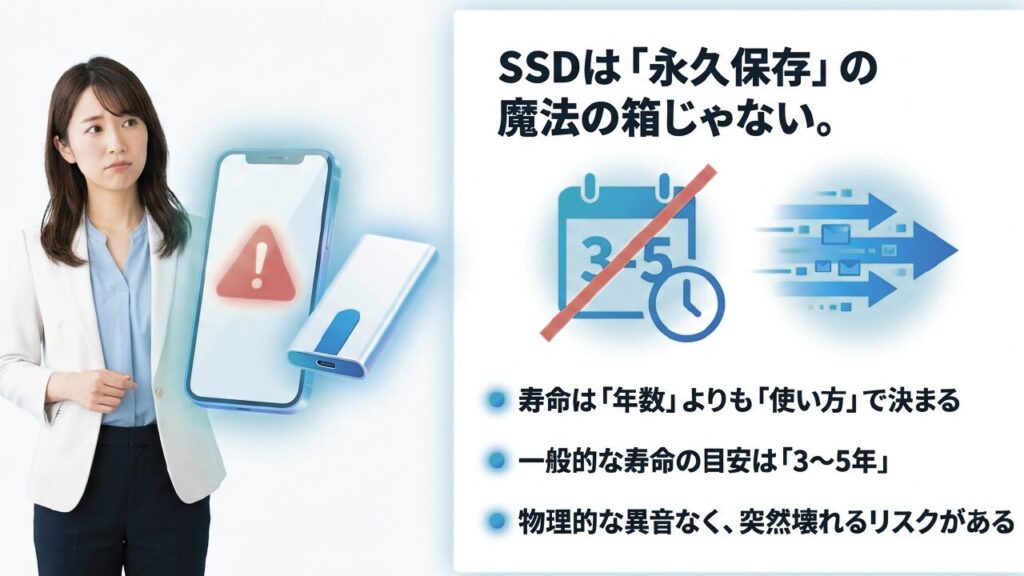
ポータブルSSDの寿命は、一般的には3年から5年程度をひとつの目安として考えるとわかりやすいです。ただし、これはあくまで一般的な目安で、実際には使い方によってかなり変わります。月に数回バックアップする程度なら長く使えることもありますし、動画編集の作業ディスクとして毎日大量に書き込むなら、消耗は早くなりやすいです。ここ、けっこう勘違いしやすいところですよね。
SSDはHDDのような回転する円盤や読み取りヘッドを持たないため、落下や振動には比較的強い傾向があります。その一方で、内部のNANDフラッシュメモリには書き換え回数の上限があります。つまり、見た目は新品同様でも、内部では少しずつ劣化が進んでいるわけです。ポータブルSSDはコンパクトで便利なので、ついUSBメモリ感覚で雑に扱いがちですが、実際には大容量データを高速に扱う精密なストレージです。
ここで大事なのは、寿命をカレンダーの年数だけで見ないことです。たとえば同じ1TBのポータブルSSDでも、写真の保管用に使う人と、4K動画編集の素材置き場にする人では、消耗スピードがまるで違います。前者は一度書き込んだら読み出し中心になりやすいですが、後者は素材の入れ替え、キャッシュ、プロジェクトファイルの更新、書き出しデータの保存などで、かなり頻繁に書き込みが発生します。
年数だけでなく使い方で変わる
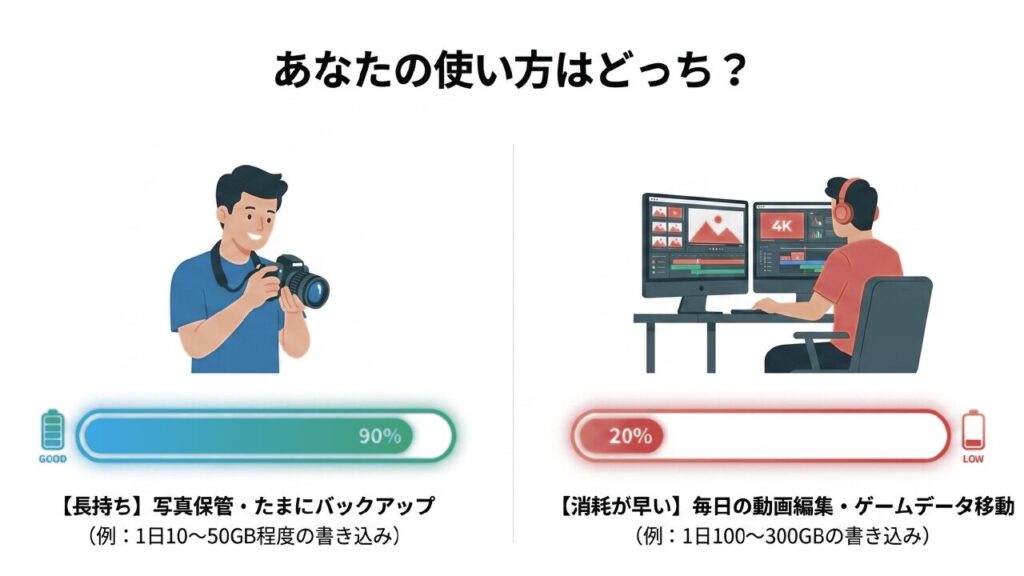
ポータブルSSDの寿命を考えるときは、使用開始からの年数、総書き込み量、温度、空き容量、故障前兆の有無をセットで見るのが現実的です。たとえば、購入から1年しか経っていなくても、毎日数百GBを書き込んでいれば内部の消耗は進みます。逆に、購入から5年経っていても、年に数回のバックアップ用途ならまだ余裕があるケースもあります。
ポータブルSSDの寿命は、年数よりも書き込み量と使い方で見るのがコツです。購入から何年かだけで判断せず、使用頻度、保存データの重要度、診断結果をセットで確認しましょう。
私の感覚では、ポータブルSSDをメインの作業ドライブとして使うなら、3年あたりから状態確認の頻度を上げたほうが安心です。バックアップ専用ならもう少し長く使える場合もありますが、大切なデータを入れたまま放置するのはおすすめしません。SSDは壊れる直前まで普通に見えることもあります。だからこそ、まだ元気なうちにバックアップや買い替えを考えるのが安全です。
ポータブルSSDの基本的な使い道を整理したい場合は、SnapGadget内のポータブルSSDの使い方と活用法も参考になるかなと思います。寿命を考える前に、そもそもどんな用途に向いているかを把握しておくと選び方もブレにくいです。
TBWで見る書き込み限界
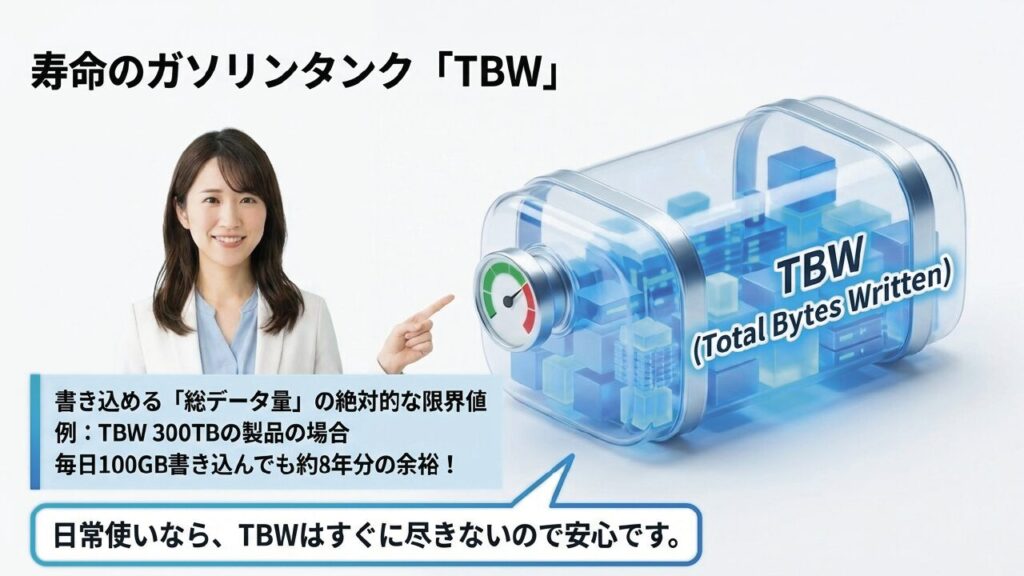
SSDの寿命を考えるうえで、まず見ておきたいのがTBWです。TBWはTerabytes Writtenの略で、そのSSDにどれくらいの総書き込み量が想定されているかを示す指標です。ざっくり言うと、メーカーが耐久性を示すために使う目安のひとつですね。ポータブルSSDの製品ページでは、必ずしも大きく目立つ場所に書かれているとは限りませんが、耐久性を比べるならかなり重要です。
たとえばTBWが300TBのSSDなら、合計300TBぶんのデータ書き込みがひとつの耐久目安になります。毎日100GB書き込む場合、単純計算では約3,000日、つまり約8年ほどで300TBに到達します。ただし、これはかなり単純化した計算なので、実際の寿命を正確に保証するものではありません。内部ではガベージコレクションやウェアレベリングなどの処理も行われるため、ユーザーが見ている書き込み量と内部の実際の負荷が完全に一致するわけではないからです。
ポータブルSSDで注意したいのは、バックアップ用として使うだけならTBWの消費は比較的ゆるやかですが、動画編集、仮想マシン、写真の大量現像、ゲームデータの頻繁な入れ替えなどでは一気に書き込み量が増えることです。特に、編集ソフトのキャッシュや一時ファイル置き場にしている場合は、知らないうちにTBWを消費していることがあります。あなたが「動画の保存だけ」のつもりでも、実際にはソフト側が一時ファイルを何度も作っていることもあるんですよ。
TBWのざっくり計算例
たとえば、1日あたり20GBしか書き込まないなら、1年で約7.3TBです。TBWが300TBのSSDなら、単純計算ではかなり余裕があります。一方で、1日あたり300GBを書き込む動画編集用途なら、1年で約109.5TBです。これだと3年弱で300TBに近づきます。もちろん、製品によってTBWは違いますし、保証期間や内部設計も違うので、あくまで一般的な目安として見てください。
| 1日の書き込み量 | 1年の書き込み量 | 向いている使い方の例 |
|---|---|---|
| 約10GB | 約3.65TB | 書類、写真、軽いバックアップ |
| 約50GB | 約18.25TB | 写真管理、日常的なデータ移動 |
| 約100GB | 約36.5TB | 動画素材の保存、ゲームデータ移動 |
| 約300GB | 約109.5TB | 動画編集、仮想マシン、業務用途 |
TBWは製品ページや仕様表に記載されていることがあります。ただし、ポータブルSSDでは明記されていないモデルもあるため、正確な情報は公式サイトをご確認ください。
同じ容量でも、モデルによってTBWの考え方や保証条件は違います。安さだけで選ぶより、重要データを扱うなら保証期間や耐久性の記載もチェックしたいところです。特に仕事で使うなら、価格差よりも「壊れたときに失う時間とデータ」のほうが大きくなりがちです。私は、メインの作業用にするなら、できるだけ保証期間が長く、評判の安定したメーカー品を選ぶほうが安心かなと思います。
DWPDで耐久性を知る
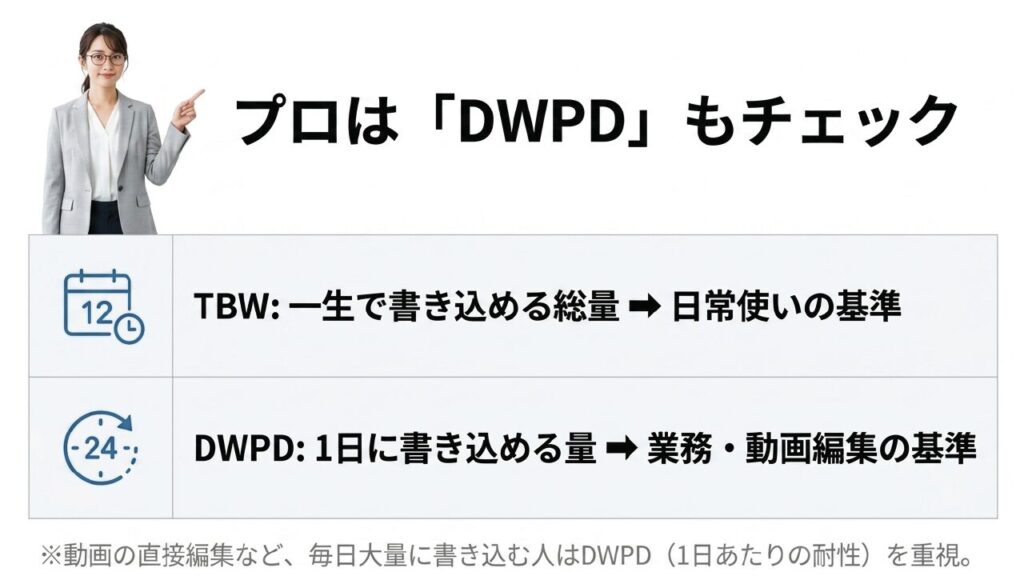
DWPDはDrive Writes Per Dayの略で、保証期間内にドライブ全体を1日に何回書き換えられるかを示す指標です。コンシューマー向けのポータブルSSDではTBWのほうがよく見かけますが、耐久性を理解するうえではDWPDも知っておくと便利です。特に、ポータブルSSDを業務用途や編集用途に使う人は、この考え方を知っておくと製品選びで迷いにくくなります。
たとえば1TBのSSDでDWPDが1なら、理屈上は1日に1TBぶんの書き込みを保証期間中に続ける想定です。DWPDが0.3なら、1日あたり約300GB程度という見方になります。もちろん、これも製品や保証条件によって変わるため、実運用では目安として捉えるのが安全です。家庭向けのポータブルSSDではDWPDが前面に出ていないことも多いので、見つからない場合はTBWと保証期間を見れば十分です。
ポータブルSSDを普通のデータ保管やバックアップに使うなら、DWPDを強く意識する場面はそこまで多くありません。ただ、毎日大容量の動画を移動したり、外付けSSD上で直接編集したりする人は、耐久性の高いモデルを選ぶ意味があります。たとえば、撮影した4K動画をポータブルSSDに取り込み、そのまま編集し、書き出しまで同じSSDで行う場合、読み込みだけでなく書き込みもかなり発生します。こういう使い方では、単純な最大速度だけでなく、耐久性や発熱のしにくさもチェックしたいです。
TBWとDWPDの使い分け
TBWは「このSSDは合計でどれくらい書き込める想定なのか」を見る指標で、DWPDは「毎日どれくらい書き込む使い方まで想定されているのか」を見る指標です。日常使いならTBWを見ればだいたい判断できますが、業務やクリエイティブ用途ではDWPD的な考え方をすると、自分のワークロードに合っているか判断しやすくなります。
| 指標 | 意味 | 見るべき場面 |
|---|---|---|
| TBW | 総書き込み容量の目安 | 一般的なSSD選び |
| DWPD | 1日あたりの書き換え耐久性 | 高負荷な業務用途 |
| 保証期間 | メーカー保証の年数 | 買い替え時期の判断 |
数字が大きいほど安心感はありますが、実際にはバックアップ体制のほうが大事です。どれだけ耐久性が高くても、SSDは消耗品。ここは忘れないでおきたいです。また、メーカー保証は「データの復旧」まで保証するものではないケースがほとんどです。SSD本体が交換されても、消えたデータは戻らない可能性があります。だから、DWPDやTBWは安心材料にはなりますが、バックアップの代わりにはなりません。
耐久性指標を見るときは、TBW、DWPD、保証期間、実際の使用量をセットで考えるのがおすすめです。スペック表の数字だけで安心せず、あなたの使い方に対して余裕があるかを見ていきましょう。
💡 動画編集や仕事用としてメインで使うなら、放熱性が高くTBW(耐久性)に優れたモデルを選ぶのが安心です。防滴・防塵・耐衝撃でトラブルに強い定番モデルはこちら。
温度がデータ保持を左右
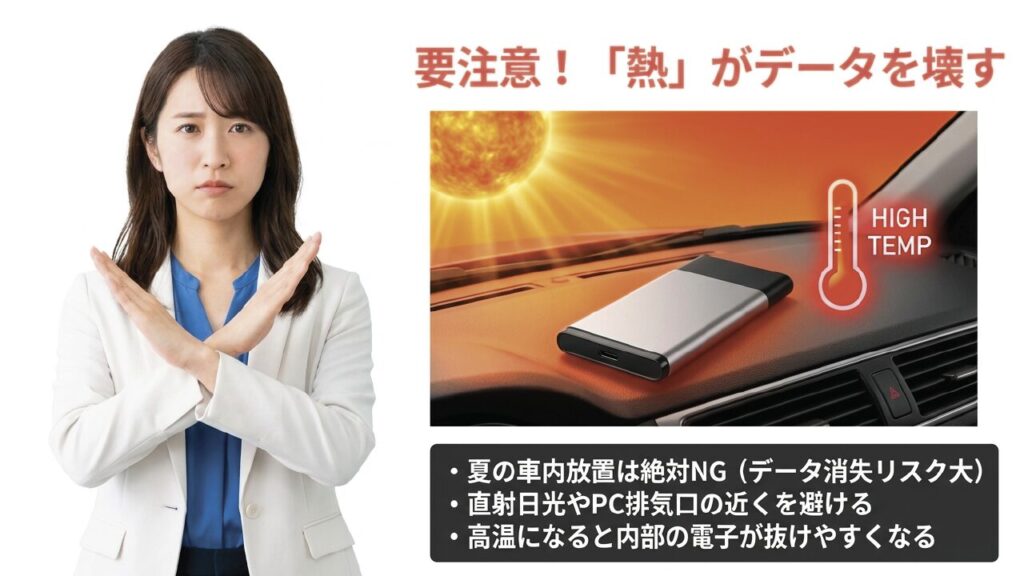
ポータブルSSDの寿命で意外と見落とされがちなのが温度です。SSDは書き込み回数だけでなく、高温環境によってもデータ保持能力や内部部品への負担が大きくなります。夏の車内、直射日光が当たる机の上、ノートPCの排気口付近などはかなり危険寄りです。ポータブルSSDは小さいぶん放熱面積も限られるので、連続書き込みでは思った以上に熱くなることがあります。
SSDの中では、フラッシュメモリのセルに電子を閉じ込めることでデータを記録しています。長期間電源を入れずに放置した場合、この電子が少しずつ抜けていく可能性があります。そして、この変化は高温になるほど進みやすいと考えられています。つまり、書き込み回数だけでなく、保管環境もデータ保持に関わるということです。ここ、なかなか怖いですよね。
一般的な室温で普通に使うぶんには、過度に神経質になる必要はありません。ただし、高温の場所に放置したまま長期保管するのは避けるべきです。特に大切な写真や仕事のデータを入れっぱなしにして、数か月から数年そのまま、という運用はおすすめしません。アーカイブ目的で保存するなら、定期的に接続して読み出せるか確認しつつ、別の媒体にもコピーしておくほうが安全です。
保管場所で避けたい環境
避けたいのは、夏場の車内、窓際、暖房器具の近く、湿気の多い場所、ホコリが多い場所、ケーブルを挿したまま引っ張られやすい場所です。特に車内は短時間でもかなり高温になりやすく、SSDの外装だけでなく内部のコントローラやNANDにも負担がかかります。防滴や耐衝撃をうたうモデルでも、高温に無敵という意味ではありません。
車内放置はかなりリスキーです。短時間でも高温になりやすく、SSD本体だけでなくデータにも悪影響が出る可能性があります。保管はできるだけ室温で、湿気や直射日光を避けた場所にしましょう。
また、小型のポータブルSSDは熱がこもりやすいモデルもあります。長時間の連続コピーや動画編集で本体が熱くなる場合は、休ませる、風通しのよい場所で使う、放熱しやすい置き方にするなど、ちょっとした工夫が効きます。デスクにベタ置きして熱が逃げにくい場合は、金属製のスタンドや風通しのいい場所に置くだけでも体感が変わることがあります。
| 環境 | リスク | 対策 |
|---|---|---|
| 夏の車内 | 高温による劣化やデータ保持リスク | 持ち歩く、車内に置かない |
| 直射日光の当たる机 | 本体温度の上昇 | 日陰や収納ケースで保管 |
| PC排気口付近 | 排熱を受けて温度上昇 | 排気から離して設置 |
| 湿気の多い場所 | 端子や基板への悪影響 | 乾燥した場所で保管 |
温度管理は地味ですが、ポータブルSSDの寿命を伸ばすうえではかなり効きます。高速モデルほど発熱しやすい傾向もあるので、速度重視で選んだSSDほど、運用中の温度には少し気を配りたいです。
故障前兆は症状で見抜く
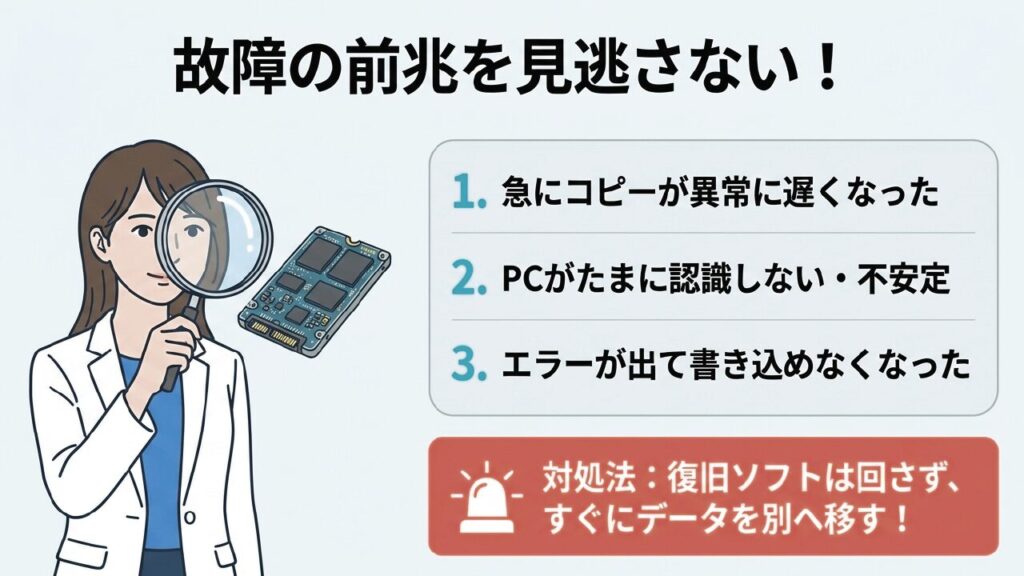
ポータブルSSDは、ある日いきなり認識しなくなることもあります。ただ、その前に何らかの違和感が出るケースもあります。ここを見逃さないのがめちゃくちゃ大事です。SSDはHDDのようにカリカリ音が鳴るわけではないので、物理的な異音で異常に気づくことはほぼありません。そのぶん、速度や認識状況、エラー表示などの小さな変化を見ていく必要があります。
代表的な故障前兆としては、ファイルコピーが急に遅くなる、フォルダを開くのに時間がかかる、接続が不安定になる、OSからたまに認識されない、書き込みエラーが出る、といった症状があります。さらに進むと、読み取り専用のような状態になり、新しいファイルを保存できなくなることもあります。これは一見すると不便ですが、SSD側がデータ保護のために書き込みを止めているようなケースもあります。
特に注意したいのは、速度低下です。もちろん、USBケーブルやポート、PC側の処理待ちが原因のこともあります。ただ、同じ環境で以前より明らかに遅いなら、SSD側に何か起きている可能性があります。たとえば、以前は数十GBの動画ファイルを数分でコピーできていたのに、急に残り時間が何十分にも伸びるようになった場合は、温度によるサーマルスロットリングか、内部エラー処理の増加か、接続不良かを疑いたいところです。
まず疑うべきポイント
故障と決めつける前に、USBケーブルを変える、別のUSBポートに挿す、別のPCで試す、ハブを使わず直接接続する、SSD本体の温度を確認する、といった切り分けをします。これで改善するなら、SSD本体ではなくケーブルやポート側の問題かもしれません。一方で、どの環境でも不安定なら、SSD本体の異常を疑うべきです。
異常を感じたら、まずやることは修復作業ではなくバックアップです。無理に何度も抜き差ししたり、復旧ソフトで長時間スキャンしたりすると、状態を悪化させる場合があります。
故障には、ファイルシステムが壊れる論理障害、基板やメモリが壊れる物理障害、制御プログラムに問題が出るファームウェア障害などがあります。見た目だけで正確に切り分けるのは難しいので、大切なデータが入っている場合は早めに専門業者へ相談したほうが安全です。最終的な判断は専門家にご相談ください。
| 症状 | 考えられる原因 | 最初にやること |
|---|---|---|
| コピーが急に遅い | 発熱、ケーブル不良、内部劣化 | 温度確認と別ケーブルで確認 |
| 認識したりしなかったりする | 端子不良、給電不足、SSD異常 | PC直挿しと別PCで確認 |
| 書き込みできない | ファイルシステム破損、読み取り専用化 | 読めるデータを先に退避 |
| 容量表示がおかしい | ファームウェア障害の可能性 | 使用を止めて相談を検討 |
私なら、少しでも怪しい挙動が出た時点で、そのSSDを「重要データの唯一の保存先」から外します。完全に壊れてからでは選択肢が少ないです。まだ読めるうちにコピーを取れるかどうかが、データを守れるかどうかの分かれ道になります。
SMARTで寿命確認方法
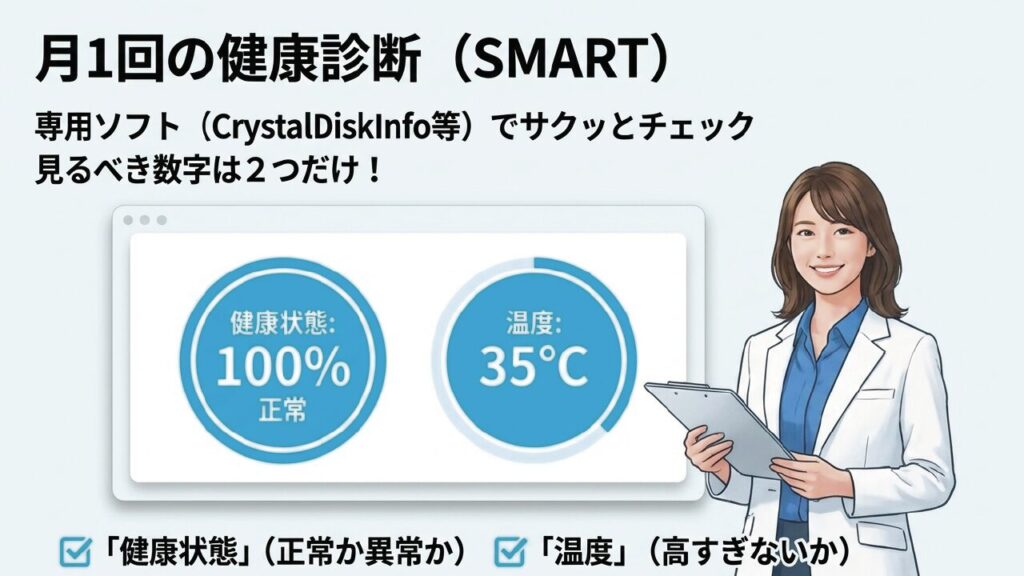
SSDの状態確認には、SMARTという自己診断情報が役立ちます。WindowsならCrystalDiskInfoのような診断ツールを使うと、健康状態、温度、電源投入回数、使用時間、総書き込み量などを確認できます。ポータブルSSDの寿命を感覚だけで判断するのは難しいので、こうした数値を定期的に見る習慣をつけるとかなり安心です。
見るべきポイントは、健康状態の表示だけではありません。総書き込み量がどれくらい増えているか、温度が高すぎないか、代替処理済みのブロックやエラー関連の項目が悪化していないかもチェックしたいところです。とはいえ、SMARTの項目名は製品ごとに違うこともあるので、最初は健康状態と温度、総書き込み量から見るだけでも十分です。いきなり全部の数値を理解しようとしなくても大丈夫ですよ。
SamsungならSamsung Magician、SanDiskやWestern Digitalなら専用ダッシュボード、KingstonならKingston SSD Managerなど、メーカー純正ツールが用意されている場合もあります。ファームウェア更新や詳細情報の確認がしやすいので、対応しているなら使ってみる価値はあります。特にメーカー純正ツールは、そのメーカーのSSDに合わせた表示になっていることが多いので、初心者でも見やすい場合があります。
月1回のチェックで十分安心感が変わる
毎日チェックする必要はありませんが、重要データを入れているなら月1回くらいは状態を見ておくと安心です。動画編集など負荷の高い使い方をしている人なら、週1回でもいいかなと思います。チェック時には、健康状態、温度、総書き込み量、異常項目の有無をざっくり確認します。もし前回より急に総書き込み量が増えているなら、ソフトのキャッシュやバックアップ設定が原因になっているかもしれません。
macOSでは、USB接続の外付けSSDだとSMART情報がうまく取得できないことがあります。その場合はメーカー純正ツールを確認するか、必要に応じてWindows環境で診断する方法もあります。
ただし、診断ツールで正常と表示されても、絶対に壊れないわけではありません。SMARTはあくまで判断材料のひとつです。重要データは、診断結果に関係なく複数の場所へバックアップしておくのが基本です。SMARTが正常でも、落下や水濡れ、端子破損、突然のコントローラ故障は起こり得ます。
| 確認項目 | 見方 | 注意したい変化 |
|---|---|---|
| 健康状態 | 正常、注意、異常などの表示 | 注意や異常が出たら早めに退避 |
| 温度 | 使用中の発熱具合を見る | 高温が続くなら設置環境を見直す |
| 総書き込み量 | TBW消費の目安にする | 急増していたら用途を確認 |
| エラー関連 | 代替処理や訂正不能エラーを見る | 増加傾向があれば要注意 |
診断ツールは、SSDの未来を完全に予言するものではありません。でも、何も見ないよりはずっと強いです。ポータブルSSDを長く使うなら、たまに体温計を当てるような感覚でSMARTを確認しておくのがおすすめです。
ポータブルSSDの寿命を延ばす方法
ここからは、ポータブルSSDをできるだけ長く安全に使うための運用方法をまとめます。難しいことを全部やる必要はありませんが、TRIM、デフラグ、空き容量、バックアップの考え方は押さえておくと安心です。
寿命を伸ばすと聞くと、特別なツールや裏技が必要に思えるかもしれません。でも実際には、余計な書き込みを減らす、熱を避ける、空き容量を残す、異常時に無理をしない、という基本の積み重ねが一番効きます。ここからは、あなたが今日からできる運用に落とし込んでいきます。
TRIM有効化で速度維持
TRIMは、SSDの速度低下を防ぐうえで大切な機能です。ファイルを削除したとき、OSからSSDへ不要になった領域を知らせることで、SSD側が効率よく内部整理できるようになります。ざっくり言うと、SSDに「ここはもう使っていないから、次の書き込みに備えて片付けていいよ」と伝える仕組みです。
TRIMがうまく働いていると、SSDは空き領域を把握しやすくなり、次にデータを書き込むときの無駄な処理を減らせます。結果として、書き込み速度の維持や内部の負荷軽減につながります。最近のOSでは基本的に有効になっていることが多いですが、気になる場合は確認しておくと安心です。特に長く使っているPCや、設定をいじった記憶がある環境では一度見ておく価値があります。
Windowsでは、管理者権限のコマンドプロンプトやターミナルで次のコマンドを使って確認できます。
fsutil behavior query DisableDeleteNotify
結果が0ならTRIMは有効、1なら無効を意味します。無効の場合は、環境を確認したうえで有効化を検討してください。
Windowsのfsutil behaviorコマンドについては、Microsoftの公式ドキュメントでもTRIMの確認方法が案内されています。詳しく確認したい場合は、Microsoft Learn「fsutil behavior」を参照してください。
TRIMは便利だが復旧とは相性が悪い
ただし、TRIMが効いていると、削除したファイルの復旧が難しくなることがあります。これは、SSD側が不要なデータ領域を整理しやすくなる一方で、削除済みデータを後から拾い上げにくくなるからです。普段の運用ではメリットが大きい機能ですが、誤削除への備えとしてバックアップを取っておくことが前提です。
ここで大切なのは、TRIMを怖がって無効にするのではなく、削除ミスに備えた運用を整えることです。たとえば、重要なファイルは作業用SSDとは別にバックアップを取り、編集前の素材は消さずに保管し、作業が終わったら別媒体へアーカイブする。こういう流れにしておけば、TRIMが有効でも焦りにくくなります。
TRIMはSSDを快適に使うための基本機能です。ただし、誤削除したデータの復旧は難しくなることがあるため、普段からバックアップを取る前提で運用しましょう。
外付けのポータブルSSDでは、接続方式やケース、OS、ファイルシステムによってTRIMの挙動が異なる場合があります。設定を変えるときは、使用しているSSDやOSの公式情報を確認したうえで行ってください。正確な情報は公式サイトをご確認ください。
デフラグ無効化で劣化防止
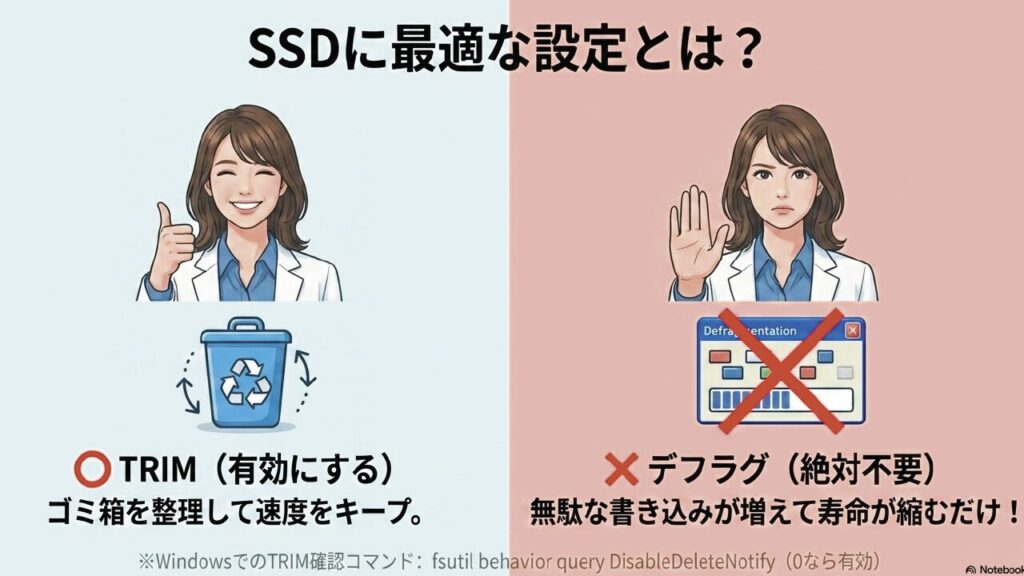
HDD時代におなじみだったデフラグは、SSDでは基本的に不要です。HDDは物理的な円盤上にデータが散らばると読み込みが遅くなりますが、SSDはデータの場所に関係なく高速にアクセスできます。そのため、デフラグによるメリットはほとんどありません。むしろ、SSDにとっては余計な書き込みを発生させる行為になりやすいです。
むしろ、デフラグは大量の読み書きを発生させるため、SSDにとっては余計な消耗につながる可能性があります。最近のWindowsではSSDを認識すると適切な最適化が行われることが多いですが、古い環境や外付けSSDでは念のため確認しておきたいです。特に「遅くなったらとりあえずデフラグ」というHDD時代のクセがある人は、SSDでは一度立ち止まってほしいところです。
ポイントは、SSDに必要なのは昔ながらのデフラグではなく、TRIMを含むSSD向けの最適化だということです。手動でよかれと思ってデフラグを繰り返すのは避けましょう。SSDの速度が落ちたときは、デフラグではなく、空き容量不足、発熱、USB規格のミスマッチ、ケーブル劣化、バックグラウンド処理、SMART異常などを疑うほうが現実的です。
SSDが遅いときの確認順
まずは、接続しているUSBポートがSSDの速度に対応しているかを確認します。USB 3.2 Gen 2対応のSSDをUSB 2.0ポートに挿していたら、当然かなり遅くなります。次に、ケーブルが高速転送対応かどうかも見ます。見た目がUSB-Cでも、充電向けケーブルでデータ転送が遅い場合もあります。さらに、SSD本体が熱くなっていないか、空き容量が少なくなっていないかも確認してください。
SSDに手動デフラグをかける必要は基本的にありません。速度が落ちたと感じたときは、空き容量、接続規格、ケーブル、温度、SMART情報を先に確認するほうが現実的です。
| やりがちな対処 | SSDでのおすすめ度 | 代わりに確認したいこと |
|---|---|---|
| 手動デフラグ | 低い | TRIMや空き容量の確認 |
| 何度もベンチマーク | 低め | ケーブルと温度の確認 |
| ポートを変える | 高い | USB規格の確認 |
| 不要データを整理 | 高い | 20%前後の空き容量確保 |
SSDとHDDの特性の違いをもう少し広く知りたい場合は、SSDとHDDの速度差と選び方も参考になると思います。寿命だけでなく、保存用と作業用の使い分けも見えてきます。
デフラグ無効化は、SSDを長持ちさせるための基本中の基本です。とはいえ、OS側の「ドライブの最適化」機能がSSD向けにTRIMを実行している場合もあるため、名前だけ見て全部オフにすればいいとは限りません。判断が不安な場合は、OSやSSDメーカーの公式説明を確認しながら設定してください。
空き容量確保で長持ち
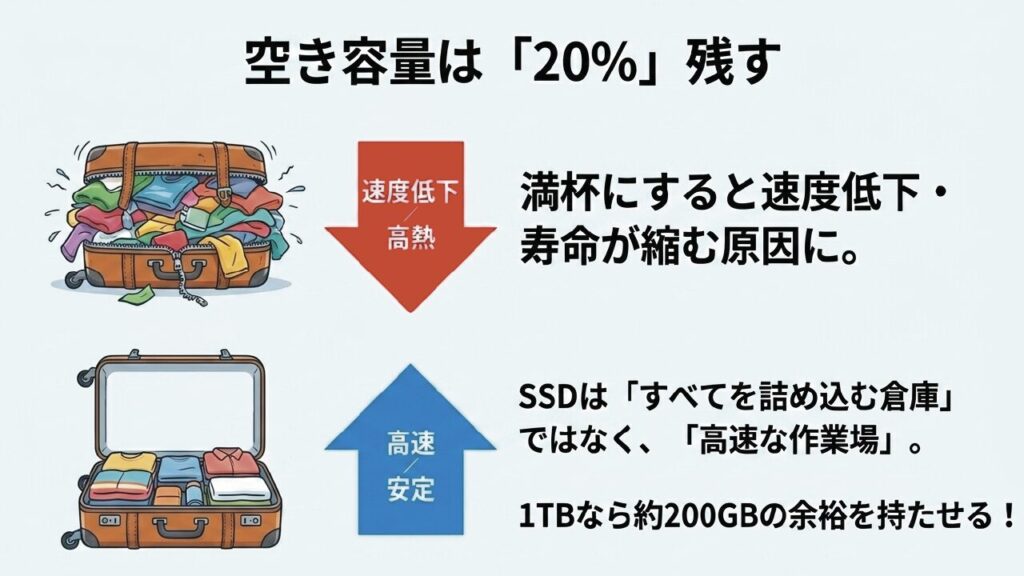
ポータブルSSDを長持ちさせたいなら、空き容量をしっかり残すことが大事です。SSDは空き容量が少なくなるほど、内部でデータを整理する余裕が減り、書き込み効率が落ちやすくなります。これは体感速度にも関わりますし、寿命面でも無視できません。容量いっぱいまで使いたくなる気持ちはわかりますが、SSDに関しては少し余白を残すのが正解です。
目安としては、全体容量の20%前後は空けておきたいところです。1TBのSSDなら200GBくらい、2TBなら400GBくらいですね。もちろん、これはあくまで一般的な目安で、実際には使い方や製品によって変わります。とはいえ、空き容量が数GBしかない状態で使い続けるのは、明らかにおすすめしにくいです。
空き容量が少ない状態で動画編集や大量コピーを続けると、書き込み速度の低下や発熱の増加を感じることがあります。さらに、限られた領域に書き込みが集中しやすくなり、結果として寿命面でも不利になりがちです。SSD内部では、ウェアレベリングという仕組みで書き込みを分散しようとしますが、そのためにも空き領域の余裕があったほうが有利です。
ポータブルSSDは作業場として使う
私のおすすめは、ポータブルSSDを「すべてを詰め込む倉庫」ではなく、「高速な作業場」として使う考え方です。今作業している写真、動画、プロジェクト、持ち運びたいデータを置き、完了したものはHDDやNAS、クラウドなどに移す。こうすると、SSDの空き容量を保ちやすくなり、寿命面でも管理しやすいです。
| SSD容量 | 残したい空き容量の目安 | 運用イメージ |
|---|---|---|
| 500GB | 約100GB | 写真や書類中心なら余裕を持つ |
| 1TB | 約200GB | 動画やゲーム用途でも管理しやすい |
| 2TB | 約400GB | 大容量素材の作業領域に向く |
不要なファイルは定期的に整理し、長期保管するだけのデータはHDDやクラウドに逃がすのもありです。ポータブルSSDは高速な作業場、HDDやクラウドは保管庫、という使い分けがかなり現実的かなと思います。特に動画素材は容量を圧迫しやすいので、編集が終わった案件から順番に退避していく運用にするとラクです。
空き容量の20%という数字は、あくまで一般的な目安です。高負荷な編集用途や大量コピーが多い人は、さらに余裕を持たせると安定しやすいです。
また、OSやアプリのキャッシュ保存先にポータブルSSDを指定している場合は、知らないうちに容量が減っていることがあります。定期的にフォルダ容量を確認し、不要なキャッシュや古い書き出しデータを整理しましょう。空き容量の確保は地味ですが、ポータブルSSDの寿命と快適さを両方支えるかなり大事なメンテナンスです。
バックアップとデータ復旧
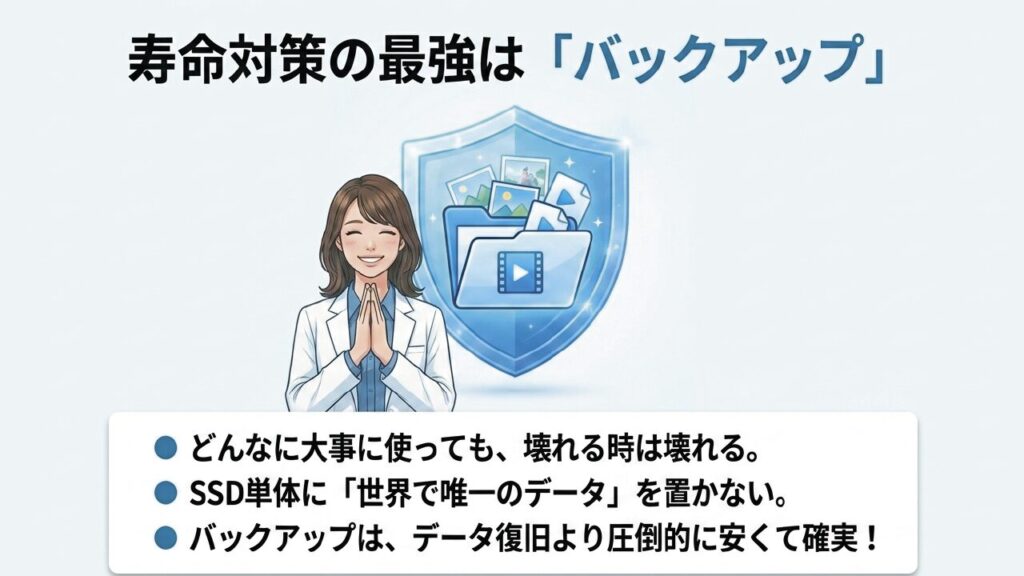
ポータブルSSDの寿命対策で一番大事なのは、結局のところバックアップです。どれだけ高性能なSSDでも、落下、紛失、水濡れ、静電気、コントローラ故障などで突然使えなくなる可能性はあります。ポータブルSSDは持ち運びやすいからこそ、机の上だけで使う内蔵SSDよりも物理的なトラブルに遭いやすい面があります。
私が強くおすすめしたいのは、重要データを1か所だけに置かないことです。ポータブルSSDに入れているなら、別のHDD、別のSSD、クラウドストレージなど、最低でももう1か所にはコピーを置いておきたいです。仕事のデータや家族写真のように失うと困るものは、複数バックアップが基本です。「SSDは速いから安心」ではなく、「速いけど壊れることもある」と考えておくほうが現実的です。
もしSSDが認識しなくなった場合、慌てて何度も抜き差ししたり、無料の復旧ソフトで長時間スキャンしたりするのは避けたほうが安全です。軽い論理障害なら復旧できる可能性もありますが、物理障害やファームウェア障害の場合、操作を重ねるほど悪化することがあります。特に、大切なデータが入っているSSDに対して、原因がわからないまま書き込み操作をするのはリスクが高いです。
おすすめは3-2-1に近い考え方
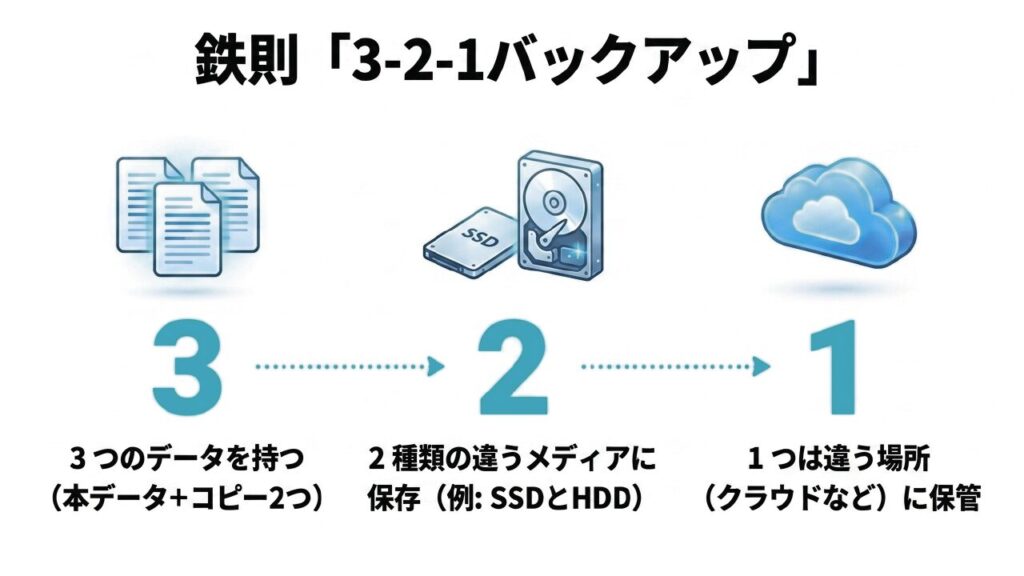
理想は、データを3つ持ち、2種類以上の媒体に保存し、1つは別の場所に置く考え方です。たとえば、作業用のポータブルSSD、保管用の外付けHDD、クラウドストレージという組み合わせです。完全にこの形にできなくても、最低限「ポータブルSSDだけ」は避けたいです。1台だけにしか存在しないデータは、いつ失ってもおかしくない状態だと考えましょう。
| 保存先 | メリット | 注意点 |
|---|---|---|
| ポータブルSSD | 高速で持ち運びやすい | 紛失や落下、書き込み寿命に注意 |
| 外付けHDD | 大容量を安く保管しやすい | 衝撃や経年劣化に注意 |
| クラウド | 別場所に保管できる | 容量料金や通信環境に注意 |
| 別のSSD | 高速に複製しやすい | 同時故障や同時紛失を避ける |
本当に失いたくないデータがある場合は、自己判断で作業を続けず、早めにデータ復旧の専門家へ相談してください。費用や復旧可否は状態によって大きく変わるため、最終的な判断は専門家にご相談ください。
SDカードやSSDなど、ストレージごとの向き不向きを知っておくと、バックアップ先の選び方もラクになります。用途別の違いはSDカードとSSDの違いで整理しています。
データ復旧は、状態によっては高額になることがありますし、必ず成功するとも限りません。だからこそ、復旧に賭けるより、バックアップで防ぐほうが圧倒的に安くて確実です。特に仕事で使うポータブルSSDは、毎日または作業完了ごとにバックアップする運用を決めておくと安心ですよ。
💡 SSDのデータ退避先・長期保管庫としては、大容量で安価な外付けHDDが最適です。ポータブルSSDから定期的にコピーを取る運用をおすすめします。
ポータブルSSDの寿命まとめ
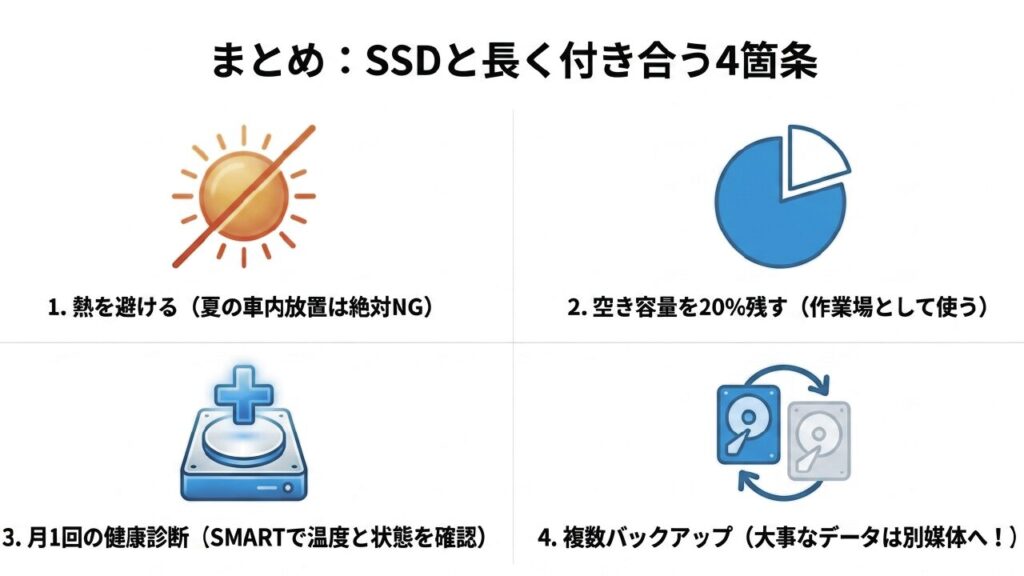
ポータブルSSDの寿命は、単純に何年使えるかだけで決まるものではありません。書き込み回数、TBW、DWPD、温度、空き容量、使用時間、そしてバックアップ体制まで含めて考える必要があります。ポータブルSSDはとても便利なガジェットですが、永久保存用の魔法の箱ではありません。ここはしっかり押さえておきたいです。
普通の使い方なら数年単位で使えることが多いですが、動画編集や大量データの移動を日常的に行うなら、消耗は早くなります。特に高温環境での使用や保管、空き容量がほぼない状態での運用、手動デフラグの繰り返しは避けたいところです。逆に言えば、これらを避けるだけでも、かなり安全寄りの運用になります。
寿命を伸ばすためにやることは、そこまで複雑ではありません。まず、空き容量を20%前後残す。次に、TRIMを有効にしてSSD向けの最適化を活かす。さらに、高温や直射日光、車内放置を避ける。そして、SMARTやメーカー純正ツールで状態をたまに確認する。最後に、重要データは必ず複数の場所にバックアップする。これだけでも、ポータブルSSDとの付き合い方はかなり変わります。
ポータブルSSDの寿命を延ばすコツは、空き容量を残し、TRIMを活かし、高温を避け、異常を感じたらすぐバックアップすることです。
買い替えを検討したいタイミング
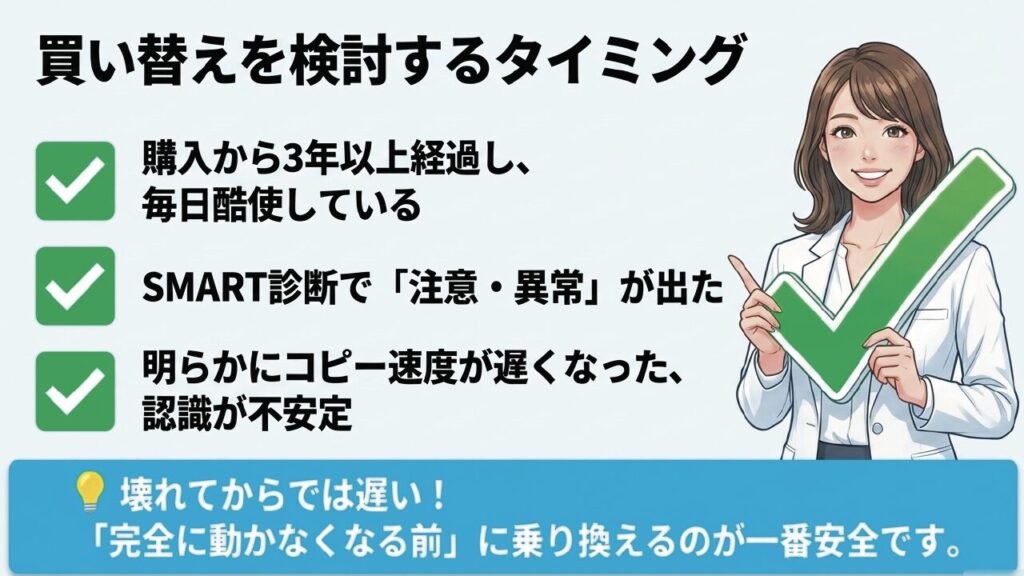
買い替えのタイミングとしては、購入から3年以上経っていて使用頻度が高い、SMARTで注意や異常が出た、総書き込み量がかなり増えている、コピー速度が明らかに落ちた、認識不良が出始めた、といったあたりが目安です。まだ動いているうちに新しいSSDへ移行するのが一番安全です。壊れてからでは、データ移行ではなく復旧作業になってしまいます。
| チェック項目 | 安全寄りの判断 | 次にやること |
|---|---|---|
| 使用年数 | 3年以降は状態確認を増やす | SMART確認とバックアップ強化 |
| 総書き込み量 | TBWに近づいたら注意 | 買い替え候補を検討 |
| 温度 | 高温が続く運用は避ける | 設置場所や使い方を見直す |
| 故障前兆 | 違和感があれば即退避 | 重要データを別媒体へコピー |
最後にもう一度だけ。SSDは便利で速いストレージですが、永久保存メディアではありません。大切なデータほど、ポータブルSSDだけに頼らず、複数の場所に保存しておきましょう。製品ごとの耐久性や保証条件はメーカーによって異なるため、正確な情報は公式サイトをご確認ください。
ポータブルSSDの寿命は、怖がるものではなく、理解して管理するものです。あなたの使い方に合ったSSDを選び、無理な運用を避け、バックアップを取っておけば、かなり安心して使えます。SnapGadgetでは、これからも実際の使い勝手に寄せて、ガジェット選びと運用のコツをわかりやすくまとめていきます。