
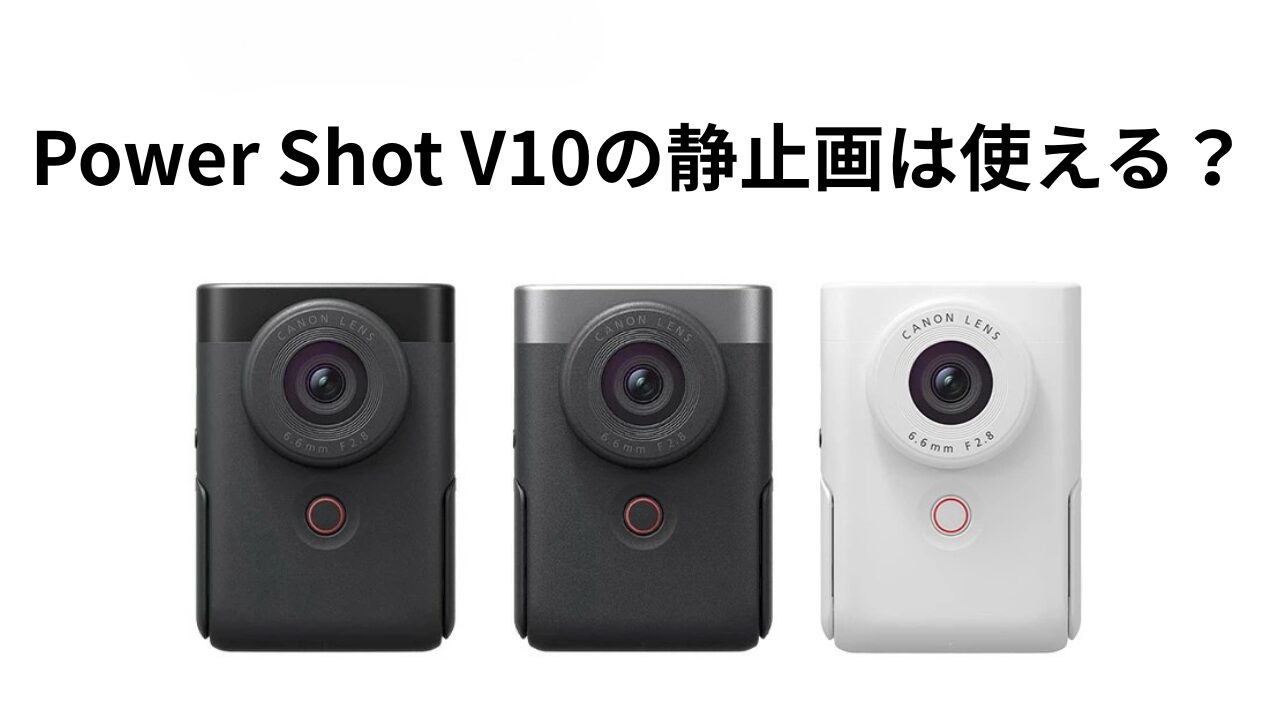
Vlogカメラとして人気のキヤノン「PowerShot V10」。動画用の小型カメラという印象が強いので、「静止画はちゃんと使えるの?」「スマホよりキレイに撮れる?」「写真メインで買うと後悔する?」と気になっている方も多いはずです。
結論から言うと、PowerShot V10の静止画は、日常スナップ、旅行の記録、SNS投稿、動画用サムネイル撮影にはかなり使いやすいです。1.0型センサーとキヤノンらしい自然な色作りのおかげで、スマホとは少し違う「カメラで撮った感」のある写真を手軽に残せます。
ただし、万能ではありません。RAW撮影はできず、静止画はJPEG記録のみ。絞り、シャッタースピード、ISO感度を自由に決めて撮るような本格的な写真撮影には向きません。つまり、PowerShot V10の静止画は「こだわり抜いて作品を作るカメラ」というより、「難しい設定なしで、スマホより雰囲気のある写真を残したい人向け」のカメラかなと思います。
この記事では、PowerShot V10の静止画画質、撮影モードの使い方、おすすめ設定、夜景や暗所での注意点、ポートレートとの相性、スマートフォンや他機種との比較まで、購入前に知っておきたいポイントをまとめて解説します。いいところだけでなく、弱点も正直に整理するので、買ってから「思っていたのと違った……」となるのを避けたい方は、ぜひ最後までチェックしてみてください。
- PowerShot V10の静止画がどのくらい使えるのか
- スマホより有利な場面と、スマホの方が便利な場面
- オートでも失敗しにくい撮影設定とコツ
- 夜景、人物、旅行、SNS投稿での使いどころ
- PowerShot V10を静止画目的で買ってよい人、避けた方がよい人
PowerShot V10の静止画は本当に使える?まず結論から
- PowerShot V10の静止画は「気軽な高画質スナップ」に向いている
- 静止画目的で買ってよい人・やめた方がよい人
- 気になるPowerShot V10の静止画画質
- 簡単な静止画撮影モードの使い方
- 静止画撮影時のおすすめ設定とは?
- 夜景や暗所での静止画性能をチェック
- ポートレート撮影と静止画の相性は?
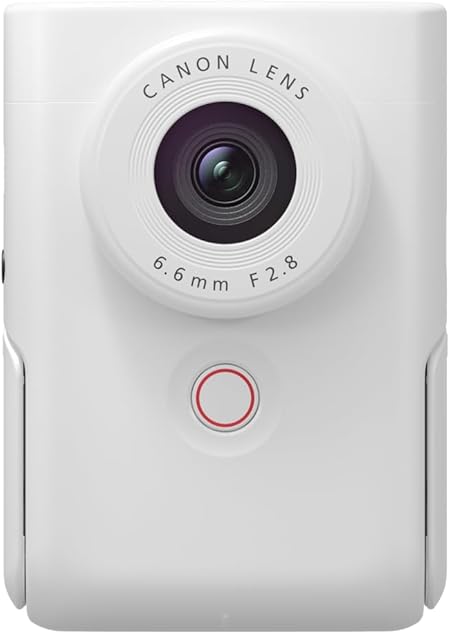
PowerShot V10の静止画は「気軽な高画質スナップ」に向いている
PowerShot V10の静止画は、ガチガチに設定を追い込むタイプではなく、オートでサッと撮って楽しむタイプです。ここを最初に理解しておくと、かなり選びやすくなります。
たとえば、旅行中にカフェの写真を撮る、街歩きで気になった風景を撮る、Vlogの途中でサムネイル用の写真を撮る、家族や友人との記録を残す。こうした用途なら、PowerShot V10はかなり相性がいいです。スマホを取り出す感覚に近いのに、1.0型センサーらしい余裕のある写りが得られるのは魅力ですよ。
一方で、背景を大きくぼかした本格ポートレート、星空撮影、スポーツ撮影、野鳥撮影、RAW現像前提の作品作りには向きません。PowerShot V10はレンズ交換もできませんし、ズームレンズでもありません。写真を深く学びたい人にとっては、できることが少ないと感じる場面が出てきます。
なので、私ならPowerShot V10の静止画を「スマホより少しちゃんと残したい日常カメラ」として考えます。動画も静止画も1台で軽くこなしたい人にはハマりやすいですが、写真だけを本気で伸ばしたいなら、ミラーレスや写真向けコンデジも候補に入れた方が安心です。
写真メインでコンデジかミラーレスか迷っている場合は、SnapGadget内の「コンデジかミラーレスで迷うあなたへ。失敗しないカメラの選び方」もあわせて読むと、PowerShot V10の立ち位置がよりわかりやすいかなと思います。
静止画目的で買ってよい人・やめた方がよい人
PowerShot V10は、向いている人にはかなり気持ちよく使えるカメラです。ただ、向いていない人が買うと「思ったより普通の写真機じゃない」と感じやすいです。ここ、購入前にかなり大事です。
| おすすめしやすい人 | おすすめしにくい人 |
|---|---|
| 動画も静止画も1台で軽く撮りたい人 | 写真だけを本格的に学びたい人 |
| スマホより自然な質感の写真を撮りたい人 | RAW現像を前提に撮影したい人 |
| 旅行や日常スナップを手軽に残したい人 | 望遠撮影やレンズ交換をしたい人 |
| SNS投稿や動画サムネイル用の写真が欲しい人 | 絞りやシャッタースピードを細かく操りたい人 |
| カメラ設定で悩まずオートで撮りたい人 | 夜景や動体撮影で高い成功率を求める人 |
ざっくり言うと、PowerShot V10は「スマホから一歩だけカメラ寄りに行きたい人」にちょうどいいです。逆に「写真表現をガッツリ追い込みたい人」には、少し物足りないかもしれません。
PowerShot V10を今買うか、それとも後継機や別機種を待つか迷っている場合は、関連する判断材料として「PowerShot V10は今買うべきか待つべきか?Vlogger向け徹底解説」も参考になります。価格、在庫、後継機の考え方まで含めて検討したい人向けです。
気になるPowerShot V10の静止画画質
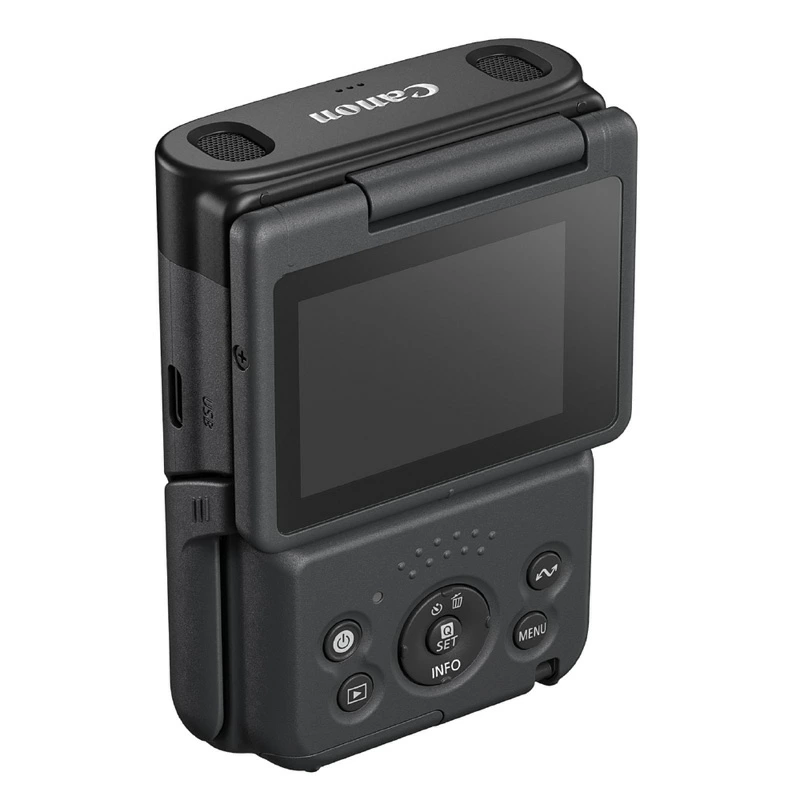
PowerShot V10の静止画は、Vlogカメラのおまけと考えるにはもったいないレベルです。理由はシンプルで、1.0型の高感度裏面照射CMOSセンサーを搭載しているからです。センサーが大きいほど光を受け止める余裕が出やすく、明るい場所では細部の描写や階調にゆとりが出ます。
静止画撮影時の有効画素は最大約1520万画素です。記録画素数としては、アスペクト比3:2のLサイズで約2000万画素相当の画像を保存できます。スマホのように強い処理でパキッと見せるというより、キヤノンらしい自然な色と、カメラで撮ったような素直な雰囲気を楽しむタイプですね。
空、料理、街並み、小物、旅先のスナップなどはかなり撮りやすいです。特に日中の屋外では、スマホよりも過度にシャープになりすぎず、柔らかい雰囲気で残せる場面があります。SNSに投稿する写真や、ブログに載せる写真、YouTubeのサムネイル素材として使うなら十分な画質と言ってよいかなと思います。
ただし、静止画はJPEGのみで、RAWやC-RAWには対応していません。これは購入前に必ず押さえておきたいポイントです。RAWは、あとから明るさや色を大きく調整しやすい記録形式ですが、PowerShot V10では使えません。
そのため、撮影時に白飛びしてしまった空や、真っ黒につぶれてしまった影を、あとから大きく救うのは苦手です。JPEGでも多少の編集はできますが、編集耐性はRAW対応カメラほど強くありません。撮影時点で明るさを大きく外さないことが、PowerShot V10の静止画をきれいに仕上げるコツになります。
もうひとつ注意したいのが、静止画撮影では光学ズームがないことです。PowerShot V10は約18mm相当の広角単焦点レンズなので、遠くのものを大きく写すのは苦手です。風景、自撮り、室内、机の上の小物には強いですが、運動会やステージ、野鳥のように遠くの被写体を撮る用途には向きません。
|
|


簡単な静止画撮影モードの使い方
PowerShot V10の静止画撮影は、かなりシンプルです。基本は「オート静止画(A+)」で撮影します。カメラが明るさやピントを自動で判断してくれるので、初心者でもシャッターボタンを押すだけで撮影できます。
操作のイメージとしては、スマホに近いです。画面を見ながら構図を決めて、ピントを合わせたい場所をタップし、撮る。細かいカメラ設定に悩まなくていいので、撮影テンポがかなり軽いです。旅行や散歩では、この「考えすぎずに撮れる」感じがかなり助かります。
ただし、できることはかなり割り切られています。静止画では、絞り、シャッタースピード、ISO感度を個別に手動設定することはできません。静止画撮影時のISOはオートで、露出補正によって明るさの調整を行う形です。
この仕様は、写真好きから見ると物足りないかもしれません。でも、カメラ初心者にとってはメリットでもあります。設定項目が多すぎると、撮る前に迷ってしまいますよね。PowerShot V10は、そこを思い切って削っているので、「とにかく押せば撮れる」カメラになっています。
ファームウェアについても確認しておきたいところです。PowerShot V10は発売後に複数回アップデートされており、Version 1.3.0では動画撮影と静止画撮影を切り換えやすくするGUIボタンが追加されています。さらに新しいファームウェアも公開されているため、中古で購入した場合や長く使っていない場合は、まず公式サイトで最新状態を確認しておくと安心です。
なお、ファームウェアの内容や対応状況は今後も変わる可能性があります。実際にアップデートする前には、必ずキヤノン公式の案内を確認してください。カメラ系のアップデートは、地味ですが使い勝手に効いてくることがあります。
静止画撮影時のおすすめ設定とは?
PowerShot V10はオート前提のカメラですが、何も考えずに撮るより、少しだけ設定と撮り方を意識すると仕上がりがよくなります。難しいことはしなくてOKです。まずは、以下のポイントを押さえておけば失敗が減ります。
画像サイズは基本「L」で撮る
静止画の画像サイズは、あとからトリミングしたり、ブログやSNSで使ったりすることを考えると、基本はLサイズがおすすめです。容量を節約したい場合はMでもよいですが、撮影後に構図を少し切り抜きたいときに余裕がなくなります。
特にPowerShot V10は広角レンズなので、画面に余計なものが入りやすいです。あとから少しトリミングして整えることを考えると、最初から大きめの画像サイズで残しておく方が使い勝手がいいですよ。
アスペクト比は用途で選ぶ
PowerShot V10の静止画は、3:2、4:3、16:9、1:1のアスペクト比を選べます。迷ったら、写真らしい雰囲気で残しやすい3:2を基本にすると扱いやすいです。
| アスペクト比 | 向いている用途 |
|---|---|
| 3:2 | 旅行、日常スナップ、ブログ用写真 |
| 4:3 | スマホ画面で見やすい写真、記録写真 |
| 16:9 | YouTubeサムネイル、横長の風景 |
| 1:1 | Instagram投稿、小物や料理の写真 |
動画用サムネイルを撮るなら16:9が便利です。あとから切り抜く手間が少なくなります。Instagram中心なら1:1もありですね。撮影前に「この写真をどこで使うか」を軽く考えておくと、あとで編集がラクになります。
顔追尾AFは人物撮影で活用する
人物を撮るなら、顔追尾AFを活用したいところです。顔を認識してピントを合わせてくれるので、友人や家族、自撮り、簡単なポートレート撮影で役立ちます。
ただし、PowerShot V10は瞳検出には対応していません。最新ミラーレスのように瞳へ粘り強くピントを合わせ続けるタイプではないので、人物が大きく動く場面や、顔が横を向いた場面ではピントが迷うこともあります。
失敗を減らすなら、撮影前に画面上で顔にピントが来ているかを確認しましょう。動き回る子どもやペットを撮るときは、1枚で決めようとせず、何枚か撮っておくと安心です。
露出補正で白飛びを避ける
PowerShot V10の静止画で意外と大事なのが、露出補正です。晴れた日の空、白い服、明るいカフェの窓際などは、明るい部分が白く飛びやすいことがあります。
RAWで撮れないため、白飛びした部分をあとから戻すのは苦手です。明るすぎると感じたら、露出補正を少しマイナスにして撮るのがおすすめです。具体的には、まず-0.3EVや-0.7EVあたりから試してみると、空や白い被写体の階調が残りやすくなります。
暗く撮れた写真はあとで少し明るくできますが、真っ白に飛んだ部分は戻りにくいです。ここはJPEG撮影カメラの基本ですね。
静止画ではデジタルズームに頼らない
PowerShot V10は、動画ではデジタルズーム設定がありますが、公式仕様上、静止画撮影時はデジタルズーム不可とされています。つまり、静止画ではズームで寄るというより、自分が一歩近づくカメラです。
ただし、広角レンズなので近づきすぎると被写体の形が少し強調されることがあります。料理や小物はそれが雰囲気になることもありますが、人物の顔を画面いっぱいに撮ると、鼻や輪郭が少し誇張される場合があります。人物は少し距離を取って、背景も一緒に写すくらいが自然です。
|
|

夜景や暗所での静止画性能をチェック
PowerShot V10は、暗所でもある程度は頑張れるカメラです。1.0型センサーとF2.8の明るいレンズを搭載しているため、一般的な小型センサーのカメラよりは光を取り込みやすい設計です。
室内、夕方の街、カフェ、ホテルの部屋など、少し暗い場所でも雰囲気を残しやすいのはメリットです。スマホのように強烈な補正で明るく見せるというより、見た目に近い自然な印象で残しやすい場面があります。
ただし、夜景がめちゃくちゃ強いカメラかというと、そこは過度に期待しない方がいいです。PowerShot V10には光学式手ブレ補正がなく、ボディー内手ブレ補正も搭載されていません。静止画で暗所撮影をすると、シャッタースピードが遅くなり、手ブレしやすくなります。
また、最近のハイエンドスマートフォンはナイトモードがかなり強力です。複数枚を自動で合成して、手持ちでも明るくノイズの少ない夜景に仕上げてくれる機種があります。そのため、手持ち夜景だけで比べると、スマホの方が失敗しにくい場面もあります。ここは正直、スマホの進化がすごいです。
PowerShot V10で夜景をきれいに撮るなら、内蔵スタンドを使ってカメラを置くのがおすすめです。テーブル、手すり、ベンチ、地面などに置いて、セルフタイマー2秒や10秒を使えば、シャッターを押すときのブレを減らせます。
夜景撮影で意識したいのは、次の3つです。
- できるだけカメラを固定する
- セルフタイマーを使ってシャッター時のブレを減らす
- 明るい看板や街灯が白飛びしないように露出を少し下げる
この3つを意識するだけでも、暗所の失敗はかなり減ります。逆に、歩きながら夜景スナップをバシバシ撮るような使い方はあまり得意ではありません。暗い場所では「止まって撮る」。これがPowerShot V10の静止画を活かすコツです。
ポートレート撮影と静止画の相性は?
PowerShot V10で人物を撮ることはできます。ただし、一般的なポートレート専用カメラのように、背景を大きくぼかして人物を浮かび上がらせる撮り方は苦手です。
理由は、レンズが約18mm相当の超広角寄りだからです。広角レンズは背景を広く写しやすく、自撮りやVlogにはとても便利です。一方で、人物だけを大きく切り取って、背景を圧縮して整理するような撮影には向いていません。
とはいえ、PowerShot V10のポートレートがダメというわけではありません。むしろ、風景や場所の雰囲気と一緒に人物を残すスナップポートレートには向いています。旅先の街並み、カフェの空気感、海辺や公園など、背景込みで思い出を残す写真には相性がいいです。
自然なボケを少し出したい場合は、被写体に近づき、背景を遠ざけるのがコツです。PowerShot V10の撮影距離は5cmからなので、小物や花、料理などはかなり寄って撮れます。人物の場合は寄りすぎると顔が歪みやすいので、上半身や全身を背景込みで撮るくらいが使いやすいです。
人物撮影で失敗しやすいのは、顔の近くにカメラを寄せすぎることです。広角レンズは近くのものを大きく、遠くのものを小さく写す性質があります。顔のアップを撮ると、鼻や額が目立ちやすくなることがあるので、少し引いて撮ると自然に見えます。
まとめると、PowerShot V10のポートレートは「背景をぼかす写真」より「背景も含めて残す写真」に向いています。ここを理解して使うと、かなり楽しいカメラですよ。
PowerShot V10の静止画をもっと使いこなすコツ
- 今日から使える高画質静止画のコツ
- 静止画データの保存・転送方法まとめ
- 静止画編集におすすめのアプリを紹介
- スマホや他機種との静止画比較
- 購入前に確認したい注意点
- PowerShot V10の静止画でよくある質問
- 総括:PowerShot V10の静止画は買い
今日から使える高画質静止画のコツ
PowerShot V10で静止画をきれいに撮るコツは、難しい設定ではありません。むしろ、撮影前のちょっとした準備や、光の見方が大事です。カメラ任せで撮れる機種だからこそ、撮る側は構図や光に集中した方が結果がよくなります。
レンズは常に清潔に保つ
まず、最も基本でありながら効果が大きいのが、レンズをきれいにすることです。PowerShot V10はレンズがむき出しに近いデザインなので、指紋やホコリがつきやすいです。
レンズが汚れたまま撮ると、写真全体が白っぽくなったり、光がにじんだり、ぼんやりした写りになったりします。これはカメラの画質が悪いのではなく、単純にレンズの汚れが原因ということも多いです。地味だけど、かなり大事。
撮影前に、メガネ拭きやレンズ用クロスで軽く拭く習慣をつけましょう。ティッシュや服の袖で強くこすると細かい傷の原因になることがあるので、できれば専用クロスを使うのがおすすめです。
光の向きを意識する
PowerShot V10に限らず、写真は光でかなり変わります。特にV10はオート撮影中心なので、撮る側が光の向きを意識するだけで仕上がりが大きく変わります。
人物や料理を撮るなら、正面から強い光を当てるより、横や斜め前からやわらかい光が入る場所を選ぶと自然です。カフェなら窓際、室内なら白い壁の近く、屋外なら直射日光より日陰の方がきれいに見えることが多いです。
逆光で撮ると雰囲気は出ますが、顔が暗くなったり、空が白飛びしたりしやすくなります。クリアに撮りたい場合は、太陽や強い照明が直接レンズに入らないように、少しだけ角度を変えてみてください。それだけでフレアやゴーストが減ることがあります。
内蔵スタンドを積極的に活用する
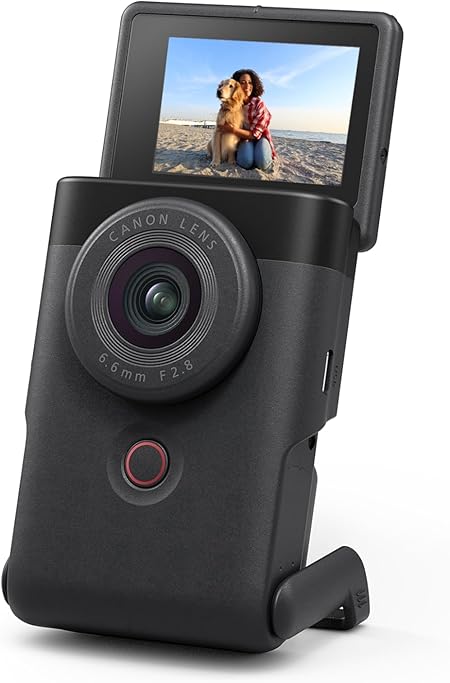
PowerShot V10の大きな魅力が、内蔵スタンドです。動画用のイメージが強い機能ですが、静止画でもかなり便利です。
暗い場所では、カメラを置いて撮るだけで手ブレを減らせます。集合写真では三脚がなくても自立させられます。ローアングルで地面に近い写真を撮るときも、スタンドがあると構図を作りやすいです。
特に旅行では、内蔵スタンドがかなり助かります。小さな三脚を持っていなくても、テーブルやベンチに置いてセルフタイマーで撮れます。スマホでも似たことはできますが、V10は最初から置き撮りを想定した形なので、サッと使えるのがいいところです。
グリッド表示で水平を意識する
静止画をきれいに見せるには、水平がかなり重要です。海、建物、道路、机のラインが傾いていると、写真全体が少し不安定に見えます。
PowerShot V10ではグリッド表示を使えるので、慣れないうちは表示しておくのがおすすめです。9分割の線に建物の縦線や水平線を合わせるだけで、写真がグッと整います。
構図に迷ったら、被写体をど真ん中に置くか、グリッドの交点付近に置いてみましょう。料理や小物なら中央、風景や人物スナップなら少しずらす。これだけでも、なんとなく撮った写真から一歩抜け出せます。
|
|

静止画データの保存・転送方法まとめ
PowerShot V10で撮影した静止画は、スマートフォンやパソコンへ転送できます。使い方に合わせて、ワイヤレス、USB-C、microSDカードの3パターンを使い分けると便利です。
スマホへ手軽に送るならCanon Camera Connect
最も手軽なのは、キヤノンの「Canon Camera Connect」アプリを使う方法です。Wi-FiやBluetoothを使ってカメラとスマホを接続し、撮影した写真をスマホへ保存できます。
撮影してすぐSNSに投稿したい人、旅行中に写真をスマホへ移したい人、パソコンを使わずに完結したい人にはこの方法が便利です。スマホで軽く編集して、そのままInstagramやX、ブログ下書きに使えるのは助かります。
ただし、ワイヤレス転送は環境によって接続が不安定になることがあります。大量の写真を一気に送ると時間がかかる場合もあるので、たくさん撮った日はUSB-C接続やカードリーダーも選択肢に入れましょう。
大量転送ならUSB-C接続が便利
PowerShot V10はUSB Type-C端子を搭載しています。パソコンや対応スマホにケーブルで接続すれば、画像を取り込めます。ワイヤレスより安定しやすく、まとめてバックアップしたいときに向いています。
特にブログ用に写真を整理する人や、動画素材と静止画をまとめてパソコンへ移したい人は、USB-C接続の方がラクなことがあります。撮影後のデータ管理まで考えると、ケーブル1本用意しておくと安心です。
確実性重視ならmicroSDカードリーダー
最も確実なのは、microSDカードを取り出してカードリーダーで読み込む方法です。パソコンで写真を整理する人や、大量の動画・静止画を扱う人にはこの方法が向いています。
外出先でスマホに移したい場合も、スマホ対応のカードリーダーがあればスムーズです。アプリの接続でつまずいたときの保険にもなるので、PowerShot V10を長く使うなら小型カードリーダーを持っておくと便利ですよ。
なお、動画の長時間撮影や配信用途まで含めてPowerShot V10を使いたい場合は、静止画だけでなく熱や記録時間も考える必要があります。長回し運用については、SnapGadgetの「コンデジで動画を30分以上回す 止めない実践設定と運用完全ガイド」も参考になります。
静止画編集におすすめのアプリを紹介
PowerShot V10の静止画はJPEGなので、基本的には撮って出しでも使いやすいです。ただ、少し明るさを整えたい、色味を自分好みにしたい、SNS用にトリミングしたいという場面はありますよね。
ここで大事なのは、編集しすぎないことです。RAWではなくJPEGなので、強く編集すると画質が崩れやすくなります。明るさ、傾き、トリミング、色味を少し整えるくらいがちょうどいいです。
まずはスマホ標準の写真アプリで十分
iPhoneの「写真」アプリやAndroidの「Googleフォト」でも、基本的な編集は十分できます。露出、コントラスト、彩度、傾き補正、トリミングくらいなら標準アプリでOKです。
最初から本格的な編集アプリを入れる必要はありません。まずは標準アプリで、少し暗い写真を明るくする、傾いた写真をまっすぐにする、余計な部分を切る。この3つだけでも見栄えはかなり変わります。
無料でしっかり編集するならSnapseed
もう少し細かく編集したいなら、Googleの「Snapseed」が使いやすいです。部分的な明るさ調整、シミ除去、色味の調整など、無料とは思えない機能があります。
PowerShot V10のJPEGを少し作品っぽく仕上げたいときに向いています。特に、料理や小物、街スナップの雰囲気を整えたいときに便利です。ただし、フィルターを強くかけすぎると不自然になりやすいので、控えめがコツです。
色をしっかり整えたいならLightroom Mobile
Adobe Lightroom Mobileもおすすめです。無料範囲でも、明るさ、色温度、トリミング、シャープネスなどの基本編集ができます。写真をまとめて管理しながら編集したい人には向いています。
PowerShot V10はRAW非対応なので、Lightroomを使ってもRAW現像のような大幅な補正はできません。それでも、色味を統一したい、ブログやSNSの写真にトーンを揃えたいという用途ではかなり便利です。
編集の目安としては、「少し暗い」「少し傾いている」「少し色が薄い」を整えるくらいで十分です。PowerShot V10は撮って出しの色が使いやすいカメラなので、元の良さを活かす方向で仕上げると失敗しにくいですよ。
スマホや他機種との静止画比較
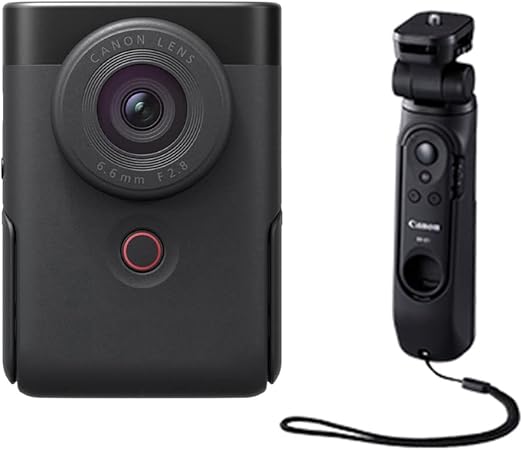
PowerShot V10の静止画を判断するとき、比較対象になるのは主にスマートフォンと、同じVlog向けカメラです。ここでは、購入前に迷いやすいポイントを整理します。
対スマートフォン:自然な描写はV10、便利さはスマホ
スマートフォンは、とにかく便利です。常に持ち歩いていて、撮ってすぐ編集・共有できて、ナイトモードやポートレートモードも強力です。最近のハイエンドスマホなら、暗所や逆光でもかなり見栄えのよい写真を自動で作ってくれます。
一方、PowerShot V10の魅力は、スマホの強い処理とは違う自然な写りです。1.0型センサーと広角レンズによって、日中のスナップや旅行写真では、スマホより「カメラで撮った感」が出やすい場面があります。
ただし、スマホに完全勝利するカメラではありません。夜景の手持ち撮影、望遠撮影、AI補正、アプリ連携の速さではスマホが有利な場面も多いです。PowerShot V10を買うなら、「スマホを置き換える」というより「スマホとは違う雰囲気で撮るサブカメラ」と考える方が満足しやすいです。
対Sony ZV-1F:設定自由度ならZV-1F、気軽さならV10
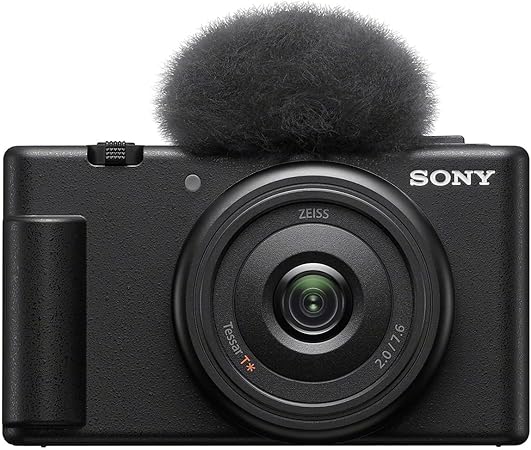
同じ1.0型センサー搭載のVlog向けカメラとして、Sony ZV-1Fもよく比較されます。どちらも広角単焦点で、動画と日常撮影を手軽に楽しむカメラです。ただし、静止画の考え方は少し違います。
PowerShot V10は、操作をかなりシンプルに絞っています。静止画はオート中心で、難しい設定をしなくても撮れるのが強みです。対してZV-1Fは、絞り優先、シャッター優先、マニュアル露出など、よりカメラらしい設定操作ができます。
そのため、写真の設定を少し学びたい人、露出を自分でコントロールしたい人はZV-1Fの方が合う可能性があります。逆に、設定を考えずにサッと撮りたい人、内蔵スタンドの便利さを重視する人、縦型の気軽さを求める人はPowerShot V10が使いやすいです。
以下の表で、ざっくり比較してみましょう。
| 特徴 | Canon PowerShot V10 | ハイエンドスマホ | Sony ZV-1F |
|---|---|---|---|
| センサー | 1.0型高感度裏面照射CMOS | 機種により差が大きい | 1.0型CMOS |
| レンズ | 約18mm相当 F2.8 | 広角、超広角、望遠など複数搭載が多い | 約20mm相当 F2.0 |
| 静止画RAW | 非対応 | 対応モデルあり | 非対応 |
| 静止画マニュアル露出 | 不可 | アプリや機種による | 対応 |
| 暗所手持ち | 固定すれば強みあり | ナイトモードが強い機種あり | 設定次第で調整しやすい |
| 手軽さ | かなり高い | 最高クラス | ややカメラ寄り |
| 向いている人 | 動画も写真も気軽に撮りたい人 | 共有までスマホで完結したい人 | 設定も少し楽しみたい人 |
どれが一番上という話ではなく、使い方の違いです。PowerShot V10は「難しい設定なしで、スマホとは違う写真も撮れるVlogカメラ」。ZV-1Fは「Vlog向けだけど、もう少しカメラ操作を楽しめるモデル」。スマホは「撮影から共有まで最速」。この住み分けで考えると選びやすいです。
購入前に確認したい注意点
PowerShot V10の静止画に魅力を感じている方ほど、購入前に弱点も見ておきましょう。良いところだけ見て買うと、あとで「あれ、できないの?」となりやすいです。
RAW撮影はできない
何度か触れていますが、PowerShot V10の静止画はJPEGのみです。RAWやC-RAWには対応していません。写真編集を本格的にやりたい人には大きな制約です。
逆に、撮って出しで使う、軽く明るさを整える、SNSやブログで使うくらいなら問題になりにくいです。ここはあなたの使い方次第ですね。
光学ズームがない
PowerShot V10は広角単焦点カメラです。遠くのものを大きく撮るのは苦手です。旅行先で建物全体を入れる、カフェのテーブルを撮る、街並みを撮る、自撮りする。こうした用途には向いています。
一方で、子どもの運動会、ライブ、動物園、スポーツ、遠くの景色の切り取りには向きません。ズームが必要な人は、別のコンデジやミラーレスも検討した方がよいです。
静止画専用の強力な手ブレ補正は期待しすぎない
PowerShot V10は動画用の電子式手ブレ補正が注目されがちですが、静止画撮影で強力な光学式手ブレ補正が使えるカメラではありません。暗い場所では、手持ちで撮るとブレる可能性があります。
静止画で安定感を出すなら、内蔵スタンド、セルフタイマー、明るい場所での撮影をうまく使いましょう。手持ち夜景を重視するなら、スマホのナイトモードや手ブレ補正付きカメラの方が安心な場面もあります。
写真メインならPowerShot V1やミラーレスも候補
PowerShot V10はとても手軽ですが、写真表現の自由度は限定的です。より高画質な静止画、ズーム、背景ボケ、細かい設定を求めるなら、PowerShot V1やミラーレス機も比較対象になります。
ただ、機材が大きくなるほど持ち出すハードルも上がります。ここは悩ましいところです。私なら、日常で毎日持ち歩くならPowerShot V10、本格的に写真を学ぶならミラーレス、動画も静止画もワンランク上を狙うならPowerShot V1、と考えます。
PowerShot V10の静止画でよくある質問
PowerShot V10は写真だけのために買ってもいい?
写真だけを目的に買うなら、慎重に考えた方がいいです。日常スナップや旅行写真を手軽に撮りたいなら楽しめますが、写真表現を深く学びたいなら、マニュアル設定やRAW撮影に対応したカメラの方が向いています。
ただし、動画も撮る予定があるなら話は別です。動画をメインにしつつ、静止画もそこそこきれいに撮りたい人には、PowerShot V10はかなり使いやすい選択肢になります。
PowerShot V10の静止画はスマホよりきれい?
場面によります。日中のスナップや自然な色、カメラらしい質感ではPowerShot V10が魅力的に感じる場面があります。一方で、夜景、望遠、AI補正、すぐ共有する便利さではスマホが有利なことも多いです。
スマホより絶対に上、というより「スマホとは違う写りを楽しめる」と考えるのがちょうどいいです。
RAWで撮影できますか?
PowerShot V10はRAW撮影に対応していません。静止画はJPEG記録のみです。あとから大きく編集したい人や、RAW現像をしたい人は注意してください。
JPEGでも明るさや色味の軽い編集はできますが、白飛びや黒つぶれを大きく救うのは苦手です。撮影時に露出を外しすぎないようにしましょう。
静止画でズームは使えますか?
PowerShot V10は光学ズームを搭載していません。また、公式仕様ではデジタルズームは静止画撮影時不可とされています。静止画では、基本的に広角レンズのまま撮るカメラです。
遠くの被写体を大きく撮りたい人には向きません。近づいて撮れる被写体、広く写したい場面、自撮りや風景に向いています。
夜景撮影は得意ですか?
1.0型センサーとF2.8レンズのおかげで、暗所でもある程度は撮れます。ただし、強力な光学式手ブレ補正やスマホのようなナイトモードに頼るカメラではありません。
夜景をきれいに撮るなら、内蔵スタンドで固定し、セルフタイマーを使うのがおすすめです。手持ちで歩きながら夜景を撮る用途では、失敗する可能性もあります。
SNS投稿やブログ用写真には向いていますか?
かなり向いています。JPEGで扱いやすく、スマホへ転送してすぐ投稿しやすいので、SNSやブログ用の写真には使いやすいです。YouTubeサムネイル用なら、16:9で撮ると後処理もラクです。
ただし、商品レビュー用に細部までしっかり見せたい写真や、色を厳密に合わせたい写真では、照明や編集環境も大事になります。V10だけで何でも解決するというより、撮影環境も一緒に整えると仕上がりが安定します。
総括:PowerShot V10の静止画は買い
PowerShot V10の静止画は、Vlogカメラのおまけとして考えるには十分すぎる実力があります。とくに、日常スナップ、旅行、SNS投稿、ブログ写真、動画サムネイル用の撮影には使いやすいです。
一方で、RAW撮影、光学ズーム、マニュアル露出、強力な静止画手ブレ補正を求める人には向きません。ここを理解せずに買うと、少し物足りなく感じるかもしれません。
大事なのは、PowerShot V10を「写真専用機」として見るのではなく、「動画も写真も軽くこなせる、持ち歩きやすい記録カメラ」として見ることです。この見方なら、かなり魅力的な1台になります。
- PowerShot V10の静止画は日常スナップや旅行に使いやすい
- 1.0型センサーによる自然な描写が魅力
- 静止画撮影時の有効画素は最大約1520万画素
- 記録はJPEGのみでRAWには対応していない
- 撮って出しで使いやすい色味を楽しめる
- オート静止画中心で初心者にも扱いやすい
- 絞り、シャッタースピード、ISOの自由な手動設定はできない
- 静止画で細かく追い込むカメラではない
- 約18mm相当の広角レンズで風景や自撮りに強い
- 遠くの被写体を大きく撮る用途には向かない
- 静止画ではデジタルズームに頼れない
- 夜景は固定して撮ると成功率が上がる
- 強力な静止画手ブレ補正は期待しすぎない方がよい
- 人物撮影は背景込みのスナップポートレート向き
- 内蔵スタンドは静止画でもかなり便利
- スマホ転送やSNS投稿との相性がよい
- スマホの代替ではなく、スマホと併用するサブカメラとして考えると満足しやすい
- 写真メインで本格的に学びたいならミラーレスや別のコンデジも検討したい
- 動画も静止画も軽く撮りたい人にはPowerShot V10はかなりおすすめ
もしあなたが「スマホだけだと少し物足りないけれど、本格カメラは難しそう」と感じているなら、PowerShot V10はかなりちょうどいい選択肢です。写真だけで完璧を求めるカメラではありませんが、動画も静止画も気軽に残す相棒としては、かなりいいポジションにいます。
購入前には、価格、在庫、付属品、保証、最新ファームウェアの情報を公式サイトや販売ページで確認しておきましょう。特に中古やアウトレット品を選ぶ場合は、外観だけでなく、レンズの傷、USB端子、バッテリー状態、ファームウェアのバージョンもチェックしておくと安心です。