
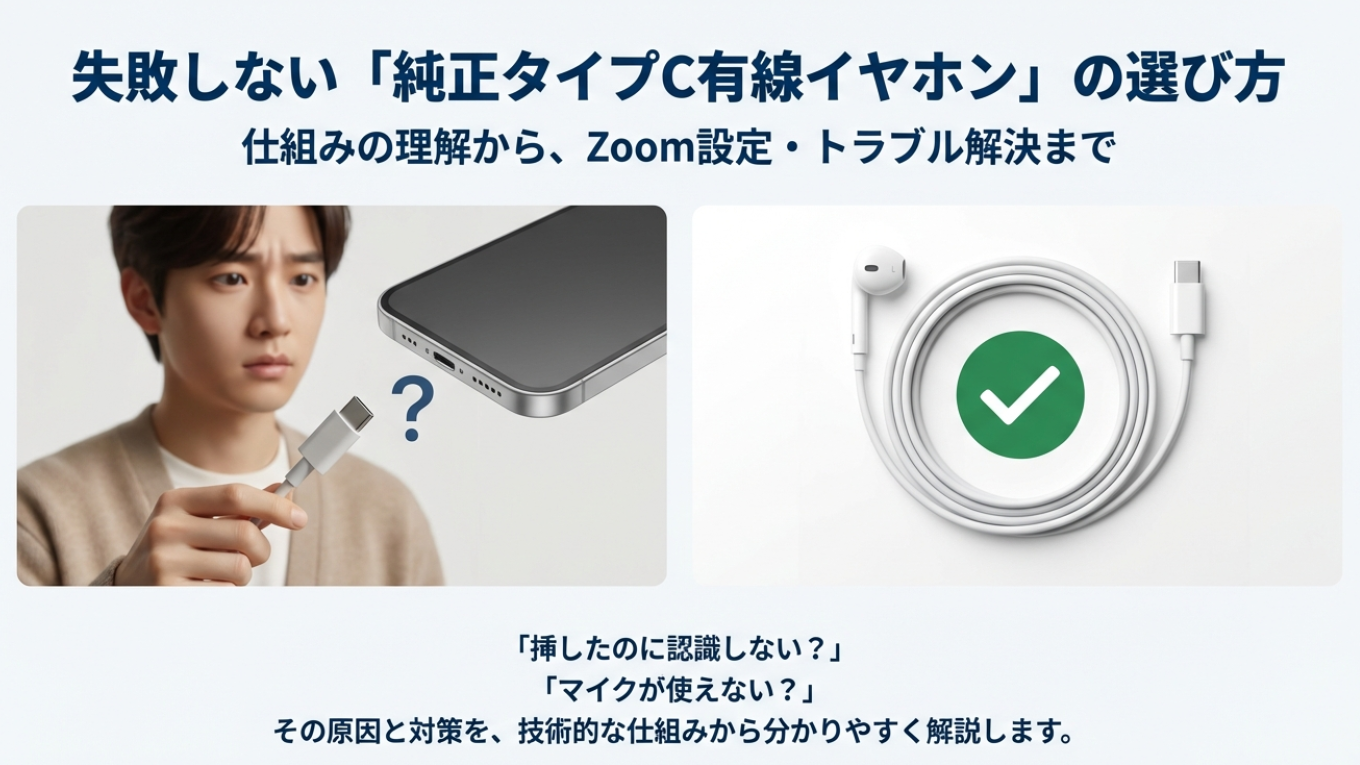
USB-Cの有線イヤホンって、見た目はシンプルなのに、いざ選ぼうとすると急に不安になりますよね。挿せば使えると思って買ったのに、認識しない。音が出ない。マイクだけ反応しない。ZoomやTeamsで相手に声が届かない。しかも商品ページには「Type-C対応」「高音質」「通話対応」みたいな言葉が並んでいて、結局どれを信じればいいのか分かりにくいです。
こんにちは。SnapGadget、運営者の「すながじぇ」です。
この記事では、純正のタイプC有線イヤホンを探しているあなたに向けて、USB-Cイヤホン選びで失敗しやすいポイントをかなり現実寄りに整理します。大事なのは、単に「USB-C端子が付いているか」ではありません。DAC内蔵か、マイク対応か、使いたい端末やアプリで安定しやすいかです。
先に結論を言うと、iPhone17/16/15、iPad、Mac、Windows PC、Androidなど複数の機器で使いたいなら、基本はDAC内蔵のアクティブ方式を選ぶのが安全です。仕事のWeb会議や通話で使うなら、そこにマイク対応の明記も必須。音楽重視ならハイレゾ対応やDACスペックも見たいところですが、まずは「確実に音が出て、マイクも使えること」が土台になります。
純正タイプC有線イヤホンで探してると、選ぶ前から不安が増えがちですよね。挿したのに認識しない、音が出ない、マイクが使えない、設定がどこか分からない、変換アダプタが必要なのか迷う、ハイレゾ対応って結局どう見ればいいのか。このへん、かなり引っかかるところです。
この記事では、USB-C有線イヤホンの仕組み(DAC内蔵の考え方)から、iPhone17/16/15を含む主要デバイスでの使い方、ZoomやTeamsでの音声設定、トラブルの潰し込みまで、あなたが「これなら自分の使い方に合いそう」と判断できるように整理していきます。買ったあとに焦らないためのチェックリストも入れているので、購入前の確認にも、すでに手元でトラブルが起きているときにも使えますよ。
- USB-C有線イヤホンが認識しない・音が出ない原因の切り分け
- DAC内蔵かどうかの見抜き方と失敗しない選び方
- Zoom/Teamsでマイクや音声設定をミスらない手順
- ハイレゾ対応の考え方とメーカー別の違い
- 純正イヤホンと変換アダプタのどちらを選ぶべきか
- 仕事・音楽・ゲームなど用途別の判断基準
純正のタイプC有線イヤホンは何を基準に選ぶべきか
ここでは「なぜ純正が安心なのか」を技術面と使い勝手の両方からほどきます。USB-Cは形が同じでも中身の仕様が違うことがあり、ここを押さえるだけで相性事故がかなり減ります。
とくに大事なのは、以下の3つです。
- DAC内蔵かどうか:音声をイヤホン側で変換できるか
- マイク対応かどうか:通話や会議で声を拾えるか
- 対応機種が明記されているか:iPhone、iPad、Mac、Windows、Androidなどで使えるか
この3つが曖昧なUSB-Cイヤホンは、安く見えても買ったあとに苦労しやすいです。逆に、ここがはっきりしている製品なら、多少価格が上がっても「使えない時間」を減らせます。これ、地味だけどかなり大事です。
最初に結論:迷ったらDAC内蔵のUSB-Cイヤホンを選ぶ
USB-C有線イヤホン選びで一番の分かれ道は、イヤホン側にDACが入っているかです。これがあると、スマホやPCから出たデジタル音声をイヤホン側でアナログ音声に変換できます。つまり、端末側のアナログ音声出力に頼りすぎなくて済むわけです。
「よく分からないけど、とにかく失敗したくない」という人は、商品説明でDAC内蔵、USBオーディオ対応、デジタル接続、USB Audio Class対応のような表記があるかを見てください。これが見つからない場合は、別の商品を候補にしたほうが安全かなと思います。
もちろん、純正品や有名メーカー品でも、最新の対応状況はモデルやOSバージョンによって変わる可能性があります。なので、最終判断は公式サイトや正規販売店の製品説明を確認するのが安心です。ここを面倒くさがると、あとで「挿さるのに使えない」というUSB-Cあるあるに巻き込まれます。
DAC内蔵と非内蔵の違い
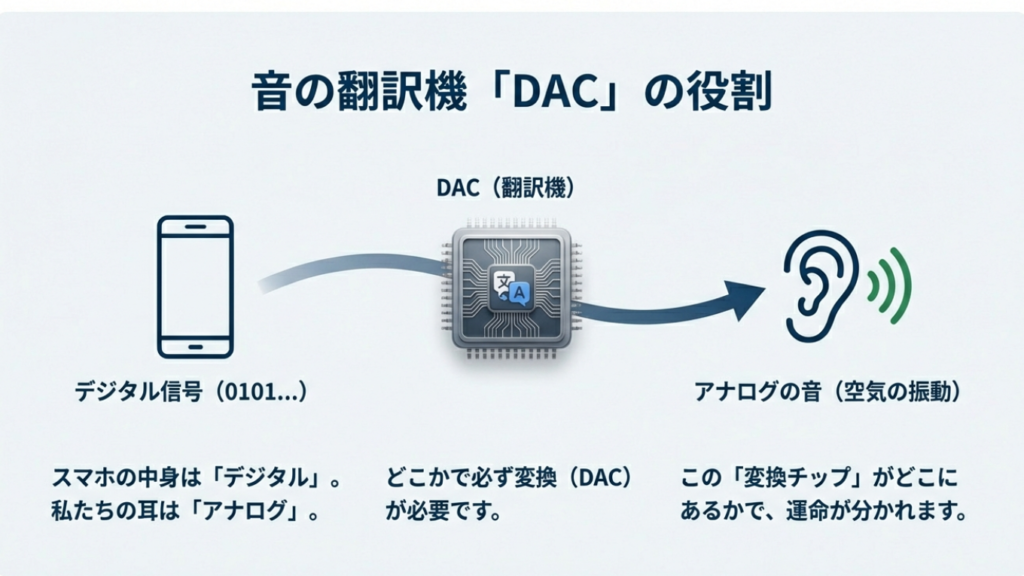
USB-C有線イヤホンで最重要なのがDAC(デジタル→アナログ変換)をどこでやるかです。スマホやPCは音源データも通話音声も、基本的にはデジタル信号で扱っています。あなたの耳が聞けるのは空気の振動、つまりアナログの音なので、どこかで必ずD/A変換(DAC)が必要になります。
ここを理解すると、なぜ「挿したのに無音」が起きるのかがスパッと腑に落ちます。USB-Cは端子の形だけ見ると全部同じですが、音の出し方まで全部同じではありません。ここがややこしいところです。
昔の3.5mmイヤホンジャック時代は、スマホ本体の中にDACがあり、ジャックからはすでにアナログ信号が出てくるのが普通でした。なので、イヤホン側はその音を受け取って鳴らすだけでよかったわけです。
でもUSB-C時代は分岐します。イヤホン側にDACを積む(DAC内蔵)のか、スマホ側がアナログ信号をUSB-C端子の特定ピンに出す前提(非内蔵)なのか。見た目は同じUSB-Cでも、この差で「使える/使えない」が決まることがあります。
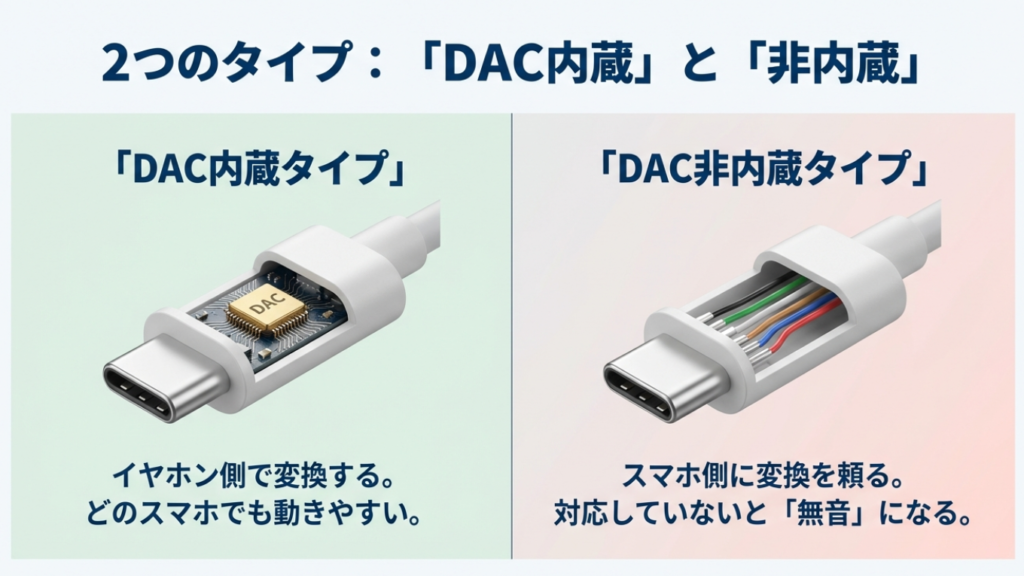
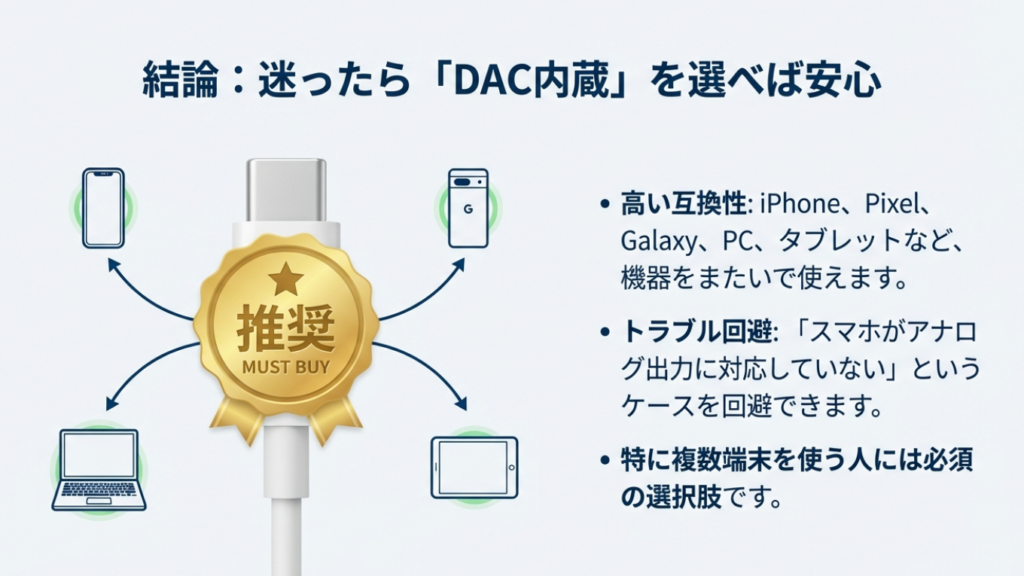
結論:迷ったらDAC内蔵(アクティブ方式)を選ぶのが安全です。iPhone、Pixel、Galaxy、iPad、Mac、Windows PCなど、複数の端末で使い回したい人ほど、この考え方が効いてきます。最近の端末は3.5mmジャックを省いているものも多く、USB-C端子からアナログ音声を出す仕様かどうかは端末次第です。非内蔵タイプだと「挿さるのに無音」が起きる可能性があります。
ただし、DAC内蔵なら何でも完璧という意味ではありません。マイク品質、リモコン操作、音量調整、ノイズ、装着感は製品ごとに違います。だからこそ、まずはDAC内蔵で相性リスクを減らし、そのうえで用途に合う製品を選ぶのが現実的です。
DAC内蔵を見抜くチェックポイント
私が買う前に見るのは、まず商品説明に「USBオーディオ対応」「DAC内蔵」「デジタル接続」「USB Audio Class」みたいなワードがあるかです。次に「通話対応(マイク)」が明記されているか。ここが曖昧な製品は避けがちです。
逆に、純正タイプC有線イヤホンは、このあたりの対応条件が公式ページや販売ページで確認しやすいのが強みです。たとえばAppleのEarPods(USB-C)は、Apple公式でiPhoneのUSB-Cモデル、USB-C搭載iPad、USB-C搭載Macの対応条件が案内されています。こういう「対応条件を追えること」は、実はかなり大きな安心材料です。
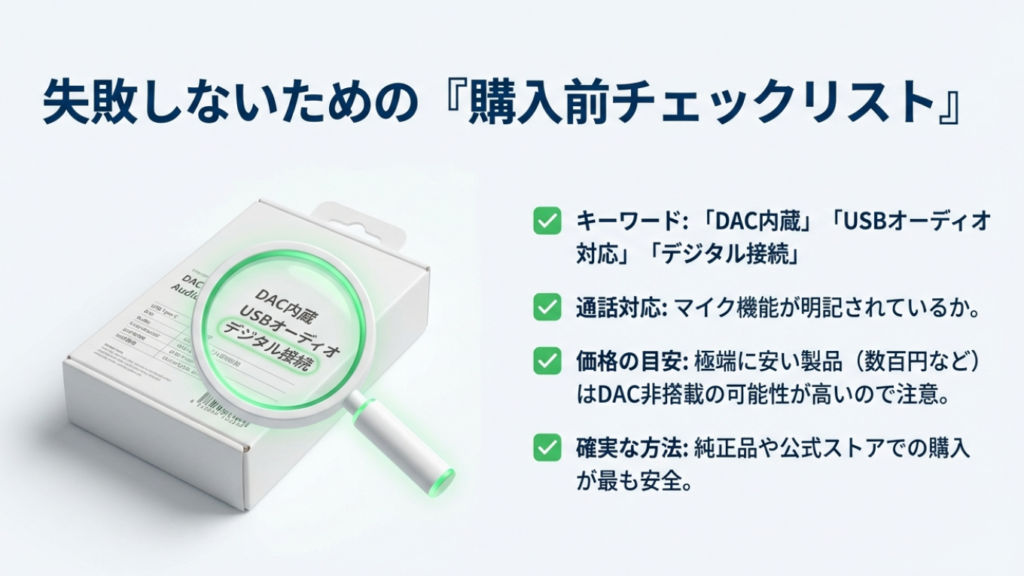
なお、価格はあくまで一般的な目安ですが、極端に安い“USB-Cイヤホン”や“USB-C変換”は、仕様表が薄かったり、DACの有無が分からなかったりすることがあります。もちろん安い=ダメと断定はできません。けれど、最終的には公式の仕様表・パッケージ表記・正規販売店の商品説明で判断してください。
特に仕事用(会議や通話)だと、数百円の差で失敗率が上がるのはもったいないです。会議開始5分前に「マイクが認識されません」は、できれば人生から消したいイベントですからね。ほんとに。
補足:DAC内蔵だと、音がデジタルのままケーブルを通って、耳元の直前でアナログ化されます。端末内のノイズの影響を受けにくいこともあり、結果的に「音が安定しやすい」と感じる場面が出ることもあります。ただし、音質の体感はイヤホン本体の作り、音源、アプリ、耳の形、周囲の騒音でも変わります。DAC内蔵=必ず高音質、とまでは言い切らないほうが安全です。
アクティブ方式とパッシブ方式の違い
用語でいうと、USB-Cオーディオは大きくアクティブ方式とパッシブ方式に分かれます。ここ、ちょっとややこしいんですけど、理解すると買い物がめちゃラクになります。あなたが気にしてる「認識しない」「音が出ない」って、だいたいこの話が根っこにあります。
- アクティブ方式:イヤホン側にDACが入っていて、USBオーディオ(デジタル)として動く
- パッシブ方式:スマホ側がアナログ音声をUSB-C端子から出してくれる前提(イヤホン側は変換しない)
純正タイプC有線イヤホンを探す人の目的って、だいたい「確実に動いて、音もマイクも安定」なんですよ。そうなると、私は基本的にアクティブ方式を推します。端末側の実装差に引っ張られにくく、PCやタブレットでも「USBオーディオデバイス」として扱われやすいからです。
注意:パッシブ方式は、端末側が非対応だと認識しない・音が出ないが起こります。買ってから気づくと地味にダメージが大きいので、購入前に仕様確認が大事です。とくに「USB-Cなら全部同じでしょ」と思って買うと、ここでつまずきやすいです。
方式の違いをサクッと比較します。スマホでは横にスクロールして見てください。
| 項目 | アクティブ方式 | パッシブ方式 |
|---|---|---|
| 変換(DAC) | イヤホン側で行う | 端末側で行う前提 |
| 互換性 | 比較的高い | 端末依存で低くなることがある |
| よくある失敗 | 出力先設定ミス、アプリ側設定ミス | 無音、非認識、マイクだけ使えない |
| おすすめ用途 | 会議・通話・音楽・動画・ゲームなど汎用 | 対応端末が確実な場合 |
| 買う前の確認 | DAC内蔵、USBオーディオ対応、通話対応 | 端末側のアナログ音声出力対応 |
どっちを選べばいい?私の判断基準
私は「用途が複数ある人ほどアクティブ」を推します。たとえば、スマホで音楽、PCで会議、タブレットで動画、ゲーム機や外部モニターまわりでも使いたい、みたいに渡り歩くなら、互換性の高さは正義です。
逆に「この端末だけで使う」「メーカーが対応を明記してる」「すでに同じ組み合わせで使えている人の情報がある」なら、パッシブでも問題ないケースはあります。ただ、買い足しや買い替えのたびに相性を確認するのはしんどいので、最初からアクティブで固めるとストレスが少ないかなと思います。
迷ったら候補に入れたい定番
記事内でも解説した「DAC内蔵」「通話対応」「対応条件が確認しやすい」という観点では、Apple純正のEarPods(USB-C)は候補に入りやすいです。Apple公式では、リモコンによる音量調整、音楽・動画再生の操作、通話の応答/終了に対応することが案内されています。iPhoneのUSB-CモデルやUSB-C搭載のiPad/Macで使いたい人は、まず確認しておきたい選択肢です。
ただし、WindowsやAndroidでの利用は、端末やOS、アプリ側の仕様によってリモコン操作やマイクの挙動が変わる場合があります。音が出るかだけでなく、マイク、音量ボタン、通話操作まで使いたい人は、購入前に販売ページの対応機種やレビュー、メーカー情報を確認してください。
豆知識:USB-Cは見た目が同じでも、映像出力、充電、データ転送、音声など中身が多機能です。だからこそ「音声も当然いけるでしょ?」が通らないケースが出ます。ここ、USB-Cの罠なんですよね。
買わない方がいいUSB-Cイヤホンの特徴
失敗を避けたいなら、選ぶべき製品だけでなく、避けたほうがいい製品の特徴も知っておくとラクです。私なら、以下のような商品はかなり慎重に見ます。
- DAC内蔵かどうかが書かれていない
- 通話対応、マイク対応の表記がない
- 対応機種が「Type-C機器」だけでざっくりしすぎている
- 商品画像だけで仕様表がほぼない
- 販売元や保証内容が分かりにくい
もちろん、こういう商品でも使えるケースはあります。ただ、この記事を読んでいるあなたはたぶん「安く冒険したい」より「ちゃんと使えるものを選びたい」に近いはず。であれば、仕様が薄い製品に賭けるより、確認できる情報が多い製品を選んだほうが失敗しにくいです。
純正タイプC有線イヤホンが認識しない原因と対策
ここからは、すでに手元にイヤホンがあって「認識しない」「音が出ない」と困っている人向けに、原因を順番に潰していきます。焦ると設定画面をぐるぐる回りがちですが、私はまず物理 → 仕様 → 設定 → アプリの順で見ます。この順番、かなり大事です。
認識しない原因と対策
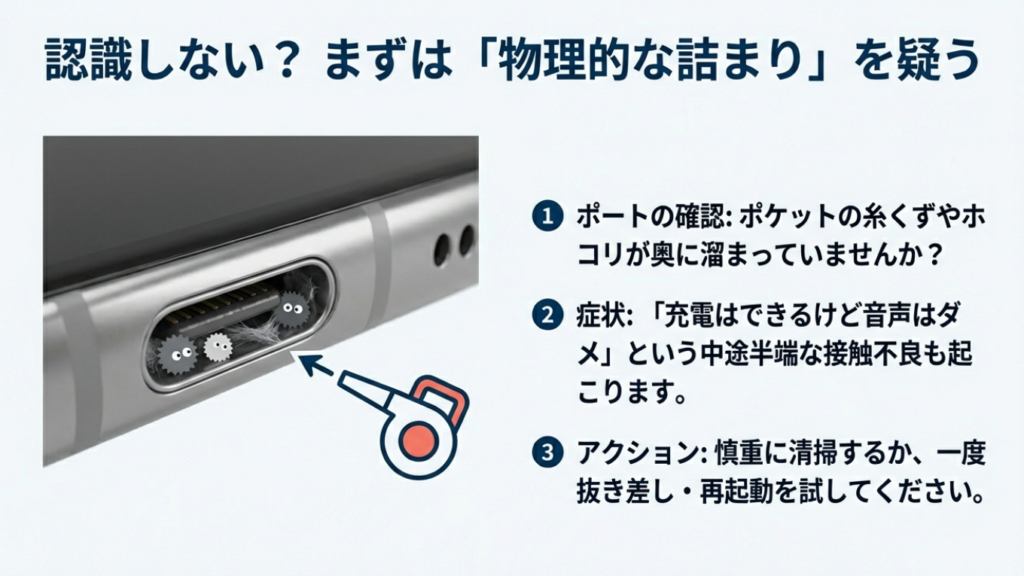
「認識しない」は原因がいくつかあります。私はまず物理 → 仕様 → 設定の順で潰します。焦ると設定ばかり触っちゃうんですが、実は物理が多いです。特にUSB-Cポートは開口が広くて、ポケットの糸くずやホコリが奥に溜まりやすいんですよ。
見た目はキレイでも、接点の一部だけ当たってなくて「充電はいけるけど音声はダメ」みたいな中途半端な症状が出ることもあります。これ、かなりイヤなやつです。
よくある原因
- 端末側ポートにホコリや糸くずが詰まって接触不良になっている
- イヤホン/変換アダプタがDAC非搭載で、端末がパッシブ非対応
- PCやアプリ側の出力先が別デバイスになっている
- OS側の権限やセキュリティ設定でUSBアクセサリが制限されている
- イヤホン本体、リモコン部、ケーブルに断線や接触不良がある
まずやること:端子を抜き差し → 別の端末でも試す → ポート内部をライトで確認。掃除は金属ピンを傷つけないよう、非導電のツールで慎重に行ってください。無理に奥まで突っ込むのはNGです。
切り分けの手順(私が実際にやる流れ)
認識しないときは、いきなり買い替え判断をしないほうがいいです。イヤホン側が悪いのか、端末側が悪いのか、設定がズレているのかを分けるだけで、ムダな出費を防げます。
認識しないときの切り分け表です。スマホでは横にスクロールして見てください。
| チェック | やること | 分かること |
|---|---|---|
| 抜き差し | 一度外して差し直す | 接点のズレ・一時的な不具合 |
| 別端末で確認 | PCや別スマホに挿す | イヤホン側の故障/仕様かどうか |
| 別イヤホンで確認 | 手元の別USB-Cイヤホンで試す | 端末側ポートや設定の問題か |
| ポート清掃 | ライトで見て非導電ツールで清掃 | 物理詰まりが原因か |
| OS再起動 | 端末を再起動して挿し直す | 一時的なUSB認識不良か |
| 仕様確認 | 商品ページでDAC内蔵/通話対応を見る | そもそも対応している製品か |
iPhoneで「このアクセサリは使用できない可能性があります」みたいな警告が出るケースもあります。互換性、汚れ、認証外アクセサリ、アクセサリやポートの破損など、いくつか原因があり得ます。まずはOSアップデートと接点の確認が鉄板です。さらに踏み込むなら、Appleの一次情報としてサポートページも確認しておくと安心です。(出典:Appleサポート「iPhoneやiPadでアクセサリが認識されない場合」)
注意:ポート清掃はやり方を間違えるとピンを傷つける可能性があります。ホコリが奥で固まっている、端子がグラつく、何を挿しても不安定という場合は、無理せず正規店や修理窓口に相談するのが安全です。最終的な判断は専門家にご相談ください。
音が出ないときの設定
「認識はされてるっぽいのに音が出ない」って、ここも気になりますよね。で、これ、実は出力先が切り替わってないパターンがかなり多いです。特にPCは分かりやすくて、USB-Cイヤホンを挿してもスピーカーのまま、みたいなことが普通に起きます。
スマホでも、動画アプリ側の音量がゼロだったり、マナーモードやBluetoothの接続が残ってたりで混乱しがちです。「有線を挿したのに音が出ない」と思ったら、まず本当にそのイヤホンへ音が出ているかを確認しましょう。
スマホで見るポイント
まずは超基本からいきます。音量ボタンで音量を上げる、消音状態じゃないかを見る、アプリ側(YouTubeやSNSなど)のプレイヤー音量も見る。次に、Bluetoothが繋がりっぱなしで別のイヤホンやスピーカーに出力されてないか確認してください。
ここ、意外と盲点なんですよ。ワイヤレスイヤホンを普段使っている人ほど、勝手にそっちに出力されて「有線が無音」に見えたりします。音楽アプリ、動画アプリ、通話アプリで挙動が違うこともあるので、1つのアプリだけで判断しないのも大事です。
それでもダメなら、一度再起動。地味だけど効きます。USB機器の認識がリフレッシュされるので「挿し直してもダメだったのに再起動で直る」ことは普通にあります。さらに、OSのアップデートが保留になっている場合もあるので、更新の確認もおすすめです。
PCで見るポイント
Windows/Macともに「サウンド設定」で出力デバイスがUSBイヤホンになっているかを確認します。加えて、音量ミキサー(アプリごとの音量)がゼロになっていないかも見てください。
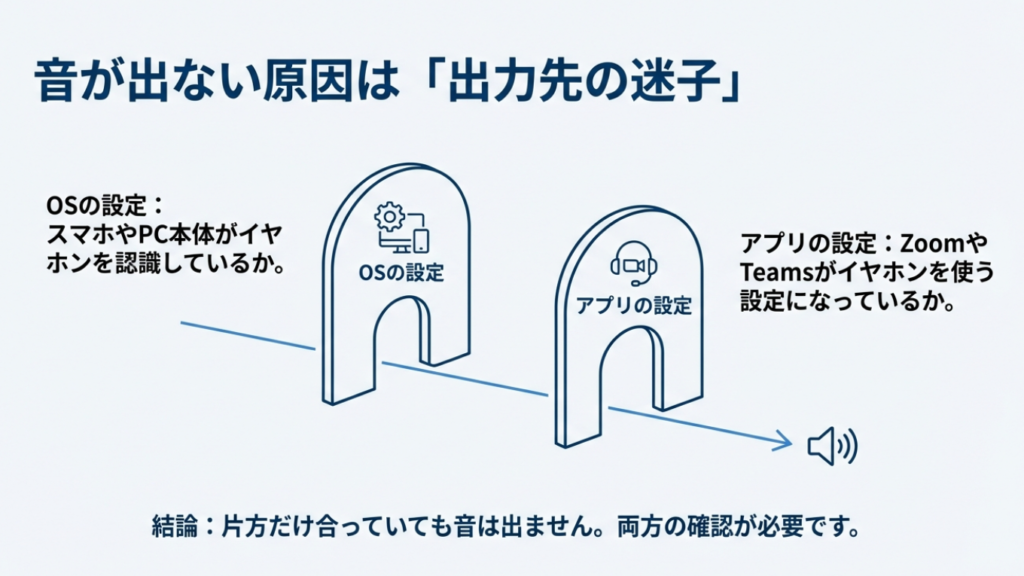
会議アプリはOS設定とは別にアプリ内で出力先が固定されることがあります。つまり、WindowsではUSBイヤホンが選ばれているのに、ZoomやTeamsではPC内蔵スピーカーのまま、ということがあるわけです。ここでハマる人、多いです。
私の結論:音が出ないときは「端末側の出力先」と「アプリ側の出力先」をセットで確認です。片方だけ合ってても、もう片方がズレてると無音になります。
豆知識:左右の音量バランスがズレて「片方だけ小さい」みたいな症状が出たら、OS側のバランス設定が原因のこともあります。SnapGadget内でも直し方をまとめてるので、該当する人はチェックしてみてください。イヤホンの左右で音量が違う原因と直し方
マイクだけ反応しないときは入力設定を見る
音は聞こえるのにマイクだけ使えない。これもUSB-C有線イヤホンでよくある悩みです。この場合、イヤホンが壊れているとは限りません。むしろ、入力デバイスの選択ミス、アプリのマイク権限、変換アダプタの仕様が原因のことが多いです。
とくにPCでは、スピーカーとマイクが別々に選べます。出力はUSB-Cイヤホン、入力はPC内蔵マイク、という組み合わせになっていることもあります。会議で相手から「声が遠い」「カチャカチャ音が入る」と言われる場合、イヤホンのマイクではなくPCの内蔵マイクを拾っている可能性もあります。
- OSの入力デバイスがUSB-Cイヤホンになっているか
- Zoom/Teams側のマイクがUSB-Cイヤホンになっているか
- アプリにマイク権限が許可されているか
- 変換アダプタがマイク入力に対応しているか
- イヤホンのリモコン部やマイク穴が塞がっていないか
マイク穴は意外と見落とします。リモコン部分にマイク穴があるタイプだと、服に擦れていたり、手で覆っていたり、ホコリで詰まっていたりするだけで声がこもることがあります。音が出るかどうかだけではなく、録音アプリで自分の声を10秒録って確認すると分かりやすいですよ。
変換アダプタを使うならDACとマイク対応を必ず確認
USB-C端末でも、イヤホン側が3.5mmだったり、充電しながら使いたかったりで、変換アダプタが必要になることがあります。このときの落とし穴が、またしてもDACの有無です。ここを外すと、あなたが今悩んでる「認識しない」「音が出ない」に直行しがち。だから私は、変換アダプタだけは慎重派です。
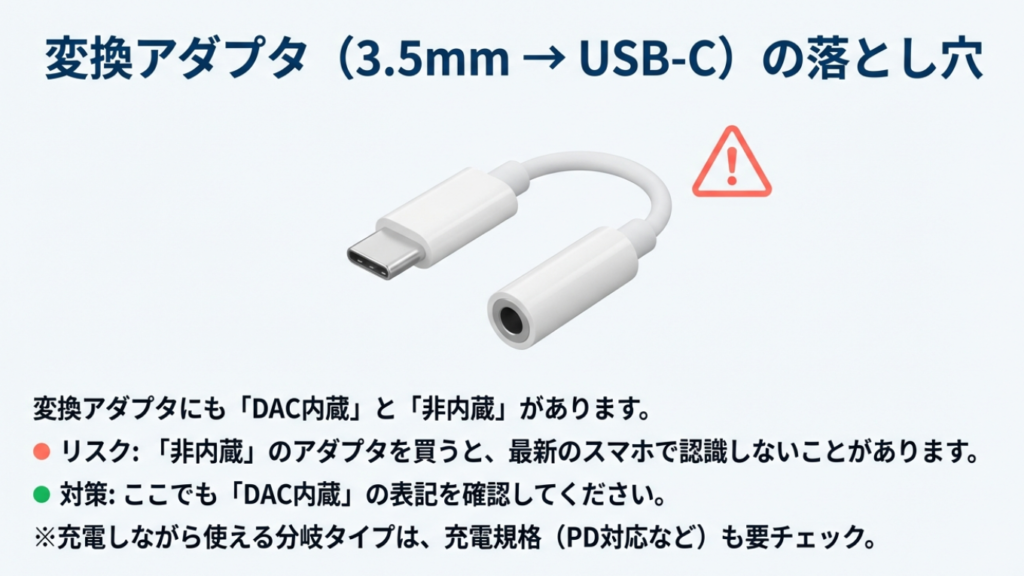
「USB-C→3.5mm変換」と一口に言っても、実態は2種類あります。
- DAC内蔵(アクティブ):USBオーディオとして動きやすく互換性が高い
- DAC非内蔵(パッシブ):端末がアナログ出力対応でないと無音になることがある
さらに、通話で使うなら「音が出る」だけでは足りません。マイク入力を通せるアダプタかも確認が必要です。3.5mmイヤホンには、音楽再生だけのもの、マイク付きのもの、4極プラグのものなどがあります。アダプタ側がマイク信号に対応していないと、音は聞こえるのに声は届きません。
変換アダプタなら仕様が追いやすいメーカー品を優先
数百円の無名メーカー品で「認識しない」トラブルを引くより、DAC内蔵やマイク対応などの仕様が明記されている製品を選ぶのが近道です。AppleやAnkerなど、公式ページや正規販売店で仕様を確認しやすいメーカー品は候補に入れやすいです。特にハイレゾ対応を重視する場合は、対応サンプリングレートやビット深度の記載まで見ておくと安心です。
ただし、「Ankerなら全部OK」「Appleなら全端末で全機能OK」といった断定はしないほうが安全です。モデルごとに仕様は違いますし、端末やアプリ側の条件でも挙動が変わります。購入前に、今見ている商品の販売ページで最新情報を確認してください。
購入前に見るべき表記(私のチェックリスト)
- 通話対応(マイク入力対応が明記されているか)
- 対応機種(iPhone/Android/PCなど具体的に書かれているか)
- DAC内蔵またはUSBオーディオ対応の記載があるか
- リモコン操作(音量、再生/停止、通話操作が必要なら要確認)
- 充電同時利用の分岐アダプタなら、充電規格(PD対応など)も確認
- ハイレゾ目的なら、対応サンプリングレート/ビット深度を見る
注意:見た目が同じでも中身が違います。「対応機種」「通話対応(マイク)」「DAC内蔵」などの表記を必ず確認してください。価格が安すぎる場合は特に慎重に。安さより、仕様が読めることのほうが大事な場面もあります。
費用感と割り切り方
費用はあくまで一般的な目安ですが、変換アダプタは「安いのを試してダメなら買い直す」だと結果的に高くつきやすいです。特に会議用途だと、マイクが通らないだけで詰みます。
だから私は、用途が仕事寄りなら最初から信頼できる正規販売店で買う派です。趣味用途なら、仕様を理解したうえで試すのはアリです。どちらにせよ、正確な情報は公式サイトや正規販売店の説明を確認し、最終的な判断はあなたの用途(通話重視か、音楽重視か)に合わせてください。
コンビニなどで急ぎでイヤホンを買う場合も、USB-CはDACや通話対応の確認が大事です。ローソンで買えるイヤホンの考え方は別記事でもまとめているので、出先で急いでいる人はこちらも参考になるはずです。イヤホンをローソンで買う最適解
純正のタイプC有線イヤホンの比較
ここからは「どれがあなたに合うか」を用途別に整理します。私は基本的に、通話・会議重視なら安定動作とマイク品質、音楽重視ならDACスペックとチューニング、ゲームなら遅延の少なさと取り回しで判断します。
USB-C有線イヤホンは、ワイヤレスイヤホンのように充電切れを気にしなくていいのが強みです。一方で、ケーブルの取り回し、端末との相性、端子の摩耗、マイクやリモコンの互換性には注意が必要です。つまり、メリットだけ見て選ぶより、あなたの使い方に合うかで選ぶのが大事です。
用途別の選び方早見表
まずはざっくり、用途別に見るポイントをまとめます。スマホでは横にスクロールできます。
| 用途 | 重視するポイント | 選び方 | 注意点 |
|---|---|---|---|
| Web会議・通話 | マイク対応、相性、装着感 | DAC内蔵+通話対応が明記されたもの | アプリ側の入力設定ミスに注意 |
| 音楽 | 音質、DAC性能、装着感 | ハイレゾ対応や音の傾向を確認 | ハイレゾ対応=好みの音とは限らない |
| 動画視聴 | 遅延の少なさ、疲れにくさ | 有線の安定性を活かせる軽量タイプ | 長時間装着で耳が痛くならないか |
| ゲーム | 低遅延、マイク、ケーブルの邪魔になりにくさ | 有線イヤホンまたはゲーミング向けモデル | リモコン位置やケーブル長も重要 |
| 外出先の予備 | 安さ、入手性、確実性 | 対応表記が分かりやすいもの | 極端に安い製品は仕様確認必須 |
こう見ると、同じUSB-C有線イヤホンでも「何を重視するか」で選び方がけっこう変わります。会議用なら、最高音質よりマイクと安定性。音楽用なら、マイクより装着感や音の好み。ゲーム用なら、遅延の少なさとケーブルの扱いやすさ。全部入りが理想ですが、現実には優先順位を決めたほうが失敗しにくいです。
iPhone17/16/15対応を確認
まずiPhone側。iPhone15以降のUSB-Cモデルでは、USB-C有線イヤホン運用が選択肢になります。iPhone17/16/15で見るべきは「挿せるか」ではなく、USBオーディオとして安定して動くかです。
USB-Cは共通端子とはいえ、イヤホン側の実装(リモコンの信号、マイクの扱い、DACの品質)で体験が変わります。互換性の見極めが大事です。とくに、音量ボタンや再生/停止ボタン、通話応答などのリモコン操作は、端末やアプリによって挙動が変わることがあります。
純正のUSB-Cイヤホン(例:AppleのEarPods USB-C)は、Apple製品との対応条件が確認しやすく、通話やリモコン操作も含めて使い方をイメージしやすいのが強みです。逆に他社イヤホンをiPhoneで使うと、音とマイクは動いても、音量ボタンなどのリモコン機能が一部動かないことがあります。ここは「壊れてる」じゃなくて、仕様差のことが多いです。
購入前に確認したいポイント
確認ポイント:商品説明に「iPhone USB-C対応」「通話対応」「USBオーディオ対応」が書かれているか。迷ったら純正・公式ストア・正規販売店が安全です。
さらに、iPhoneで使うなら以下も見ておきたいです。
- iOSの対応バージョンが書かれているか
- マイク付きか、通話対応か
- 音量調整ボタンがiPhoneで使えるか
- ケースを付けたままUSB-C端子までしっかり挿せるか
- 正規販売店または信頼できる販売元か
ケースとの干渉も地味にあります。厚めのケースや端子周りが狭いケースだと、USB-Cプラグが奥まで挿さらず、認識が不安定になることがあります。イヤホンを疑う前に、ケースを外して挿してみるのもアリです。
iPhoneでの“ありがち”を先に潰す
私がiPhoneでハマりやすいと思うのは、Bluetoothの出力先が残っているケースと、会議アプリ側で入出力が固定されているケース。つまり「端末はOKなのに、設定がズレてるだけ」ってやつです。
だから、挿した直後に動画を1本再生して音が出るか確認。次にボイスメモや通話でマイクも試す。この2段階チェックをおすすめします。ここまでやると、購入直後の初期不良も早めに見つけられます。
iPhone17の“有線が便利になる文脈”はゲーム用途だと分かりやすいです。遅延を嫌う人は今でも有線を選びますし、その辺の話は別記事でも触れています。iPhone17のゲーム性能をガチ検証
機種やOSの条件はアップデートで変わることがあるので、正確な情報は公式サイトや正規販売店の説明をご確認ください。迷う場合や業務用途で失敗できない場合は、最終的な判断は専門家にご相談ください。
AndroidやWindowsで使うときの注意点
AndroidやWindowsでUSB-C有線イヤホンを使う場合も、考え方は同じです。DAC内蔵で、USBオーディオデバイスとして認識されるものを選ぶと安心です。ただし、Androidはメーカーや機種ごとの仕様差が大きく、Windowsは接続後の出力先・入力先の設定がズレやすいです。
Androidでは、音は出るのにリモコンが効かない、マイクだけ別扱いになる、音量が小さい、といった症状が出ることがあります。Windowsでは、USB-Cイヤホンを挿したあとに「設定 → システム → サウンド」で出力と入力を確認してください。ここを見ないまま会議に入ると、PC内蔵マイクを拾っていて声が遠い、なんてことが起きます。
また、会社支給PCではセキュリティポリシーでUSB機器の利用が制限されている場合もあります。自宅PCでは使えるのに会社PCでは反応しないなら、イヤホンの故障ではなく管理設定の可能性もあります。その場合は職場のIT担当に確認するのが早いです。
Zoom/TeamsでUSB-C有線イヤホンを使う設定
USB-C有線イヤホンを買う理由として多いのが、ZoomやTeamsなどのWeb会議です。ここで大事なのは、イヤホンそのものだけではありません。OS設定とアプリ設定の両方です。
イヤホンを挿したのに相手に聞こえない。相手の声が聞こえない。自分の声が遠い。こういうトラブルは、会議アプリ側のデバイス選択で直ることが多いです。逆に言うと、イヤホンを買い替えても設定がズレたままだと同じことが起きます。
Zoom/Teamsの音声設定
Zoom/Teamsで「相手に聞こえない」「こっちが聞こえない」は、イヤホンの問題というよりアプリの入出力先ミスが多いです。ここ、気になりますよね。私も会議前に慌てた経験あります。で、結論から言うと、会議アプリは「OS設定」と「アプリ設定」の二重構造になりがちなので、両方見るのが最短です。
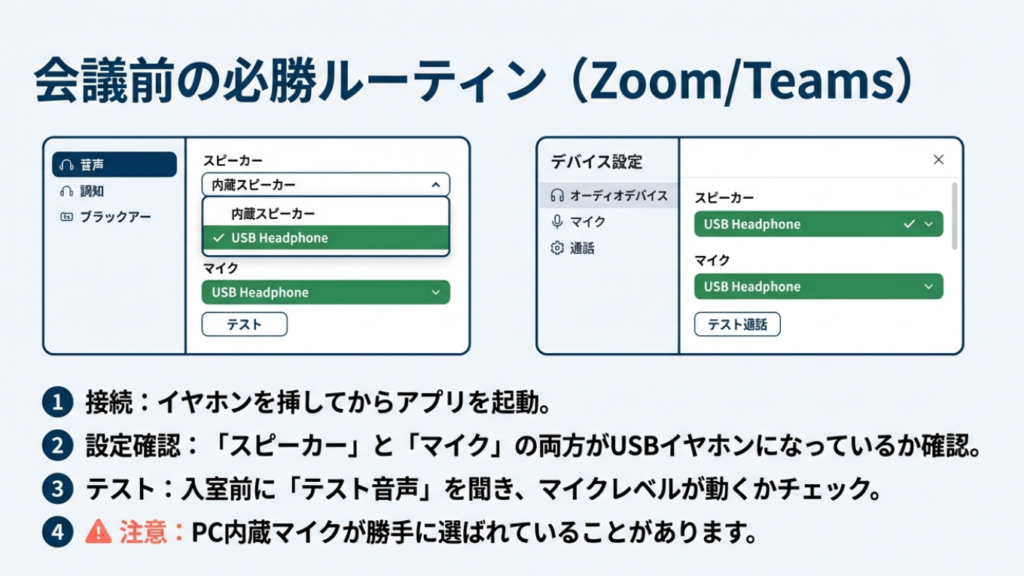
Zoomで見る場所
Zoomは「設定 → オーディオ」でスピーカー(出力)とマイク(入力)をそれぞれ選べます。USB-Cイヤホンを挿したら、出力も入力も同じデバイス名に揃えるのが基本です。
さらに「テスト」機能で、スピーカーのテスト音が聞こえるか、マイクの入力レベルが振れるかまで見ておくと安心です。Zoomでは会議参加時にもスピーカーとマイクのテストができます。会議に入ってから慌てるの、ほんと避けたいですからね。
Zoomでうまくいかない場合は、以下を順番に見ます。
- スピーカーがUSB-Cイヤホンになっているか
- マイクがUSB-Cイヤホンになっているか
- テストスピーカーで音が鳴るか
- テストマイクで入力バーが動くか
- OS側でZoomのマイク権限が許可されているか
ここまで見てもダメなら、Zoomを一度終了して、イヤホンを挿し直してから再起動してください。アプリ起動後に挿したデバイスがうまく反映されないこともあるので、順番を変えるだけで直る場合があります。
Teamsで見る場所
Teamsも「設定 → デバイス」でスピーカーとマイクを指定できます。Teamsは会議ごとにデバイスが切り替わっていることもあるので、会議画面のデバイス設定も見てください。
特に、ノートPCに内蔵マイクがあると、勝手にそっちが選ばれて「有線マイクが無反応」に見えることがあります。Teamsでは、スピーカーとマイクをそれぞれ選び、必要に応じてテスト通話で確認する流れが安心です。
Teamsで見るポイントは以下です。
- Teamsの「デバイス」でスピーカーとマイクを選ぶ
- 会議参加前の画面で音声ソースを確認する
- 会議中のマイク横メニューからデバイスを切り替える
- WindowsやmacOS側でTeamsのマイク権限を許可する
- 会社PCなら、IT管理者の制限がないか確認する
会議前の“私のルーティン”
- USB-Cイヤホンを挿す
- OSのサウンド設定で出力/入力がUSBイヤホンになっているか確認
- Zoom/Teams側でも出力/入力を同じデバイス名に合わせる
- テスト音声とマイク入力をチェックしてから入室
- 会議開始後に相手へ「音声大丈夫ですか」と軽く確認する
補足:PC側のサウンド設定(OS)と、アプリ側設定がズレているとハマります。OSでUSBイヤホンを出力にしても、アプリが別デバイス固定だと無音のままです。ここだけ押さえれば、会議の事故率はかなり下がります。
会議の設定は環境(会社PCの制限やセキュリティソフト)でも変わるので、最終的な判断は職場のIT担当や専門家に相談するのが確実です。
マイクが反応しない対処
マイクが反応しないときは、まず「マイクが壊れた」と決めつけないで、切り分けが大事です。私がこの手のトラブルで最初に疑うのは、だいたい「入力デバイスの選択ミス」か「アプリ権限」ですね。特にスマホはプライバシー設定が強いので、アプリにマイク許可が出てないだけ、ってこともあります。ここ、気になりますよね。
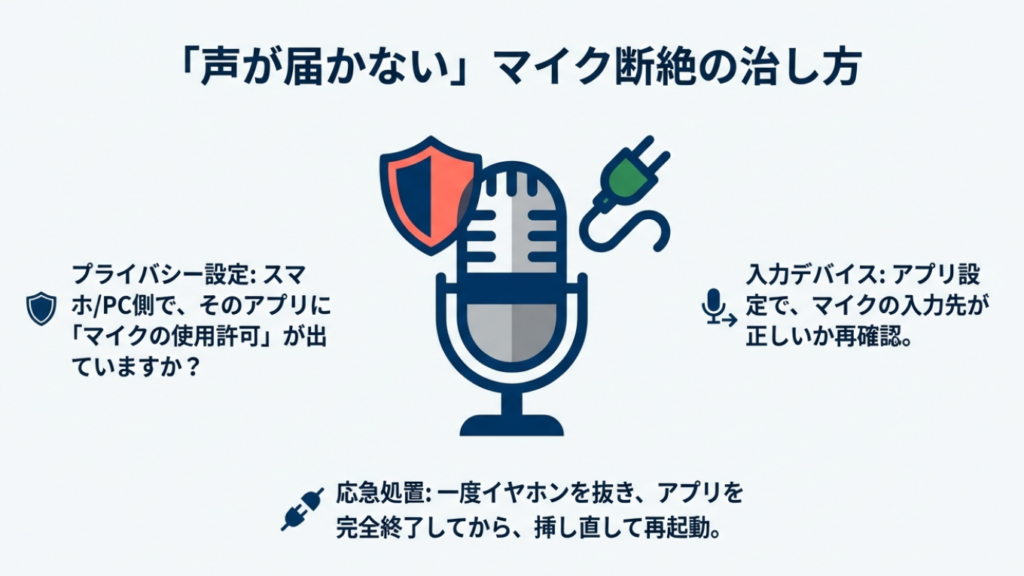
私がやる切り分け(順番が大事)
- アプリの入力デバイスがUSBイヤホンになっているか
- OSのマイク許可(プライバシー設定)でアプリが許可されているか
- 別アプリ(ボイスメモ等)でも同じ症状か
- 別端末でもマイクが反応しないか
- 変換アダプタを使っている場合、マイク入力に対応しているか
「音は聞こえるのにマイクだけダメ」の典型パターン
このパターン、地味に多いです。原因としては、イヤホン側が通話非対応(マイクなし)だった、変換アダプタがマイクの信号を通していない、リモコン部の接触不良、アプリ側が別マイクを選んでいる、などが考えられます。
特に変換アダプタは要注意で、「音だけ通す」設計の製品もあります。だから購入前の表記確認がめちゃ大事なんですよ。音楽だけなら問題なくても、Web会議だと使いにくいことがあります。
注意:格安品や出どころ不明の製品は、マイク品質が不安定だったり、ノイズが乗ったりすることがあります。仕事用途なら、正規ルートでの購入をおすすめします。
すぐ直したい人向けの応急処置
応急処置:一度イヤホンを抜く → アプリを完全終了 → 挿し直す → 入力デバイスを再選択。これで認識が取り直されて復活することがあります。
それでも直らない場合、断線やリモコン部の故障もあり得ます。費用や時間の観点では、無理に粘りすぎるより、信頼できる製品に切り替える方が結果的に楽なケースもあります。ただし状況によります。正確な判断が必要なときは、最終的な判断は専門家にご相談ください。
ハイレゾ対応の見極めと音質の考え方
USB-C有線イヤホンを探していると、「ハイレゾ対応」という言葉をよく見ます。音楽好きなら気になりますよね。ただ、ここで勘違いしやすいのが、ハイレゾ対応=誰が聞いても必ず良い音、ではないことです。
ハイレゾ対応は、あくまで再生できる情報量の上限が高いという意味合いです。音の満足度は、イヤホンのドライバー、チューニング、DAC、音源、耳の形、装着の深さ、周囲の騒音、そして好みで変わります。ここを分けて考えると、スペックに振り回されにくくなります。
ハイレゾ対応の見極め
ハイレゾ対応って書いてあると惹かれるんですが、ここも落とし穴があります。私の考え方はシンプルで、「対応=音が良い」ではなく「再生できる情報量の上限が高い」です。音が良いかどうかは、イヤホンのチューニング、耳の形、環境音、音源の質、そしてあなたの好みで決まります。だから私は「ハイレゾ対応は判断材料のひとつ」くらいに置いてます。
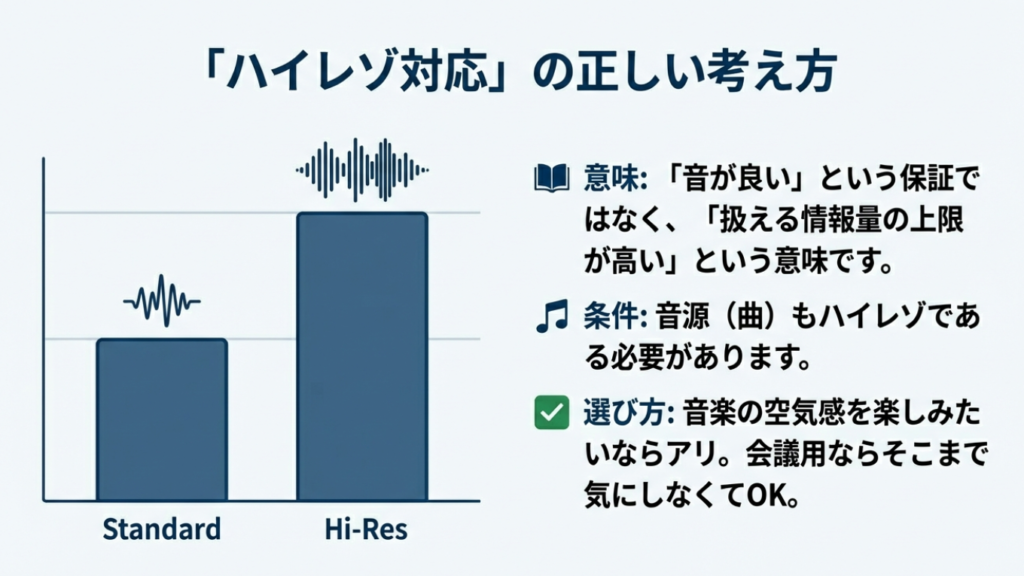
見るべきはDACの上限スペック
チェックするなら、イヤホン(または変換アダプタ)のDACがどのサンプリングレート/ビット深度に対応しているか。例えば48kHz/24bitまでなのか、96kHz/24bitなのか、192kHz/24bitまでなのか。ここで「どこまで受けられるか」が変わります。
音楽サービス側がロスレス/ハイレゾでも、出口(DAC)が対応していないとダウンコンバートされることがあります。対応の上限を知っておくと、買った後のガッカリが減ります。
また、ハイレゾ対応を本気で活かしたいなら、音源、再生アプリ、OS設定、DAC、イヤホンのすべてが関係します。イヤホンだけハイレゾ対応でも、音源が通常音質なら差は出にくいです。逆に、通勤中やカフェなど騒音がある場所では、スペック差より装着感や遮音性のほうが満足度に効くこともあります。
「違いが分かる?」問題への私の答え
正直、万人が必ず分かるとは言いません。イヤホンの遮音性、外の騒音、再生音量、耳の疲れ、いろんな要素が絡みます。あくまで一般的な目安として、クラシックやジャズ、アコースティックのように空気感や余韻が大事なジャンルだと、差を感じやすい人がいる、くらいの温度感が安全かなと思います。
補足:ハイレゾは「数字が大きいほど正義」になりがちですが、普段の聴き方(通勤中、作業中、寝る前、会議前後)によっては、安定性や装着感の方が満足度に直結します。あなたの生活に合うか、で考えるのが一番です。
最終的には、正確な仕様はメーカー公式の製品ページをご確認ください。迷う場合や業務用途で失敗できない場合は、最終的な判断は専門家にご相談ください。
購入後すぐに確認したい初期チェック
USB-C有線イヤホンは、買ったらその場で動作確認しておくのがおすすめです。初期不良や相性問題は、早めに気づいたほうが対応しやすいです。届いてから数週間放置して、いざ会議で使おうとしてダメだった、はかなりつらいですからね。
到着したら5分でやるチェック
- スマホに挿して音楽や動画の音が出るか
- ボイスメモや録音アプリでマイクが使えるか
- リモコンの音量ボタンや再生/停止が使えるか
- PCに挿して出力/入力デバイスとして表示されるか
- Zoom/Teamsのテスト機能で音声確認できるか
- ケースを付けたまま端子が奥まで挿さるか
ここまで確認できれば、かなり安心です。もし音は出るけどマイクがダメ、スマホはOKだけどPCがダメ、などの症状が出たら、返品や交換の前に設定と仕様を切り分けましょう。症状をメモしておくと、販売店やメーカーに問い合わせるときもスムーズです。
返品・交換前に確認したいこと
返品や交換を考える前に、以下を確認しておくと判断しやすいです。
- 別の端末でも同じ症状か
- 端末を再起動しても改善しないか
- OSやアプリのマイク権限が許可されているか
- USB-Cポートにホコリやケース干渉がないか
- 商品説明に書かれた対応条件を満たしているか
これでダメなら、製品不良や相性の可能性が上がります。問い合わせるときは「どの端末で」「どのアプリで」「音は出るか」「マイクは反応するか」「別端末ではどうか」を伝えると話が早いです。
純正のタイプC有線イヤホンのよくある質問
最後に、検索でよく迷いやすいポイントをQ&A形式でまとめます。本文で触れた内容の復習にもなるので、購入前のチェックに使ってください。
USB-CイヤホンならどれでもiPhoneで使えますか?
どれでも同じように使えるとは限りません。USB-C端子の形は同じでも、DAC内蔵か、USBオーディオとして動くか、マイクやリモコン操作に対応しているかで体験が変わります。iPhoneで使うなら、商品説明にiPhoneのUSB-Cモデル対応、通話対応、USBオーディオ対応などが明記されているものを選ぶのが安全です。
純正イヤホンと安いUSB-Cイヤホンは何が違いますか?
一番の違いは、対応条件の分かりやすさと相性面の安心感です。安いUSB-Cイヤホンでも使えるものはありますが、DAC内蔵やマイク対応の表記が曖昧な製品だと、買ってから「音は出るけどマイクがダメ」「PCでは使えるけどスマホでは無音」といったことが起きる場合があります。純正や仕様が明確な製品は、そこを確認しやすいのがメリットです。
USB-C変換アダプタを使えば3.5mmイヤホンも使えますか?
使える場合があります。ただし、変換アダプタ側にDACが入っているか、マイク入力に対応しているかが重要です。音楽だけなら問題なくても、通話や会議ではマイクが使えないアダプタもあります。3.5mmイヤホンを活かしたい人ほど、アダプタの仕様表をしっかり見てください。
ハイレゾ対応を選べば音は必ず良くなりますか?
必ず良くなるとは言えません。ハイレゾ対応は、扱える情報量の上限が高いという意味です。音の良さは、音源、DAC、イヤホン本体、装着感、周囲の環境、あなたの好みで変わります。音楽重視ならチェックしたい項目ですが、会議や通話が中心ならハイレゾよりマイク品質と安定性を優先したほうが満足しやすいです。
Web会議用なら何を優先すべきですか?
Web会議用なら、まずマイク対応、次に相性の安定性、最後に装着感です。長時間会議が多いなら、耳が痛くなりにくい形状も大事です。高音質よりも、相手に声が安定して届くこと、聞き返されないこと、会議前に毎回設定で迷わないことを優先したほうが実用的です。
純正のタイプC有線イヤホンの結論
最後にまとめると、私のおすすめの考え方はこれです。純正タイプC有線イヤホンを探しているあなたは、たぶん「今すぐ確実に使いたい」「仕事で失敗したくない」「変な相性で時間を溶かしたくない」このどれか、あるいは全部だと思います。ここ、めちゃ分かります。私も、会議直前に音が出ないとか、ほんと避けたい派です。
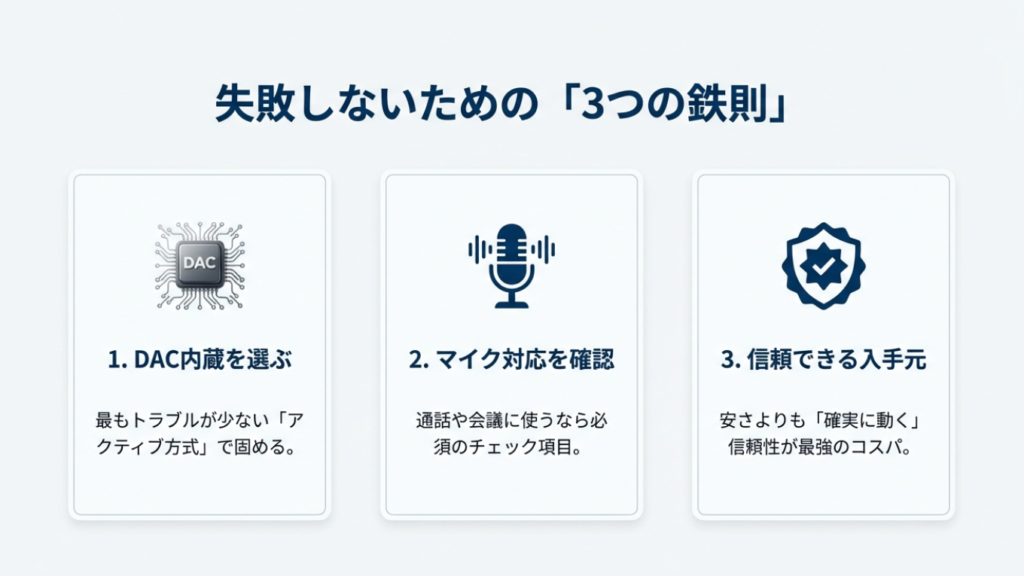
失敗しない軸:DAC内蔵(アクティブ方式)を優先し、用途が通話/会議ならマイク品質と相性安定性を最優先。音楽重視ならDACスペックとチューニング、ゲームなら遅延の少なさと取り回しで選ぶ。
私が「これだけは守って」と言いたい3つ
- DAC内蔵(アクティブ方式)を優先して相性事故を避ける
- 通話するならマイク対応が明記されている製品を選ぶ
- 変換アダプタは仕様が明確なものを正規ルートで買う
- 会議用途なら、購入後すぐにZoom/Teamsでテストしておく
- ハイレゾや高音質より先に、あなたの端末で安定して動くかを見る

そして、純正タイプC有線イヤホンを探しているあなたに一番伝えたいのは、安さより「確実に動くこと」が結局いちばんコスパがいい、ということです。相性で時間を溶かすのが一番もったいないので。
もちろん、製品の仕様や対応状況はアップデートやモデルチェンジで変わる可能性があります。正確な情報はメーカー公式サイトや正規販売店の説明をご確認ください。迷う場合や業務用途で失敗できない場合は、最終的な判断は専門家にご相談ください。
あなたが次にやることはシンプルです。まずは、使いたい端末を決める。次に、DAC内蔵・通話対応・対応機種の3つを確認する。会議で使うなら、届いたその日にZoom/Teamsでテストする。ここまでやれば、USB-Cイヤホン選びの失敗はかなり減らせます。
あわせて読みたい:コンビニで急ぎのイヤホンが必要なときの選び方も別記事でまとめています。状況が近い人は参考になるはずです。イヤホンをローソンで買う最適解