こんにちは。SnapGadget、運営者のすながじぇです。
この記事にたどり着いたあなたは、4DDiG Partition Managerを使ってみた人の評判や口コミ、安全性が気になっているんじゃないかなと思います。無料版と有料版でどこまでできるのか、クローンやOS移行は本当に簡単なのか、SSD換装のときに失敗しないのか、不安なポイントはけっこう多いですよね。
実際、パーティション管理ソフトはPCの中身を直接いじるツールなので、危険性やトラブル時のリスク、解約や自動更新の仕組みまでしっかり理解しておきたいところです。一方で、うまく使いこなせれば、HDDクローンやSSD換装がかなり楽になるのも事実です。
そこで今回は、私が4DDiG Partition Managerを使ってみたときのリアルな使い方とクローン手順、無料版と有料版の違い、評判や口コミから見える安全性・危険性までまとめてお話します。読み終わるころには、「自分のケースでこのソフトを使うべきかどうか」がかなりはっきりしているはずなので、一緒に整理していきましょう。
- 4DDiG Partition Managerの特徴と評判
- 無料版と有料版でできることの違い
- SSD換装やOS移行での具体的な使い方
- おすすめできる人・やめた方がいい人の整理
4DDiG Partition Managerを使ってみた
4DDiG Partition Managerを使ってみた結果、クローンやOS移行のハードルはかなり下がると感じました。一方で、無料版の制限やライセンス周りの仕様を理解していないと、「思っていたのと違う…」となりやすいソフトでもあります。ざっくり全体像をつかみたい場合は、まず4DDiG Partition Manager公式製品ページをチェックしておくと、機能の一覧や対応OSなどがイメージしやすいですよ。
評判口コミから分かるレビュー
まずは、4DDiG Partition Managerの評判と口コミから触れておきます。ざっくりまとめると、ユーザーの声は次のような傾向が多いです。
- クローンやOS移行がウィザード形式で分かりやすい
- SSD換装が初めてでも画面の案内どおり進めればなんとかなる
- 無料版だけで完結すると思っていた人ほどガッカリしやすい
- ライセンスの自動更新や解約方法を理解しておかないとモヤっとする
個人的にもしっくりきたのは、「初心者に優しいけど、ビジネス的にはしっかり有料ソフト」という評価です。評判や口コミを眺めていても、「操作面では高評価」「お金の部分で賛否」といった二極化が目立ちます。
ポイント
- 操作性やUIはかなり分かりやすく初心者向き
- クローンやOS移行など“おいしいところ”は有料版の仕事
- 評判や口コミは「簡単さ」と「費用感」で評価が分かれやすい
4DDiG Partition Managerを使ってみた人のレビューを読むときは、「無料でどこまでやりたい人なのか」「安全性をどのレベルで求めている人なのか」を意識すると、自分に近い口コミを見つけやすいですよ。
無料版と有料版の違いと使い方
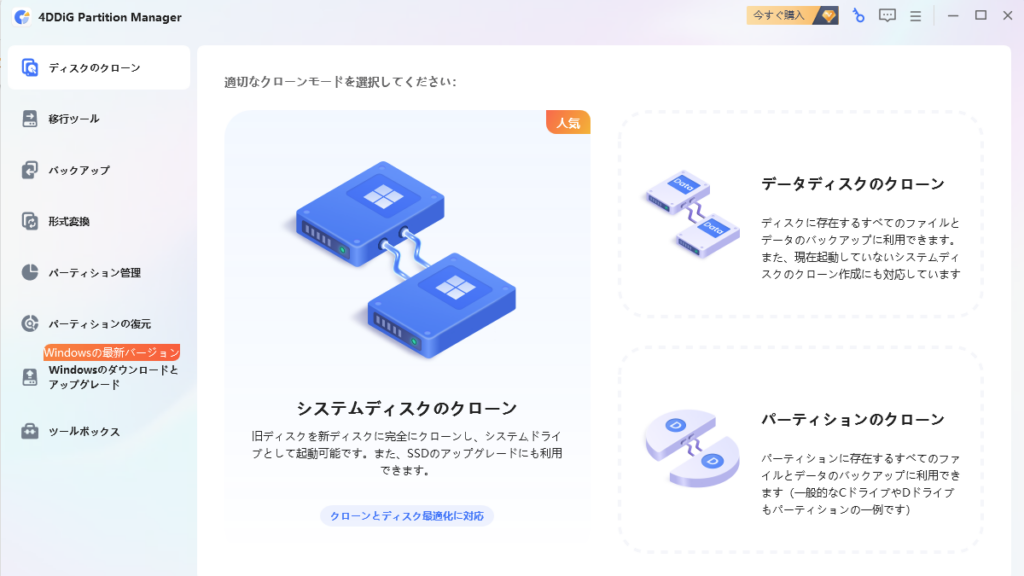
次に、多くの人が気にする無料版と有料版の違いです。4DDiG Partition Managerを使ってみた感覚としては、無料版は「動作確認と基本操作のお試し」、本番のクローンやOS移行はほぼ有料版前提と考えた方がスッキリします。
無料版と有料版のざっくり比較(目安)
| 項目 | 無料版 | 有料版 |
|---|---|---|
| パーティションの作成・削除 | 制限付きで可能なことが多い | フル機能で利用可能 |
| ディスククローン・OS移行 | 途中まで試せるが実行で制限されがち | 最後まで実行可能 |
| MBR/GPT変換 | 操作プレビューが中心 | データを保持したまま実行可能 |
| ライセンス期間 | – | 月間・年間・永久など複数プラン |
ここで挙げた違いはあくまで一般的な目安で、バージョンによって細かい仕様が変わる可能性があります。正確な情報は公式サイトをご確認ください。
実際の使い方としては、まず無料版でインターフェースに慣れたり、クローン手順のプレビューまで試してみて、「自分の環境でも問題なく進められそうだな」と感じたタイミングで有料ライセンスを購入する流れがおすすめです。
費用面で迷っているなら、「SSD換装やOS移行を一度やるための月間ライセンス」という使い方が現実的です。金額はキャンペーンなどで変動しますが、だいたい数千円台のことが多く、OS再インストールにかかる時間や手間を考えると十分ペイすると感じる人は多いはずです。
最新のエディションや機能構成は、必ず4DDiG Partition Managerの製品ページで確認してからインストールするようにしてください。
もっと無料ソフトの選択肢も知りたい場合は、SnapGadgetでまとめているHDD丸ごとコピー フリーソフト完全ガイドもあわせてチェックしてみてください。
4DDiG Partition Managerの料金プラン
4DDiG Partition Managerを使ってみたときに、多くの人がもうひとつ気にするのが料金プランです。おおまかには、月間ライセンス・年間ライセンス・永久ライセンスの3タイプに分かれていることが多く、それぞれでPC台数の上限や自動更新の扱いが変わります。
料金プランのイメージ(あくまで目安)
| プラン | 期間 | イメージ |
|---|---|---|
| 月間ライセンス | 1か月 | SSD換装やOS移行を1回だけ済ませたい人向け |
| 年間ライセンス | 12か月 | 定期的にPCを入れ替える人や複数回使う人向け |
| 永久ライセンス | 無期限 | 長期的に1〜数台のPCで使い続けたい人向け |
具体的な金額やPC台数の制限は、国やキャンペーンによって変動します。この表はあくまで一般的な目安なので、正確な料金は必ず公式の料金表ページで確認してください。
個人的には、4DDiG Partition Managerを使ってみた感覚だと、「SSD換装を一度だけサクッと終わらせたい人」には月間ライセンスがちょうど良い落としどころだと感じています。逆に、何台もPCを持っていたり、年に何度かクローン作業を行うなら、年間または永久ライセンスを検討する価値があります。
なお、料金プランは自動更新がデフォルトになっている場合もあるので、購入画面のチェックボックスや利用規約をしっかり読んでから決済することを強くおすすめします。費用に関する最終判断は、必ず公式情報を確認しつつ、ご自身の利用頻度に合わせて検討してください。
4DDiG Partition Manager他の便利な機能
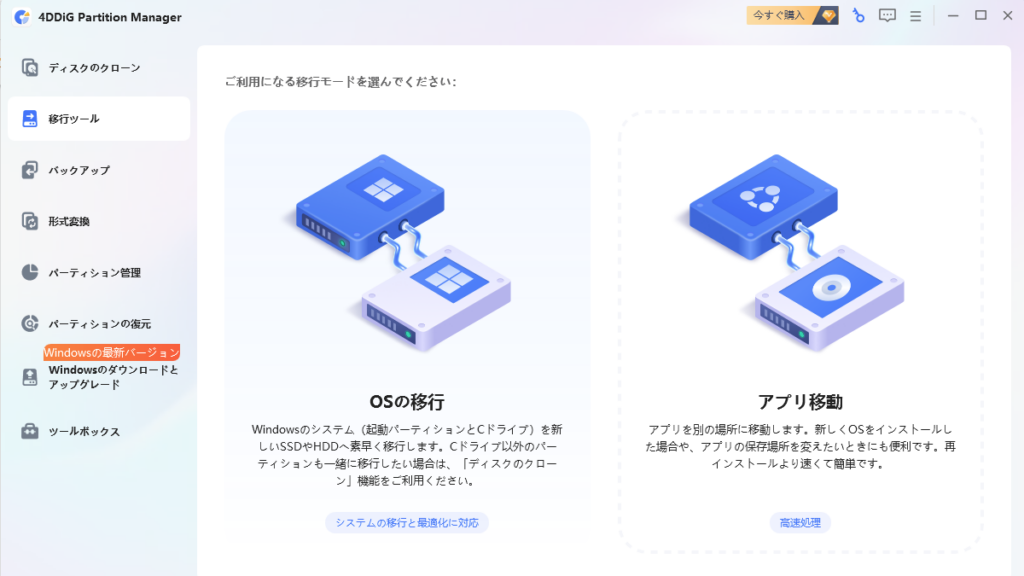
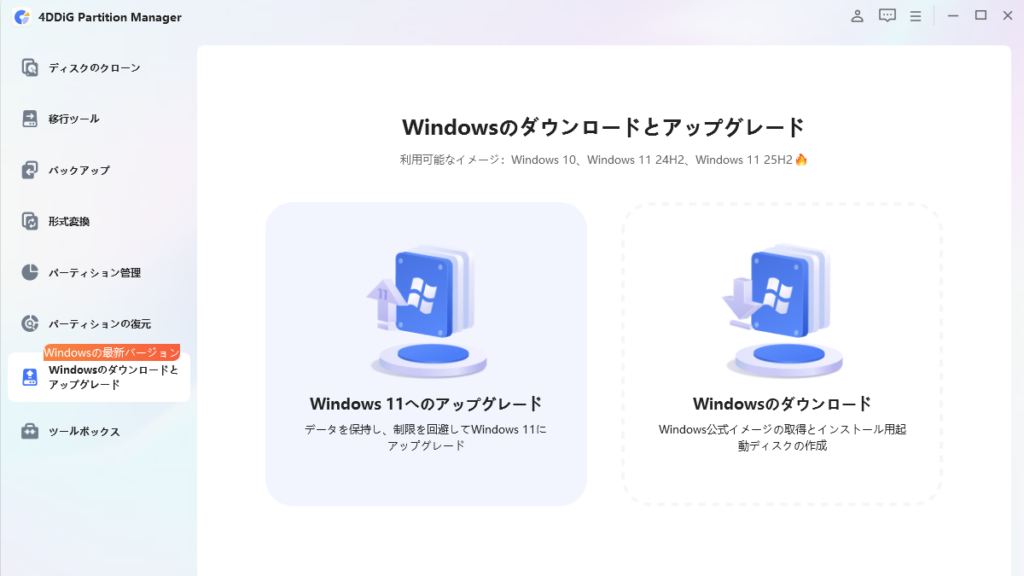
4DDiG Partition Managerを使ってみた中で、「クローンとOS移行以外にも地味に便利だな」と感じた機能がいくつかあります。このあたりをうまく活用できると、Windowsアップグレードやディスク整理がかなり楽になります。
- MBRとGPT形式変換
- パーティション管理
- Windowsのアップグレードとダウンロードを支える下準備
- データ消去(ディスクワイプ)
詳しい機能一覧や対応フォーマットは、随時更新されていくので、最新情報は4DDiG Partition Manager紹介ページでチェックしておくと間違いありません。
MBRとGPT形式変換
Windows 11などの新しい環境では、MBR形式からGPT形式への移行がほぼ必須になってきています。4DDiG Partition Managerには、データを残したままMBRとGPT形式を相互変換する機能が用意されていて、再インストールなしでの環境移行に役立ちます。
もちろん、どんなツールを使う場合でも形式変換にはリスクがあるので、必ずバックアップを取ったうえで自己責任で実行するのが鉄則です。形式変換はWindowsアップグレードの前段作業として使うイメージですね。
パーティション管理
4DDiG Partition Managerは、パーティションの作成・削除・拡張・縮小・結合・分割といった基本操作をひと通りカバーしています。特に、
- Cドライブの空き容量が足りないときにDドライブ側を縮小して回す
- データ用ドライブを用途ごとに分割して整理する
- 不要になったパーティションを削除してシンプルな構成に戻す
といった用途で使いやすいです。視覚的なディスクマップでドラッグ&ドロップしながら調整できるので、「数字だけの画面より感覚的に理解しやすい」のもポイントです。
Windowsのアップグレードとダウンロードに役立つ機能
4DDiG Partition Manager自体がWindowsのインストールデータを直接ダウンロードするわけではありませんが、Windowsのアップグレードやインストールイメージのダウンロードを安心して行うための“下準備ツール”としてかなり使えます。
- MBRからGPTへの形式変換で、Windows 11対応の土台を作る
- システム用とデータ用のパーティションを分け、クリーンインストールをしやすくする
- アップグレード前にディスク全体を別ドライブへクローンしておき、トラブル時の保険にする
こうしておくと、もしアップグレードやダウンロードしたイメージからのインストールでトラブルが起きても、「クローンしておいたディスクに戻せば元通り」という状況を作りやすくなります。公式のステップバイステップ解説と合わせて進めたいときは、HDDからSSDにデータを移行する方法もかなり参考になります。
データ消去(ディスクのワイプ)
PCやストレージを手放す前に、「中身をごっそり消しておきたい」というシーンは意外と多いですよね。4DDiG Partition Managerには、パーティションやディスク全体を対象にしたデータ消去(ワイプ)機能も備わっています。
一般的な削除やフォーマットと違い、ワイプ機能はディスクの領域を上書きすることで、あとから復元ソフトで読み出されにくい状態にすることを目的としています。とはいえ、セキュリティレベルは方式や回数によって変わるため、「この方法なら絶対に復元不可能」と言い切れるものではありません。
データ消去機能を使うときの注意
- 一度ワイプすると、一般的な方法ではデータ復元が極めて難しくなる
- 重要なデータが残っていないかを事前に必ず確認する
- 機密性の高いデータを扱う場合は、最終的な判断を専門家に相談する
セキュリティレベルや法的な要件は利用シーンによって異なります。正確な情報は公式サイトや専門機関の情報をご確認ください。
安全性やライセンス自動更新
4DDiG Partition Managerを使ってみた人がもうひとつ気にするのが、安全性とライセンス周りの話です。
- インストーラーや本体は必ず公式サイトからダウンロードする
- ウイルス対策ソフトがPUP(望ましくない可能性のあるソフト)として警告する場合がある
- ライセンス購入時に「自動更新」のチェック有無を必ず確認する
- 解約・更新停止の手順を事前にチェックしておくと安心
費用や契約に関する情報はあくまで一般的な目安です。正確な情報は公式サイトの製品ページをご確認ください。最終的な判断は専門家にご相談ください。
ディスククローンやパーティション変更は、そもそもPCの根幹に触る作業です。4DDiG Partition Managerに限らず、どんなソフトを使う場合でも「大事なデータのバックアップを取ってから」が大前提です。
また、海外製ソフト全般に言えることですが、返金ポリシーや自動更新の扱いは国内ソフトより分かりづらいことがあります。購入前にFAQや利用規約をざっと眺めておくだけでも、後からのトラブルはかなり減らせますよ。
初心者目線の感想と口コミ要約
最後に、この章の締めとして、初心者目線で4DDiG Partition Managerを使ってみた感想と、評判・口コミの要点をまとめておきます。
- 画面の日本語や案内は分かりやすく、迷子になりにくい
- ウィザード形式で「次へ」を押していく流れなので、手順書を見ながらでも進めやすい
- 無料版だけで完全なOS移行やクローンを期待するとガッカリしがち
- 有料版は「一度きりのSSD換装のための作業代」として割り切ると納得しやすい
4DDiG Partition Managerを使ってみた印象としては、「PCにそこまで詳しくないけど、自力でSSD換装やOS移行を乗り切りたい」という人と相性がいいソフトです。一方で、完全無料にこだわる人や、契約・解約の手続きが面倒に感じる人には、あまり向かないかもしれません。
4DDiG Partition Managerを使ってみた評価
ここからは、4DDiG Partition Managerを使ってみた経験をベースに、他のクローンソフトやフリーソフトとの比較、クローン速度・安定性、どんな人におすすめできるかを総合的に整理していきます。
EaseUSやMiniToolとの比較
ディスククローンやパーティション管理ソフトの王道どころとして、EaseUS系のツールやMiniTool系のツールがよく名前に挙がります。4DDiG Partition Managerを使ってみた上で、このあたりとの違いをざっくりまとめるとこんな感じです。
代表的なソフトの立ち位置(イメージ)
| ソフト | イメージ | 向いている人 |
|---|---|---|
| 4DDiG Partition Manager | シンプル操作・短期利用向き | SSD換装をサクッと終わらせたい人 |
| EaseUS系 | 機能充実・実績豊富 | トラブル対応も含めて安心感重視の人 |
| MiniTool系 | 細かい制御が得意 | パーティション構成を細かく追い込みたい人 |
4DDiG Partition Managerを使ってみたときに一番感じたのは、「やりたいことがSSD換装やOS移行にほぼ絞られているなら、余計な機能が少ないぶん取り回しが楽」という点です。逆に、複数台のPCを管理したり、業務用で細かいパーティション運用をするなら、EaseUSやMiniToolの方が安心できる場面が多いと思います。
GPartedなど代替ソフトの候補
「どうしても完全無料で済ませたい」という人が候補に入れてくるのが、GPartedやClonezillaといったオープンソース系のツールです。私も検証用環境で触ることがありますが、正直なところ、PC初心者にはあまりおすすめしにくいカテゴリです。
理由としては、
- 英語ベース+独特の画面構成で、操作ミスのリスクが高い
- コマンドラインやLinuxライクな操作に慣れていないと緊張感がある
- 万が一のトラブル時に自己解決が前提になりがち
もちろん、慣れている人にとっては最強クラスの選択肢ですが、4DDiG Partition Managerを使ってみたあとにGParted系へ乗り換えると、「無料だけど操作のストレスが一気に増える」というギャップを感じやすいはずです。
無料ソフトも含めて、全体像を把握したい場合は、改めてHDD丸ごとコピー フリーソフト完全ガイドをチェックしておくと、選択肢を比較しやすくなります。
SSDクローンとOS移行の実体験
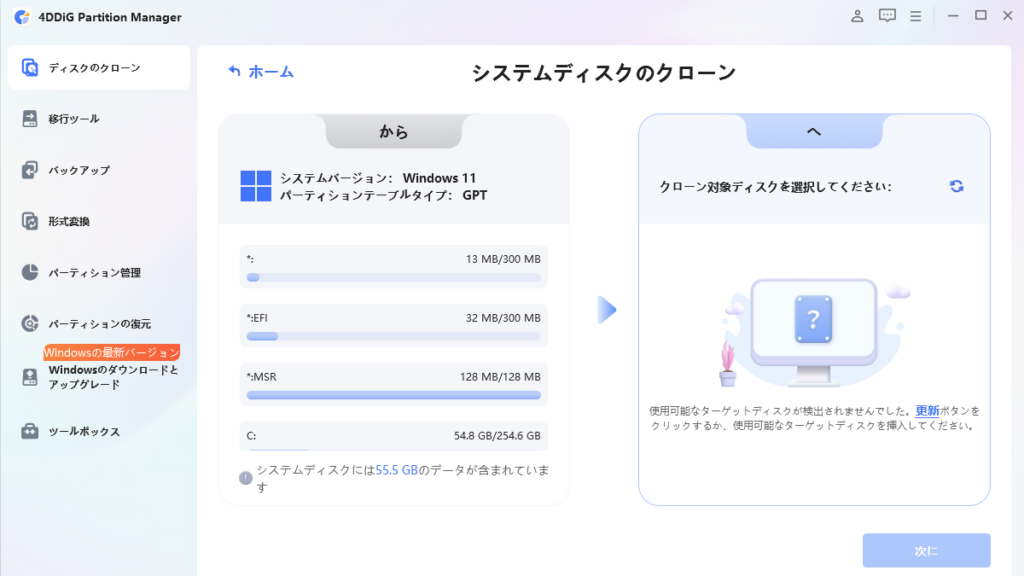
ここからは、私が4DDiG Partition Managerを使ってみたときのSSDクローン・OS移行の流れをざっくり紹介します。環境によって違いはありますが、イメージは掴めると思います。
実際に行ったクローンのシナリオ
- クローン元:SATA接続のHDD(システムドライブ)
- クローン先:SATA接続のSSD(容量は元HDDより少し小さい)
- 目的:Windows環境とアプリをそのままSSDへ移行
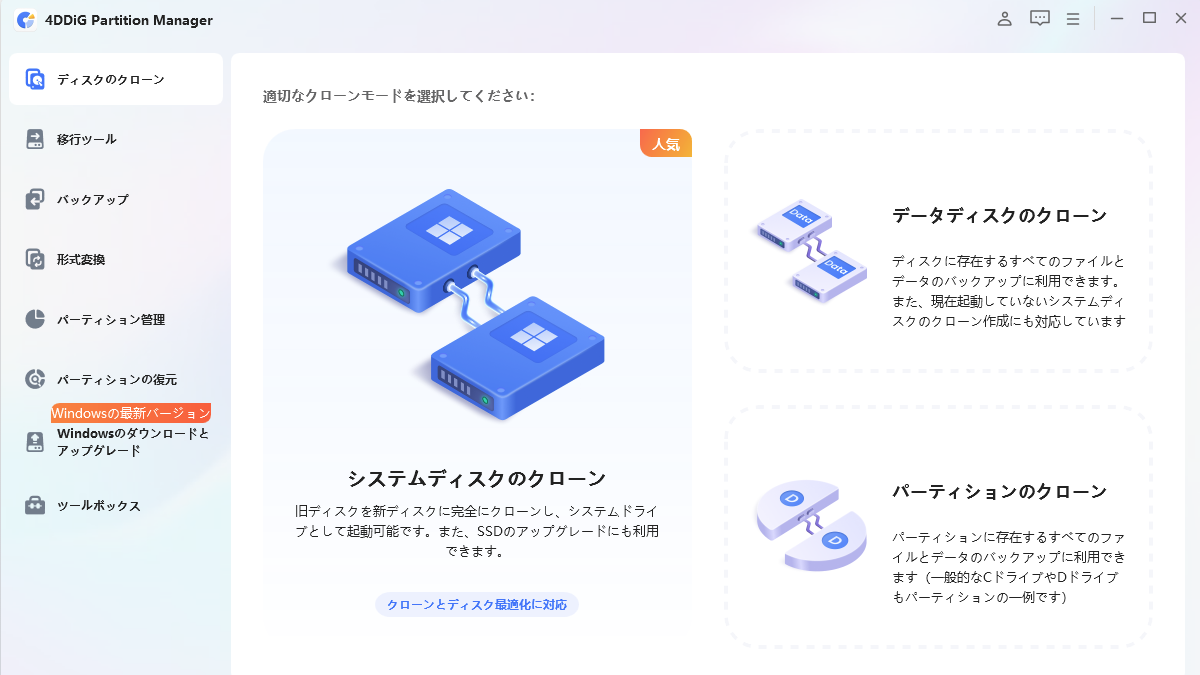
4DDiG Partition Managerを使ってみた手順としては、クローンウィザードで「ディスククローン」を選び、元ディスクと新しいSSDを指定して、あとは画面の指示どおりに進めるだけです。途中でパーティション配置の調整や、SSD向けに4Kアライメントを合わせる処理も自動でやってくれるので、「難しいオプションを自分で決める場面はかなり少ない」と感じました。
クローンの手順そのものは、Tenorshare公式がまとめている【完全無料】SSD·HDDクローンフリーソフト9選や、HDDからSSDにデータを移行する方法でも図解されています。画面イメージを見ながら進めたい人は、一度目を通しておくと安心感が違います。
クローンにかかった時間の目安
クローン時間は、データ量やインターフェースの速度によってかなり変わりますが、私の環境ではシステムディスク300GB前後で1時間弱程度という印象でした。これはあくまで一例なので、実際の所要時間は「一般的な目安」くらいに考えておくのがちょうどいいです。
クローン後はBIOS/UEFI側で起動ドライブをSSDに切り替えれば、以前と同じ環境のまま、起動やアプリのレスポンスがグッと速くなります。SSDとHDDの速度差については、より詳しく知りたい人向けにSSDとHDDの速度差 長持ちするのはどっち?徹底比較解説も用意しているので、気になる方はそちらもチェックしてみてください。
クローン中の安定性については、進捗バーがじわじわ進んでいき、途中で固まるような挙動は見られませんでした。ただし、これはあくまで一例であり、USB接続ケース経由や古いチップセットなど、条件が変わると挙動も変わる点には注意が必要です。
安定してクローンするためのコツ
- 不要なアプリや一時ファイルを削除して、使用容量を減らしておく
- クローン中は他の重い作業をしない(動画編集やゲームなど)
- ノートPCならACアダプタを接続し、スリープ設定を切っておく
- ウイルス対策ソフトのリアルタイム保護を一時的に止めることも検討する
こうした下準備をしておくだけでも、クローンの安定性はかなり変わってきます。数値的な時間はあくまで一般的な目安なので、「余裕を持って数時間はPCを占有できるタイミング」で作業するのがおすすめです。
どんな人におすすめか総合評価
4DDiG Partition Managerを使ってみたうえで、「このタイプの人にはおすすめできる」「このタイプの人は別の選択肢の方が良さそう」というポイントを整理します。
おすすめできる人
- SSD換装やOS移行を一度だけサクッと終わらせたい人
- 多少お金を払ってでも、ウィザード形式で分かりやすく進めたい人
- クローン作業そのものの手順をなるべくシンプルにしたい人
- 無料ソフトの細かい制限や英語UIに振り回されたくない人
あまりおすすめしにくい人
- どうしても完全無料にこだわりたい人
- 業務用途で細かいパーティション管理や複数PCの運用が必要な人
- 契約や解約などのオンライン手続きがとにかく面倒に感じる人
もし外付けSSDなども含めてストレージ環境を見直したいなら、ポータブルSSDの選び方と活用例をまとめたポータブルSSDの使い方と活用法を初心者向けに徹底解説も、参考になると思います。
4DDiG Partition Managerを使ってみた総評
最後に、4DDiG Partition Managerを使ってみた総評をまとめます。
良かった点としては、
- SSD換装やOS移行に必要な機能が一つの画面にまとまっていて迷わない
- ウィザード形式で、クローン元とクローン先の指定が視覚的に分かりやすい
- MBR/GPT変換やパーティションサイズ変更なども、後から少しずつ触っていける
一方で、注意したい点としては、
- 無料版だけで完結するイメージでいると、有料版への切り替えに戸惑いやすい
- ライセンスの自動更新や解約方法は、購入前に必ずチェックしておく必要がある
- どんなソフトでもクローンやパーティション操作には一定のリスクが伴う
総合して、4DDiG Partition Managerを使ってみた印象は、「自分のPC環境を丸ごとSSDへ引っ越ししたい初心者にとって、かなり現実的な選択肢」という位置づけです。逆に、完全無料にこだわるなら、GPartedやClonezillaなどのOSSを時間をかけて勉強していく方向になると思います。
この記事で紹介したクローン時間や価格感は、あくまで一般的な目安です。正確な情報は4DDiG Partition Manager公式ページをご確認ください。費用面や環境構成が複雑な場合は、最終的な判断は専門家にご相談ください。
4DDiG Partition Managerを使ってみた感想や、他のソフトとの比較が、あなたのSSD換装・OS移行の判断材料になればうれしいです。