
2026年8月27日 記事更新
「写ルンですを自分でデータ化したいけれど、撮り終わった本体をスマホで読み込めばいいの?」「フィルムスキャナーを買えば、そのままデータにできる?」と迷っていませんか。
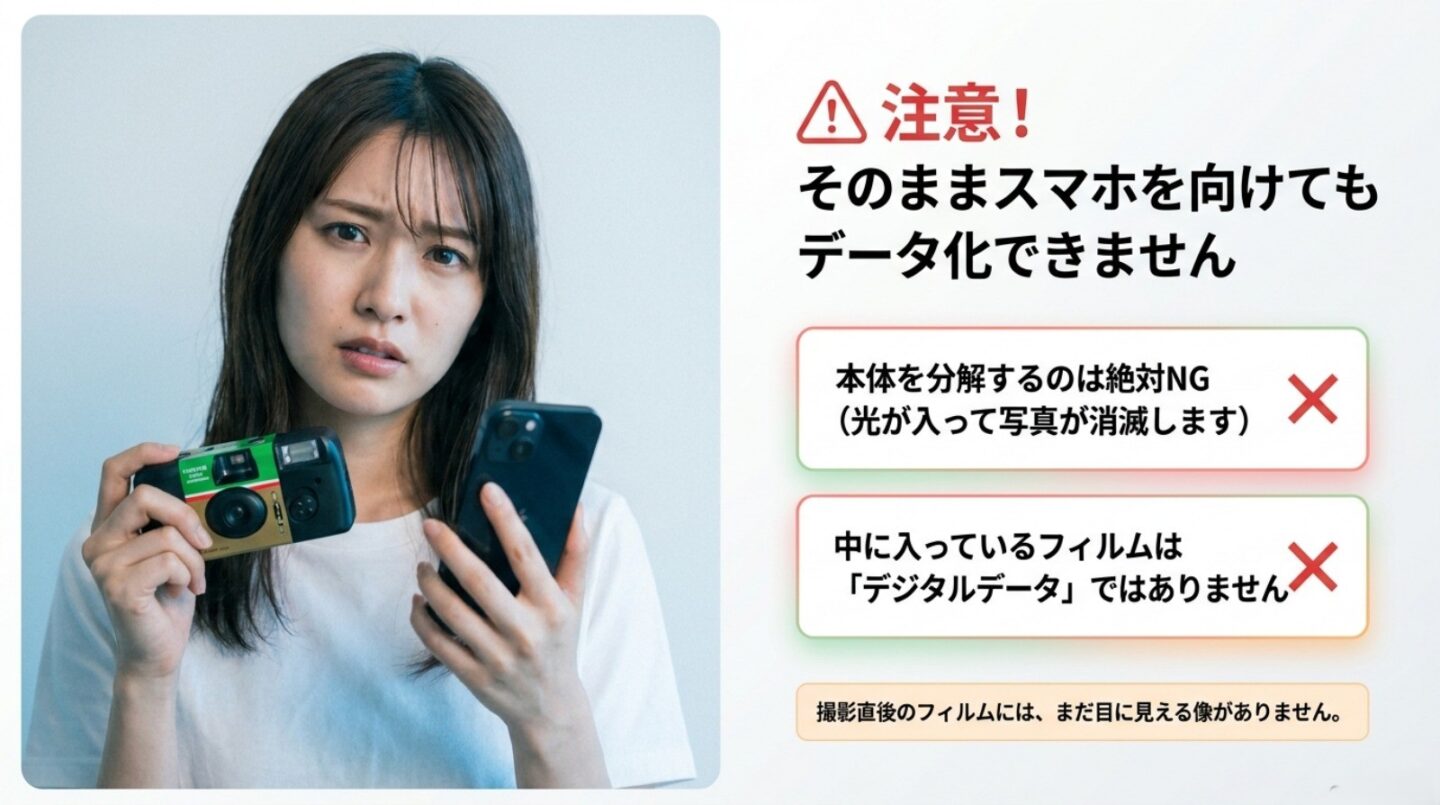
最初に、ここだけは押さえておきたいポイントがあります。撮影済みで未現像の写ルンですを、スマホや家庭用スキャナーだけで直接データ化することはできません。
写ルンですの中に入っているのはデジタルデータではなく、撮影した像が記録されたネガフィルムです。富士フイルムの現行「写ルンです」もISO400の135ネガフィルムを使用しており、メーカー仕様ではCN-16現像(C-41現像)が必要とされています。
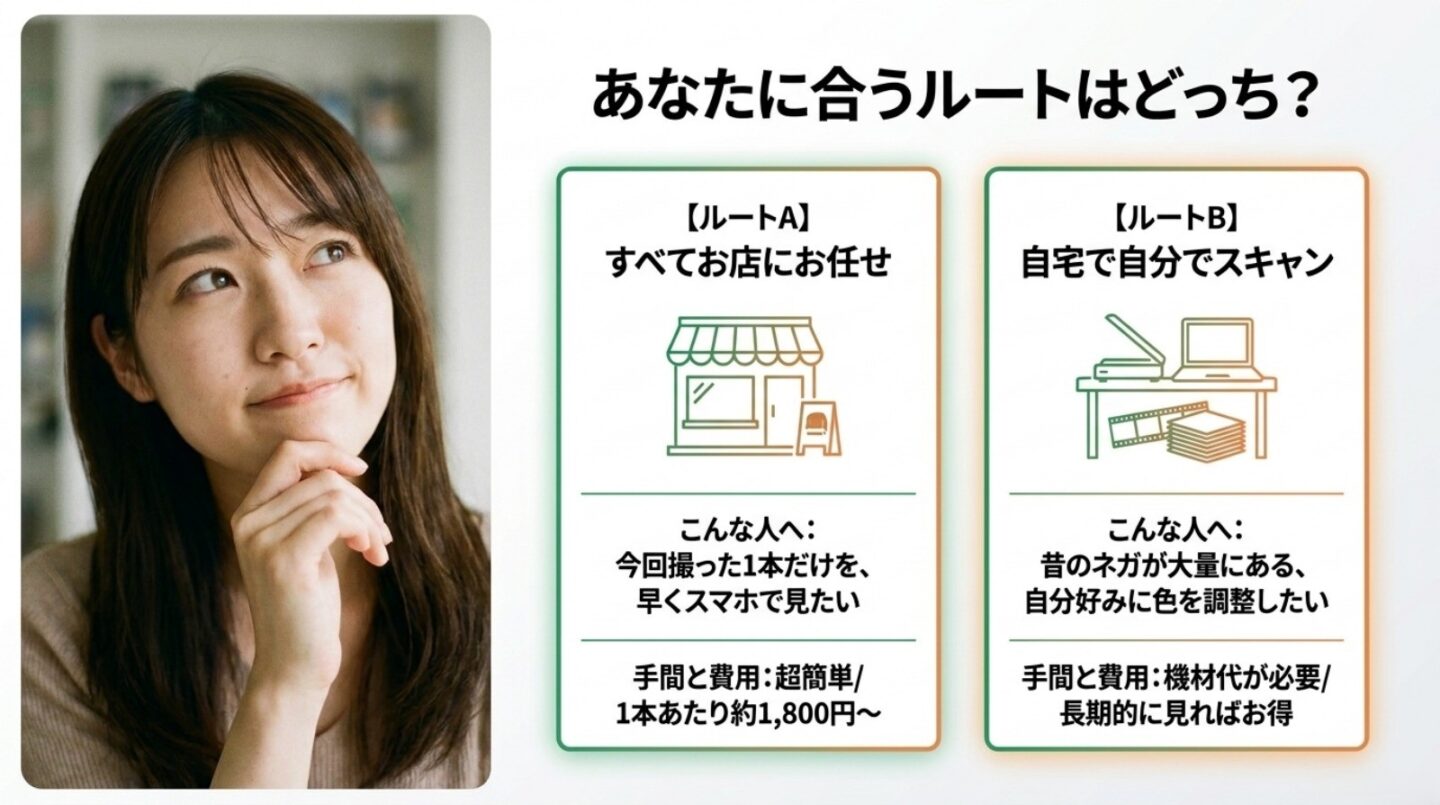
つまり、写ルンですを自分でデータ化したい場合は、基本的に「現像とデータ化を店舗へ任せる」か、「現像だけ依頼してネガを受け取り、自宅でスキャンする」かの2ルートから選ぶことになります。
「自分でデータ化」という言葉だけを見ると、写ルンです本体から自分で画像を取り出せそうに感じますよね。ここが一番つまずきやすいところです。
この記事では、未現像の状態から何をすればいいのか、店舗に頼む場合と自宅でネガをスキャンする場合の違い、必要な機材、スマホで取り込む方法、画質と費用の考え方まで順番に整理します。読み終えれば、「結局、自分はどこまで店に任せればいいのか」がかなり分かりやすくなるかなと思います。
- 未現像の写ルンですを直接データ化できない理由
- 店舗で現像とデータ化をまとめて依頼する方法
- 現像済みネガを自宅でスキャンする具体的な手順
- フィルムスキャナーとスマホ取り込みの違い
- 画質・費用・手間から自分に合う方法を選ぶ基準
- データ化した写真を安全に保存する方法
- 手軽さ重視:写真店や富士フイルムのサービスに「現像+データ化」まで任せる
- 自分でデータ化したい:現像だけ依頼してネガを受け取り、自宅でフィルムスキャナーやスマホを使って取り込む
未現像の写ルンですなら先に現像が必要
写ルンですを自分でデータ化するとき、最初に確認したいのは「フィルムが現像済みかどうか」です。
すでに写真店へ出してネガフィルムを持っているなら、自宅スキャンへ進めます。しかし、撮り終わった写ルンです本体が手元にあるだけなら、先に現像が必要です。
撮影直後のフィルムをスマホで直接読み取ることはできない
デジタルカメラの場合は、撮影した瞬間に画像ファイルがメモリーカードなどへ保存されます。一方、フィルムカメラは仕組みがまったく違います。
撮影直後のフィルムには、光による変化がまだ目に見えない状態で記録されています。これを薬品処理によって目に見えるネガ画像として定着させるのが「現像」です。
ですから、未現像フィルムをフィルムスキャナーへ入れたり、スマホのカメラを向けたりしても、完成した写真データにはなりません。データ化は現像の代わりではなく、現像後のフィルムをデジタル画像へ変換する工程と考えると分かりやすいですよ。
富士フイルム公式の現行「写ルンです」も、ISO400の135ネガフィルムを採用しています。製品や現像に関する最新情報は、富士フイルム公式「写ルンです」製品ページで確認できます。
未現像の写ルンです本体を、自宅で分解してフィルムを取り出すのは避けましょう。フィルムを感光させて撮影画像を失う可能性があるほか、フラッシュ回路も内蔵されています。自宅データ化が目的なら、本体のまま写真店などへ現像に出すのが安全です。
フィルムからデータになるまでの基本は撮影→現像→データ化
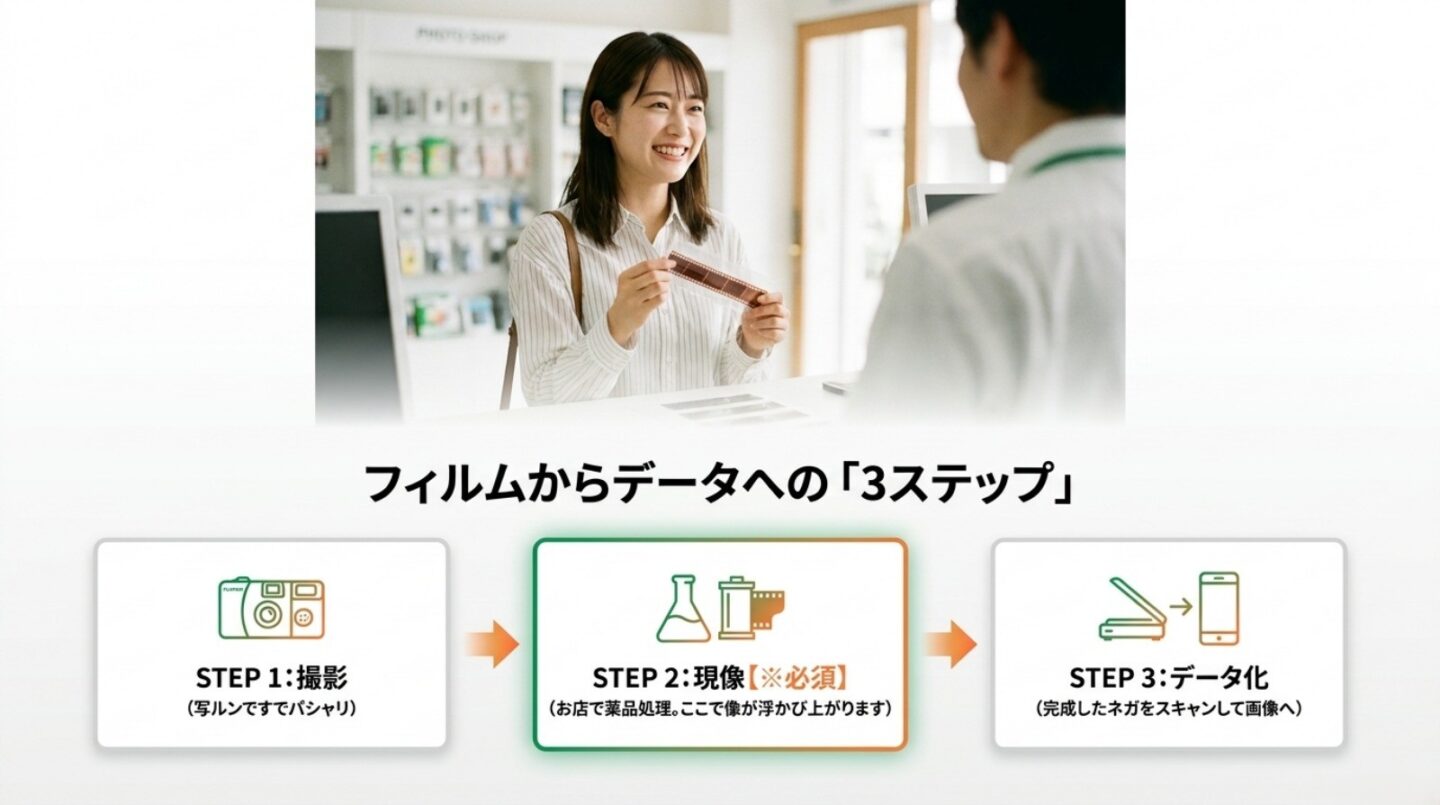
写ルンですで撮った写真がスマホやパソコンで見られる画像になるまでには、大きく3つの工程があります。
- 撮影:写ルンですでフィルムに像を記録する
- 現像:撮影済みフィルムを薬品処理してネガ画像を定着させる
- データ化:現像済みネガをスキャンし、JPEGなどの画像へ変換する
データ化したあと、必要に応じてネガポジ反転、色、明るさ、コントラストなどを整える画像補正を行います。
写真店の「現像+スマホ転送」は、この作業をほぼまとめて代行してくれるサービスです。一方、「写ルンですを自分でデータ化したい」という場合は、現像だけを店へ任せ、その後のスキャンや補正を自宅で行う方法が現実的です。
もちろんC-41現像そのものを自宅で行う方法もあります。ただし、薬品、温度管理、遮光環境などが必要になるため、初めてフィルムを扱う人が「写真をスマホに入れたい」という目的だけで始めるには少しハードルが高めです。
現像そのものを趣味として楽しみたい場合を除けば、私は現像は店、自宅ではスキャンと役割を分けるのが失敗しにくいと思います。
自分でデータ化するメリットは仕上がりを自分で決められること
自宅でスキャンする魅力は、単に料金を節約できる可能性があることだけではありません。むしろ大きいのは、どの画質で残すか、どんな色に仕上げるかを自分で決められることです。
店舗のスマホ転送なら、受け取った画像をすぐSNSへ投稿できる手軽さがあります。一方、自宅スキャンなら、気に入った1枚だけ高い解像度で取り込み直したり、色味を変えたり、トリミングしたりできます。
- SNSやLINEで家族・友人へ共有する
- ブログへ掲載する
- お気に入りだけ高画質で保存する
- 色や明るさを自分好みに調整する
- フォトブックや写真プリントを作る
- 古いネガをまとめてデジタルアーカイブする
ただし、写ルンです1本だけをデータ化するためにフィルムスキャナーを購入すると、店舗へ依頼するより高くつくこともあります。自宅スキャンは「何本もフィルムがある」「今後もフィルムを撮る」「画質や色を自分で追い込みたい」という人ほどメリットが大きくなります。
店舗で写ルンですをデータ化する方法
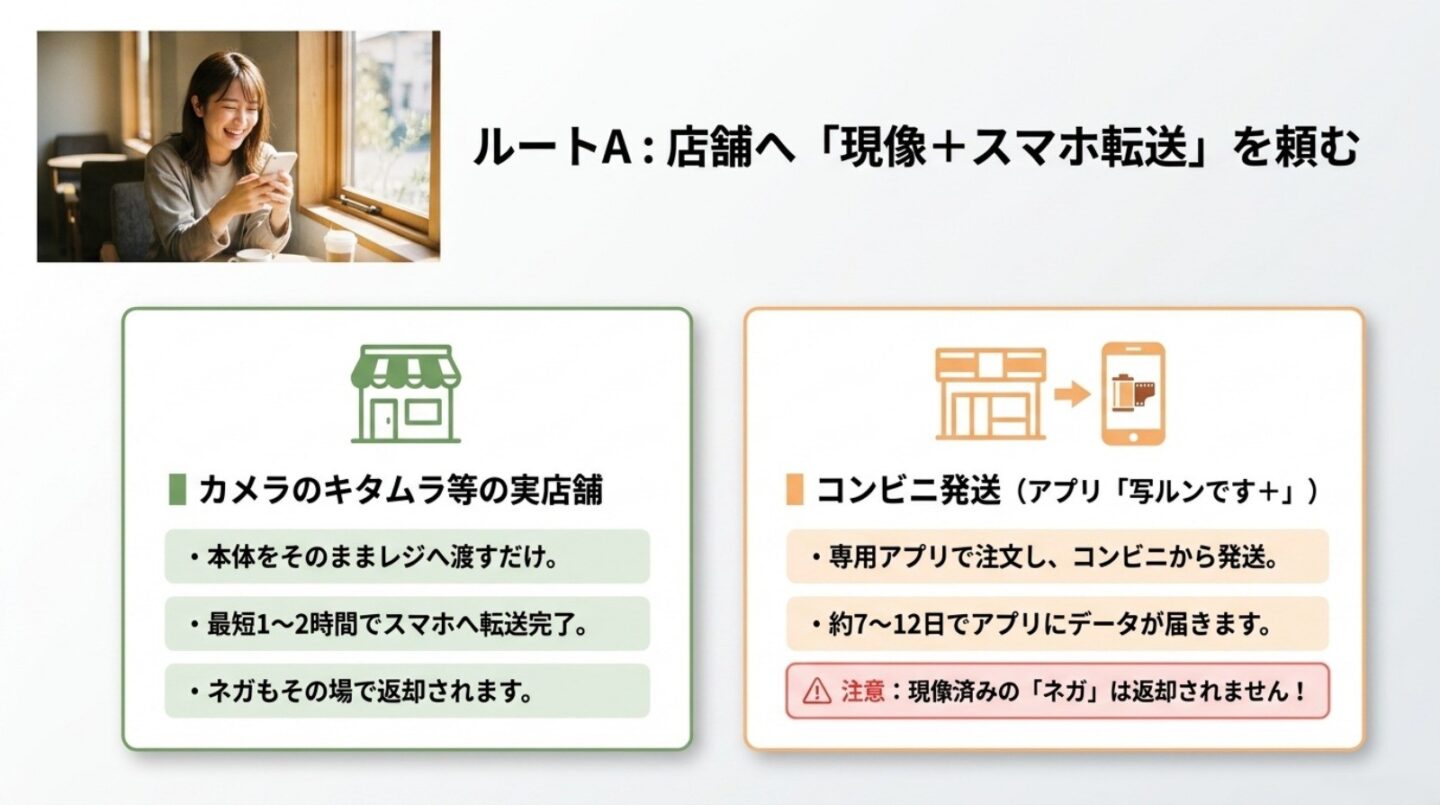
「スキャナーを買うほどではない」「撮った1本をとにかくスマホで見たい」という場合は、写真店へ現像とデータ化をまとめて頼む方法がいちばん簡単です。
写ルンです本体をそのまま店へ持って行き、「現像とスマホ転送をお願いします」と伝えれば済むケースが多いため、フィルムの知識がなくても利用しやすいのがメリットです。
カメラのキタムラは現像+スマホ転送に対応
2026年8月時点で、カメラのキタムラ公式案内では、35mmネガフィルムや写ルンですについて、現像1本950円、スマホ転送1本880円と案内されています。
| サービス | 料金の目安 |
| 現像 | 1本 950円 |
| スマホ転送 | 1本 880円 |
| 現像+スマホ転送 | 合計1,830円 |
| CDデータ化 | 1本 680円 |
スマホ転送なら、データを受け取ったあとすぐにスマホへ保存し、SNSやLINEで使えるのが便利です。機材を買う必要もありません。
ただし、「スマホに入れば何でも同じ」というわけではありません。将来的に大きくプリントしたい、トリミングしたい、あとからしっかり編集したい場合は、データの画素数や高画質オプションの有無まで確認しておくと安心です。
仕上がり時間は店舗の現像設備、受付時間、混雑、フィルムの種類などで変わります。同じカメラのキタムラでも受付店舗によって異なるため、持ち込む前に利用予定店舗へ確認しておきましょう。
あとで自宅スキャンしたい場合は、受付時に「現像後のネガを自分でスキャンしたい」と伝え、ネガの返却方法やカット状態を確認しておくと安心です。
コンビニから送れる「写ルンです+」もある
以前は「コンビニでは写ルンですをデータ化できない」と考えるのが基本でしたが、現在は少し状況が変わっています。
富士フイルムは、スマートフォンアプリ「写ルンです+」を提供しています。アプリから現像・データ化を注文し、撮影済みの写ルンですをコンビニから発送すると、現像された画像をアプリで受け取れるサービスです。
対応する発送先は、公式案内ではセブン-イレブンとファミリーマートです。コンビニ店内でフィルムを現像したり、マルチコピー機で未現像フィルムを読み込んだりするわけではありません。コンビニは発送窓口として利用する、という仕組みです。
| 写ルンです+の主な内容 | 2026年8月時点の公式案内 |
| 現像+画像データ化 | 2,420円 |
| 画像形式 | JPEG |
| 画像サイズ | 約330万画素相当 |
| データ受取 | 専用アプリ |
| 発送 | セブン-イレブン/ファミリーマート |
| データ受取まで | コンビニ発送から約7日 |
| ネガ返却 | なし |
宅急便コンパクト専用BOXが別途必要で、公式案内では1箱にフィルム1本を入れて発送する仕組みです。サービス内容、料金、対応店舗などは変更される可能性があるため、利用するときは公式情報を確認してください。
自宅スキャンする予定がある人は「ネガ返却なし」に注意。写ルンです+では、公式FAQでネガは返却されないと案内されています。後から自分で高解像度スキャンしたい場合は、ネガを受け取れる写真店への現像依頼を選びましょう。
店舗データ化と自宅スキャンはどちらを選ぶ?
| あなたの目的 | 向いている方法 |
| 1本だけ早くスマホで見たい | 写真店の現像+スマホ転送 |
| 近くに写真店がない | 写ルンです+など配送型サービス |
| ネガを手元に残したい | 写真店で現像し、ネガ返却を確認 |
| 昔のネガが何本もある | フィルムスキャナーで自宅データ化 |
| 色や明るさを自分で調整したい | 自宅スキャン |
| 機材を増やしたくない | 店舗データ化 |
1本だけなら、店舗へ任せた方が結果的に安くて早い場合が多いです。反対に、家に昔のネガが何十本もあるなら、フィルムスキャナーを用意する意味が出てきます。
現像後のネガを自宅でスキャンしてデータ化する方法
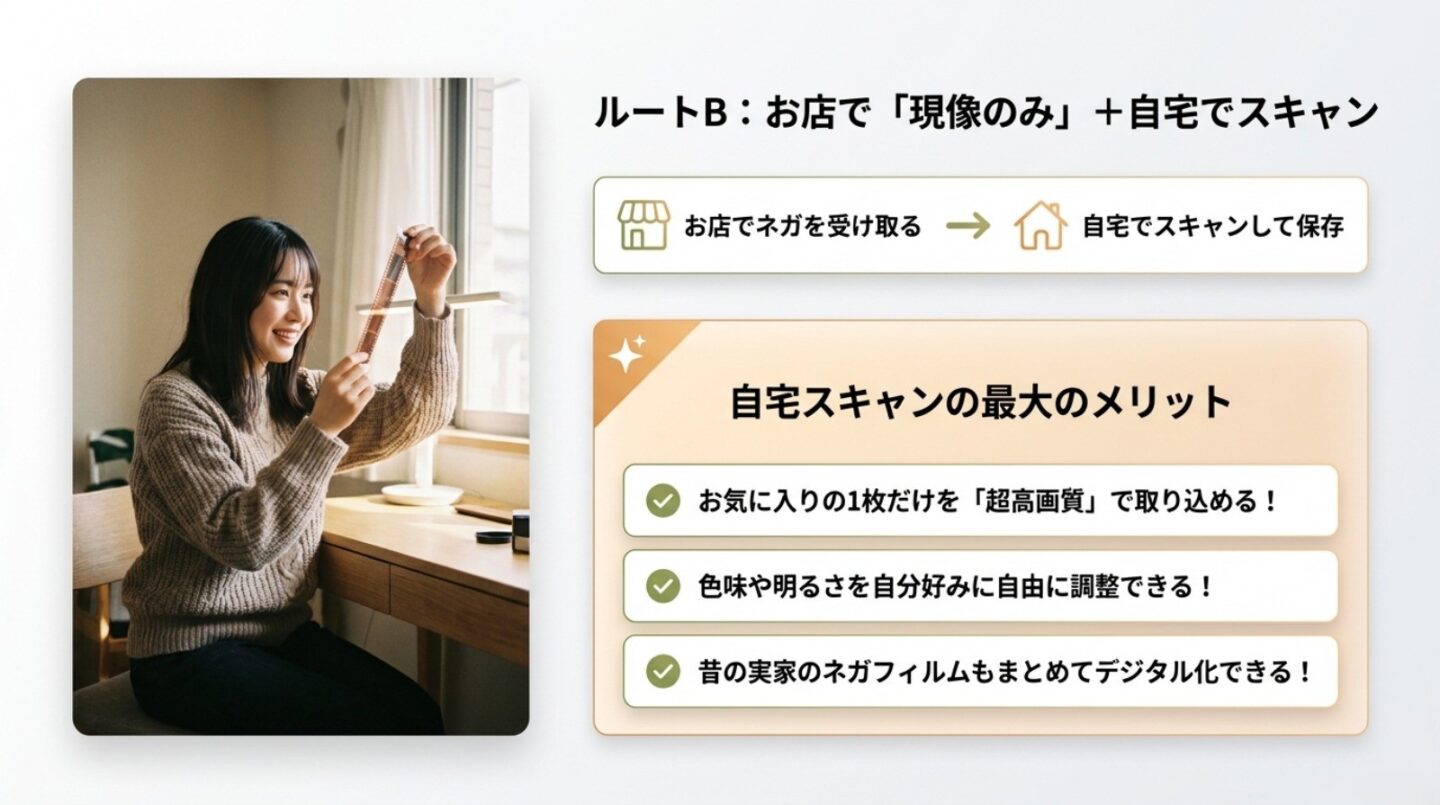
ここからが「写ルンですを自分でデータ化したい」人の本題です。
写真店から現像済みのネガを受け取ったら、自宅のフィルムスキャナーやスマホを使ってデジタル画像へ変換できます。
フィルムスキャナーを使う基本手順
フィルムスキャナーを使えば、現像済みのネガを1コマずつ確認しながら自分で保存できます。機種によって細かい操作は違いますが、基本的な流れはほぼ同じです。
- 現像済みネガを用意する
- ブロワーなどでネガ表面のホコリを飛ばす
- フィルムホルダーまたはスキャナーへネガをセットする
- カラーネガなどフィルムの種類を設定する
- コマ位置を合わせてプレビューする
- 明るさや色を必要に応じて調整する
- JPEGやTIFFなど対応する形式で保存する
- 保存後すぐに別媒体へバックアップする
特に気を付けたいのがホコリです。ネガに付いた小さなホコリは、スキャンすると意外なほど目立ちます。スキャン後に1枚ずつ修正するより、取り込む前にブロワーで取り除いた方がずっとラクですよ。
指紋も同じです。ネガ面を直接指で触るのではなく、できるだけ端を持つか、フィルム取り扱い用の手袋を使う方が安心です。
35mm対応フィルムスキャナーは手軽さ重視
写ルンですのフィルムは35mm判なので、35mmネガに対応したフィルムスキャナーを使えます。
例えばケンコー・トキナーのKFS-14DFは、35mmのカラーネガ・カラーリバーサル・白黒ネガに対応し、公式仕様では3100dpiでスキャンできます。SDHCカードへ直接JPEG保存できるため、「パソコンにスキャナーをつないで設定するのが面倒」という人にも使いやすいタイプです。
▼現像済みネガが何本もあるなら、1コマずつ自分のペースで取り込める専用スキャナーが便利。PCを使わず保存できるタイプなら、昔のネガ整理にも取り組みやすくなります。
スマホでも現像済みネガなら簡易データ化できる
専用スキャナーを買わず、まず試してみたい場合は、スマホで現像済みネガを撮影してデータ化する方法もあります。
ただし、「スマホ1台だけ」で完結するわけではありません。ネガは透過光で見る必要があるため、少なくともネガの後ろから均一に照らす光源が必要です。
写ルンですを自分でデータ化するために必要な機材
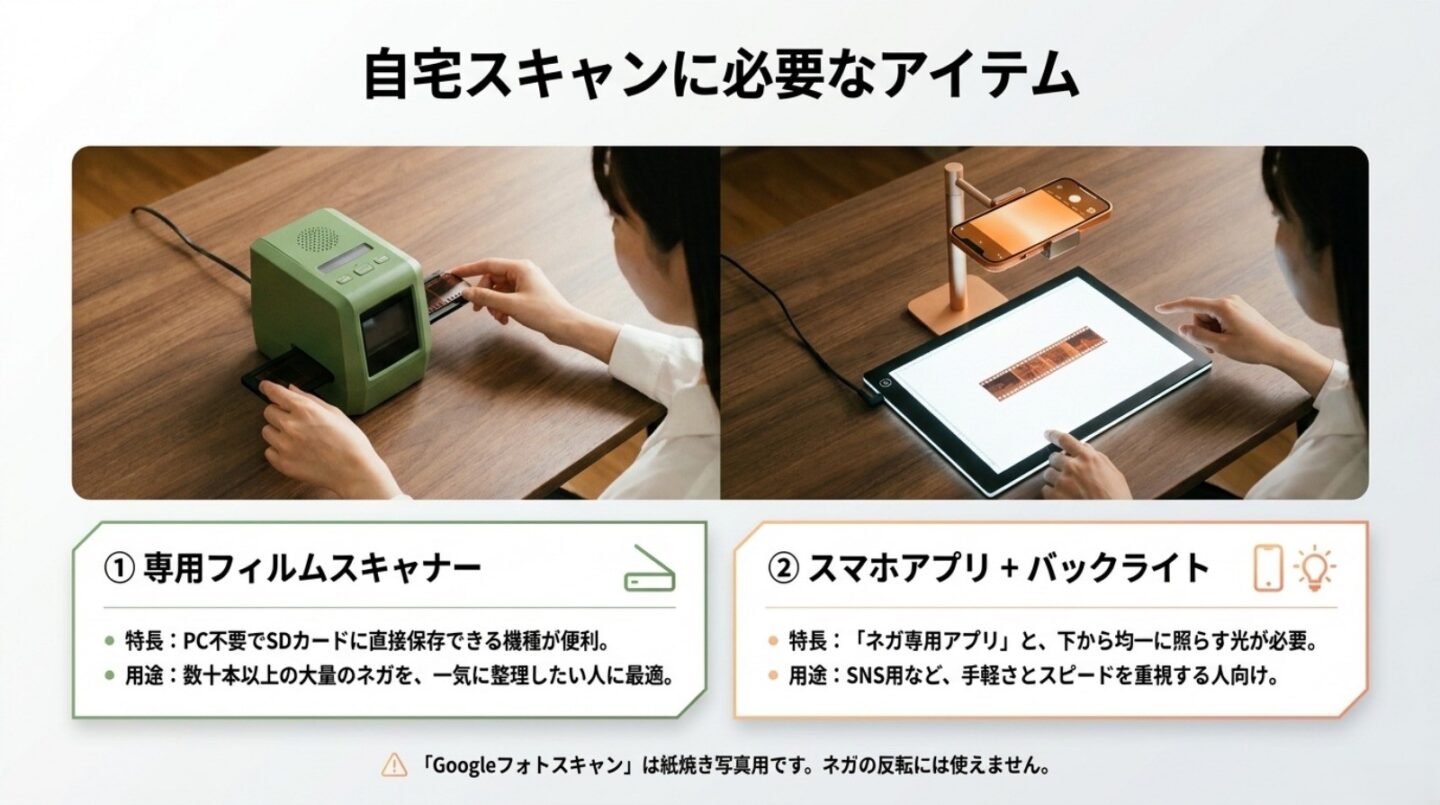
自宅データ化に必要なものは、どの方法を選ぶかで変わります。最初から全部そろえる必要はありません。
| 機材 | 専用スキャナー | スマホ撮影 | 役割 |
| 現像済みネガ | 必須 | 必須 | 画像の原版 |
| フィルムスキャナー | 必須 | 不要 | ネガを画像データへ変換 |
| スマートフォン | 任意 | 必須 | 撮影・保存・共有 |
| 均一なバックライト | 本体に内蔵 | 必要 | ネガを後方から照らす |
| フィルムホルダー | 機種により付属 | あると便利 | ネガを平らに保持 |
| ブロワー | 推奨 | 推奨 | ホコリ除去 |
| 手袋 | 推奨 | 推奨 | 指紋防止 |
| SDカード | 機種による | 不要 | スキャンデータ保存 |
スマホでネガを取り込むときに必要なもの
- 現像済みネガフィルム
- スマートフォン
- ネガ対応のスキャンアプリ
- LEDライトテーブルなど均一なバックライト
- できればネガを平らに固定できるホルダー
ネガ対応アプリの例としては、PhotomyneのFilmBoxなどがあります。ネガを撮影してポジ画像へ変換し、スマホへ保存できるタイプです。アプリの料金体系や対応OS、機能は更新される可能性があるため、利用前にApp StoreやGoogle Playの最新情報を確認してください。
Googleフォトスキャンはネガフィルム用ではない
ここは間違えやすいところです。Googleの「フォトスキャン」は便利なアプリですが、プリントされた写真をスマホでスキャンして保存する用途のアプリです。
つまり、すでにL判などへプリントされた写ルンですの写真をデータ化する用途なら使えますが、現像済みネガをネガポジ反転して取り込むための専用アプリではありません。
「ネガを取り込みたい」のか、「紙焼き写真を取り込みたい」のかで使うアプリが変わるので、ここは分けて考えましょう。
タブレットの白画面でも代用できるが画質重視なら専用光源
バックライトは、タブレットなどの画面を白く表示して代用することもできます。ただし、画面の画素や明るさムラが写り込んだり、ネガとの距離が近すぎると表示面の構造が見えてしまったりする場合があります。
窓へ直接かざす方法も光量が安定しにくく、背景が写り込むため、きれいに残したいならおすすめしにくい方法です。
SNSへ載せる程度ならスマホ方式でも十分楽しめますが、思い出の原版として長く残すなら、均一な光源とフィルムスキャナーを使う方が結果を安定させやすいですよ。
フィルムスキャナーは解像度だけで選ばない
フィルムスキャナーを見ると「3100dpi」「1300万画素」といった数字が目立ちますが、数字だけで画質が決まるわけではありません。
- 35mmカラーネガに対応しているか
- 実際にどのサイズで画像を保存できるか
- JPEG以外の保存形式に対応するか
- 色や露出をどこまで調整できるか
- SDカードへ直接保存できるか
- パソコンが必要か
- フィルムを送る操作がしやすいか
- ホコリや傷の補正機能があるか
特に大量のネガを取り込む場合は、1コマ当たり数十秒の違いでも積み重なると大きな差になります。最高画質だけでなく、「面倒にならず最後まで取り込めそうか」もかなり大事です。
フラットベッドスキャナーはフィルム対応か確認する
書類や写真を読み取るフラットベッドスキャナーでも、機種によってはネガフィルムをデータ化できます。
ただし、ここで間違えやすいのが「フィルムホルダーさえあれば普通のスキャナーでもネガを読める」と考えてしまうことです。ネガフィルムをスキャンするには、基本的にフィルムの後ろから光を当てる透過原稿ユニットなど、フィルム読み取りに対応した機種が必要です。
- メリット:フィルムだけでなく写真プリントや書類もスキャンできる
- メリット:複数コマをまとめてセットできるモデルもある
- 注意点:すべてのフラットベッドスキャナーがネガ対応ではない
- 注意点:実際の解像感やスキャン速度は機種差が大きい
フィルム以外の昔の写真プリントも大量に残っている家庭なら、写真とネガの両方へ対応したモデルの方が使い道は広がります。
写真を本格的に残したいならデジタルカメラで複写する方法もある
少し上級者向けですが、ミラーレスカメラや一眼カメラにマクロレンズを付け、ネガを均一な光源の上で撮影する「デジタルカメラスキャン」という方法もあります。
高画素カメラやRAW撮影を使えるため、うまく環境を整えれば高い自由度で取り込めます。その反面、カメラ、マクロレンズ、フィルムホルダー、光源、水平を保つためのスタンドなどが必要になり、セッティングもシビアです。
写ルンですを数本データ化するためだけに一式そろえる方法ではありませんが、すでにカメラ機材を持っていて、古いネガを大量に整理したい人なら検討する価値があります。
店舗・フィルムスキャナー・スマホの画質と費用を比較
「結局どれが一番いいの?」となりますよね。これは画質だけでは決められません。写ルンです1本だけなのか、家に大量のネガがあるのかでも答えが変わります。
| 方法 | 初期費用 | 手間 | 画質 | 向いている人 |
| 写真店のスマホ転送 | 機材不要 | 少ない | サービスによる | 1〜数本を簡単にデータ化したい |
| 写ルンです+ | 機材不要 | 少ない | 約330万画素 | 近くに写真店がなくスマホ完結したい |
| 専用フィルムスキャナー | スキャナー代が必要 | 中程度 | 機種による | ネガが多く自分で管理したい |
| スマホ+ネガアプリ | 比較的少ない | 中程度 | 環境に左右されやすい | SNS用など手軽さ重視 |
| カメラ+マクロレンズ | 機材がなければ高い | 多い | 環境次第で高画質 | カメラ機材をすでに持つ上級者 |
1本だけなら店舗データ化の方が合理的
フィルムスキャナーを購入する目的が「今回撮った写ルンです1本だけ」なら、私は写真店へ現像+データ化を頼む方が合理的だと思います。
機材を買う費用だけでなく、ネガを掃除して1枚ずつ位置を合わせ、色を確認し、ファイルを整理する時間も必要だからです。
反対に、実家のアルバム整理などで古い35mmネガが何十本も出てきた場合は話が変わります。店舗へ1本ずつ依頼すると本数分の料金が発生するため、自宅スキャンのメリットが大きくなってきます。
高画質を狙うならdpiだけでなく元のフィルム状態を見る
フィルムスキャンではdpiという数字がよく使われます。35mmフィルムを3000dpi前後で読み取れば、一般的なSNS用途や写真プリントだけでなく、ある程度のトリミングにも使いやすい画像サイズになります。
ただし、3000dpi以上でスキャンしたから自動的に高画質になるわけではありません。
- 撮影時にピントが合っているか
- 手ブレしていないか
- 露出が適切だったか
- ネガが傷んでいないか
- スキャナーの実際の解像性能
- ホコリや指紋の有無
- ネガポジ変換や色補正の品質
こうした要素が全部影響します。写ルンです特有の少し柔らかい写りや粒状感まで全部消してしまえば良い、というものでもありません。フィルムらしさを残したいなら、補正を強くかけすぎないのも一つの楽しみ方ですよ。
JPEGとTIFFは目的で使い分ける
保存形式を選べるスキャナーでは、JPEGやTIFFなどを選択できる場合があります。
- JPEG:容量が小さく、スマホやSNSで扱いやすい。通常利用なら十分使いやすい
- TIFF:容量は大きいが、再編集を繰り返す場合やアーカイブ用途に向く
- RAW:カメラでネガを複写する場合などに使える。色補正の自由度が高い
ただし、家庭用の手軽なフィルムスキャナーではJPEG保存のみの製品も珍しくありません。例えばKFS-14DFも公式仕様ではJPEG保存です。
「TIFFで保存できないからダメ」と考える必要はなく、SNS、スマホ閲覧、L判程度のプリントが中心ならJPEGでも十分実用的です。逆に本格的なレタッチや長期アーカイブを前提にするなら、保存形式まで確認して機種を選びましょう。
データ化した写真はバックアップまでやって完成
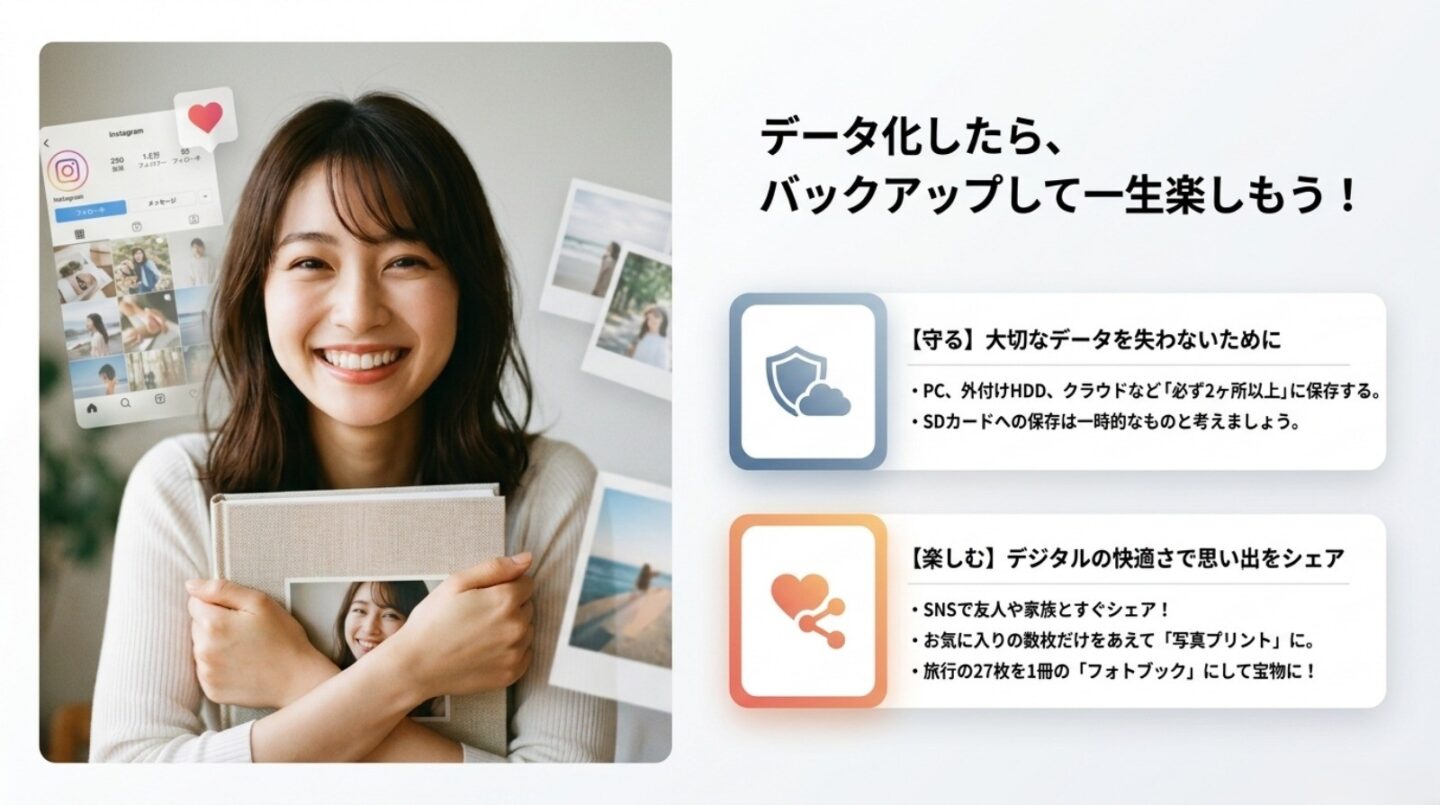
無事にスキャンできると、それだけでホッとします。でも、本当に大事なのはその後です。
デジタルデータはフィルムのように物理的な退色を気にしなくてよい一方、SSDやHDDの故障、SDカード紛失、スマホ故障、誤削除などで一瞬にして失う可能性があります。
特に何十年も保管してきたネガをせっかくデータ化したなら、保存先を1か所だけにしない方が安心です。
最低でも2か所へ保存する
- パソコン+外付けHDD/SSD:普段はPCで管理し、別ドライブへコピー
- パソコン+クラウド:GoogleフォトやiCloudなどを併用
- 外付けHDD/SSD+クラウド:PC本体の容量を使いたくない人向け
- SDカード+PC+外付けストレージ:スキャナーからSDへ直接保存する場合に便利
SDカードは「撮影・取り込み用の媒体」としては便利ですが、唯一の長期保存先にするのは避けたいところです。スキャナーからSDカードへ保存したら、その日のうちにPCや外付けストレージへコピーする習慣をつけると安心です。
SDカード自体の整理や保管が気になる場合は、写真とデータを守るSDカードの保管方法でも詳しく解説しています。
▼家族写真や旅行写真を長く残すなら、スキャンしたSDカードだけに置きっぱなしにせず、外付けストレージにもコピーしておくと安心です。
データ化した写ルンですの写真をもっと楽しむ方法
写ルンですをデータ化する目的は、保存するだけではありません。スマホへ入った瞬間から、アナログ写真の楽しみ方が一気に広がります。
SNSやブログで共有する
まず分かりやすいのがSNSやブログです。写ルンです特有の粒状感や少し柔らかな描写は、スマホで撮影した写真とは違った雰囲気があります。
データ化しておけば、Instagramなどへ投稿したり、LINEで家族や友人へ送ったりするのも簡単。撮影してから写真を見るまで少し時間が空くフィルムならではの楽しさもあります。
お気に入りだけプリントする
フィルムだからといって全コマをプリントする必要はありません。まずデータで確認して、気に入った写真だけL判や2L判へプリントする方法もあります。
スマホの中だけで終わらせず、本当に好きな数枚だけ紙で残す。デジタルとフィルムの良いところを両方使える方法かなと思います。
旅行やイベントごとにフォトブックへまとめる
旅行や結婚式、卒業旅行、友人とのイベントなどで1本撮り切ったなら、その27枚を1冊のフォトブックへまとめるのも面白いです。
スマホなら何百枚も撮れる時代だからこそ、「この27枚だけ」という制限が一つのストーリーになります。多少ブレた写真や露出が外れた写真まで含めると、その日の空気感が残りやすいのもフィルムの面白いところです。
デジタルフォトフレームで飾る
お気に入りの写真をデジタルフォトフレームへ入れておけば、アルバムを開かなくても日常的に写真を楽しめます。
昔のフィルム写真と最近のスマホ写真を一緒に表示するのも面白いですよ。年代が違う写真を同じ画面で見ると、家族写真のアーカイブとしてもかなり楽しめます。
オリジナルグッズへ使う
データ化してしまえば、マグカップ、Tシャツ、スマホケース、カレンダーなどへ写真を使うことも可能です。
特に写ルンですの写真は、少しラフな雰囲気そのものがデザインとして使いやすいことがあります。きっちり撮れたデジタル写真とは違う味を、そのまま生かせます。
写ルンですを使ってみて「フィルムっぽい撮影体験は好きだけど、現像の手間は減らしたい」と感じたなら、デジタルカメラという選択肢もあります。スマホとの画質差が気になる方は、コンデジはスマホより綺麗なのかを比較した記事も参考にしてください。
写ルンですを自分でデータ化するときのよくある質問
まとめ|写ルンですを自分でデータ化するなら現像後のネガをスキャンする
写ルンですを自分でデータ化する方法について、一番大切なのは「現像」と「データ化」を別の工程として考えることです。
未現像の写ルンです本体から、そのままスマホへ写真を吸い出すことはできません。まず現像し、その後でネガをスキャンする。この順番さえ分かれば、あとはあなたがどこまで自分でやりたいかを決めればOKです。
- 未現像の写ルンですは、先にフィルム現像が必要
- スマホやフィルムスキャナーだけで未現像フィルムを直接データ化することはできない
- 一番簡単なのは写真店で「現像+スマホ転送」を依頼する方法
- カメラのキタムラでは現像とスマホ転送に対応している
- 料金・仕上がり時間は変更や店舗差があるため利用前の確認が必要
- 富士フイルム公式「写ルンです+」ならコンビニから発送してスマホで受け取れる
- 写ルンです+ではネガが返却されないため、自宅スキャンしたい人は注意
- 自分でデータ化するなら、写真店へ現像だけ依頼してネガを受け取る方法が分かりやすい
- 現像済みネガは35mm対応フィルムスキャナーで取り込める
- 一部のスキャナーはPCなしでSDカードへ直接保存できる
- フラットベッドスキャナーはフィルムの透過原稿に対応しているか確認が必要
- スマホでも現像済みネガを簡易的にデータ化できる
- スマホ方式ではネガ対応アプリと均一なバックライトが必要
- Googleフォトスキャンはプリント写真向けで、ネガ専用アプリではない
- 高画質化はdpiだけでなくフィルム状態やスキャナー性能にも左右される
- 1本だけなら店舗、多数のネガなら自宅スキャナーという考え方がしやすい
- データ化後はPC、外付けストレージ、クラウドなど複数場所へバックアップする
- データ化すればSNS、フォトブック、プリント、デジタルフォトフレームなど活用方法が広がる
「できるだけ簡単にスマホへ入れたい」なら現像+データ化まで店舗へ任せる。「せっかくのネガだから自分の好きな画質で残したい」なら現像だけ頼んで、自宅でスキャンする。この2つから選べば迷いにくいですよ。
何より、撮り終わった写ルンですを無理に分解する必要はありません。まずは現像。そのうえで、あなたが残したい画質や枚数に合わせてデータ化方法を選んでみてください。