

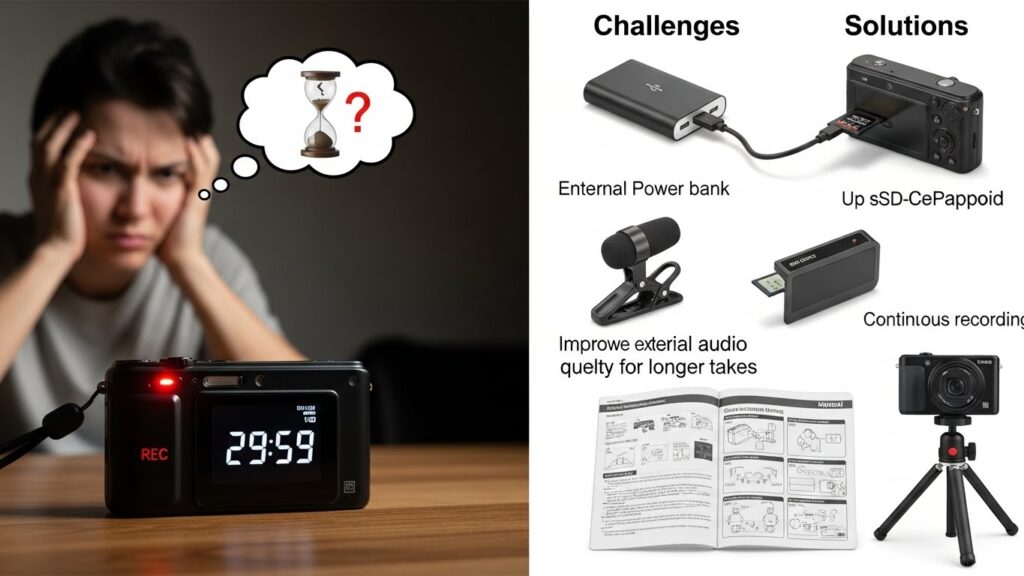
コンデジで動画を30分以上撮りたいのに、29分59秒で止まる。外部電源につないでいるのにバッテリーが減る。4Kで撮り始めたら、途中で温度警告が出て録画が終わってしまう。
講演会やセミナー、発表会、ライブ配信など、撮り直しが難しい場面では本当に困りますよね。録画ボタンを押したあとも、「ちゃんと回っているかな」とカメラばかり気にすることになります。
こんにちは。SnapGadget運営者のすながじぇです。
結論から言うと、コンデジで動画を30分以上安定して撮るには、カメラ本体の録画上限だけでなく、熱、電源、SDカード、撮影設定の4つをまとめて確認する必要があります。
最近の機種には29分59秒を超えて撮影できるモデルも増えていますが、「録画上限がないこと」と「実際に長時間止まらず撮れること」は別の話です。録画可能時間が残っていても、本体温度、バッテリー、カードの書き込み速度などが原因で停止する可能性があります。
まず試したいのは、次の組み合わせです。
- 1080p・30pからテストする
- モニターを開いて三脚に固定する
- カメラの仕様に合ったUSB給電を用意する
- 公式の推奨条件を満たすSDカードを使う
- 本番と同じ条件で30分から1時間の通しテストをする
この記事では、コンデジが30分以上で止まる原因の見分け方から、熱停止を減らす設定、USB給電、モバイルバッテリー、SDカード、長時間録画向けの機種選びまで順番に整理します。
「結局、自分は何を買い、どの設定で撮ればいいのか」が分かるところまで具体的にまとめました。大切な撮影を途中で終わらせたくないあなたは、ぜひ本番前の確認に使ってください。
- コンデジが30分前後で止まる原因の見分け方
- 29分59秒の録画上限とファイル分割の違い
- 熱停止を避ける設定と撮り方のコツ
- USB給電とUSB PDの違い
- 給電しながら撮影するための電源選び
- 長時間録画に向くSDカードの選び方
- 30分以上の撮影に向くカメラと向かないカメラ
- 本番前に確認したいチェック項目
コンデジで動画を30分以上撮る前に確認したい4つの壁
録画が途中で止まったときは、すぐに「カメラが故障した」と判断する必要はありません。まずは、どのような止まり方をしたのかを確認しましょう。
停止した時間や画面に表示されたメッセージを見ると、原因をかなり絞り込めます。
| 止まり方 | 考えられる原因 | 最初に確認すること |
|---|---|---|
| 毎回ほぼ同じ時間で止まる | 1回あたりの録画上限 | 仕様書の連続撮影時間 |
| 温度警告のあとに止まる | 本体やバッテリーの温度上昇 | 画質、気温、モニター、設置状態 |
| 給電中なのに残量が減って止まる | 供給電力不足、ケーブル、給電仕様 | カメラの給電条件と電源機器 |
| カードエラーや書き込みエラーが出る | SDカードの速度、相性、劣化 | 推奨規格、初期化、空き容量 |
| ファイルが複数に分かれている | ファイルシステム上の分割 | 録画自体が途切れていないか |
29分59秒で止まるかどうかは機種ごとに違う
以前のデジタルカメラには、1回の動画撮影が約29分で終了する機種が多くありました。そのため、「コンデジは30分以上撮れない」という印象が今も残っています。
ただし、現在は29分59秒を超えて連続撮影できる機種もあります。例えば、ソニーのZV-1FとZV-1 IIは、製品仕様上の1回あたりの連続撮影上限が約13時間と案内されています。
一方で、約13時間まで必ず止まらないという意味ではありません。実際の撮影時間は、本体温度、撮影設定、SDカード、周囲の気温、給電状態などに左右されます。
中古のコンデジや発売から年数が経っているモデルを購入するときは、商品名だけで判断せず、メーカーの仕様表やヘルプガイドで次の項目を確認してください。
- 1回の連続撮影時間
- 動画記録時の上限時間
- ファイルサイズによる分割の有無
- 温度上昇による停止条件
- USB給電中に撮影できるか
ファイルが分割されても録画停止とは限らない
長時間撮影では、動画ファイルが途中で複数に分かれることがあります。これは必ずしも録画失敗ではありません。
SDHCカードなどで使用されるファイルシステムでは、1ファイルの大きさに上限があるため、録画を継続したまま次のファイルが作成される場合があります。編集ソフト上でつなげられることもありますが、機種や記録形式によってはファイルの境目で音声や映像の扱いが異なります。
「30分でファイルが分かれた」というだけで録画上限と決めつけず、次のファイルが続けて保存されているか、時間の欠落がないかまで確認しましょう。
熱停止・オーバーヒートが起きる原因
コンデジの長回しで大きな壁になるのが、熱停止です。
4K、高フレームレート、高いビットレートなどの設定では、イメージセンサーや画像処理エンジンが扱うデータ量が増えます。小型ボディのコンデジは大型の動画カメラより放熱スペースが限られるため、本体内部の温度が上がると保護機能によって録画停止や電源オフが行われることがあります。
ここで覚えておきたいのは、同じ機種でも毎回同じ時間で止まるとは限らないことです。
- 撮影を始める前のカメラ温度
- 室温や外気温
- 直射日光の有無
- 4KかフルHDか
- フレームレートとビットレート
- モニターの開閉状態
- 給電や充電による発熱
- カメラの周囲に空気が流れるか
これらが重なるため、「レビューでは1時間撮れたのに、自分の環境では30分で止まった」ということもあり得ます。レビューの録画時間は参考になりますが、自分の撮影条件で再現できるとは限りません。
モニターを開き、背面をふさがない
バリアングル液晶やチルト液晶を搭載したカメラでは、モニターをボディから離しておくと、背面に熱がこもりにくい状態を作れます。
ソニーがZV-1FやZV-1 IIの連続撮影時間を案内している条件にも、「モニターを開いた状態」が含まれています。単なる操作上の好みではなく、長時間撮影では確認しておきたいポイントです。
三脚に固定するときは、背面を壁や荷物に近づけすぎないようにしましょう。収納ボックスの中や、布で囲まれた場所に置くのも避けた方が安心です。
手ブレ補正やAFは必要な機能だけを使う
電子式の手ブレ補正、被写体追従、顔・瞳認識などは便利ですが、機種や撮影モードによっては追加の画像処理が行われます。
これらを切れば必ず録画時間が伸びると断定はできません。ただ、三脚で人物がほとんど動かない講演会を撮るなら、強力な電子手ブレ補正を常時使う必要はありません。固定撮影では、不要な機能を減らしてシンプルな設定にした方が、構図の変化や誤作動も防ぎやすくなります。
AFについても、登壇者が前後に大きく動くなら追従AFが便利です。一方、机に座った対談や定位置の演奏なら、AFエリアを限定したり、状況によってはマニュアルフォーカスを使ったりする方法もあります。
目的は機能を全部切ることではありません。必要な機能だけを残し、撮影中に設定が変わりにくい状態を作ることです。
長時間撮影は、まず三脚で固定するのが基本
手で握り続けると構図が安定しにくく、ケーブルにも力がかかります。長回しでは、卓上三脚やミニ三脚に載せるだけでも撮影全体がかなりラクになります。
Manfrotto PIXI EVOのように脚の角度や高さを調整できるミニ三脚なら、机上の対談撮影、商品レビュー、オンライン配信にも使いやすいですよ。
熱停止が起きやすい条件
- 4Kや高フレームレートで長時間撮影する
- 真夏の屋外や直射日光が当たる場所で撮る
- 撮影開始前からカメラ本体が熱を持っている
- モニターを閉じ、背面がふさがれている
- 狭い場所やケースの中で空気が流れない
- 給電や充電を行いながら高負荷撮影を続ける
長時間撮影で試したい熱対策
- 撮影前にカメラを日陰や涼しい室内に置いておく
- 三脚に固定し、ボディを手で包み込まない
- モニターを開いて背面をふさがない
- 直射日光が当たらない位置に設置する
- 三脚固定では不要な手ブレ補正を見直す
- 4Kで止まる場合は1080p・30pから試す
冷却用の小型ファンをカメラの近くに置く方法もありますが、風切り音がマイクに入る可能性があります。音声をカメラ内蔵マイクで録る場合は、映像だけでなく録音テストも行ってください。
自動電源オフ温度を「高」にする
ソニーの一部機種には、「自動電源オフ温度」という設定があります。標準から高へ変更すると、カメラが自動的に電源を切る温度基準が高くなります。
これは冷却性能を高める機能ではありません。停止する温度の基準を変更する設定です。
ZV-1Fの場合、ソニー公式は自動電源オフ温度を高にし、モニターを開き、Wi-Fiに接続していない条件で、HDと4Kの連続撮影時間を約60分と案内しています。4Kの測定条件は24p・60Mbpsです。
ZV-1 IIも、周囲温度25℃ではHDと4Kが約60分です。一方、周囲温度40℃ではHDが約60分、4Kが約30分と案内されています。気温が変わると、同じ設定でも結果が変わることが分かります。
参考:ソニー ZV-1F「Auto Power OFF Temp.」
参考:ソニー ZV-1 II「Auto Power OFF Temp.」
「高」にしても手持ち撮影は避ける
自動電源オフ温度を高にすると、カメラ本体が通常より熱くなる可能性があります。ソニーも、高設定ではカメラを手に持ったまま長時間撮影せず、三脚を使うよう案内しています。
低温やけどを避けるためにも、長回しでは固定撮影を基本にしましょう。撮影終了直後は、本体だけでなくSDカードや端子周辺が熱くなっている場合があります。すぐにカードを取り出さず、少し温度が下がってから扱うと安心です。
自動電源オフ温度を高にするときの基本
- カメラを三脚やスタンドに固定する
- モニターを開く
- 直射日光を避ける
- 本体を布やケースで覆わない
- 撮影終了直後の本体やSDカードを慎重に扱う
- 本番前に同じ気温と設定でテストする
4Kより1080p・30pの方が安定させやすい
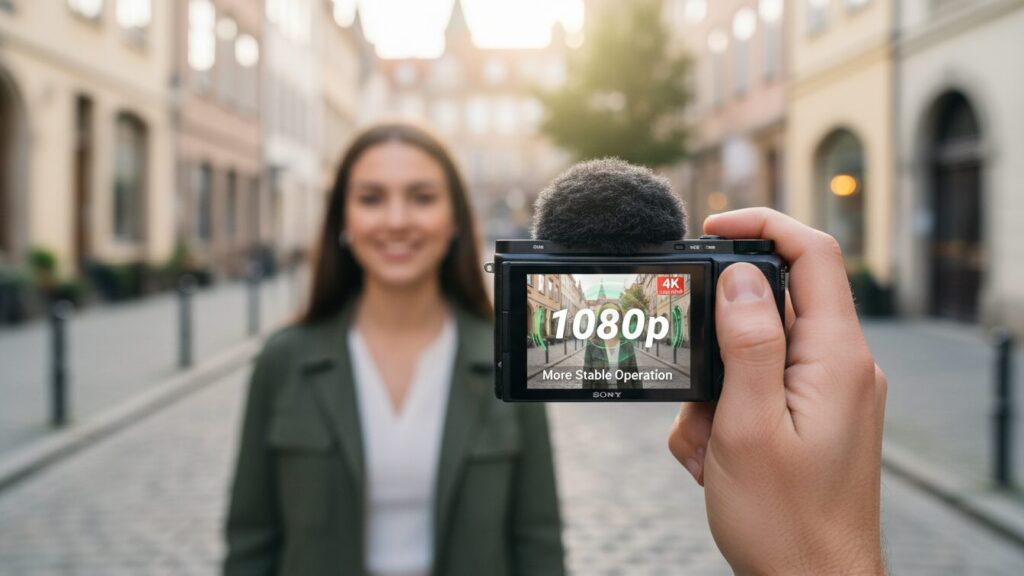
せっかく新しいカメラを使うなら、4Kで残したいですよね。その気持ちはよく分かります。
ただ、講演会、セミナー、定点配信など、途中で止まらないことが最優先なら、最初は1080p・30pから試すのが現実的です。
一般に、解像度、フレームレート、ビットレートが高くなるほど、処理するデータ量とSDカードへの書き込み量は増えます。機種によって差はありますが、1080p・30pは4Kや60pより負荷を抑えやすい設定です。
1080pは妥協ではなく、撮り逃しを防ぐ選択
セミナーやイベント記録では、4Kで撮れていることよりも、最初から最後まで映像と音声が残っていることの方が大切です。
スマートフォンやノートパソコンで見る用途なら、1080pでも十分に見やすいケースは多くあります。固定された登壇者を撮るだけなら、4Kの解像力を十分に生かせないこともあります。
一方、撮影後に大きくトリミングする、細かな製品を見せる、大画面で上映するといった用途では4Kのメリットがあります。その場合も、本番でいきなり4K長回しをせず、同じ条件で停止しないか確認してください。
1080pでも60pより30pから試す
1080pへ変更しても止まる場合は、60pから30pへ下げてテストします。
動きの速いスポーツやダンスでは60pが役立ちますが、講演、対談、商品説明などでは30pでも自然に見せやすいです。動きが少ない撮影であれば、無理に60pを選ぶ必要はありません。
長回しで優先したい順番
- 録画が最後まで続くこと
- 音声が聞き取りやすいこと
- 被写体が画面から外れないこと
- ピントが大きく外れないこと
- 必要に応じて4Kや60pへ上げること
まず1080p・30pで完走できる状態を作り、次に1080p・60pや4Kを試す。この順番なら、どの設定を変えたときに不安定になったのかも判断しやすいですよ。
コンデジを給電しながら30分以上撮影する方法
熱対策と並んで重要なのが電源です。
カメラの内蔵バッテリーだけでは、撮影途中で残量が少なくなる可能性があります。長時間撮影では、USB給電、ACアダプター、モバイルバッテリー、ダミーバッテリーなどを用途に応じて使い分けます。
USB給電とUSB PD対応は同じ意味ではない
ここは、かなり混同しやすいポイントです。
USB Type-C端子があること、USBで充電できること、電源を入れたままUSB給電できること、USB PDに対応していることは、それぞれ別の仕様です。
- USB充電:電源を切った状態などでバッテリーを充電する
- USB給電:外部電源から電力を受けながらカメラを使用する
- USB PD:対応機器同士で電圧や電力をやり取りする給電規格
- USBストリーミング:USB経由で映像や音声をパソコンなどへ送る
USB-C端子を搭載していても、撮影中の給電に対応しない機種があります。反対に、USB給電には対応していても、高出力のUSB PDを必要としない機種もあります。
モバイルバッテリーが65W出力に対応していても、カメラへ常に65Wが流れ込むわけではありません。対応機器は、接続条件に応じて必要な範囲の電力を受け取ります。
大切なのは「数字が大きい製品を選ぶこと」ではなく、カメラメーカーが指定する電圧、電流、ケーブル、バッテリー装着条件を満たすことです。
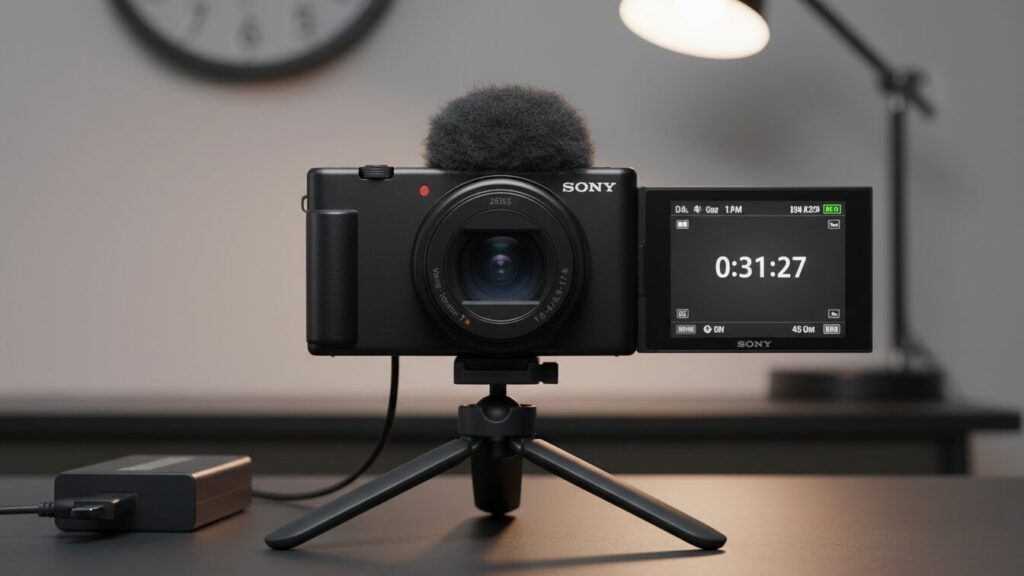
バッテリーを入れたまま使う機種もある
ソニーのZV-1FやZV-1 IIなど、カメラ内にバッテリーを入れた状態で外部電源を接続して使用する機種があります。
外部電源をつないでいるからといって、内蔵バッテリーを抜いてよいとは限りません。バッテリーが入っていないと起動できない、または給電動作にならない機種もあるため、取扱説明書を確認しましょう。
参考:ソニー ZV-1 II「USB Power Supply」
給電中でもバッテリーが減る場合がある
外部電源をつないでいても、撮影条件や接続する電源によっては内蔵バッテリーの残量が減ることがあります。
原因として考えられるのは、電源側の出力不足だけではありません。ケーブル、端子の接触、カメラ側の給電仕様、本体やバッテリーの温度なども関係します。
重要な撮影では、外部電源があるからと油断せず、内蔵バッテリーを満充電にしてから開始するのが安全です。給電が一時的に途切れても、内蔵バッテリーが残っていれば即座に電源が落ちるリスクを減らせます。
給電中にバッテリーが減るときの確認手順
| 確認項目 | ありがちな失敗 | 対策 |
|---|---|---|
| カメラの仕様 | 充電対応だけで給電対応ではない | 「撮影中のUSB給電」を確認する |
| 内蔵バッテリー | バッテリーを抜いて起動できない | 指定されたバッテリーを装着する |
| 外部電源 | 出力や対応規格が不足している | メーカー指定条件を満たす製品を使う |
| USBケーブル | 充電専用、劣化、接触不良 | 対応規格が明記されたケーブルを使う |
| 端子 | ケーブルの重みで接触が不安定 | 三脚などにケーブルを固定する |
| 撮影設定 | 高負荷設定で消費が増えている | 1080p・30pでも比較する |
| 温度 | 給電中に端子や本体が熱くなる | 放熱できる設置状態にする |
ケーブルを交換しただけで改善することもあれば、モバイルバッテリーを変えても結果が変わらないこともあります。一度に全部交換すると原因が分からなくなるため、電源、ケーブル、撮影設定を一つずつ変えてテストしましょう。
Anker Power Bankは屋外の長時間撮影に向く
コンセントを使えない場所で長時間撮影するなら、容量に余裕のあるモバイルバッテリーが便利です。
今回紹介したいAnker Power Bank(20000mAh、87W、Built-In USB-Cケーブル)は、20000mAhの容量とUSB-Cケーブル一体型が特徴です。
USB-Cポートまたは内蔵USB-Cケーブルの単一出力は最大65Wで、複数ポート使用時は合計最大87Wです。カメラが65Wを必要とするという意味ではありませんが、スマートフォン、タブレット、ノートパソコンなど複数の機器を持ち歩く人にとっては、撮影以外にも使い回しやすい構成です。
内蔵USB-Cケーブルで忘れ物を減らせる
長時間撮影では、カメラ、三脚、SDカード、マイク、予備バッテリーなど荷物が増えます。そこへ給電用ケーブルまで追加すると、「モバイルバッテリーは持ってきたのにケーブルがない」という失敗も起こりがちです。
USB-Cケーブル内蔵モデルなら、対応するカメラであれば別のケーブルを用意せず接続できます。撮影機材をまとめて持ち出すことが多い人には、かなり分かりやすいメリットです。
ただし、カメラの端子位置や三脚への載せ方によっては、内蔵ケーブルの長さ約145mmでは取り回しにくい場合があります。その場合は、USB-Cポートと適切な長さの外付けケーブルを使う方法もあります。
20000mAhは安心感がある一方で約430gある
容量が大きい分、本体重量は約430gです。机や三脚の近くへ置く定点撮影なら扱いやすいですが、カメラと一緒に手持ちするには軽くありません。
街歩きで荷物を軽くしたい人や、撮影時間が30分程度で済む人には、より小容量で軽いモバイルバッテリーの方が合う場合があります。
Anker Power Bankが向いている人
- 屋外で1時間以上の撮影を行う
- コンセントを確保できない場所で撮る
- USB-Cケーブルの忘れ物を減らしたい
- カメラ以外にスマートフォンやパソコンも充電したい
- 本体を手持ちせず、机や三脚の近くに置いて使う
別の製品も検討した方がよい人
- 荷物の軽さを最優先したい
- 30分程度の短い撮影が中心
- カメラ側がUSB給電に対応していない
- 内蔵ケーブルの長さでは端子まで届かない
- カメラメーカーが指定する給電条件を満たさない
購入前には、カメラが撮影中のUSB給電に対応しているかを必ず確認してください。高出力のモバイルバッテリーを購入しても、カメラ側が給電撮影に対応していなければ目的を満たせません。
参考:Anker Power Bank(20000mAh、87W、Built-In USB-Cケーブル)公式仕様
AC電源を使えるなら充電器とケーブルも確認する
室内のセミナー、対談、商品撮影など、コンセントを確保できるなら、モバイルバッテリーよりACアダプターの方が残量管理をしやすくなります。
ただし、充電器の出力が高ければ必ず長時間撮影できるわけではありません。カメラ側の給電仕様を満たしていることが前提です。
Anker Nano II 65WのようなUSB-C充電器は、カメラだけでなくノートパソコンやタブレットにも使いやすい製品です。撮影機材と仕事用機器の充電器をまとめたい人には便利でしょう。
USB-Cケーブルにも対応電力と品質の違いがある
見た目が同じUSB-Cケーブルでも、対応する電力、通信速度、内部構造は異なります。充電専用ケーブル、低い電流しか流せないケーブル、劣化して接触が不安定なケーブルもあります。
必要以上に高価なケーブルを買う必要はありませんが、対応電力が明記され、撮影機材の配置に合う長さの製品を選びましょう。
長すぎるケーブルは足を引っかけやすく、短すぎるケーブルは端子を引っ張ります。三脚の脚などに面ファスナーで固定し、カメラのUSB端子へ重みがかからないようにするのがおすすめです。
電源、ケーブル、カメラのいずれか一つでも条件が合わないと、期待した給電動作にならないことがあります。最終的な要件は、カメラの公式サイトや取扱説明書で確認してください。
ダミーバッテリーは対応機種を据え置きで使う人向け
USB給電に対応していない旧機種や、スタジオで据え置き撮影を行う場合は、ダミーバッテリーやDCカプラーが選択肢になります。
ダミーバッテリーは、バッテリーと同じ形のカプラーをカメラへ入れ、外部電源から電力を供給する仕組みです。対応機種では、バッテリー交換を繰り返さずに撮影できます。
純正品またはメーカーが案内する製品を優先する
ダミーバッテリーはカメラの電源部分へ直接関わるため、価格だけで選ばない方が安心です。
互換品には、電圧、発熱、ノイズ、端子精度などの品質差があります。レビューで「起動できた」と書かれていても、長時間の安定性や本体への影響までは分かりません。
可能であれば、メーカー純正のカプラーや公式に案内されているACアダプターを優先してください。対応が明記されていない製品を無理に使用するのは避けましょう。
ダミーバッテリーが向く人
- USB給電に対応していないカメラを使っている
- スタジオや室内の定位置で撮影する
- カメラメーカーが対応カプラーを用意している
- ライブ配信や商品撮影で長時間電源を確保したい
ダミーバッテリーが向かない人
- 手持ち撮影や移動撮影が中心
- 対応製品が分からない
- 防滴性や機動性を重視する
- 安価な互換品しか見つからない
ケーブルを三脚へ固定して端子を守る
USB給電でもダミーバッテリーでも、ケーブルが引っ張られると接触不良や転倒の原因になります。
ケーブルを三脚の脚へ面ファスナーなどで固定し、カメラ側の端子には少し余裕を持たせてください。ケーブルを床へ垂らす場合は、人が歩く動線も避けましょう。
長時間録画で止まりにくいSDカードの選び方
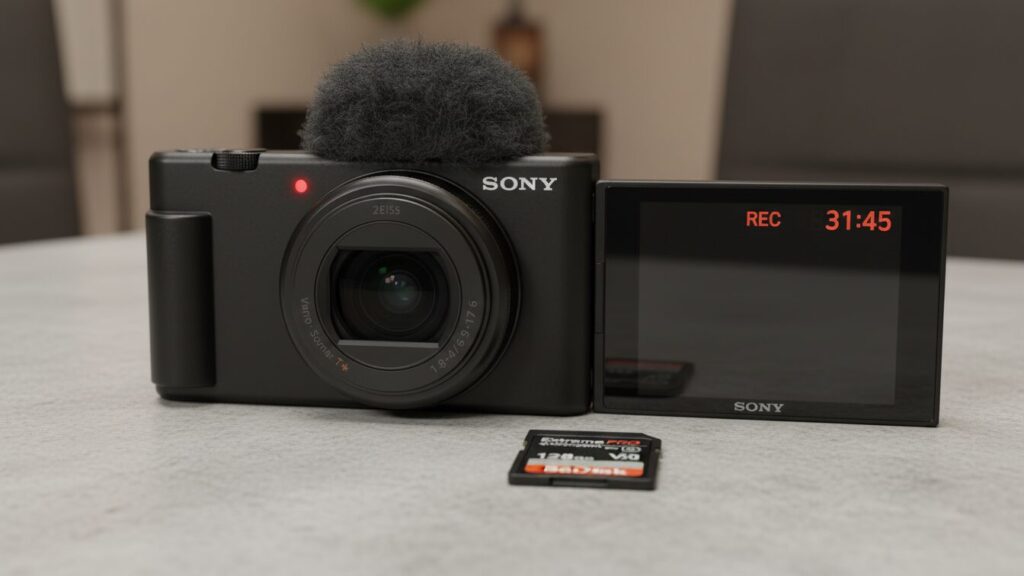
カメラ本体と電源が問題なくても、SDカードの書き込みが追いつかなければ録画が止まることがあります。
特に長時間録画では、最大読み込み速度よりも、動画データを書き続けられる速度と安定性が重要です。
U3・V30が必要かは撮影モードで決まる
4K動画用としてU3やV30のSDカードがよくすすめられますが、すべての4K撮影で一律にV30が必須というわけではありません。
必要なカード性能は、カメラの記録方式、ビットレート、フレームレート、圧縮方式などによって変わります。反対に、高ビットレートの1080pやスローモーションでは、一般的な4Kモードより高い性能を求められる場合もあります。
カメラの取扱説明書に、撮影モードごとの必要スピードクラスが掲載されている場合は、その条件を優先してください。
迷ったときは、使用する撮影モードの必要条件を満たしたうえで、実績のあるメーカーのU3・V30以上を基準にすると選びやすくなります。
最大読み込み速度だけで選ばない
商品パッケージに大きく書かれている「最大200MB/s」などの数字は、読み込み速度であることがあります。
読み込み速度はパソコンへデータを移すときに役立ちますが、動画撮影中に重要なのは書き込み速度です。ビデオスピードクラスのV30は、最低持続書き込み速度30MB/sを示します。
ただし、V30の表示があればすべてのカメラや撮影モードで動作を保証するわけではありません。メーカーの対応表や推奨カードも確認しましょう。
SanDisk Extreme PROなどの定番品を基準にする
重要な撮影では、価格だけで聞き慣れないブランドを選ぶより、カメラや動画撮影で広く使われている製品を基準にした方が安心です。
例えば、SanDisk Extreme PROやSamsung PRO Plusには、U3・V30に対応するモデルがあります。ただし、同じシリーズ名でも容量や発売時期によって仕様が異なる可能性があるため、購入画面の規格表示を確認してください。
Amazonやマーケットプレイスでは、販売元と出荷元も確認しましょう。極端に安い商品は、偽物、並行輸入品、旧仕様などを見分けにくい場合があります。
SamsungとSanDiskの違いや、V30などの速度規格については、次の記事でも詳しく整理しています。
SamsungとSanDiskのSDカード比較|性能・用途別のおすすめ
長時間録画向けSDカードの確認項目
- カメラの推奨規格を満たしている
- 撮影モードに必要なスピードクラスがある
- 正規販売店や信頼できる販売元から購入する
- 撮影前にカメラ本体で初期化する
- 十分な空き容量を確保する
- 重要な本番前に連続記録をテストする
容量は128GB以上を一つの基準にする
動画の記録時間は、SDカード容量だけでなくビットレートによって決まります。同じ4Kでも、60Mbpsと200Mbpsでは保存できる時間が大きく違います。
そのため、「128GBなら必ず何時間撮れる」と一律には言えません。カメラ画面に表示される残り撮影可能時間を確認してください。
長時間撮影では、64GBでも足りる場合がありますが、容量を気にしながら録画することになります。1080pや一般的な4K撮影なら、128GB以上を一つの基準にすると余裕を持ちやすいです。
高ビットレートの4K、長時間のイベント、複数本の収録を続ける場合は、256GB以上も検討対象になります。
| 用途 | 容量の考え方 | 注意点 |
|---|---|---|
| 30分から1時間の1080p撮影 | 64GBから128GBを検討 | ビットレートで必要容量が変わる |
| 1時間以上の4K撮影 | 128GBから256GBを検討 | 熱やバッテリーが先に限界になる場合がある |
| イベントを複数本撮影 | 複数枚へ分散する | 1枚の故障に全データを集中させない |
| 失敗できない撮影 | 予備カードを用意 | 事前テスト済みのカードを使う |
128GBで撮影できる動画時間の目安は、次の記事で解像度やビットレート別に解説しています。
128GBのSDカードで動画は何時間撮れる?4KやフルHDの目安
本番前にカメラ本体で初期化する
別のカメラ、パソコン、ゲーム機などで使っていたSDカードを、そのまま本番へ使うのは避けましょう。
必要なデータをバックアップしたうえで、撮影に使うカメラ本体のメニューからカードを初期化します。初期化するとデータは消えるため、保存済みか必ず確認してください。
また、長期間使っているカードや、書き込みエラーが一度でも出たカードは、重要な撮影のメインカードとして使わない方が安心です。カードは消耗品と考え、予備を用意しておきましょう。
コンデジで動画を30分以上撮りやすいおすすめ機種
ここからは、買い替えを考えている人向けに、長時間撮影との相性を整理します。
機種選びでは、画質やズーム倍率だけでなく、連続撮影上限、温度設定、冷却機構、USB給電、対応カードを確認しましょう。
| 機種 | 向いている用途 | 長時間撮影のポイント | 主な注意点 |
|---|---|---|---|
| PowerShot V1 | 4Kの定点収録、セミナー、配信 | 冷却ファン搭載 | 価格とサイズは上がる |
| ZV-1F | 1080p中心の定点撮影、自撮り | 高温設定時の公式目安が分かりやすい | 単焦点で光学ズームがない |
| ZV-1 II | 広角Vlog、商品撮影、街歩き | USB給電と温度設定を活用 | 高温環境の4Kは停止時間が短くなりやすい |
| PowerShot V10 | 1080p配信、短尺Vlog | 自立スタンドとUSB給電 | 4K長回しには向きにくい |
| Osmo Pocket 3 | 歩き撮り、旅行、Vlog | 3軸ジンバルで手持ちに強い | コンデジとは操作や用途が異なる |
PowerShot V1は4K長時間撮影を重視する人向け
現在の候補から、30分以上の4K撮影を重視して選ぶなら、PowerShot V1は確認しておきたい機種です。
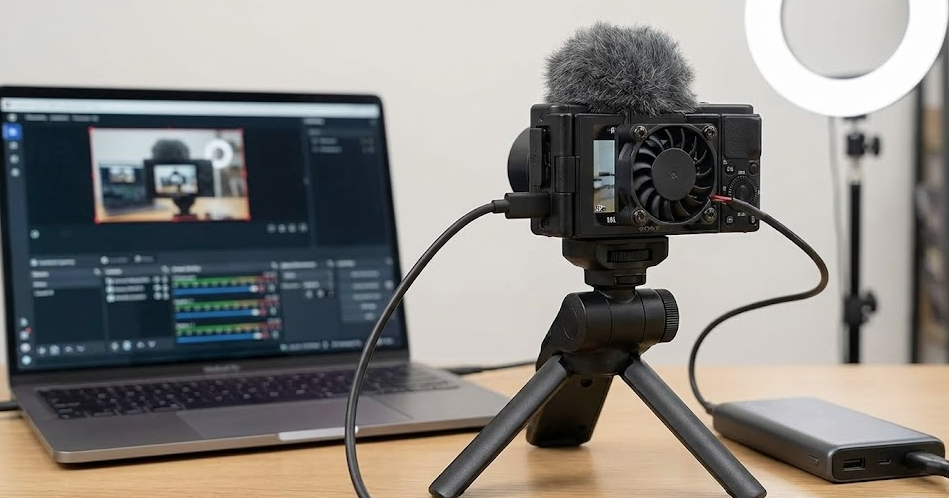
PowerShot V1は本体内に冷却ファンを搭載しています。キヤノン公式では、周囲温度30℃、自動電源オフ温度を高、冷却ファンをオートまたは高速にした条件で、4K30pを2時間以上撮影できる目安が案内されています。
1回あたりの撮影上限は、ハイフレームレート以外の動画で最長6時間です。ただし、SDカード容量、給電状態、撮影条件、温度などにより、上限より前に停止する可能性はあります。
冷却ファン搭載でも事前テストは必要
冷却ファンを搭載しているからといって、どの環境でも無条件に撮り続けられるわけではありません。
ファン設定、周囲温度、4Kのフレームレート、給電方法、SDカードによって結果は変わります。また、静かな演奏や対談を録る場合は、ファンの作動音がどの程度録音へ影響するかも確認したいところです。
それでも、冷却ファンを搭載していない一般的なコンデジより、熱停止へ対処しやすい設計であることは大きな強みです。
PowerShot V1が向いている人
- 4Kで30分以上の定点収録をしたい
- 講演会やセミナーを1時間以上撮りたい
- 熱停止への対策を機材側でも重視したい
- USB給電を使った室内撮影が多い
- 小ささより長時間撮影の安心感を優先する
ZV-1 IIとの画角、手ブレ補正、バッテリー、動画性能の違いは、次の記事で詳しく比較しています。
ZV-1Fは定点撮影と1080p長回しで選びやすい
ZV-1Fは、20mm相当の単焦点レンズを搭載したVlog向けカメラです。光学ズームはありませんが、自撮り、商品紹介、机上撮影など、画角を固定して使う用途では分かりやすい機種です。
ソニー公式では、自動電源オフ温度を高に設定し、モニターを開き、Wi-Fiへ接続していない条件で、HDと4Kの連続撮影時間を約60分と案内しています。
周囲温度40℃の測定でも、同条件におけるHDと4Kの目安は約60分です。ただし、実際の撮影時間はカメラやバッテリーの温度、撮影前の状態などで変わります。
単焦点なので撮影前に画角を確認する
ZV-1Fには光学ズームがありません。撮影中にズームで寄ったり引いたりしたい人には不向きです。
講演会場の後方から登壇者を大きく撮りたい場合や、離れたステージを撮る場合は、20mm相当の広角が合わない可能性があります。
逆に、机の前、自宅の部屋、少人数の対談など、カメラと被写体の距離を調整できるなら使いやすいです。長時間性能だけで選ばず、必要な画角も確認しましょう。
ZV-1Fが向いている人
- 三脚固定の自撮りや商品紹介が中心
- 1080pで安定して撮れればよい
- ズームをほとんど使わない
- 小型で扱いやすいカメラを探している
- 複雑なレンズ操作を減らしたい
ZV-1Fでも、本番前には同じ設定で30分から1時間のテストをしてください。公式測定と自分の撮影環境が同じとは限りません。
ZV-1 IIは広角とズームを生かしたVlog向き
ZV-1 IIは、広角側18mm相当から使えるズームレンズとUSB Type-C端子を搭載しています。自撮り、商品撮影、街歩きなど、画角を変えながら撮りたい人に向くカメラです。
ソニー公式では、自動電源オフ温度を高にした条件で、周囲温度25℃のHDと4Kを約60分、周囲温度40℃ではHDを約60分、4Kを約30分と案内しています。
夏の屋外で4K長回しをしたい人は、この温度差を見落とさないようにしましょう。室内では問題なくても、炎天下の屋外では録画時間が短くなる可能性があります。
アクティブ手ブレ補正は画角の変化も確認する
アクティブ手ブレ補正を使うと、通常より画角が狭くなります。自撮りでは顔が大きく映りすぎたり、複数人が画面に入りにくくなったりすることがあります。
三脚固定なら、アクティブ手ブレ補正を使わずに済む場合が多いです。撮影前に画角を決め、必要な補正だけを選びましょう。
ZV-1 IIで長回しするときの基本
- まず1080p・30pでテストする
- 自動電源オフ温度を高にする場合は三脚を使う
- モニターを開く
- 撮影開始時のバッテリーを満充電にする
- USB給電中も残量表示を確認する
- 夏の屋外では4Kの録画時間を過信しない
ZV-1 IIは画角の自由度が高いため、解像度を1080pへ下げても、構図や距離の調整で見やすい映像を作りやすいです。長回しでは、画質設定だけでなく見せ方も含めて考えてみてください。
PowerShot V10は1080p配信や短尺撮影向き
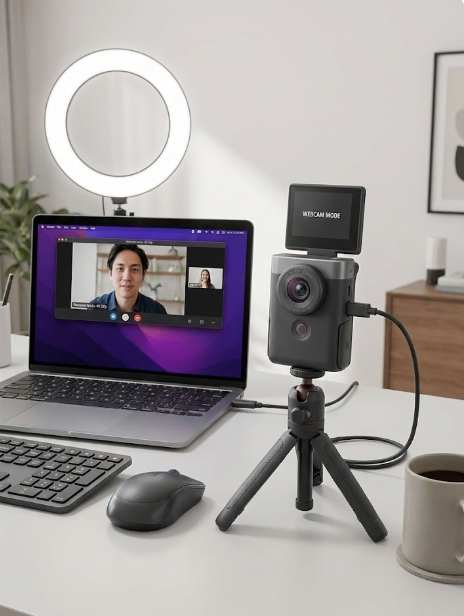
PowerShot V10は、自立スタンドを内蔵した小型のVlogカメラです。机へ置いて撮影しやすく、USB給電にも対応しています。
ただし、4Kで30分以上の連続撮影を主目的に選ぶ場合は注意が必要です。
キヤノン公式は、バッテリー使用、Wi-Fi機能オフの4K・29.97fps撮影において、カメラ内部の温度上昇で停止する目安を最大約20分と案内しています。
一方、バッテリーの動作可能時間としては4Kで約55分、フルHDで約1時間20分とされています。つまり、バッテリー容量が残っていても、4Kでは温度上昇が先に停止要因になる可能性があります。
Webカメラ用途と本体録画は分けて考える
USBストリーミングと、SDカードへ動画を記録する本体録画では、使う機能や停止条件が異なる場合があります。
オンライン会議や配信で使いたいなら、必要な配信解像度、パソコンからの給電、接続ソフト、音声入力を確認してください。「本体で4K録画が何分続くか」だけでは、Webカメラとしての使いやすさは判断できません。
PowerShot V10が向いている人
- 机へ置いて手軽に撮影したい
- 1080pの配信やオンライン会議が中心
- 短いVlogを複数本撮る
- 内蔵スタンドを活用したい
- 4Kの連続長回しを最優先しない
静かな配信では、映像より音声の聞き取りやすさが満足度を左右します。マイクの接続、録音レベル、パソコン側の入力設定も事前にテストしましょう。
Osmo Pocket 3は歩きながら長く撮りたい人向け
Osmo Pocket 3は厳密には一般的なコンデジではなく、3軸メカニカルジンバルを搭載した小型カメラです。
街歩き、旅行、施設紹介など、手持ちで移動しながら撮る用途では、電子補正だけに頼るコンデジより滑らかな映像を作りやすいのが魅力です。
歩き撮りではコンデジより扱いやすい場合がある
コンデジを手で持って歩くと、電子手ブレ補正による画角の変化、上下動、手の疲れなどが気になることがあります。
Osmo Pocket 3はジンバルでカメラ部分を物理的に安定させるため、歩き撮りとの相性がよいです。旅行で移動しながら長く撮るなら、「コンデジでなければならないか」を一度考えてみる価値があります。
真夏の直射日光や高負荷撮影では過信しない
小型カメラである以上、周囲温度や撮影設定による影響は受けます。4K、高フレームレート、直射日光などの条件が重なると、本体が熱を持つ可能性があります。
旅行先で長く回したい場合も、日陰へ移動する、不要な高フレームレートを使わない、バッテリー残量とストレージを確認するといった基本は変わりません。
Osmo Pocket 3が向いている人
- 旅行や街歩きの映像を長く残したい
- 三脚固定より手持ち撮影が多い
- 歩行時のブレを抑えたい
- 光学ズームより手ブレの少なさを重視する
- コンデジの形にこだわらない
Osmo Pocket 3はジンバル部分が繊細な機材です。持ち歩く機会が多く、落下や接触が心配な人は、DJI Care Refreshの対象範囲や加入条件も確認しておきましょう。
DJI Care Refreshは入るべきか?公式保証を解説
コンデジで30分以上撮影するときによくある質問
USB給電をすれば何時間でも撮れますか?
USB給電をしても、無制限に撮影できるとは限りません。
本体の録画上限、温度上昇、SDカード容量、ファイルシステム、カメラ側の給電仕様などが停止要因になります。外部電源はバッテリー切れを防ぐ手段の一つであり、熱停止や録画上限を解除するものではありません。
4Kで30分以上撮るには何W必要ですか?
必要な出力はカメラごとに異なります。4Kだから一律に30W、65Wなどと決めることはできません。
カメラの取扱説明書に記載された電源条件を確認してください。65W対応のモバイルバッテリーを接続しても、カメラは対応範囲内の電力を使用します。
V30のSDカードなら必ず4Kを録画できますか?
必ず録画できるとは限りません。
V30は最低持続書き込み速度の基準ですが、カメラや撮影モードによってV60、V90、特定容量、特定メーカーのカードなどが必要になる場合があります。カメラメーカーの推奨条件を優先しましょう。
容量が大きいSDカードを1枚買えば安心ですか?
容量不足は防ぎやすくなりますが、1枚にすべての映像を集中させるリスクがあります。
複数のイベントを撮るなら、128GBや256GBのカードを複数枚用意し、撮影ごとに交換する方法もあります。1枚が故障したときに、すべてのデータを失う可能性を減らせます。
Webカメラとして使う場合もSDカードは必要ですか?
USBストリーミングだけを行う場合、カメラ内のSDカードへ記録しない機種や設定があります。
ただし、配信と同時にカメラ内録画をする場合はSDカードが必要です。機種によって同時記録の可否や解像度が異なるため、公式仕様を確認してください。
冷却ファンを後付けすれば必ず止まらなくなりますか?
必ず止まらなくなるとは言えません。
外部ファンで表面へ風を当てても、内部温度の上昇を完全に防げるとは限りません。また、風切り音、電源、設置スペースといった新たな問題も生まれます。
まずは画質設定、モニターの開閉、設置場所、USB給電、SDカードを見直し、それでも必要なら外部冷却を検討しましょう。
本番前に確認したい長時間撮影チェックリスト
大切な撮影では、スペック表を読むだけでなく、本番と同じ条件で動かすことが一番の対策になります。
前日までに、次の項目を確認してください。
- カメラの1回あたりの連続撮影上限を確認した
- 1080p・30pと4Kの両方で停止時間を比較した
- モニターを開いた状態でテストした
- カメラを三脚に固定した
- 給電中でも内蔵バッテリーが減らないか確認した
- 内蔵バッテリーを満充電にした
- SDカードをカメラ本体で初期化した
- SDカードの残り撮影可能時間を確認した
- マイクの音声と録音レベルを確認した
- ファイル分割部分に映像や音声の欠落がないか確認した
- 本番と同じ室温や屋外条件で30分から1時間回した
- 予備のバッテリー、カード、ケーブルを用意した
できれば、録画開始から終了までカメラを操作せずに通しで回してください。途中で設定を触ると、本番と同じ条件にならないためです。
テスト後は、録画時間だけでなく、映像の後半でピントが外れていないか、音声が途切れていないか、ファイルが正常に再生できるかまで確認します。
コンデジで動画を30分以上回すおすすめ結論
コンデジで動画を30分以上止めずに撮りたいなら、機種名だけで決めるのではなく、撮影方法まで含めて選ぶことが大切です。
用途別に整理すると、次のようになります。
- 4Kの定点撮影を長く続けたい:冷却ファンを搭載したPowerShot V1
- 1080p中心の自撮りや商品紹介:ZV-1F
- 広角やズームを使ったVlog:ZV-1 II
- 1080p配信や机上の短尺撮影:PowerShot V10
- 旅行や街歩きの手持ち撮影:Osmo Pocket 3
すでにカメラを持っているなら、すぐに買い替える必要はありません。
まずは、1080p・30p、三脚固定、モニターを開く、適切なUSB給電、公式条件を満たすSDカードという組み合わせでテストしてください。これだけで改善する可能性があります。
屋外の給電にはAnker Power Bankが使いやすい
コンセントを確保できない場所で撮るなら、Anker Power Bank(20000mAh、87W、Built-In USB-Cケーブル)は有力な選択肢です。
20000mAhの容量と内蔵USB-Cケーブルにより、電源容量とケーブル忘れの両方へ対処しやすくなります。カメラだけでなく、スマートフォンやパソコンの充電にも使いたい人なら、撮影以外でも活用できます。
一方、約430gあるため、軽量装備を最優先する人には大きく感じるかもしれません。三脚の近くや机へ置く定点撮影で使うと、メリットを生かしやすいでしょう。
購入前には、あなたのカメラが撮影中のUSB給電に対応しているか、端子まで内蔵ケーブルが届くかを確認してください。
最後は本番と同じ条件で通しテストする
長時間録画で最も頼りになるのは、カタログの数字だけではなく、あなたの機材一式を使った事前テストです。
室温、画質設定、給電方法、SDカード、三脚、モニター、AF、手ブレ補正まで本番と同じにして、必要な時間より少し長く回してみてください。
60分の講演を撮るなら、できれば70分から90分程度のテストを行い、終了後のバッテリー残量、カメラ温度、ファイル状態まで確認します。
もし途中で止まったら、いきなりカメラを買い替えるのではなく、画質、温度、電源、SDカードを一つずつ変えて原因を切り分けましょう。
この記事で紹介した撮影時間や挙動は、メーカーが示す条件や一般的な対策をもとにした目安です。環境温度、撮影設定、ファームウェア、個体の状態などで結果は変わります。
最終的な購入や設定の判断は、メーカー公式サイトと取扱説明書で最新情報を確認してください。
大切なのは、最高画質で回し始めることではなく、必要な場面を最後まで確実に残すことです。まずは1080p・30pから安定する組み合わせを作り、余裕が確認できたら4Kへ上げていきましょう。