
こんにちは。SnapGadget、運営者の「すながじぇ」です。
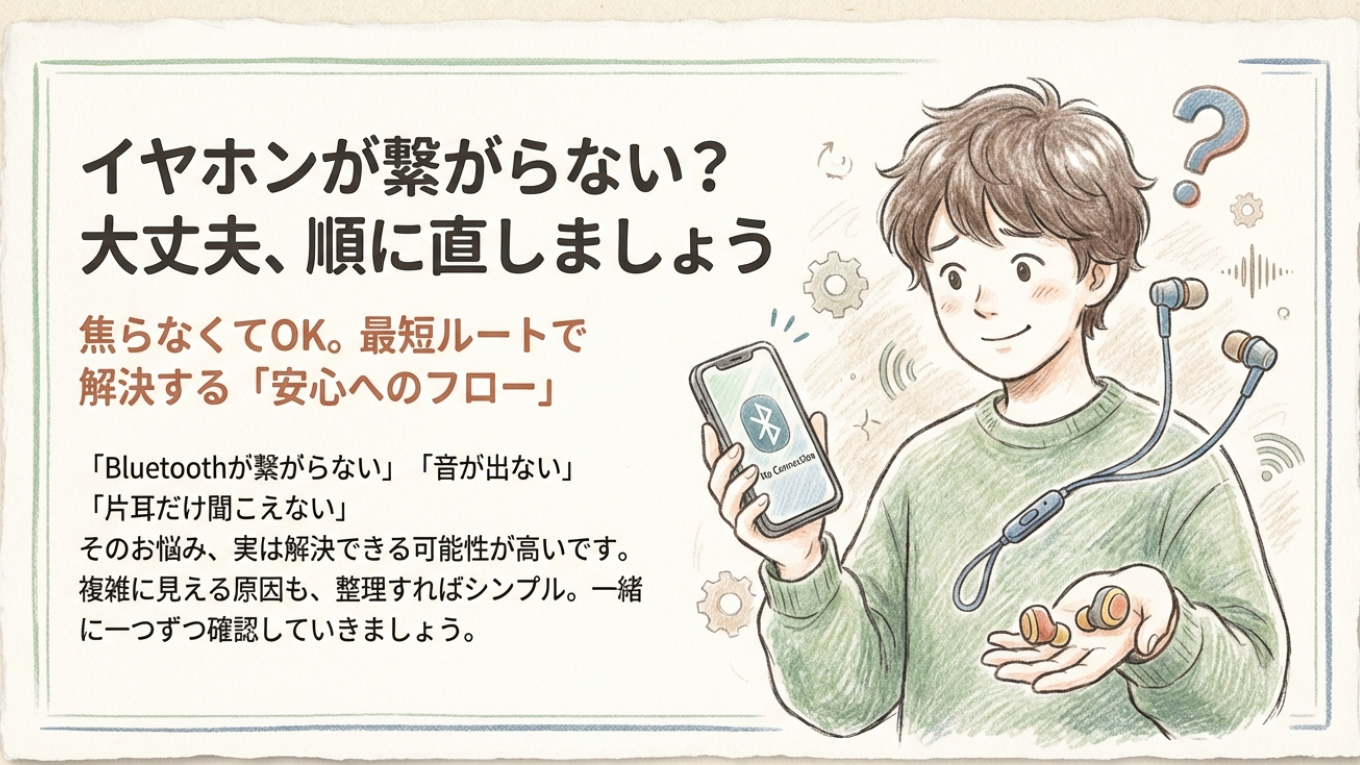
イヤホンが繋がらないと、焦りますよね。Bluetoothが接続できない、ペアリングできない、認識しない、接続済みでも音が出ない、すぐ切れる、片耳しか聞こえない、充電できない……このあたりが絡むと「どこから触ればいいの?」ってなりがちです。
この記事では、あなたの状況を最短で切り分けて、直せる可能性が高い順に手順を整理しました。iPhone・Android・Windowsのクセも含めて、リセットや初期化までちゃんと案内するので、落ち着いて一緒に潰していきましょう。
- イヤホンが繋がらない原因の切り分け方
- ペアリングできない・接続できない時の基本手順
- 接続済みでも音が出ない・片耳トラブルの直し方
- iPhone/Android/Windows別のハマり所
イヤホンが繋がらない時の基本診断
まずは「設定ミス」「充電や接点」「電波環境」みたいな、直りやすいところから順番に確認します。ここを飛ばすと、リセットしても戻る原因が残っていて沼りがちです。ここは遠回りに見えて、実は最短ルートですよ。
Bluetoothが接続できない原因
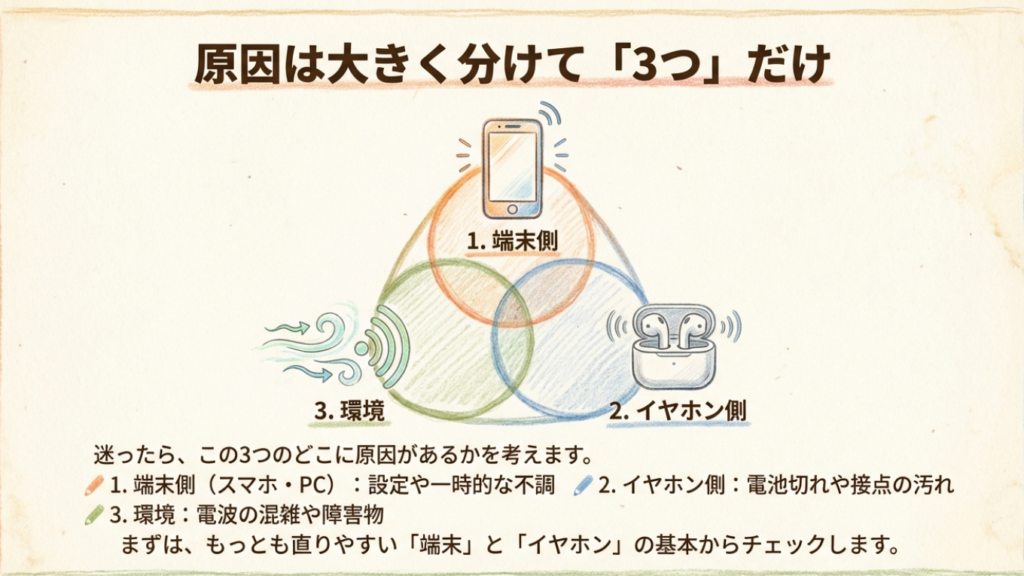
Bluetoothが接続できない時って、実は原因がひとつじゃないんですよ。ざっくり言うと「端末側(スマホ/PC)」「イヤホン側」「周囲の電波環境」の3つに分けて考えると迷いません。私はトラブル相談を受けると、まずこの3分類に当てはめて“どこで詰まってるか”を切り分けます。ここ、気になりますよね。
端末側で起きがちなこと
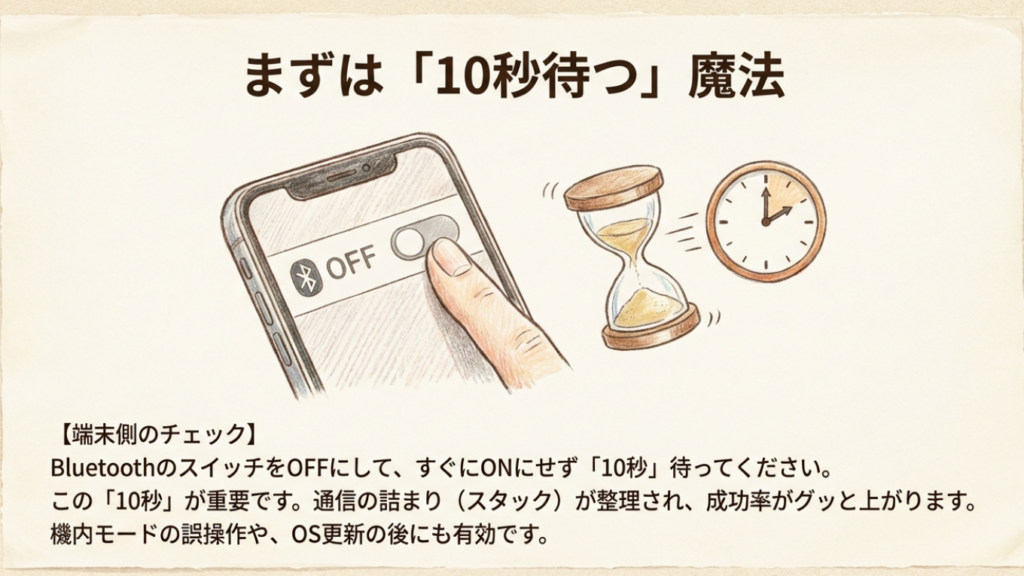
端末側(スマホ/PC)では、BluetoothのスイッチがONでも内部処理が不安定になってることがあります。たとえば、機内モードを触った直後、複数のBluetooth機器を頻繁に切り替えた直後、OSアップデート後などは、Bluetoothスタック(通信制御)が一時的に詰まって「検索が始まらない」「接続ボタンを押しても無反応」みたいな挙動になりがちです。ここは深掘りしなくてOKで、BluetoothをOFF→10秒待つ→ONをまず試すのが手堅いです。10秒待つのが地味に大事で、すぐONに戻すより成功率が上がる印象があります。
イヤホン側で起きがちなこと
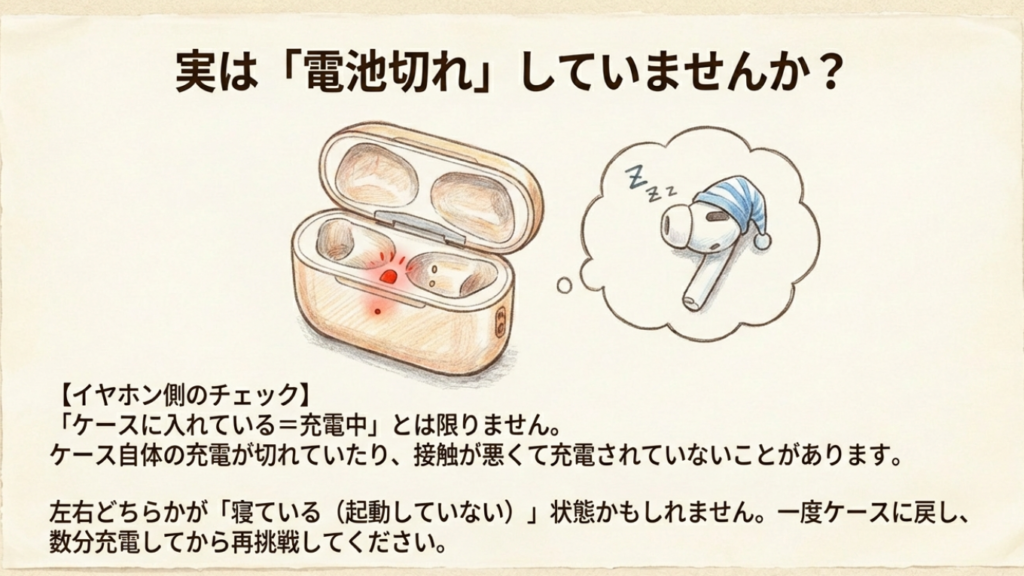
イヤホン側は、電池不足と接続先の記憶がややこしいポイントです。電池が中途半端に残っていると、電源は入るけど電波が弱くて接続が不安定…みたいなこともありますし、完全ワイヤレスだと「片方だけ起動して片方が寝てる」みたいな状態も起きます。ケースの残量も含めて確認して、できれば数分でも充電してから再接続すると、切り分けが一気にラクになります。
周囲の電波環境で起きがちなこと
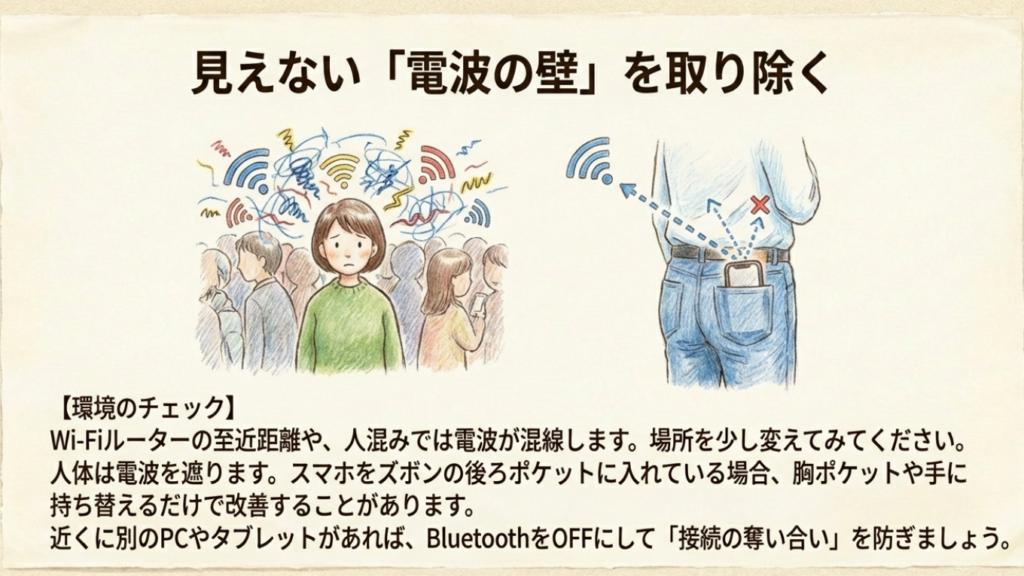
Bluetoothは2.4GHz帯を使うので、Wi-Fiルーターの至近距離や人混み(駅構内など)だと不安定になりやすいです。場所を変えるだけで直るケースも普通にあります。さらに、人体って2.4GHz帯を遮りやすいので、スマホを後ろポケットに入れて前かがみになると、体が電波の壁になって「繋がってるのに途切れる」みたいな挙動になりがち。まずはスマホを胸ポケットや手に持って、状況が変わるか見てください。ここで改善するなら“故障”ではなく“環境”の可能性が高いです。
まずはこの順でチェック
| チェック | 見る場所 | 狙い |
|---|---|---|
| Bluetoothを一度OFF→ON | 端末の設定 | スタックの軽い不調を戻す |
| イヤホンの電池/ケース残量 | イヤホン/ケース | そもそも起動できていないを排除 |
| 他の端末に繋がってないか | 近くのPC/タブレット | 接続の奪い合いを止める |
| 距離を1m以内に寄せる | 使用環境 | 電波が弱いケースを排除 |
ちなみに、Bluetoothがどの帯域で動いているかは仕様として定義されています。技術的な根拠を押さえておきたい場合は、Bluetoothの一次情報として仕様書側の記載が参考になります(出典:Bluetooth SIG『Bluetooth Core Specification – Radio specification』)。
「壊れたかも」と感じたら
落下・水没・異常発熱があった場合は、無理に接続を試さず、メーカーサポートに相談するのが安全です。電池や回路のダメージがあると、使い続けるのが危ないケースもあります。
ペアリングできない時の対処
ペアリングできない時は、イヤホンが「ペアリングモード」に入ってないのが一番多いです。ケースを開けただけだとペアリング待機にならない機種も多いので、取扱説明やメーカーの手順に沿って、確実に待機状態にします。ここでのコツは、端末の画面を見る前に、イヤホン側の“待機サイン”を確認すること。LEDが点滅している、音声ガイダンスで「Pairing」っぽい案内がある、など、イヤホン側が“探してもいいよ”の状態になっているかが第一関門です。
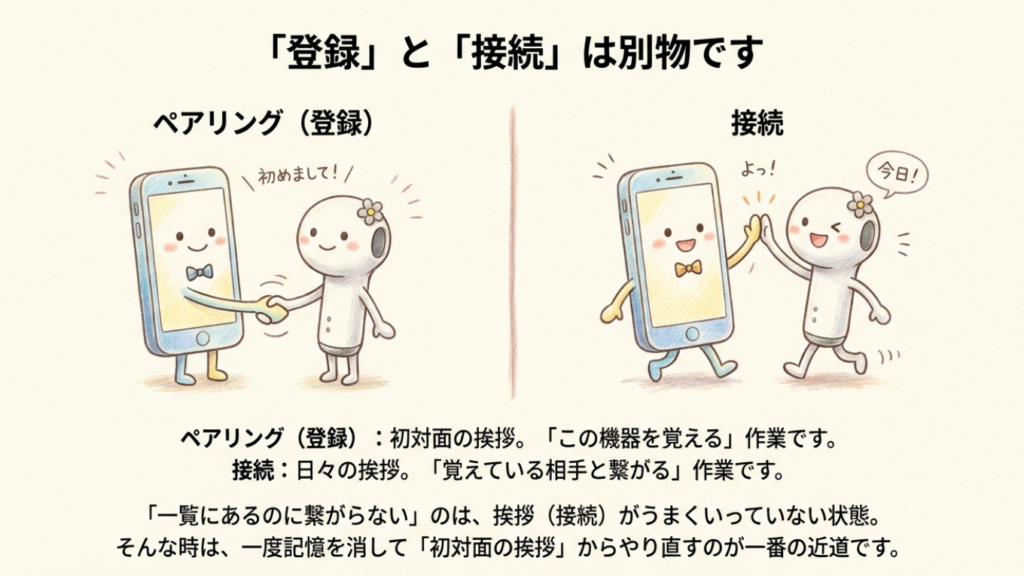
ペアリングと接続は別物
混同されがちなんですが、ペアリング(登録)と、毎回の接続(リンク確立)は別プロセスです。つまり「一度ペアリングできたのに、今日だけ繋がらない」は、ペアリングの失敗ではなく接続の失敗の可能性が高いです。逆に「そもそも一覧に出てこない」はペアリング以前の問題(待機モードに入ってない、電池がない、近くの別端末が先に掴んでる、など)になりがちです。状況が違うと対処も変わるので、ここは頭の片隅に置いておくと迷子になりません。
登録情報が残ってるとハマる
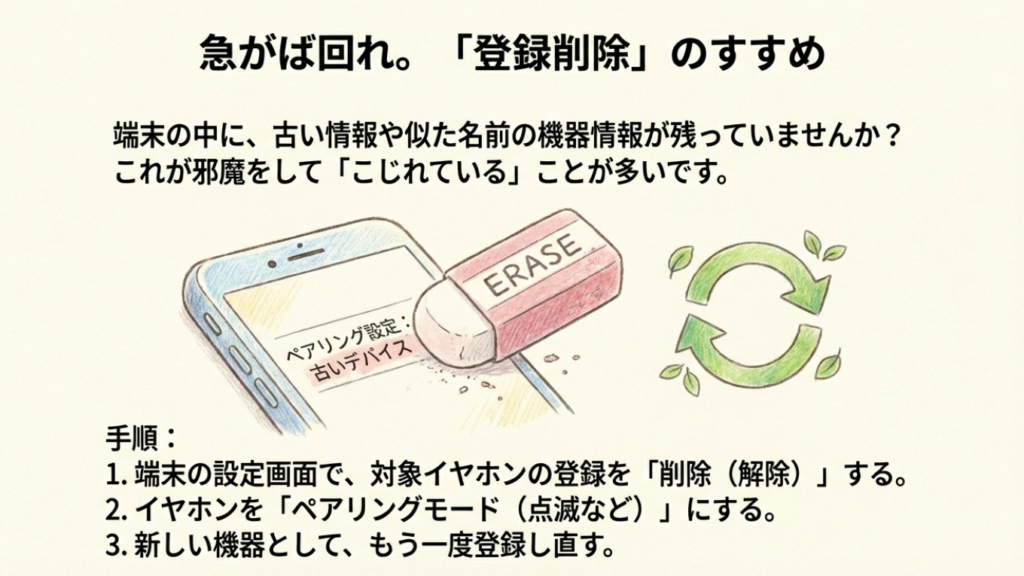
次に多いのが、端末側に古い登録情報が残っていて、再接続がこじれてるパターンです。ここは登録の削除→再ペアリングが効きます。特に、同じメーカーの似た名前の機種を複数使っていたり、家族の端末でも使っていたりすると、端末側に“それっぽい登録”が複数残って混線することがあります。そういう時は、Bluetooth一覧で似た名前のものも含めて一度整理すると、急にスッと繋がることが多いです。
私のおすすめ手順(汎用)
- 端末のBluetooth設定で、対象イヤホンの登録を削除(解除)
- イヤホンをペアリングモードへ(LEDが点滅する状態)
- 端末で再検索して接続
「見つかるけど接続できない」時の追加手順
一覧には出るのに接続できない、もしくは接続してもすぐ落ちる場合は、端末側・イヤホン側どちらかが“別の相手”を掴みにいっている可能性があります。近くのPC、タブレット、別スマホのBluetoothを一時的にOFFにして、接続の奪い合いを止めてください。マルチポイント対応イヤホンでも、同時接続の台数や切り替えルールは機種ごとに違うので、最終的な仕様は公式案内を確認するのが確実です。
なお、PINコード入力が必要なモデルもあります。入力が求められる場合は、メーカーが案内するコードを優先してください。正確な手順はメーカー公式の案内が最優先です。
変なアプリや自動ツールは避けよう
Bluetooth修復をうたう非公式アプリは、権限要求が強かったり、挙動が不透明なものもあります。基本はOS標準の設定画面で解決するのが安全です。

接続済みでも音が出ない
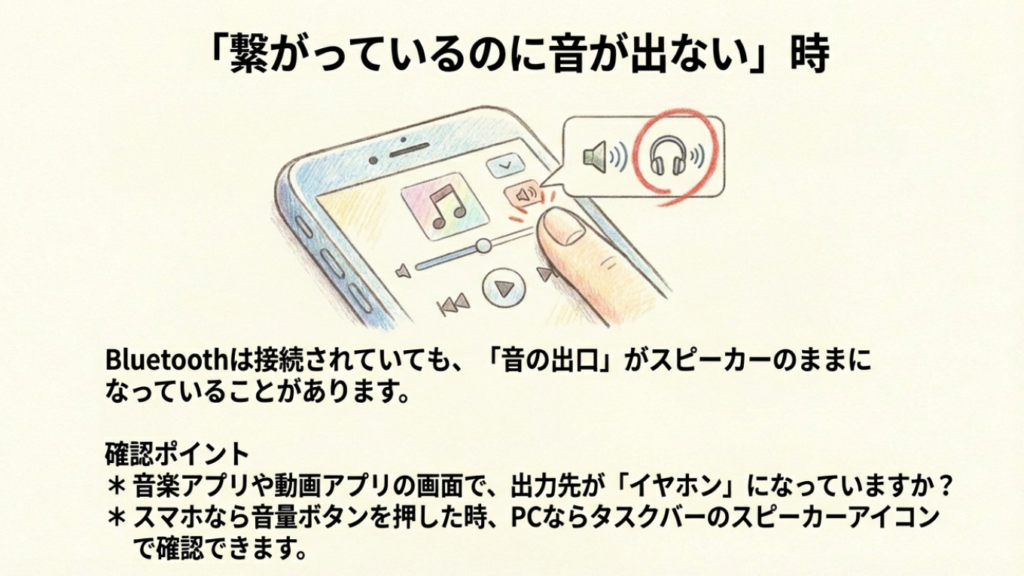
「接続済み」なのに音が出ない時、実は“繋がってはいる”けど、出力先やモードがズレてることがよくあります。特にWindowsや会議アプリ絡みだとハマりやすいです。ここは焦りがちなんですが、落ち着いて“音の出口”を確認すると、解決まで一気に近づきます。
まず疑うべきは出力先
スマホなら、音量を上げた時に表示される出力先(スピーカー/イヤホン)を確認。iPhoneならAirPlay/オーディオ出力の切り替え、Androidも機種によってはメディア出力の切り替えが別UIにあります。Windowsなら、タスクバーのスピーカーから出力デバイスがイヤホンになっているかを見ます。「接続済み」でも、既定の出力がPCスピーカーのままってパターン、ほんとに多いです。
アプリ側の出力設定も見落としがち
YouTubeや音楽アプリはOSの既定出力に従うことが多いですが、Zoom/Teams/Discordみたいな会議系・通話系はアプリ内で出力先を固定できる場合があります。つまり、OS側でイヤホンを選んでも、会議アプリが別の出力先を掴んでいて「会議だけ音が出ない」「会議だけ相手の声が聞こえない」みたいなことが起きます。会議アプリの設定画面で、スピーカー(出力)とマイク(入力)の両方が目的のイヤホンになっているか確認してください。
通話モードに引っ張られるケース
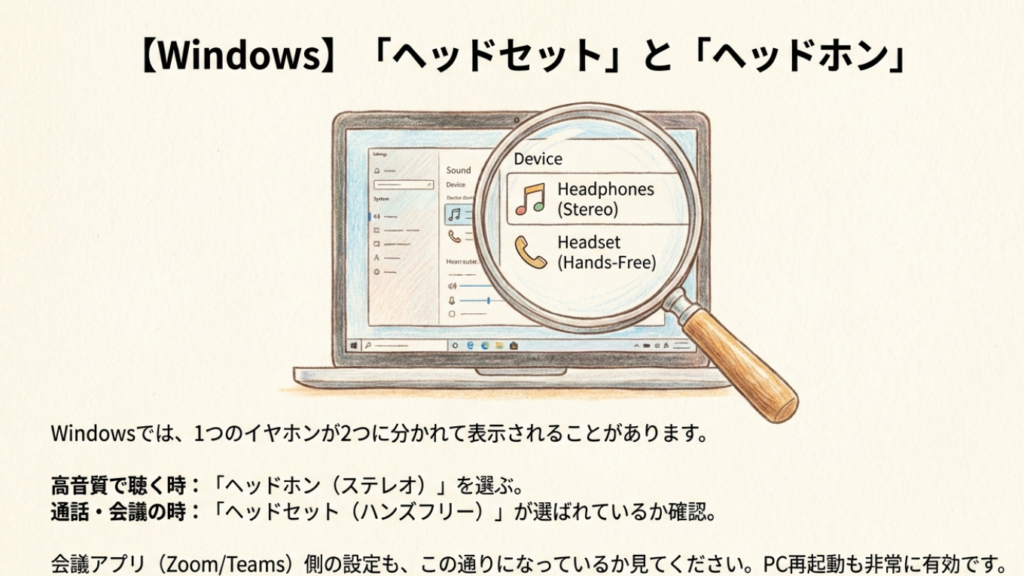
Bluetoothは音楽用と通話用で動作モードが分かれていて、通話用に入ると音質が極端に落ちたり、アプリによっては音が出ないように見えることがあります。Windowsだと、同じイヤホンが「ヘッドホン(高音質)」と「ヘッドセット(通話)」のように別デバイス扱いで出ることもあります。音楽を聴きたいのに通話側が選ばれていると、変な音・小さい音・片側だけ、などが起きやすいです。ZoomやTeamsなどを使った直後は、いったん会議アプリを終了してから再生し直すと戻ることも多いです。
会議アプリ利用中は注意
一部の環境では、会議アプリがオーディオを占有して他アプリの音が出にくくなることがあります。仕事用PCで設定変更が必要な場合は、社内ルールに従ってください。
「音は出るけど小さい/片側」もここで切り分け
音が出るけど小さい、片側っぽい、という場合は、次の章の「片耳しか聞こえない原因」に近いケースもあります。とはいえ、まずはOS側のアクセシビリティ(左右バランス、モノラル)を確認するのが先です。意図せずバランスが片方に寄っているだけで、ハードは正常なのに片耳無音に見えることがあります。
私の経験則
接続済みなのに音が出ない問題は、出力先の選び直しと、会議アプリの設定確認で解決する割合がかなり高いです。
すぐ切れる電波干渉対策
すぐ切れる・プツプツ切れるのは、電波干渉の可能性が高めです。特に2.4GHz帯は混雑しやすいので、対策は「干渉源から離れる」「遮蔽物を減らす」「再接続を安定させる」の3方向で考えるとラクです。ここって、体感だと“イヤホンの調子が悪い”に見えるんですけど、実際は環境の影響が大きいので、対策の打ち手もちゃんとあります。
干渉源から離れる(最優先)
2.4GHz帯を使う代表格はWi-Fi(2.4GHz)です。ルーターのすぐ近く、電子レンジの近く、無線機器が密集している場所(駅・オフィス・イベント会場)は不利です。家なら、ルーターの位置から離れたり、電子レンジ使用中はイヤホンが不安定になる前提で動くのが現実的。外なら、混雑エリアで一度ケースに戻して再接続すると、接続が落ち着くことがあります。
遮蔽物を減らす(人体・カバン・机)
さっきも触れましたが、人体は電波を遮りやすいです。スマホをズボンの後ろポケットに入れて、片耳だけ途切れる…みたいな時は、スマホを手に持つか、胸ポケットに移すだけで改善することがあります。カバンの奥、金属机の陰、PCの裏側なども地味に影響します。まずは“見通し”を良くしてあげる感じで、スマホとイヤホンの間に障害物を作らないのがコツです。
再接続を安定させる(やり方のコツ)
「切れたらそのまま待つ」より、安定させたい時は手動で再接続した方が早いことが多いです。私がよくやるのは、イヤホンを一度ケースに入れて10秒置いてから取り出す(完全ワイヤレスの場合)、または端末側のBluetoothをOFF→10秒→ON。これで接続テーブルが整理されて、変な相手を掴みにいく状態がリセットされます。
- Wi-Fiルーターから距離を取る(別室に移動でもOK)
- 混雑エリア(駅・繁華街)では一度ケースに戻して再接続
- スマホを体の反対側ポケットから持ち替える
地味に効く小技
イヤホンが不安定な時は、スマホのBluetoothを一度OFFにして10秒待ってからON。これだけで安定するケース、結構あります。
「すぐ切れる」が特定の場所だけなら
家のこの部屋だけ、通勤路のこの辺だけ、みたいに場所依存が強いなら、故障より電波環境の可能性が高いです。逆に、場所を変えても常に途切れるなら、イヤホン側の電池劣化や接点不良も疑って次の項目へ進みましょう。
充電できない接点不良確認
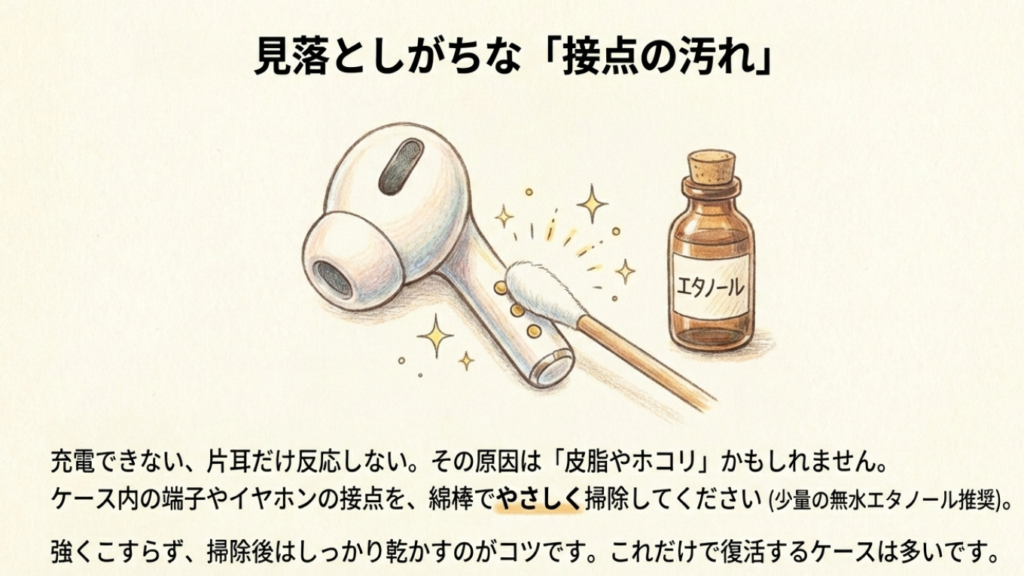
充電できないと、結果的に「繋がらない」になります。完全ワイヤレスはケース内の端子(ポゴピン)とイヤホン側の接点が弱点で、汗・皮脂・ホコリで接触不良が起きがちです。ここって、Bluetoothの問題に見せかけて、実は電源の問題だった…という典型パターンなんですよ。
まずは「ケースに入れた時の反応」を見る
ケースに入れた瞬間にLEDが反応するかを見て、反応が鈍いなら接点疑い。片側だけ反応しないなら、その側の接点が汚れているか、イヤホンがケースの溝にうまく収まっていない可能性があります。ケースのフタが微妙に浮いている時も、端子が当たりきっていないことがあります。
清掃は「やさしく・少量・乾かす」
綿棒に少量の無水エタノールを含ませて、端子部分をやさしく清掃すると改善することがあります。ポイントは、濡らしすぎないこと。液体が内部に入り込むと逆に不調の原因になります。清掃後は数分置いて乾かしてから充電・接続確認をしてください。イヤホン側の金属接点だけでなく、ケース側のポゴピンの動き(押すと沈んで戻るか)も見ておくといいです。沈みっぱなしなら物理故障の可能性もあります。
「充電できない」から派生する症状
接点不良で充電ができないと、イヤホンがケースに入ってもOFFにならず、スマホと繋がりっぱなしになることがあります。その結果、次に使おうとしたら電池が空で「繋がらない」。さらに片側だけ充電が途切れて「片耳だけ繋がらない」へ繋がることも。つまり、接点問題は一気に複数の不具合を呼びます。ここを直すと、芋づる式に全部解決することも珍しくないです。
接点不良チェックリスト
- ケースに入れた瞬間、左右ともLEDや音声で反応がある
- ケースのフタがきちんと閉まる(浮きがない)
- ポゴピンが沈みっぱなしになっていない
- ケース内にホコリや砂が溜まっていない
安全のための注意
清掃時は必ず電源・充電ケーブルを外し、液体を内部に流し込まないようにしてください。発熱や異臭、異常な点滅が出た場合は使用を中止し、メーカーサポートに相談するのが安全です。
片耳も含むイヤホンが繋がらない解決
ここからは「片耳しか聞こえない」「端末が認識しない」など、もう一段深い症状を潰していきます。原因がソフト側なのか、物理側なのかを切り分けるのがコツです。焦って初期化に行く前に、確認すべきポイントを順番に並べます。
片耳しか聞こえない原因
片耳しか聞こえない時は、故障より先に「同期ズレ」「設定」「汚れ」を疑うのがセオリーです。完全ワイヤレスは左右で通信してるので、左右の同期が崩れると片側だけ無音になることがあります。ここ、めちゃくちゃ多い相談で、しかも直るケースが多いので、落ち着いていきましょう。
まずやるべき切り分け
- 端末の左右バランス設定が偏ってないか
- モノラル設定が変になってないか
- 片側のメッシュが詰まってないか
設定ミス(左右バランス・モノラル)は意外とある
左右バランスが片側に寄っていると、ハードが正常でも片耳が無音に見えます。iPhoneならアクセシビリティのオーディオ/ビジュアル周り、Windowsならサウンド設定のデバイスプロパティなどで確認できます。モノラルは“無音”というより“違和感”が出やすいですが、切り分けのために一度OFF/ONを確認しておくと安心です。
物理的な詰まりは「片耳だけ小さい」に直結
特にカナル型は、メッシュの目詰まりで音が物理的に小さくなることが多いです。音が出ているのに小さい、低音だけ消えた感じ、みたいな時は要注意。見た目で詰まりが分かる場合もあるので、ライトを当ててメッシュを観察してみてください。清掃は専用ブラシや柔らかいブラシ、乾いた綿棒などで“やさしく”が基本です。針や爪楊枝で突くのはメッシュ破損の原因になりやすいので、私はおすすめしません。
片耳だけ音量が違う症状を深掘りしたいなら、SnapGadget内の解説も参考にどうぞ。
同期ズレ(デシンクロ)は「登録削除→初期化」が効く
左右の同期ズレは、端末側で登録を消すだけでは直りきらないことがあります。イヤホン同士が“相方を見失ってる”状態なので、メーカー手順の初期化で左右のペア情報を作り直すのが王道です。ここで大事なのは、必ず左右セットで同じ手順を踏むこと。片側だけリセットすると、逆に状態が悪化することもあります。
同期ズレっぽい時の王道
- 端末側で登録を削除(解除)
- メーカー手順でイヤホンをリセット(初期化)
- 左右がペアになった状態で再ペアリング
それでも片耳が復活しない時
片側だけ充電できていない(接点不良)、片側だけ電池が劣化している、内部破損がある、などの可能性があります。まずは「充電できない接点不良確認」に戻って、片側だけ反応がない状況がないか見直すのが近道です。
認識しないiPhoneの対処
iPhoneで認識しない時は、意外と「自動接続の副作用」が原因になりがちです。AirPodsなどは同じApple ID間で同期するので、近くのiPadやMacに接続が奪われてるだけ、ってケースもあります。本人としては「iPhoneが認識しない!」なんだけど、実態は「別デバイスが先に掴んでた」みたいなやつですね。ここ、けっこう盲点です。
まずは“奪われてないか”を潰す
私がよくやる順番はこんな感じです。とにかく一回、周辺機器の影響を排除します。
- 近くのiPad/MacのBluetoothを一時的にOFFにする
- iPhoneの設定アプリでBluetoothをOFF→ON
- 対象デバイスを登録解除して再ペアリング
コントロールセンターのBluetoothは“完全OFF”じゃないことがある
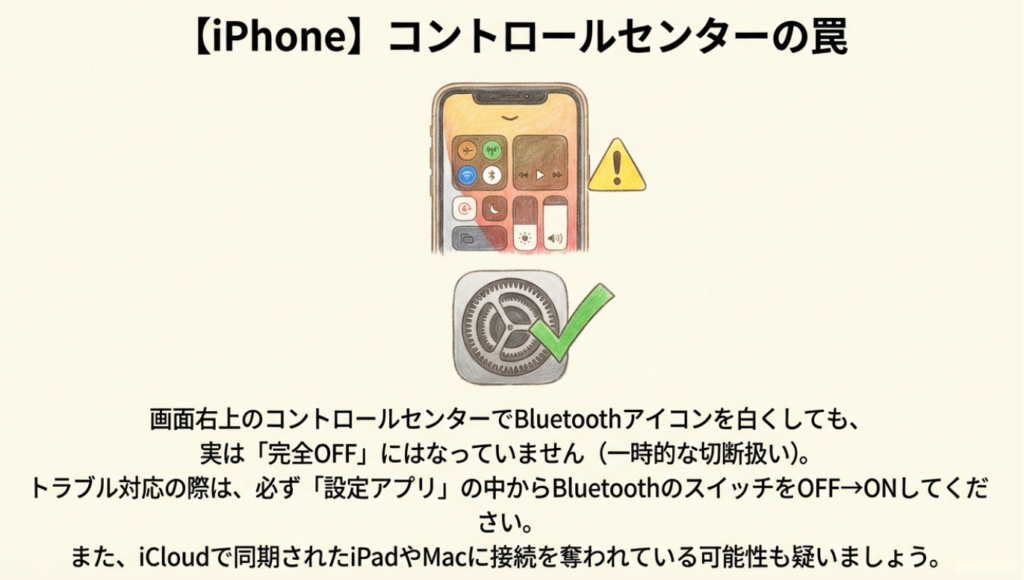
iPhoneは、コントロールセンターからBluetoothアイコンを触っても、完全にOFFにならず「一時的に切断」状態になることがあります。トラブルシュートの時は、設定アプリのBluetoothからスイッチを操作するのが確実です。ここは知らないとハマりがちなので、覚えておくと強いです。
登録解除は影響範囲に注意
登録解除は強力ですが、Apple系は同じApple IDで同期している関係で、他デバイス側の状態にも影響することがあります。大事な環境(仕事用Macで会議が多いなど)で使っているなら、作業前に「今なにに繋がってるか」「近くにどの端末があるか」を一度だけ確認しておくと事故りにくいです。
登録解除の注意
Apple系イヤホンは登録解除が他デバイスにも影響する場合があります。大事な環境で使っているなら、作業前に影響範囲を確認してください。正確な仕様は公式案内をご確認ください。
私のコツ
iPhoneで認識しない時は、周辺のApple端末のBluetoothを一旦OFFにするだけで復活すること、結構あります。
認識しないAndroidの対処
Androidは機種差が大きいので、基本チェックに加えて「Bluetoothのキャッシュ」や「音量制御の相性」を疑うと当たりやすいです。Androidは自由度が高い分、メーカー独自の省電力制御やBluetooth周りの実装差があるので、iPhoneより“同じ手順でも結果が違う”ことが起きます。でも、焦らなくてOK。狙うポイントを押さえれば解決率は上がります。
キャッシュが怪しい時
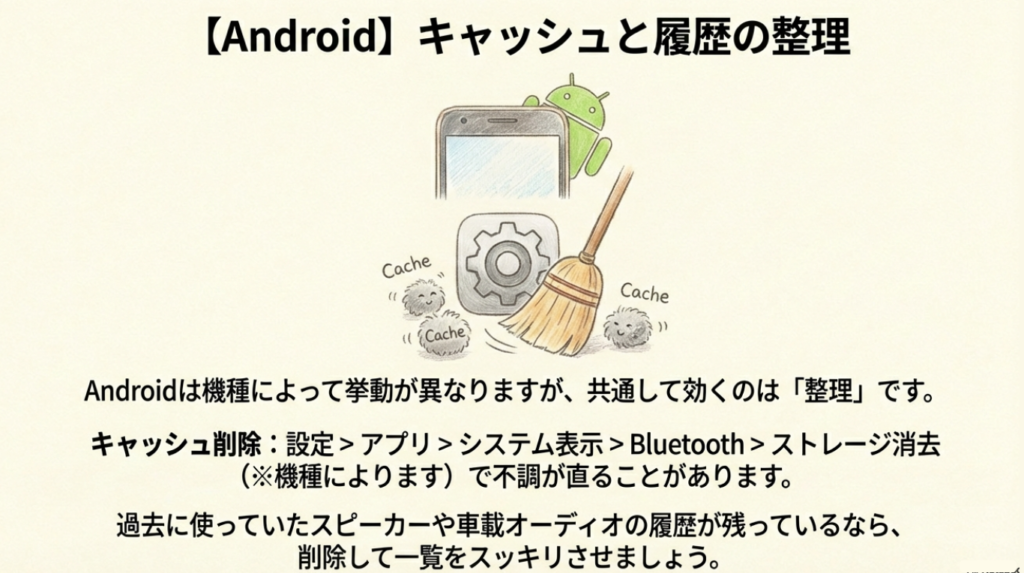
設定の奥にあるBluetooth(システム)のキャッシュを削除すると、頑固な不調が戻ることがあります。メニュー名は端末で違うので、見つからない時は機種名+Bluetooth キャッシュ削除で探すのが早いです。キャッシュ削除は「登録が全部消える」系の操作と混同されがちですが、端末によってはキャッシュだけ消せることもあります。とはいえ、画面の説明をよく読んで、不安なら無理に触らずメーカーサポートの案内に従うのが安全です。
ペアリング一覧がごちゃついてるなら整理
Androidは、過去に繋いだ機器が残りやすいです。車載、スピーカー、イヤホン、スマートウォッチ…と増えると、イヤホンの再接続が不安定になることがあります。使ってない機器は整理しておくと、接続の奪い合いが減って安定しやすいです。これは“根本対策”として地味に効きます。
音が小さすぎる・音量が連動しない時
絶対音量(端末とイヤホンの音量連動)が相性悪いことがあります。開発者向けオプションの範囲になるので、触る場合は自己責任で。設定変更が不安なら、無理にいじらずメーカーサポートに相談するのが安心です。私としては、まずは通常の音量・メディア音量・アプリ側音量(特にYouTubeや音楽アプリ)を全部見て、それでもおかしい時に検討、という順番をおすすめします。
Androidはこれが効きやすい
登録削除→リセット→再ペアリングの流れは、機種差があっても成功率が高めです。
仕事用端末は特に注意
MDM(会社の端末管理)やセキュリティ設定でBluetooth挙動が制限されている場合があります。設定が見当たらない・変更できない時は、無理に進めず管理者に相談しましょう。
Windowsで認識しない対処
Windowsで認識しない時は、ドライバー・サービス・オーディオ設定の3つが絡みます。スマホより面倒に見えるけど、順番さえ守ればだいたい解決できます。逆に言うと、順番を飛ばすと迷子になります。なので、ここは“やることリスト”で進めるのがコツです。
まずはサービスと再起動
BluetoothがON/OFFできない、検索が始まらないなら、バックグラウンドのBluetooth関連サービスが不調の可能性があります。会社PCだと権限が必要な場合もあるので、触れない時は情報システム担当に相談してください。個人PCなら、PC再起動だけで直るケースも多いです。Windowsは再起動が最強の修復手段になりがちで、これは皮肉じゃなく本当にそうです。
接続済みなのに使えない時
出力先が別デバイスになっているパターンが多いです。タスクバーのスピーカーから、イヤホンを既定の出力に切り替えてください。会議アプリを使っている場合は、アプリ側の出力/入力先も合わせて確認すると直りが早いです。特に、会議アプリがマイク入力をイヤホンに固定していると、音楽再生が変になるケースもあります。
「認識はするけど、音が不安定」ならプロファイル系の疑い
Windowsは、イヤホンが「ヘッドホン(高音質)」と「ヘッドセット(通話)」のように別々に出ることがあります。通話側が優先されると、音質が悪い・遅延が大きい・途切れる、みたいな違和感が出やすいです。ここはオーディオ出力の選び直しで改善することが多いので、まずは“何が選ばれているか”を見てください。
ドライバー周りは慎重に
ドライバーの更新・削除は環境によって影響が出ることがあります。業務PCは特に、最終判断は管理者や専門家に相談するのが安全です。
Windowsで困った時の順番
- イヤホンを一度切断→再接続
- 出力先を選び直す(タスクバーのスピーカー)
- 会議アプリの入出力設定を確認
- 再起動
リセットでイヤホンが繋がらない総まとめ
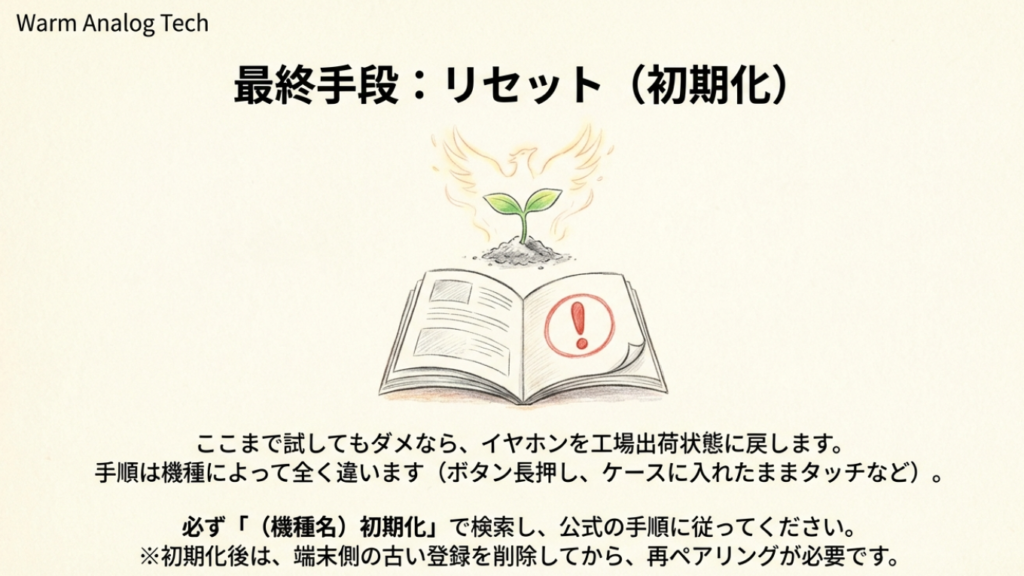
ここまでやってもイヤホンが繋がらないなら、最終手段はメーカー手順のリセット(初期化)です。リセットは強い一方で、ペアリング情報や設定が消えるので、やるなら手順を落ち着いて。私は「リセットは最後」と言いつつも、状況によっては早めにリセットした方が結果的に早いこともあるので、あなたのストレスが限界なら“早めの初期化”も全然アリだと思います。
初期化前にやっておくと事故が減ること
初期化で困るのは、「どの端末に登録してたっけ?」が分からなくなること。なので、できれば初期化前に、端末側のBluetooth一覧をスクショしておくと復旧が早いです。仕事用PCやタブレットに繋いでた人は特に。あと、マルチポイント設定やイコライザー設定がアプリに紐づいている機種は、再設定が必要になることがあります。
メーカーごとに手順が違うのが難所
AirPodsはケースの操作、Sonyはタッチ操作、Boseはケース背面ボタン…みたいに、初期化の操作方法が統一されていません。だからこそ、ここは必ず公式の手順を確認してください。間違った操作を繰り返すと、ペアリングモードにも入れずに時間だけ溶けます。最短でいくなら、機種名+「リセット」+「初期化」で公式ページや公式サポートの案内を探すのが早いです。
私の結論:迷ったらこのフロー
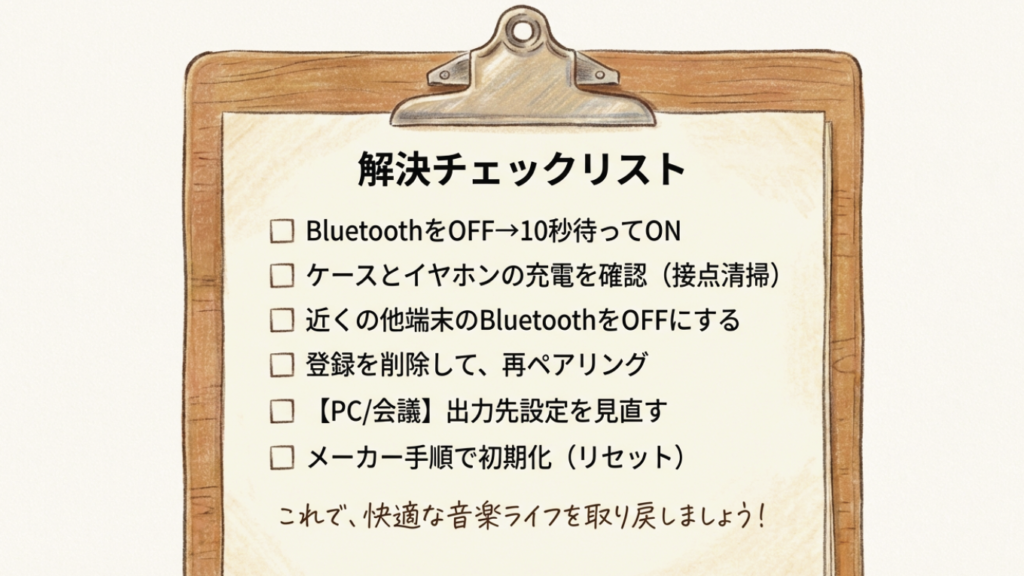
- 基本チェック(Bluetooth/電池/他端末/距離)
- 登録削除→再ペアリング
- 場所を変えて干渉チェック
- 接点清掃・充電状態の見直し
- メーカー手順でリセット(初期化)
寿命・故障の見極め(あくまで目安)
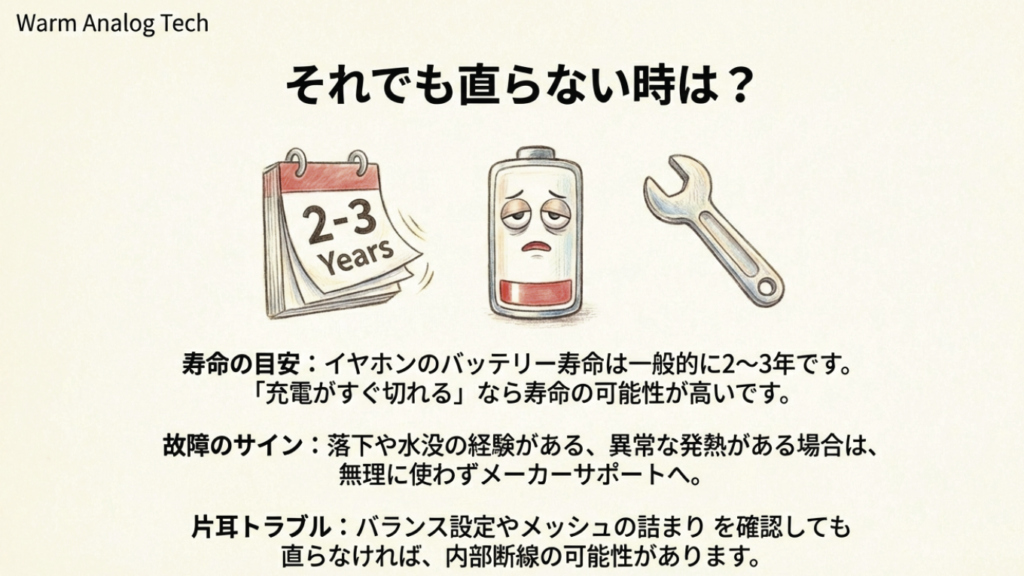
それでも改善しない場合は、バッテリー劣化や内部故障の可能性もあります。リチウムイオンは消耗品なので、使用年数が2〜3年を超えているなら、あくまで一般的な目安として寿命も視野に入れてください。症状としては「満充電から一気に落ちる」「左右で減り方が極端に違う」「ケースの持ちが悪い」などが出やすいです。修理費が新品に近いこともあるので、状況によっては買い替えが現実的な選択肢になることもあります。
また、正確なリセット手順やLED表示の意味は機種ごとに違います。最終的にはメーカー公式サイトや公式サポートの案内をご確認ください。安全面で不安がある場合や、業務環境での設定変更が必要な場合は、最終判断は専門家にご相談ください。
ちなみに、イヤホンの使い方(長時間装着や就寝時の注意など)も気になるなら、SnapGadget内のこちらも参考にどうぞ。
【すながじぇ推薦】トラブルに強い最新ワイヤレスイヤホン
「そろそろバッテリー寿命かな…」「会議で途切れるのがストレス…」と感じているなら、接続安定性に優れた最新モデルへの切り替えが正解かもしれません。最新のBluetooth規格対応モデルなら、人混みや複数デバイスでの切り替えも驚くほどスムーズです。
今の不満を解消して、ストレスフリーな音楽ライフを再開しましょう!