
こんにちは。SnapGadget、運営者の「すながじぇ」です。
SDカードのチェックツールを探しているあなたは、認識しない原因を知りたい、容量偽装を見抜きたい、速度の低下が気になる、復元前に何をしてはいけないのか知りたい、そんな状況ではないでしょうか。ここ、かなり気になりますよね。SDカードは見た目が小さくて手軽なぶん、トラブルが起きた時に「とりあえず差し直す」「とりあえずフォーマットする」と進めてしまいがちです。でも実際は、その一手で状態が悪化することもあります。
実際、このテーマはおすすめの無料ソフトを知りたい人もいれば、窓の杜で定番を探したい人、Androidで手早く確認したい人、速度の見方を知りたい人など、知りたいことがかなり分かれます。さらに、通販で買ったカードが本物か不安な人、ドラレコやカメラで使っていて急にエラーが増えた人、撮影データが入っているから絶対に失いたくない人では、取るべき行動がまったく違います。
だからこそ私は、ただツール名を並べるのではなく、あなたの目的ごとに迷わない形で整理していきます。この記事では、SDカードのチェックに使われる代表的な方法と、それぞれの向き不向き、使う前にやるべきバックアップ、最後に必要なフォーマットまで、現場目線でまとめます。焦って間違った順番で触ると状態を悪化させることもあるので、順番ごと押さえていきましょう。
- SDカードのチェックツールを目的別に選ぶ基準
- 容量偽装や速度低下を見抜く考え方
- 復元前に避けたい危険な検査の進め方
- 診断後に安全に再運用するための手順
SDカードのチェックツール選び
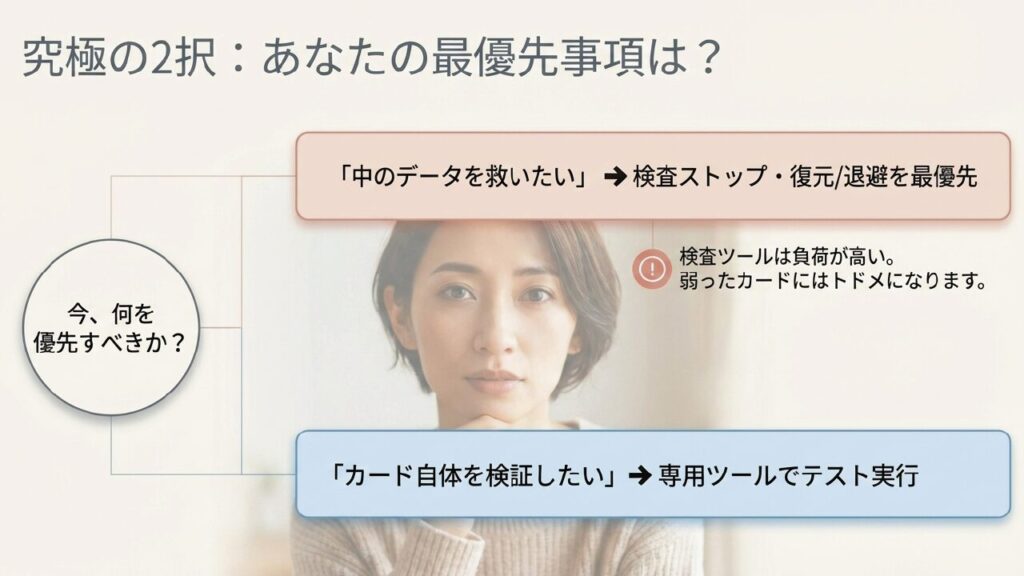
まずは、どのツールを使うべきかを整理します。SDカードの不調といっても、偽物チェック、速度測定、論理エラーの確認、寿命の見極めでは使う道具が別です。ここを混同すると、必要のない書き込みテストをしてしまったり、逆に肝心な不具合を見逃したりします。まずは「何を知りたいのか」「いま中に入っているデータを守る必要があるのか」を切り分けるところから始めましょう。
おすすめ無料ツール比較
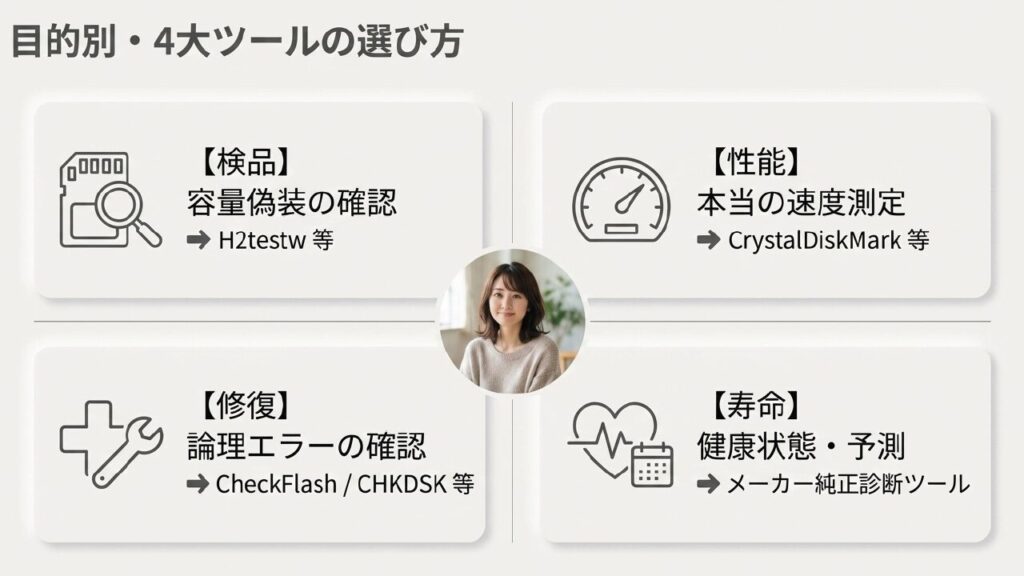
私がまずお伝えしたいのは、SDカードのチェックツールに万能選手はないということです。おすすめを1本だけ挙げて終わる話ではなく、何を確認したいのかで選び方が変わります。ここを最初に切り分けるだけで、かなり迷いにくくなりますよ。たとえば、通販で買った新品カードが本当に表記容量どおりなのか知りたいのか、最近急に遅くなった原因を掴みたいのか、あるいはすでにエラーが出ていて中の写真や動画を守りたいのかでは、選ぶべき道具も順番も変わります。
ざっくり言うと、容量偽装の確認ならH2testwやFakeFlashTest系、速度確認ならCrystalDiskMark系、論理エラーやセクタ確認ならCHKDSKやCheckFlash系、寿命予測ならメーカー純正の診断系が有力です。つまり、ツール名だけで選ぶのではなく、目的から逆算するのが基本です。しかも無料ツールは優秀なものが多い反面、守備範囲がはっきりしています。速度測定で優秀なソフトが、偽装容量の判定まで正確にできるとは限りませんし、逆に偽装検知に強いツールは、書き込みを伴うぶんデータ保護とは相性が悪いこともあります。
特に通販で買った大容量カードが怪しい時は、OS上で表示される容量だけ見ても判断できません。見かけ上は正常でも、実際には途中から古いデータを上書きして壊すタイプのカードがあります。この手の不安があるなら、本番運用の前に検証書き込みを行う系のツールを使う価値があります。逆に、すでに大切なデータが入っていて「復元したい」が最優先なら、検証ツールを回す前に退避やイメージ化を考えるべきです。ここを逆にすると、救えたはずのデータを自分で追い込むことがあります。
目的別に考えると失敗しにくいです
私が現場目線でおすすめしたい考え方は、まず「検品」「性能確認」「修復」「寿命監視」の4つに分けることです。新品カードの真贋確認は検品、撮影時にコマ落ちしないか見たいなら性能確認、認識エラーや破損ファイルが出たなら修復、定期的に買い替え時期を見たいなら寿命監視、という整理ですね。この分け方をするだけで、無駄な遠回りが減ります。
| 目的 | 向いているツール | 特徴 | 注意点 |
|---|---|---|---|
| 容量偽装の確認 | H2testw / FakeFlashTest / F3 | 実際に書き込み検証して真の容量を見極めやすい | 書き込みを伴うため事前バックアップ必須 |
| 速度の確認 | CrystalDiskMark系 | 読込速度と書込速度の傾向を見やすい | 速度が正常でも寿命問題を否定できない |
| 論理エラーの確認 | CHKDSK / CheckFlash | ファイルシステム異常や一部不良の発見に役立つ | 重症カードには負荷が高い場合がある |
| 寿命予測 | メーカー純正診断 | 対応製品なら内部状態を深く見やすい | 使えるカードが限定される |
この表はあくまで入口の整理ですが、ここを押さえるだけでも十分実用的です。最初に道具を選ぶのではなく、まず目的を決める。これがSDカード運用ではかなり大事です。小さいメディアほど「なんとなく」で触ってしまいやすいので、ここだけは意識しておくと事故を減らせます。
迷ったら最初に決めることは、データを救いたいのか、カードを検証したいのかです。前者ならバックアップや復元優先、後者ならテスト優先という順番になります。ここを先に決めておくだけで、かなり安全に進められます。
窓の杜で探せる定番ソフト
Windowsユーザーだと、窓の杜で探せる定番ソフトが気になると思います。ここは安心感がありますし、導入ハードルも低めです。私の感覚でも、最初の候補として考えやすいですね。見知らぬ配布サイトから実行ファイルを拾うのが不安な人にとって、こうした定番のソフト配布元はかなり助かります。実際、SDカードの不調に直面すると焦って検索しがちなので、まずは信頼しやすい入口を選ぶのは大事です。
定番どころで名前が上がりやすいのは、速度確認のCrystalDiskMark系や、健康状態の確認で知られるCrystalDiskInfo系です。ただし、SDカードは接続方法やカードリーダーの相性で取れる情報が変わります。なので、HDDやSSDで便利な定番ソフトが、そのままSDカードでも同じ深さまで診断できるとは限りません。特にUSBカードリーダー経由だと、内部状態の取得に制限がかかることがあります。だから「ソフトが悪い」のではなく「接続アーキテクチャ的に見えない情報がある」と理解しておくと、期待値のズレが減ります。
💡 診断の前に確認を!ボトルネックは「リーダー」かもしれません
速度テストやエラーチェックを正確に行うには、カードリーダー側の性能が不可欠です。安価なリーダーでは本来の速度が出ず「カードが壊れた」と誤認してしまうことも。診断の足かせにならない、UHS-II対応の高品質なカードリーダーを一つ持っておくことをおすすめします。
定番ソフトの強み
窓の杜で探せるような定番ツールの強みは、やはり導入しやすさと使いやすさです。Windowsに不慣れな人でも、ダウンロードして起動し、結果をざっくり見て「いま明らかに遅いのか」「接続自体は見えているのか」を判断しやすいです。特に速度低下の切り分けでは、カードリーダーやUSBポートを変えながら再テストすると、原因の絞り込みがかなり進みます。
定番ソフトの限界
一方で、容量偽装や重度障害の診断となると、定番ソフトだけでは足りない場面があります。たとえば、表示容量は正常に見えるのに、一定量を書き込んだ後からデータが壊れるようなカードは、単純なベンチマークでは見抜きにくいです。ここでは用途特化のツールが強いですし、もっと言えば「新品のうちに検証する」運用が重要になります。つまり、窓の杜で探せる定番ソフトは入口として優秀ですが、最後の判定役ではないこともあるわけです。
また、無料ソフトを入れて数値を眺めるだけで安心しないことも大切です。速度が出ていても、書き込み安定性や長時間運用での息切れは別問題ですし、健康状態の取得が不十分なケースもあります。私は、最初に定番ソフトでざっくり確認し、その結果に応じて専用ツールへ進む二段構えがいちばん失敗しにくいかなと思います。
Windowsで使う前提なら、まずは定番ソフトで症状をざっくり把握し、その後に必要な専用ツールへ進む流れが失敗しにくいです。導入しやすさは大きなメリットですが、過信しすぎないのがコツです。
Androidで使える確認法
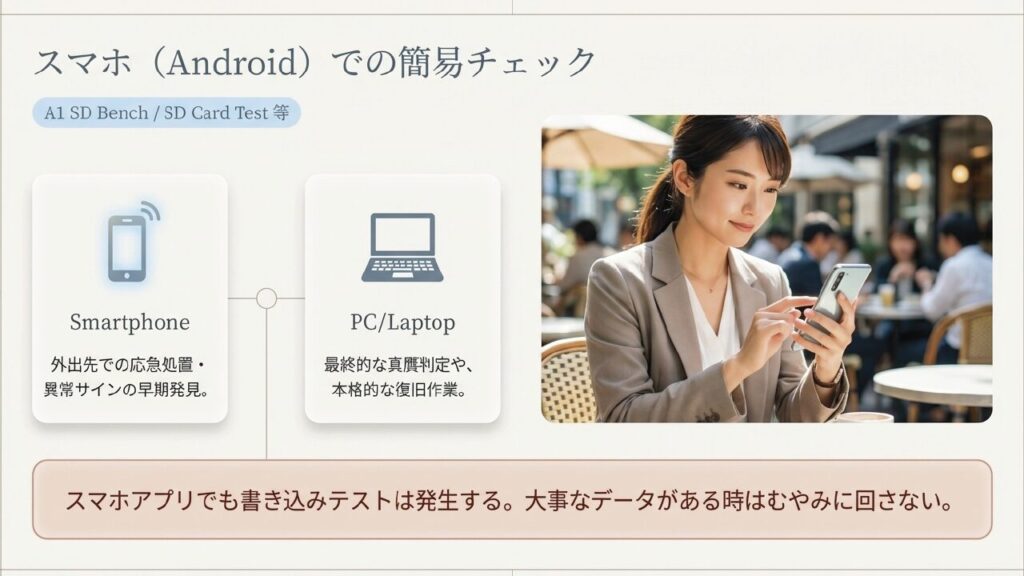
PCを使わず、Androidだけで確認したいというニーズはかなりあります。撮影現場や外出先だと、パソコンを開くよりスマホですぐ見たいですからね。ここ、現実的な方法を知っておくと助かります。特にスマホ撮影中心の人や、タブレットでデータ整理をしている人にとっては、「PC前提の話はわかったけど、今この場でどう見るの?」という疑問が一番リアルだと思います。
Android系のアプリでできることは、主に速度テストや容量の挙動確認です。つまり、PCの専用検証ツールのように深くコントローラー情報へアクセスするというより、実際の読み書き動作から異常を推測する使い方が中心になります。速度が異常に遅い、一定容量以降で書き込みが不安定になる、読み込みでエラーが出る、といった症状を見るわけです。たとえばA1 SD Bench系のベンチマークや、SD Card Test系のアプリは、スマホで扱いやすい入口として考えやすいです。
一方で、Android上の確認だけで完全判定できるとは考えない方が安全です。特に容量偽装の断定や深刻な物理障害の見極めは、PC側での精査が必要になることがあります。外での一次確認はAndroid、本格検証はPCくらいのイメージが現実的かなと思います。ここを理解しておくと、スマホで十分なことと、そうでないことの線引きがしやすくなります。
Android確認で見たいポイント
Androidで見るべきなのは、連続書き込み時の速度低下、異常終了、マウントの不安定さ、ファイルコピー中の停止などです。これらは「怪しいサイン」としてかなり有効です。特に同じカードを別の端末やカードリーダーで試しても似た症状が出るなら、カード側の問題の可能性が上がります。ただし、OTGアダプターやUSB-Cカードリーダーの品質によっても結果がぶれます。ここは地味ですが本当に重要です。
スマホ運用ならではの注意点
Androidは権限まわりや端末仕様の違いが大きいので、同じアプリでも機種によって挙動が変わります。また、長時間のテストはバッテリー残量や発熱の影響も受けやすいです。さらに、スマホ側でのテストも書き込みを伴う場合があるので、大事なデータが残っているカードに対して、いきなり全域を使うような検証をかけるのは避けた方がいいです。現場での一次確認としては優秀ですが、最終判定の役割まで背負わせないことが大切です。
なお、アプリによって権限の取り方や対応端末がかなり違います。正確な対応状況は公式サイトや配布ページをご確認ください。Androidだけで完結したくなる気持ちはすごく分かりますが、データ保護が最優先なら、最後はPCで慎重に確認する流れが安心です。
Androidでのベンチマークやテストも書き込みを伴う場合があります。大事なデータが残っているカードに対して、いきなり長時間の検証をかけるのは避けた方が安全です。とくに撮影済みの素材が入っている時は、まず退避を優先してください。
速度チェックの見方
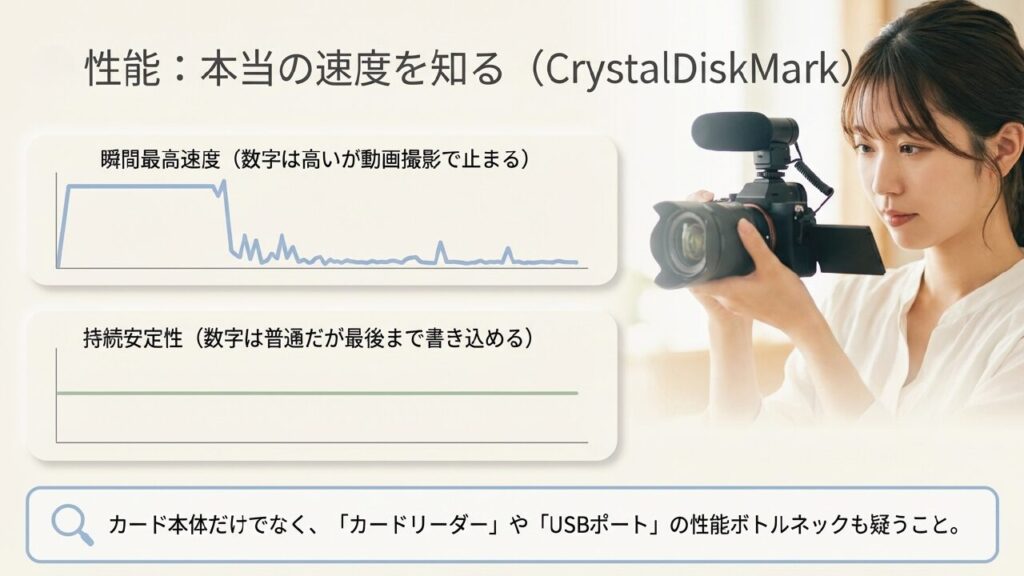
速度チェックは、数値が出るぶん分かった気になりやすいんですが、読み方を間違えると判断を誤ります。たとえば、読込が速いから安心とは限りませんし、書込が一時的に速くても安定性が低いカードもあります。ここ、ほんとうに誤解されやすいです。ベンチマーク画面に大きな数字が並ぶと安心したくなりますが、実際の撮影や録画では「どれだけ長く安定して書き込めるか」の方が大事だったりします。
私が見るポイントは、まず連続した大きなファイルの書込速度です。動画撮影や連写後の書き込み待ちに効くのはここです。そのうえで、小さなファイルのランダム性能や、テストの途中で極端に速度が落ち込まないかも見ます。綺麗なベンチマーク結果が出ても、実運用で息切れするカードはあります。特に一瞬だけ速いけれど持続しないカードは、長尺動画や連続録画でトラブルにつながりやすいです。
また、表示速度はカード単体の性能だけでなく、カードリーダー、USBポート、アダプター、接続規格の影響も受けます。ここがかなり見落とされやすいです。同じカードでも、環境が違うだけで結果は変わります。なので、速度が出ない時は「カードが遅い」と即断するのではなく、まず接続系を疑うのが基本です。USB 2.0相当の環境で測っていたら、本来の性能が見えないのは当然ですし、安価なカードリーダーがボトルネックになっていることもよくあります。
用途ごとに重視すべき指標は違います
写真中心なら読込速度よりも、撮影後の書込待ちに関わる連続書込性能が重要です。4K動画や高ビットレート動画なら、さらに持続書込の安定性が大事です。スマホやゲーム機でのデータ保存なら、小さなファイルの扱いも体感に影響します。つまり、ベンチマーク結果は「高いほどいい」ではなく、「自分の用途に必要な数字が足りているか」で見るべきなんです。
| 用途 | 重視したい項目 | 見落としやすい点 |
|---|---|---|
| 写真撮影 | 連続書込速度 | 連写後の書込待ちが長いと快適性が落ちる |
| 動画撮影 | 持続書込の安定性 | 瞬間速度だけ高くても長時間で失速することがある |
| スマホ保存 | 読込とランダム性能 | 端末側やアダプター側の制約を受けやすい |
| PCデータ移動 | 読込・書込のバランス | カードリーダーの性能差が結果に直結しやすい |
もし速度の目安や寿命の考え方をもう少し整理したいなら、SDカードの書き込み回数と寿命。限界を知り長く使うコツもあわせて読むと、劣化と性能低下のつながりが見えやすいです。なお、速度の数値目安はカード規格や機器構成で変わるので、あくまで一般的な目安として受け止めるのが安全です。
見るべき順番は、書込速度 → 安定性 → 接続環境の切り分けです。数値が低い時はカードそのものだけでなく、カードリーダー側も疑ってください。ここを飛ばすと、問題の本体を見誤りやすいです。
容量偽装の見抜き方
SDカードでいちばん怖いトラブルのひとつが、やはり容量偽装です。これ、見た目やプロパティだけでは気づきにくいんですよ。最初は普通に使えてしまうこともあるので、余計に厄介です。しかも被害に気づくタイミングが遅れやすく、「旅行や撮影のあとで写真が開けない」「保存したはずの動画が途中から壊れている」といった形で発覚することがあります。そうなると精神的ダメージも大きいですし、取り返しがつかないこともあります。
仕組みとしては、実容量より大きく見せかけたカードにデータを書き続けると、ある地点から古いデータが壊れたり、新しいデータが正常保存されなかったりします。だから、本当に確認したいなら、実書き込みと実読み出しの整合性を見るしかありません。OSの表示やパッケージ表記は信用材料のひとつではありますが、最終確認にはなりません。ここが容量偽装対策の核心です。
怪しいカードに共通しやすいサイン
極端に安い価格、聞いたことのない販売元、レビューの不自然な日本語、同じ出品ページで容量だけ異様に大きい、こうした特徴が複数重なる時は警戒した方がいいです。また、最初の数GBは普通に使えるのに、それ以上入れるとファイル破損が増えるケースもかなり典型的です。つまり、少量のテストだけで安心しないことが大事です。
どう見抜くのが実践的か
この用途で定番なのが、全領域を書き込んで戻し読みする系のツールです。時間はかかりますが、怪しいカードを本番投入する前の確認としては理にかなっています。WindowsならH2testw、短時間であたりを付けたいならFakeFlashTest系、LinuxやmacOSに慣れているならF3系も候補になります。ここで重要なのは、新品の段階でやることです。仕事データや家族写真を入れてから判定するのは遅いです。
逆に、すでに重要データが入っていて救出が先の状況なら、偽装チェックよりバックアップと復元を優先すべきです。容量偽装かどうかを知ることより、いま残っているデータを守ることの方が価値が高いからです。診断の欲求より保全を優先する。この姿勢はかなり大切です。
通販で極端に安い大容量カードを見つけた時ほど、焦って使い始めず、一度立ち止まるのがおすすめです。価格だけで飛びつくと、後で痛い目を見ることがあります。販売ページの雰囲気だけで安心せず、購入直後の検品をルーティン化しておくと、かなり事故を防げます。
容量偽装チェックは多くの場合で破壊的または高負荷です。カード内データを保持したまま安全に真贋判定できるとは考えない方がいいです。大切なデータがある時は、まず退避や復元の可否を優先して判断してください。
SDカードのチェックツール活用法
ここからは、実際にどう使い分けるかを掘り下げます。特に大事なのは、症状が出ているカードに対して、何を先にやるかです。順番を間違えると、復元できたはずのデータを自分で追い込んでしまうことがあります。焦る気持ちはすごく分かるんですが、こういう時ほど「すぐ試せること」ではなく「今やるべきこと」を選ぶのが大事です。
復元前に避けたい検査
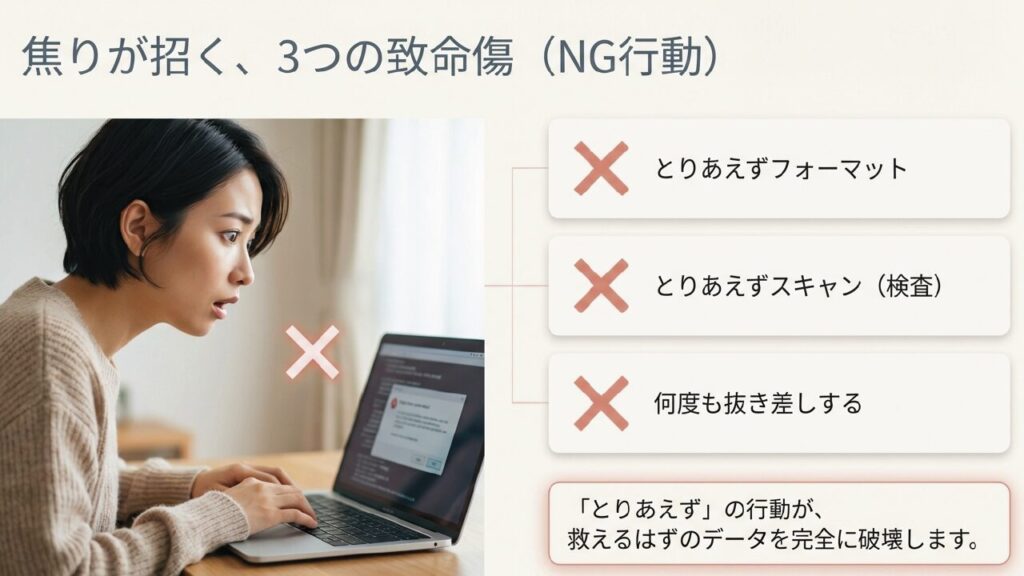
これはかなり大事なんですが、復元したいデータがあるなら、いきなりチェックツールを回さないでください。認識が不安定、転送が途中で止まる、ファイル一覧が崩れている、こういう時はカード自体がかなり危ない可能性があります。ここで「とりあえず全体スキャンしてみよう」「不良セクタを探してみよう」と動いてしまうと、残っていた読み取り可能領域に余計な負荷をかけることがあります。
なぜ危険かというと、診断ツールの多くは全体スキャンや検証書き込みを行うからです。状態の悪いフラッシュメモリにとっては、その追加負荷が致命傷になることがあります。ギリギリ読めていたデータが、検査後にまったく取れなくなるケースもゼロではありません。特に、突然マウントしなくなったカードや、コピー途中で頻繁に止まるカードは、内部の劣化が進んでいる可能性があります。こういう時の“軽いお試し”は、意外と重い一撃になりがちです。
私なら先にやること
私なら、まず別メディアへ退避できるかを最優先で見ます。丸ごとのバックアップやイメージ化ができるなら先にそれをやる、そこから安全な側で作業する、という順番です。データに仕事や思い出が絡むならなおさらです。読み取りだけでも不安定なら、通電回数を増やしすぎないのも重要です。抜き差しを繰り返して反応を見る行為も、状況によっては悪化要因になります。
やってはいけない行動
ありがちなのは、フォーマット、CHKDSKの乱用、検証書き込み、複数ソフトでの連続スキャンです。特に「フォーマットしてください」と表示された時、反射的にOKを押すのは本当に危険です。ファイルシステムが壊れているだけなら、後から救える余地があることもあります。そこで上書きや再初期化をしてしまうと、復旧の難易度が上がることがあります。
復旧費用は障害の重さでかなり変わり、あくまで一般的な目安ですが、軽い論理障害と物理障害では差が大きくなります。費用判断も含めて不安が強い場合は、最終的な判断は専門家にご相談ください。とくに業務データや一度しか撮れない撮影データなら、自己流で粘るより、早めに専門業者を検討した方が結果的に安く済むこともあります。
| 状況 | 優先したい行動 | 避けたい行動 |
|---|---|---|
| 認識はするが不安定 | 必要データの退避 | 長時間の全域検査 |
| ファイル一覧が崩れている | コピー可能なものを先に救出 | 即フォーマット |
| 新品の真贋が不安 | 運用前に検証ツール | いきなり本番投入 |
| 完全に読めない | 通電を増やしすぎず専門判断も検討 | 何度も抜き差しして自己流で粘る |
復元優先の基本手順は、通電回数を増やしすぎない → 追加書き込みを避ける → 退避できるなら先に退避、です。ここを守れるかどうかで、その後の選択肢がかなり変わります。
H2testwの使いどころ
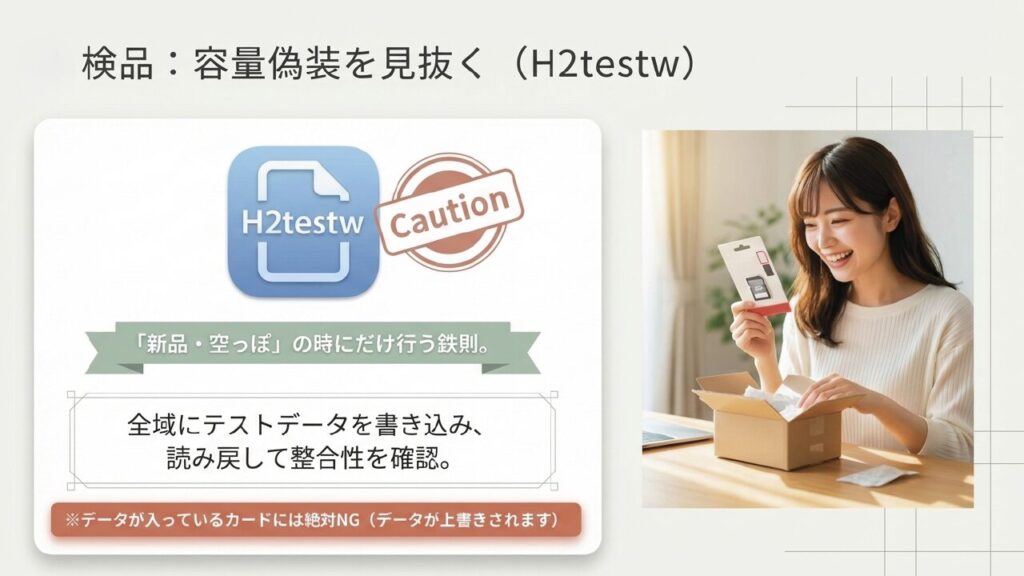
H2testwは、容量偽装の確認でよく名前が挙がる代表格です。私がこのツールを使うべきだと考えるのは、新品や購入直後のカードが本当に表記どおりか確認したい時です。つまり、運用前の検品用途ですね。このツールが長く定番扱いされているのは、派手さよりも「やっていることが分かりやすい」からです。実際に書き込み、実際に読み戻して整合性を見る。容量偽装に対して非常に真っ当なアプローチです。
強みは、カード全体へ順番にテストデータを書き込み、その後に読み戻して整合性を確認する点です。見かけ上の容量ではなく、実際に保存と読出しが成立するかを見るので、偽装対策として筋が通っています。時間はかかりますが、確実性を重視するなら候補に入ります。特に、安価な大容量カードや出所が少し怪しいカードでは、使う前のH2testwが保険になります。
H2testwが向いているケース
向いているのは、本番投入前の新品検証、撮影案件前のチェック、長期保管用として使う前の確認などです。要するに「データがまだ入っていない」「入っていても消えて困るものではない」状態で使うのが基本です。買った直後に一度試しておけば、その後の安心感がかなり違います。仕事用のカードやイベント撮影用のカードなら、最初の検品に時間をかける価値は十分あります。
H2testwが向いていないケース
ただし、これは裏を返すと全域へ負荷をかけるということです。重要なデータがすでに入っているカードや、症状が出ているカードへ軽い気持ちで使うツールではありません。検品用には強い、救出用には向かない、この整理で覚えると分かりやすいです。ここを勘違いすると、データ保護と真逆の行動になってしまいます。
また、大容量カードでは完了までかなり時間がかかります。途中でやめると判断が中途半端になりやすいので、時間と接続の安定性を確保してから実行したいところです。ノートPCのバッテリーが怪しい状態や、不安定なUSBハブ経由で実行するのは避けた方が無難です。テスト中に切断されると、それ自体が余計なトラブルになります。
結果の見方も重要です。正常終了したからといって、将来の劣化や相性問題まで保証されるわけではありません。あくまで「現時点で表記容量に対して読み書き整合性が取れているか」の確認です。だから私は、H2testwは“安心の入口”として使うのがちょうどいいかなと思います。
通販で買った新品カードを本番投入する前に、H2testwで一度確認しておく運用はかなり理にかなっています。仕事用や撮影案件用なら、なおさら相性がいいです。逆に、救出したいカードにいきなり使うのはおすすめしません。
CheckFlashの注意点
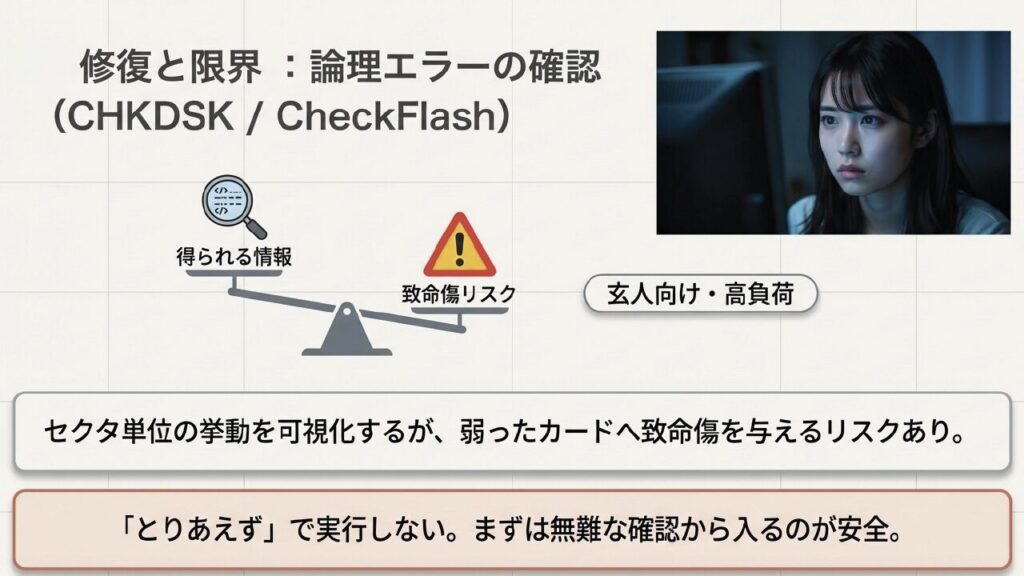
CheckFlashは、より低レベル寄りの確認や、細かいテストパターンで見たい時に候補に上がるツールです。軽量で扱いやすい反面、使い方を理解せずに触ると危ない場面もあります。見た目はシンプルでも、やれることは意外と広いので、「無料だし軽そうだから」で安易に走らない方がいいタイプですね。ここ、ちょっと玄人寄りです。
この手のツールは、アクセスタイプやテスト方法によって負荷のかかり方が変わります。物理デバイスへ近いレベルで触るほど、得られる情報は濃くなりやすいですが、失敗した時のダメージも大きくなります。特に不良が疑われるカードに対して、長時間のバーンイン的な書き込みをするのは慎重に考えたいところです。読み取り検査だけのつもりが、設定によってはしっかり書き込みに入ってしまうケースもあるので、開始前の確認は必須です。
CheckFlashで見やすいこと
このツールの魅力は、セクター単位の挙動をある程度イメージしやすいことです。軽微な異常の切り分けや、特定範囲での不具合傾向を見るには便利です。とくに、論理エラーなのか、もう少し低レベル側の問題なのかを感覚的に掴みたい時には役立ちます。ただし、便利だからといって、傷んだカードの最後の一押しとして使うのは危険です。
接続環境の影響が大きいです
また、SDカードそのものより、間に入るUSBカードリーダーの相性で挙動が変わることもあります。テスト結果が怪しい時は、カード本体だけでなく接続系も切り分けましょう。ここ、意外と見落としやすいです。同じカードでもリーダーを変えるとエラーの出方が変わるなら、カードだけが犯人とは限りません。逆に、複数環境で同じ異常が再現するなら、カード側の可能性がかなり高まります。
すでに認識不良が出ているなら、接点や使い回しも含めて原因を整理した方が早いケースがあります。そのあたりは、SDカードに接点復活剤は大丈夫?安全な使い方と代替策をプロが解説も参考になります。物理接点の汚れや摩耗が絡んでいると、ソフト側の検査だけでは答えが出ないこともあります。
私は、CheckFlashは「何を見たいか分かっている人には便利」「何が起きているか分からないまま最初に触る道具ではない」と考えています。初心者のうちは、まずはより目的が分かりやすいツールから入り、必要な時だけ使うのが安全です。
CheckFlashのような低レベル検査系は、設定次第でかなり攻めたテストになります。意味が分からない項目を触るくらいなら、まずは無難な確認手段から入る方が安全です。正確な挙動を把握できないまま使うと、状態を悪化させるおそれがあります。
公式フォーマッタの必要性
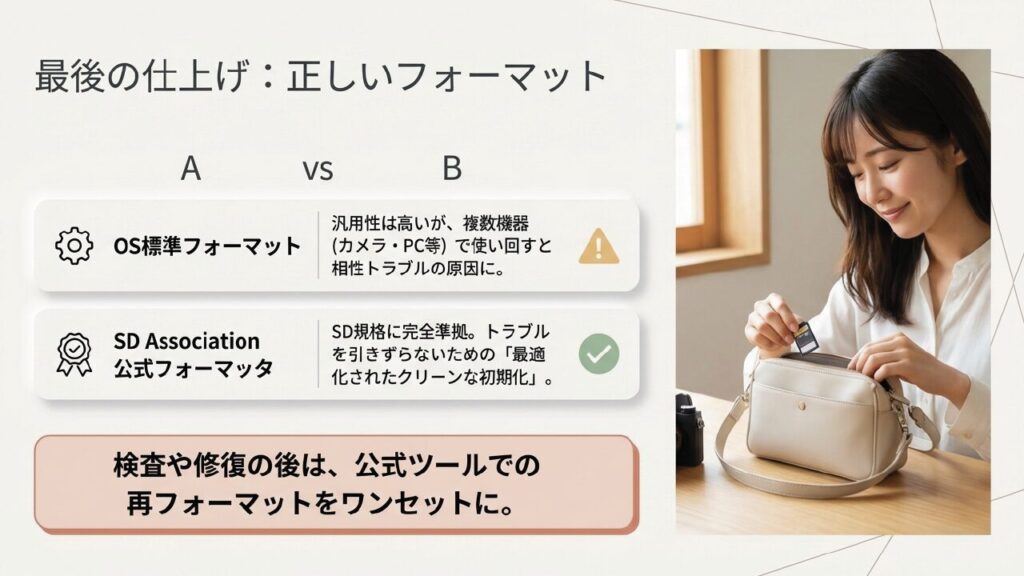
チェックや修復のあと、最後に見落としやすいのがフォーマットです。ここでOS標準の機能で済ませたくなるんですが、私はSDカードではできるだけ公式フォーマッタ寄りの考え方をおすすめしたいです。理由は単純で、SDカードはただの保存先ではなく、規格に合わせた運用が前提のメディアだからです。見た目はUSBメモリに近くても、中の制御や期待される使い方は別物です。
汎用的なフォーマット機能でも使えることはありますが、相性やパフォーマンス、機器側の認識に差が出る場面があります。特に複数機器で使い回すカードほど、ここは丁寧にしたいです。たとえばカメラ、PC、レコーダー、ゲーム機などをまたいで使うと、微妙な差がトラブルの引き金になることがあります。こういう時、最初から規格に沿った状態で整えておくメリットは大きいです。
なぜ公式フォーマッタが安心なのか
診断後や容量偽装チェック後は、テストファイルや中途半端な状態が残ることがあります。そういう時にクリーンな初期化を入れてから再運用へ戻すと、トラブルを引きずりにくくなります。検査して終わりではなく、再フォーマットまでがワンセットと考えると分かりやすいです。SD規格の標準化団体であるSD Associationは、SD/SDHC/SDXC/SDUC向けの公式フォーマッタを提供しています。公式側でも、SD File System Specificationに準拠してフォーマットすることを案内しています。
(出典:SD Association「SD Memory Card Formatter」)
OS標準フォーマットで十分とは限らない理由
PCの標準フォーマットは汎用性が高い反面、SDカード運用に最適化された前提ではありません。もちろん、標準機能で問題なく使える場面もありますが、だからといって毎回ベストとは言い切れません。とくに、診断テスト後に一度きれいな状態へ戻したい時や、機器間の相性トラブルを減らしたい時は、公式フォーマッタを選ぶ意味があります。
なお、フォーマット中の電源断や抜き差しは致命的になり得ます。安定した接続環境で行い、正確な手順や対応状況は公式サイトをご確認ください。また、フォーマットは中のデータを消す行為なので、必要なファイルが残っていないか必ず確認してください。仕事データや思い出の写真がある場合は、最終的な判断は専門家にご相談ください。
使い回しが多いカードほど、フォーマットの質が効くと私は感じています。雑に初期化して不安定さを抱えたまま使い続けるより、いったん整えてから戻す方が安心です。診断後の締めとして考えると、かなり納得しやすいと思います。
健康状態を診る方法
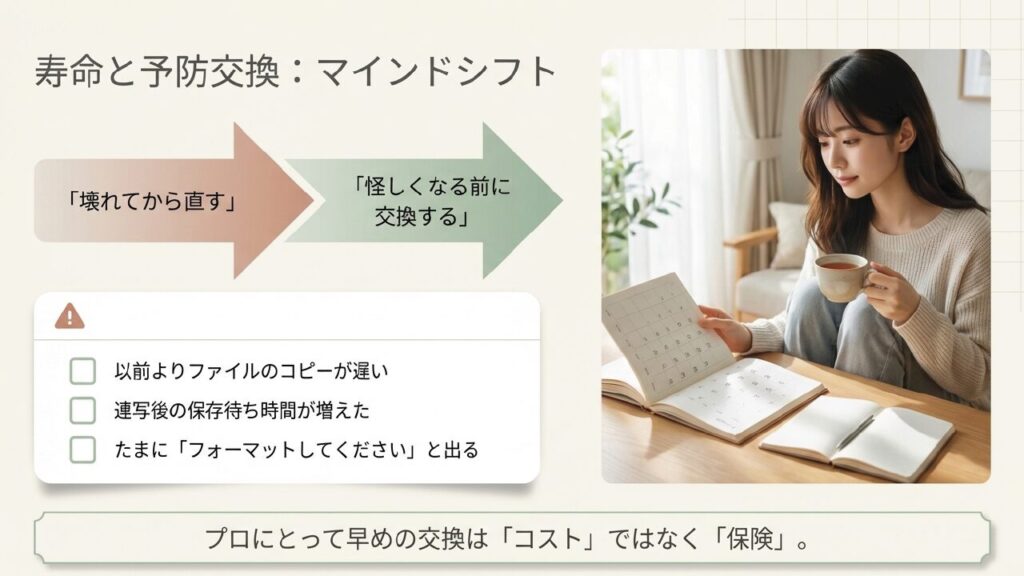
健康状態の確認は、単発の速度テストとは少し考え方が違います。今この瞬間に使えるかだけでなく、そろそろ危ない兆候が出ていないかを見るのが目的です。ここができると、突然死をかなり避けやすくなります。SDカードの怖いところは、昨日まで普通だったのに、今日いきなり怪しくなることがある点です。だからこそ、日常的な違和感を見逃さないことが大切です。
現実的には、SDカードはHDDやSSDほど深い自己診断情報を取り出しにくいことがあります。だからこそ、メーカー純正の診断アプリが使えるなら価値が高いです。対応製品に限られるものの、一般的な汎用ツールより一歩踏み込んで寿命の気配を拾える場合があります。ソニー系や一部メーカー純正ツールでは、対応カードに限って消耗傾向の把握がしやすいケースがあります。こうした純正系は、対応範囲が狭いかわりに情報の深さで勝負するタイプです。
純正ツールが使えない時の見方
純正が使えない場合でも、速度低下、書込エラー、マウント不安定、突然の認識落ちなど、日常の挙動から判断することはできます。私は、撮影用途や仕事用途のカードほど、壊れてから考えるのではなく、怪しくなる前に交換する発想をおすすめしたいです。前よりコピーが遅い、連写後の待ち時間が増えた、たまに「フォーマットしてください」と出る、こうしたサインはかなり重要です。
交換目安はどう考えるか
寿命に関する年数や書き込み回数は、よく聞かれるテーマですが、実際にはかなり条件差があります。高温環境、連続録画、満杯運用、安価なカードリーダーの常用など、負荷条件が厳しいほど傷みやすいです。逆に、写真の読み出し中心でたまに書き込む程度なら、長く使えることもあります。だから「何年で絶対交換」と断定するのではなく、用途ごとの傾向と実際の症状を合わせて見るのが現実的です。
寿命感をつかみたいなら、SDカードの耐用年数とは?寿命のサインと用途別の交換目安を解説もあわせて読むと、予防交換の考え方が整理しやすいです。仕事で使うカードや、二度と撮り直せない場面に使うカードほど、早めの交換はコストではなく保険だと私は思っています。
なお、書き込み回数や年数の話はあくまで一般的な目安です。正確な情報はカードメーカーの公式サイトや製品仕様をご確認ください。判断に迷う場合や、すでにエラー症状が出ている場合は、最終的な判断は専門家にご相談ください。
書き込み回数や耐久性の数値は、あくまで一般的な目安です。実際の寿命は使用温度、録画の頻度、カード品質、取り扱い方で大きく変わります。数字だけで安心せず、日々の挙動も合わせて見ていくのがコツです。
📷 プロ目線:データ紛失のリスクは「良いカード」で激減します
怪しい挙動が出始めたら、それが買い替えのサインです。大切なデータを守るためには、最初からコントローラーの品質が良い高耐久カードを選ぶのが一番の対策です。私が仕事でも安心して使っている、耐久性と速度を兼ね備えた信頼のSDカードはこちら。
SDカードのチェックツール総括
最後にまとめると、SDカードのチェックツール選びでいちばん大事なのは、目的と順番を間違えないことです。偽装確認なら検証書き込み系、速度確認ならベンチマーク系、軽い論理エラーなら修復系、寿命予測なら純正診断系。この整理だけでも、かなり迷いが減ります。ツールの数が多いと「どれが最強なのか」を知りたくなりますが、実際はそういう世界ではありません。場面に応じて適材適所で使うのが正解です。
一方で、すでに不調が出ているカードは話が別です。大事なデータがあるなら、まず復元や退避を優先し、いきなり高負荷の検査をかけないこと。ここを守るだけで、最悪の展開を避けやすくなります。焦っている時ほど、チェックツールを“治す道具”として見てしまいがちですが、実際には“状態を知る道具”であることも多いです。状態を知る前に、守るべきデータがあるかどうかを先に判断してください。
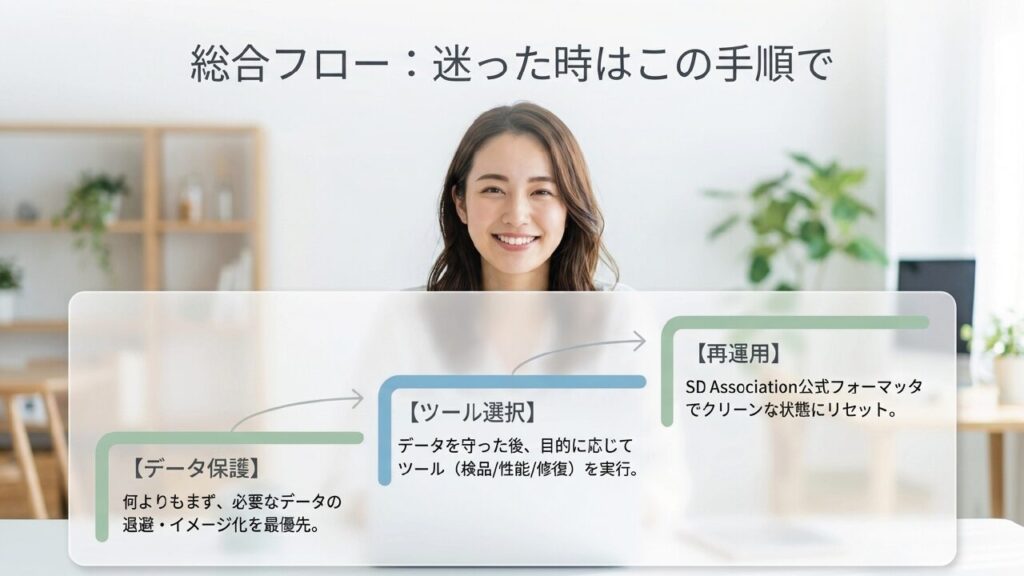
迷った時の実践フロー
私なら、まず次の順番で考えます。ひとつ目は、今そのカードに失いたくないデータが入っているか。ふたつ目は、新品検品なのか、不調診断なのか。みっつ目は、速度を見たいのか、偽装を見たいのか、寿命感を知りたいのか。この3つを整理できれば、選ぶべきツールはかなり絞れます。逆に、これを曖昧にしたまま触ると、必要のないテストをしてしまいやすいです。
最終的に覚えておきたいこと
そして、診断後は必要に応じて再フォーマットまで含めて整えること。私はこの流れを徹底するだけで、SDカード運用の事故はかなり減らせると思っています。あなたが今、怪しいカードを前にして不安なら、まずはデータ保護を最優先にしつつ、目的に合ったツールをひとつずつ選んで進めてみてください。正確な情報は公式サイトをご確認ください。とくにメーカー純正ツールの対応範囲や、フォーマッタの対応OS、アプリの仕様は更新されることがあります。
もし仕事や撮影案件など、失敗できない用途で使っているなら、「まだ使えるか」より「いま交換した方が安全か」で考えるのも大事です。SDカードは消耗品ですし、トラブルが起きてから対処すると、時間もお金も余計にかかりやすいです。迷いが強い時、症状が重い時、復元の価値が高い時は、最終的な判断は専門家にご相談ください。ここは無理をしないのがいちばんです。
結論として、SDカードのチェックツールは「何でも診る道具」ではなく「目的ごとに使い分ける道具」です。迷った時ほど、復元優先か、検証優先かを先に決めるのがおすすめです。順番さえ外さなければ、かなり安全に判断しやすくなります。