

こんにちは。SnapGadget、運営者の「すながじぇ」です。
Copilot+PCでできることを調べているあなたは、たぶん新しいAIパソコンで何が変わるのか、普通のAI PCとの違いは何なのか、今買う必要性があるのか、逆にいらない人もいるのかが気になっているかなと思います。
さらに、リコール機能、ライブキャプション、Cocreator、Studio Effects、NPU、デメリット、アプリ互換性、選び方あたりまで調べ出すと、情報が一気に散らばるんですよね。ここ、気になりますよね。
この記事では、Copilot+PCでできることをガジェット目線で整理しつつ、買って後悔しやすいポイントまでまとめます。読み終わるころには、自分に必要かどうかをかなり判断しやすくなるはずです。
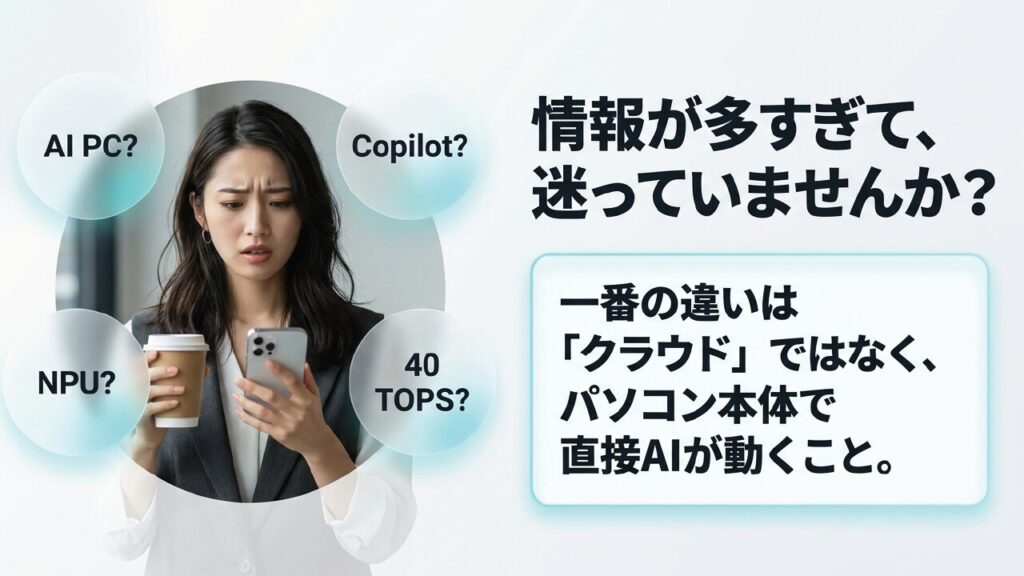
特に大事なのは、Copilot+PCはただCopilotが使えるパソコンではない、という点です。オンデバイスAI、つまりパソコン本体側でAI処理を行うためのNPUを備えた新しいWindows PCとして見ると、できることの意味がかなり見えやすくなります。
- Copilot+PCで使える主なAI機能
- 普通のAI PCやCopilotとの違い
- デメリットとアプリ互換性の注意点
- 必要な人といらない人の見極め方
Copilot+ PCでできること一覧
まずは、Copilot+PCの目玉になる機能をまとめて見ていきます。ポイントは、AI処理の一部をクラウドではなくPC本体の中で動かせることです。つまり、ただAIチャットが使えるパソコンというより、Windows自体にオンデバイスAI機能が組み込まれた新しいカテゴリと考えるとわかりやすいです。
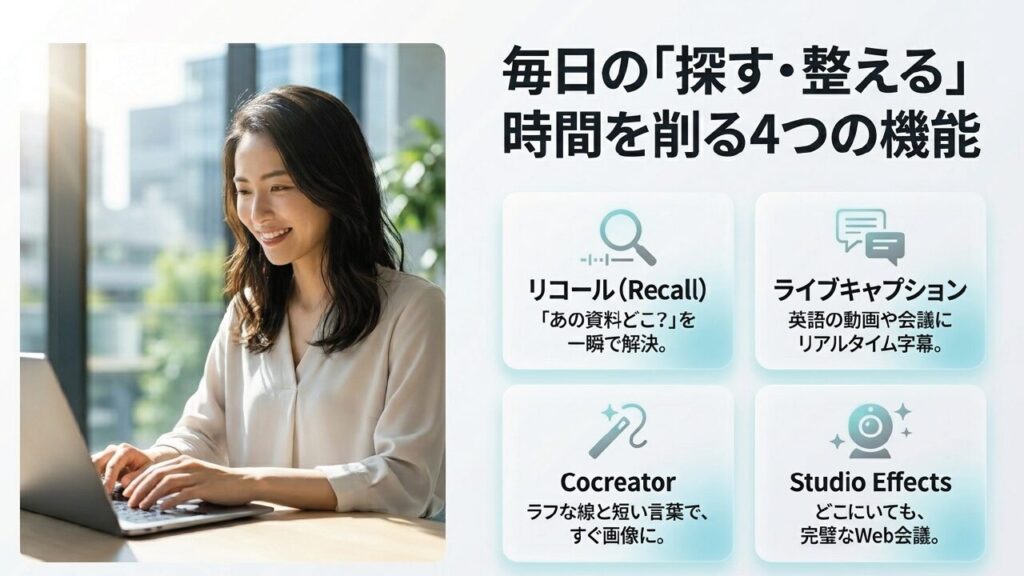
Copilot+PCの魅力は、派手なAI生成だけではありません。毎日の作業で地味に時間を奪ってくる「探す」「聞き取る」「整える」「軽く作る」「会議を安定させる」といった部分を、NPUで支えながら効率化できるところにあります。ここを押さえておくと、買うべきかどうかの判断がかなりしやすくなりますよ。
リコール機能でできること

リコール機能は、Copilot+PCの中でもかなり注目度が高い機能です。ざっくり言うと、あなたがPC上で見たアプリ、Webページ、資料などをスナップショットとして保存し、あとから自然な言葉で探せるようにする仕組みです。従来のWindows検索は、ファイル名、保存場所、メール件名、アプリ名など、ある程度こちらが手がかりを覚えている必要がありました。でもリコールは、画面に表示されていた内容や見た目の文脈を頼りに探せるのが大きな違いです。
たとえば、ファイル名を忘れてしまっても「あの青いグラフが載っていた資料」「先週見たノートPC比較の記事」「Teamsで話していた外部モニターの候補」みたいに探せるイメージですね。仕事でもプライベートでも、現代のPC作業って情報があちこちに散らばりがちです。ブラウザのタブ、PDF、チャット、スプレッドシート、画像、メール、メモアプリ。全部を自力で覚えておくのは、まあ無理があります。ここ、めちゃくちゃ分かりますよね。
リコールが向いている作業
リコールが特に効くのは、日々の情報探索が多い人です。企画職なら競合サイトや資料を見返す場面、営業職なら過去の提案資料や顧客とのやり取りを思い出す場面、ライターやブロガーなら調べたページや画像の候補を再確認する場面で役立ちます。ファイル管理がきっちり得意な人でも、Webページやチャットまで含めて完全に整理するのはかなり大変です。だからこそ、記憶の補助輪としてPC側が過去の作業を探してくれるのは、かなり実用的な方向性だと思います。
リコール機能の価値は、探す時間を減らせることです。資料、Webページ、チャット、画像などを横断して探せるので、日々の情報量が多い人ほど恩恵を感じやすいかなと思います。
ただし、便利さと引き換えにプライバシー面の注意もあります。画面の内容を扱う機能なので、Microsoftはオプトイン、Windows Helloによる本人確認、保存内容の一時停止や削除、アプリやWebサイトのフィルターといった管理機能を用意しています。リコールは「とにかく全部を勝手に記録する魔法の検索」ではなく、ユーザー側が保存のオンオフや対象をコントロールしながら使う機能として理解しておくのが安全です。
特に仕事用PCで使う場合は、会社のセキュリティポリシーに従うのが大前提です。機密資料、顧客情報、財務データ、未発表の製品情報、契約前の資料などを扱う環境では、便利そうだから即オンにするのではなく、IT管理者や情報システム部門と相談してから有効化するくらい慎重でいいです。個人利用なら便利さを優先しやすいですが、法人利用では情報漏えいリスクや社内規程との整合性まで考える必要があります。
リコール機能は、作業履歴を探しやすくする一方で、画面に映る情報の扱いが重要になります。パスワード、個人情報、金融情報、社外秘資料を頻繁に表示する人は、保存対象の設定や一時停止の使い方を必ず確認しておきましょう。
私としては、リコールはCopilot+PCの未来感をいちばん感じやすい機能だと思っています。ただし、万人が何も考えずに使う機能ではありません。便利さと安全性のバランスを取れる人にとって、リコールは「過去に見たはずなのに思い出せない」をかなり減らしてくれる、かなり強力な相棒になるはずです。
ライブキャプションの使い方
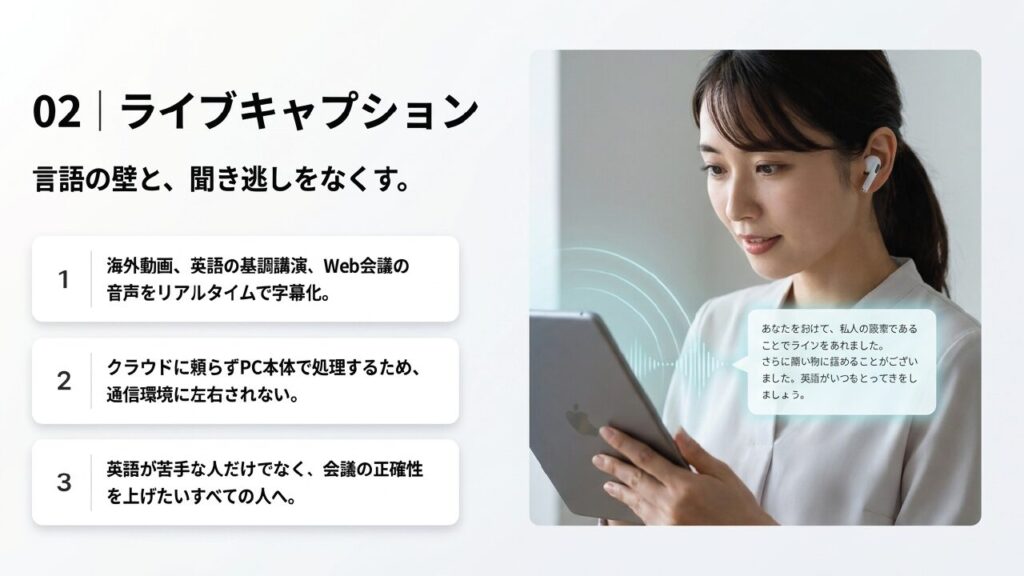
ライブキャプションは、PC上で流れる音声にリアルタイム字幕を付ける機能です。動画、Web会議、ポッドキャスト、マイク入力などに対して、音声を聞き取りながら字幕化できます。Copilot+PCで注目したいのは、この字幕生成や翻訳支援をローカル側のAI処理で支えやすいことです。クラウドに音声を送って処理するタイプのサービスと比べると、通信環境の影響を受けにくく、対応範囲ではスピード感も出しやすいのが魅力です。
使いどころとして分かりやすいのは、海外メーカーの発表会、英語のガジェットレビュー、海外イベントの基調講演、英語中心のWeb会議などです。ガジェット好きなら海外レビュー動画を追うことも多いと思いますが、ネイティブの早口レビューってけっこう聞き取りづらいんですよね。そんなときにライブキャプションがあると、聞き逃した単語や製品名の流れを拾いやすくなります。
仕事で役立つ場面
ビジネス用途では、海外チームとの会議、英語のウェビナー、海外サプライヤーとの打ち合わせ、オンライン研修などで使いやすいです。特にWeb会議では、相手のマイク品質や通信状況によって音声がこもったり途切れたりすることがあります。字幕が出るだけで、話の流れを取り戻しやすくなるんですよ。もちろん完全な議事録代わりではありませんが、リアルタイムに理解を助ける補助機能としてはかなり頼れます。
また、聴覚的な情報処理が苦手な人や、周囲が少し騒がしい場所で動画を見る人にもメリットがあります。カフェ、空港、コワーキングスペース、自宅のリビングなど、常に理想的な音環境で作業できるわけではありません。ライブキャプションは、そういう現実の作業環境に寄り添ってくれる機能です。
ライブキャプションは、英語が得意な人にも役立ちます。聞き取れないから使うだけでなく、固有名詞や数字、製品名を画面で確認できるので、理解のズレを減らしやすいです。
ただし、字幕や翻訳の精度は、話者の発音、音質、専門用語、周囲のノイズ、複数人が同時に話す状況によって変わります。技術用語や製品名は誤変換されることもありますし、法律や契約、医療、金融のような重要領域では、字幕だけを根拠に判断するのは危険です。ここは便利だからこそ、冷静に使いたいポイントですね。
字幕や翻訳の精度は、話者の発音、音質、専門用語、周囲のノイズによって変わります。重要な契約や法務判断に関わる内容では、字幕だけを根拠に判断せず、必ず原文や専門家の確認を挟んでください。
私の感覚では、ライブキャプションは「英語が苦手な人向け」というより、音声情報を文字でも確認したいすべての人向けの機能です。仕事の正確性を上げたい人、海外情報を追う人、会議の取りこぼしを減らしたい人にとって、Copilot+PCの中でもかなり実用寄りの機能だと思います。
Cocreatorで画像生成
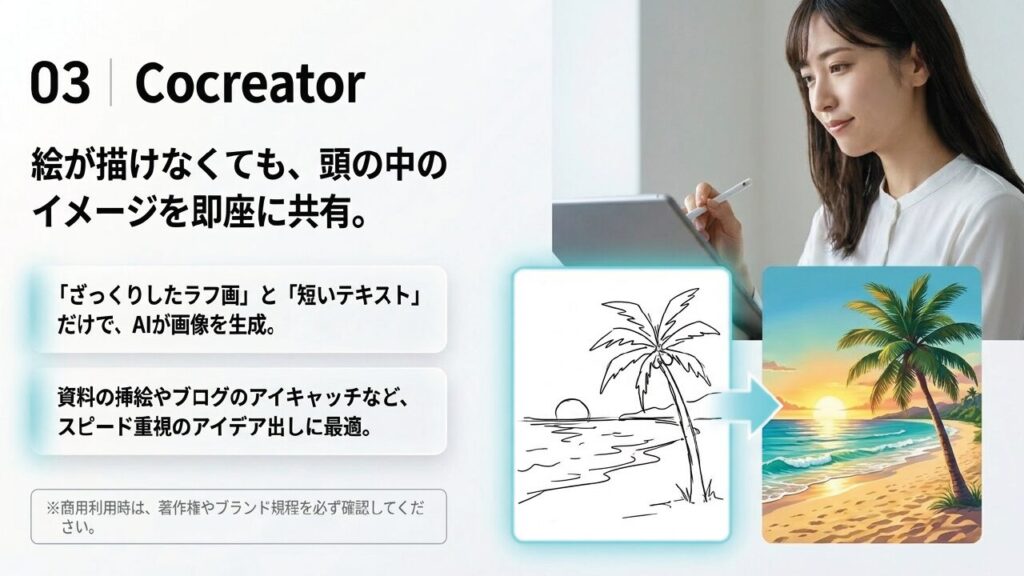
Cocreatorは、ペイントなどでラフスケッチとテキスト指示を組み合わせて画像生成をしやすくする機能です。絵が得意ではない人でも、ざっくり描いた線や形をもとに、AIがイメージをふくらませてくれます。ここで大事なのは、Cocreatorを「プロの完成画像を一発で作るツール」として見るより、頭の中にあるイメージを素早く可視化するツールとして見ることです。
たとえば、ブログ記事のアイキャッチ案、プレゼン資料の挿絵、アプリ画面の雰囲気、製品コンセプトのラフ、SNS投稿のビジュアル案などを、手早く形にしたいときに向いています。完璧な1枚を作るというより、「この方向性、ありかも」「この色味は違うな」「この構図なら伝わりやすいな」と判断するための下書きに近いですね。
ラフスケッチと文章指示の組み合わせ
Cocreatorの面白いところは、テキストだけでなく手描きのラフも使える点です。一般的な画像生成AIは、文章で細かく説明する必要がありますが、Cocreatorでは「だいたいこの位置に人物」「右上に製品」「背景は海っぽく」みたいなざっくりした線でも、AIが意図をくみ取ってくれます。マウスだと少し描きづらいので、タッチ対応PCやペン対応モデルだと使いやすさが上がります。
この機能は、デザインの専門スキルがない人ほどありがたいと思います。資料を作っていて「ここにちょっとしたイメージが欲しいけど、素材サイトで探すのが面倒」という場面、ありますよね。Cocreatorなら、その場で雰囲気に合う画像の候補を作れるので、作業の流れが止まりにくいです。
Cocreatorは、完成品づくりよりアイデア出しに強い機能です。企画初期、資料作成、ブログのビジュアル検討など、スピード重視の場面で活きます。
一方で、本格的な商用ビジュアルや細部まで作り込んだアートを作るなら、専用の画像生成AIやデザインツールのほうが向いている場面もあります。複雑な構図、ブランドガイドラインに沿った厳密な表現、人物の細かい表情、文字入りデザインなどは、まだ人のチェックや調整が必要です。AIが出したものをそのまま使うのではなく、方向性の確認や素材のたたき台として使うのが安全かなと思います。
また、生成画像を使うときは権利関係にも注意が必要です。実在する人物に似せすぎた画像、企業ロゴに似たデザイン、既存キャラクター風の絵柄、ブランド名を想起させる表現は、公開前に確認したほうがいいです。特に仕事や収益化ブログで使う場合は、あとから修正すればいいでは済まないこともあります。
生成画像を商用利用する場合は、利用するアプリやサービスの利用規約、著作権、商標、肖像権を必ず確認してください。権利や契約に関わる最終的な判断は専門家にご相談ください。
私としては、Cocreatorは「絵が描ける人を置き換える機能」ではなく、「絵が描けない人でもイメージ共有に参加しやすくなる機能」だと思っています。資料作成や企画の現場で、言葉だけでは伝わりにくい雰囲気をサッと見せられるのは、かなり便利ですよ。
Studio Effectsの効果
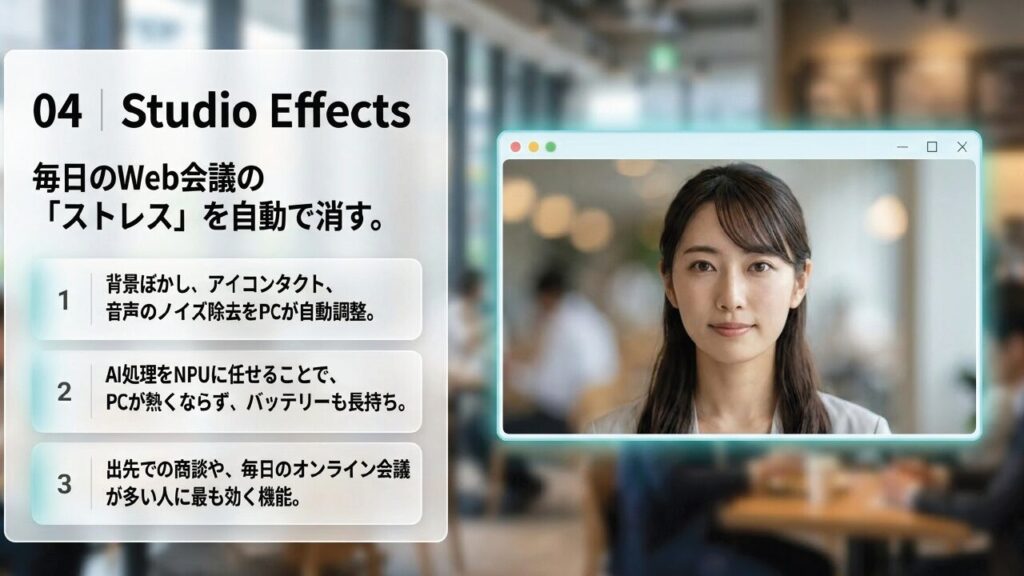
Windows Studio Effectsは、Web会議の見た目と音声を整えるための機能群です。背景ぼかし、アイコンタクト、オートフレーミング、音声フォーカスなどが代表的ですね。Copilot+PCの中では、画像生成やリコールほど派手に見えないかもしれませんが、実は毎日の仕事でかなり効いてくるタイプの機能です。Web会議が多い人ほど、ありがたみを感じやすいと思います。
たとえば、背景ぼかしは部屋の生活感を隠したいときに便利です。自宅作業だと、背後の本棚、洗濯物、家族の動きなどが気になることがありますよね。アイコンタクトは、画面上の資料やメモを見ていても、カメラ目線に近い印象を作る機能です。オートフレーミングは、自分の位置が少し動いても画角を調整してくれます。音声フォーカスは、キーボード音や周囲の雑音を抑え、声を聞き取りやすくする方向の機能です。
NPUで処理する意味
これまでのWeb会議補正は、CPUやGPUに負荷がかかりやすく、バッテリー消費や発熱の原因になることがありました。ノートPCでZoomやTeamsを長時間使っていると、本体が熱くなったり、ファンが回ったり、バッテリーがみるみる減ったりしますよね。Copilot+PCでは、こうしたAI処理をNPUに任せられるため、会議中の快適さを保ちやすくなります。
外出先で打ち合わせが多い人、カフェやコワーキングスペースでWeb会議をする人、ノートPC一台で仕事を完結させたい人には、地味だけど効く機能です。派手な画像生成よりも、毎日の仕事で効いてくるのはこっちかもしれません。特に営業、採用面談、オンライン商談、社外プレゼンなど、相手からの見え方が印象に直結する場面では、映像と音声の安定感はかなり大事です。
Studio Effectsは、見栄えを盛る機能というより、会議のストレスを減らす機能です。カメラ、マイク、通信環境の弱点をAIで補いやすくなります。
もちろん、Studio Effectsがあればすべて解決するわけではありません。暗すぎる部屋、極端に安いWebカメラ、音質の悪い内蔵マイク、通信の不安定さがあると、AI補正にも限界があります。できれば照明、マイク位置、ネット回線も整えたうえで、Studio Effectsを補助として使うのが理想です。
Web会議の印象を上げたいなら、Studio Effectsだけでなく、顔に光が当たる位置、マイクとの距離、背景の整理もセットで見直すのがおすすめです。AI補正はあくまで土台を整えたうえで効きやすくなります。
私がCopilot+PCを仕事用として見るなら、Studio Effectsはかなり重要視します。なぜなら、AI画像生成は使わない日があっても、Web会議は毎日のようにある人が多いからです。毎回の会議で少しずつストレスが減るなら、トータルの効果は意外と大きいですよ。
NPU搭載で変わる処理
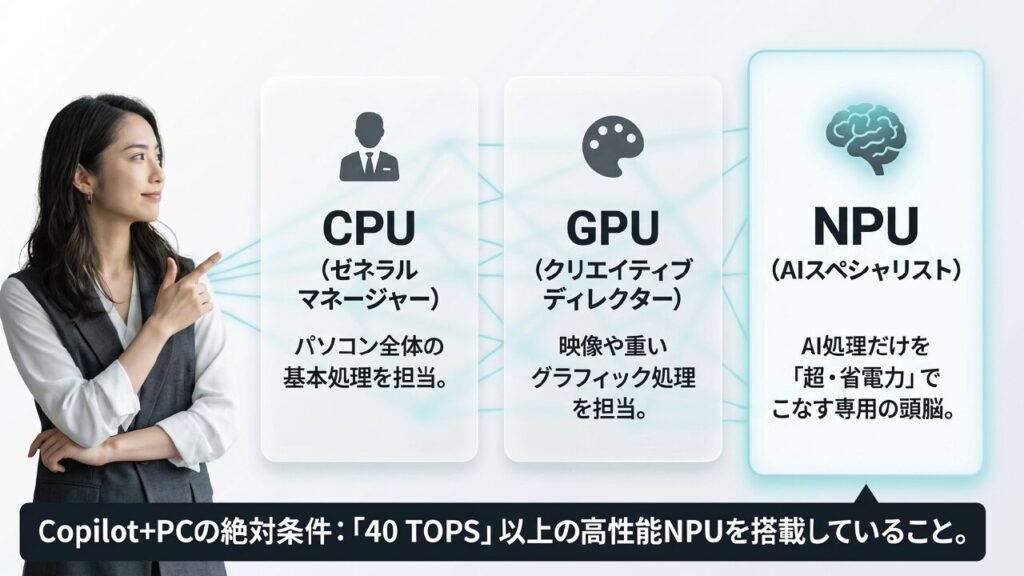
Copilot+PCを理解するうえで欠かせないのがNPUです。NPUはNeural Processing Unitの略で、AI処理に特化した専用チップのようなものです。CPUはPC全体を動かす汎用的な頭脳、GPUは画像処理や並列処理が得意なパワー担当、NPUはAI推論を省電力でこなす担当、と考えるとかなりわかりやすいです。
従来のPCでもAI処理自体はできます。CPUやGPUを使えば、画像生成や音声認識、背景ぼかしなども可能です。ただし、問題は電力効率です。ノートPCで常時AI処理を回すと、CPUやGPUに負荷がかかり、発熱、ファン音、バッテリー消費が大きくなりやすいんですよ。そこでNPUの出番です。NPUは、AI推論のような処理を低消費電力でこなすために設計されています。
| パーツ | 得意な処理 | AI機能での役割 |
|---|---|---|
| CPU | OSやアプリの基本処理 | 全体制御や通常作業を担当 |
| GPU | 映像処理や重い並列計算 | 画像生成や3D処理で強い |
| NPU | AI推論の省電力処理 | 字幕、補正、検索などを効率化 |
40TOPSがひとつの基準
Copilot+PCの要件では、40TOPS以上のNPU、16GB以上のメモリ、256GB以上のストレージがひとつの基準です。TOPSは1秒間に何兆回の演算ができるかを示す目安で、AI処理性能を見るときによく出てきます。ただし、TOPSが高ければ必ず体感速度がすべて速い、という単純な話ではありません。実際の快適さは、CPU、GPU、メモリ、ストレージ、冷却設計、ソフトウェア最適化まで含めて決まります。
とはいえ、40TOPS以上という条件は、Copilot+PCとしてオンデバイスAI機能を快適に動かすための大事なラインです。MicrosoftはCopilot+PCの要件として、40TOPS以上のNPU、16GBのRAM、256GBのストレージなどを示しています。仕様は今後変わる可能性があるため、購入前にはMicrosoft「Windows 11 の仕様とシステム要件」を確認しておくと安心です。
実際に長く快適に使うなら、メモリは16GB以上、ストレージは512GB以上を目安にしたほうが安心かなと思います。最低要件の256GBでも条件は満たしますが、Windows本体、アプリ、写真、動画、資料、クラウド同期データ、AI機能の保存領域を考えると、余裕はそこまでありません。特にリコールのようにスナップショットを保存する機能を使うなら、容量には余裕を持たせたいです。
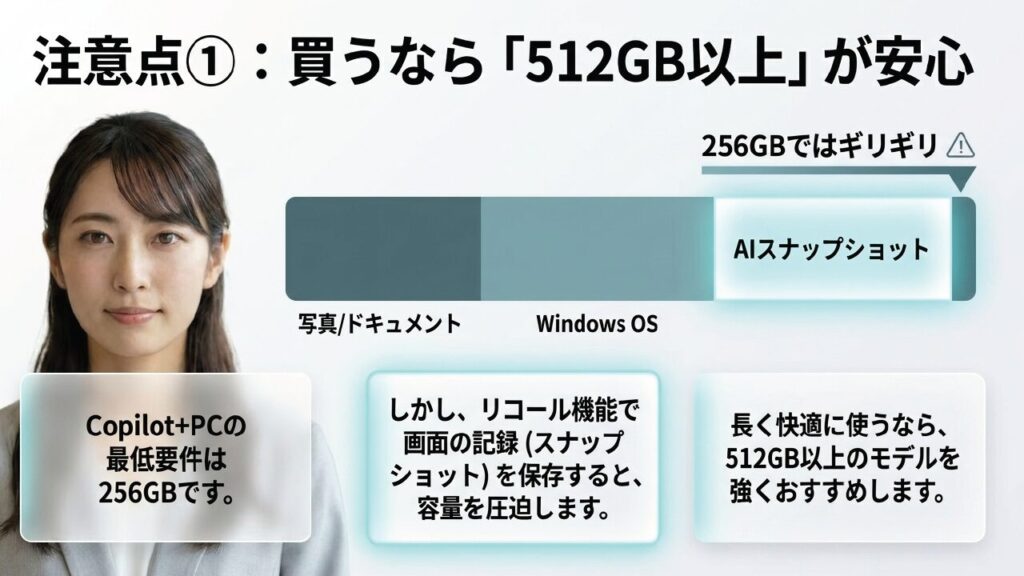
スペック表の数値は、あくまで一般的な目安です。実際の動作感はメーカーの設計、冷却性能、搭載メモリ、ストレージ速度、利用アプリによって変わります。正確な情報は公式サイトをご確認ください。
私としては、Copilot+PCを選ぶならNPUだけを見て決めないほうがいいと思っています。AI機能を活かすには、同時にブラウザのタブをたくさん開き、Officeを使い、Web会議をし、画像編集もするはずです。つまり、普通のPCとしての完成度もかなり大事です。NPUは新しい主役ですが、CPUやメモリを軽視していいわけではありません。
Copilot+ PCでできることと選び方
ここからは、Copilot+PCを買うべきかどうかの判断材料を整理します。できることだけ見ると魅力的ですが、実際にはアプリ互換性、価格、ストレージ、用途との相性を見ないと失敗しやすいです。
特に注意したいのは、Copilot+PC、AI PC、Copilotという言葉がかなり似ていることです。名前だけ見ると全部同じように感じますが、実際にはハードウェアの話とAIサービスの話が混ざっています。ここを分けて理解できると、無駄な買い替えを避けやすくなります。
AI PCとの違い
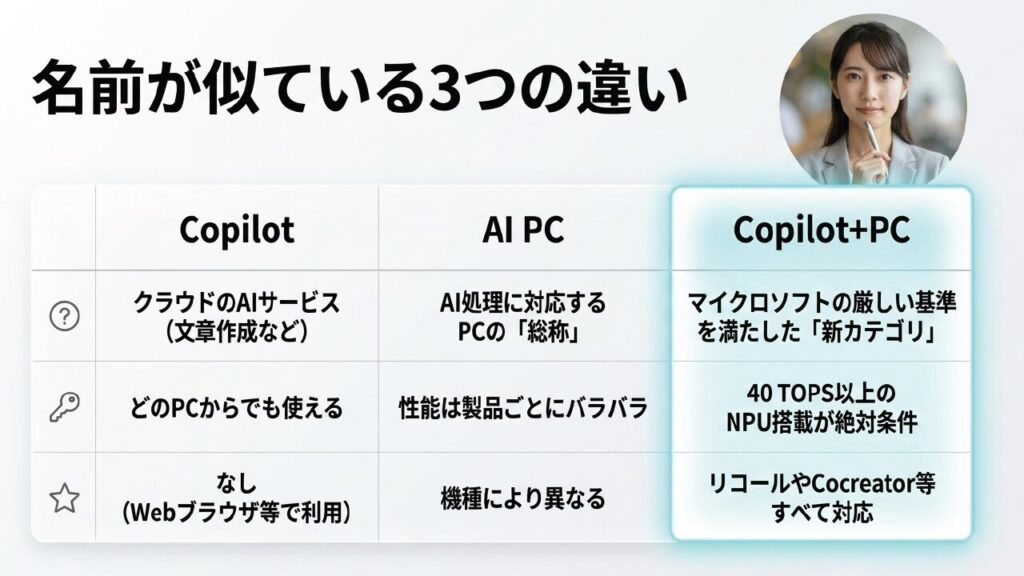
AI PCとCopilot+PCは、似ているようで少し違います。AI PCは広い意味でAI処理に対応したPC全般を指すことが多く、NPUを搭載していても性能が製品ごとにバラバラです。つまり、AI PCという言葉だけでは、どの程度のAI機能が使えるのか、Windowsのどの機能に対応するのかまでは判断しにくいです。
一方でCopilot+PCは、Microsoftが定める条件を満たしたWindows 11 PCのカテゴリです。特に大事なのは、40TOPS以上のNPUを搭載していることです。つまり、NPUが入っているだけではCopilot+PCとは限りません。ここ、購入時にかなり混乱しやすいポイントです。
Copilotキーだけでは判断できない
最近のWindows PCには、キーボードにCopilotキーが搭載されているモデルがあります。これを見ると「これはCopilot+PCなのかな?」と思いやすいですが、CopilotキーはあくまでCopilotを呼び出すためのキーです。Copilot+PC専用機能が使えるかどうかは、NPU性能やWindowsの要件を満たしているかで決まります。
キーボードにCopilotキーがあるPCでも、Copilot+PCとは限りません。CopilotキーはCopilotアプリを開くためのキーで、Copilot+PC専用機能が使えるかどうかはハードウェア要件で決まります。
店頭や通販サイトで「AI対応」「AI PC」「Copilotキー搭載」と書かれていても、それだけでCopilot+PCと判断しないほうが安全です。リコール、強化されたライブキャプション、Studio EffectsなどのCopilot+PC体験を使いたいなら、製品ページにCopilot+PCと明記されているか、NPUが40TOPS以上か、Windows 11の対応バージョンを満たしているかを確認しましょう。
| 名称 | 意味 | 確認ポイント |
|---|---|---|
| AI PC | AI処理に対応するPC全般 | NPU性能や対応機能は製品ごとに違う |
| Copilot+PC | Microsoft要件を満たすAI PCカテゴリ | 40TOPS以上のNPUなどが重要 |
| Copilotキー搭載PC | Copilotを呼び出すキーを持つPC | キーだけではCopilot+PCとは限らない |
私なら、購入前に製品名だけでなく仕様表のNPU欄を必ず見ます。AI PCという言葉は便利ですが、少し広すぎるんですよね。あなたが本当に知りたいのは「AIっぽいかどうか」ではなく、「自分が使いたいCopilot+PCの機能に対応しているか」です。そこを基準に選ぶと、かなり失敗しにくくなります。
Copilotとの違い
CopilotとCopilot+PCの違いも、かなり大事です。CopilotはAIアシスタントのサービス名で、文章作成、要約、アイデア出し、検索補助などに使えます。これはWindows 11 PCやWebブラウザ、Microsoft 365の環境でも利用できます。つまり、Copilotを使うためだけにCopilot+PCを買う必要はありません。ここは本当に勘違いしやすいです。
たとえば、ブラウザでCopilotに質問する、WordやPowerPointで文章作成を手伝ってもらう、Teams会議の内容を要約する、といったクラウド中心のAI機能は、基本的にPC本体のNPUがなくても使える場合があります。AIの重い処理はクラウド側で行われるため、手元のPCは結果を表示する役割に近いんですね。
Copilot+PCは本体側のAIが強い
Copilot+PCで重要なのは、クラウド上のAIだけでなく、PC本体のNPUを使ったオンデバイスAI機能が使えることです。リコール、ライブキャプション、Studio Effects、画像生成や画像編集系の機能など、ローカル処理の恩恵が出る部分が違いになります。つまり、Copilotはサービス、Copilot+PCはそのAI時代に合わせて設計されたハードウェアカテゴリ、という分け方がしっくりきます。
文章作成や要約が目的なら、まずは通常のCopilotやMicrosoft 365 Copilotで十分な場合があります。Copilot+PCを選ぶ理由は、ローカルAI機能、バッテリー効率、会議品質、プライバシー面のメリットにあります。
この違いを理解しておくと、無駄な出費を避けられます。あなたがやりたいことが「メール文を作ってほしい」「資料の構成を考えてほしい」「文章を要約してほしい」だけなら、まずは今のPCでCopilotや他のクラウドAIを試すのが先です。それで満足できるなら、急いでCopilot+PCへ買い替える必要はありません。
逆に、あなたが「会議中の背景処理や音声補正を軽くしたい」「海外動画にリアルタイム字幕を付けたい」「過去に見た画面を自然文で探したい」「オフラインや社内環境でAI処理を活用したい」と考えているなら、Copilot+PCの意味が出てきます。つまり、購入判断の軸はAIそのものではなく、ローカルAI機能を日常作業にどれだけ使うかです。
CopilotとCopilot+PCを混同すると、必要ない買い替えをしてしまう可能性があります。まずは自分が使いたいAI機能がクラウド処理なのか、PC本体のNPUを使う機能なのかを切り分けましょう。
私のおすすめは、最初に「自分がAIでやりたいこと」を箇条書きにしてみることです。文章作成、要約、翻訳、会議補正、画像生成、過去作業の検索、オフライン利用。この中で会議補正、ローカル翻訳、リコール、オンデバイス画像系が多いならCopilot+PC向きです。逆に文章作成ばかりなら、まずはサービス側のCopilotで十分かもしれません。
デメリットと注意点
Copilot+PCのデメリットは、主に価格、機能の成熟度、ストレージ消費、互換性の4つです。新しいカテゴリなので、すべての人に今すぐ完璧に合うわけではありません。ここを飛ばして「AI時代だから買うべき」と考えると、あとで違和感が出やすいです。ガジェットはワクワクで買うのも楽しいですが、メインPCとなると冷静さも必要ですよ。
まず価格面では、Copilot+PCは比較的新しい高性能PCに分類されやすく、一般的なノートPCより高めになりがちです。価格は時期や販売店、為替、セール状況で変わるため、金額はあくまで一般的な目安として見てください。安いモデルも増えていく可能性はありますが、発売初期や高性能モデルはどうしてもプレミアム価格になりやすいです。
機能はアップデートで変わる
次に、AI機能はアップデートで変わります。リコールのようにプレビュー扱いや段階的提供になる機能もあるため、買った瞬間にすべての機能が理想どおり使えると考えるのは少し危険です。WindowsのAI機能は今後も更新されていくはずですが、対応地域、対応言語、利用条件、プレビュー状態などによって、実際に使える内容が変わることがあります。
Copilot+PCは、買えば仕事が全部自動化される魔法の端末ではありません。できることは増えますが、業務そのものを丸ごと代替するというより、日々の操作や検索、会議、作成作業を効率化するPCです。
また、リコールのような機能を本格的に使う場合、スナップショットなどの保存でストレージを消費します。最低要件の256GBでも動作条件は満たせますが、実用面では512GB以上を選んだほうが無難です。写真、動画、クラウド同期、ブラウザキャッシュ、仕事資料が増えていくことを考えると、256GBはかなりタイトに感じる人も多いはずです。
| 注意点 | 起こりやすい問題 | 対策 |
|---|---|---|
| 価格 | 一般PCより高く感じる | AI機能を毎日使うかで判断 |
| 機能の成熟度 | 一部機能が段階提供になる | 購入前に対応状況を確認 |
| ストレージ | 保存容量が不足しやすい | 512GB以上を目安に選ぶ |
| 互換性 | 一部アプリが動かない可能性 | 業務アプリを事前検証 |
もうひとつ大事なのは、Copilot+PCのAI機能が「便利な補助」であることです。仕事のすべてを勝手に処理してくれる自律型エージェントとは違います。過去資料を探しやすくする、字幕を出す、会議品質を整える、画像案を作る。こうした補助が積み重なって効率化されるイメージです。
費用に関わる判断なので、導入前には用途、予算、必要なアプリ、社内ルールを整理しましょう。会社で導入する場合は、セキュリティ部門やIT管理者にも確認したほうが安心です。最終的な判断は専門家にご相談ください。
アプリ互換性の確認
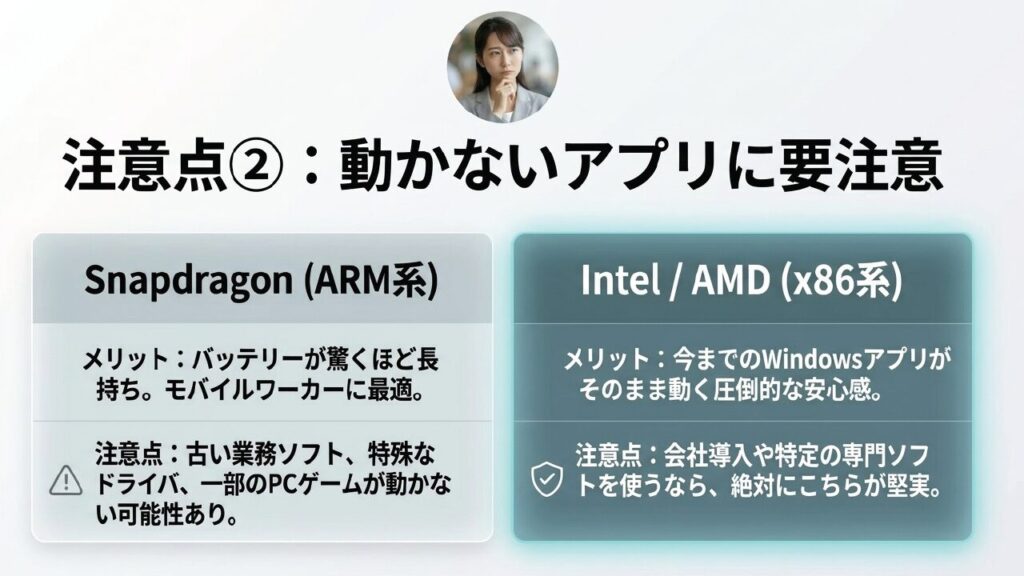
アプリ互換性は、Copilot+PC選びでいちばん慎重に見たいポイントです。特にSnapdragon XシリーズなどARMアーキテクチャのモデルでは、従来のx86向けWindowsアプリをエミュレーションで動かす場面があります。普通にブラウザやOfficeを使うだけなら大きな問題になりにくい一方で、仕事で特定のソフトに依存している人は、ここを甘く見ないほうがいいです。
MicrosoftのPrismエミュレーターによって互換性は改善されていますが、すべてのアプリが完璧に動くとは限りません。一般的なブラウザ、Office、主要なクリエイティブアプリは対応が進んでいる一方で、古い業務ソフト、特殊な周辺機器ドライバ、VPN、アンチチートを使うゲーム、CUDA前提の3D・AI処理ソフトなどは注意が必要です。
ARMモデルで注意したいアプリ
ARMモデルはバッテリー効率やスリープ復帰の速さが魅力ですが、アプリによってはネイティブ対応していなかったり、エミュレーションで動いても性能が落ちたりする場合があります。特に、OSの深い部分に関わるドライバ、セキュリティソフト、古いVPN、専門業務ソフト、特殊な測定機器やプリンターの管理ツールなどは、事前確認が必須です。
ゲームも注意です。軽いゲームなら動くものもありますが、アンチチートシステムがARM環境に対応していない場合、起動できないことがあります。PCゲームを重視するなら、Copilot+PCだから快適と考えるのではなく、遊びたいタイトルごとに動作状況を確認しましょう。
| 用途 | 注意度 | 確認したいこと |
|---|---|---|
| Officeやブラウザ中心 | 低め | 主要アプリのARM対応や動作状況 |
| Adobe系アプリ | 中程度 | 使うアプリがネイティブ対応か |
| 業務専用ソフト | 高め | メーカーの対応表と検証機での動作 |
| PCゲーム | 高め | アンチチートやGPU要件 |
| CADや3D制作 | 高め | GPU、ドライバ、プラグイン対応 |
互換性を重視するなら、Intel Core UltraやAMD Ryzen AIを搭載したx86系のCopilot+PCを選ぶのが堅実です。とくに会社でまとめて導入する場合は、必ず事前に主要アプリと周辺機器の検証を行ってください。これまで使っていたWindows資産をなるべくそのまま引き継ぎたいなら、x86系は安心感があります。
業務用PCとして導入する場合、アプリ互換性の確認は必須です。特に会計、医療、建築、製造、セキュリティ、開発環境など、特定ソフトに依存する業務では、購入前にメーカー公式の対応表や検証機での動作確認を行いましょう。
私なら、買う前に「絶対に動かないと困るアプリ」を5つ書き出します。次に、それぞれの公式サイトでARM対応、Windows 11対応、Copilot+PC対応、ドライバ対応を確認します。ここまでやって問題なければ、かなり安心して選べます。逆に、ひとつでも仕事の生命線になるアプリが不明なら、勢いで買わないほうがいいです。
正確な情報は公式サイトをご確認ください。業務システムやセキュリティに関わる判断は、最終的な判断は専門家にご相談ください。
必要性が高い人
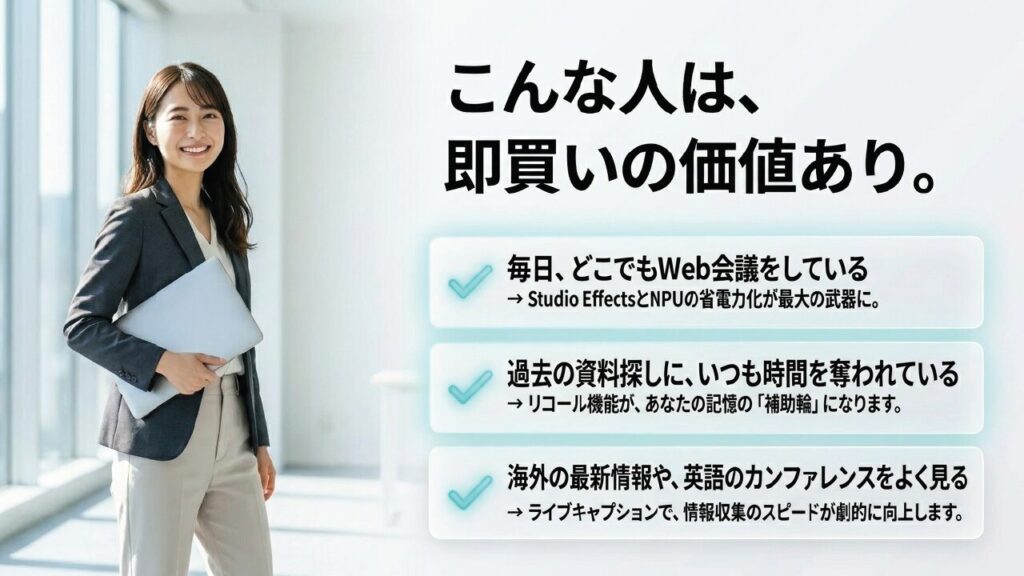
Copilot+PCの必要性が高いのは、ローカルAI機能が日常的な作業に直結する人です。たとえば、Web会議が多い人、海外動画や海外会議を見る人、資料やWebページを大量に扱う人、AI画像生成をラフ作成に使いたい人は相性がいいです。逆に、月に数回しかAI機能を触らない人だと、価格差ほどの満足感は得にくいかもしれません。
モバイルワーカーにも向いています。NPUにAI処理を任せることで、会議中の補正や字幕処理を効率よく行いやすく、バッテリー持ちや発熱の面でメリットを感じやすいからです。外出先でノートPCを開いて、そのまま会議、資料確認、メール返信、情報検索までこなす人なら、Copilot+PCの良さを体感しやすいと思います。
特におすすめしやすいユーザー
まず、グローバルな情報を追う人にはかなり向いています。海外ニュース、英語レビュー、海外カンファレンス、英語の製品発表を日常的に見るなら、ライブキャプションの価値は高いです。次に、Web会議が多い人。Studio Effectsによって見た目と音声を安定させやすく、毎回の会議ストレスを減らせます。
さらに、資料作成や企画職にも向いています。Cocreatorでラフ画像を作り、リコールで過去に見た資料を探し、Copilotで文章や構成を整える。こういう流れがハマる人には、Copilot+PCはかなり楽しい道具になります。ガジェット好きとしても、PCの使い方が少し変わる感覚を味わえるのは面白いところです。
おすすめしやすい人は、AI機能を毎日使う人です。たまに試すだけなら高価に感じやすいですが、会議、検索、翻訳、画像作成を日常的に使うなら投資価値は上がります。
| ユーザータイプ | 相性 | 理由 |
|---|---|---|
| Web会議が多い人 | 高い | Studio Effectsや音声処理の恩恵を受けやすい |
| 海外情報を追う人 | 高い | ライブキャプションが役立ちやすい |
| 企画職や資料作成が多い人 | 高い | 画像生成やリコールを活かしやすい |
| 外出先で長時間作業する人 | 高い | NPUによる省電力処理を体感しやすい |
個人的には、ノートPCを仕事道具としてかなり使い込む人ほど検討しやすいカテゴリだと思っています。毎日持ち歩く、毎日会議する、毎日調べものをする、毎日資料を作る。こういう人なら、細かな効率化が積み上がっていきます。逆に、年に数回しかAI機能を使わないなら、焦って買い替える必要はありません。
Copilot+PCは、AIを積極的に使う人の生産性を底上げするPCです。あなたの作業がすでにクラウドAIやWeb会議、海外情報、資料作成と深く結びついているなら、導入価値はかなり高いかなと思います。
いらない人の特徴

Copilot+PCがいらない人も、はっきりいます。メール、ブラウザ、Officeの軽作業が中心で、AI利用もChatGPTや通常のCopilotで足りているなら、今のPCをそのまま使っても大きな問題はありません。新しいPCカテゴリだからといって、全員が今すぐ買い替える必要はないです。ここは冷静に見たいですね。
とくに、クラウドAIで文章生成や要約をするだけなら、NPUの有無はそこまで大きな差になりにくいです。もちろんPC全体の快適さはスペックに左右されますが、Copilot+PC専用機能が必要かどうかは別問題です。文章作成、メール返信、アイデア出し、簡単な調べものが中心なら、まずは今のPCでCopilotや他のAIサービスを使い込むほうが先かもしれません。
特殊ソフト依存の人は慎重に
また、古い業務ソフトや特殊な機器を使っている人、PCゲームを重視する人、CUDA前提の制作環境がある人は、慎重に考えたほうがいいです。買ってから「いつものアプリが動かない」となると、かなり痛いですからね。特にARMモデルは、省電力性が魅力な一方で、アプリやドライバの対応状況を確認する必要があります。
価格に対する考え方も大事です。Copilot+PCは、一般的に高性能な最新ノートPCとして売られることが多いため、予算を圧迫しやすいです。もしあなたが「AI機能は興味あるけど、実際はあまり使わないかも」と感じているなら、無理に上位モデルを選ばなくてもいいと思います。ガジェットは楽しいですが、使わない機能にお金を払い続けるのはもったいないです。
安いから、話題だから、Copilotキーがあるから、という理由だけで選ぶのはおすすめしません。あなたの使うアプリ、必要なAI機能、予算、保存容量を見てから判断しましょう。
| いらない可能性が高い人 | 理由 | 代替案 |
|---|---|---|
| メールとWeb中心の人 | 専用AI機能を使う場面が少ない | 今のPCでCopilotを試す |
| 文章生成だけ使いたい人 | クラウドAIで足りる場合が多い | Microsoft 365 Copilotなどを検討 |
| 古い業務ソフト必須の人 | 互換性リスクがある | x86系PCや検証済み端末を選ぶ |
| PCゲーム重視の人 | 対応タイトルやGPU性能に注意が必要 | ゲーミングPCを優先する |
私なら、買う前に「今のPCで困っていること」をはっきりさせます。バッテリーが持たない、会議中に重い、英語動画を理解しづらい、資料探しに時間がかかる、画像ラフをすぐ作りたい。こうした悩みがあるならCopilot+PCは候補になります。逆に、今のPCに大きな不満がなく、AI機能にもそこまで関心がないなら、無理に買い替えなくて大丈夫です。
要するに、Copilot+PCは「未来っぽいから買う」より「自分の作業に刺さる機能があるから買う」ほうが満足しやすいです。話題性ではなく、あなたの作業時間をどれだけ減らせるかで判断しましょう。
Copilot+ PCでできることのまとめ

Copilot+PCでできることをまとめると、リコールによる過去作業の検索、ライブキャプションによる字幕や翻訳支援、Cocreatorによる画像生成、Studio Effectsによる会議品質の改善、NPUによる省電力なAI処理が大きな柱です。これらはどれも、従来のPC作業を完全に別物にするというより、毎日の「ちょっと面倒」を減らす方向の機能です。
ただし、Copilot+PCは全員に必須のPCではありません。通常のCopilotやMicrosoft 365 Copilotを使うだけなら、既存のWindows PCでも十分な場合があります。大事なのは、ローカルAI機能をどれだけ自分の作業に活かせるかです。ここを見誤ると、高いPCを買ったのに普通のノートPCとしてしか使わない、というもったいない状態になりやすいです。
選び方の最終チェック
選び方としては、メモリ16GB以上、ストレージ512GB以上をひとつの目安にしつつ、互換性重視ならIntelやAMDのx86系、バッテリーやモビリティ重視ならSnapdragon X系を検討すると整理しやすいです。もちろん、これはあくまで一般的な目安です。実際にはメーカーごとの冷却設計、ディスプレイ品質、キーボードの打ちやすさ、重量、端子構成、価格もかなり重要です。
結論として、Copilot+PCはAIを日常作業に深く組み込みたい人にはかなり魅力的です。一方で、AIチャットを少し使うだけの人や、特殊ソフト依存の人は、急いで買い替えなくてもいいかなと思います。
もしこれからCopilot+PCを選ぶなら、互換性の安心感が高く、ビジネスでもクリエイティブでも使いやすいIntel Core Ultra(シリーズ2)搭載モデルが現状の最適解になりやすいです。特に以下のモデルは、メモリやストレージのバランスも良くおすすめです。
| 重視すること | おすすめの見方 | チェック項目 |
|---|---|---|
| AI機能 | Copilot+PC要件を満たすか | NPU 40TOPS以上 |
| 快適さ | メモリに余裕があるか | 16GB以上、できれば用途次第で32GB |
| 長期利用 | 容量不足になりにくいか | 512GB以上を目安 |
| 互換性 | 使うアプリが動くか | ARM対応やx86系の選択 |
| 持ち運び | 毎日持てる重さか | 重量、バッテリー、充電器 |
最終的には、「あなたが何に困っているか」で決めるのがいちばんです。会議の品質を上げたいならStudio Effects、海外情報を追いたいならライブキャプション、資料探しを減らしたいならリコール、画像のラフをすぐ作りたいならCocreator。このどれかが毎日の作業に刺さるなら、Copilot+PCはかなり検討価値があります。
逆に、今のPCで困っていない、AI機能はたまに触るだけ、文章生成はクラウドAIで十分、使っている業務ソフトの互換性が不安。こういう場合は、少し様子見でもいいかなと思います。新しいカテゴリは数年かけて価格も機能もこなれていくので、焦らなくて大丈夫です。
最後にもう一度だけ。仕様、価格、対応機能、アプリ互換性はアップデートやメーカーごとに変わります。正確な情報は公式サイトをご確認ください。