
こんにちは。SnapGadget、運営者の「すながじぇ」です。
PC用BOSEスピーカーを探していると、Companion 2の音質はどうなのか、Series IIIの低音は強すぎないのか、Bluetooth接続で遅延しないのか、AUX有線接続のほうがいいのか、SoundLinkをPCに転用できるのか、サウンドバーはデスクに置けるのか、ノイズが出たらどうすればいいのかなど、気になることがかなり多いですよね。
しかも、BOSEは重低音や空間表現に強い一方で、AudioengineやCreativeのような競合スピーカーとは考え方がけっこう違います。ここ、買う前に整理しておかないと、あなたのデスク環境に合わないモデルを選んでしまうかもです。
この記事では、PC用BOSEスピーカーのおすすめ機種、Companion 2 Series III、Companion 20の中古、BluetoothとAUXの違い、SoundLinkやサウンドバーの活用、ノイズ対策まで、デスクトップ用途で迷いやすいポイントをまとめて解説します。

PCスピーカーは、スペック表だけだと意外と判断しづらいジャンルです。ワット数やサイズを見ても、実際にデスクに置いた時の低音の出方、通知音の聞き取りやすさ、手元で音量を変えられる快適さまではなかなか分かりません。だからこそ、この記事では単なるおすすめ紹介ではなく、あなたの使い方に合わせて選べるように、実用目線で整理していきます。
- PC用BOSEスピーカーの選び方
- Companion 2とCompanion 20の違い
- Bluetooth接続とAUX有線接続の注意点
- ノイズや低音が気になる時の対策
PC用BOSEスピーカーの選び方
まずは、PC用BOSEスピーカーを選ぶ時に見ておきたい基本ポイントから整理します。BOSEはどのモデルも「小さくても迫力がある」方向のチューニングが得意ですが、PCデスクで使う場合は、音質だけでなく、接続方式、設置スペース、音量操作のしやすさ、低音の出方まで見ておくのが大事です。
特にPC環境では、リビング用スピーカーとは違う視点が必要になります。スピーカーとの距離が近く、左右の間隔も限られ、さらにモニター、キーボード、マウス、USBハブ、電源タップなどが密集します。つまり、音だけ良くても、置きにくい、操作しにくい、ノイズが乗る、低音が机で膨らむ、となると満足度が下がりやすいんです。
おすすめ機種の比較軸
PC用BOSEスピーカーを選ぶ時、私はまず有線で使うのか、Bluetoothで使うのかを最初に決めるのがいいと思っています。音楽を流すだけならBluetoothでもかなり快適ですが、動画編集、ゲーム、オンライン会議、リップシンクが気になる映画視聴では、遅延の少ないAUX接続のほうが安心です。ここ、気になりますよね。ワイヤレスは便利なんですが、PCのメインスピーカーとして毎日使うなら、便利さだけで選ぶと「あれ、少し音が遅れてる?」となることがあります。
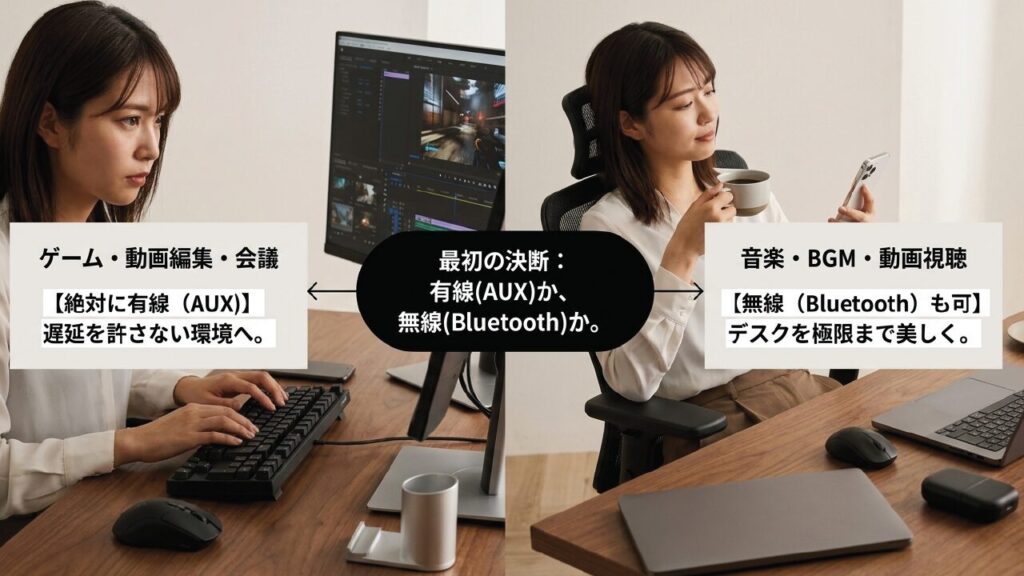
定番として見やすいのは、PC専用に近い立ち位置のCompanion 2 Series III、現在は中古中心になるCompanion 20、そしてAUX入力を備えたSoundLink Maxや、ワイヤレス前提のSoundLink Plusあたりです。特にCompanion 2 Series IIIは、右スピーカー前面に音量ノブとヘッドホン端子があるので、PC横に置いた時の操作感がかなり素直です。机の上で手を伸ばした時にすぐ音量を変えられる、という地味な便利さは、毎日使うとかなり大きいですよ。
選び方をもう少し細かく分けるなら、見るべきポイントは「接続方式」「設置スペース」「音の方向性」「操作性」「予算」「中古リスク」の6つです。たとえば、ゲームをするなら接続方式はAUX優先。デスクが狭いなら2ピース構成で省スペースなCompanion 2が扱いやすいです。部屋全体で音楽を楽しみたいならCompanion 20のように音場が広いモデルが魅力的。ただし中古になるので、状態確認の手間は増えます。
用途別に見る候補モデル
| 使い方 | 候補になりやすいモデル | 重視したいポイント | 注意点 |
|---|---|---|---|
| PCデスクで常用 | Companion 2 Series III | 省スペース、AUX接続、操作性 | 低音が机で響く場合あり |
| 音楽を広く楽しむ | Companion 20 | 音場、低音、コントロールポッド | 中古状態の確認が必要 |
| 持ち運びもしたい | SoundLink Max、SoundLink Plus | 接続方式(有線か無線か)、バッテリー | PC常用で遅延を嫌うなら有線対応のMaxを |
| モニター下を活用 | BOSEサウンドバー系 | 横幅、接続端子、設置距離 | PCとの物理接続(HDMI等の相性)に注意 |
選び方の軸は3つです。省スペースで安定運用したいならCompanion 2、音場の広さまで欲しいならCompanion 20、中古リスクを避けつつ持ち運びもしたいなら接続方式(AUX有無)に注意してSoundLink系が候補になります。
また、BOSE製品は同じブランドでも「PC用」「ポータブル用」「ホームシアター用」でかなり性格が違います。SoundLinkは便利ですが、PC専用設計ではありません。サウンドバーは迫力がありますが、デスク近距離で聴くにはセッティングがシビアになることがあります。だから、最初にあなたの主用途を決めるのが大事です。
価格や仕様は時期によって変わるため、購入前にはBOSE公式サイトや販売店の商品ページで最新情報を確認してください。特に現行品か生産終了品かは、購入判断に直結します。この記事内の価格感や仕様の説明は、あくまで一般的な目安として見てくださいね。
Companion 2の音質
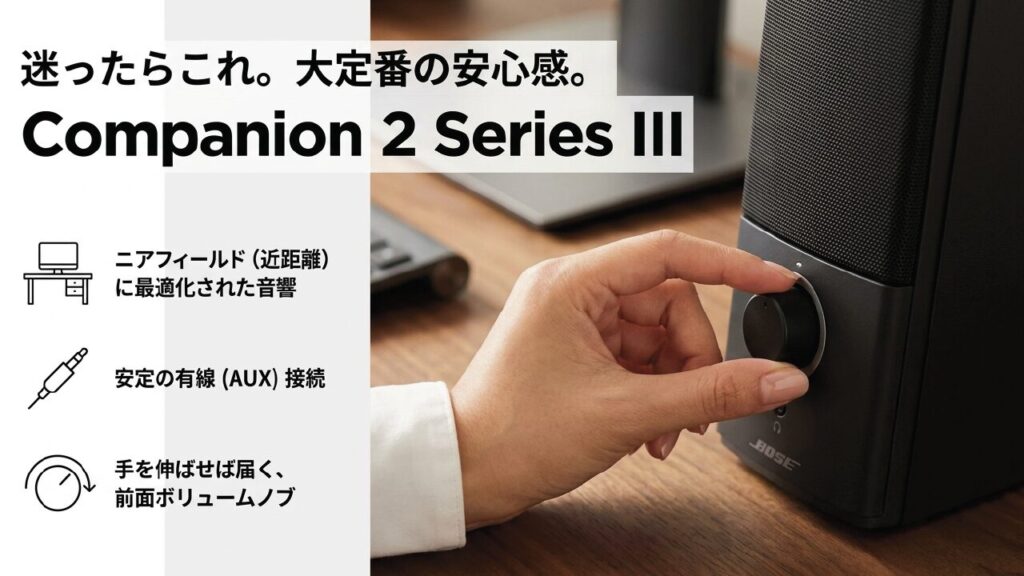
Companion 2 Series IIIは、PC用BOSEスピーカーの中でもかなり分かりやすい定番です。小型の2ピース構成ながら、BOSEらしい厚みのある低音と、近距離でも広がりを感じやすいステレオ感が特徴ですね。デスク上で60cmから100cmくらいの距離で聴く、いわゆるニアフィールド用途に向いています。ノートPCやモニター内蔵スピーカーから乗り換えると、まず音の太さに驚く人が多いかなと思います。
PC用BOSEスピーカーのド定番。迷ったらまずはこれを選べば、毎日のデスクの音が劇的に変わります。
音の傾向としては、フラットなモニタースピーカーというより、動画、映画、ゲーム、BGMを気持ちよく聴かせるタイプです。ボーカルは前に出やすく、低音もサイズ以上にしっかり感じられます。小さなスピーカーにありがちなスカスカ感が少ないので、YouTube、Netflix、Amazon Prime Video、ゲーム配信、作業用BGMなどを毎日流す人には相性がいいです。
特にPC用として見た時に良いのは、音量を小さくしても音が細くなりにくいところです。夜に大音量を出せない時でも、セリフやボーカルが聞き取りやすく、低音の存在感もある程度残ります。これはデスクトップ用途ではかなり大きいです。大きな音で鳴らした時だけ良いスピーカーより、小音量でも気持ちよく聴けるスピーカーのほうが、実生活では出番が多いですからね。
ただし、音楽制作やミックス作業のように、原音のバランスを厳密に確認したい用途では少し注意です。BOSEの音作りは聴きやすさ重視なので、低音や空間感が気持ちよく補正されているように感じる場面があります。リスニング用としては強いですが、制作チェック用としてはAudioengineなどのHi-Fi寄りスピーカーも比較候補に入ります。
どんな音源と相性が良いか
Companion 2の良さが出やすいのは、映画、ゲーム、ポップス、ロック、ポッドキャスト、オンライン講義のような音源です。セリフや声が聞き取りやすく、低音が演出として効くので、エンタメ用途では満足感が出やすいです。一方で、クラシックの細かな定位や、スタジオモニター的な音の分離を求めると、少しBOSE味が強いと感じるかもしれません。
Companion 2は「音を分析する」より「気持ちよく聴く」ためのスピーカーです。作業中に長く流す、動画を楽しく見る、ゲームの迫力を増やす、という用途ならかなりハマりやすいですよ。
BOSEの重低音や聴きやすさの考え方をもう少し深掘りしたい場合は、SnapGadget内のBOSEはなぜ音がいいのかを解説した記事も参考になると思います。
Series IIIの低音対策
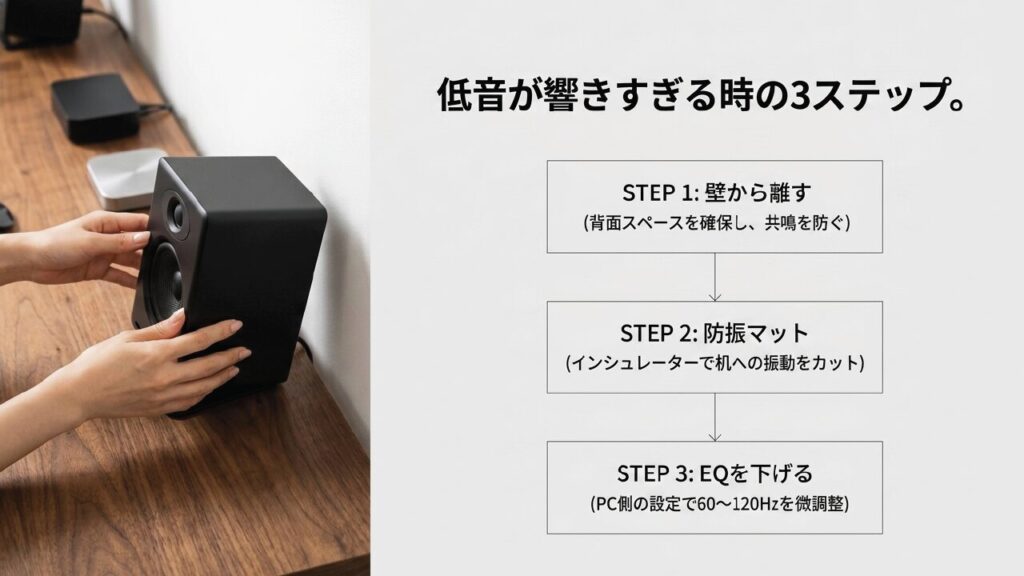
Companion 2 Series IIIでよくあるのが、「思ったより低音が出る」という感想です。ここ、BOSEらしさでもあるんですが、デスク環境によっては低音が膨らみすぎることがあります。特に壁際にベタ置きしたり、空洞のある木製デスクに直置きしたりすると、机や壁が共鳴してブーミーに感じやすいです。低音が豊かなのは魅力ですが、響きすぎるとセリフやボーカルが少し埋もれることもあります。
まず試したいのは、スピーカー背面と壁の距離を少し空けることです。数cmから十数cmでも印象が変わることがあります。バスレフ型のスピーカーは、背面や周囲の空間の影響を受けやすいので、壁に近いほど低音が強調される傾向があります。もちろん部屋や机によって違いますが、低音が膨らむ時は置き場所を少し動かすだけでも改善することがあります。
次に、スピーカーの下に小さなインシュレーターや防振マットを置く方法です。これだけで机への振動が減って、低音の輪郭が見えやすくなる場合があります。専用品でなくても、まずは薄いゴムマットや防振パッドで試してみるのもアリです。ポイントは、スピーカー本体の振動を机に直接伝えにくくすること。木製デスク、特に天板が薄いデスクでは効果を感じやすいかもしれません。
イコライザーで整える考え方
WindowsやMac側のイコライザーを使う場合は、60Hzから120Hzあたりを少し下げると、低音の膨らみを抑えやすいです。ただし、いきなり大きく下げるとBOSEらしい迫力も削れてしまうので、少しずつ調整するのがコツです。個人的には、最初は低域をほんの少し下げて、セリフやボーカルが聞き取りやすくなるかを確認するのがいいかなと思います。
低音対策は「置き場所」「防振」「EQ」の順に試すのがおすすめです。最初から音を大きくいじるより、まず物理的な共鳴を減らしたほうが自然に整いやすいです。
| 症状 | 考えられる原因 | 試したい対策 |
|---|---|---|
| 低音がぼわつく | 壁に近い、机が共鳴している | 壁から離す、防振マットを置く |
| 声が聞き取りにくい | 低音が中音域を覆っている | 低域を少し下げる、角度を調整する |
| 片側だけ響く | 左右の設置条件が違う | 左右の距離と壁面条件をそろえる |
| 机全体が鳴る | 振動が天板に伝わっている | インシュレーターや厚めのマットを使う |
低音が強いから悪い、という話ではありません。映画やゲームではむしろ没入感につながります。大事なのは、あなたの机、壁、部屋の広さに合わせて置き方を調整することです。BOSEの低音は魅力ですが、デスク環境では「鳴らし方」で印象がかなり変わりますよ。
Companion 20中古の注意点
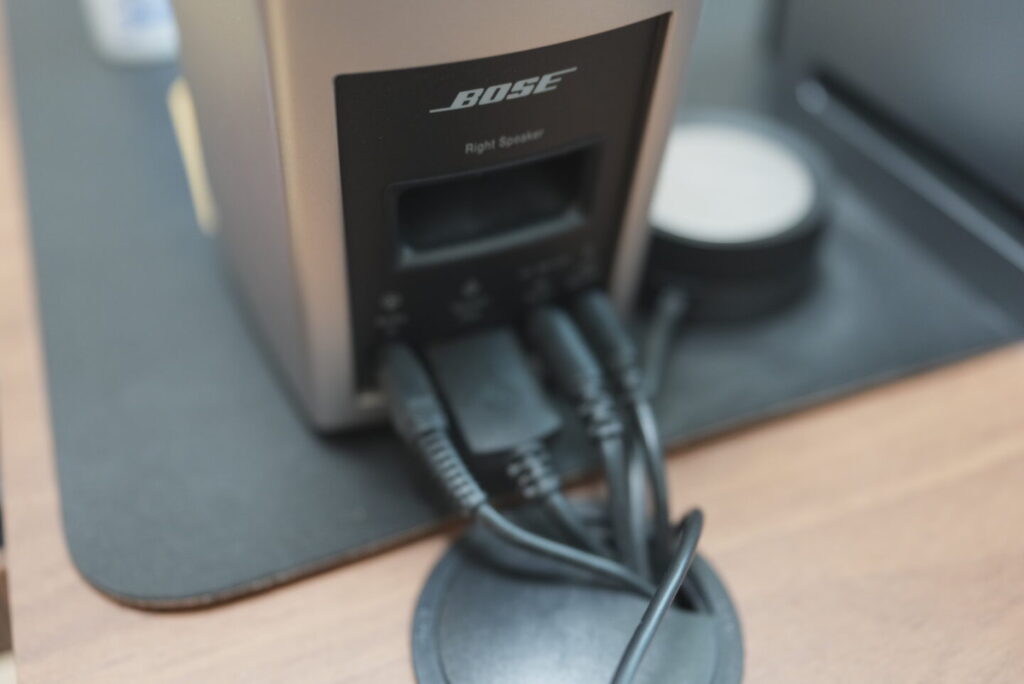
Companion 20は、今でも根強い人気があるBOSEの名機です。2ピース構成ながら音場が広く、デスク前だけでなく部屋全体に音が広がるような鳴り方をします。Companion 2よりも一段スケール感があり、音楽をゆったり聴きたい人にはかなり魅力的です。PCスピーカーというより、小さなデスクトップオーディオシステムに近い感覚ですね。
特に評価されやすいのが、コントロールポッドの使いやすさです。手元に置いた丸いポッドで音量調整ができ、ミュートも直感的に操作できます。スピーカー本体に手を伸ばさなくていいので、キーボードやマウス周りを崩さずに音をコントロールできるんです。これ、毎日使うとかなり快適です。音質だけでなく、操作体験まで含めて人気が続いている理由かなと思います。
 すながじぇ
すながじぇ私も愛用していて、購入から10年以上経ちますが未だにこれから離れられないでいます。コントロールポッドのラバー部分が加水分解してベタベタになりましたが、エタノールとアルカリ分解水で解決しました。
ただ、現在は基本的に中古流通が中心です。ここが悩ましいところで、状態の良い個体なら満足度は高い一方、経年劣化のリスクも見ておく必要があります。特に確認したいのが、コントロールポッドのベタつき、音量調整時のガリノイズ、片側だけ音が小さい症状、無音時のハムノイズです。古い個体ほど、このあたりの症状が出やすくなります。
購入前に必ず確認したい点
中古でCompanion 20を探す時は、出品写真だけで判断しないほうがいいです。外観がきれいでも、ポッドの接点が弱っていたり、電源を入れた時にブーンというノイズが出たりすることがあります。できれば「左右から正常に音が出るか」「ボリュームを回した時にガリガリ鳴らないか」「無音時にノイズがないか」「ポッド表面にベタつきがないか」を出品者に確認してください。
中古購入では、出品写真だけで判断しないほうが安全です。購入前に、コントロールポッドの状態、左右の音出し、無音時のノイズ、付属ケーブルの有無を必ず確認してください。状態説明が曖昧な個体は、価格が安くても慎重に見たほうがいいです。
| チェック項目 | 確認したい内容 | リスク |
|---|---|---|
| コントロールポッド | ベタつき、ミュート反応、音量調整 | 操作不良やガリノイズ |
| 左右の音量 | 片側だけ小さくないか | ケーブルや内部回路の劣化 |
| 無音時ノイズ | 電源オンだけでブーンと鳴らないか | 電源系やアンプ部の劣化 |
| 外装とネット | 破れ、退色、割れがないか | 保管環境が悪かった可能性 |
中古価格が高めに見える場合でも、状態が良く付属品がそろっているなら価値はあります。ただし、修理前提で買うのはあまりおすすめしません。BOSEの小型スピーカーは分解が簡単ではない個体も多く、DIY修理に慣れていないと余計に壊してしまう可能性があります。迷ったら、少し高くても動作確認が明確な個体を選ぶほうが安心です。
中古BOSEの見極め方に近い考え方は、SnapGadget内のBOSE SoundLink Miniシリーズの中古購入ガイドでも詳しく触れています。モデルは違いますが、バッテリーや外装、経年劣化を見る視点はかなり共通しています。
Creativeとの違い
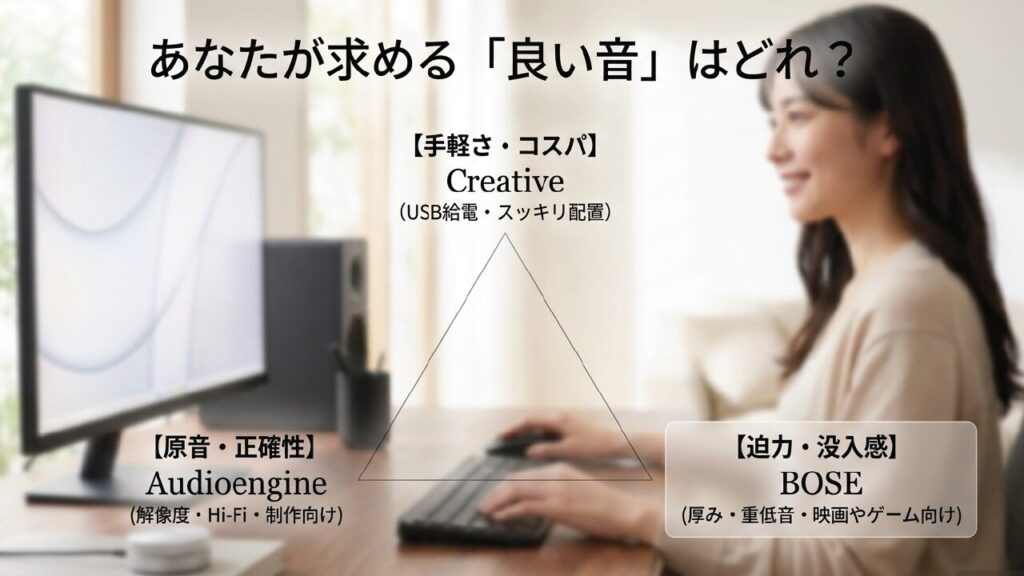
Creative Pebbleシリーズは、PCスピーカーとしてかなり人気があります。価格が手頃で、USB給電で扱いやすく、45度上向きのドライバー設計によって耳に音が届きやすいのが強みです。デスク周りをスッキリさせたい人にとって、かなり合理的な選択肢ですね。初めて外付けPCスピーカーを買う人なら、Creativeの分かりやすさは魅力的です。
予算を抑えて、まずはモニター内蔵スピーカーから卒業したい方に圧倒的人気のモデルです。
一方で、BOSEのCompanion 2 Series IIIと比べると、音の厚みや余裕は違ってきます。Creativeはコスパ重視で、Web会議、YouTube、軽いBGMには十分。BOSEはそこから一歩進んで、映画やゲームの迫力、音楽の低音感、空間の広がりまで楽しみたい人向けです。どちらが上というより、狙っている満足感が違うんですよ。
Creative Pebble系の良さは、USB給電で配線が少なく、机の上に置きやすいことです。PC周りのケーブルを増やしたくない人にはかなり合います。ただ、USB給電の小型スピーカーは、電源やアンプの余裕が限られるため、大きな音量や深い低音では物理的な限界が出やすいです。静かな部屋で近距離BGMを流すなら十分でも、映画の爆発音やゲームの臨場感まで求めると、少し物足りなく感じるかもしれません。
コスパ重視か満足度重視か
あなたが「とりあえずPC内蔵スピーカーより良くしたい」という段階ならCreativeはかなり良い選択です。逆に「毎日PCで動画を見る」「音楽もちゃんと楽しみたい」「スピーカーを買った感が欲しい」なら、BOSEを選ぶ理由が出てきます。BOSEは価格だけ見るとCreativeより高く感じやすいですが、音の厚み、低音の余裕、音量を上げた時の安定感に差が出やすいです。
| 比較項目 | BOSE Companion 2 | Creative Pebble系 |
|---|---|---|
| 音の方向性 | 厚みと迫力重視 | 手軽さと明瞭感重視 |
| 接続の手軽さ | AUX接続中心 | USB中心のモデルが多い |
| 低音 | サイズ以上に強い | 控えめで軽快 |
| 向く用途 | 動画、映画、ゲーム、音楽 | 会議、作業用BGM、入門用 |
| デスク上の存在感 | やや存在感あり | 比較的コンパクト |
| 満足感 | 音のグレードアップ感が強い | 価格以上の便利さが魅力 |
安く手軽に済ませたいならCreative、PC前の音をちゃんとグレードアップしたいならBOSE、という分け方が分かりやすいです。予算だけでなく、どれくらい音に満足したいかで選ぶと後悔しにくいですよ。
また、Web会議中心の人は音質よりもマイクやヘッドセットの環境のほうが重要になることもあります。PCスピーカーは相手の声を聞くには便利ですが、マイクが別ならハウリングや音漏れにも注意が必要です。自宅で一人ならスピーカー運用も快適ですが、周囲に人がいる環境ではヘッドホンとの併用も考えておくと安心です。
Audioengineとの比較
Audioengine A2+ Wirelessのようなスピーカーは、BOSEとはかなり思想が違います。Audioengineは、どちらかというとピュアオーディオ寄り。ウーファーとツイーターを分けた構成やUSB DAC搭載など、音の解像度や原音再生を重視する人に刺さるタイプです。PCスピーカーというより、デスク上に置ける小型Hi-Fiスピーカーという雰囲気ですね。
対してBOSEは、デスクトップの限られた空間でも広がりや低音を感じやすくする方向です。正確さを重視するAudioengine、聴いていて楽しいBOSEという分け方をするとイメージしやすいかもしれません。音楽制作や細かな音の定位を確認したいならAudioengineが有利な場面があります。一方で、映画、ゲーム、BGM、動画視聴を気持ちよく楽しむならBOSEのほうが分かりやすく満足できることも多いです。
ただ、PC用途では操作性も大事です。Audioengine系はモデルによって音量ノブが背面にあることがあり、デスクで頻繁に音量を変える人には少し面倒に感じるかもしれません。その点、Companion 2は前面ノブ、Companion 20は手元のコントロールポッドで操作できるので、日常使いのストレスは少なめです。ここ、音質レビューだけでは見落としがちなポイントです。
音の正確さと楽しさは別物
スピーカー選びでは、「良い音」という言葉がかなり曖昧です。原音に忠実な音が良い音だと考える人もいれば、映画館のように迫力がある音を良い音だと感じる人もいます。Audioengineは前者に近く、BOSEは後者に近いです。もちろんモデルによって違いはありますが、PC用スピーカー選びではこの方向性の違いを理解しておくと迷いにくくなります。
音楽制作、細かな音の確認、フラットな再生を重視するならAudioengine系。動画、映画、ゲーム、日常BGMの気持ちよさを重視するならBOSE系。あなたがどちらの「良い音」を求めているかで選び方が変わります。
もうひとつ見ておきたいのは入力端子です。Audioengine A2+のようにUSB入力やBluetoothに対応するモデルは、PCとの接続面で柔軟です。一方で、Companion 2は基本的にAUX接続中心なので、PC側の出力品質に左右されやすい場面もあります。もしPCのイヤホンジャックからノイズが出るなら、外付けUSB DACを使うことで改善することがあります。
音質だけでなく、毎日触る道具としての使いやすさまで含めて選ぶ。ここがPCスピーカー選びではかなり重要です。机の上に置くものは、音が良いだけではなく、手を伸ばしやすい、ケーブルが邪魔にならない、ヘッドホンに切り替えやすい、という日常の快適さも含めて評価したいですね。
PC用BOSEスピーカーの活用術
ここからは、実際にPC用BOSEスピーカーを使う時の接続方法やトラブル対策を見ていきます。BOSE製品は音の満足度が高い一方で、Bluetooth遅延、AUX端子の有無、サウンドバー接続、ノイズ対策など、PC用途ならではのチェックポイントがあります。
買う前に知っておくべきこともありますし、すでに使っていて「なんか低音が強い」「たまにノイズが出る」「Bluetoothの音が遅い気がする」と感じている人にも役立つ内容です。せっかくBOSEを選ぶなら、置き方とつなぎ方まで整えて、気持ちよく使いたいですよね。
Bluetooth接続の遅延
Bluetooth接続はケーブルが減って便利ですが、PC用スピーカーとして考えると遅延は無視できません。音楽を流すだけなら気にならないことが多いものの、ゲームで銃声や足音のタイミングを重視する場合、動画編集で口の動きと音声を合わせたい場合、オンライン会議で会話のテンポを重視する場合は、ズレが気になることがあります。
特にWindows PCでは、Bluetoothのコーデック、PC側のチップ、ドライバー、アプリ側の処理によって体感が変わります。スペック上の数字だけでは判断しにくいので、遅延が困る用途なら最初から有線接続を前提にするのが安全です。ここは本当に大事です。ワイヤレスは快適なんですが、PC作業のすべてに万能ではありません。
SoundLink FlexやSoundLink MicroのようなBluetooth専用モデルは、スマホ用・持ち運び用としてはとても便利です。ただし、PCでゲームや編集まで考えるなら、AUX入力があるモデルを選ぶか、PC専用スピーカーを選ぶほうが後悔しにくいです。動画配信を見るだけなら気にならなくても、マウス操作やキーボード入力と音が連動するゲームでは、わずかなズレでも違和感になりやすいです。
遅延が気になりやすいシーン
遅延が目立ちやすいのは、音と映像や操作が同時に起きる場面です。たとえばFPSゲームでクリックした瞬間の発砲音、リズムゲームの打鍵音、動画編集で口の動きに合わせる音声、オンライン会議で相手の返答を聞くタイミングなどです。逆に、作業用BGM、ポッドキャスト、ラジオ、環境音などは遅延があってもほとんど問題になりません。
Bluetooth接続は便利ですが、低遅延を保証するものではありません。PC、OS、Bluetoothアダプター、スピーカー、アプリの組み合わせで体感が変わるため、ゲームや編集を重視するならAUX有線接続を優先するのが現実的です。
また、Bluetoothの接続先が複数ある環境では、意図しない機器につながったり、PC起動時に自動接続されなかったりすることもあります。毎日PCを立ち上げてすぐ音を出したい人にとっては、こうした小さな手間もストレスになります。その点、AUX接続は物理的につないでおけば基本的に迷いません。
Bluetoothスピーカー全般のメリットや使いどころは、SnapGadgetのBluetoothスピーカーの必要性を解説した記事でも整理しています。ワイヤレス運用をメインに考えている人は、PC用途とスマホ用途を分けて考えると選びやすいですよ。
AUX有線接続の利点
AUX有線接続の良さは、とにかくシンプルなところです。PCの3.5mm出力端子とスピーカーをケーブルでつなぐだけなので、ペアリングの失敗や接続先の切り替えに悩みにくいです。そして、Bluetoothよりも遅延をかなり抑えやすいのが大きなメリットです。PCスピーカーとして毎日使うなら、この安定感はかなり頼れます。
Companion 2 Series IIIのようなPC向けモデルは、まさにこの有線接続と相性がいいです。電源を入れておけばすぐ鳴る、音量は手元で変えられる、ヘッドホンも前面に挿せる。この地味な便利さが、毎日の作業ではかなり効きます。Bluetoothのように「今日はなぜかつながらない」といったトラブルが少ないのも助かりますよね。
ただし、AUX接続は完全無欠というわけではありません。PC側のイヤホンジャック品質、ケーブルの品質、電源まわり、近くにあるUSB機器や電源アダプターの影響を受けることがあります。特に自作PCやデスクトップPCでは、前面イヤホン端子にノイズが乗りやすいケースもあります。その場合は、背面のマザーボード側端子に挿すだけで改善することがあります。
AUX接続で音を安定させるコツ
まず試したいのは、短めで品質の安定した3.5mmケーブルを使うことです。長すぎるケーブルは取り回しが楽な反面、ノイズを拾いやすくなる場合があります。次に、音声ケーブルを電源ケーブルやACアダプターからできるだけ離すこと。机の裏でケーブルが束になっていると、ノイズ原因の切り分けが難しくなります。
AUX接続が向いている人は、ゲームをする人、動画編集をする人、オンライン会議が多い人、PC通知音を確実に聞きたい人です。派手さはありませんが、安定感はかなり強いです。
音質面でさらに整えたい場合は、USB DACを挟む方法もあります。PCのUSB端子からデジタル音声を取り出し、外部DACでアナログ変換してスピーカーへ送る流れです。これにより、PC内部のノイズの影響を受けにくくなる場合があります。ただし、安いDACなら何でも良いわけではないので、必要性を感じてから導入するくらいで十分です。
また、AUX接続ではPC側とスピーカー側の音量バランスも大事です。PC側の音量を極端に小さくしてスピーカー側を大きくすると、ノイズが目立つ場合があります。逆にPC側を大きくしすぎると音割れすることもあります。まずはPC側を70〜90%程度、スピーカー側で日常音量に調整するくらいから試すと扱いやすいかなと思います。数値はあくまで一般的な目安です。
SoundLinkのPC転用
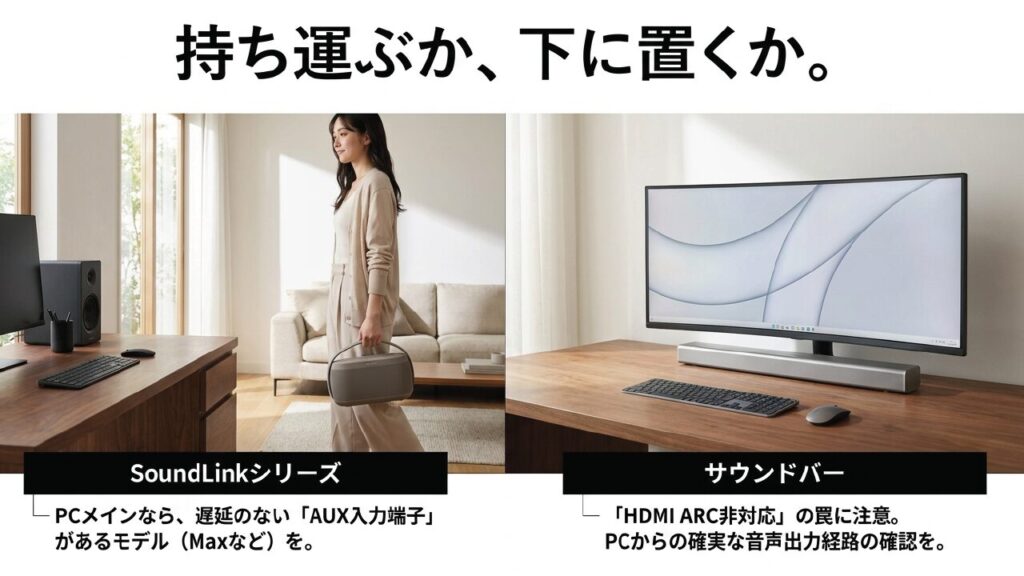
SoundLinkシリーズをPCスピーカーとして使いたい場合は、まずAUX入力(3.5mm端子)の有無を真っ先に確認してください。ここがかなり重要です。たとえばSoundLink MaxはAUX入力を備えているため、PCと有線接続して低遅延で使いやすいモデルです。さらに、普段はデスクに置いて、必要な時だけ別の部屋や屋外に持ち出せるのも便利ですね。
有線(AUX)接続対応で遅延なし。PCメインでも、持ち運びでも音に妥協したくないならこのモデル。
一方で、SoundLink PlusやSoundLink Flex、MicroのようにAUX入力がないモデルは、基本的にBluetooth接続が前提となります。スマホで音楽を聴く用途なら優秀ですが、PCの常用スピーカーとしては遅延や接続切り替えが気になる場面が出てきます。つまり、同じSoundLinkでも「PCにも向くモデル」と「スマホ・外出向きのモデル」は明確に分けて考えたほうがいいです。
PC接続よりも、スマホ・旅行・持ち運びを重視してMicroを選ぶなら、Bose SoundLink Micro 第2世代の実機レビューも参考にしてください。音質や携帯性、USB-C、バッテリー、実際に使って分かった弱点まで詳しく紹介しています。
SoundLink Micro 第2世代をPCでも使いたい方は、SoundLink Micro 第2世代の端子・Bluetooth・コーデック仕様も確認してください。USB-Cは充電専用で、USBオーディオや3.5mm AUX入力には対応していません。
SoundLinkをPCで使う魅力は、ひとつのスピーカーを複数シーンで使い回せることです。平日はPCデスクで作業用スピーカーとして使い、週末はリビングやベランダ、キャンプに持ち出す。こういう使い方ができるのは、ポータブルモデルならではです。専用PCスピーカーは基本的に据え置きですが、SoundLinkなら生活の中で動かせます。
ただし、ポータブルスピーカーは1台で鳴らす前提のモデルが多く、ステレオ感は2ピースPCスピーカーに比べて弱くなる場合があります。SoundLink Maxのように本体内で広がりを作るモデルでも、左右に物理的に分かれたCompanion 2やCompanion 20とは聴こえ方が違います。音場の広さを重視するなら、ステレオペアリング対応や設置方法も確認したいところです。
すながじぇSoundLink Maxは音楽を聴く用に使っていますが、同じ音量ならこっちのほうが低音が重く響きます。
PC転用で見たい仕様
SoundLinkをPCに転用する時は、AUX入力、USB-Cの用途、バッテリー駆動時間、オートオフ設定、アプリ対応、設置安定性を見てください。特にAUX入力は最重要です。Bluetoothだけでも使えますが、PC用途で低遅延を求めるなら有線接続できるかどうかで使い勝手が大きく変わります。
SoundLinkシリーズの仕様や価格はモデルチェンジで変わることがあります。特にAUX入力の有無、バッテリー駆動時間、防水防塵性能、対応アプリは、購入前に必ず公式情報で確認してください。
SoundLink Maxについては、AUX入力や最長20時間再生などの仕様がメーカー公式ページでも案内されています。PC転用を考える場合は、最新仕様を確認してから選ぶのが安全です(出典:Bose公式「Bose SoundLink Max Portable Speaker」)。
実際の音質や低音の迫力、約2kgの重さを含めた使い勝手まで知りたい方は、Bose SoundLink Maxの実機レビューも参考にしてください。AUX接続を含め、実際に使って感じたメリット・弱点を詳しく紹介しています。
個人的には、PCでも遅延なく使いたいならAUX対応のSoundLink Maxを優先して見るのが自然かなと思います。ワイヤレス運用と割り切るならSoundLink Plus等も選択肢に入りますが、PCメインで動画やゲーム、会議まで考えるなら、やっぱり有線で逃げ道があるモデルのほうが安心です。
サウンドバー接続の注意
ウルトラワイドモニターや大型ディスプレイを使っているなら、BOSEのサウンドバーをPCデスクに置く発想もあります。モニター下のスペースを活用できるので、左右にスピーカーを置く余裕がないデスクではかなりスッキリします。見た目もまとまりやすく、デスクの左右を空けたい人には魅力的ですよね。
ただし、PCとサウンドバーをBluetoothでつなぐと、やはり遅延が気になることがあります。ゲームや編集ではズレがストレスになりやすいため、物理接続を検討したいところですが、ここに大きな罠があります。BOSEのサウンドバーのHDMI端子はテレビ向けの「HDMI eARC/ARC」用が基本です。一般的なPCのHDMI端子は映像出力用でありARCには対応していないため、そのまま繋いでも音は出ません。
そのため、PC側に光デジタル出力端子がない場合は、光デジタル出力付きのUSB-DACなどを間に挟んで変換する工夫が必要になるケースがあります。サウンドバーはあくまでテレビ向けに作られているため、ご自身のPCの出力端子との相性・接続経路は事前にしっかり確認しておきたいポイントです。
もうひとつ注意したいのが、サウンドバーは基本的にテレビ前提で設計されているモデルが多いことです。PCデスクのような近距離で聴くと、音場が広すぎたり、低音が強く感じたりすることがあります。設置できる幅だけでなく、座った位置からの距離も見ておきたいですね。モニターとの距離が近いデスクでは、音が顔のすぐ下から強く出るように感じることもあります。
デスク設置で確認したい寸法
サウンドバーを置く時は、横幅、奥行き、高さの3つを確認してください。横幅はモニター台やデスク幅に収まるか。奥行きはキーボードやマウス操作の邪魔にならないか。高さはモニター下部や画面にかぶらないか。この3つを見落とすと、買ったあとに「置けるけど使いにくい」という状態になりやすいです。
サウンドバーをPCで使うなら、モニターの高さ、サウンドバーの奥行き、ケーブルの取り回し、そしてPCからの確実な音声出力(光デジタルやHDMI ARCの対応)まで含めて考えると失敗しにくいです。
| 確認ポイント | 見る理由 | 失敗例 |
|---|---|---|
| 接続端子 | PCと確実につなぐため | PCのHDMI端子に繋いだがARC非対応で音が出ない |
| 本体サイズ | モニター下に置けるか確認するため | 高さがあり画面にかぶる |
| 視聴距離 | 近距離で音が強すぎないか見るため | 低音やセリフが近すぎて疲れる |
| 音量操作 | 手元で調整しやすいか見るため | リモコン操作が面倒になる |
サウンドバー運用は、見た目がスッキリする一方で、PCスピーカーとしては少し上級者向けです。デスクの奥行きがしっかりあり、モニター位置を高めにでき、音声出力のルーティングを組める人には向いています。逆に、狭い机でモニターとの距離が近いなら、Companion 2のような左右分離型のほうが自然に聴きやすいかもしれません。
ノイズ発生時の対策
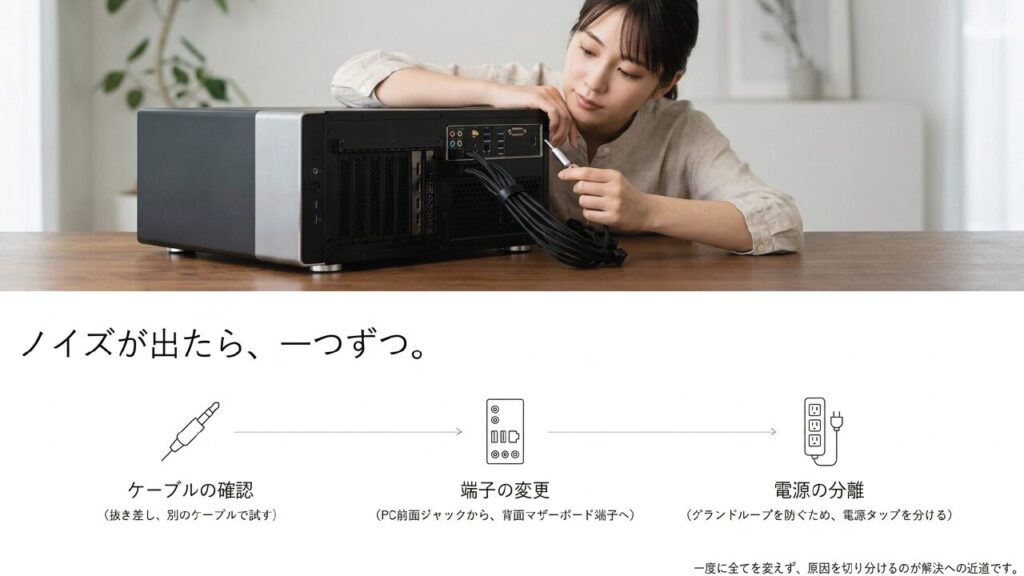
PC用BOSEスピーカーで「ブーン」「ジー」「サー」といったノイズが出る場合、まずは原因を切り分けるのが大事です。いきなり故障と決めつけるより、接続、電源、ケーブル、設置場所を順番に見たほうが早いです。PC周りは電源ケーブル、USB機器、モニター、充電器、ルーターなどが集まるので、ノイズ原因がひとつとは限りません。
最初に試したいのは、音声ケーブルを一度抜き差しすること。次に、別のAUXケーブルを使うこと。さらに、PCの前面ジャックではなく背面ジャックに挿す、スマホなど別の音源につないで同じノイズが出るか確認する、という流れです。これだけでも、原因がスピーカー側なのか、PC側なのか、ケーブル側なのかをかなり絞れます。
PCにつないだ時だけ低いハムノイズが出るなら、グランドループの可能性があります。この場合、PCとスピーカーの電源を同じ電源タップにまとめる、ケーブルを電源コードから離す、必要に応じてグランドループアイソレーターを使う、といった対策があります。特にデスクトップPC、外部モニター、ACアダプター付きスピーカーを組み合わせている環境では、電位差由来のノイズが出ることがあります。
切り分けの順番
ノイズ対策で大事なのは、同時にいろいろ変えないことです。ケーブルを変える、端子を変える、電源タップを変える、設置場所を変える、という作業を一つずつ試してください。全部まとめて変えると、何が効いたのか分からなくなります。地味ですが、この切り分けが一番確実です。
| ノイズの種類 | よくある原因 | 試す対策 |
|---|---|---|
| ブーンという低音 | グランドループ、電源由来 | 同じ電源タップにまとめる、アイソレーターを試す |
| ジーという細かい音 | PC端子、ケーブル、USB機器の影響 | 背面端子を使う、ケーブルを交換する |
| ガリガリ音 | ボリュームノブや端子の接点汚れ | 電源オフで清掃、抜き差し、ケーブル交換 |
| サーというホワイトノイズ | 音量バランス、アンプノイズ | PC側とスピーカー側の音量を調整する |
電源周りの作業は無理をしないでください。コンセント、アース、電源タップの扱いに不安がある場合は、最終的な判断は専門家にご相談ください。安全に関わる部分なので、自己流で分解や改造を進めるのはおすすめしません。
また、古い個体ではボリュームノブやAUX端子の接点汚れでガリノイズが出ることもあります。電源を切った状態で端子周りのホコリを飛ばしたり、ケーブルを交換したりするだけで改善する場合もあります。ただし、スピーカー単体で音源をつながなくてもハムノイズが出る場合は、内部部品の劣化も考えられます。
内部部品の劣化が疑われる場合、無理に分解するのは避けたほうが安全です。BOSEの小型スピーカーは、外から簡単にメンテナンスできる構造とは限りません。保証期間内ならメーカーや販売店に相談し、中古品なら修理費と買い替え費用を比較して判断するのが現実的です。費用や安全に関わる部分なので、正確な情報は公式サイトをご確認ください。
PC用BOSEスピーカー総まとめ
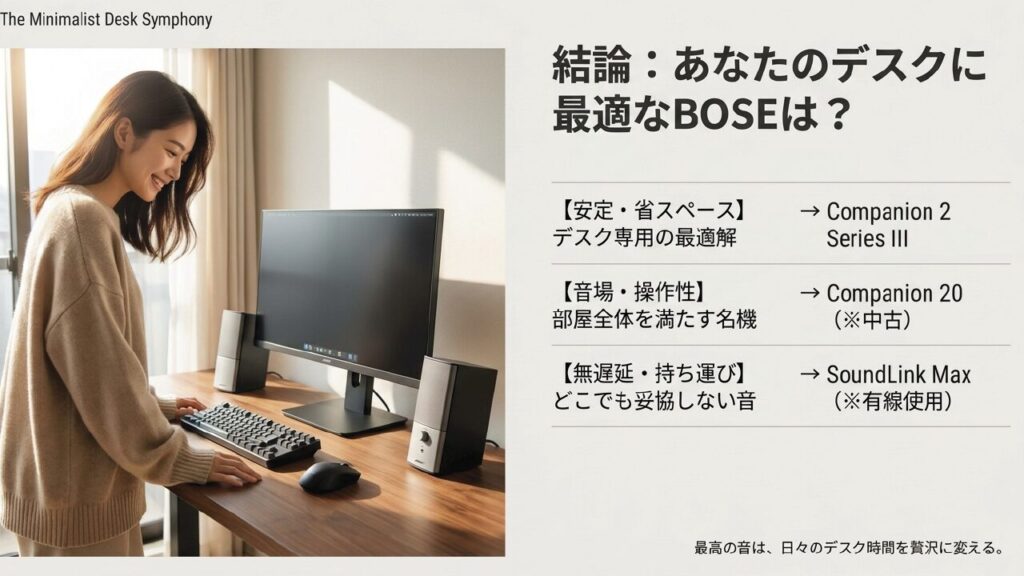
PC用BOSEスピーカーを選ぶなら、まずはあなたの使い方をはっきりさせるのが一番です。省スペースで安定して使いたいならCompanion 2 Series III、音場の広さや低音の余裕を重視して中古も許容できるならCompanion 20、ワイヤレスに加えて有線接続も欲しいならAUX対応のSoundLink Max等が候補になります。どれもBOSEらしい魅力がありますが、向いている使い方は違います。
ゲームや動画編集、会議が多いなら、BluetoothよりAUX有線接続を優先したほうが安心です。音楽BGM中心ならBluetoothでも快適ですが、PCのメインスピーカーとして使う場合は、遅延、オートオフ、接続安定性まで見ておくと後悔しにくいです。ここを見ずに「BOSEだから良いはず」で選ぶと、あなたの使い方とズレる可能性があります。
BOSEは、正確なモニター音というより、日常のPC時間を気持ちよくするスピーカーです。小さな音量でも音が痩せにくく、動画や映画の迫力を出しやすいので、ノートPCやモニター内蔵スピーカーからのアップグレードにはかなり相性がいいと思います。PC作業中のBGM、動画視聴、ゲーム、オンライン講義など、日常の音を底上げしたい人には選びやすいブランドです。
最後に選び方を整理
迷った時の結論です。新品で無難に選ぶならCompanion 2 Series III、中古リスクを理解して音場を重視するならCompanion 20、PCメインでも遅延を避けつつ持ち出したいならAUX対応のSoundLink Max、モニター下をスッキリさせたい(かつ接続環境が整っている)ならサウンドバー系を検討すると整理しやすいです。
個人的には、初めてPC用BOSEスピーカーを買うなら、まずCompanion 2 Series IIIのようなシンプルな有線モデルを基準に考えるのがいいかなと思います。そこから「もっと広い音場が欲しい」「持ち運びたい」「モニター下にまとめたい」といった希望があるなら、Companion 20、SoundLink、サウンドバーへ広げていくイメージです。
なお、価格、仕様、在庫、保証条件は販売時期やショップによって変わります。この記事内の数値や価格感はあくまで一般的な目安として捉え、正確な情報は公式サイトをご確認ください。中古品や電源周りの判断に不安がある場合は、最終的な判断は専門家にご相談ください。
PC用BOSEスピーカーは、ただ音を出すだけの周辺機器ではなく、あなたのデスク時間そのものを気持ちよくする道具です。毎日触れるものだからこそ、スペックだけでなく、接続の安定感、音量操作、低音の出方、設置しやすさまで含めて選んでみてください。