

こんにちは。SnapGadget、運営者のすながじぇです。
コンデジで動画を30分以上回したいのに、録画時間が29分59秒で止まったり、熱停止(オーバーヒート)で突然シャットダウンしたり…ここ、気になりますよね。
結論から言うと、最近の新しめの機種では「29分59秒の仕様上の壁」はだいぶ消えてきた一方で、現実には熱と電源とSDカードの壁が立ちはだかります。長時間録画を安定させるには、4Kにこだわりすぎず1080p運用に切り替える判断、USB給電(USB PD)やダミーバッテリーの使い分け、そしてV30やU3対応のSDカード選びが効いてきます。
この記事では、ライブ配信やWebカメラ用途、セミナー撮影みたいに止まると困るシーンで「途中で止まらない」セットアップを、私の現場目線でまとめます。おすすめ機種の方向性もハッキリさせるので、買い替え検討中のあなたにも役立つはずです。
- コンデジが30分以上で止まる原因と対策
- 熱停止を避ける設定と撮り方のコツ
- 給電しながら撮影するための電源選び
- 長時間録画に強いおすすめ機種の選び方
コンデジで動画を30分以上の壁と対策
まずは「なぜ止まるのか」を整理します。長時間録画はスペック表だけでは見えづらく、実際は熱と電源とメディア(SDカード)の三つ巴になりがちです。ここを押さえると、今あるカメラでも安定度が一気に上がります。
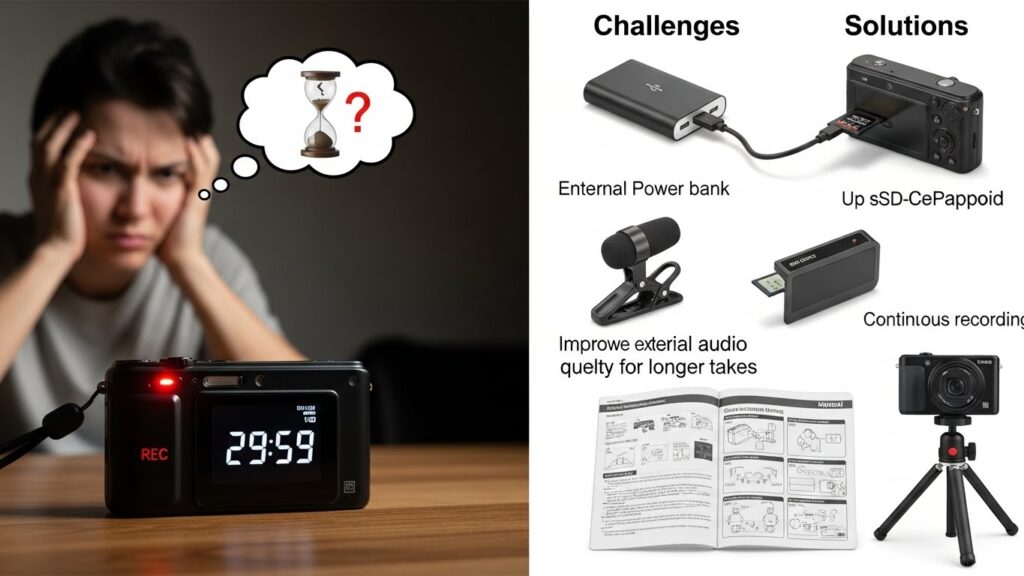
熱停止オーバーヒートの原因
コンデジの長回しでいちばん多い落とし穴が、熱停止(オーバーヒート)です。4Kや60pみたいな高負荷設定は、センサーと画像処理エンジンがずっと全力で働くので発熱が増えます。しかもコンデジはボディが小さいぶん、熱を逃がす面積も、内部にヒートシンクを置くスペースも限られがち。結果として一定の温度に達すると、回路保護のために強制的に録画停止や電源オフが入ります。
最近の“止まる理由”はだいたい熱(+運用)
ここ数年の新しめ機種だと、昔みたいな「29分59秒で必ず止まる」仕様上の制限は最初から無いことが多いです。なので、30分以上で止まるなら、ほぼ「熱」「電源」「カード周り」のどれか。逆に言うと、原因が分かれば運用でかなり救えます。中古で少し古い世代(初代ZV-1みたいな時期の個体)だと、ソフトウェア側の録画上限が残っているケースもあるので、買う前に「連続録画時間の仕様」を必ずチェックしてください。
熱は“どこで溜まるか”を理解すると対策が刺さる
熱って、単に「暑いと止まる」だけじゃなくて、溜まり方に癖があります。例えば、背面が机や壁に近いと放熱が落ちますし、手で握ってると手の体温でボディ温度が上がることもある。あと見落としがちなのが、手ブレ補正とAF。像面位相差AFや追従AFは便利だけど、常時演算が走るとプロセッサー負荷が増えて熱が増えやすいです。電子手ブレ補正(アクティブ手ブレ補正)はクロップが入るだけじゃなく、解析・補正の処理が増えるので、これも熱に寄与しやすいんですよね。
モニターを開くだけで“体感が変わる日”がある
「室内なら平気だけど夏の屋外で止まる」「手持ちだと止まりやすい」みたいな差が出るのは、環境温度と放熱条件が変わるからです。モニターを閉じたままだと背面に熱がこもりやすいので、バリアングルやチルト液晶は開いてボディから離すだけでも体感で安定します。三脚固定なら、モニターを少し浮かせて背面が空気に触れる状態を作るだけで「今日は粘るな」ってなる日があるので、これはやる価値あります。
熱停止を減らすなら、まず三脚固定が最短
手で握り続けると放熱が落ちたり、設定変更が増えたりで、意外と止まりやすくなります。長回しは“固定して回す”だけで安定度が上がるので、卓上三脚やミニ三脚がひとつあると便利です。
熱停止が起きやすい条件
- 4K撮影や高フレームレートでの長回し
- 高温の屋外、直射日光、風が通らない場所
- モニターを閉じたまま、ボディが密閉気味
- アクティブ手ブレ補正や追従AFの酷使で負荷増
私が現場でやる“熱の逃がし方”
- 直射日光を避けて日陰に設置(簡単だけどめちゃ効く)
- 三脚に載せて手で握らない(手の温度が意外と影響する)
- モニターを開いて背面の熱だまりを作らない
- 三脚固定なら手ブレ補正はOFFに寄せる(処理負荷を下げる)
数値で「何分で止まる」と断言できないのは、個体差や設定、周囲温度、SDカードの発熱まで絡んで変わるからです。なので私は「止まらない方向に寄せる運用」を先に作って、その上で画質を詰める、という順番をおすすめしています。長回しが目的なら、ここは割り切った方が勝ちです。
自動電源オフ温度を高に
ソニー系でよく効くのが、自動電源オフ温度の設定です。標準だと安全寄りなので、ボディがほんのり熱くなった段階で止まりやすいことがあります。ここを高に切り替えると、停止の閾値が上がって撮影が続くケースが増えます。体感としては「警告が出るまでの余裕が伸びる」「同じ環境でも粘る」みたいな変化が出やすいです。
高設定は万能じゃないけど“詰み”を避けやすい
ただし大前提として、高設定は冷却能力が上がるわけじゃなく、止める基準を上げるだけです。つまり、熱がたまるのは同じ。だから「高にしたら無限に回る」ではなく、“止まるまでの猶予を買う”感覚が近いかなと思います。ここが誤解されやすいので、あえてハッキリ言っておきます。
注意:高設定は「冷える」わけではなく、「止まる基準を上げる」だけです。手持ちで長時間だと低温やけどのリスクがゼロではありません。私は基本、三脚や固定運用のときに使います。
設定を変えたら“運用もセットで”変える
私がすすめるのは、「高」にした上で運用も安全寄りに寄せることです。具体的には、手持ちを減らして三脚・卓上固定にする、モニターは開く、直射日光は避ける。これだけで熱の溜まり方が変わって、止まりにくくなる日があるんですよね。
さらに地味に効くのが「余計な発熱源を減らす」こと。Wi-Fiを切る、液晶輝度を上げすぎない、電子手ブレ補正(アクティブ)を必要以上に使わない、追従AFや顔認識を“必要な時だけ”にする。こういう小さな積み重ねが、長回しではガチで効きます。
高設定と相性がいい撮り方
- 三脚固定(手で握り続けない)
- モニターを開いて放熱を稼ぐ
- 三脚固定なら手ブレ補正はOFFを基本にする
- まず1080pで安定させてから4Kを試す
やれることを全部やって、最後に画質を選ぶ。これが長時間録画の現実解かなと思います。撮影って「画質」と「止まらないこと」の両立がいちばん難しいので、優先順位を先に決めちゃうのがいちばんラクですよ。
4Kより1080p運用が安定
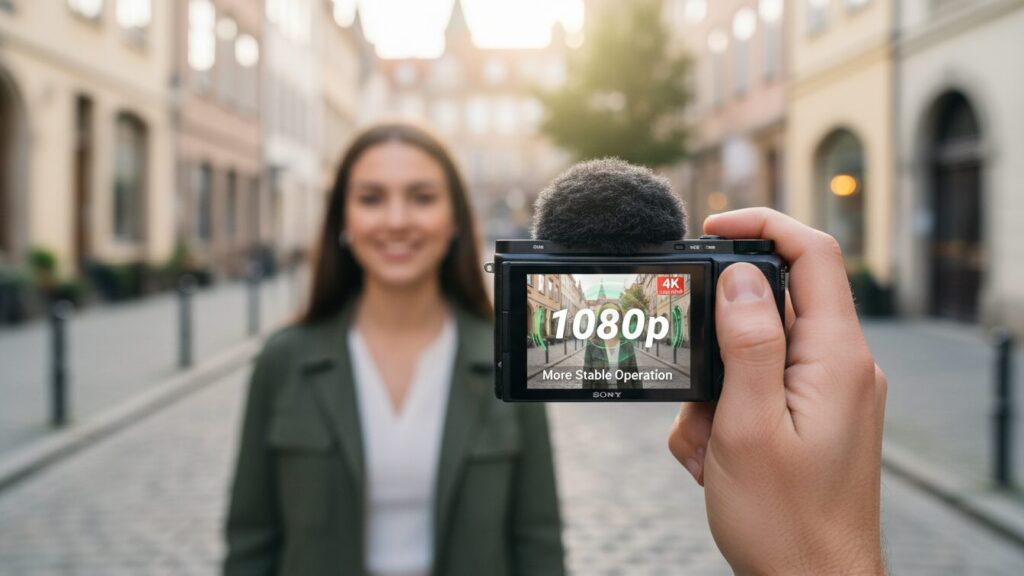
「せっかくなら4Kで…」って気持ち、めちゃくちゃ分かります。が、コンデジ動画30分以上のテーマだと、私のおすすめはまず1080p運用です。理由はシンプルで、発熱と書き込み負荷が下がるから。4Kは情報量が増える分、処理も記録も重くなります。長回しで一番避けたいのは“途中で止まって欠落する”ことなので、まず安定する土台を作るのが勝ちです。
1080pは妥協じゃなくて“失敗しない戦略”
1080pって聞くと「画質落ちるじゃん」と思うかもですが、視聴環境を考えると案外そうでもないです。YouTube視聴がスマホ中心なら、1080pでも十分キレイに見えますし、セミナー撮影やイベント記録は「内容が残る」「音が聞ける」「止まらない」が価値の中心。4Kにこだわって止まるほうが痛いんですよね。ここ、ほんとに気になるところだと思います。
1080pで“さらに止まりにくくする”小技
1080pに落とした上で、もう一段安定させたいなら、フレームレートと手ブレ補正の見直しが効きます。1080pでも60pは機種によって負荷が上がるので、長回し目的なら30pに寄せるのが基本。あと、三脚固定なら手ブレ補正はOFF。これ、地味だけど効きます。電子手ブレ補正(アクティブ)もOFFにできるならOFF。安定を取りにいくなら、ここは躊躇しなくてOKです。
私の目安:まず1080pで「止まらない」状態を作る → 余裕があれば4Kを試す。4Kは“最後のご褒美”くらいがちょうどいいです。
長回しでのおすすめ優先順位
- 完走(止まらない)
- 音(聞き取りやすい)
- 画角(見切れない)
- 画質(4Kは余裕がある時)
もちろん作品系で4Kが必須な人もいます。その場合でも「涼しい環境で事前テスト」「給電とカードを固める」「熱停止の挙動を把握する」と段階を踏むと失敗が減ります。本番で初めて4K長回しを試すのは、ほんと危ないです。
USB PD給電の注意点
30分以上の撮影で次に効くのが外部電源です。最近の機種はUSB-Cから給電できるものが増えましたが、ここでハマりがちなのが「つないだのにバッテリーが減る」問題。あなたも一度は経験あるかもです。
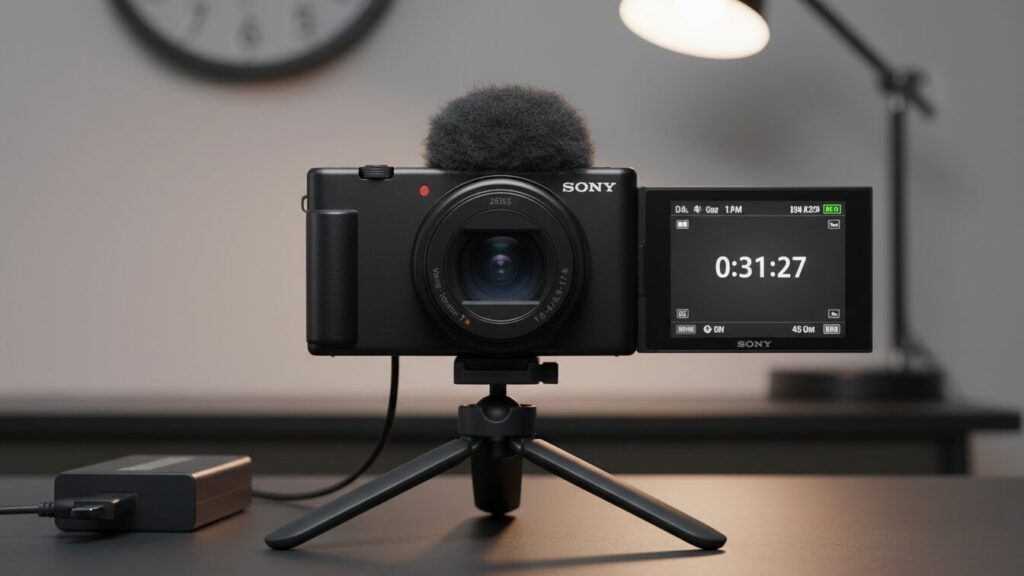
まず大前提:バッテリーが入ってないと給電できない機種がある
これ、地味に重要なんですが、ソニー系を中心に「バッテリーが入っていないとUSB給電動作しない」仕様の機種があります。つまり、ACアダプターやモバイルバッテリーを挿しても、バッテリーを抜いていたら起動できない/給電扱いにならない。現場だと「あれ?給電してるのに…」で時間を溶かすので、ここは先に潰しておきたいポイントです。
(出典:ソニー ヘルプガイド『ZV-1M2|USB Power Supply』)
高負荷だと“給電してても減る”ことがある
さらに踏み込むと、4K撮影やAFを酷使して消費電力が増える状況では、PD給電をしていても消費が供給を上回って、バッテリーがじわじわ減ることがあります。いわゆる「給電アシスト」っぽい挙動ですね。なので私の鉄則は、開始時はバッテリーを満充電にしておくこと。これは本当に大事です。
ワット数とケーブルが足りないと“給電してるつもり”になる
給電に必要な出力(ワット数)を満たさないモバイルバッテリーやACアダプターだと、結果として内蔵バッテリーを食いながら動いて途中で落ちます。さらに厄介なのがケーブル。見た目が同じUSB-Cでも、対応できる電流や規格が違って、ここが弱いとボトルネックになります。
給電しながら撮影で押さえること
- USB PD対応のACアダプター・モバイルバッテリーを選ぶ
- ケーブルもPD対応のものを使う(安いケーブルは地雷多め)
- 開始前はバッテリー満充電(給電中でも減る機種がある)
- 長回しは三脚固定で、発熱も同時にケアする
給電トラブルを減らすチェック表(目安)
| チェック項目 | ありがちな失敗 | 私の対策 |
|---|---|---|
| バッテリーの有無 | 抜いた状態で給電できず焦る | バッテリーは基本入れっぱなし |
| アダプターの出力 | 出力が足りずバッテリーが減る | 余裕のあるPD出力を選ぶ |
| ケーブルの品質 | 細いケーブルで電圧降下・不安定 | PD対応で評判の良いものに固定 |
| 端子の負荷 | 引っ張られて接触不良→録画停止 | 三脚に固定して端子に力をかけない |
給電しながら撮影を安定させる定番3点セット
USB PDは「出力」と「ケーブル」で失敗しがちです。私のおすすめは、まずPD対応の充電器、次に太いPDケーブル、最後に高出力モバイルバッテリー。この3つを揃えるだけで“給電してるのに落ちる”事故が激減します。
- PD充電器:30W〜65Wクラス(余裕があるほど安定)
- PD対応USB-Cケーブル:できれば60W〜100W対応
- PDモバイルバッテリー:20,000mAh前後だと長回し向き
※対応W数はカメラによって違うので、最終判断は公式サイトや取扱説明書を確認してください。
最終的な要件は機種ごとに違うので、正確な仕様は公式サイト(取扱説明書)で必ず確認してください。ここは断定せず、手元の機材に合わせて最適化するのが安全です。もし不安なら、販売店で「給電しながら長時間撮影したい」と用途を伝えて相談するのも全然アリですよ。
ダミーバッテリーで安定給電
USB給電に非対応の旧機種や、USB給電が不安定な環境では、ダミーバッテリー(DCカプラー)がかなり強い味方です。バッテリー形状のアダプターを装填し、AC電源や強力な外部バッテリーから直接電力を供給する仕組みですね。長回しが主目的なら、派手さはないけど“堅い”選択肢です。
ダミーバッテリーの強みは「電源の挙動が読みやすい」こと
USB給電は便利なんですが、機種・ケーブル・出力・端子の状態で挙動が変わることがあります。一方、ダミーバッテリーは「外から常に電力を入れる」構造なので、電源が安定しやすい。録画が止まる原因を切り分けたいときにも役立ちます。例えば、ダミーで安定するなら「給電の問題だった」、それでも止まるなら「熱が本丸かも」みたいに、対策の方向性が絞れます。
安価な互換品の“電圧のブレ”は本当に怖い
ここは強めに注意しておきたいんですが、ダミーバッテリーの互換品は品質差が大きいです。特に、安価な昇圧回路付きケーブルなどは電圧が不安定になりやすく、最悪の場合は本体に負担をかけるリスクがあります。なので私のおすすめは、可能ならメーカー純正のACアダプター(カプラーキット)を優先すること。予算の都合で互換品を選ぶなら、レビューは「使えた/使えない」だけじゃなく、発熱や電圧安定性、ノイズ(画面のチラつきや音の混入)あたりの記述をチェックしたいです。
ダミーバッテリーが向く人
- 旧機種でUSB給電が弱い/非対応
- セミナー撮影やイベント記録で絶対に落としたくない
- 三脚固定の据え置き運用が多い
- 撮影のたびにバッテリー残量を気にしたくない
注意:ダミーバッテリーは互換品も多いですが、品質差が大きいです。発熱やノイズ、電圧の安定性などでトラブルになり得るので、購入前にレビューをよく見て、無理のない選択をしてください。
ケーブルの取り回しで“接触不良停止”を防ぐ
あと地味に大事なのがケーブルの取り回し。撮影中にケーブルが引っ張られると、接触が不安定になって落ちる原因になります。私は三脚にマジックテープでケーブルを“逃がして”端子に負荷がかからないように固定します。こういう小技が、長回しの成功率を上げてくれますよ。
SDカードUHSとV30以上選び
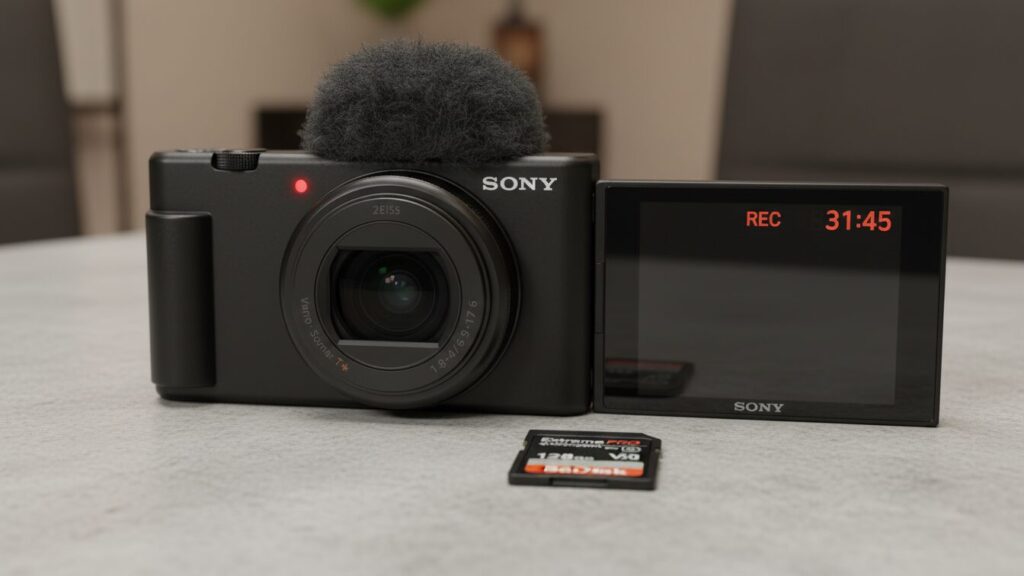
意外と見落とされがちなのがSDカードです。カメラ本体がいくら優秀でも、カードの書き込みが追いつかないと録画が止まったり、エラーが出たりします。長時間録画ほど「止まったときの損失」が大きいので、ここはケチらない方がいいです。録画が止まる原因が熱だと思い込んで、実はカードだった…ってパターン、わりとあります。
動画は“最大速度”より“継続書き込みの安定”が大事
目安としては、4Kを想定するならU3やV30以上。1080p中心でも、信頼できるメーカー品を選ぶと安心感が段違いです。ここで押さえたいのは、速度表記が「最大速度」だけじゃなく、継続書き込みの安定に関係してくる点。動画は“途切れずに書き続ける”必要があるので、ピークが速いだけのカードより、安定して書けるカードの方が強いんですよね。
迷ったら“実績のある定番”に寄せるのが安全
具体例を一つだけ出すなら、迷ったら「SanDisk Extreme Pro」か「Samsung PRO Plus」あたりの定番を基準にしておくと、ハズしにくいです(もちろん、あなたのカメラが推奨する規格と容量が前提)。長回しは“事故率を下げる買い物”なので、ここは攻めない方が結果的に得です。
迷ったらこれ:V30の定番SDカード(例)
長時間録画は、カードのせいで止まるのが一番もったいないです。なので私は、V30以上+定番メーカーを基準にしています。まずは128GBくらいあると運用がラクですよ。
- 例:SanDisk Extreme Pro(V30)
※カメラ側の推奨規格は必ず公式サイトや取扱説明書を確認してください。
容量は“撮影時間”だけじゃなく“安心”を買う
容量も、動画だとすぐ埋まるので64GB以上、できれば128GB以上を基準に考えるとラクです。さらに言うと、容量がギリギリだと「途中でカード交換が必要」「残容量が怖くて撮影を止める」みたいに運用が荒れがち。長回しの目的は“途切れない記録”なので、余裕を持つ方が失敗が減ります。
長時間録画向けSDカードのチェック表(目安)
| 用途 | 推奨規格 | 容量の目安 | 狙い |
|---|---|---|---|
| 1080pの長回し | U3 / V30以上 | 64GB〜 | 安定記録と余裕 |
| 4Kの長回し | V30以上(可能なら上位) | 128GB〜 | 書き込み詰まり回避 |
| 失敗したくない案件撮影 | 信頼性重視の実績銘柄 | 128GB〜 | トラブル確率を下げる |
注意:カードの相性や個体差、撮影設定によっては推奨規格でも問題が出る可能性はゼロではありません。最終的にはカメラの公式推奨や取扱説明書の条件を確認し、重要な撮影は事前テストをしてから本番に臨んでください。
SnapGadget内でも、速度規格や用途別の考え方を掘り下げています。カード選びで迷っているなら、まずここを読んでから決めると失敗しにくいです。
SamsungとSanDiskのSDカード比較(V30の意味も解説)
コンデジを動画を30分以上回せるおすすめ機種
次は「買い替えるなら何が良い?」の話です。ここでは、長時間録画という一点に寄せて、候補になりやすい機種を現実的な運用込みで整理します。スペックの強さだけじゃなく、止まりにくさ・給電のしやすさ・熱の扱いやすさを重視します。
ZV-1Fは長時間録画に強い
長時間録画の軸で見ると、ZV-1Fはかなり分かりやすい存在です。固定運用や自撮りの定点撮影で使うなら、機能の取捨選択がちょうど良くて、熱的にも運用が安定しやすいのが魅力です。ここで大事なのは、カメラ単体の性能だけじゃなく、長回しで“破綻しにくい設計と運用のしやすさ”。ZV-1Fはその方向性が分かりやすいです。
長回しで強いのは「やることが少ない」から
誤解を恐れず言うと、長時間録画に強い機材って「必要なことだけを確実にやる」タイプが多いです。機能が多いほど処理が増え、熱も増え、設定も複雑になりがち。ZV-1Fは“撮る”に集中できる設計なので、セミナー撮影や講演会記録、ビデオポッドキャストみたいに「止まったら困る」用途で特にハマります。
AFと熱の関係は“地味だけど差が出る”
ZV-1FはコントラストAF中心なので、像面位相差AFをガンガン回すタイプに比べると、シーンによっては演算負荷が落ち着くことがあります。もちろん放熱性能そのものが劇的に高いわけじゃないので、過信は禁物。だからこそ私は、ZV-1Fでも長回しは1080p運用を基本にします。安定して回る状態を作れたら、あとは構図と音で勝てます。
ZV-1Fがハマる人
- 三脚固定で長回しが多い
- 1080pで安定収録できればOK
- 設定で悩むより、確実に回したい
私がすすめる“ZV-1Fの安定セット”
もしあなたが「講演を最初から最後まで確実に残したい」タイプなら、私はまず1080pで運用して、状況に応じて外部電源も検討します。カードはV30以上、容量は128GB以上。モニターは開く。直射日光は避ける。三脚固定なら手ブレ補正はOFF。これで“止まらない確率”がぐっと上がります。映像の美しさを追い込みたい気持ちは後でOKです。まずは完走しましょう。
重要な撮影ほど「事前に同条件で30分〜1時間テスト」が効きます。本番で初テストは、マジで心臓に悪いです。
ZV-1 IIは給電と熱対策必須
ZV-1 IIは、画角の自由度や最新の運用性(USB-Cなど)が魅力で、Vlogや街歩きに刺さるカメラです。ただし長時間録画目線だと、給電と熱対策はセットで考えた方がいいです。ここは正直に言います。ZV-1 IIは「快適に撮れる」一方で「無対策の長回し」は苦手なシーンが出やすい。だからこそ、運用で勝てます。
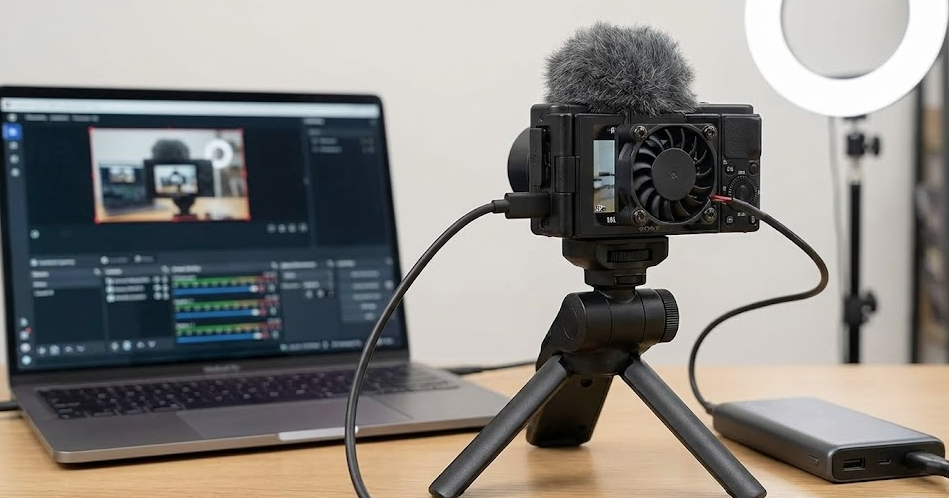
アクティブ手ブレ補正は“熱とクロップ”の両面で効いてくる
長回しの現場でよくあるのが、手ブレが怖くてアクティブ手ブレ補正を入れる→クロップで画角が狭くなる→構図を変えたくてズームや再設定が増える→処理負荷と熱が増える、の連鎖です。三脚固定なら基本はOFF。手持ちでも、まずは標準の手ブレ補正で足りるかを見て、アクティブは最終手段にするほうが、熱停止リスクは下げやすいです。
“止まる不安”は運用でかなり潰せる
私がよくやるのは、まず1080pで安定させてから、環境が涼しいときだけ4Kに上げる運用。自動電源オフ温度を高にして、モバイルバッテリーの出力も余裕を持たせる。さらに、開始前はバッテリー満充電。これだけで「止まるかも…」のストレスがかなり減ります。加えて、三脚固定でモニターを開き、日陰に置く。たったこれだけでも体感は変わります。
ZV-1 IIで長回しするときの基本
- 1080pで安定を作ってから4Kへ
- 自動電源オフ温度を高にする(固定運用推奨)
- 開始前はバッテリー満充電(給電中でも減ることがある)
- 三脚固定なら手ブレ補正はOFFが基本
画角の自由度は“運用の余裕”にもなる
ZV-1 IIの良さは、撮影の自由度が高いこと。だから逆に、画質に無理をしなくても「見せ方」で勝てるんですよ。例えば、1080pに落としても画角や構図で成立させる。長回しが目的なら、この発想は強いです。映像は「止まらず残る」ことがまず大前提。ここを満たした上で、あなたのスタイルに合わせて詰めればOKです。
ZV-1 IIの比較検討で迷っているなら、同じSnapGadget内の比較記事も参考になります(長時間撮影の考え方にもつながります)。
PowerShot V10はWebカメラ向き
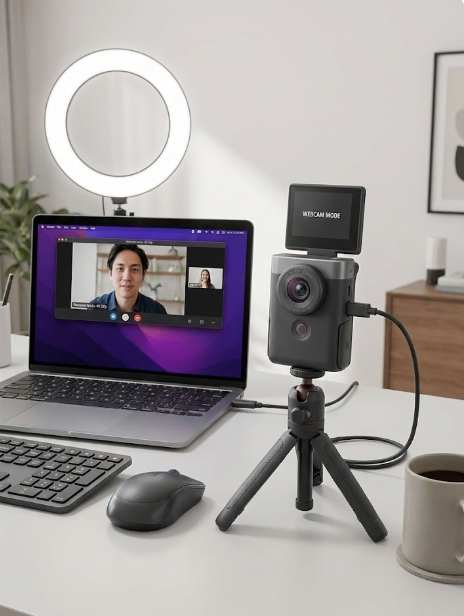
PowerShot V10は「撮るための道具感」が強くて、Webカメラやライブ配信寄りの人には相性がいいです。USB-CでPCに接続して、ストリーミングの入口がシンプルなのは正義ですね。配信って、カメラ以外にもPC設定や音声、照明などやることが多いので、入口が簡単なだけで助かります。
V10は“放熱が苦手”寄りだから、運用は割り切るのがコツ
V10は構造上、熱がこもりやすい傾向があります。なので、4K長回しで粘る方向より、Webカメラ用途なら最初から1080p/30pを基本にして「安定した配信をする」ほうが気持ちよく運用できます。配信や会議で大事なのは、画質がちょい良いことより、落ちないこと。ここはほんとにそうです。
音の設計もセットで考えると失敗しにくい
配信は映像だけじゃなく音も大事なので、外部マイクの有無や音声の取り回しも合わせて考えると失敗しにくいです。例えば、マイクの電池が切れた、ケーブルが抜けた、というのも“長時間あるある”。だから私は、音は冗長にしておく(バックアップ録音を回す、ピンマイク+環境音など)か、少なくともレベルメーターを確認できる環境を作ります。
配信・Webカメラ用途は、画質よりも「接続が安定して途切れない」方が体験として大事になりやすいです。ここ、沼りポイントなので先に決め打ちしちゃうのがラクですよ。
V10を長時間で使うときのコツ
- まず1080p/30pで安定させる(4Kは余裕があるときだけ)
- USB接続の取り回しを固定して、端子に負荷をかけない
- 音声は別系統のバックアップも検討する
最終的な設定や対応機能はモデルや接続環境で変わるので、ここも正確な情報は公式サイトをご確認ください。不安があるなら、本番前に30分〜1時間の通しテスト、これが一番確実です。
Osmo Pocket 3は4K長回し
厳密にはコンデジというよりジンバルカメラ寄りですが、長時間録画という目的に対してOsmo Pocket 3は強いです。センサー部と本体が分かれた構造で、体感として熱の扱いがラクなのと、歩き撮りでのブレ耐性が抜群。街歩きVlogや旅の記録で「1時間くらい回しっぱなしにしたい」人は、コンデジにこだわるより、ここに寄せた方が結果的に幸せになることが多いです。
“歩きながら長回し”はコンデジの苦手分野になりやすい
コンデジで歩き撮りをすると、手ブレ補正を強くしがちで処理負荷が増えたり、手で握ることで放熱が落ちたり、いろんな要因が重なります。Osmo Pocket 3はそもそも手ブレ補正の設計思想が違うので、歩き撮りの長回しに向く。ここは使い分けですね。
とはいえ真夏の直射日光は“別ゲー”
ここもクレーム回避のためにちゃんと言っておくと、Osmo Pocket 3はコンデジより熱に強い傾向がある一方で、真夏の屋外直射日光下みたいな過酷条件だと、さすがに熱くなります。だから私は「コンデジよりは強いけど、環境が悪ければ保護停止の可能性はある」くらいの温度感で運用します。日陰に寄せる、風を通す、不要な設定を盛らない、これだけで安定する日もあるので、過信しないのがコツです。
Osmo Pocket 3が刺さる人
- 街歩きVlogや旅行で長回ししたい
- 三脚より手持ちが多い
- “ブレない映像”を手軽に作りたい
- コンデジの熱停止がストレスだった
もしDJI系で保証や故障リスクが不安なら、SnapGadget内でDJI Care Refreshの考え方もまとめています。買った後の不安を減らしたい人向けです。
DJI Care Refreshは入るべきか?公式保証を解説
コンデジで動画を30分以上回すおすすめ結論
コンデジ動画30分以上を「止めずに」回したいなら、私は結論をこう置きます。機種名で決め打ちするより、まずは“止まらない運用”を作って、その条件に合う機材を選ぶ。これがいちばん失敗しにくいです。
おすすめの考え方(私の結論)
- 絶対に止めたくない:まず1080p運用で安定、給電とSDカードを固める
- 定点の長回し中心:ZV-1Fのような安定寄りを選ぶ
- Vlogや広角の自由度重視:ZV-1 IIを「熱と給電セット」で運用
- 歩き撮りで長回し:Osmo Pocket 3を候補に入れる
“止まらない三点セット”が最優先
そして大事なのは、機種名よりも「止まらない運用」を先に作ることです。4Kに寄せるほど熱停止のリスクは上がりやすいので、まずは1080p、USB PDで安定給電、V30以上のSDカード。この三点セットで土台を固めると、失敗が激減します。逆に言うと、ここが弱いまま機種だけ変えても、また別の形で詰まることがあります。
本番前テストは“最強の保険”
最後に、超大事なことを言います。重要な撮影(講演、イベント、収録)ほど、事前に同条件でテストしてください。室温、画質設定、給電方法、カード、三脚の有無、モニターの開き方まで含めて、30分〜1時間回してみる。これが一番確実です。撮影って、現場で起きることがすべてなので、テストで不安を潰せると気持ちがめちゃラクになります。
この記事で触れた時間や挙動は、あくまで一般的な目安です。環境温度・設定・個体差で結果は変わります。購入や運用の最終判断は、公式サイトや取扱説明書の記載を確認したうえで、必要に応じて販売店や専門家にご相談ください。
あなたの撮影が、途中で止まるストレスから解放されて、気持ちよく回せるように。困ったらまたSnapGadgetで一緒に詰めていきましょう。