
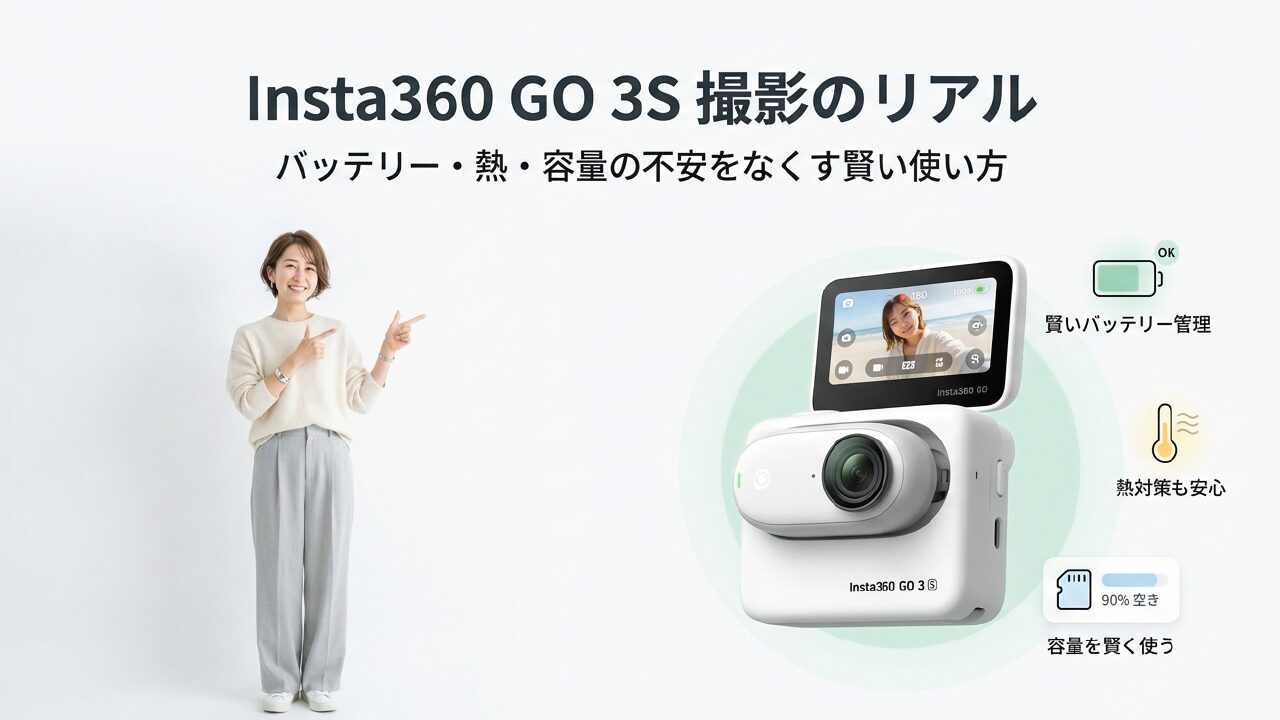
こんにちは。SnapGadget、運営者の「すながじぇ」です。
Insta360 go3sの撮影時間を調べていると、4K撮影の連続録画時間、1080p撮影のバッテリー持ち、アクションポッドの使用時間、充電時間、64GBと128GBの録画時間、2.7K撮影でどれくらい伸びるのか、熱暴走や熱停止は大丈夫なのか、給電しながら録画できるのか、バッテリーパックは必要なのか、タイムラプスや予約録画、クイックファイル転送まで、気になるポイントが一気に出てきますよね。
GO 3Sはかなり小さいカメラなので、スペック表の数字だけ見ても実際の使い勝手がイメージしづらいところがあります。ここ、気になりますよね。この記事では、撮影時間を決めるバッテリー、発熱、ストレージ、撮影設定、外部給電の考え方まで、私の視点でかなり実用寄りに整理していきます。
読み終わるころには、短いVlog撮影なら単体で足りるのか、旅行やツーリングならアクションポッドやモバイルバッテリーを組み合わせるべきか、4Kと2.7Kをどう使い分けるべきかがかなりクリアになるかなと思います。
- GO 3S単体とアクションポッド使用時の撮影時間
- 4K、1080p、2.7Kで変わる録画時間の考え方
- 熱暴走や給電録画で注意したいポイント
- バッテリーとストレージを長持ちさせる運用方法
Insta360 GO 3sの撮影時間目安
まずは、Insta360 GO 3Sの撮影時間をざっくり把握していきます。ポイントは、カメラ単体で使うのか、アクションポッドに入れて使うのか、そして4Kで撮るのか1080pで撮るのかによって、体感がかなり変わることです。
GO 3Sは、いわゆる親指サイズの小型カメラなので、一般的なアクションカメラと同じ感覚で「何時間もずっと回せる」と考えると少しズレます。むしろ、短いシーンを軽く撮っていく、身体や服に付けてハンズフリーで撮る、撮影者の存在感を消して自然な映像を残す、という使い方にかなり強いモデルです。
GO 3Sの撮影時間は、気温、風、画面表示、Wi-Fi接続、手ブレ補正、解像度、録画モードによって変わります。この記事内の数値は、あくまで一般的な目安として見てください。
4K撮影の連続録画時間
Insta360 GO 3Sで一番気になるのが、やっぱり4K撮影の連続録画時間だと思います。GO 3Sは小型のウェアラブルカメラでありながら4K撮影に対応しているので、Vlogや旅行、バイク、自転車、ペット目線の撮影などでかなり使いやすいカメラです。特に、胸元や帽子、クリップ、マグネットマウントで取り付けたときに、両手が自由なまま4K映像を残せるのはかなり魅力ですよね。
ただし、4K撮影は映像がきれいなぶん、カメラ内部の処理負荷が高くなります。つまり、バッテリー消費が増えやすく、発熱もしやすい設定です。一般的な目安としては、4K30fpsでカメラ単体を回すと、環境によっては30分前後をひとつの目安として考えておくと現実的かなと思います。もちろん、これはあくまで目安で、室温、直射日光、風、撮影モード、手ブレ補正、ファームウェア、バッテリーの劣化具合で変わります。
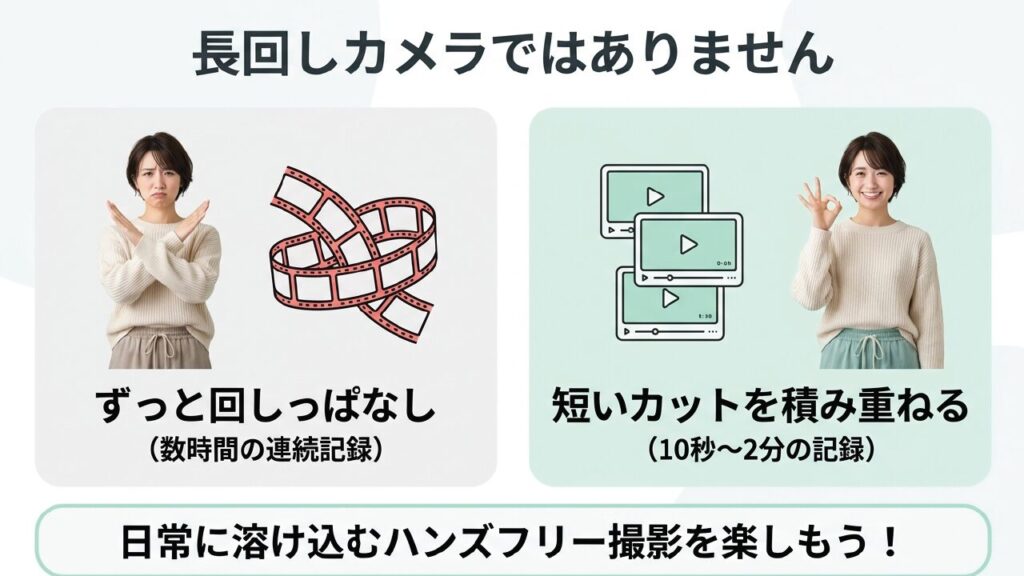
ここで大事なのは、GO 3Sの4K撮影時間を「何分撮れるか」だけで見ないことです。実際の撮影では、1本の長回しよりも、10秒から2分くらいのクリップを積み重ねる使い方の方が多いはずです。たとえば、旅行なら移動中の景色、食事の一瞬、ホテルに入るところ、街歩きのワンシーン。Vlogなら、話しているシーンではなく、差し込み用の映像として短く撮ることが多いですよね。短いカットをこまめに撮るなら、単体でもかなり実用的に使えます。
4K長回しで注意したいこと
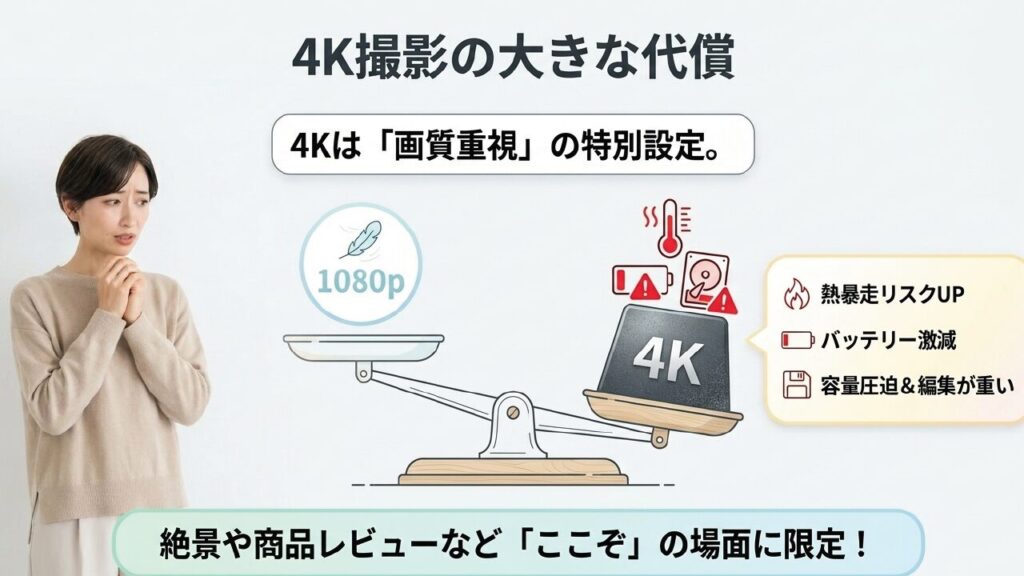
4Kで長く撮るときに注意したいのは、バッテリーだけではありません。小型カメラの場合、発熱とストレージ消費もかなり大きな要素になります。映像処理が重くなるほど本体は熱を持ちやすくなり、同時にファイルサイズも大きくなります。つまり、4K長回しは「バッテリー」「熱」「容量」の3つを同時に使っていく撮影なんです。
特に炎天下、車内、風のない室内などでは、バッテリー切れよりも先に熱で録画が止まる可能性もあります。逆に、バイクや自転車のように走行風が当たる環境では、熱が逃げやすくなるため安定しやすいです。GO 3Sの4K撮影時間は、バッテリーだけでなく放熱環境込みで考えるのがコツです。
4K撮影は画質重視の設定です。長時間録画を優先するなら、4K固定ではなく、シーンに応じて2.7Kや1080pに落とすのがかなり効きます。
私の感覚では、GO 3Sの4Kは「絶対にきれいに残したい短めのシーン」に向いています。たとえば、旅先の絶景、商品レビュー用の手元カット、アクションの一番おいしい瞬間、SNSで見栄えを出したいシーンですね。逆に、会議やイベントを最初から最後まで撮る、ドライブ全体をずっと記録する、作業風景を数時間残す、という用途なら4K固定にこだわらない方がラクです。
同じハンズフリー撮影でも、より日常に溶け込む形で使いたいなら、Ray-Ban Metaも比較候補になります。GO 3Sはクリップやマグネットマウントで自由に取り付けられるのが強みですが、Ray-Ban Metaはメガネとして装着したまま、見ている方向をそのまま写真や短い動画で残せるのが特徴です。スマートグラスで何ができるのか知りたい方は、Ray-Ban Metaでできることをまとめた記事も参考にしてください。
また、4Kで撮った素材は編集時にも重くなります。スマホ編集なら、端末によってはプレビューがカクついたり、書き出しに時間がかかったりします。映像の美しさは大事ですが、撮影後の管理まで含めて考えると、4Kは必要な場面で使うのがかなり現実的です。
1080p撮影のバッテリー持ち
1080p撮影は、GO 3Sの撮影時間を伸ばしたいときにかなり扱いやすい設定です。公式の目安では、1080p30fps、画面とWi-Fiをオフにした条件で、GO 3S単体は約38分、アクションポッド併用時は約140分とされています。公式でも測定条件付きの数値として案内されているため、実使用では前後する前提で見るのが大事です。(参照元:Insta360公式 GO 3S製品仕様)
もちろん、これは一定条件での測定値なので、実際には設定や環境で上下します。たとえば、スマホアプリと接続したままライブビューを見続けたり、アクションポッドの画面を長く点灯させたりすると、バッテリー消費は増えます。反対に、画面を早めにオフにして、必要なときだけ録画する運用にすれば、かなり粘れます。ここ、地味ですがめちゃくちゃ効きますよ。
1080pは、4Kと比べると「画質が低い」と思われがちですが、使いどころを間違えなければかなり実用的です。特に、スマホで見るSNS動画、家族の記録、ちょっとしたVlog、作業のメモ、移動中の雰囲気撮りなら、1080pでも十分なケースは多いです。むしろ、ファイルが軽く、編集が楽で、バッテリーや発熱の負担も少ないので、日常使いでは1080pの方が快適に感じる人もいると思います。
| 使い方 | 撮影時間の目安 | 向いている用途 | 注意点 |
|---|---|---|---|
| GO 3S単体・1080p | 約38分前後 | 短いVlog、日常クリップ、ペット目線 | 画面やWi-Fi接続で短くなりやすい |
| アクションポッド併用・1080p | 約140分前後 | 旅行、車載、長めのイベント撮影 | カメラ単体の軽さは薄れる |
| 4K撮影 | 1080pより短くなりやすい | 画質重視の短〜中尺クリップ | 発熱と容量消費が増えやすい |
1080pが向いているシーン
1080pが向いているのは、長めに回したいけれど、最高画質までは求めないシーンです。たとえば、料理中の手元を軽く残す、ランニング中の雰囲気を撮る、子どもと公園で遊ぶ様子を記録する、ペットの目線で部屋の中を撮る、といった場面ですね。映像の細部を拡大して使う予定がないなら、1080pでも十分見やすいです。
また、1080pは撮影後の扱いやすさもメリットです。スマホへの転送が早く、編集アプリでも動作が軽く、保存容量も圧迫しにくい。これは意外と重要で、いくら4Kがきれいでも、毎回ファイル管理が面倒になると使う頻度が落ちます。GO 3Sは日常に入り込んでこそ楽しいカメラなので、手軽に使い続けられる設定を選ぶのはかなり大事です。
1080pは「妥協の設定」ではなく、バッテリーと発熱とストレージを抑えたいときの実用設定です。特に長めの記録や日常クリップでは、4Kより使いやすい場面が普通にあります。
私なら、撮り直しが効かない絶景やレビュー用素材は4K、日常記録や長めの雰囲気撮りは1080p、あとで少しトリミングしたいときは2.7K、という感じで分けます。この考え方にしておくと、バッテリーの不安がかなり減りますよ。
アクションポッドの使用時間
GO 3Sの撮影時間を大きく伸ばすなら、アクションポッドの活用はほぼ必須です。カメラ単体は超小型で軽いのが魅力ですが、そのぶん内蔵バッテリー容量には限界があります。アクションポッドに入れることで、カメラへの給電、画面でのプレビュー、操作性の向上がまとめて得られます。
GO 3Sを単体で使うと、軽さと小ささは本当に魅力です。胸元に付けても邪魔になりにくいし、クリップで帽子に付けても目立ちにくい。ペットや子どもの目線に近い映像も撮りやすいです。一方で、単体運用だけだと「もう少し長く撮りたい」「画角を確認したい」「設定を変えたい」という場面で少し不安が出ます。そこで出番になるのがアクションポッドです。
注意したいのは、GO 3Sと前モデルのGO 3で、公式に案内されている駆動時間が混同されやすいことです。GO 3はアクションポッド併用で約170分という表記がよく出てきますが、GO 3Sは1080p30fps条件で約140分が目安です。ここ、検索していると混ざりやすいところですね。GO 3Sは4K対応になったぶん、撮影設定によって消費電力の印象も変わります。
単体とアクションポッドの使い分け
実用面では、アクションポッド併用なら旅行中の街歩き、車内の記録、子どもとのお出かけ、作業風景の撮影などでかなり安心感が出ます。ただし、アクションポッドに入れるとカメラ単体の軽さや小ささは少し薄れます。首元や帽子、ペット目線など、超小型を活かしたい場面では単体。長く撮りたい場面ではポッド、という切り分けが使いやすいです。
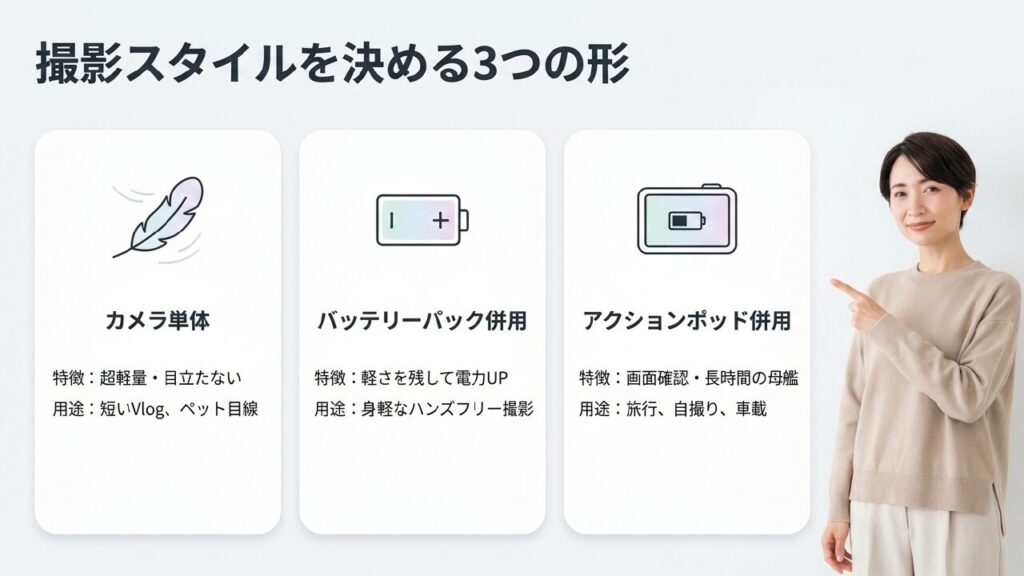
私なら、短いハンズフリー撮影は単体、長回しや確認しながら撮る撮影はアクションポッドで使い分けます。この方がGO 3Sらしさを活かしやすいです。
アクションポッドを使うメリットは、単に撮影時間が伸びるだけではありません。フリップ式の画面で構図を見られるので、顔出しVlogや自撮り、手元撮影がかなりやりやすくなります。カメラ単体だと「ちゃんと写ってるかな?」と不安になる場面でも、アクションポッドがあれば確認しながら撮れるので、失敗カットを減らせます。
ただし、画面をずっと点灯させていると、そのぶんバッテリーは減ります。便利だからこそ使いすぎに注意ですね。構図を確認したら画面をオフにする、撮らないときは電源を切る、スマホアプリの接続を必要なときだけにする。この小さな管理だけでも、体感の使用時間は変わります。
アクションポッド併用時も、長時間の4K撮影や高温環境では発熱に注意が必要です。撮影時間が伸びることと、熱の問題が完全になくなることは別物として考えてください。
個人的には、GO 3Sを買うならアクションポッドを「充電ケース」ではなく「撮影スタイルを切り替えるための母艦」と考えると分かりやすいです。軽さを優先したいときはカメラだけ、確認しながら撮りたいときや長く使いたいときはポッド。この切り替えこそ、GOシリーズの面白さかなと思います。
充電時間と急速充電の目安
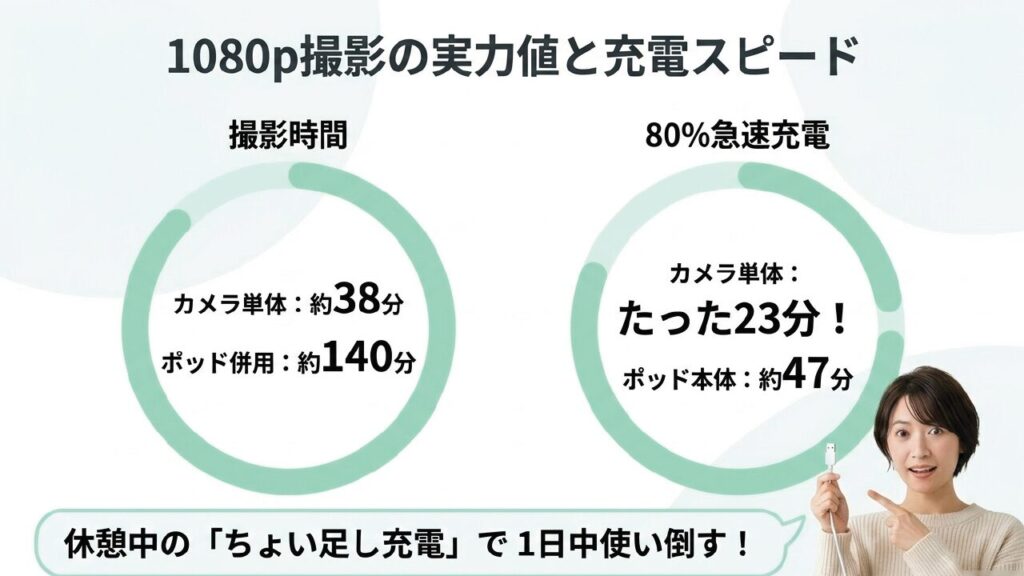
GO 3Sは、撮影時間だけでなく充電時間の短さもかなり重要です。カメラ単体は80%まで約23分、100%まで約35分。アクションポッドは80%まで約47分、100%まで約65分が目安です。このスピード感なら、撮影の合間にかなり回復できます。
たとえば旅行中なら、カフェ休憩、電車移動、車移動、昼食中、ホテルに戻ったタイミングなど、少しの空き時間がありますよね。そこでこまめに充電しておけば、1日の撮影はかなり回しやすくなります。特にGO 3Sはカメラ単体の充電が速めなので、完全に空になる前にちょい足し充電する使い方と相性がいいです。
ただし、充電時間の目安は環境によって変わります。使う充電器の出力、ケーブルの品質、室温、本体温度、バッテリー残量、アクションポッド側の残量によって、実際の充電スピードは前後します。スペック上の数字は便利ですが、毎回まったく同じ時間で充電できるわけではありません。
| 対象 | 80%まで | 100%まで | 運用のコツ |
|---|---|---|---|
| GO 3Sカメラ単体 | 約23分 | 約35分 | 休憩中のちょい足し充電と相性が良い |
| アクションポッド | 約47分 | 約65分 | 移動中や食事中にまとめて充電しやすい |
充電まわりで気をつけたいこと
撮影直後に本体が熱い状態で、そのまま急速充電するのは少し注意したい使い方です。急いでいるとやりがちですが、撮影で熱を持った直後に充電すると、バッテリーや本体に負担がかかりやすくなります。特に夏場や屋外撮影のあとなら、少し風通しの良い場所で冷ましてから充電する方が安心です。
充電器やモバイルバッテリーは、信頼できるメーカーの製品を使うのがおすすめです。発熱や異常がある場合は使用を中止し、正確な情報は公式サイトをご確認ください。安全面で不安がある場合や故障が疑われる場合は、最終的な判断は専門家にご相談ください。
また、バッテリーは消耗品なので、満充電のまま長期間放置したり、0%のまま置いておいたりすると劣化しやすくなります。しばらく使わないときは、だいたい40〜60%くらいで保管するのが無難です。月に一度くらい残量を確認して、完全放電を避けるだけでも、長く使いやすくなります。
GO 3Sのような小型カメラは、バッテリー交換を前提にガンガン使う機材というより、日々の充電管理でコンディションを保つ機材です。撮影前日に満充電にする、撮影中は空き時間に足す、帰宅後はデータを抜いて必要に応じて充電、長期保管は満充電や空っぽを避ける。この流れを作っておくと、かなり安心して使えます。
充電時間を短くしたいときほど、ケーブルやアダプターの品質が効きます。安すぎるケーブルや劣化したケーブルでは、思ったほど充電が進まないこともあります。
64GBと128GBの録画時間
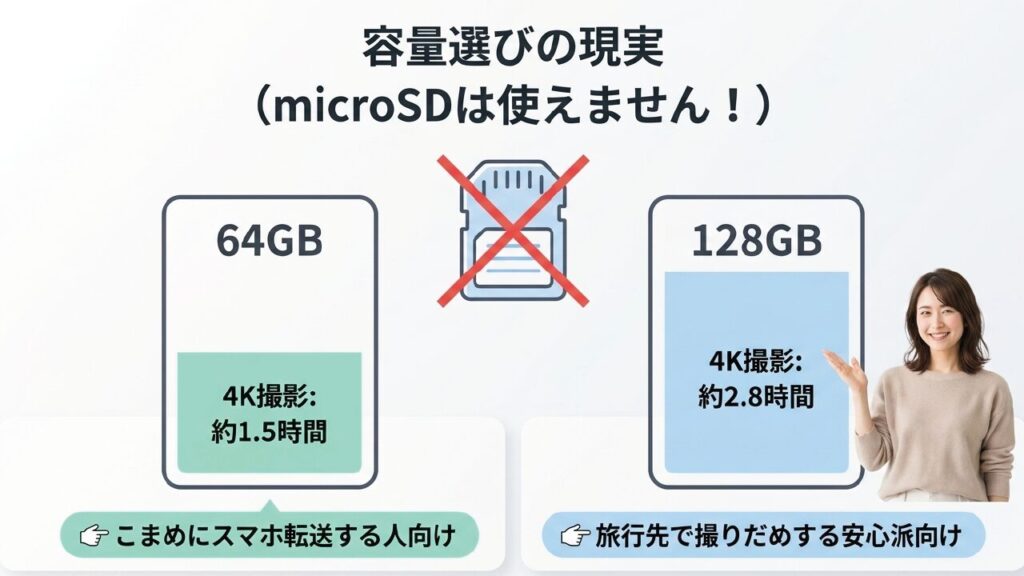
Insta360 GO 3SはmicroSDカードを挿すタイプではなく、内蔵ストレージに保存するカメラです。そのため、撮影時間を考えるときはバッテリーだけでなく64GBと128GBの録画時間もかなり重要になります。ここ、買う前に見落としやすいところです。
4K30fpsで撮る場合、一般的な目安として64GBモデルなら約1時間半前後、128GBモデルなら約2時間50分前後をイメージしておくと分かりやすいです。もちろん、実際の録画時間はビットレート、撮影モード、ファイル管理、ファームウェアの仕様によって変わります。撮影したファイル以外にも、システムが使う領域やサムネイル、設定データなどもあるため、表示容量を全部そのまま動画保存に使えるわけではありません。
ここで見落としがちなのが、バッテリーが残っていても、ストレージが満杯になれば撮影は止まるということです。特に128GBモデル以外を選ぶ場合は、4Kで長く撮るより、こまめに転送して空き容量を作る運用が大事になります。GO 3SはmicroSDカードを差し替えて延命する運用ができないので、容量管理はかなり大事です。
| 設定 | 64GBモデルの目安 | 128GBモデルの目安 | おすすめの使い方 |
|---|---|---|---|
| 4K30fps | 約1時間30分前後 | 約2時間50分前後 | 高画質で残したい短〜中尺撮影 |
| 2.7K30fps | 約2時間50分前後 | 約5時間40分前後 | 旅行や長めの記録撮影 |
| 1080p30fps | さらに長めに記録しやすい | 長時間運用しやすい | SNS、日常記録、メモ動画 |
64GBと128GB、どちらを選ぶか
GO 3Sを旅行やイベントで使うなら、私は128GBモデルの方が安心だと思います。64GBでも使えますが、4Kを多用するなら容量管理がわりとシビアです。こまめにスマホへ転送する人なら64GB、撮影に集中したい人なら128GB、という選び方が現実的です。
64GBモデルが向いているのは、短いクリップ中心で、撮影後すぐスマホやPCに移す人です。たとえば、SNS用にその日のうちに編集する、不要な動画をすぐ消す、長回しはあまりしない、という使い方なら64GBでも十分に戦えます。ただ、旅行先で何日も撮りためる、4Kでたくさん残したい、撮影中に転送するのが面倒、という人には128GBの方が向いています。
内蔵ストレージ式のカメラで一番怖いのは、撮りたい瞬間に「容量がありません」となることです。バッテリー切れならモバイルバッテリーで復活できることもありますが、容量不足はファイルを消すか転送するしかありません。しかも現場で焦って不要ファイルを選ぶのはけっこう大変です。だからこそ、撮影前に空き容量をチェックする習慣はかなり大事です。
4Kをよく使うなら128GBが安心です。64GBを選ぶなら、クイックファイル転送やこまめな削除を前提にした運用がおすすめです。
また、バックアップも忘れないでください。GO 3S本体だけに動画を残し続けると、紛失や故障のときにまとめて失うリスクがあります。大事な動画はスマホ、PC、外付けSSD、クラウドなどに逃がしておくと安心です。特に旅行や家族イベントの映像は、撮り直しが効かないので早めにバックアップしておきたいですね。
2.7K撮影で伸ばす記録時間
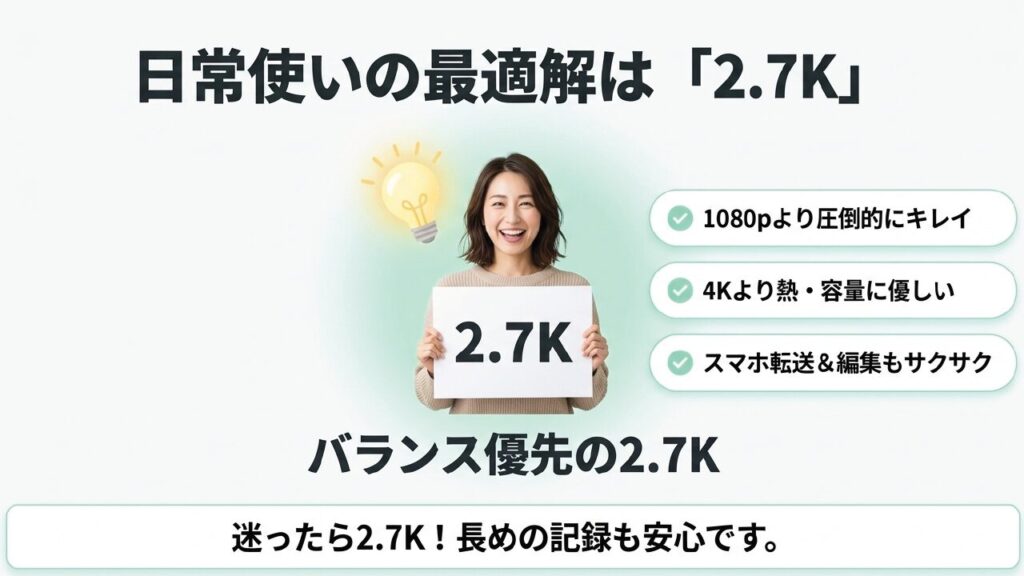
GO 3Sで長めに撮りたいなら、2.7K撮影はかなり良い落としどころです。4Kほどデータ量が重くなく、1080pよりも解像感に余裕があるので、バッテリー、発熱、ストレージのバランスが取りやすい設定です。正直、日常用途なら2.7Kが一番おいしい設定かも、と思う場面はかなりあります。
特に、ツーリング、散歩、旅行の街歩き、子どものイベント、作業記録のように、あとから必要な部分を切り出したい撮影では、4Kにこだわりすぎない方が快適なことも多いです。映像の最終用途がYouTubeやSNSで、スマホ視聴がメインなら、2.7Kでも十分きれいに感じる場面は多いかなと思います。
2.7Kに落とすメリットは、単に録画時間が伸びるだけではありません。発熱が抑えられやすくなることで、熱停止のリスクも下げやすくなります。さらにファイルサイズが小さくなるので、スマホへの転送や編集も軽くなります。これは撮影後のストレスにかなり直結します。
4Kと2.7Kの使い分け
4Kと2.7Kの違いをシンプルに言うと、4Kは「画質優先」、2.7Kは「バランス優先」です。4Kは細部まできれいに残しやすく、あとからトリミングしたり、画面の一部を切り出したりする余裕があります。一方で、バッテリー消費、発熱、ストレージ消費、編集負荷は大きくなります。
2.7Kは、4Kほどの細かさはないものの、1080pよりも余裕があるので、見た目の満足感と扱いやすさのバランスがかなり良いです。特に、長めに撮りたいけど1080pでは少し物足りない、というときに向いています。ここ、めちゃくちゃ実用的です。
長時間撮影の現実解は2.7Kです。4Kはここぞという場面、2.7Kは長めの記録用、1080pは軽さ優先という使い分けがかなり扱いやすいです。
たとえば、旅行中の街歩きなら2.7K、絶景スポットに着いたら4K、移動中のメモ動画は1080p。こんなふうに切り替えると、画質も撮影時間もかなりいいバランスになります。全部4Kで撮ると、確かに安心感はありますが、あとでファイル管理が重くなりがちです。
GO 3Sの魅力は、カメラを意識させずに撮れることです。最高画質に固定するより、自分が撮りたいシーンに合わせて設定を変える方が、結果的に撮り逃しが少なくなります。撮影時間に不安があるなら、まず2.7Kを基準にして、必要な場面だけ4Kに上げる運用を試してみるといいかなと思います。
動画の見た目は解像度だけで決まりません。明るさ、ブレ、構図、音、レンズの汚れ、編集時の色味でも印象は変わります。2.7Kでも、撮り方が安定していれば十分きれいに見えます。
Insta360 GO 3sの撮影時間を伸ばす
ここからは、GO 3Sの撮影時間を実際に伸ばすための運用を整理していきます。バッテリーを増やすだけでなく、熱を逃がす、無駄な録画を減らす、ストレージを空ける、という考え方がかなり大事です。
小型カメラの撮影時間は、アクセサリーを買えば全部解決、という話ではありません。撮影設定、マウント位置、気温、風、充電タイミング、ファイル転送の習慣まで含めて、トータルで伸ばしていくイメージです。
熱暴走と熱停止の対策
GO 3Sのような小型カメラでは、熱暴走や熱停止は避けて通れないテーマです。4K撮影、長時間録画、直射日光、風のない室内、車内放置などが重なると、本体温度が上がりやすくなります。ここ、気になりますよね。せっかく撮っている途中で止まると、かなりショックです。
小さいカメラは熱を逃がす面積が限られています。つまり、発熱するのは不具合とは限らず、かなり自然な挙動です。ただし、熱くなりすぎた状態で撮影を続けると、録画停止や電源オフにつながることがあります。とくにGO 3Sは小型ボディに4K撮影機能を詰め込んでいるため、撮影環境によっては熱管理がかなり重要になります。
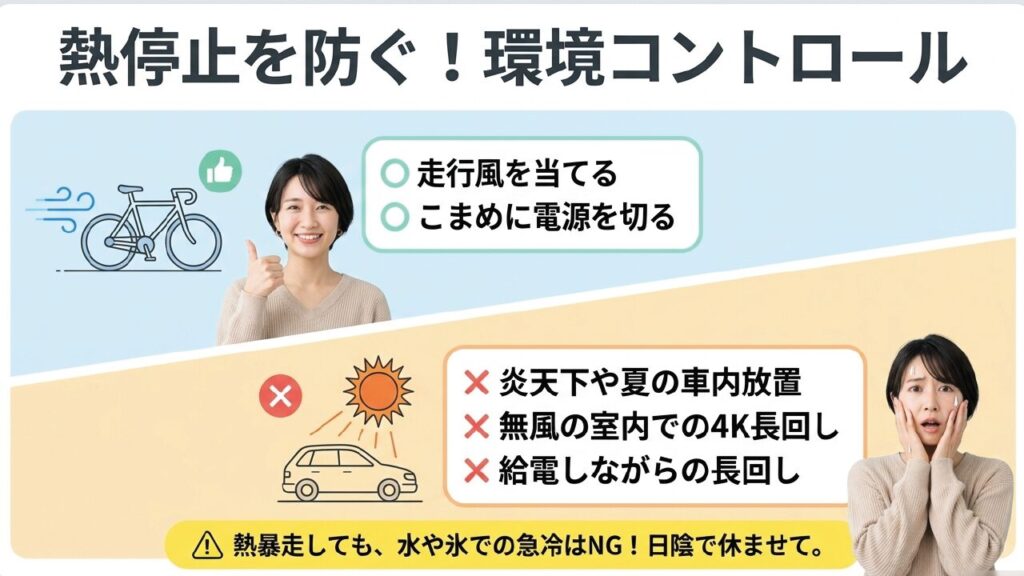
熱対策でまず意識したいのは、カメラに風を当てることです。バイク、自転車、ランニング、スキーなど、移動しながら撮る場面では自然に空冷されやすくなります。一方で、室内の机の上、窓際の直射日光、夏の車内、ポケットの中、バッグの中などは熱がこもりやすいです。同じ4K撮影でも、環境によって安定性が変わります。
- 真夏の直射日光を避ける
- 風が当たる場所にマウントする
- 4K長回しを避ける
- 不要なWi-Fi接続や画面表示を減らす
- 停止したら電源を切って自然に冷ます
熱停止を避ける撮影前チェック
撮影前にできる対策としては、まず本体が熱い状態で撮り始めないことです。充電直後、炎天下に置いたあと、前の撮影からすぐ続けるときは、本体がすでに温まっていることがあります。その状態で4Kを長回しすると、熱停止までの余裕が少なくなります。
次に、マウント位置です。服の内側や密着しすぎる場所は熱が逃げにくくなります。胸元に付ける場合でも、布で覆われすぎないようにする、風が当たりやすい位置にする、日差しが強いときは直射日光を避ける、といった工夫が効きます。ペットや子どもに付ける場合も、体温や布で熱がこもらないように注意したいです。
特にやめた方がいいのは、熱くなった本体を急に水や氷で冷やすことです。急冷は結露や内部ダメージのリスクがあります。熱停止したら、まずは日陰で電源を切って、風通しの良い場所で自然に冷ますのが無難です。
本体が異常に熱い、焦げたようなにおいがする、充電中に不自然な発熱がある場合は、使用を中止してください。安全に関わる部分なので、正確な情報は公式サイトをご確認ください。最終的な判断は専門家にご相談ください。
アクションカメラ全般の熱やバッテリー運用の考え方は、SnapGadget内のInsta360 GO Ultraのバッテリー交換と長持ち運用ガイドでも近い視点で整理しています。GO 3Sにも応用できる考え方が多いです。
熱停止対策の基本は、解像度を下げる、風を当てる、直射日光を避ける、こまめに止めることです。難しい設定より、この4つの方が実際には効きます。
給電しながら録画する注意点
GO 3Sは、環境やアクセサリーの組み合わせによって、給電しながら録画する運用も考えられます。長時間の車載、定点撮影、ツーリング記録ではかなり魅力的ですよね。モバイルバッテリーや車載電源を使えば、単体バッテリーの制限を超えて撮れる可能性が出てきます。
ただし、給電しながら録画する使い方は発熱が増えやすいです。撮影で電力を使いながら、同時に外部から充電するため、カメラやバッテリーまわりに負荷がかかります。ここを軽く見ない方がいいです。特に4K長回しと給電を組み合わせると、発熱の条件がそろいやすくなります。
安定させるコツは、4K長回しを避けること、風が当たる環境で使うこと、直射日光を避けること、ケーブルに無理な力をかけないことです。バイクや自転車のように走行風がある環境では比較的有利ですが、炎天下の車内や風のない部屋では一気に熱がこもりやすくなります。
給電録画に向く場面と向かない場面
給電録画に向いているのは、風がある屋外、車載でエアコンが効いている環境、室内でも送風できる環境、そして2.7Kや1080pで長く撮る用途です。たとえば、ツーリング中のハンドルまわり、ドライブ中の車内記録、作業デスクを固定で撮るような使い方ですね。
反対に、給電録画に向かないのは、真夏の直射日光下、閉め切った車内、布やケースで本体が覆われる状態、4Kで何時間も回したい使い方です。電力は確保できても、熱が逃げなければ録画は安定しません。撮影時間を伸ばすつもりが、熱停止を早めてしまうこともあります。
給電録画を前提にするなら、最初から本番で使わず、同じ設定と同じ環境で30分ほどテストしておくのがおすすめです。熱停止や録画ファイルの分割、ケーブル抜けの有無を先に確認できます。
また、モバイルバッテリー選びも大事です。PSEマークの有無、出力の安定性、発熱の少なさ、ケーブル品質はしっかり見ておきたいところです。安全なモバイルバッテリーの選び方は、SnapGadgetのモバイルバッテリー関連記事一覧も参考になると思います。
GO 3Sの給電録画や、スマホへのデータ転送でガンガン減っていくバッテリーを支えるなら、出力が安定していて発熱しにくい信頼のモバイルバッテリーが必須です。私が普段から持ち歩いているのはこれですね。
ケーブルも見落としやすいポイントです。細すぎるケーブル、古いケーブル、端子が緩いケーブルを使うと、撮影中に給電が不安定になったり、知らないうちに抜けたりすることがあります。特にバイクや自転車では振動があるので、ケーブルの取り回しはかなり重要です。
給電録画は便利ですが、長時間の無人運用には注意が必要です。発熱、バッテリー異常、ケーブル抜け、保存容量不足のリスクがあるため、重要な撮影では事前テストをしてから使うのがおすすめです。
私なら、給電しながら録画するときは最初から4Kで攻めず、まず2.7Kや1080pで安定するか確認します。そのうえで、必要な場面だけ4Kにする方が安全です。撮影時間を伸ばすには、電力を増やすだけでなく、熱を増やしすぎないバランスが大事です。
バッテリーパック活用法
GO 3Sの軽さをできるだけ残したまま撮影時間を伸ばしたいなら、専用バッテリーパックの活用が選択肢に入ります。アクションポッドほど大きくせず、カメラ単体運用に近い感覚で撮影時間を伸ばせるのが魅力です。GO 3Sらしいハンズフリー感を残したい人には、かなり相性の良いアクセサリーですね。
GO 3S本体は小さいので、首元、帽子、クリップ、マグネットマウントなどで使いやすいのが強みです。一方で、アクションポッドに入れると撮影時間は伸びるものの、どうしてもサイズ感は大きくなります。そこで、軽さと撮影時間の中間を狙うならバッテリーパックが便利です。
使いどころとしては、ペット目線、子どもの遊び、スポーツの一人称視点、旅行中のハンズフリー撮影などです。短時間のクリップを何度も撮る運用なら、かなり安心感が増します。特に「単体だと少し不安だけど、アクションポッドほど大きくしたくない」という場面で活きます。
バッテリーパックを使うメリット
バッテリーパックのメリットは、単純に電力の余裕が増えることです。カメラ単体だけだと、撮影前に「あと何分もつかな」と気になりやすいですが、バッテリーパックがあれば少し余裕を持って撮れます。とくに、短いクリップを何度も撮る撮影では、この安心感がかなり大きいです。
もうひとつのメリットは、アクションポッドほど撮影スタイルが変わらないことです。アクションポッドは便利ですが、カメラ単体の超小型感とは少し違う使い心地になります。バッテリーパックなら、GO 3Sらしい軽快さをある程度残しながら、稼働時間を底上げできます。
バッテリーパックは、長回し専用というより、単体撮影の安心感を底上げするアクセサリーとして考えると使いやすいです。
ただし、バッテリーパックを付ければ熱の問題が消えるわけではありません。むしろ、給電や充電を伴う使い方では発熱管理がより大事になります。高温環境では無理に長回しせず、こまめに停止して冷ます運用を入れてあげると安心です。
| 運用方法 | メリット | 注意点 |
|---|---|---|
| カメラ単体 | 最も軽く、目立ちにくい | 撮影時間は短め |
| バッテリーパック併用 | 軽さを残しながら電力を増やせる | 発熱や重さは少し増える |
| アクションポッド併用 | 撮影時間と操作性が大きく上がる | 小型感はやや薄れる |
私なら、普段の街歩きやVlogの差し込み映像は単体、長めに使う日や撮り逃しを減らしたい日はバッテリーパック、画面を見ながらしっかり撮る日はアクションポッド、という使い分けにします。GO 3Sはアクセサリーで運用がかなり変わるカメラなので、撮影スタイルに合わせて選ぶのが大事です。
バッテリーパックや外部電源を使う場合でも、熱、雨、水濡れ、端子の汚れ、ケーブルの抜けには注意してください。異常な発熱や充電不良がある場合は、無理に使い続けない方が安心です。
タイムラプスと予約録画
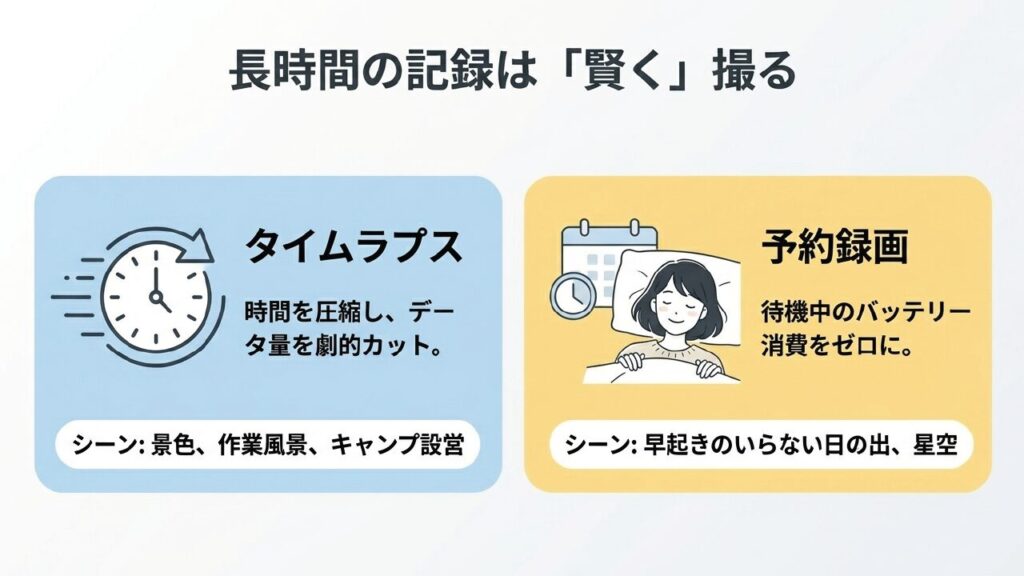
GO 3Sの撮影時間を賢く使うなら、タイムラプスと予約録画はかなり便利です。特に、日の出、夕焼け、星空、作業工程、街の流れなど、ずっと動画で撮る必要がないシーンでは効果的です。普通の動画で長時間回すとバッテリーもストレージも一気に減りますが、タイムラプスなら必要な変化を短くまとめやすいです。
通常の動画で長時間回しっぱなしにすると、バッテリーもストレージも一気に減ります。でもタイムラプスなら、一定間隔で記録して短い映像にまとめられるので、同じ時間を記録する場合でもデータ量を抑えやすいです。しかも、完成した映像としても見やすいんですよね。長い作業や景色の変化は、そのまま動画で見るよりタイムラプスの方が伝わりやすいこともあります。
予約録画は、指定した時間に撮影を始めたいときに便利です。日の出を撮るためにカメラをセットしておき、開始時間まで待機するような使い方ですね。待機中の無駄な操作を減らせるので、手動で早く起動しすぎてバッテリーを消耗するミスも減らせます。
タイムラプスが向いているシーン
タイムラプスが向いているのは、時間の経過そのものを見せたいシーンです。雲の流れ、夕焼け、日の出、キャンプの設営、料理の仕込み、部屋の片付け、デスクワークの様子、植物の変化などですね。こうしたシーンは通常動画で撮ると長すぎますが、タイムラプスならテンポよく見せられます。
一方で、会話や音声を残したいシーン、スポーツの瞬間、子どもの表情、ペットの細かい動きなどは通常動画の方が向いています。タイムラプスは時間を圧縮するモードなので、その場の音や細かい動きのニュアンスは残しにくいです。ここは目的に合わせて選びたいですね。
タイムラプスや予約録画は、長時間の出来事を短く残したいときに相性が良いです。逆に、音声や会話、細かい動きをしっかり残したい場面では通常動画の方が向いています。
予約録画は、撮影者がその場にいなくても決まったタイミングで撮り始めたいときに便利です。特に日の出や星空のように、眠い時間帯や手動操作が面倒なシーンでは助かります。もちろん、事前にバッテリー残量とストレージ容量を確認しておくのは必須です。せっかく予約しても、容量不足やバッテリー不足で失敗したらもったいないですからね。
撮影時間を伸ばすコツは、ずっと動画で回すことではなく、必要な情報だけを効率よく記録することです。タイムラプスと予約録画は、そのためのかなり強い武器になります。
私なら、旅行中のホテル窓からの朝焼け、キャンプの設営風景、デスク作業の記録などはタイムラプスで撮ります。逆に、Vlogのトークや子どもの動き、スポーツの瞬間は通常動画で撮ります。撮影時間を伸ばすには、モードの使い分けがかなり効きます。
GO 3Sは小さいので、三脚やピボットスタンドでちょっと置いておく撮影もしやすいです。ただし、屋外で放置する場合は風、雨、盗難、落下に注意してください。軽いカメラほど、ちょっとした風や接触で位置がズレることがあります。大事な撮影ほど、固定方法はしっかり確認しておきたいです。
クイックファイル転送の活用
GO 3Sは内蔵ストレージ式なので、長く使うならクイックファイル転送の活用がかなり大事です。バッテリーはモバイルバッテリーで回復できますが、ストレージがいっぱいになると撮影できません。ここ、撮影時間を考えるうえでかなり重要です。
クイックファイル転送を使えば、撮影した動画をスマホへ移しやすくなります。休憩中や移動中にファイルを逃がしておけば、次の撮影に必要な空き容量を確保しやすくなります。特に64GBモデルを使っている場合、4K撮影を続けると容量管理がかなり重要になります。
不要なテイクを消す、必要な動画をスマホへ転送する、帰宅後にPCへバックアップする。この流れを作っておくと、撮影現場で焦りにくいです。GO 3Sは小さくて気軽に撮れるぶん、気づくとクリップ数が増えます。短い動画でも積み重なると容量を圧迫するので、定期的な整理が大事です。
- 撮影後すぐに不要カットを削除する
- 休憩中にスマホへ転送する
- 重要な動画は帰宅後にPCやクラウドへ保存する
- 次回撮影前に空き容量を確認する
撮影後の整理ルーティン
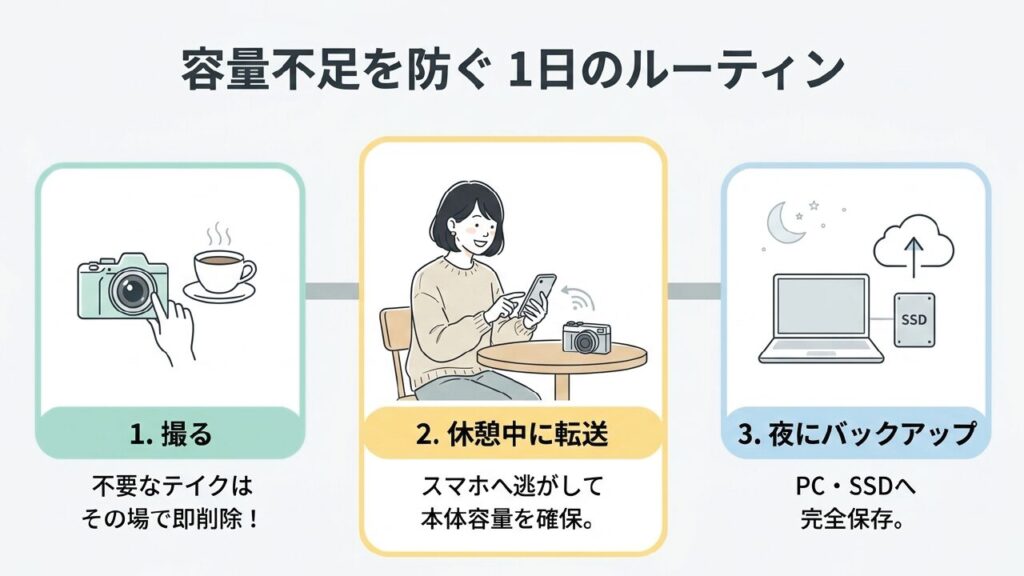
私がおすすめしたいのは、撮影後すぐに「使わない動画を消す」ことです。手ブレが大きい、レンズが汚れている、何も映っていない、録画を止め忘れた、という動画は現場で消しても問題ないことが多いです。こういう不要カットを放置すると、あとで整理が面倒になります。
次に、重要な動画は早めにスマホやPCへ逃がします。旅行中ならホテルに戻ったタイミング、カフェ休憩、電車移動中などがチャンスです。転送中はスマホのバッテリーも減るので、スマホ側の残量にも注意してください。モバイルバッテリーはカメラ用だけでなく、スマホ用としても余裕を持っておくと安心です。
ファイル転送を習慣化すると、GO 3Sの撮影時間はかなり扱いやすくなります。バッテリーだけ見ていると見落としがちですが、長時間運用のボトルネックはストレージになることも多いです。
GO 3Sで長く撮るなら、充電より先に「空き容量の管理」を習慣化するのがおすすめです。容量不足は撮影中に気づくとかなり焦ります。
アクションカメラ同士の運用やストレージまわりの考え方を比較したい人は、SnapGadgetのInsta360 GO UltraとAce Pro 2の比較記事も参考になると思います。microSD運用できる機種との違いが見えると、GO 3Sの扱い方もかなり整理しやすいです。
スマホに転送しただけで安心せず、大切な動画はPCや外部ストレージ、クラウドにもバックアップしておくと安心です。スマホの紛失や容量不足で消してしまうリスクもあります。
スマホの容量も限界があるので、旅行先で撮り溜めたデータを夜のうちにサクッと物理的に逃がすなら、軽くて頑丈なポータブルSSDを1つ持っておくと世界が変わりますよ。
また、転送後に本体内のファイルを削除する場合は、必要な動画が確実に保存できているか確認してからにしましょう。特に旅行やイベントの動画は撮り直しができません。焦って消すより、一度スマホ側で再生確認してから削除する方が安全です。
Insta360 GO 3sの撮影時間についてまとめ
最後に、Insta360 go3sの撮影時間について整理します。GO 3Sは、小ささと4K撮影を両立したかなり面白いカメラですが、撮影時間を最大化するにはバッテリー、熱、ストレージをセットで考える必要があります。単純に「何分撮れるか」だけではなく、「どの設定で」「どんな環境で」「どんな撮り方をするか」で使い勝手が変わります。
結論として、短いハンズフリー撮影ならGO 3S単体、長めの撮影ならアクションポッド、さらに長時間運用ならバッテリーパックやモバイルバッテリーを組み合わせるのが現実的です。
4K撮影は画質重視で、連続録画ではバッテリー消費と発熱が増えやすいです。長く撮りたいなら2.7Kや1080pに落とす、画面やWi-Fiを必要なときだけ使う、風通しの良い場所で撮る、こまめにファイル転送する。このあたりを意識するだけで、かなり安定して使えるようになります。
ストレージ容量では、4Kをよく使うなら128GBモデルの方が安心です。64GBモデルでも使えますが、クイックファイル転送や不要データの削除をこまめに行う前提で考えた方がいいです。GO 3SはmicroSDカードを差し替えるタイプではないので、購入時の容量選びと日々のファイル管理がかなり重要になります。
撮影スタイル別のおすすめ設定
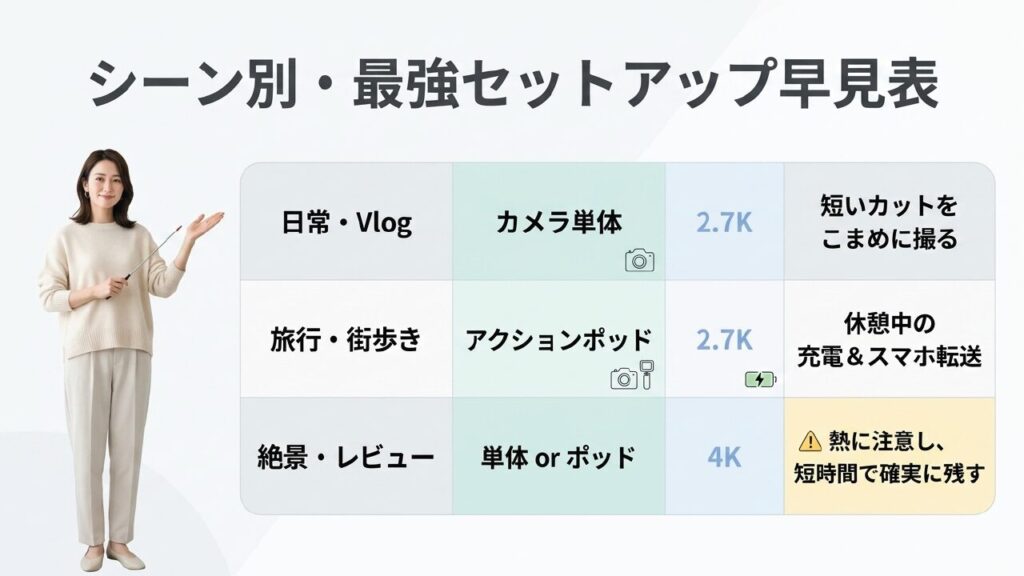
| 撮影スタイル | おすすめ設定 | 組み合わせたい運用 |
|---|---|---|
| 短いVlogや日常クリップ | 4Kまたは2.7K | 単体撮影、こまめな録画停止 |
| 旅行の街歩き | 2.7K中心 | アクションポッド、休憩中の充電 |
| 長めの記録撮影 | 1080pまたは2.7K | 外部給電、熱対策、ファイル転送 |
| 絶景やレビュー素材 | 4K | 短めに撮影、容量管理を徹底 |
| 日の出や作業工程 | タイムラプス | 予約録画、固定マウント |
私のおすすめは、まず2.7Kを基準にすることです。画質と撮影時間のバランスがよく、ストレージにも比較的やさしいので、GO 3Sの普段使いに向いています。4Kはここぞという場面で使い、1080pは長く軽く残したい場面で使う。この3段階の使い分けができると、撮影時間の悩みはかなり減ります。
この記事内の撮影時間や充電時間は、あくまで一般的な目安です。実際の数値は撮影設定、気温、風、バッテリー状態、ファームウェア、使用アクセサリーによって変わります。正確な情報は公式サイトをご確認ください。また、安全面や故障判断、修理の必要性については、最終的な判断は専門家にご相談ください。
GO 3Sは、ずっと長回しする大型アクションカメラというより、撮りたい瞬間を軽く、自由に、ハンズフリーで残すカメラです。その特性を理解して、4K、2.7K、1080p、アクションポッド、外部給電、ファイル転送をうまく組み合わせれば、撮影時間の不安はかなり減らせるかなと思います。
最後にもうひとつだけ言うと、撮影時間を伸ばす一番のコツは「回しっぱなしにしないこと」です。GO 3Sは小さいのでつい録画しっぱなしにしたくなりますが、本当に必要な瞬間だけ撮る方が、バッテリーもストレージも熱もかなり楽になります。あなたの撮影スタイルに合わせて、無理なく長く使える設定を見つけてみてください。