こんにちは。SnapGadget、運営者のすながじぇです。
この記事では、iPadでのプロコン接続について、最初から最後まで迷わず設定できるように、私なりにポイントをぎゅっとまとめていきます。iPadにプロコンを接続したいのにBluetoothの一覧に出てこない、そもそも接続できない、つながってもボタンが反応しない、iPadのプロコン接続で遅延がひどくてゲームにならない、有線接続なら快適なのか気になる、どのゲームがプロコン対応ゲームなのか分からない……といった悩み、けっこう多いと思います。
しかも、iPadOSのバージョンや対応モデル、原神やCoD Mobile、Minecraftのような人気タイトルごとのコントローラー設定まで絡んでくるので、表面的な接続手順だけ追っていると「なぜか動かない」という沼にハマりがちなんですよね。そこで今回は、iPadとプロコンの基本的なペアリング方法だけでなく、接続できないときのチェックポイント、遅延を減らすコツ、iPadにプロコンを有線接続したときに何が起きるのか、ボタン配置の違いをどう調整するかまで、できるだけ実践的に解説していきます。
この記事を読み終わるころには、「iPadとプロコンの組み合わせで自分の好きなゲームをストレスなく遊べる」状態にかなり近づけるはずです。気になるところから読んでもらって大丈夫なので、気楽に読み進めてくださいね。
- iPadとプロコンをBluetoothで正しく接続する手順と注意点
- 対応しているiPadモデルとiPadOSバージョンの見分け方
- ボタン配置・遅延・再接続トラブルを減らす具体的なコツ
- 原神やCoD、Minecraft、Steam Linkなどゲーム別の設定ポイント
iPadでプロコン接続の正しいやり方
まずは、iPadでのプロコン接続を安定して行うためのベース部分から固めていきます。Bluetoothでのペアリング手順、対応しているiPadとiPadOSの条件、ボタン配置の違い、有線接続でできること・できないこと、Switchとの併用時にありがちなトラブル、そして遅延を抑えるための環境作りまで、一気に整理しておきましょう。
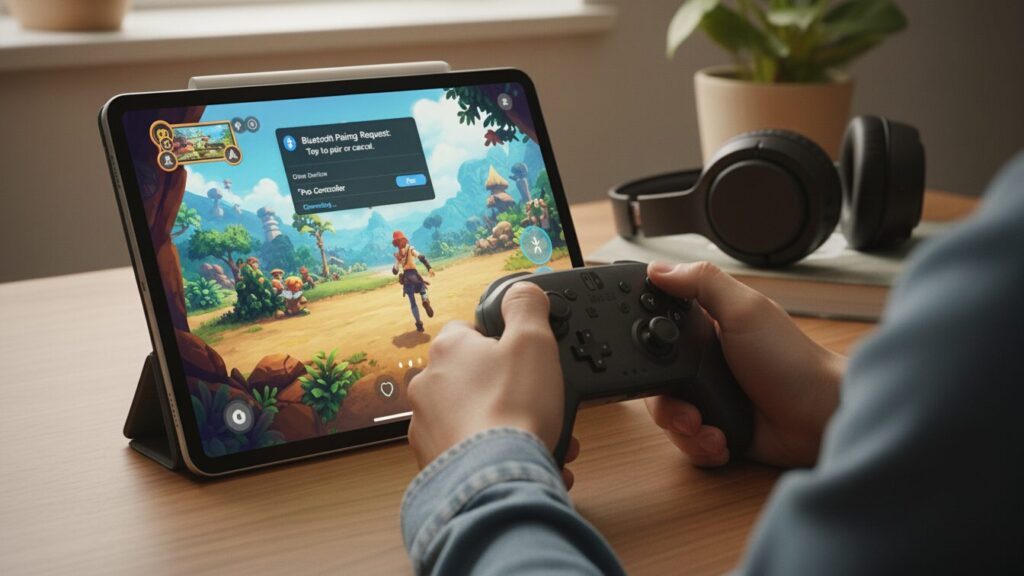
Bluetoothペアリング完全手順
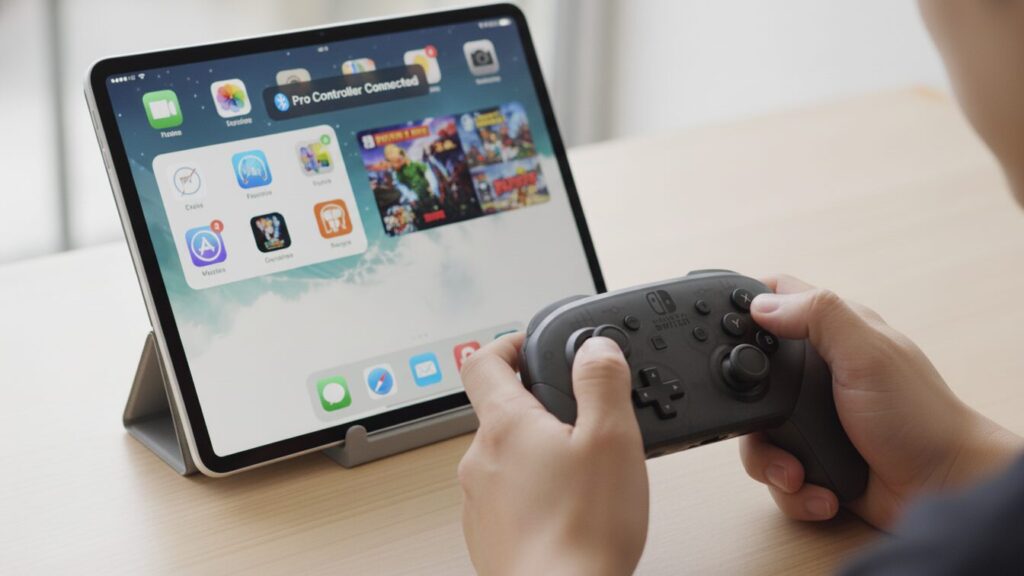
iPadとプロコンをつなぐ基本は、Bluetoothでのペアリングです。ここが安定していないと、その後どんな設定をいじっても不安定なままになりやすいので、最初にしっかり押さえておきたいところです。
プロコン側でペアリングモードにする
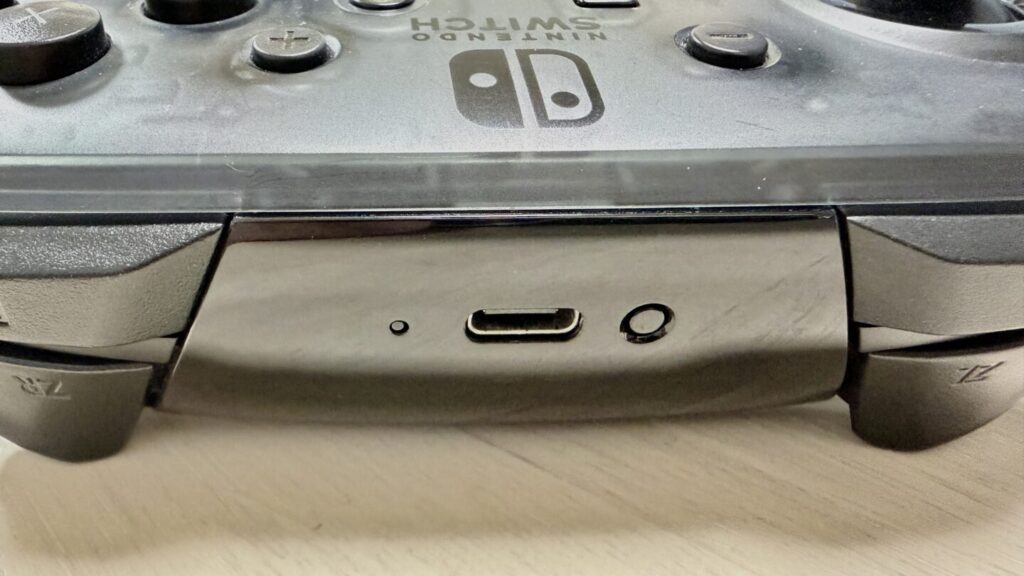
プロコンには電源スイッチがないので、ペアリングの起点は「Syncボタン」です。USB-C端子の横にある小さな丸ボタンを3秒以上長押しすると、下側のLEDが4つまとめてピカピカと点滅し始めます。この状態が、iPadから見える「ペアリング待ち」の状態です。
LEDが左右に流れるように点滅しているだけの場合は、Switchを探しているだけでペアリングモードに入っていない可能性があります。4つ同時に高速点滅しているか、落ち着いて確認してみてください。
iPad側のBluetooth設定をチェック
次に、iPad側で設定アプリからBluetoothを開きます。コントロールセンターでオン・オフしても構いませんが、接続中のデバイス状態が見えにくいので、トラブルを避けるなら設定アプリから見るのが安定です。
「その他のデバイス」のところにPro Controllerという名前が出てきたら、そこをタップ。数秒待って「接続済み」と表示されればペアリング完了です。
一度ペアリングしておくと、次回以降はプロコンのどれかボタンを押すだけで自動的に再接続されることが多いです。ただし、後で触れるようにSwitch側で使ったあとなどは、再ペアリングが必要になるケースもあります。
ペアリングがうまくいかないときの簡易チェック
もしPro Controllerが一覧に出てこない、接続済みになってもボタンが反応しない場合は、次のあたりを順番に確認してみてください。
- iPadOSが最新バージョンに近いか(できればiPadOS 16.1以降)
- プロコンのバッテリー残量が極端に減っていないか
- 周囲にSwitch本体の電源が入ったままになっていないか
- 過去にペアリングした情報がゴチャゴチャ残っていないか
接続できない場合は、一度「このデバイスの登録を解除」を行ってから、もう一度Syncボタン長押し→一覧からPro Controllerを選ぶ、という流れをやり直すと改善するケースが多いです。
対応iPadモデルとOS要件
そもそも使っているiPadがプロコンに対応していないと、どれだけ頑張ってもペアリングは安定しません。まずは、使える・使えないのラインを押さえておきましょう。
プロコンが使えるiPadのざっくり目安
大まかな目安としては、iPadOS 16.1以降にアップデートできるiPadであれば、プロコンとの組み合わせを前提にしてもOKかな、という感覚です。具体的には、次の世代以降が対象になります。
| シリーズ | 対応世代の目安 |
|---|---|
| iPad Pro | すべてのモデル |
| iPad Air | 第3世代以降 |
| iPad | 第5世代以降 |
| iPad mini | 第5世代以降 |
このあたりは、あくまで一般的な目安です。正確な対応状況は、必ずAppleの公式サイトで確認してください。
OSバージョンの確認とアップデート
OSバージョンを確認するには、設定 → 一般 → 情報 → iPadOSバージョンの順に開きます。もし16より前の数字になっている場合は、設定 → 一般 → ソフトウェアアップデートから最新のバージョンへアップデートしておきましょう。
ゲームコントローラー対応は、iPadOSのマイナーアップデートで挙動が変わることがあります。最新バージョンへ上げたことで不安定になるケースもゼロではないので、大事な作業がないタイミングで実行するのが安心です。
iPadそのものの活用方法については、iPadの使い道やゲーム活用法をまとめた解説記事でも触れているので、ゲーム以外の用途も広げたい人は合わせてチェックしてみてください。
ボタン配置問題と解決策
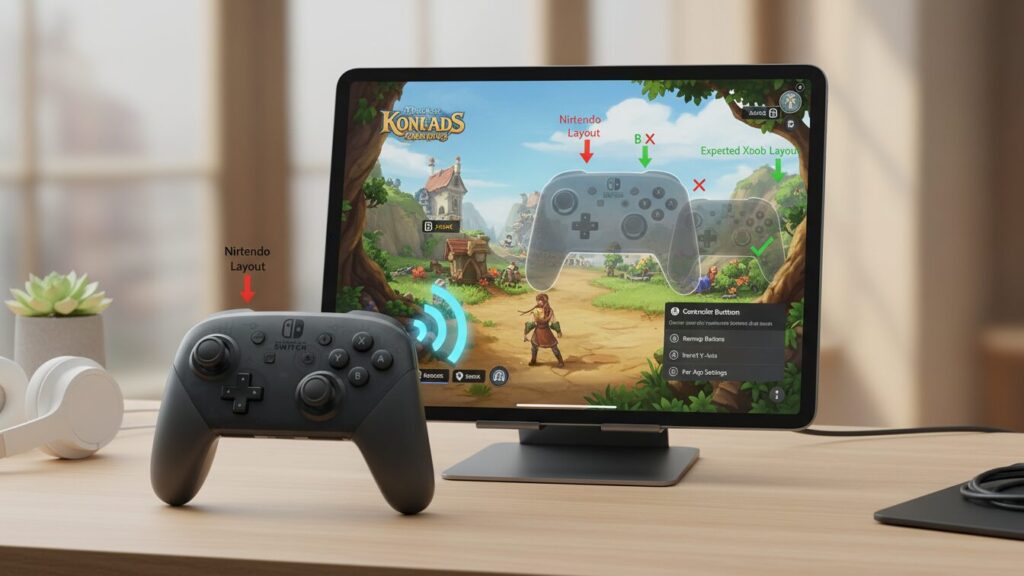
プロコンをiPadにつないで最初に戸惑うのが、ABXYボタンの配置の違いです。Switchでは「右=A、下=B」が基本ですが、Xbox系では「下=A、右=B」になっています。この違いが、そのままiPadでの表示やゲーム内のガイドテキストにも影響してきます。
物理配置と画面表示が噛み合わない問題
たとえば、画面に「Aを押して決定」と出ているのに、実際は右のボタンを押すのか下のボタンを押すのか分からなくなる、というやつですね。慣れてしまえばどうにでもなるのですが、アクションゲームやFPSでは地味に致命的だったりします。
iPadOS側のボタンリマップを使う
iPadOSには、標準でゲームコントローラーのボタン配置を変更できる設定が用意されています。
- 設定 → 一般 → ゲームコントローラー
- 接続したPro Controllerを選ぶ
- 「デフォルトプロファイル」やゲーム別プロファイルを作成
ここで、AとBの割り当てを入れ替えたり、XとYを調整しておくことで、画面表示と自分の感覚を近づけることができます。
ボタン配置はゲームごとに好みが分かれるので、「原神用」「CoD用」のようにプロファイルを分けておくと切り替えやすくておすすめです。
一部ゲームは独自設定を持っている
注意点として、ゲームによってはiPadOS側の設定を無視して独自のボタンマッピングをしているものもあります。その場合は、ゲーム内の「コントローラー設定」メニューでボタン配置をいじる必要があります。どちらの設定が効いているか分からないときは、OS側のプロファイルを一旦デフォルトに戻してから、ゲーム内で調整してみると見分けやすいです。
有線接続に関する誤解の整理
「Bluetoothは遅延があるから、iPadとプロコンを有線接続すればサクサクになるはず」と考える人も多いと思います。気持ちはよく分かるのですが、現状の組み合わせだと有線接続=必ず快適というわけではありません。
iPadとプロコンをケーブルでつないだとき
USB-CケーブルでiPadとプロコンを直接つなぐと、多くのケースで充電はされます。しかし、iPad側が有線ゲームコントローラーとして正しく認識してくれるかどうかは、かなり怪しいところです。
- ケーブル接続中でも、入力が一切通らない
- 「別のコントローラー」として認識されても、ボタンが効かない
こういった挙動になることが多く、現時点ではプロコンをiPadで有線コントローラーとして安定運用するのは難しい、というのが正直な手応えです。
現実的な構成は「Bluetooth+別電源」
遅延を抑えつつ充電もしたいなら、次のような構成が現実的です。
- iPadとプロコンはBluetoothで接続する
- プロコンの充電は、モバイルバッテリーやコンセントから行う
無線より有線が必ずしも遅延が少ない、というわけではなく、実際の体感はゲーム側の処理やiPadの負荷にも左右されます。数値としての遅延はあくまで一般的な目安なので、気になる人は自分の環境でも試しながら調整してみてください。
なお、音まわりの無線と有線の違いに興味がある場合は、Bluetoothスピーカーと有線スピーカーの違いとレイテンシーを解説した記事も参考になると思います。
再接続・Switch併用時の注意点
プロコンはもともとSwitch向けのコントローラーなので、「最後に接続した相手」を優先して探すというクセがあります。これが、iPadとSwitchを行き来するときの「つながらない問題」の原因になりがちです。
Switchで遊んだ直後にiPadに戻すとき
一度Switchでゲームを遊ぶと、プロコンは「次もSwitchに繋ぎにいこう」とします。その状態でiPad側のBluetooth画面からPro Controllerをタップしても、
- 接続にやたら時間がかかる
- 接続失敗のメッセージが出る
といったパターンが起きやすくなります。
一度「登録解除」してからやり直すのが早い
どうしても安定しないときは、次の手順で一回きれいにリセットしてしまうのがおすすめです。
- 設定 → BluetoothでPro Controllerの「i」マークをタップ
- 「このデバイスの登録を解除」を選択
- プロコンのSyncボタンを長押しして、再びペアリングモードへ
- 一覧に出てきたPro Controllerを選択して接続
面倒に見えますが、変に引きずった状態で接続を繰り返すより、一度リセットした方が結果的に早く安定することが多いです。
遅延を抑えるネットワーク環境
「ボタンを押してから反応までワンテンポ遅れる」「原神でカメラをぐるっと回したときに引っかかる感じがする」——こういった遅延は、プロコンだけの問題ではなく、iPad側のネットワークや周辺環境の影響も大きいです。
2.4GHz帯の混雑を避ける
Bluetoothは基本的に2.4GHz帯を使っているので、同じ2.4GHz帯のWi-Fiとぶつかると干渉しやすくなります。対応ルーターを使っているなら、
- 可能ならiPadは5GHzのWi-Fiにつなぐ
- 2.4GHzのSSIDに不要な機器を大量にぶら下げない
といったあたりを見直すだけでも、体感のカクつきが軽くなることがあります。
iPad本体の発熱と処理落ちにも注意
原神やCoD Mobileのような重めのゲームを長時間プレイすると、iPad本体がかなり熱くなります。この状態になると、サーマルスロットリングでフレームレートがガクッと落ち、結果的に「入力が遅れているように見える」現象が起きがちです。
グラフィック設定を1〜2段階落として60fps(対応機種なら120fps)を安定させる方が、見た目の派手さよりプレイ感の気持ちよさという意味ではメリットが大きいかなと感じています。
なお、Bluetooth全般の遅延や無線特有のクセについては、オーディオ寄りの話になりますが、Bluetoothスピーカーの必要性とレイテンシーを解説した記事でも触れているので、興味があれば覗いてみてください。
iPadでプロコン接続して遊べるゲーム活用術
ここからは、実際にゲームでどう活かすかという話に移っていきます。原神、CoD Mobile、Minecraftといった人気タイトルを中心に、Steam Linkやエミュレーション系アプリまで含めて、iPadとプロコンの組み合わせで押さえておきたいポイントを見ていきましょう。
原神での設定と操作切替の注意
原神はiPadで遊ぶユーザーも多いタイトルですが、コントローラーを有効にするまでの手順が少し独特です。プロコンをつないだだけでは反応しない、という声も多いので、順番に確認していきましょう。
原神側で「コントローラー」を選ぶ
まず、プロコンをBluetoothで接続した状態で原神を起動します。ログイン画面やロード中はタッチで進めてOKです。フィールドに入ったら、
- 画面左上のパイモンアイコンをタップ
- 歯車マークの「設定」を開く
- 「操作」タブに移動する
- 「デバイス」の項目で「タッチスクリーン」から「コントローラー」に変更
この切り替えを行うことで、初めてプロコンからの入力がゲーム内に反映されます。
タッチ操作とコントローラーの切り替えに注意
一度コントローラーに切り替えると、画面タッチでできることが制限される場面があります。メニュー操作なども含めてコントローラー前提になるので、
- 外出先ではタッチ操作、家ではコントローラー、のように使い分けたい
- 特定の作業だけタッチでサクッと済ませたい
といった場合は、状況に応じて「タッチスクリーン」モードに戻す必要があります。
アップデートによって挙動が変わる可能性もあります。原神側の操作設定は変更が入りやすいので、正確な情報は公式のお知らせやゲーム内ヘルプも合わせてチェックしてください。
CoD Mobileでの最適操作設定
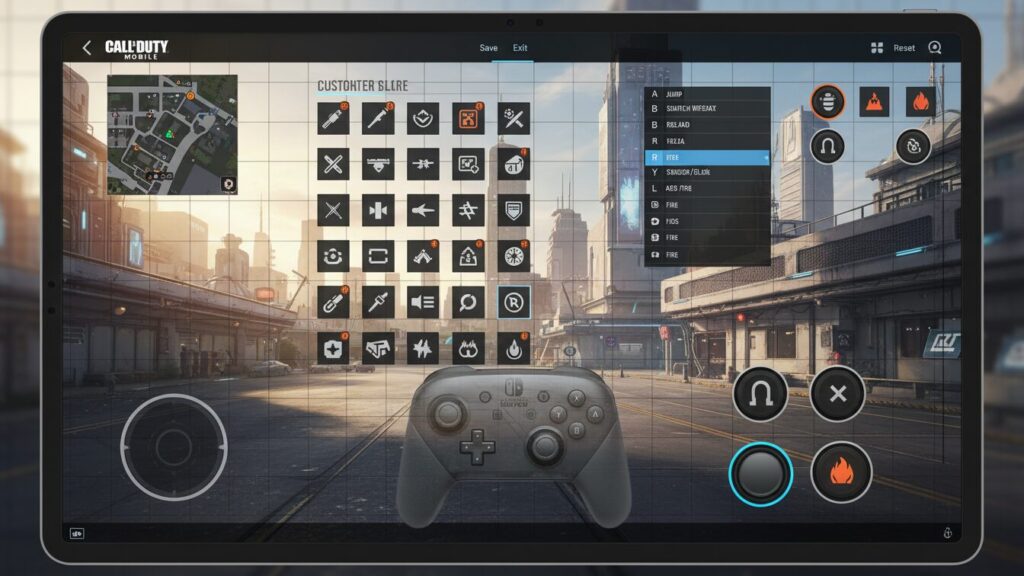
CoD Mobileは、タッチでも十分遊べますが、コントローラー対応も積極的に行われているタイトルです。iPadとプロコンの組み合わせでも、設定さえハマればかなり快適に遊べます。
コントローラーサポートを有効にする
まず、ロビー画面から
- 歯車アイコンの「設定」を開く
- 「コントローラー」タブを選択
- 「コントローラーサポートを有効にする」をオン
と進めていきます。その上で、プロコンをBluetooth接続しておけば、ボタン入力を受け付けるようになります。
CoDシリーズは、基本的にPlayStationやXboxコントローラーを公式対象としているため、プロコンは「汎用パッド」として動作するイメージです。アップデートで挙動が変わる可能性もあるので、ラグやボタン認識がおかしいときはゲーム内の設定だけでなく、iPadOS側のボタンプロファイルも確認してみてください。
視点感度とデッドゾーンを調整する
FPSでは、アナログスティックの感度が合っていないと、
- 視点がヌルヌルしすぎて酔う
- 逆に動きが渋くて追いつけない
といったことになりがちです。CoD Mobile側にも視点感度やスコープ感度、デッドゾーン設定が用意されているので、自分の好みに合わせて調整していきましょう。
特にプロコンの左スティックに、軽いドリフト(触っていないのに少しずつ動いてしまう症状)がある場合は、デッドゾーンを少し広めに設定しておくとプレイしやすくなることがあります。
Minecraftの感度調整と快適化
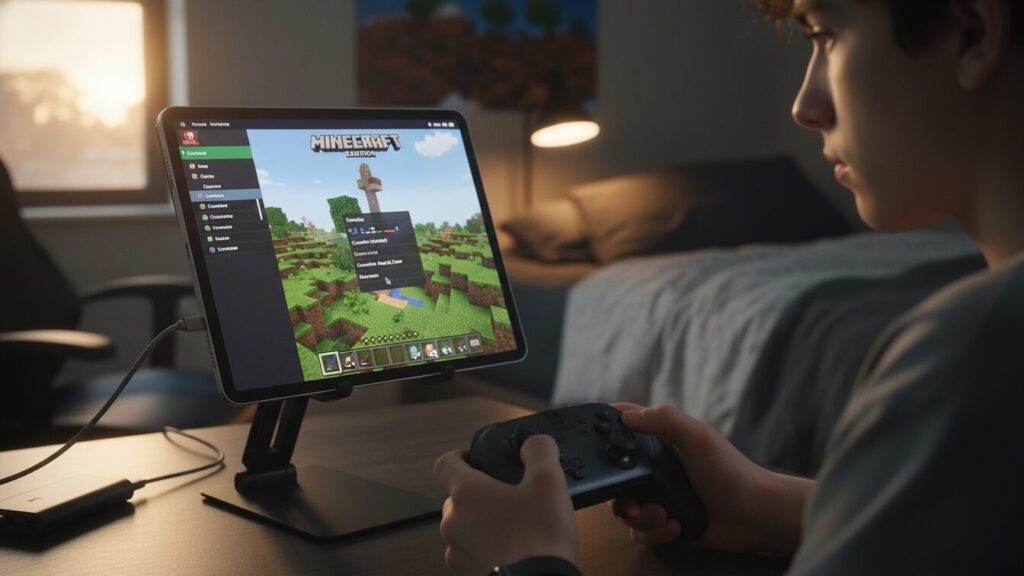
Minecraft(Bedrock版)は、iPadとの相性も良く、コントローラー前提のUIも備わっているタイトルです。プロコンをつなぐだけで、自然にコントローラーモードに切り替わるので、設定は比較的シンプルです。
接続するとUIが自動で切り替わる
プロコンを接続すると、メニュー画面の表記やボタンガイドがコントローラー用のレイアウトに変わります。ジャンプや攻撃、ブロック設置などの基本操作は、ほぼコンソール版と同じノリで扱えるので、Switch版から移行してきた人でも違和感は少ないはずです。
ブロック破壊の「ワンテンポ遅れ」を減らす
一部の環境では、ブロック破壊の入力がワンテンポ遅く感じられることがあります。設定メニューから、
- 「コントローラー」タブ
- 関連するオプション(ブロック破壊に関する項目)があればオフにする
といった調整を行うと、体感が変わることがあります。また、視点移動の感度やデッドゾーンも、自分の手のクセに合わせて細かく見直しておくと、作業系・戦闘系どちらも快適になります。
Steam Linkでの操作レイアウト最適化
Steam Linkアプリを使えば、PCのSteamゲームをiPadにストリーミングして遊ぶこともできます。ここで効いてくるのが、Steam側の「Nintendoボタンレイアウト」設定です。
Steam側の「Nintendoレイアウト」を有効にする
PC側のSteamクライアント、あるいはSteam Linkアプリの設定メニューから、
- コントローラー設定(または入力設定)を開く
- 「Nintendoボタンレイアウトを使用」やそれに近い文言の項目を有効にする
といった設定ができるタイトルがあります。これをオンにすると、
- 画面上のボタンガイドがプロコンのABXY配置に合わせて表示される
- 「A=右、B=下」というSwitch準拠のレイアウトでプレイできる
ようになり、かなり直感的に操作できるようになります。
iPadOS側のプロファイルと両立させる
iPadOS側でもボタンプロファイルを調整している場合、Steam側の設定と二重で効いてしまうことがあります。この場合は、
- Steam Linkで遊ぶときだけ、iPadOS側のプロファイルをデフォルトに戻す
- または、Steam側ではレイアウト変更を使わず、OS側だけで調整する
といった形で「どちらをメインにするか」を決めておくと、混乱が少なくて済みます。
エミュレーションアプリ活用のポイント
DeltaやRetroArchのようなエミュレーション系アプリでも、プロコンはかなり相性が良いです。特に、任天堂系のレトロゲームとの組み合わせでは、物理ボタン配置がもともとのハードに近いというメリットがあります。
アプリ側のコントローラープロファイルを設定する
多くのエミュレーションアプリには、
- コントローラーごとにボタンマッピングを保存する機能
- ゲーム機ごと(SNES、N64など)にレイアウトを変える機能
が用意されています。プロコンを接続した状態で、
- アプリの設定 → コントローラー → 新規プロファイル作成
- 各ボタンに「Aボタン」「Bボタン」などを割り当てる
といった流れで、自分の感覚に合う配置を作っておきましょう。
レトロゲームではメリットが特に大きい
スーパーファミコンやN64のゲームを遊ぶとき、プロコンのボタン配置はかなりしっくり来ます。エミュレーションという性質上、法的なグレーゾーンに触れないような使い方が前提ですが、昔遊んでいたタイトルをiPad+プロコンの組み合わせで快適に動かせると、ちょっとした夢が叶った感覚になると思います。
エミュレーションの利用は、著作権や利用規約の観点でグレーになりやすい領域です。ゲームデータの入手方法や利用条件については、必ず各タイトルや配信元の規約、法律に沿って判断し、最終的な判断は専門家にご相談ください。
iPadでプロコン接続にて得られる利点まとめ
最後に、iPadでのプロコン接続がもたらしてくれるメリットを、あらためて整理しておきます。SwitchとiPadの両方を持っている人にとって、プロコンをうまく活用できるかどうかは、ゲーム体験の快適さをかなり左右するポイントです。
- 既に持っているプロコンをそのまま活用できるので、追加投資を抑えられる
- タッチ操作では難しい精密な操作(視点移動やエイム)がやりやすくなる
- 原神やCoD、Minecraft、Steamゲームなど、対応タイトルが増えてきている
- スイッチコントロールを使えば、ゲーム以外の操作もある程度コントローラーでこなせる
個人的には、「家ではSwitchやPC、ベッドやソファではiPad+プロコン」というスタイルがかなりしっくりきています。同じコントローラーで複数の環境をまたげると、ゲームのハードルがぐっと下がるんですよね。
一方で、
- 有線接続は現状そこまで頼れないこと
- ボタン配置の違いをある程度吸収する設定が必要なこと
- アップデート次第で挙動や対応状況が変わる可能性があること
といった注意点もあります。ここは、「便利だけど完璧ではない」というくらいの温度感で捉えておくと、実際に運用するときにストレスが少ないかなと思います。
この記事で紹介している内容や数値は、あくまで一般的な目安や、私が確認できた範囲での情報です。仕様や対応状況はOSやゲームアプリのアップデートで変わる可能性があります。正確な情報はAppleやゲーム各社の公式サイトをご確認ください。また、コントローラーの改造やエミュレーション利用など、グレーゾーンに踏み込みそうな部分については、最終的な判断は専門家にご相談ください。
ここまで読んでくれたあなたなら、iPadとプロコンの組み合わせをかなり快適に仕上げられるはずです。あとは、実際に手元の環境で試しながら、自分なりにベストな設定を探してみてください。ゲーム環境づくりは、突き詰めるとそれ自体がひとつの趣味になるので、ぜひ楽しみながらチューニングしていきましょう。