

「iPadを買ったものの、動画を見る以外に使っていない」「スマートフォンとパソコンがあれば十分だったかも」と感じていませんか。
せっかく購入したiPadが机や棚に置かれたままだと、ちょっともったいない気持ちになりますよね。高かっただけに、「買った意味がなかったのかな」と後悔している方もいると思います。
ただ、iPadに使い道が無いと感じる原因は、機能が足りないからとは限りません。スマートフォンやパソコンと役割が重なっていたり、できることが多すぎて何から始めればよいのか分からなかったりするケースがかなり多いです。
大切なのは、iPadでできることを片っ端から試すことではありません。あなたの生活の中で面倒に感じている作業を一つ選び、その作業だけをiPadに任せてみることです。
この記事では、電子書籍や動画、ゲームといった定番の使い方から、勉強、デジタルノート、仕事、写真・動画編集、イラスト制作、Macとの連携まで、iPadの活用方法を具体的に紹介します。
さらに、Apple Pencilやキーボードを買う前に確認したいこと、7日間で使い道を見つける方法、それでも使わない場合の売却判断までまとめました。読み終わるころには、「まずこれを試してみよう」という使い道が一つは見つかるかなと思います。
- iPadを買ったのに使わなくなる主な原因
- 自分に合った使い道を7日間で見つける方法
- 読書・勉強・仕事・趣味で役立つ具体的な活用術
- Apple Pencilやキーボードを買う前の注意点
- iPadを使い続けるか売却するかの判断基準
iPadに使い道が無いと感じる3つの原因
まずは、新しい活用方法を探す前に、なぜiPadを使わなくなったのかを整理してみましょう。
原因が分からないままアプリやアクセサリーを増やしても、数日触っただけで、また使わなくなる可能性があります。ここを飛ばさないことが、意外と大事ですよ。
スマートフォンやパソコンと役割が重なっている
iPadを使わなくなる最も大きな理由は、スマートフォンやパソコンと役割が重なっていることです。
メッセージの確認やSNS、短い動画の視聴は、いつも持ち歩いているスマートフォンのほうが手軽です。一方、長文入力や複雑な表計算、複数のファイルを扱う作業は、キーボードとマウスを備えたパソコンのほうが進めやすいことがあります。
その間にあるiPadは、役割を決めずに購入すると「どちらでもできるけれど、どちらにも勝てない端末」に見えてしまうんですよね。
しかし、iPadには、大きな画面を直接触れること、Apple Pencilで手書きできること、ソファやベッドでも使いやすいこと、すぐに起動して作業を再開できることなど、スマートフォンやパソコンとは違う強みがあります。
「パソコンの代わりにする」と考えるより、「パソコンを開くほどではない作業を担当させる」と考えると、役割が見つかりやすくなります。
使い道を広げすぎて何も習慣化できていない
iPadには、読書、動画、ゲーム、手書きメモ、勉強、仕事、イラスト、動画編集など、たくさんの使い道があります。
ところが、できることが多すぎるため、「とりあえず便利そうなアプリを入れるだけ」で終わりがちです。アプリを入れただけでは、日常の習慣にはなりません。
たとえば、「iPadを勉強に使う」では少し曖昧です。「毎晩20時から15分だけ、資格試験のPDFを開いて問題を解く」まで具体的にすると、使う場面がはっきりします。
使い道は多いほどよいわけではありません。最初は一つで十分。むしろ、一つの役割に絞ったほうが定着しやすいです。
アクセサリーを買えば使うと思っている
Apple PencilやMagic Keyboardを買えば、iPadを使うようになると思うかもしれません。もちろん、アクセサリーによってiPadの可能性が広がるのは事実です。
ただし、使う目的が決まっていない状態でアクセサリーを追加すると、iPad本体だけでなく、Apple Pencilやキーボードまで使わなくなる可能性があります。
Apple Pencilには複数の種類があり、iPadのモデルによって対応製品が異なります。見た目だけで選ぶと接続や充電ができない場合があるため、購入前にApple公式サイトの対応表を確認してください。
キーボードも同様です。装着すると文字入力は快適になりますが、重さと厚みが増え、ノートパソコンとそれほど変わらない持ち運び感になることがあります。
私なら、まず無料アプリと手持ちの道具だけで1週間試します。それでも続けられそうだと分かってから、必要なアクセサリーを追加します。
iPadの使い道を7日間で見つける方法
iPadを活用するコツは、完璧な使い方を最初から探さないことです。次の手順で、気になる用途を一つだけ試してみましょう。
- 普段面倒に感じている作業を一つ選ぶ
- 無料アプリまたは純正アプリだけで試す
- 毎日同じ場所・同じ時間に15分使う
- 7日後に「楽になったか」で判断する
たとえば、紙のメモが散らかることに困っているなら、純正の「メモ」アプリに買い物リストや予定を書きます。動画をスマートフォンで見ると画面が小さいなら、夜の動画視聴だけをiPadに切り替えます。
7日間試しても便利さを感じなければ、その用途はあなたに合っていない可能性があります。無理に続けず、別の使い方を一つ試せば大丈夫です。
| 普段の悩み | 最初に試す使い方 | 必要なもの |
|---|---|---|
| 雑誌や漫画をスマホで読むと小さい | 電子書籍専用端末にする | 電子書籍アプリ |
| 紙のメモをなくしやすい | メモと予定管理に使う | 純正メモ・リマインダー |
| 勉強道具が重い | PDF教材をまとめる | PDF閲覧アプリ |
| 手書きノートを整理できない | デジタルノートにする | 対応するApple Pencil |
| パソコンを開くのが面倒 | メール・資料確認専用にする | 必要に応じてキーボード |
| 写真や動画がたまっている | 整理・編集専用にする | 編集アプリ・外部ストレージ |
| Macの画面が狭い | サブディスプレイにする | 対応するMac |
ここからは、それぞれの使い道を詳しく見ていきましょう。全部を実践する必要はありません。「これなら毎週使いそう」と感じるものを一つ選んでください。
「iPadは使い道が無い」を卒業する日常活用術
- 電子書籍リーダーとして雑誌や漫画を読む
- 動画・ゲーム専用端末として楽しむ
- 家計簿やメモ、予定をまとめて管理する
- 勉強用の教材や資料を持ち歩く
- Apple Pencilでノート代わりに使う
電子書籍リーダーとして雑誌や漫画を読む

最も手軽に始められるのが、iPadを電子書籍リーダーとして使う方法です。新しいアクセサリーを用意する必要がなく、電子書籍アプリを入れるだけで始められます。
スマートフォンでは文字が小さくなりやすい雑誌、漫画、写真集、図版の多い専門書も、iPadならページ全体を見渡しやすくなります。特に雑誌はレイアウトや写真も内容の一部なので、画面の広さが読みやすさに直結します。
Kindle、楽天Kobo、Apple Booksなどを使えば、購入した本を一台にまとめられます。通勤や旅行のたびに何冊も持ち歩かなくてよいのは、紙の本にはない便利さです。
一方、小説を何時間も読み続ける用途では、iPadの重さや画面の光が気になることがあります。片手で長時間持つならiPad miniや電子ペーパー端末のほうが快適な場合もあります。
夜に読むときは、画面の明るさを下げ、True ToneやNight Shift、ダークモードを活用すると読みやすくなります。ただし、目の疲れ方には個人差があるため、長時間の連続使用は避けて適度に休憩してください。
まずは無料サンプルや読み放題サービスの無料体験などを利用し、自分が読みやすいと感じるか試すのがおすすめです。サービス内容や料金は変更されることがあるため、登録前に公式サイトで最新情報を確認しましょう。
動画・ゲーム専用端末として楽しむ
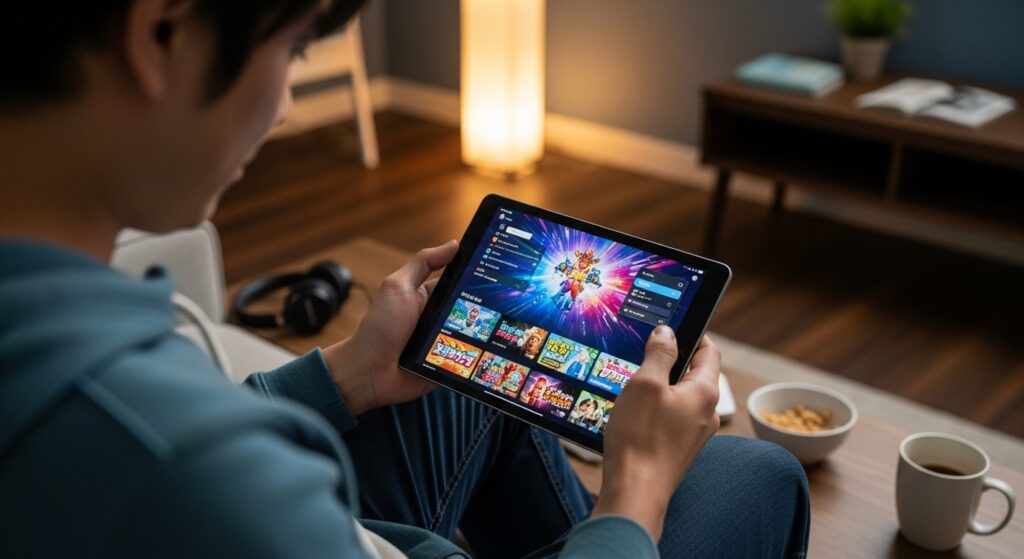
「動画を見るだけでは、使いこなしているとは言えない」と考える必要はありません。毎日のリラックスタイムに使えているなら、それだけでも立派な使い道です。
iPadはスマートフォンより画面が大きく、テレビよりも好きな場所へ持ち運びやすいため、動画視聴との相性が良いデバイスです。モデルによってスピーカー構成は異なりますが、イヤホンなしでも聞き取りやすい音を楽しめます。
NetflixやPrime Videoなどの動画配信サービスを使えば、リビング、寝室、キッチン、旅行先など、場所を選ばず視聴できます。スタンド付きケースを使うと、手で持ち続けなくてよいため、かなり快適になりますよ。
ゲーム用途では、タッチ操作だけで遊べるタイトルに加えて、対応するBluetoothコントローラーを接続できる作品もあります。PlayStationやXbox、Nintendo Switch用コントローラーの一部も利用できますが、ゲームやOSによって対応状況が異なるため、事前確認が必要です。
Apple Arcadeでは、対象ゲームを広告表示や追加のアプリ内課金なしで楽しめます。ただし、配信タイトルや料金、対応端末は変わる可能性があるため、加入前に公式情報を確認してください。
動画やゲームを中心に使うなら、気をつけたいのがストレージ容量です。作品を端末へダウンロードすると、想像以上に空き容量を消費します。見終わった動画や遊ばなくなったゲームは定期的に削除すると、容量不足を防ぎやすくなります。
家計簿やメモ、予定をまとめて管理する
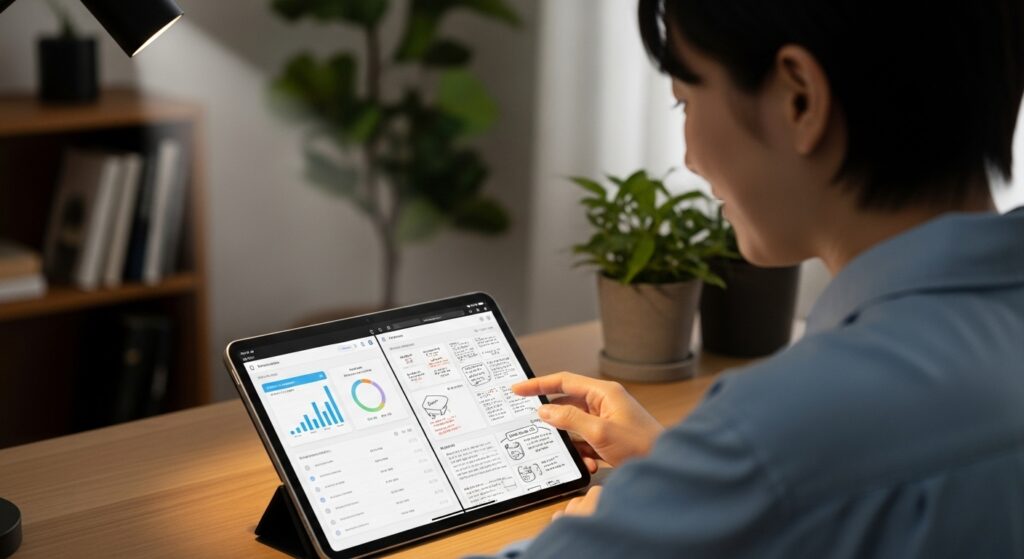
家計簿、買い物リスト、予定、アイデアなど、日常の情報をまとめる端末として使う方法もあります。
家計簿アプリをiPadで開くと、スマートフォンよりグラフや明細を見渡しやすくなります。入力そのものはスマートフォンで行い、月末の振り返りだけをiPadで行う使い方も便利です。
すべてをiPadだけで完結させる必要はありません。入力は持ち歩くスマートフォン、確認や整理は画面の大きいiPad、と役割を分けたほうが続けやすいこともあります。
純正の「メモ」「リマインダー」「カレンダー」を使えば、追加料金なしで始められます。Apple Accountを利用している端末同士で同期すれば、外出先でスマートフォンに登録した予定を、自宅のiPadで確認できます。
クイックメモは、コントロールセンターや対応するジェスチャ、キーボードショートカットなどから呼び出せます。気になったWebページの情報や、ふと思いついたアイデアをその場で残せるのが便利です。
ホーム画面にカレンダー、天気、リマインダーなどのウィジェットを並べ、家族が確認できる情報ボードとして置いておくのも一つの使い方です。ただし、家族共用にする場合は、通知や写真などの個人情報が表示されないよう設定を確認してください。
手書きを試したい場合は、Apple Pencilをいきなり購入するのではなく、まず指で純正メモに書いてみる方法もあります。書く頻度が増えてからApple Pencilを検討しても遅くありません。
Apple Pencilを購入する場合は、所有しているiPadとの互換性を必ず確認しましょう。USB-C、Apple Pencil Pro、第1世代、第2世代では、対応するiPadや充電方法、利用できる機能が異なります。
勉強用の教材や資料を持ち歩く
学生だけでなく、資格取得や語学学習に取り組む社会人にも、iPadは便利な学習端末になります。
最大のメリットは、PDF教材、講義資料、問題集、ノートなどを一台にまとめられることです。通勤途中やカフェでも、重い参考書を何冊も持ち運ばずに学習できます。
紙の資料をデータ化する場合は、家庭用スキャナーのほか、iPadやiPhoneの書類スキャン機能も利用できます。少量の資料であれば、専用スキャナーを購入しなくても十分対応できるかもしれません。
ただし、書籍や有料教材をデータ化するときは、著作権やサービスの利用規約に注意してください。取り込んだデータを他人へ配布したり、インターネット上で共有したりしないようにしましょう。
対応するiPadOSでは、複数のアプリを並べたり、ウインドウの位置や大きさを調整したりできます。PDF教材とノートアプリを並べ、左で問題を確認しながら右へ解答を書く、といった使い方が可能です。
画面が小さいiPad miniでは、教材とノートを同時表示すると窮屈に感じることがあります。複数アプリの同時表示を多用するなら11インチ前後、机の上で広く使いたいなら13インチ前後が候補になります。
一方で、大きなiPadは持ち運びや片手操作では不利です。画面サイズは「大きいほどよい」のではなく、使う場所と持ち運ぶ頻度で選びましょう。
予算を抑えたい場合は、型落ちモデルや中古品も選択肢になります。ただし、OSの対応状況、バッテリーの状態、ストレージ容量、Apple Pencilとの互換性を確認してから購入してください。
Apple Pencilでノート代わりに使う
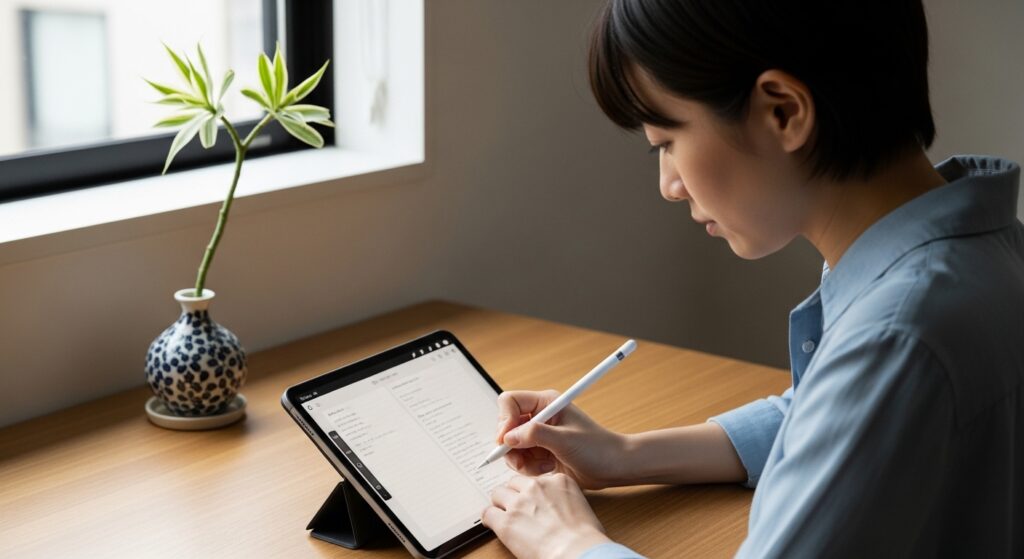
Apple Pencilを使ったデジタルノートは、iPadならではの代表的な活用方法です。
ただし、紙のノートより必ず優れているわけではありません。充電が不要で、すぐに書ける紙のほうが向いている場面もあります。
一方、デジタルノートには、ページを増やしても物理的に重くならない、書いた内容を移動・拡大できる、PDFに直接書き込める、検索しやすいといった強みがあります。
最初は純正の「メモ」アプリで十分です。手書きが習慣になり、科目や案件ごとに整理したくなってから、GoodnotesやNotabilityなどの専用アプリを検討しましょう。
Goodnotesは、ノートやPDFをフォルダ単位で整理し、手書き文字やPDF内の文字を検索したい人に向いています。学習ノート、手帳、資料への書き込みなど、幅広い用途に対応しやすいアプリです。
Notabilityは、音声とノートを組み合わせて講義や会議を振り返りたい人に向いています。ただし、録音する場合は、相手や施設のルールを確認し、必要に応じて事前に許可を得てください。
| 比較項目 | Goodnotes | Notability | 純正メモ |
|---|---|---|---|
| 向いている用途 | ノート・PDFの整理と検索 | 講義・会議の記録 | すぐに書く簡単なメモ |
| 手書き | ペンやテンプレートが豊富 | 手書きと音声を組み合わせやすい | 基本的な手書きに対応 |
| 始めやすさ | 機能が多く慣れが必要 | 録音用途では便利 | 購入直後から無料で使える |
| 料金 | プランや提供条件を要確認 | プランや提供条件を要確認 | iPadに標準搭載 |
アプリの料金や無料で使える範囲は変更される場合があります。購入や契約の前に、それぞれの公式サイトやApp Storeで最新情報を確認してください。
ノート用途で使うiPadの選び方、必要な容量、Apple Pencil、キーボード、ペーパーライクフィルムの注意点については、iPadをノート代わりに!これだけ見ればOKな最強活用ガイドで詳しく解説しています。
なお、ペーパーライクフィルムは紙に近い摩擦感を得られる反面、画面が少し白っぽく見えたり、Apple Pencilのペン先が摩耗しやすくなったりする場合があります。書き心地だけでなく、動画や写真を見る頻度も考えて選びましょう。
iPadは使い道が無いは嘘?仕事・創作での活用法
- メールや資料確認など仕事の補助に使う
- お絵描きやイラスト制作を始める
- 写真のRAW現像や動画編集に使う
- Macの外部ディスプレイとして使う
- USB-Cハブや外部ストレージで機能を広げる
メールや資料確認など仕事の補助に使う
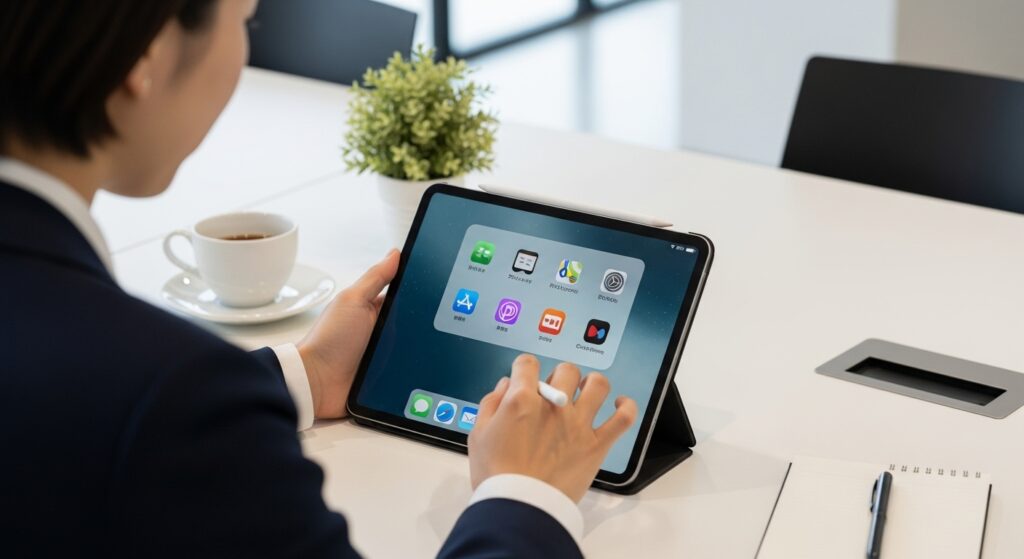
iPadは、仕事のすべてを置き換える端末というより、パソコンを補助する端末として使うと力を発揮します。
メールの返信、資料の閲覧、PDFへの書き込み、オンライン会議、簡単な文章作成、タスク管理などは、iPadでも進めやすい作業です。
Magic KeyboardやBluetoothキーボードを接続すれば、画面上のキーボードよりも長文を入力しやすくなります。トラックパッドやマウスにも対応しているため、文字の選択や表の操作も行いやすくなります。
ただし、キーボードを付けると重量と費用が増えます。持ち運びを重視してiPadを選んだのに、キーボードとケースを合わせるとノートパソコンに近い重さになることもあります。
購入前に、普段使っているBluetoothキーボードを接続して試すか、店頭で実際の重さを確認すると失敗しにくいですよ。
Microsoft WordやExcel、Googleドキュメント、スプレッドシートなども利用できます。一般的な文章作成や簡単な表の編集には便利ですが、複雑なレイアウト、マクロ、アドイン、大量のウインドウを使う作業では、パソコンのほうが効率的な場合があります。
ZoomやGoogle Meetなどのオンライン会議では、会議画面とメモや資料を同時に表示できます。ただし、画面共有中の操作や外部機器との接続は、パソコン版と同じとは限りません。業務で必須の機能がある場合は、事前にテストしてください。
NotionやTrelloなどのプロジェクト管理アプリ、マインドマップアプリを利用すれば、外出先でアイデアやタスクを整理できます。大きな画面を直接触って並べ替えられるのは、iPadの得意な部分です。
iPadとノートパソコンのどちらを中心に使うべきか迷う場合は、iPadとノートパソコンの違いは?あなたに合う一台を見つけるも参考にしてください。用途別に、向いている作業と苦手な作業を比較しています。
仕事用として本格的に使いたい人は、ストレージ容量、画面サイズ、キーボード代まで含めた総額を確認しましょう。上位モデルにキーボードを追加すると、ノートパソコンを購入できる価格帯になる場合があります。
お絵描きやイラスト制作を始める
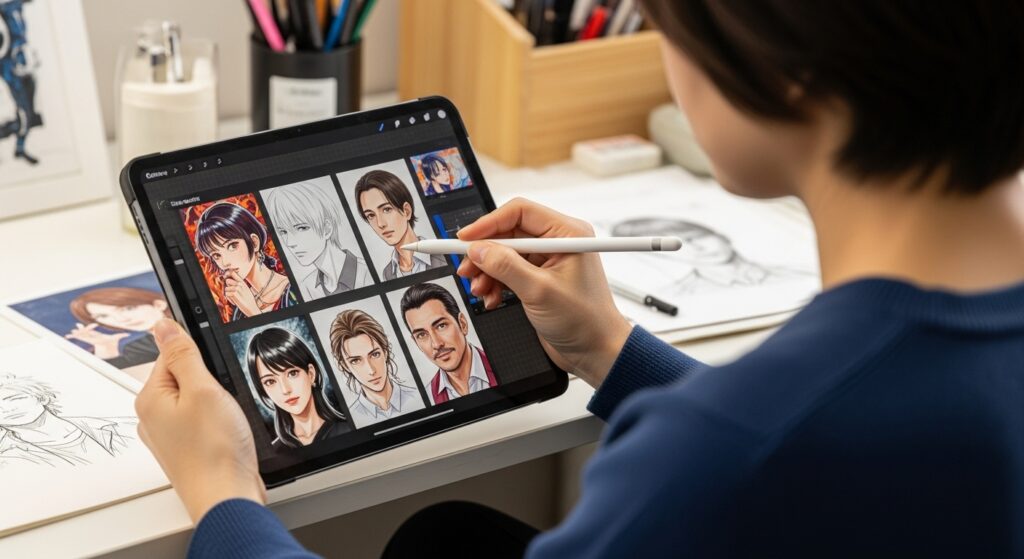
iPadとApple Pencilの組み合わせは、イラスト、漫画、デザイン、写真への書き込みなど、創作活動との相性が良いです。
パソコンと板型ペンタブレットでは、手元と画面が離れています。一方、iPadは表示されている場所へ直接描けるため、デジタルイラストが初めての人でも感覚をつかみやすいでしょう。
初心者から幅広く使いやすいProcreate
Procreateは、タッチ操作に合わせた分かりやすい画面と、多彩なブラシが特徴です。キャンバスを指で拡大・縮小したり、回転させたりできるため、紙に描く感覚を残しながらデジタルの便利さも利用できます。
ただし、利用できるレイヤー数は、キャンバスの解像度やiPadの性能によって変わります。印刷用の大きな作品やレイヤー数の多い作品を作る場合は、現在使っているiPadで十分か確認してください。
漫画制作に強いClip Studio Paint
Clip Studio Paintは、コマ割り、トーン、吹き出し、ベクターレイヤー、3D素材など、漫画やコミック制作に役立つ機能が充実しています。
機能が多いため、初めて使うと操作に迷う可能性があります。本格的な漫画制作には向いていますが、簡単な落書きや趣味のイラストだけなら、より操作がシンプルなアプリから始めるほうが楽かもしれません。
創作を始めるために、いきなり高性能なiPad Proが必要とは限りません。趣味のイラストや学習用途であれば、対応するApple Pencilを使える標準iPadやiPad Airでも始められます。
一方、大きなキャンバス、多数のレイヤー、高解像度作品を扱うなら、メモリやストレージに余裕があるモデルのほうが安心です。制作する作品の大きさや、保存するデータ量から選びましょう。
写真のRAW現像や動画編集に使う
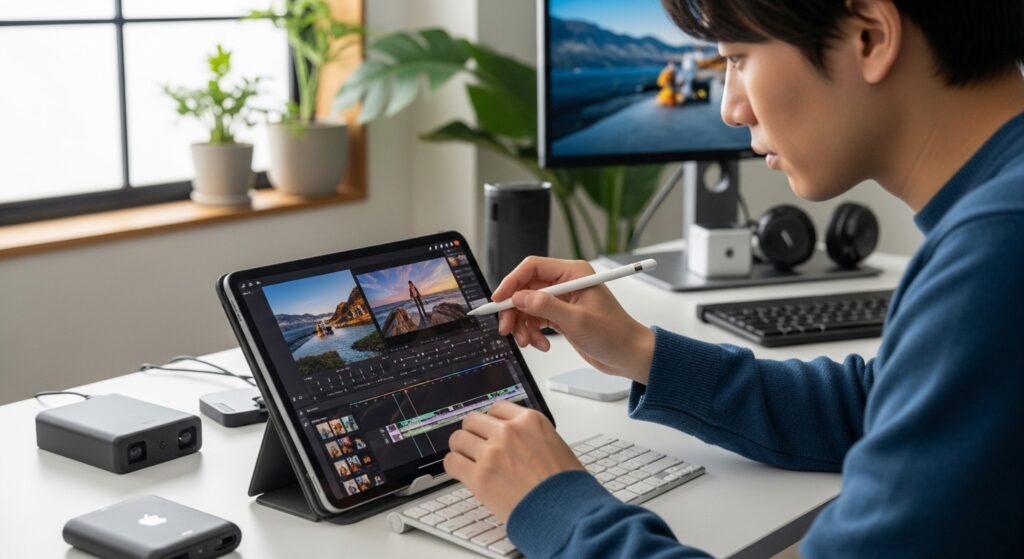
カメラやスマートフォンで撮影した写真・動画を整理する端末としても、iPadを活用できます。
写真編集では、Adobe Lightroomなどを使って、明るさ、色、コントラスト、ホワイトバランスなどを調整できます。対応するRAWデータであれば、撮影後に細かく仕上げを追い込むことも可能です。
Apple Pencilを使うと、写真の一部分だけを選択して補正したり、不要な部分を細かく指定したりしやすくなります。ただし、アプリやiPadのモデルによって利用できる機能は異なります。
動画編集では、iMovie、CapCut、LumaFusion、DaVinci Resolve、Final Cut Proなど、目的に応じたアプリがあります。
短い旅行動画やSNS用動画であれば、無料アプリでも十分に作成できます。一方、複数の映像・音声を重ねる編集、細かなカラー調整、大量の4K素材を扱う作業では、iPadの性能やストレージ容量が重要になります。
「高性能なiPadなら、どの作業でもパソコンより快適」とは限りません。ファイル管理、外部プラグイン、複数モニター、長時間の書き出しなど、パソコン版の編集環境が向いている作業もあります。
iPadで動画編集を始めるなら、まず1分程度の短い動画を一本作ってみましょう。撮影データの取り込み、カット、テロップ、BGM、書き出しまで一通り試すと、自分に向いているか判断しやすくなります。
動画編集アプリの選び方、4K編集、ストレージ容量、外付けSSD、書き出し時の注意点は、iPad 動画編集の完全ガイド!アプリから手順まで解説で詳しく紹介しています。
写真や動画を大量に扱う場合は、本体容量だけでなく、クラウドストレージや外付けSSDを併用する方法もあります。USB-C搭載iPadでは、対応する外部ストレージやSDカードリーダーを接続し、「ファイル」アプリからデータへアクセスできます。
ただし、USB-C端子の形が同じでも、ケーブルによってデータ転送速度や映像出力への対応が異なります。充電専用ケーブルでは外付けSSDを正しく利用できないこともあるため、データ転送規格を確認しましょう。
Macの外部ディスプレイとして使う
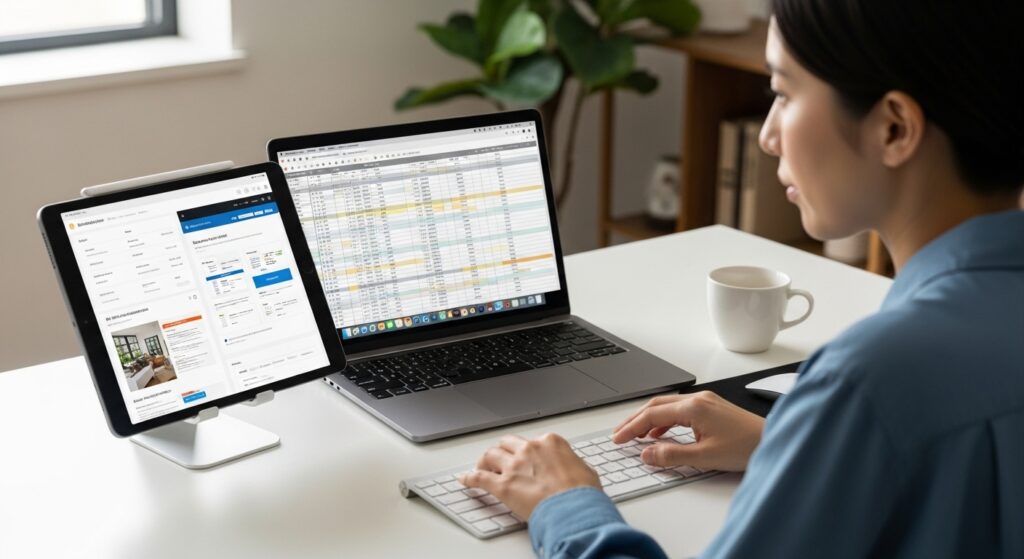
Macを使っているなら、Sidecarを利用してiPadを2台目のディスプレイにできます。
Macの画面をそのまま映すミラーリングだけでなく、作業領域を広げる拡張ディスプレイとして使えるため、外出先でも2画面環境を作れます。
たとえば、Macで記事や資料を作成しながら、iPad側に参考資料、メール、チャット、プレビュー画面などを表示できます。一つの画面でアプリを何度も切り替える必要が減るため、作業が楽になります。
Sidecar利用中は、対応するMacアプリでApple Pencilを入力デバイスとして使える場合もあります。イラストや写真編集、PDFへの書き込みなどでは、iPadを液晶ペンタブレットのように利用できます。
Sidecarは有線とワイヤレスの両方に対応しています。安定性を重視する場合や、iPadを充電しながら長時間使う場合は、有線接続のほうが安心です。
利用には、対応するMacとiPad、同じApple Accountなどの条件があります。古いモデルでは利用できない場合があるため、Apple公式サポートで対応機種と設定条件を確認してください。
なお、SidecarはMacの画面をiPadへ表示する機能です。iPadのアプリを開いたまま、Macと同じキーボードやマウスで操作したい場合は、ユニバーサルコントロールが向いています。似た機能ですが、役割が違います。
外出先で資料を確認する程度ならSidecarで十分ですが、色の正確さ、画面サイズ、高いリフレッシュレートを重視する作業では、専用モニターのほうが適しています。
USB-Cハブや外部ストレージで機能を広げる
USB-C搭載iPadでは、USB-Cハブを使うことで、USBメモリ、SDカード、外付けSSD、ディスプレイ、有線LANなどを接続できます。
ただし、安い製品をポート数だけで選ぶと、外付けSSDが認識しない、映像が出力できない、充電が追いつかないといった問題が起きることがあります。
選ぶときは、次の項目を確認しましょう。
- iPadのUSB-C端子が対応する転送速度
- ハブのUSB規格と最大転送速度
- PDパススルー充電への対応
- HDMI出力の解像度とリフレッシュレート
- 外付けSSDやカードリーダーへの給電能力
- 使用するストレージのファイル形式
外付けストレージが認識されない場合は、ケーブル、電力不足、ファイル形式、ハブとの相性を順番に確認します。大容量の外付けHDDなどは、iPadからの給電だけでは動作が安定しないこともあります。
周辺機器を増やしすぎると、iPadの手軽さが失われる点にも注意が必要です。毎回ハブ、充電器、SSD、キーボードを接続するなら、最初からノートパソコンを使ったほうが早い場合もあります。
アクセサリーを買ってもiPadを使わない人の共通点
iPadを活用するためにアクセサリーをそろえたのに、結局使わなかったというケースもあります。
よくある原因は、「使い道を決める前に道具を買ってしまうこと」です。
| アクセサリー | 向いている人 | 不要になりやすい人 |
|---|---|---|
| Apple Pencil | 手書きメモ、PDF注釈、イラストを週に何度も行う人 | 文字入力や動画視聴が中心の人 |
| キーボード | メールや長文を頻繁に入力する人 | 閲覧や手書きが中心の人 |
| ペーパーライクフィルム | 書き心地を最優先する人 | 動画や写真の画質を重視する人 |
| USB-Cハブ | SDカードや外付けSSDを使う人 | クラウドと無線接続だけで足りる人 |
| スタンド | 動画、レシピ、オンライン会議で固定する人 | 手に持って使うことが多い人 |
アクセサリーは、iPadに使い道を作ってくれるものではありません。すでにある使い道を、より快適にする道具です。
まずは1週間使い、毎日のように不便を感じる部分が見つかってから購入しましょう。「手書きしたいのに指ではつらい」「文字入力が多くて画面キーボードでは遅い」と感じたときが、買い足すタイミングです。
それでもiPadに使い道が無いなら売却も選択肢
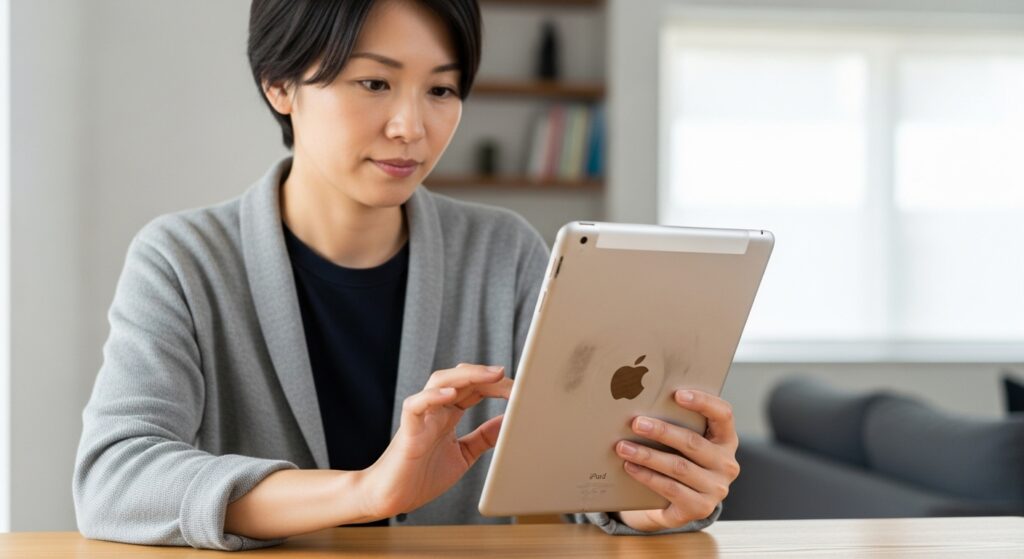
ここまで紹介した方法を一つずつ試しても、iPadが生活に合わないことはあります。
その場合は、無理に使い続ける必要はありません。デバイスは生活を便利にするための道具なので、使うこと自体が目的になってしまうと本末転倒です。
使わないまま保管すると、時間の経過とともにバッテリーが劣化し、新しいモデルの登場によって中古価格が下がる可能性があります。今後も使う予定がないなら、状態が良いうちに売却するのも合理的な判断です。
使い続けるか売却するかの判断基準
| 確認項目 | 残したほうがよい状態 | 売却を考えてよい状態 |
|---|---|---|
| 利用頻度 | 週に1回以上、目的を持って使う | 1か月以上ほとんど触っていない |
| 代わりの端末 | iPadにしか任せられない作業がある | スマホやPCですべて代用できる |
| 今後の予定 | 勉強や創作など具体的な用途が決まっている | 「いつか使うかも」以外の予定がない |
| 維持する理由 | 家族共用やサブディスプレイとして役立つ | 高かったから手放せないだけになっている |
| 買い替え | 現在のモデルで必要な作業ができる | 目的に合う別の端末へ資金を回したい |
売却を急ぐ必要はありませんが、「いつか使うかもしれない」という理由だけで何年も保管するのはおすすめしにくいです。
迷う場合は、いったん充電器ごと箱へ入れ、30日間使わずに過ごしてみましょう。その期間に一度も必要としなければ、手放しても困らない可能性が高いです。
売却前に必ずデータ移行と初期化を行う
iPadを売却、譲渡、下取りに出す前には、写真や書類のバックアップを取り、Apple Accountからサインアウトしたうえで初期化します。
- 写真、動画、ファイル、アプリデータをバックアップする
- 必要なデータが別の端末やクラウドにあるか確認する
- Apple Accountからサインアウトする
- 「探す」とアクティベーションロックの状態を確認する
- 「すべてのコンテンツと設定を消去」を実行する
- セルラーモデルではeSIMや通信契約も確認する
- Apple Pencilやキーボードなど付属品を整理する
初期化の手順や表示される項目は、iPadOSのバージョンや契約状況によって異なる場合があります。作業前にApple公式サポートの最新手順を確認してください。
買取価格は店舗、時期、ストレージ容量、通信モデル、本体の状態、箱や付属品の有無によって変わります。複数の買取店で査定し、フリマアプリの相場とも比較すると判断しやすくなります。
フリマアプリは高く売れる可能性がある一方、出品、梱包、発送、購入者とのやり取りが必要です。手間やトラブルを避けたい人は、価格だけでなく買取店の利用しやすさも含めて選びましょう。
iPadに使い道が無いときのよくある質問
- iPadは動画を見るだけでも持つ意味がありますか?
-
毎日の動画視聴が快適になっているなら、十分に意味があります。高機能をすべて使う必要はありません。スマートフォンより大きく、テレビより持ち運びやすい画面を活かせているなら、iPadの長所を使えています。
- Apple Pencilを買えばiPadを使うようになりますか?
-
手書きメモ、PDFへの書き込み、イラストなど、明確な目的がある人には役立ちます。一方、動画視聴や文字入力が中心なら、購入しても使わない可能性があります。まず純正メモを指で試し、手書きを続けたいと感じてから購入しましょう。
- iPadはパソコンの代わりになりますか?
-
メール、資料閲覧、簡単な文書作成、オンライン会議などは対応できます。ただし、複雑な表計算、専用ソフト、マクロ、プログラミング環境、大量のファイル管理などでは、パソコンのほうが向いている場合があります。すべてを置き換えるより、役割を分担するのが現実的です。
- 古いiPadでも活用できますか?
-
電子書籍、動画、音楽、写真表示、メモなど、負荷の軽い用途なら活用できる場合があります。ただし、OSアップデート、アプリの対応、バッテリーの状態によって使い勝手は変わります。最新アプリが必要な用途では、対応状況を確認してください。
- 使わないiPadはいつ売るべきですか?
-
1か月以上ほとんど使わず、今後の具体的な用途も決まっていないなら、売却を検討してよいタイミングです。迷う場合は30日間箱にしまい、一度も必要にならなければ手放しても困りにくいでしょう。
iPadの使い道が無いと感じたら一つだけ7日間試そう
iPadを使いこなすために、勉強、仕事、読書、動画、イラスト、写真編集のすべてへ挑戦する必要はありません。
あなたの生活で面倒に感じていることを一つ選び、その作業だけをiPadへ任せてみてください。
- 雑誌や漫画をスマートフォンで読むと小さいなら、電子書籍専用にする
- 紙のメモをなくすなら、純正メモとリマインダーにまとめる
- 教材が重いなら、PDFを入れて勉強用端末にする
- 手書きノートを整理したいなら、Apple Pencilを試す
- パソコンを開くのが面倒なら、メールや資料確認を任せる
- 写真や動画がたまっているなら、整理と編集に使う
- Macの画面が狭いなら、Sidecarで2画面にする
最初からApple Pencilやキーボード、USB-Cハブをそろえる必要はありません。まずは無料アプリと手持ちの道具だけで、7日間試してみましょう。
その結果、「前より楽になった」「毎日自然に開くようになった」と感じた用途が、あなたにとっての正解です。
反対に、どの用途を試しても使わなかったなら、iPadがあなたの生活に必要ない可能性もあります。その場合は、状態が良いうちに売却し、パソコンやスマートフォンなど、実際に使う道具へ資金を回すのも悪くありません。
高性能な機能を使い切ることより、自分の暮らしが少し便利になることのほうが大切です。まず今日から、最も気になった使い道を一つだけ試してみてください。