
こんにちは。SnapGadget運営者のすながじぇです。
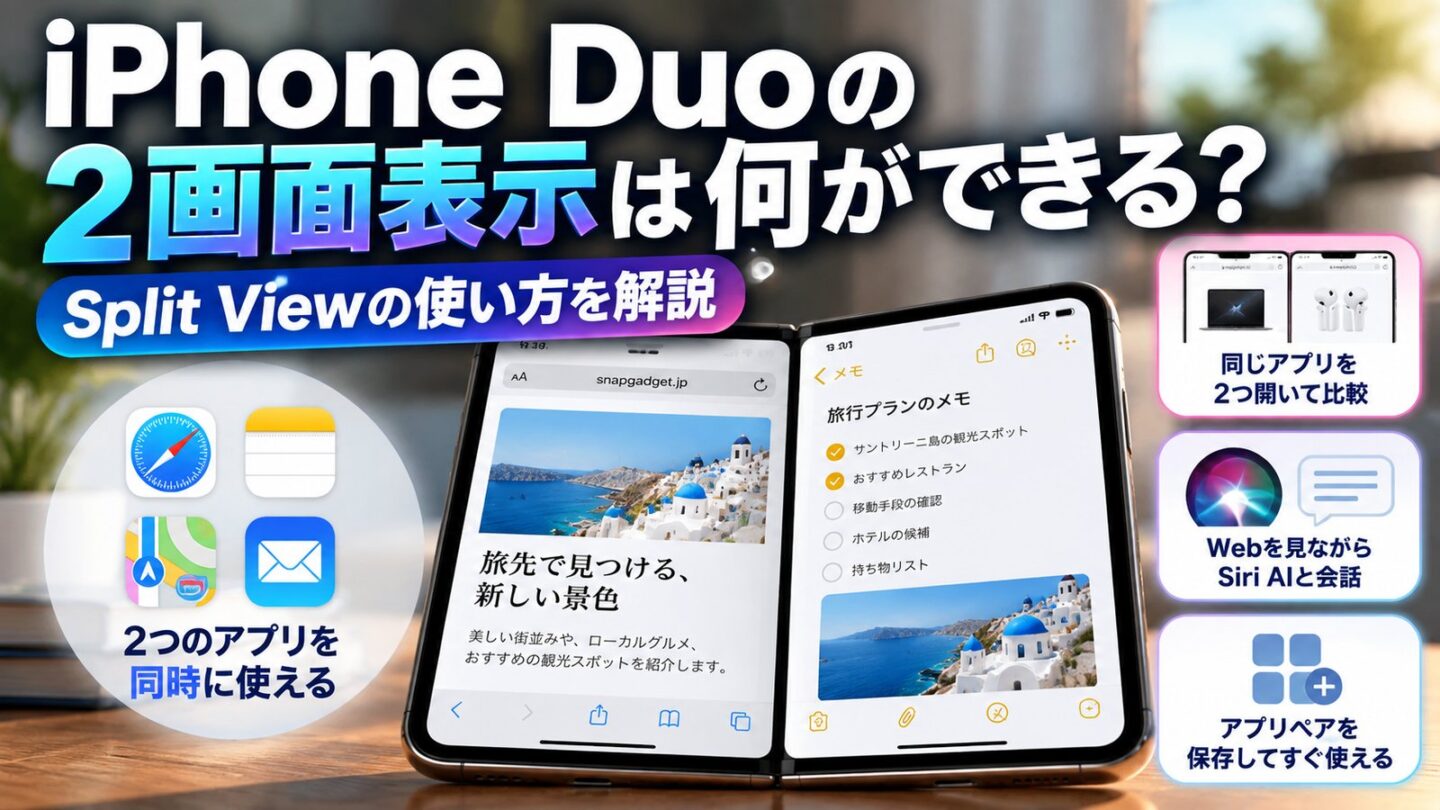
iPhone Duoを見ていて、私がかなり気になっているのが、開いた7.6インチの大画面で使えるSplit Viewです。
単に「折りたたむと画面が大きくなる」というだけではありません。iPhone Duoでは、内側ディスプレイに2つのアプリを横に並べて同時に表示できます。
Safariを見ながらメモを取る。メールを確認しながらカレンダーを開く。2つの商品ページを並べて比較する。Webページを見ながらSiri AIへ質問する。これまでアプリを何度も切り替えていた作業を、1つの画面で進められるわけです。
Appleによると、Safariなどでは同じアプリのウインドウを2つ同時に開くこともでき、よく使う2アプリの組み合わせは保存して後から呼び出せます。
この記事では、iPhone Duoの2画面表示で具体的に何ができるのか、Split Viewの基本的な使い方、同じアプリの2ウインドウ表示、アプリペア、Siri AIとの併用まで分かりやすく解説します。
なお、この記事は2026年10月5日時点のApple公式情報をもとにしています。iPhone Duoは10月23日発売予定のため、実際の操作感については発売後に実機で確認して追記する予定です。
なお、iPhone Duoの購入も検討しているなら、iPhone Duoの予約開始日・価格・発売日・容量・カラーをまとめた記事もあわせて確認してみてください。10月16日の予約開始前に決めておきたいポイントをまとめています。
- iPhone DuoのSplit Viewで何ができるのか
- 2つのアプリを並べて表示する基本的な使い方
- 同じアプリの2画面表示やアプリペア保存の仕組み
- Web閲覧・比較・Siri AIなど便利な活用例
Split Viewとは?
まずは、iPhone DuoのSplit Viewがどんな機能なのかを確認します。ポイントは、7.6インチという大きさそのものより、その大画面を2つの作業に分けて使えることです。
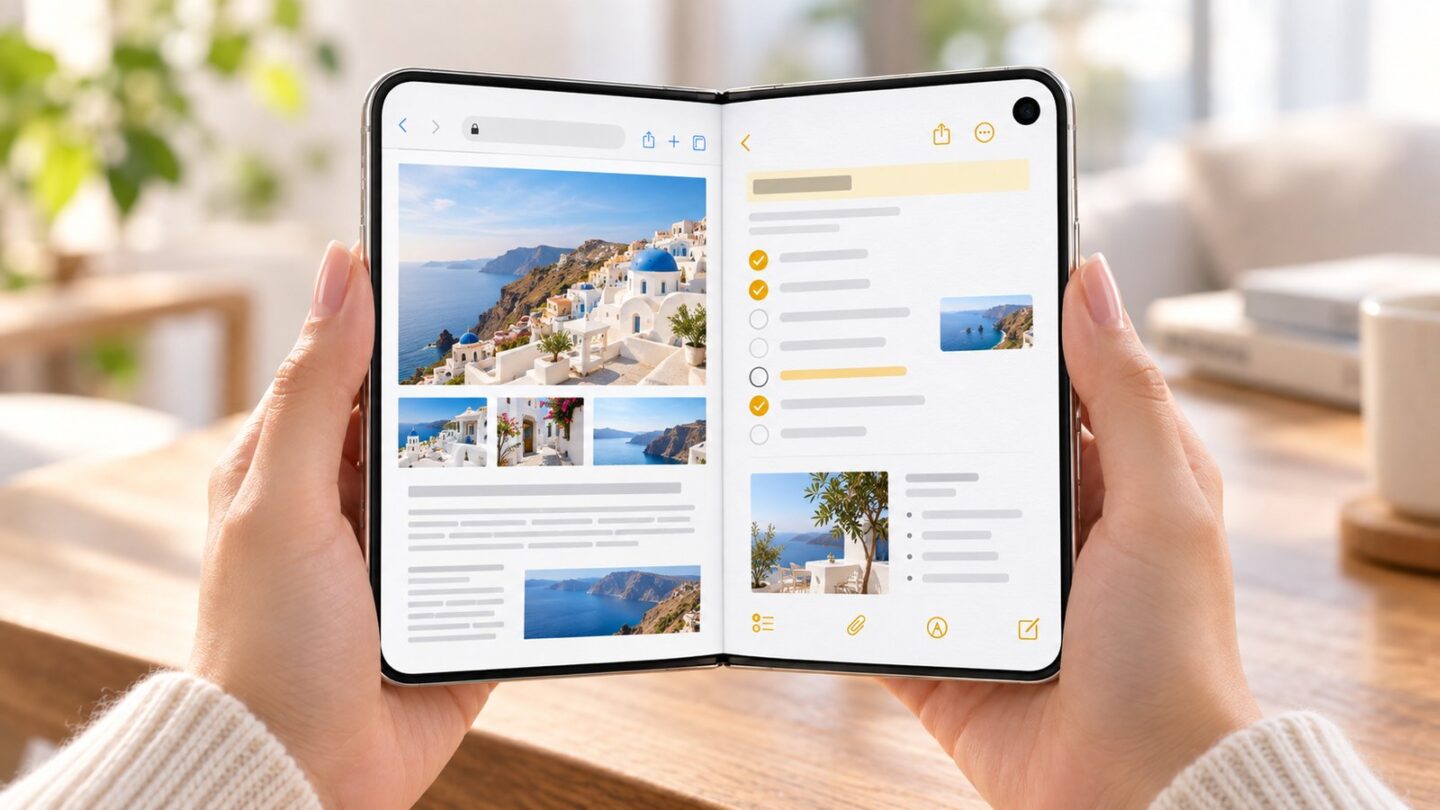
AppleはiPhone Duoについて、開いた状態の内側ディスプレイで、iPhoneとして初めて2つのアプリを横に並べて表示できると案内しています。
Split Viewを含むiPhone Duoのマルチタスキング機能については、Apple公式のiPhone Duo発表ページでも確認できます。
2アプリを同時表示できる
これまでのiPhoneでも、音楽を再生しながらSafariを見る、ナビを動かしながら通話するといった複数アプリの同時動作はできました。
ただし、画面へ大きく表示して操作するアプリは基本的に1つです。別の情報を確認したくなれば、そのたびにアプリを切り替える必要がありました。
iPhone Duoでは、開いた大画面の左右にそれぞれ別のアプリを配置できます。
- Safari+メモ
- メール+カレンダー
- Safari+マップ
- 写真+メッセージ
- Safari+Siri AI
これなら「内容を見る→アプリを切り替える→入力する→元のアプリへ戻る」という操作をかなり減らせます。
1画面を左右に分けて使う
ここで少し注意したいのが「2画面」という言い方です。
iPhone Duoは、左右に独立した2枚のディスプレイを並べているわけではありません。
開いた状態では、中央で折りたためる7.6インチの1枚のフォールディングディスプレイを、左右2つの作業領域として利用します。
つまり「2台のiPhoneを横へ並べる」というより、「大きな1枚の画面を2つのアプリで分けて使う」と考えたほうが分かりやすいですね。
内側ディスプレイは7.6インチ、1,878×2,670ピクセルで、最大120HzのProMotionにも対応しています。詳しい画面仕様はApple公式のiPhone Duo仕様ページで確認できます。
Split Viewの使い方
では、iPhone Duoで2つのアプリをどのように並べるのでしょうか。Appleが公開している考え方はかなりシンプルです。
アプリを片側へ移動
まずiPhone Duoを開き、使いたい1つ目のアプリを表示します。
そのアプリを内側ディスプレイの片側へ移動すると、反対側に2つ目のアプリを起動できる状態になります。
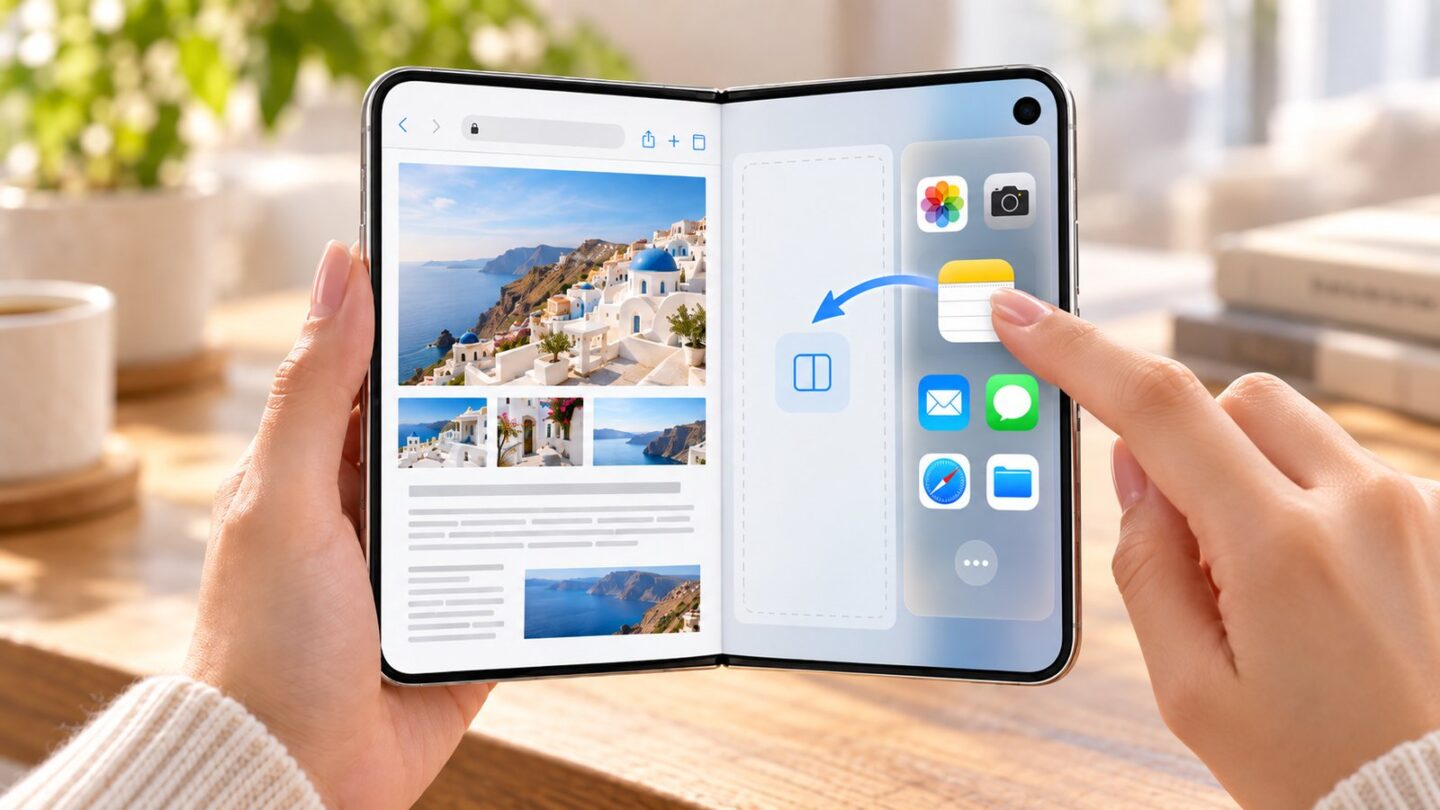
従来のiPhoneでアプリを切り替える操作に近い感覚を残しながら、Duoでは1つ目のアプリを消さずに2つ目を追加できるのがポイントです。
2つ目のアプリを開く
1つ目のアプリを片側へ配置したら、反対側へ使いたいアプリを開きます。
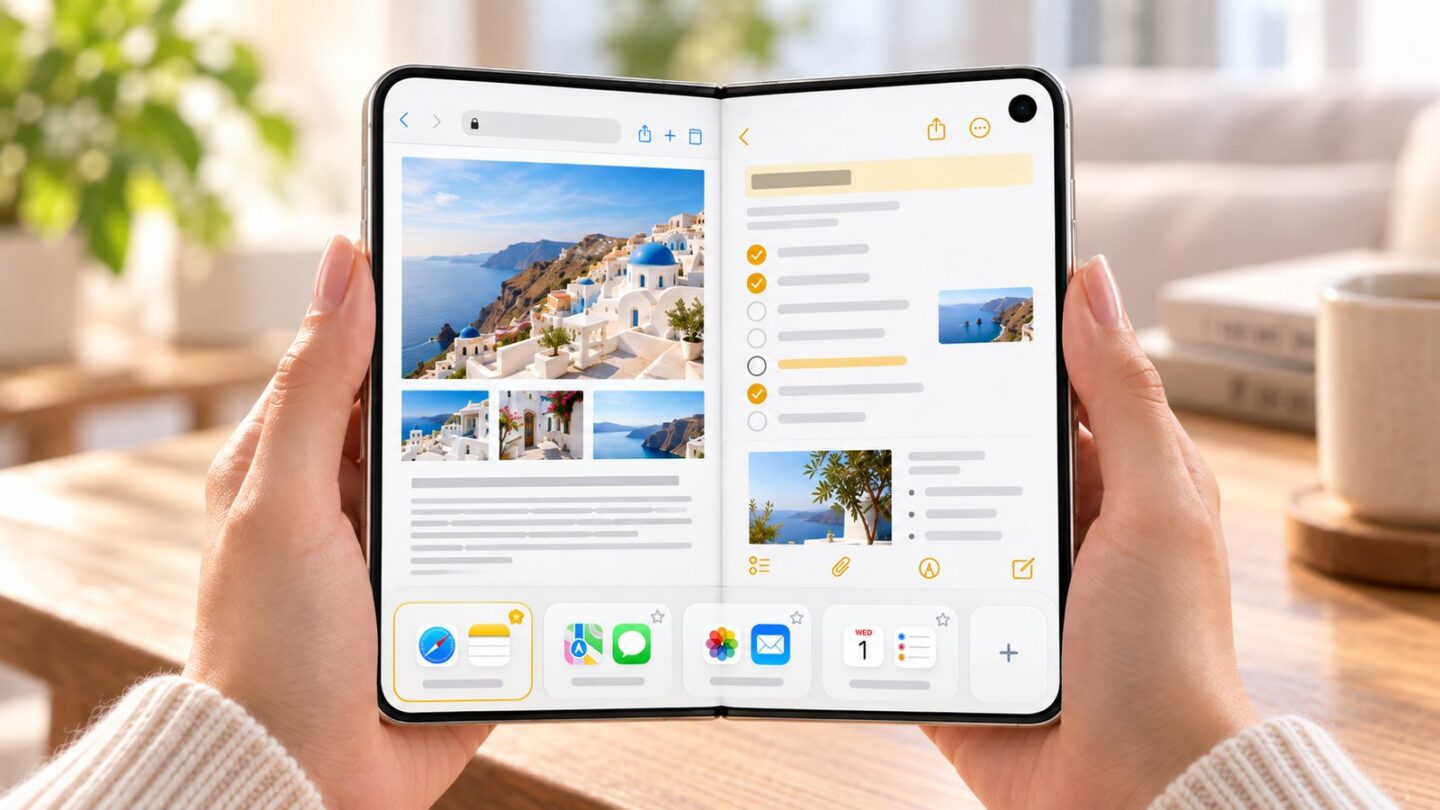
例えば左側へSafari、右側へメモを配置すれば、Webページを読みながらその内容をメモできます。
旅行ならSafari+マップ、仕事ならメール+カレンダーといったように、用途ごとに組み合わせられます。
なお、この記事で使用しているSplit Viewの画像は機能を理解しやすくするための説明イメージです。最終的なボタン位置やメニュー表示などは、発売版のiOS 27と異なる場合があります。
片側だけ入れ替えられる
Split Viewを開始したあとも、片側のアプリだけを別のアプリへ変更できます。
例えば左側のSafariをそのまま残し、右側だけメモからマップへ変更するといった使い方です。
参考資料を片側に固定しながら、もう一方だけ作業内容に応じて変えていけば、かなり使いやすそうです。
同じアプリも2つ開ける
Split Viewの面白いところは、別々のアプリだけでなく、対応する同じアプリのウインドウを2つ開けることです。
AppleはSafariを例として、同じアプリの2つ目のウインドウを開いて比較ショッピングできると紹介しています。
Safariを左右に表示
例えば左側のSafariで商品A、右側のSafariで商品Bを表示すれば、2つの商品ページを同時に見ながら比較できます。
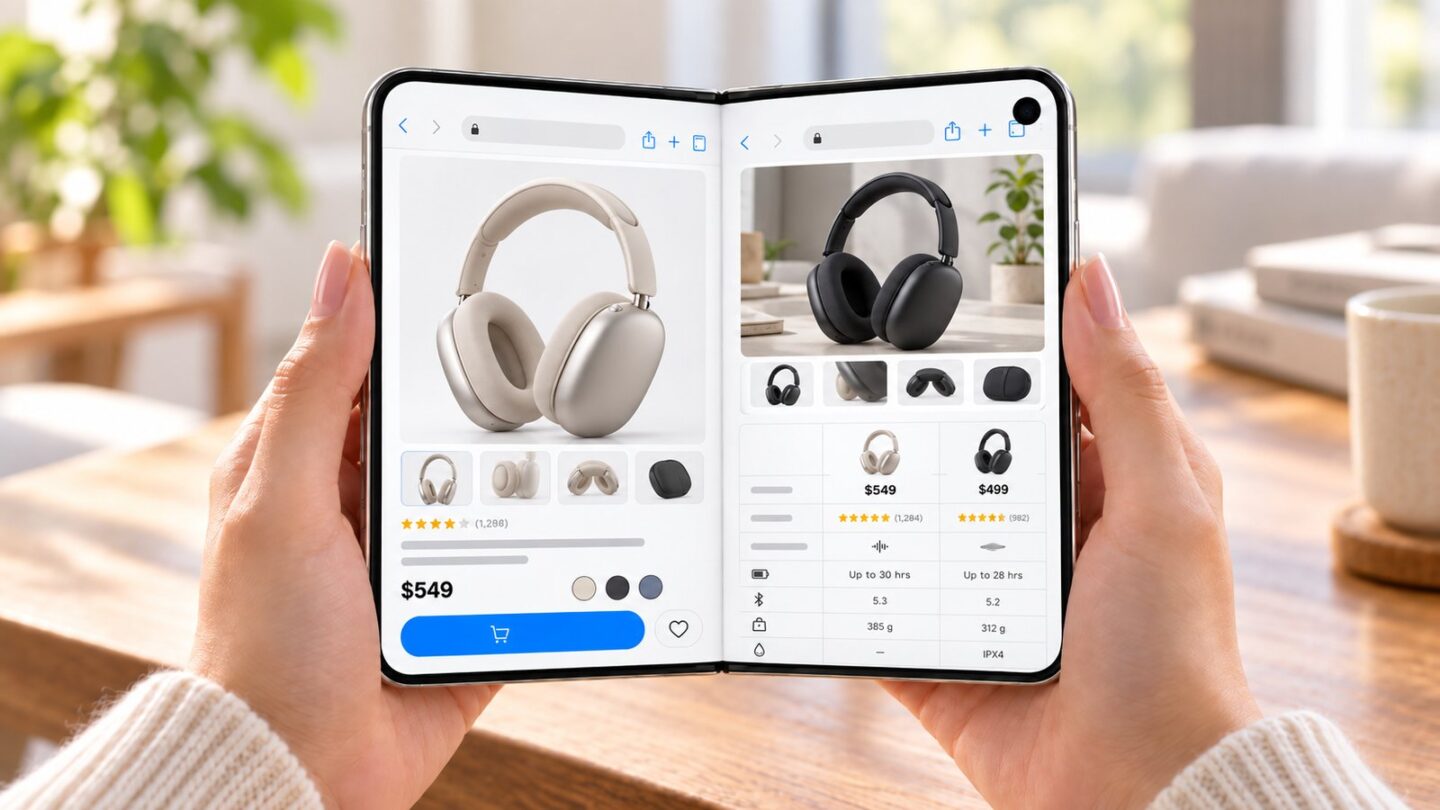
通常のiPhoneなら、商品Aの価格や仕様を見てからタブを切り替え、商品Bと比べることになります。
Duoなら左右をそのまま見比べられるので、価格、サイズ、スペック、レビューなどを比較する作業はかなり楽になりそうです。
旅行比較にも使いやすい
同じSafariを2つ開く機能は、買い物以外にも便利です。
- ホテルAとホテルBの比較
- 航空機と鉄道の料金比較
- 2つの観光スポットを比較
- 異なる料金プランの比較
- 2つの記事を並べて確認
旅行計画ではブラウザのタブを何度も行き来することが多いので、こういう使い方は折りたたみ大画面との相性が良さそうです。
Siri AIも横で使える
AppleがSplit Viewの用途として紹介しているもう1つの使い方が、片側へコンテンツを表示しながら、反対側でSiri AIと会話する方法です。
Webを見ながら質問する
例えばSafariで旅行記事を読みながら、「この記事を参考に4日間の旅行プランを考えて」とSiri AIへ相談するような使い方です。
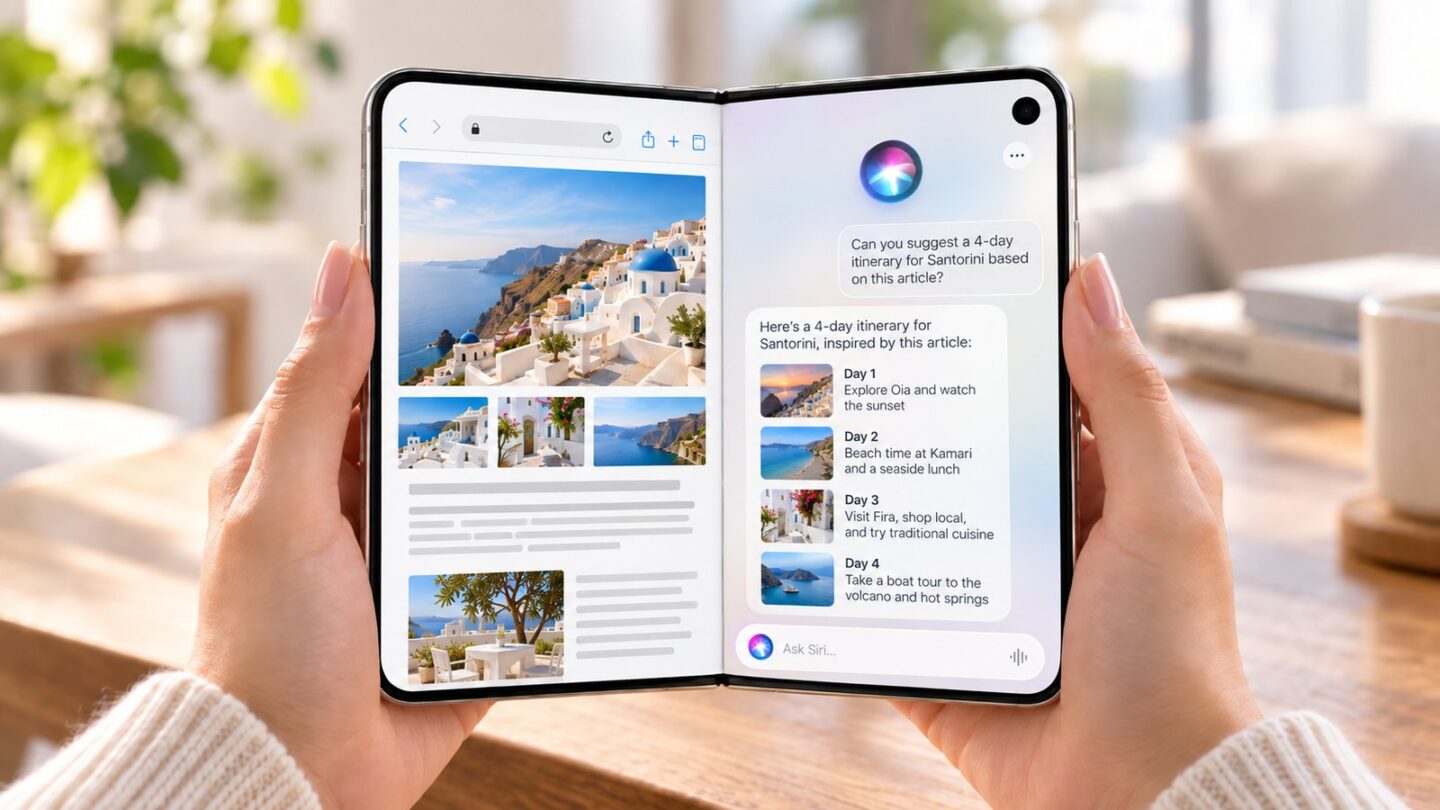
元の記事を閉じずにAIへ質問できるため、「いま何を見ていたのか」を自分でも確認しながらやり取りできます。
画面を丸ごとAIに切り替えるのではなく、元の情報とAIの回答を並べられるところがDuoらしい使い方ですね。
調べ物との相性が良い
Split ViewとSiri AIの組み合わせは、旅行だけでなく普段の調べ物にも使えます。
- Webページを読みながら要点を確認する
- メールを見ながら返信内容を考える
- 商品仕様を見ながら違いを尋ねる
- レシピを表示しながら代替材料を聞く
- 資料を読みながら分からない用語を調べる
ただし、Siri AIで利用できる機能は言語、地域、OSのバージョンによって異なる場合があります。実際に利用する際はAppleの最新情報を確認してください。
アプリペアを保存できる
Split Viewが便利でも、毎回同じ2つのアプリを選び直すのは少し面倒です。
そこでiPhone Duoでは、よく使う2つのアプリの組み合わせを保存して、あとから呼び出せるようになっています。
作業ごとにペアを作れる
例えば、次のような組み合わせが考えられます。
| 用途 | 組み合わせ例 |
|---|---|
| 調べ物 | Safari+メモ |
| 旅行 | Safari+マップ |
| 仕事 | メール+カレンダー |
| 連絡 | メール+メッセージ |
| 写真整理 | 写真+メッセージ |
毎日のように使う組み合わせを保存しておけば、Duoを開いたあとすぐに自分の作業環境へ戻れます。
便利な組み合わせ5例
Split Viewは機能だけ聞いても便利さをイメージしにくいので、実際に使えそうな組み合わせを5つ挙げてみます。
Safari+メモ
最も分かりやすいのが、Webページを見ながらメモを取る組み合わせです。
旅行計画、商品比較、仕事の下調べなど、ネットで調べた内容を別のアプリへまとめる場面はかなりあります。
通常のiPhoneではSafariとメモを往復しますが、Duoなら両方を表示したまま作業できます。
Safari+マップ
旅行や外出時には、Safariとマップの組み合わせも便利です。
観光地の記事を読みながら場所を確認したり、ホテル情報を見ながら周辺の飲食店を調べたりできます。
ブラウザと地図の行き来は旅行計画で頻繁に発生するので、Duoの大画面を活かしやすい使い方です。
メール+カレンダー
仕事なら、メールを確認しながらカレンダーへ予定を入れる組み合わせが便利でしょう。
日時が書かれたメールを閉じることなく、その横でスケジュールを確認できます。
写真+メッセージ
旅行やイベント後に写真を送りたいときは、写真とメッセージの同時表示も使いやすそうです。
送る写真を確認しながら相手との会話を続けられるので、写真選びのためにアプリを往復する回数を減らせます。
Safari+Safari
Duoらしさを特に感じられそうなのが、Safariを2つ並べる使い方です。
商品、ホテル、料金プラン、交通手段など、「2つを比べる」作業ではかなり便利そうです。
閉じた状態との違い
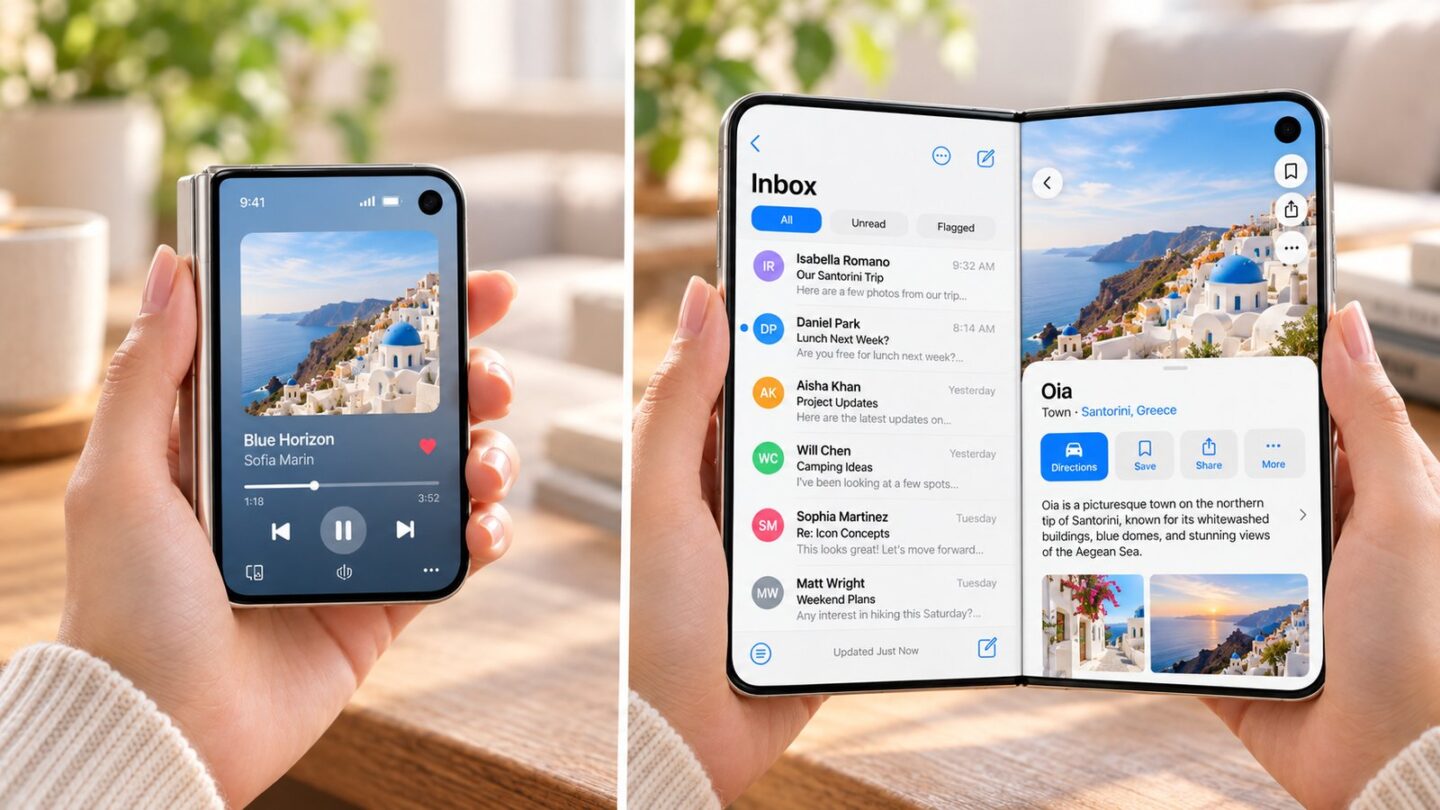
iPhone Duoは、閉じた状態と開いた状態で役割が大きく変わります。
閉じれば普通に使える
閉じた状態では5.4インチの外側ディスプレイを使います。
通知確認、電話、メッセージ、音楽、地図など、短時間で済む操作なら毎回本体を開く必要はありません。
Appleによると、外側ディスプレイでもiPhone 18 Proの約90%の表示領域があります。
開くと作業を広げられる
一方、情報量が増えたらDuoを開き、Split Viewへ切り替えます。
普段はコンパクトなスマートフォンとして使い、調べ物や比較、仕事をしたくなったときだけ作業スペースを広げる。
私は、Duoの価値は単に「7.6インチになる」ことより、この必要なときだけ作業スペースを広げられるところにあると思っています。
縦向きにも対応
iPhone Duoは横に開いて2アプリを並べるだけではありません。端末の向きに応じてiOS 27の表示も変化します。
Appleは縦向きについて、よりワイドなキーボードで文字を入力したり、動画を画面上部へ固定した状態で別のアプリを使ったりできると案内しています。
動画+別アプリも便利
例えば上側で動画を再生しながら、下側でWebやメッセージを操作するといった使い方です。
これは左右に並べるSplit Viewとは少し違いますが、「大画面を1つのアプリだけで占有しない」というDuoの考え方は同じです。
全アプリが対応する?
ここは発売前に気になるところです。
Apple純正アプリについては、AppleがiPhone Duo向けに最適化したと発表しています。
さらにNetflix、Zoom、Slackなどの他社製アプリについても、折りたたみデザインを活用する対応が進んでいるとAppleは案内しています。
対応アプリやiPhone Duo向けに再設計されたiOSの詳細は、Apple公式のiPhone Duo発表ページで確認できます。
他社アプリは差が出る
ただし、App Storeにあるすべてのアプリが発売初日からDuo専用レイアウトになるとは限りません。
開発者側の対応状況によっては、大画面になるだけのアプリや、Split Viewでの使いやすさに差が出るアプリもあるでしょう。
ここは発売後に実機で確認したい部分です。特にWordPress、写真編集、動画編集、SNS、ブラウザなどは、Duoの大画面との相性を実際に試したいところですね。
Split Viewが向く人
Split Viewは便利そうですが、すべての人に必要な機能ではありません。Duoとの相性が良いのは、普段からアプリを何度も切り替えている人です。
- Webを見ながらメモすることが多い
- 旅行計画でブラウザと地図を往復する
- 商品や料金プランを比較することが多い
- メールとカレンダーを同時に確認したい
- AIを使いながら資料やWebを確認したい
一方、SNSを見る、写真を撮る、メッセージを送るといった単独アプリ中心の使い方なら、Split Viewを使う場面はそれほど多くないかもしれません。
Duoは価格もかなり高いため、「折りたためるから欲しい」だけではなく、実際に2画面をどれだけ使うのかを考えておきたいところです。
一方、SNSを見る、写真を撮る、メッセージを送るといった単独アプリ中心の使い方なら、Split Viewを使う場面はそれほど多くないかもしれません。
Duoは価格もかなり高いため、「折りたためるから欲しい」だけではなく、実際に2画面をどれだけ使うのかを考えておきたいところです。
大画面は欲しいもののSplit Viewまでは必要ないなら、通常型のPro Maxも比較候補になります。iPhone 18 ProとPro Maxの違いを比較した記事では、画面サイズ、重量、バッテリー、価格差からどちらを選ぶべきかまとめています。
逆に「閉じればコンパクト、必要なときだけ7.6インチへ開いて2アプリを使いたい」というところに魅力を感じるなら、Pro Maxでは代用できないDuoならではの価値があります。
iPhone Duo本体や、折りたたみ端末で使いやすいスタンド、充電器、保護アクセサリーを探す場合は、Duoへの対応を確認してから選びましょう。
よくある質問
iPhone Duoの2画面表示とSplit Viewについて、特に気になりやすいポイントをまとめます。
Duoの本命機能かもしれない
iPhone Duoを見ると、どうしても「7.6インチの折りたたみiPhone」という部分に目が行きます。
でも、毎日使ったときに効いてきそうなのは、画面の大きさそのものよりSplit Viewで2つの作業を同時に進められることです。
- 2つのアプリを横並び表示できる
- Safariなどは同じアプリを2ウインドウで使える
- 片側のアプリだけを入れ替えられる
- 2アプリの組み合わせを保存できる
- コンテンツを見ながらSiri AIを使える
閉じれば普通のiPhoneとして使い、情報量が増えたら開いて作業スペースを2つにする。
この切り替えを毎日の中で使う人ほど、iPhone Duoの折りたたみデザインに価値を感じやすいはずです。
逆に、1つのアプリを全画面で使うことがほとんどなら、「折りたためる」というだけでDuoを選ぶ必要はありません。
私としては、iPhone Duoが単なる珍しい折りたたみiPhoneで終わるかどうかは、このSplit Viewがどれだけ自然に日常へ入ってくるかがかなり重要だと思っています。発売後は実機でアプリ切り替え、Safari+メモ、地図+Safari、WordPress操作などを試して追記したいところです。