こんにちは。SnapGadget、運営者の「すながじぇ」です。
iPhone17の電池持ち、気になりますよね。検索しているあなたは、iPhone17の電池持ち比較をしたい、iPhone17の電池減りが早い原因を知りたい、iPhone17のバッテリー容量やmAhの違いが知りたい、ビデオ再生時間はどれくらいなのか、実機ベンチマークや実測データはどうなのか、iOSのバッテリー設定や省電力設定は何が効くのか、低電力モード・バックグラウンド更新・位置情報サービス・5Gオートの最適化でどこまで伸びるのか……このへんをまとめてスッキリさせたいはず。
この記事では、スペックの見方からモデル別の傾向、そして「結局どの設定が効くの?」まで、あなたの不安が減るように、私の目線で噛み砕いていきます。
- iPhone17の電池持ちが伸びた仕組みと見方
- モデル別の電池持ち比較で外さない選び方
- 電池減りが早い原因の切り分けポイント
- iOSの設定で電池持ちを伸ばす実践手順
iPhone17の電池持ちが伸びた理由
ここでは、iPhone17の電池持ちが「体感で伸びた」と言われる理由を、バッテリー容量(mAh)・公称のビデオ再生時間・実機テストの見方の3点から整理します。数字は便利ですが、使い方でブレるので、あくまで一般的な目安として読んでくださいね。
バッテリー容量mAhの違い
まず大前提として、バッテリー容量(mAh)が大きいほど有利になりやすいのは事実です。ただし最近は、チップの効率やOSの制御が強く効くので、mAhだけで「勝ち負け」を決めないのがコツです。ここ、気になりますよね。数字が大きいと安心したくなるんだけど、スマホの電池持ちは「タンク容量」だけじゃなくて「燃費」も超重要なんですよ。
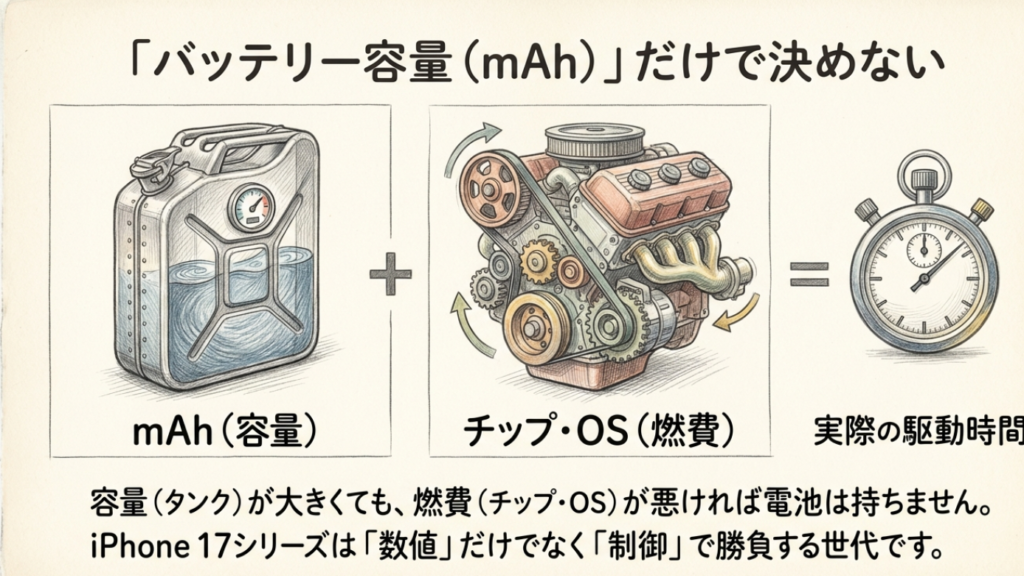
iPhone17シリーズは、モデルによって容量がきれいに差が出ています。Pro Maxはスタミナ重視、Airは薄さ最優先、無印とProは現実的なバランス。ここまではわかりやすい。ただ、同じ容量帯でも「持ち」がズレる理由がいくつかあって、私が特に注目してるのは次の3つです。
ポイント:iPhone17シリーズは、モデルごとの容量差がわかりやすい一方で、mAhが小さくても持つケースが出やすい世代です。
- SoCの燃費:同じ処理でも使う電力が違う
- モデムの省電力:電波の掴み方・維持が上手いと伸びる
- 熱の扱い:熱で効率が落ちると、容量があっても減りやすい
| モデル | バッテリー容量(目安) | 持ちの傾向 | 注意点 |
|---|---|---|---|
| iPhone17 | 約3,692mAh | 日常用途で安定して伸びやすい | 高負荷連続は減りが早くなる日も |
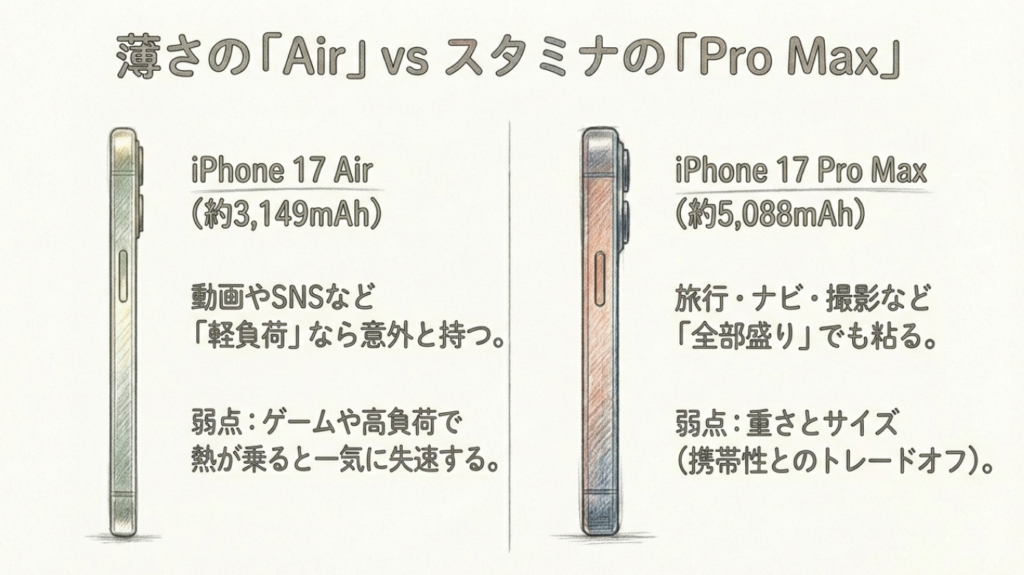
| iPhone17 Air | 約3,149mAh | 軽作業・動画で強い場面がある | 熱が乗ると一気に失速しやすい |
| iPhone17 Pro | 約4,252mAh | 性能を使っても粘りやすい | カメラ酷使だと温度管理がカギ |
| iPhone17 Pro Max | 約5,088mAh | 何をしてもスタミナ最強クラス | サイズと重さのトレードオフ |
mAhで判断すると失敗しやすいパターン
例えば「容量が大きい=動画が長く見られる」と思いがちですが、画面の明るさが高い・通信が不安定・アプリが裏で暴れてる、みたいな条件だと、容量差より“条件差”が勝つことがあります。これ、実際に起きやすいです。
それと、mAhはあくまで“電池の器”で、何ワットで消費してるかは別問題。特に最近は、AI機能や高リフレッシュレート、撮影の高画質化で、瞬間的に消費が跳ねやすい。だから私は、mAhを「最低限のスタミナ指標」として見つつ、自分の使い方に近いテスト(軽負荷か高負荷か)で最終判断するのを推してます。
豆知識:バッテリー容量が近い機種でも「持ち」が違うのは、内部で電力をどれだけムダなく回せてるかの差が大きいです。OSが賢いと、同じ作業でも裏のムダが減って“伸びたように感じる”んですよ。
注意:バッテリー容量やスペック表は、地域やモデル仕様で差が出る場合があります。正確な情報は公式サイトや購入予定の販売ページもあわせて確認してください。
ビデオ再生時間の目安
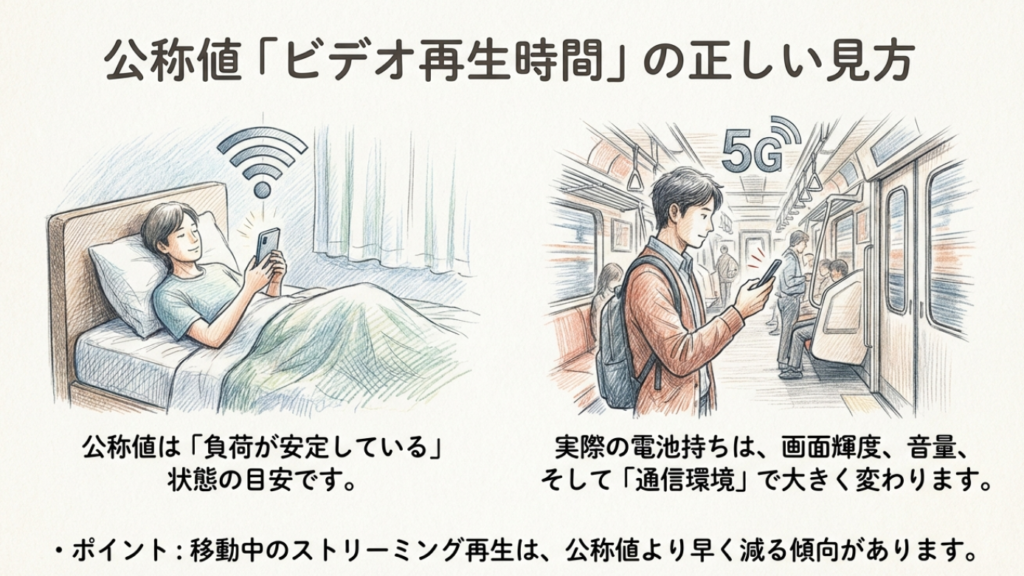
Appleの公称値でよく見るのが「ビデオ再生時間」です。これは同条件で比較しやすいので、ざっくりの序列を掴むには便利です。ただ、ここで一個だけハッキリ言うと、ビデオ再生時間は「最強の比較指標」でも「万能の現実値」でもないです。目安として割り切って使うと、めちゃくちゃ役に立ちます。
なぜならビデオ再生は、負荷が比較的安定しやすいから。ディスプレイ、デコード、音声、ネットワーク(ストリーミング時)と、要素はあるけど“波が少ない”。逆に、SNSのスクロール・カメラ起動・ゲーム・通話みたいな用途は負荷の波が激しくて、バッテリーは「揺さぶられて」減ります。だから私は、ビデオ再生時間は最低ラインの安心感を見る指標として使っています。
一次情報で確認したいならここ:Apple公式の仕様ページには、各モデルのビデオ再生時間(最大)やストリーミング再生時間が明記されています。
ビデオ再生時間を“自分の生活”に変換するコツ
公称の「最大〇時間」って、そのままではピンとこないですよね。私はいつも、次のように生活に落とし込みます。
- 通勤・通学:往復で動画を合計1〜2時間見るか
- 夜のだら見:寝る前に1時間以上見る日が多いか
- 外出先:モバイル回線で見る割合が高いか(=通信負荷が増える)
この3つで、あなたの「動画系の消費ボリューム」がだいたい掴めます。もし移動中の視聴が多いなら、ストリーミング再生時間のほうが参考になることもあります。Wi-Fiだけで見る人と、電車でガンガン見る人では、同じ動画でも減り方が変わるので。
豆知識:ストリーミング再生は通信が絡むので、同じ動画でもWi-Fi環境や電波状況でブレやすいです。移動中の視聴が多い人ほど、通信設定(5Gオートなど)の影響が大きくなります。
「最大〇時間」なのに短いと感じるときのありがち要因
公称より短く感じるのは、だいたい“足し算”で説明できます。例えば、画面を明るめにしてる、音量が大きい、バックグラウンドでアプリが更新してる、Bluetooth機器を繋いでる、電波が弱い場所で見てる、など。これが重なると、気持ちいいくらい減ります。
なので、ビデオ再生時間は「比較」と「期待値づくり」に使って、現実運用の調整は後半の設定パートで詰める。この流れが一番スムーズかなと思います。
実機ベンチマークの結果
実機ベンチマークや実測データを見るときは、「どんな負荷のテストか」を最初に確認するのが大事です。これ、マジで大事。数字だけ拾って「こっちの勝ちだ!」ってやると、あなたの使い方とズレてガッカリしやすいです。
例えば、画面輝度が高い条件・通信が多い条件・高負荷ゲームを混ぜる条件だと、温度が上がりやすく、結果が大きく変わります。特に薄型端末や小型端末は、熱の逃げ道が少ない分、短時間で効率が落ちることがある。だから「同じiPhone17シリーズでも差が出る」って話につながります。
私がチェックする3つの軸
- 軽負荷:動画視聴・ブラウジング中心でどれくらい持つか
- 混合負荷:SNS・通話・撮影・ゲームが混ざる現実寄りの条件
- 発熱:温度上昇でスロットリングが起きやすいか
ベンチマークを見るときの「罠」
ベンチマークには罠があります。たとえば「同じアプリを起動してるのに差が出た」みたいな話でも、実は裏で通知が来てたり、位置情報が動いてたり、回線が不安定だったりする。つまり、テスト環境が揃ってないとブレます。だから私は、1つの結果で結論を出さず、複数のテスト傾向を見て「だいたいこうっぽい」を掴むようにしてます。
読み方のコツ:テストが何分で終わったかより、どんな負荷がどれくらい続いたかを見ると、現実に落とし込みやすいですよ。
あなたの用途別:どのテストが近い?
| あなたの使い方 | 近いテストのタイプ | 見るべきポイント |
|---|---|---|
| 動画・SNS中心 | 軽負荷〜混合負荷 | 画面輝度・通信条件 |
| ゲームをよくする | 高負荷連続 | 発熱・スロットリング |
| カメラで撮る | 撮影+編集+共有 | 温度上昇と連続稼働 |
| 仕事で通話多め | 通信+画面点灯 | 電波状況の影響 |
この3つを見ておくと、「自分の使い方だとどれが近いか」が判断しやすくなります。数字だけを追うと迷子になりがちなので、テストの中身を先に見るのがコツですよ。
iPhone17ProMaxの電池持ち
iPhone17 Pro Maxは、いわゆる「全部盛り」でも電池が残りやすいのが強みです。容量の大きさに加えて、チップ効率とOS制御が噛み合うと、同じことをしても消費が緩やかになります。しかもPro Maxは、単に「大容量だから強い」だけじゃなくて、持続力の“伸び方”がわりと素直なんですよ。つまり、負荷をかけても落ち込みにくい。
こういう人に刺さる:外出が長い、旅行や出張が多い、撮影やナビをよく使う、充電できない時間が長い
Pro Maxが強いシーン
私がPro Maxの価値を強く感じるのは、次のような「充電できない時間が伸びるほど効く」シーンです。
- 旅行:ナビ+写真+動画+翻訳+決済が全部乗る日
- 屋外撮影:明るい画面+カメラ酷使+通信で共有が重なる日
- イベント参加:入場・決済・撮影・SNS投稿が短時間に密集する日
こういう日は、バッテリーが減る要因が「同時多発」します。容量が大きいだけでなく、熱で効率が落ちにくい設計だと、最終的な残量に差が出やすいです。
それでも“減りが早い”と感じるケース
とはいえPro Maxでも、減りが早く感じるときはあります。例えば、撮影を長時間やってる、ゲームを高画質で連続プレイしてる、電波が弱い場所を移動してる、Apple Intelligence系の処理を短時間に連発してる、など。要は「高負荷を当て続けている」状態です。
このとき重要なのは、“何が負荷を上げてるか”を切り分けること。後半で説明する「電池減りが早い原因チェック」と合わせると、原因が見えやすくなります。
注意:Pro Maxはサイズと重さがネックになりやすいので、「持つけど持ち歩きがしんどい」は普通に起こります。電池持ち最優先なら最高峰、でも携帯性とのトレードオフは割り切りポイントです。
ゲームの連続プレイ時間みたいなシーンは、同じSnapGadget内でも詳しくまとめています。気になる人は、iPhone17のゲーム性能をガチ検証(バッテリー目安つき)もあわせてどうぞ。
iPhone17Airの電池持ち比較
iPhone17 Airは「薄いのに意外と持つ」という声と、「負荷をかけると一気に減る」という声が両方出やすいモデルです。ここ、まさに誤解が起きやすいところ。あなたも「結局どっちなん?」って思いません? 私も最初そこが一番気になりました。
私の整理としては、Airは軽いタスクに最適化されやすい一方で、筐体が薄いぶん熱の余裕が少なく、ゲームや高画質撮影のような重い用途で温度が上がると、効率が落ちて消費が増えやすい。だから「動画だけなら強いけど、なんでも屋には向かない」になりがちです。
Airが“意外と持つ”と言われやすい理由
Airって、日常のライトな使い方(SNS、ブラウジング、動画、メッセ)だと「思ったより減らない」場面があります。これ、たぶん体験としてリアルで、理由はシンプルに“軽作業はCPU/GPUをそこまで回さなくて済む”から。通信待機や動画再生のような比較的安定した処理なら、電力制御がうまくハマりやすいんですよ。
豆知識:薄型端末は「軽作業は快適、重作業は熱で伸びにくい」になりやすいです。熱が溜まると、性能を落として安全側に倒す(=同じ処理に時間がかかる)ので、結果的に電力を食いがちになります。
Airが“急に減る”と言われやすい理由
逆に、ゲームや連写、長時間の4K撮影みたいに、短時間で熱を生む作業を続けると、Airは弱点が出やすいです。筐体が薄いと、熱が逃げる面積はあるように見えても、内部の熱容量が少ないことがあって、温度が上がるのが早い。温度が上がると、電圧やクロック制御が変わって効率が落ちることがある。結果として「え、減りすぎじゃない?」が起きます。
注意:Airを選ぶなら、自分のメイン用途が「動画・SNS・連絡中心」か「ゲーム・撮影中心」かを先に決めておくのがおすすめです。後者が多いと、電池持ちの満足度が下がる可能性があります。
Airを選ぶなら“設定で救える”部分もある
ただ、Airが向かない=終わり、ではないです。Airは薄さが正義の人に刺さるモデルなので、「熱が乗る使い方は減らす」「通信と画面のムダを削る」だけで満足度が上がることもあります。具体的には、ゲームは画質を落とす、撮影は必要なときだけ高フレームレートにする、5Gオートにする、位置情報を見直す、みたいなやつ。後半の設定パートでちゃんと掘ります。
iPhone17の電池持ちを最大化する
ここからは、iPhone17の電池持ちを実際に伸ばすパートです。電池減りが早い原因を切り分けて、iOSの設定で効くところに絞って調整します。設定は人によって正解が変わるので、「まずは1つずつ試して体感を確認」が安全です。ここ、面倒に見えるけど、やると確実に楽になりますよ。
電池減りが早い原因チェック
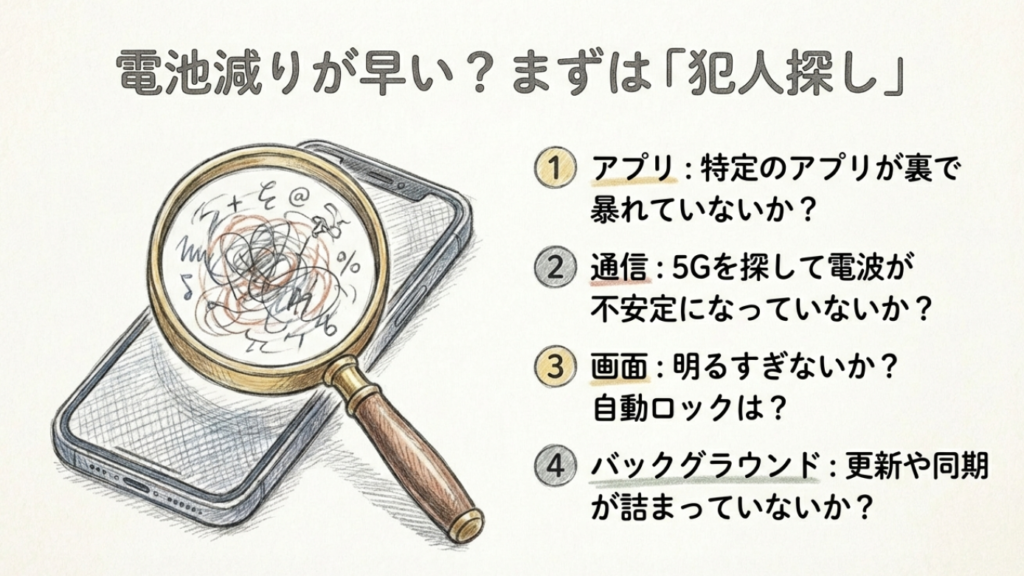
「iPhone17の電池減りが早い」と感じたとき、最初にやるべきは“犯人探し”です。雑に設定をいじるより、原因を特定したほうが近道になります。というか、当てずっぽうで触ると「直った気がする」「戻った気がする」を繰り返して時間が溶けます。ここ、あるあるですよね。
まず見る場所
- 設定アプリのバッテリー画面で、消費が大きいアプリを確認
- 直近24時間と直近10日で、傾向が変わっていないか見る
- 画面オン時間が増えていないか(意外とここが根本)
切り分けの順番(私のおすすめ)
私は、電池が減る原因を大きく4カテゴリで見ます。いきなり全部を疑うと混乱するので、順番が大事です。
切り分けはこの順でOK:
- アプリ:特定アプリが暴れていないか
- 通信:5G・Wi-Fi・電波が悪い場所の影響
- 画面:明るさ・常時表示・自動ロック
- バックグラウンド:位置情報・更新・同期
「アップデート直後」は例外扱いしてOK
特に、アップデート直後や初期設定直後は、バックグラウンド処理が走って一時的に減りが早くなることがあります。写真の整理、検索用のインデックス、アプリの再最適化など、見えない作業が裏で動くんですよ。ここは焦って初期化とかに走る前に、1〜2日様子見するのもアリです。
重要:バッテリーの異常消費や発熱が長く続く場合は、設定の変更だけで解決しないケースもあります。最終的な判断はApple公式サポートや専門家に相談してください。
よくある“犯人候補”の具体例
読者さんから相談が多いのは、だいたいこのへんです。
- SNS・動画アプリ:バックグラウンド再生や通知の取りこぼしで地味に消費
- 地図・ナビ:位置情報+画面点灯+通信で三重苦
- ゲーム:高リフレッシュレート+高輝度+発熱で一気に減る
- メール/クラウド:同期が詰まって延々と再試行してるパターン
この中に心当たりがあるなら、後の設定パートで「効くところだけ」触ればOKです。
充電上限制限とバッテリーヘルス
電池持ちの「1日あたりの稼働時間」を伸ばす話と、バッテリー寿命(劣化)を抑える話は、似てるけど別物です。ここをごっちゃにすると、期待と現実がズレます。あなたが求めているのが「今日持たせたい」なのか「半年後も最大容量を落としたくない」なのかで、やることが変わります。
私が推すのは、余裕がある日は充電上限制限(80%や95%)を使って、バッテリーヘルスの落ち方を緩やかにする運用です。満充電(100%)付近は負荷がかかりやすいので、毎日100%運用よりバランスが取りやすいんですよ。しかも「ちょっと足りない日は100%に戻す」で柔軟に回せます。
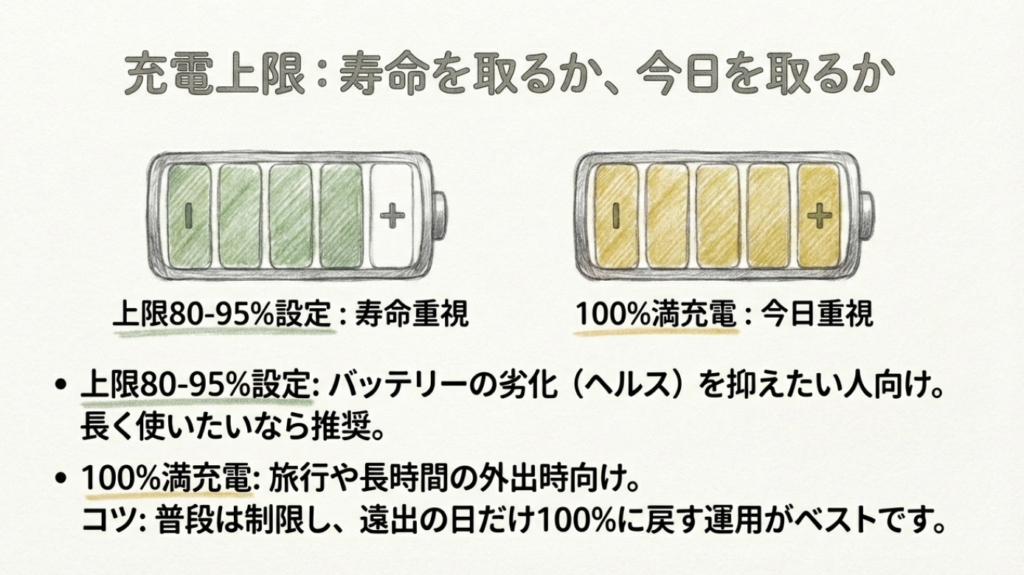
運用のコツ:普段は80%〜95%、長時間の外出日だけ100%に戻す
上限制限が向いてる人・向かない人
| タイプ | 向き | 理由 |
|---|---|---|
| 毎日充電できる | 向いてる | 残量が足りなくても翌日で回収できる |
| 外出が長い日が多い | やや注意 | 80%だと“精神的残量”が不安になりやすい |
| 長く使う予定 | 向いてる | 劣化を抑えやすく、買い替えまでの快適度が上がる |
| 常にギリギリ運用 | 向かないかも | 上限制限がストレスになる可能性 |
「今日の電池持ち」を伸ばしたいなら別の施策が効く
ただし、上限制限は「今日の残量が増える魔法」ではありません。あくまで劣化を抑える方向です。短期の電池持ちを伸ばしたいなら、このあと出てくる通信・バックグラウンド・画面設定のほうが効きます。ここは正直に言っておきますね。
それでも上限制限をおすすめするのは、長期的には「最大容量の低下」が効いてくるから。ヘルスが落ちると、同じ使い方でも残量が不安になりやすい。つまり、未来の自分を助ける投資みたいなものです。
外出時の「もしも」に備えるなら、ケーブル不要で背面にピタッとくっつくMagSafe対応のモバイルバッテリーが一つあると、Pro Max以外のモデルでも1日の安心感が段違いに変わります。薄型でiPhone 17の取り回しを邪魔しないAnkerの製品が個人的には推しですね。
モバイルバッテリーで補う運用も現実的です。持ち歩き前提なら、モバイルバッテリーはどのくらい持つ?容量と寿命の目安も参考になると思います。
iOSの設定とAppleIntelligence
AI機能(Apple Intelligence)や表示効果が増えてきて、便利になったぶん、電池にも影響が出やすくなりました。ここは「全部オンが正義」じゃなくて、あなたの使い方に合わせて取捨選択するのが正解だと思います。便利さは残しつつ、ムダを削る。これが一番ストレスが少ないです。
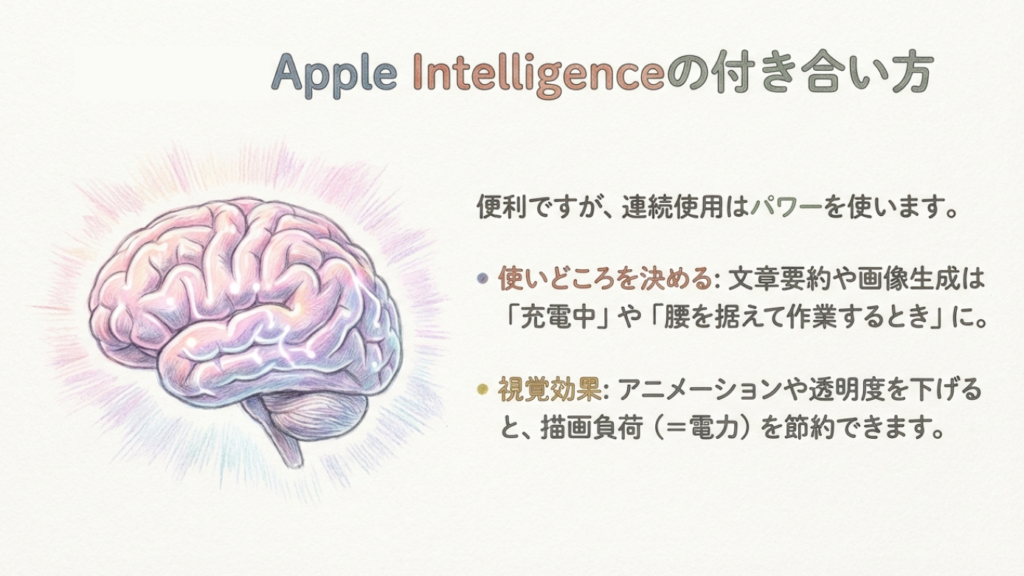
私が優先して見直す項目
- AI機能の使い方:文章作成や要約を頻繁に回す人は消費が増えやすい
- 表示効果:透明感やアニメーションが多いほど描画負荷が増える
- 学習・最適化系:使い始めは裏で処理が走って一時的に減りやすい
Apple Intelligenceは「使いどころ」を決めるとラク
Apple Intelligenceって、便利なんですよ。文章の整形、要約、スマートな提案、地味に時間が浮きます。ただ、連続して使うと消費が跳ねる場面があるのも事実。なので私は、使いどころを決める運用をおすすめします。
- 通勤中に連発しない:移動中は通信も揺れるので消費が増えやすい
- 充電中にまとめて処理:重い作業は“電源があるとき”が正義
- 必要な機能だけON:使ってない機能は割り切ってOFFもアリ
ここが大事:AI機能は「時間短縮」には効くけど「電池節約」には直結しないことがあるので、あなたの優先順位(ラクしたい vs 持たせたい)で決めるのが正解です。
表示効果は“体感を落とさず”削れることがある
表示の透明感や動きが多いと、描画の負荷が増えることがあります。とはいえ、全部を殺す必要はないです。例えば、アクセシビリティ系の「動きを減らす」「透明度を下げる」みたいな設定は、見た目の好みと相談しながら調整できます。見た目が変わるのが嫌なら、まずは一つだけ試すのがいいですよ。
補足:AIやマルチタスクはメモリとも相性が強いです。iPhone17のApple IntelligenceとRAMの話は、iPhone17シリーズのメモリ容量解説にまとめています。
設定は“一気に変えない”のが正解
ここは断定が難しい領域なので、私は「1項目ずつ切り替えて、半日〜1日で体感を確認」をおすすめします。いきなり全部オフにすると、便利さまで消えて後悔しやすいので。なお、設定や仕様はアップデートで変わることがあります。正確な情報は公式サイトもあわせて確認してください。
5GオートとWi-Fiの節電
電池持ちを語るとき、意外と見落とされがちなのが通信です。電波が弱い場所で粘ったり、5Gを掴んだり離したりを繰り返すと、それだけで消費が増えます。ここ、気になりますよね。体感として「何もしてないのに減ってる」ってとき、裏で通信が頑張ってるパターンが結構あります。
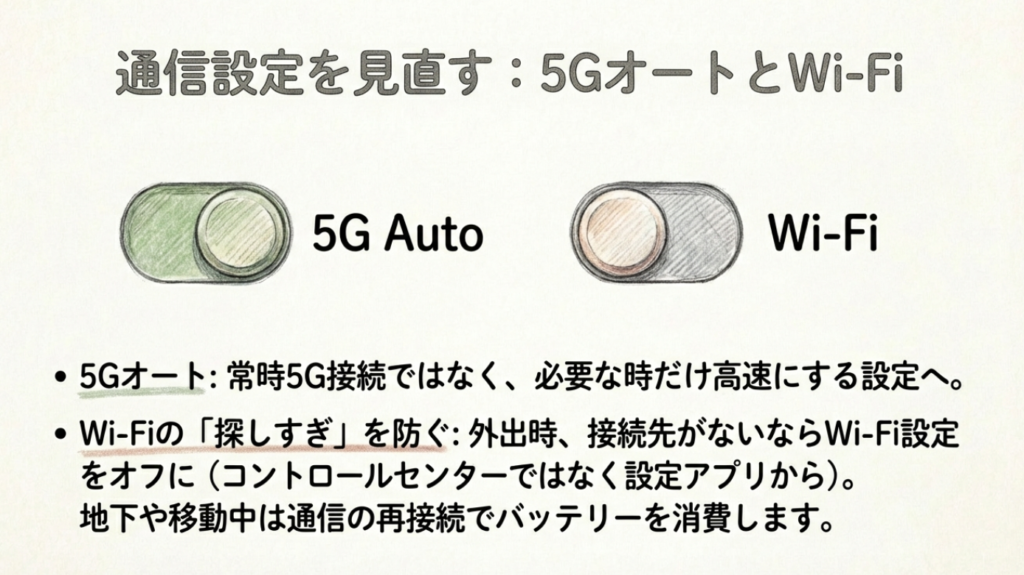
まずはこの2つ
- 5Gオート:常時5Gより、必要なときだけ高速通信にする
- 不要なWi-Fi探索を減らす:外出時にずっと探し続ける状態を避ける
通信が電池を食う理由(ざっくり)
通信は「データを送る/受ける」だけじゃなくて、接続を維持する・最適な基地局を探す・電波の弱さを補うために出力を上げる、みたいな動きが発生します。特に、地下・ビル街・電車移動みたいな環境だと、電波の状態がコロコロ変わるので、端末が頑張りがちです。
体感が出やすい人:移動が多い人、地下や屋内で電波が不安定になりやすい人は、通信設定の効果が出やすいです。
Wi-Fiの「ONのまま」は状況で逆効果になる
家や職場みたいに、繋ぐWi-Fiが決まってるならONでOK。でも外出が多い人が、常にWi-FiをONにしてると、接続先を探し続けてバッテリーを食う場面が出ます。コントロールセンターでの操作は“一時的な挙動”になることがあるので、必要なら設定アプリ側で意識的に管理するのが無難です。
あなたの生活圏で優先順位を決める
逆に、家や職場で安定したWi-Fi環境が中心の人は、通信よりも画面設定やバックグラウンドのほうが効くケースもあります。あなたの生活圏で「電波が弱い時間がどれくらいあるか」を一度思い返すと、優先順位が決めやすいですよ。
iPhone17の電池持ち総まとめ
最後にまとめです。iPhone17の電池持ちは、モデルの素性(容量・熱・効率)と、あなたの使い方(負荷・通信・画面)で決まります。だからこそ、数字の比較だけじゃなくて、自分の生活に寄せて選ぶのがいちばん失敗しにくいです。
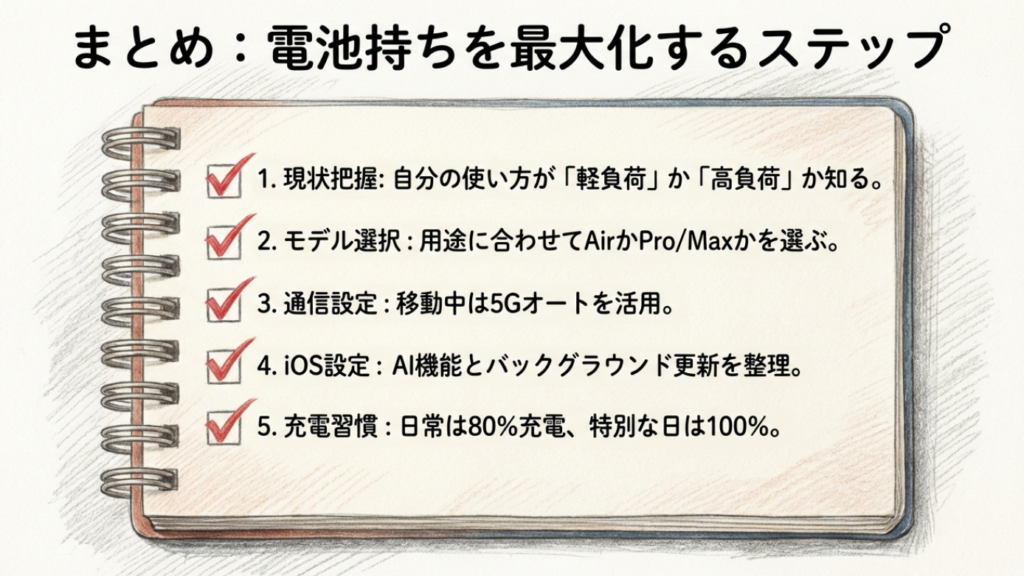
私の結論:安心感ならPro Max、バランスなら無印かPro、軽作業中心ならAirもアリ。ただしAirは高負荷用途が多いと満足度が下がりやすいので注意です。
この記事の内容を1分で実行プランにすると
今日からできる順番:
- 電池減りが早い原因チェックで、まず犯人を特定
- 5GオートとWi-Fiの節電で、移動中のムダを削る
- iOS19設定とAppleIntelligenceで、使い方に合わせて取捨選択
- 充電上限制限とバッテリーヘルスで、長期的な劣化を抑える
そして「電池減りが早い」と感じたら、まずは原因チェック → 通信(5Gオート) → バックグラウンド更新や位置情報サービス → 表示とAIの取捨選択、の順で触るのが安全かなと思います。設定をいじるほど不安になる人ほど、順番を決めて淡々とやるのが効きますよ。
大切な注意:この記事の数値や体感は、あくまで一般的な目安です。環境や個体差で結果は変わります。正確な情報は公式サイトをご確認ください。症状が強い場合や不安が大きい場合は、最終的な判断は専門家にご相談ください。