記事更新 2026年9月24日
こんにちは。SnapGadget、運営者の「すながじぇ」です。
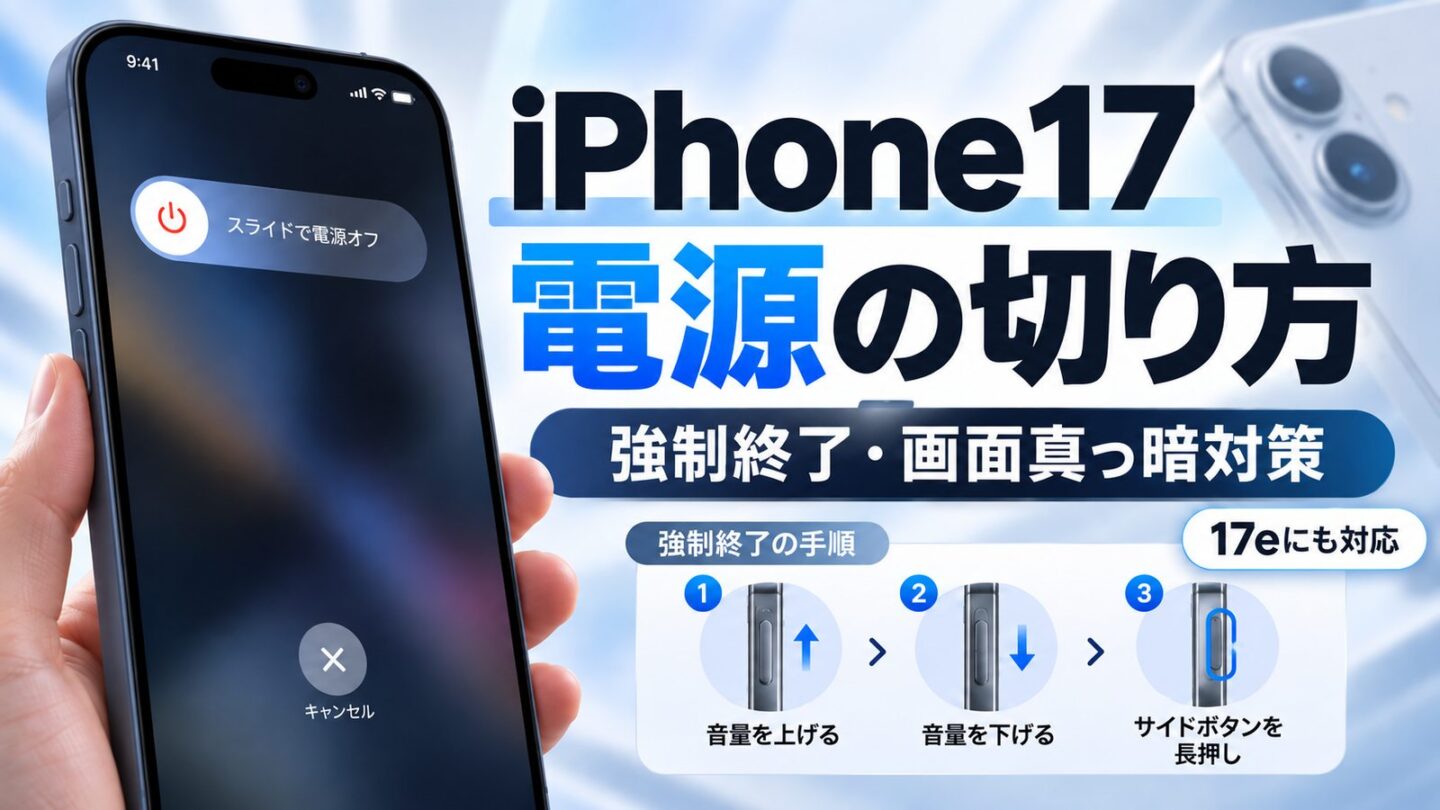
結論から言うと、iPhone17/iPhone17eの電源を普通に切る時は、サイドボタンと音量ボタンのどちらかを同時に長押しし、電源オフスライダを操作します。画面が反応するなら、設定やコントロールセンターから電源を切ることもできます。フリーズしている時だけ、強制再起動を使います。
iPhone17の電源切り方が分からない、電源ボタンを長押ししても反応しない、そんな場面って意外とありますよね。特に、強制再起動のやり方、強制終了できない時の対処、画面真っ暗の復旧、常にオンで画面が消えない挙動あたりは、検索しても情報がバラバラで迷いやすいです。
この記事では、iPhone17の電源オフと起動の基本から、電源が切れない時の確認ポイント、フリーズ時の復旧手順まで、あなたが今すぐ使える形でまとめます。iPhone17eについても、電源オフと強制再起動の基本操作は同じです。最短で切り分けできるように、普段使いの操作とトラブル時の動きを分けて整理していきます。
- iPhone17/iPhone17eの電源を普通に切る時は、サイドボタンと音量ボタンのどちらかを同時に長押しします
- ボタンを使いたくない場合は、「設定 → 一般 → システム終了」またはコントロールセンターから電源を切れます
- 画面が固まって操作できない時は、通常の電源オフではなく強制再起動を試します
- 強制再起動は「音量上を短く押す → 音量下を短く押す → サイドボタンをAppleロゴまで長押し」の順番です
- 画面が真っ暗で電源が入らない場合、Appleは1時間充電してから再度試すよう案内しています
- iPhone17・iPhone17eの電源を切る基本手順
- フリーズ時の強制再起動のやり方
- 画面真っ暗や電源が切れない時の対処
- 常に画面オンで画面が消えない原因
iPhone17の電源の切り方と基本操作

まずは、普段の操作で迷いやすい部分を整理します。iPhone17は以前のホームボタン搭載機と感覚が違うので、通常の電源オフとフリーズ時の再起動を分けて覚えておくのがコツです。
電源ボタンで電源を切る手順
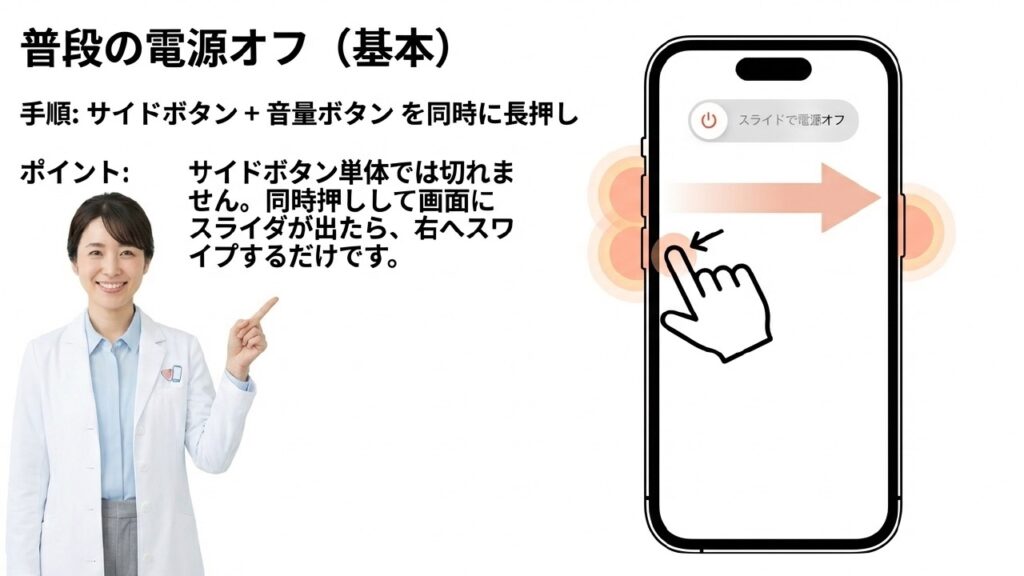
iPhone17の電源を普通に切る時は、サイドボタンだけの長押しでは足りません。右側のサイドボタンと、左側の音量ボタンのどちらかを同時に数秒長押しして、画面に電源オフのスライダを表示させます。ここ、最初につまずきやすいところですよ。昔のiPhoneは電源ボタン長押しのイメージが強いので、その感覚のまま触ると「押しているのに切れない」と感じやすいです。
実際の流れとしては、ボタンを同時押ししてスライダが出たら、左から右へスワイプするだけです。操作そのものはシンプルですが、サイドボタン単体の長押しだと、電源オフではなく別の機能が優先されることがあるので、そこだけはしっかり押さえておきたいです。サイドボタンと音量ボタンをセットで使う、これを基本ルールとして覚えると迷いにくくなります。
Appleの現行iPhoneユーザガイドでも、Face IDを搭載したiPhoneは「サイドボタン+いずれかの音量ボタン」を同時に押して電源オフスライダを表示する方法が案内されています。iPhone17だけでなく、Face IDを搭載するiPhone17eも基本操作は共通です。正確な公式手順は、Apple「iPhoneのオン/オフを切り替える」でも確認できます。
また、通常の電源オフは、iPhoneの中で動いているアプリやバックグラウンド処理を順番に終了させながらシステムを停止する通常操作です。だからこそ、動作が少し重い、発熱が気になる、アプリの反応が微妙におかしいという時にも、まず通常の再起動を試す価値があります。いきなり強制再起動に行く前に、画面が操作できるなら通常手順で終了するのが基本かなと思います。
操作している時に気をつけたいのは、ケースの厚みやボタンの押し心地です。ケースによってはサイドボタンと音量ボタンの位置が押しにくく、ちゃんと同時押しできていないことがあります。「何回やってもスライダが出ない」という時は、ケースを一度外して試すだけであっさり解決することもあります。こういうの、地味ですがかなりあります。
もうひとつ覚えておくと便利なのは、通常の電源オフは慌ててやる操作ではないということです。画面が反応しているなら、サイドボタンと音量ボタンをしっかり同時押しする。それだけでかなりスムーズに進みます。逆に、画面が完全に固まっている時はこの方法ではなく、あとで説明する強制再起動の出番です。普段の電源オフと、緊急時のリセットを分けて考えると、iPhone17はかなり扱いやすくなりますよ。
画面が固まって通常の電源オフができない場合は、強制再起動の手順を確認しておくと安心です。詳しくは、iPhone17の再起動方法|強制再起動とフリーズ対策でまとめています。
普段の電源オフの基本は、サイドボタンと音量ボタンの同時長押しです。フリーズしていない時は、この方法を優先するのが基本です。
設定から電源を切る方法
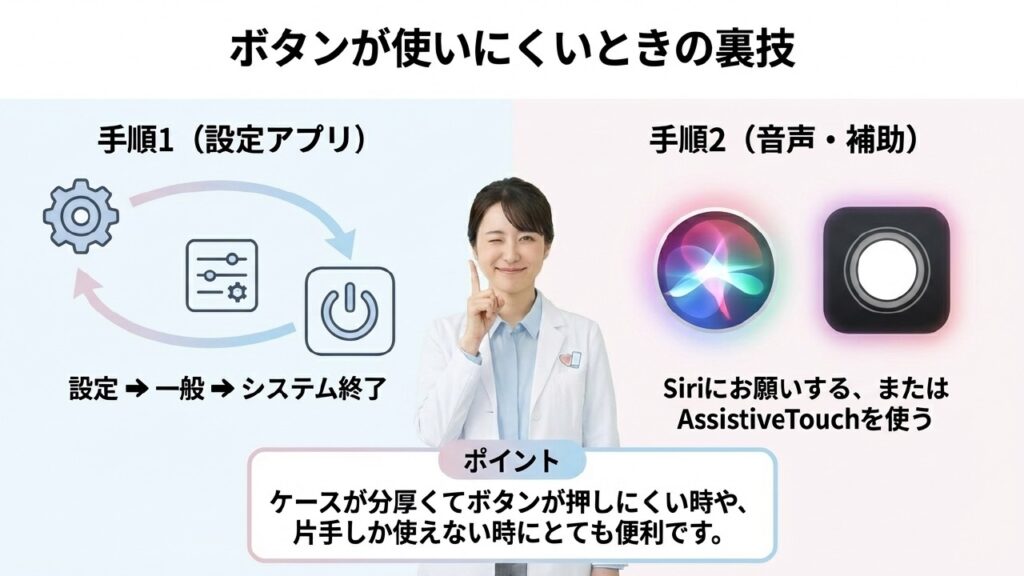
ボタンをあまり使いたくない時や、ケースが干渉して押しにくい時は、設定から電源を切る方法が便利です。操作は設定 → 一般 → システム終了の流れで進めればOKで、物理ボタンを使わずに電源オフ画面まで進めます。ボタン操作に苦手意識がある人には、むしろこちらのほうが分かりやすいかもしれません。
この方法の良さは、押し間違いが起きにくいことです。サイドボタンと音量ボタンの同時押しは慣れれば簡単ですが、急いでいる時や片手操作の時は意外とミスしやすいです。その点、設定アプリから進む方法なら、画面を見ながら確実に操作できます。「ちゃんと電源を切りたいだけなのに別の動きになった」というモヤモヤが起きにくいのが強みですね。
さらに、ボタンに違和感がある時の切り分けにも使えます。たとえば、サイドボタンの反応が鈍い気がする、音量ボタンが押し込みにくい、落下後から押し心地が変わった気がする、そんな時に設定から電源オフ画面まで進めるなら、タッチ操作やiOS側は動作していると判断しやすくなります。つまり、単なる代替手段ではなく、トラブルの原因を見分けるヒントにもなるわけです。
ただし、サイドボタンの故障が疑われる場合は、完全に電源を切る前に注意してください。電源が完全にオフになったiPhoneを通常の方法で起動する時はサイドボタンを使います。AssistiveTouchは起動中のボタン操作や再起動を補助できますが、電源が完全に切れた状態で画面上のAssistiveTouchを使うことはできません。サイドボタンが明らかに故障しているなら、むやみにシャットダウンせず、先に修理やサポートを検討したほうが安心です。
ボタンの反応が悪い、操作後に再起動できるか不安という場合は、強制再起動や起動しない時の切り分けも確認しておくと安心です。詳しくは、iPhone17の再起動方法と不具合対処も参考になります。
また、設定アプリからの電源オフは、画面が生きていることが前提です。つまり、タッチが効かない、画面真っ暗、操作受付なしの状態では使えません。そこは物理ボタン操作との役割分担ですね。普段の安定した環境では設定から、画面が固まっている時は強制再起動、と使い分けると失敗しにくいです。あなたが「なるべくやさしい方法で切りたい」なら、まず設定から試すのはかなりアリですよ。
コントロールセンターから電源を切る方法
現在のiOSでは、物理ボタンや設定アプリだけでなく、コントロールセンターから電源オフ画面を開く方法もApple公式で案内されています。Face ID搭載iPhoneなら画面右上から下へスワイプしてコントロールセンターを開き、右上にある電源アイコンを長押しします。
電源オフのスライダが表示されたら、あとはスライダをドラッグすればOKです。サイドボタンと音量ボタンの同時押しが苦手な人には、この方法がかなり分かりやすいと思います。
つまり、画面が正常に操作できる状態なら、iPhone17の電源を切る方法は「サイド+音量ボタン」「設定」「コントロールセンター」の3つを覚えておけば十分です。どれを使っても通常のシステム終了なので、自分が一番操作しやすい方法を選んで問題ありません。
iPhone17eの電源の切り方も基本は同じ
GSCを見ると「iphone17e 電源切り方」でこの記事がかなり表示されていますが、iPhone17eでも基本操作は同じです。iPhone17eはFace ID、音量ボタン、サイドボタンを搭載しているため、サイドボタン+いずれかの音量ボタンを長押し → 電源オフスライダをドラッグという流れで終了できます。
強制再起動についても、音量上を短く押す → 音量下を短く押す → Appleロゴが出るまでサイドボタンを長押し、というFace ID搭載iPhoneの手順です。17eだから特別な電源操作が必要、というわけではありません。
ただし、あとで説明する「常に画面オン」については違いがあります。iPhone17無印は常時表示ディスプレイに対応していますが、iPhone17eの公式仕様には常時表示ディスプレイが含まれていません。電源操作は同じでも、ロック後の画面表示には違いがあります。
Siriで電源を切る方法
Siriに電源オフを頼む方法を探している人もいると思います。ただ、2026年9月時点のAppleのiOS 27ユーザガイドでは、iPhoneの標準的な電源オフ方法として案内されているのは、ボタン、コントロールセンター、設定アプリです。Siriは公式の電源オフ手順として掲載されていません。
OSのバージョン、言語、Siriの設定などによって音声指示への応答が変わる可能性があるため、この記事ではSiriを確実なシャットダウン方法としては扱いません。「声だけで必ず電源を切れる」と考えず、画面が操作できるならコントロールセンターか「設定 → 一般 → システム終了」を使うのが確実です。
物理ボタンを押すのが難しい場合は、AssistiveTouchも選択肢です。AppleはAssistiveTouchについて、画面のロックや音量調整、Siriの起動、デバイスの再起動など、通常は物理ボタンを使う操作を画面上から行える機能として案内しています。
ただし、AssistiveTouchも画面が操作できることが前提です。タッチ操作まで完全に固まった時や画面が真っ暗な時は使えないので、その場合は物理ボタンによる強制再起動へ切り替えます。
私としては、普段の電源オフは「ボタン・コントロールセンター・設定」のどれか、ボタン操作を補助したい時はAssistiveTouch、完全フリーズ時だけ強制再起動、と役割を分けて覚えておくのがおすすめです。

電源の入れ方と起動手順
電源を入れる時は、基本的にはサイドボタンを長押ししてAppleロゴが出ればOKです。ここはシンプルなんですが、実際には「押しているのに反応しない」「ロゴがすぐ出ない」「起動したのにロック解除できない」といった細かい不安が出やすい場面でもあります。なので、単純に見えて意外と確認ポイントは多いです。
まず、サイドボタン長押しでAppleロゴが表示されたら、起動シーケンスに入った合図です。この段階では、すぐに触りすぎないほうがいいです。ロゴが出たあとに時間がかかることもありますし、バッテリー残量がかなり少ない時は、起動まで時間が必要になることもあります。焦ってボタンを何度も押し直すより、少し待つほうが分かりやすいです。
バッテリー切れが疑われる場合は、まず充電してください。Appleは、電源が入らない場合や画面が真っ黒な場合には、強制再起動を試したうえで、それでも電源が入らなければ1時間充電してから再度試すよう案内しています。充電残量低下のアイコンが表示されている場合は、30分間、または起動するまで充電してから確認します。
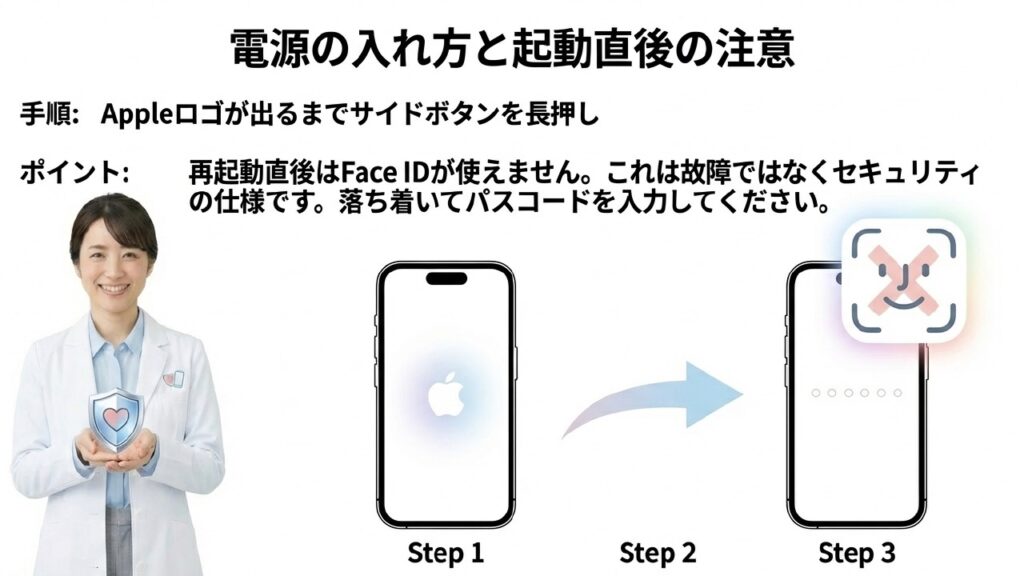
起動後に知っておきたいのが、再起動直後はFace IDだけではロック解除できず、パスコード入力が必要になることです。これは不具合ではなく、セキュリティ上の仕様です。Appleも、デバイスの電源を入れた時や再起動した時はパスコード入力が必要になると案内しています。詳しくは、Apple「iPhone、iPad、iPod touchでパスコードを使う」で確認できます。
つまり、再起動した直後に顔認証が通らず「壊れたかも」と焦る必要はないわけです。むしろ正常な挙動です。このあたりを知らないと、起動はできているのに解除できないことで不安が大きくなります。なので、起動後はまずパスコードを落ち着いて入力する、これが基本です。
サイドボタンの故障が疑われる場合は、完全に電源を切ったあと再び起動できなくなる可能性も考えておきたいです。Appleの通常の起動手順は、サイドボタンをAppleロゴが表示されるまで押し続ける方法です。ボタンに明らかな違和感がある場合は、無理に電源オフを繰り返さず、早めにサポートや修理を検討してください。発熱、異音、バッテリー膨張のような異常がある場合は、安全のため使用を中止して専門窓口へ相談しましょう。
強制再起動のやり方
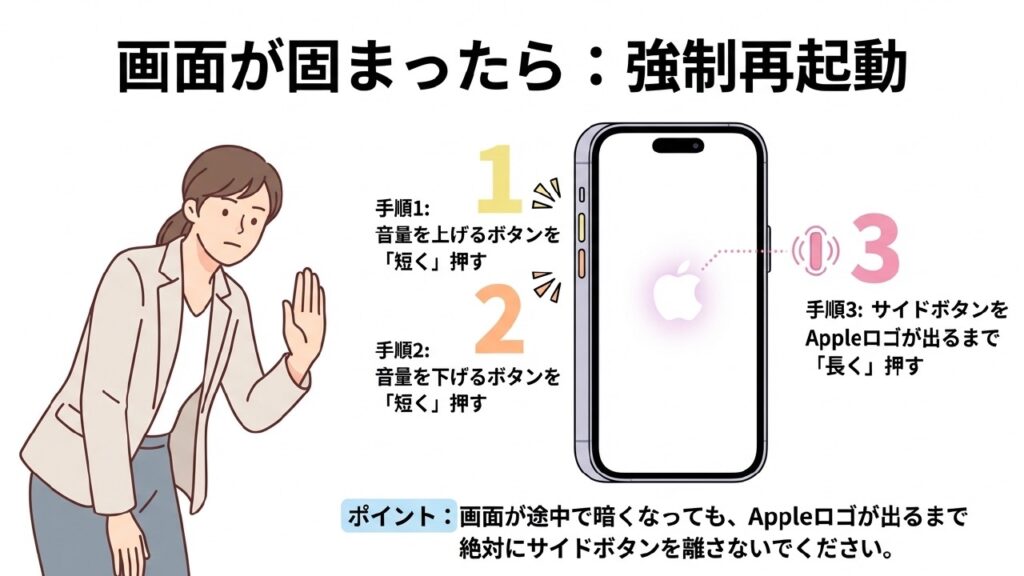
画面が固まった、タッチが効かない、スワイプも反応しない、でも完全故障かどうかはまだ分からない。そんな時に使うのが強制再起動です。iPhone17では、音量を上げるを短く押す → 音量を下げるを短く押す → サイドボタンをAppleロゴが出るまで長押しの順番で行います。iPhone17eも同じ手順です。ここは本当に大事なので、丸ごと覚えておく価値があります。
この操作でいちばん多い失敗は、最後のサイドボタンを早く離してしまうことです。途中で画面が暗くなったり、別の表示に見えたりしても、Appleロゴが出るまでは押し続けるのがポイントです。Apple公式でも「Appleロゴが表示されたらサイドボタンを放す」と案内されています。つまり、上・下は短く、最後だけ長く。このリズムです。
強制再起動は、よく「強制終了」とも呼ばれますが、初期化とはまったく別物です。写真や連絡先、アプリそのものが消える操作ではありません。ただし、その瞬間に保存されていない作業内容は消える可能性があります。たとえば、書きかけのメモ、送信前の文章、アプリ内で未保存の入力内容などですね。この点だけは覚えておきたいです。
強制再起動の手順をもう少し詳しく確認したい方は、状況別の対処をまとめたiPhone17の再起動方法|強制再起動とフリーズ対策も参考になります。
また、強制再起動は便利ですが、何度も連続でやるものではありません。1回正しい手順で実行しても変化がない場合は、単純なフリーズではなく、電池切れ、表示系トラブル、ボタン不良、iOS側の問題など別の原因を疑ったほうが早いです。闇雲に何度も繰り返すと、かえって原因を切り分けにくくなります。
コンピュータに接続している時は、強制再起動とリカバリーモードを混同しないことも大切です。通常の強制再起動をしたい場合は、音量上 → 音量下 → サイドボタン長押しと進み、Appleロゴが表示されたらサイドボタンを放します。復元やアップデートに使うリカバリーモードは別の手順なので、目的を分けて考えましょう。
| 状況 | やる操作 | 使いどころ |
|---|---|---|
| 通常時 | サイドボタン+音量ボタン長押し | 安全に電源オフしたい時 |
| ボタンを使いたくない時 | 設定 → 一般 → システム終了 | ケース干渉やボタン負担を避けたい時 |
| 画面操作だけで切りたい時 | コントロールセンター → 電源アイコン長押し | 物理ボタンを使わず終了したい時 |
| フリーズ時 | 音量上短押し → 音量下短押し → サイド長押し | 操作不能からの復旧 |
| バッテリー切れ疑い | 充電して1時間後に再確認 | 画面真っ暗・起動しない時 |
強制再起動は初期化ではありませんが、作業中で未保存の内容は消える可能性があります。編集中のメモや入力途中の文章がある時は、その点だけ注意してください。
iPhone17の電源の切り方と不具合対処
ここからは、検索意図としてかなり多いトラブル側の話です。強制終了できない、画面真っ暗、常にオンで画面が消えないといった症状は、見た目が似ていても原因が違うので、順番に切り分けるのが近道です。
強制終了できない時の確認点
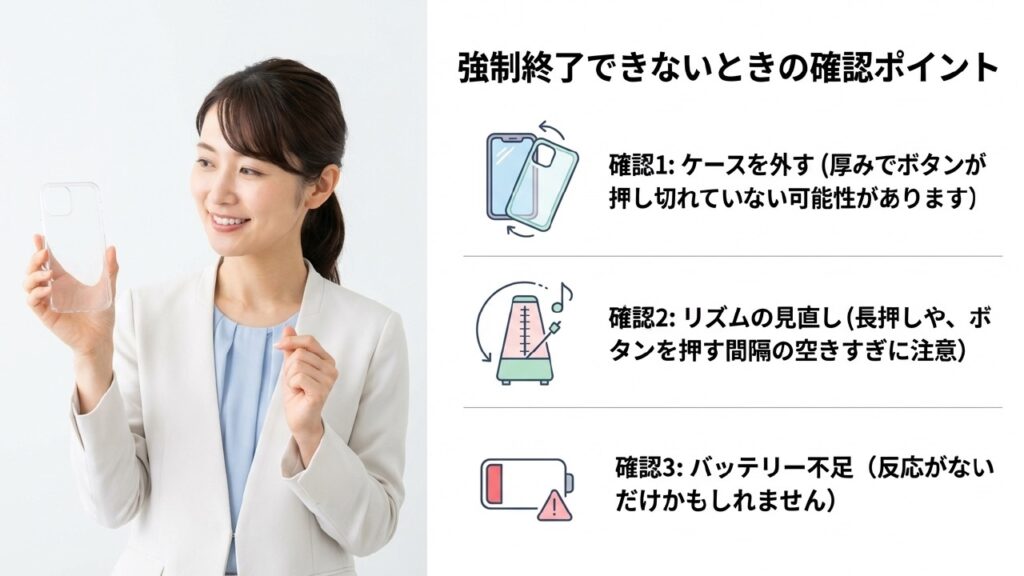
iPhone17で強制終了できないと感じる時は、実際には故障よりも操作のタイミング違いが原因のことがあります。特に、音量ボタンを長押ししてしまったり、音量上と下の間が空きすぎたり、最後のサイドボタンを途中で離したりすると、強制再起動の操作になりません。見た目には「何も起きない」ので焦りますが、ここは落ち着いて手順を整えてみましょう。
私ならまず、ケースを外す、両手で持つ、ボタン位置を意識する、この3つからやります。地味ですが、これだけで操作しやすくなることがあります。特に厚めのケースや、ボタンが硬めのケースは操作の感覚がズレやすいです。指先だけで急いで押すと、押したつもりで実は押し込めていないこともあるんですよね。
「どうしてもボタンが硬くて操作しにくい…」という場合は、ボタン部分が押しやすいケースへ変えるだけでも、普段の操作ストレスを減らせます。
次に確認したいのは、本当にフリーズなのか、それともバッテリー残量が限界なのかです。画面が真っ暗で電源が入らない場合、強制再起動を試しても反応がなければ、Appleは1時間充電してからもう一度試すよう案内しています。充電残量低下アイコンが表示される場合は、30分間、または起動するまで充電してから確認しましょう。
さらに、物理ボタン自体の不具合も見逃せません。落下後から押し心地が変わった、水濡れ後に片方だけ反応が鈍い、押した時のクリック感がなくなった、このあたりはハードウェア側の兆候として疑っていいです。音量アップ、音量ダウン、サイドボタンのどれかひとつでも不安定だと、強制再起動は成立しにくくなります。
バッテリー残量が少ない状態で反応しない場合は、電池持ちや充電環境も見直しておくと安心です。モデル別の電池持ちは、iPhone17の電池持ち比較|減りが早い原因と長持ち設定で整理しています。
ボタン操作がうまくいかない場合は、通常の電源オフ・強制再起動・充電確認を順番に切り分けるのが大切です。詳しい手順は、iPhone17の再起動方法と不具合対処も確認してみてください。
操作に自信がないなら、普段のうちにAssistiveTouchを有効にしておくのもおすすめです。これは物理ボタン操作の補助として便利で、再起動や画面ロックなどを画面上から操作できます。ただし、画面完全フリーズ時や電源が完全に切れた状態では使えません。通常操作・設定/コントロールセンター・強制再起動・充電確認の4本柱で考えると切り分けやすいです。
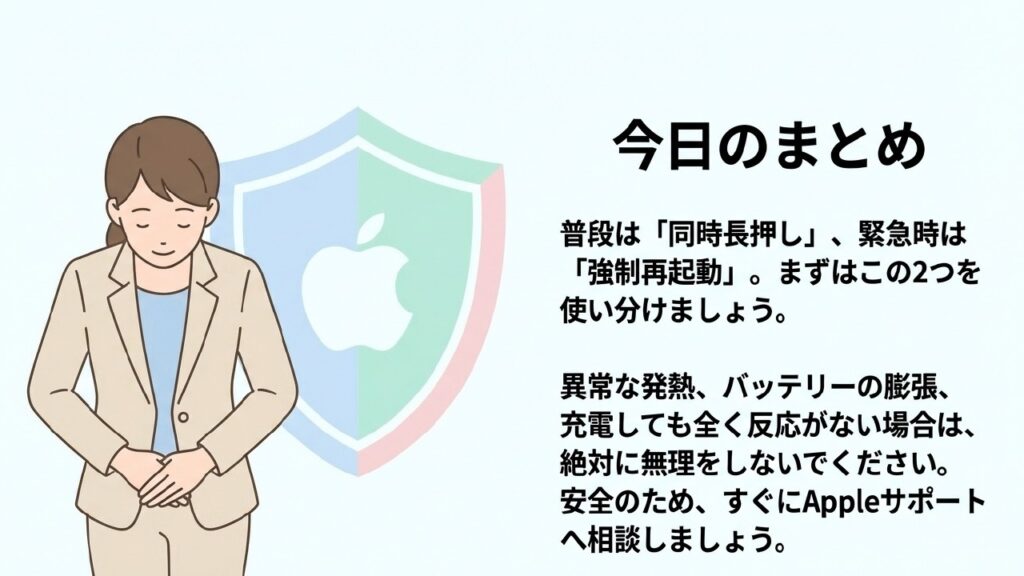
何度試しても強制再起動できない、1時間充電しても改善しない、発熱が強い、Appleロゴすら出ない。ここまで来たら、ユーザーレベルで無理に追い込まないほうが安全です。バッテリー、ボタン、ディスプレイ、基板など原因は幅広いので、Appleサポートや修理窓口へ相談してください。
ボタン操作に不安があるなら、普段からAssistiveTouchをオンにしておくのも手です。いざという時の逃げ道があるだけで、かなり安心できます。
画面真っ暗な時の対処法
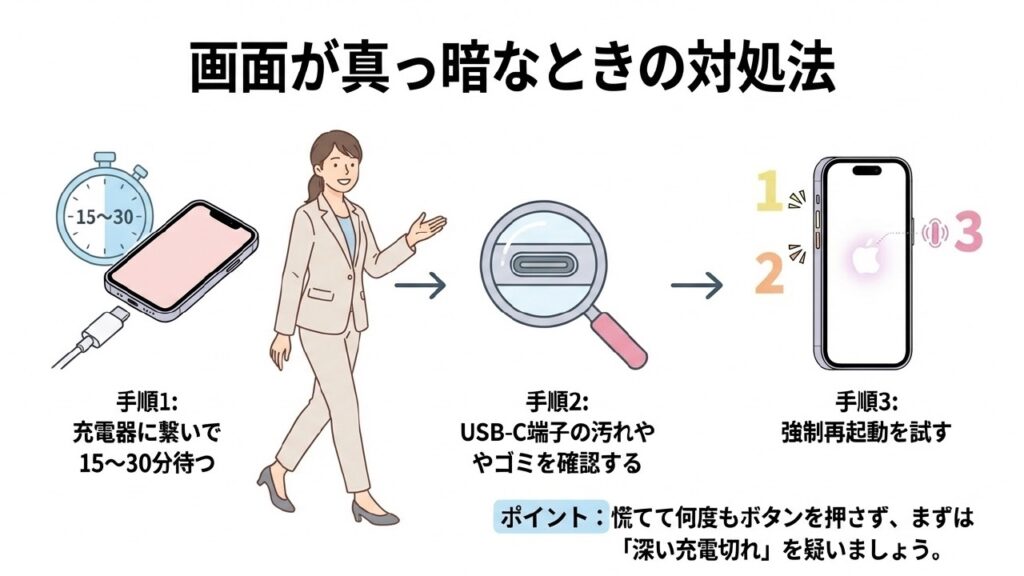
画面真っ暗は、見た目のインパクトが強いので焦りますよね。ただ、いきなり本体故障と決めつけるのは早いです。まずは充電切れ、表示だけ落ちている、システムがフリーズしているの3つで切り分けます。この順番で考えるだけでも、かなり冷静に対処しやすくなります。
最初に、強制再起動を正しい手順で試します。それでも電源が入らない場合は、信頼できるUSB-Cケーブルと充電器につなぎ、1時間ほど充電してから再度試すのがAppleの現在の案内です。充電残量低下のアイコンが表示される場合は30分間、または起動するまで充電します。充電環境が不安なら、iPhone17の充電ワット数と最適な充電器の考え方も合わせて見ておくと判断しやすいです。
画面真っ暗からの切り分けでは、充電器の最大W数だけを追うより、正常なUSB-Cケーブルと電源アダプタで安定して通電できているかを確認することが大切です。普段使い用のUSB-C PD対応充電器を1つ用意しておくと、ケーブル側なのか充電器側なのかを確認しやすくなります。
次に見たいのが、USB-Cポートまわりです。ポケットのホコリ、繊維くず、水気の残りなどで、差しているつもりでも安定して通電していないことがあります。ここで大事なのは、掃除を乱暴にやらないことです。金属のピンや針で強くいじるのは避けましょう。端子を傷めると、それだけで別のトラブルになりかねません。
1時間充電しても無反応なら、もう一度強制再起動を確認します。音量上短押し、音量下短押し、サイドボタンをAppleロゴが出るまで長押しですね。ここでAppleロゴが出れば、システム側の一時不調だった可能性があります。逆に、ロゴがまったく出ない、発熱だけ強い、ケーブルや充電器を変えても変化がないとなると、バッテリー、ディスプレイ、内部基板などハードウェア側も疑う段階です。
また、「真っ暗だけど通知音は鳴る」「バイブだけ反応する」なら、画面表示側だけに問題が起きているケースも考えられます。この場合、電源が入っていないのではなく、表示されていないだけかもしれません。こういう時に無理に分解へ進むのは危ないです。
私としては、強制再起動 → 充電 → ケーブル・充電器・USB-Cポート確認 → もう一度強制再起動 → 発熱や反応の有無確認の順で進めるのが現実的かなと思います。それでもダメなら、早めに修理相談に切り替えたほうが結果的に早いです。費用や修理期間は症状や依頼先で変わるので、あくまで一般的な目安で考えてください。データの保護が最優先なら、その点も含めて相談先を選ぶのが大事です。
分解や自己修理はおすすめしません。防水性能の低下や、状態悪化でデータ保全が難しくなることがあります。安全面もあるので、無理はしないでください。
常にオンで画面消えない原因
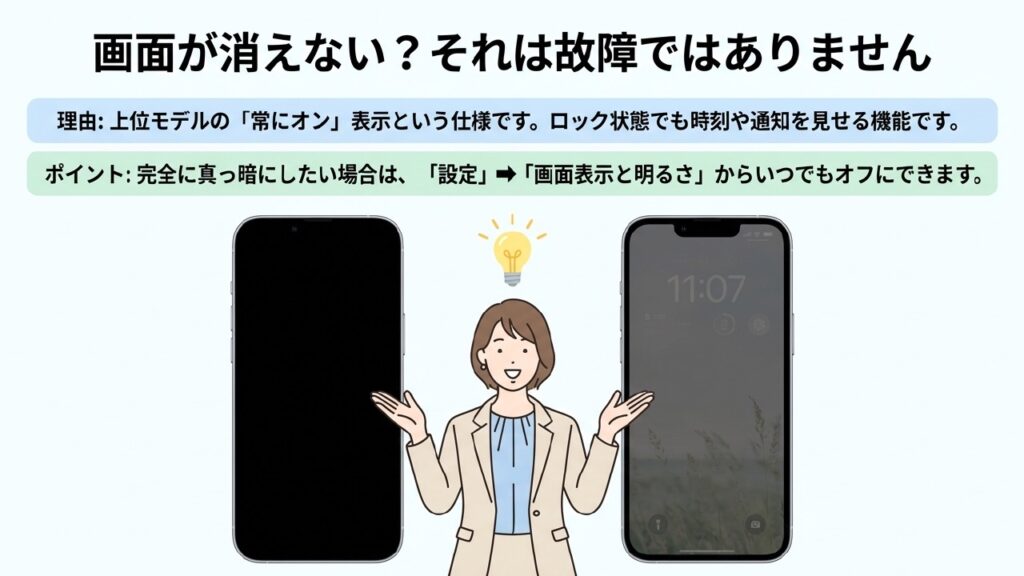
iPhone17で「ロックしたのに画面が完全に消えない」と感じる場合、故障ではなく常時表示ディスプレイ(常に画面オン)の可能性があります。ここは発売当初のiPhoneシリーズのイメージと混同しやすいのですが、iPhone17無印も常時表示ディスプレイに対応しています。iPhone17 Pro/Pro Maxも対応しています。
一方、2026年発売のiPhone17eは常時表示ディスプレイ非対応です。AppleのiPhone17e仕様ページには常時表示ディスプレイやProMotionの記載がありません。つまり、「iPhone17」と「iPhone17e」では、電源の切り方は同じでもロック後の画面の見え方が違います。
iPhone17で画面がうっすら表示されたままでも、完全に起きているわけではなく、ロック状態で時刻や通知など必要な情報を見せているケースがあります。電源ボタンを押したのに真っ黒にならないと、「あれ、電源が落ちていないのかな」と思いやすいですが、実際にはロック状態に入っています。
設定でオフにしたい場合は、設定 → 画面表示と明るさ → 常に画面オンの順に進み、「常に画面オン」をオフにします。Appleは、壁紙や通知だけを非表示にする設定も案内しています。完全に真っ暗にしたいなら、「常に画面オン」そのものをオフにすればOKです。
一方で、常時表示にはメリットもあります。時刻確認や通知のチラ見がしやすく、端末を持ち上げなくても必要な情報だけ取れるのは便利です。また、Appleの仕様では、ポケットに入れている時や画面を伏せて置いている時など、特定の状況ではディスプレイが完全に暗くなります。
バッテリー持ちが気になる場合は、表示の明るさや通知頻度も合わせて見直したいところです。常に画面オンそのものだけでなく、ロック画面に何をどれだけ出すかでも体感は変わります。電池持ち全体を整理したいなら、iPhone17の電池持ちと節電設定の整理も参考になります。表示の見え方と消費のバランスをまとめて見直せます。
つまり、iPhone17で画面が消えないように見える時は、まず故障ではなく「常に画面オン」を疑う。iPhone17eなら常時表示ディスプレイはないため、通知、自動ロック、スタンバイなど別の要因を確認する。このモデル差を知っておくと切り分けがかなり早くなります。
画面が消えない=故障とは限りません。iPhone17なら「常に画面オン」が原因であれば、設定変更だけで解決できます。
電源が切れない時の設定確認
電源が切れないと感じる時は、実際には「完全オフできない」のではなく、ロックしただけで画面が残る、通知で再点灯する、常に画面オンが動いているのどれかであることがあります。つまり、電源の問題に見えて、実は表示制御や通知設定の問題というパターンですね。ここを混同すると、いつまでも「壊れているかも」という不安が消えません。
まず見たいのは、「画面表示と明るさ」です。iPhone17で「常に画面オン」がオンなら、ロック後も完全には真っ暗になりません。自動ロックの時間が長すぎても、「切れていない」印象が強くなります。たとえば5分など長めに設定していると、置いてからしばらく画面が点灯したままになるので、誤解しやすいです。
次に、通知設定です。ロックした直後は消えたのに、すぐまた点くなら、SNSやメッセージ、ニュース系アプリの通知で再点灯している可能性があります。特に、複数アプリの通知が重なると「ずっと画面がついている」ように見えることがあります。必要ない通知のロック画面表示を減らすだけでも、かなり静かになります。
ここで有効なのが集中モードです。寝る前、仕事中、会議中など、点灯そのものを減らしたい時間帯が決まっているなら、通知を一括で抑える設定にしてしまうほうが早いです。毎回アプリごとに細かく触るより、生活パターンでまとめて制御したほうがラクなんですよね。
また、「電源が切れない」と感じる時は、本当にシャットダウンまで求めているのかも見直してみてください。多くの場合、あなたがほしいのは完全オフではなく、画面が静かに消えて、余計な点灯が起きない状態かもしれません。そこが分かると、設定変更だけで十分なことも多いです。
もちろん、設定を見直しても画面が異常に点灯し続ける、発熱がある、アプリが暴走している感じがあるなら、ソフトウェア不具合の可能性もあります。その場合は通常の再起動、iOSアップデート確認、必要ならサポート相談の流れですね。異常発熱や膨張、充電時の異臭などがある場合は、使用を中止してAppleや修理窓口へ相談してください。
| 気になる症状 | 考えやすい原因 | まず見る設定 |
|---|---|---|
| iPhone17でロック後も薄く表示が残る | 常に画面オン | 画面表示と明るさ → 常に画面オン |
| 消えた直後にまた点灯する | 通知の再点灯 | 通知設定 |
| なかなか暗くならない | 自動ロック時間が長い | 自動ロック |
| 夜中にも頻繁に点く | 通知や集中モード未設定 | 集中モード・通知 |
| iPhone17eなのに画面が点灯し続ける | 常時表示以外の原因 | 通知・自動ロック・スタンバイ |
iPhone17の電源の切り方に関するFAQ
iPhone17の電源の切り方まとめ
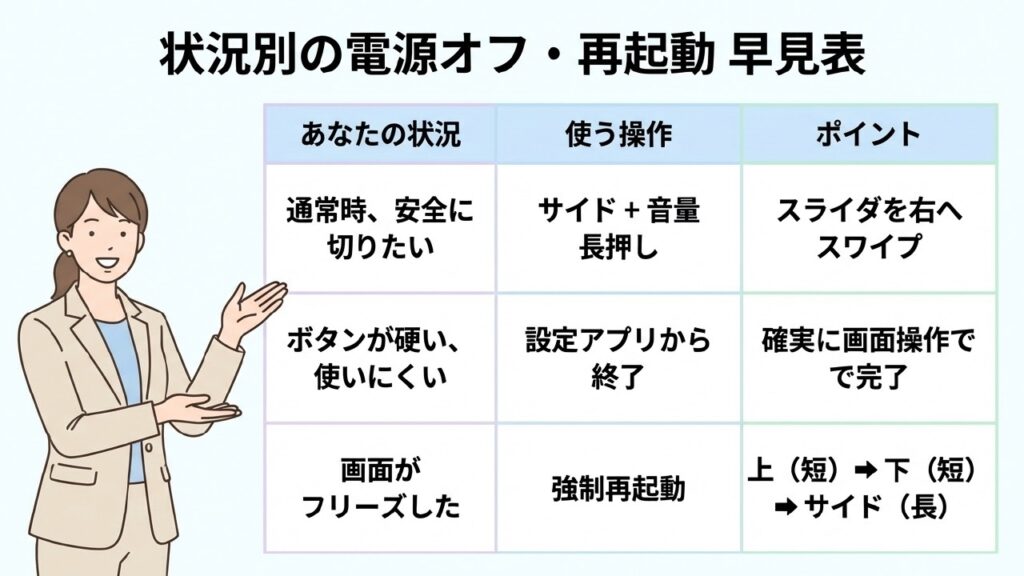
iPhone17の電源切り方は、まず通常時はサイドボタンと音量ボタンの同時長押し、フリーズ時は強制再起動の3ステップと覚えるのが基本です。iPhone17eも基本操作は同じです。ここさえ押さえておけば、かなりの場面で落ち着いて対応できます。逆に、この2つを混同すると「切れない」「壊れたかも」と余計に不安が大きくなりやすいです。
普段の電源オフなら、設定アプリからのシステム終了に加えて、現在のiOSではコントロールセンター右上の電源アイコンも使えます。つまり、画面が操作できる状態なら、ひとつの方法だけに頼らなくていいんですよね。あなたがやりやすい方法を主軸にして、トラブル時だけ別ルートを使う、そんな考え方で十分です。
画面真っ暗や強制再起動できない時は、いきなり故障と決めずに、強制再起動 → 充電 → 充電環境確認 → 再度強制再起動の順で切り分けます。Appleは電源が入らない場合、1時間充電してから再度試すよう案内しているので、数分で反応がないだけで故障と判断しないことも大切です。
また、「画面が消えない」についてはモデル差があります。iPhone17無印はProモデルと同じく常時表示ディスプレイに対応していますが、iPhone17eは非対応です。iPhone17なら「常に画面オン」の設定、17eなら通知や自動ロックなど、モデルに合わせて原因を切り分けてください。
修理やサポートが必要になる場合、費用や所要時間は症状、機種状態、依頼先で変わります。バッテリー、画面、基板、ボタンなど、どこが原因かで話はかなり変わります。バックアップの有無も判断に影響しますし、データ保護を優先するか、早期交換を優先するかでも選び方は変わってきます。
正確な情報はApple公式サイトや修理受付窓口で確認してください。特に、異常発熱、膨張、水没後の不安定動作、焦げたようなにおいなど、安全に関わる兆候がある場合は無理をしないでください。
私としては、まずこの記事の手順を上から順に試して、途中で「これは普通の不具合じゃなさそう」と感じたら、そこで深追いせずサポートへ切り替える流れがいちばん安全かなと思います。無理に触り続けるより、そのほうが結果的に早く、そして安心して解決しやすいです。