
最終更新日:2026年8月17日
「iPhone17はUSB3.0に対応している?」「USB-Cになっているなら、どのモデルでも高速転送できるのでは?」と気になっている方は多いと思います。
ここは少しややこしいところです。iPhone17シリーズはUSB-C端子を採用していますが、USB-CとUSB 3は同じ意味ではありません。端子の形がUSB-Cでも、モデルによってデータ転送速度は大きく異なります。
先に結論を言うと、最大10Gb/sのUSB 3に対応するのはiPhone 17 ProとiPhone 17 Pro Maxです。iPhone 17、iPhone Air、iPhone 17eの有線データ転送はUSB 2の最大480Mb/sとなります。
なお、「iPhone17 USB3.0」と検索されることが多いため本記事でもUSB3.0という言葉を使いますが、Appleのサポート情報ではProモデルについて「USB 3」「USB 3.2 Gen 2、最大10Gb/s」と案内されています。昔のUSB 3.0規格の最大5Gb/sと完全に同じ意味ではないので、この点も分けて考えてください。
| モデル | データ転送規格 | 最大転送速度 | 高速転送に必要なケーブル |
|---|---|---|---|
| iPhone 17 Pro | USB 3 USB 3.2 Gen 2 | 10Gb/s | 10Gb/s対応USB 3ケーブル |
| iPhone 17 Pro Max | USB 3 USB 3.2 Gen 2 | 10Gb/s | 10Gb/s対応USB 3ケーブル |
| iPhone 17 | USB 2 | 480Mb/s | USB 3ケーブルを使っても本体側は480Mb/s |
| iPhone Air | USB 2 | 480Mb/s | USB 3ケーブルを使っても本体側は480Mb/s |
| iPhone 17e | USB 2 | 480Mb/s | USB 3ケーブルを使っても本体側は480Mb/s |
データ転送速度の「Gb/s」と充電性能の「W」は別物です。10Gb/sに対応しているから充電も速い、40W対応ケーブルだからデータ転送も10Gb/sになる、という関係ではありません。
写真を数枚PCへ移す程度ならUSB 2でも大きな不満を感じないかもしれません。一方、ProRes動画や大量のRAW写真、数十GB単位のファイルをMacやWindows PCへ移すなら、この差はかなり効いてきます。
この記事では、モデルごとのUSB規格、USB3が必要な人、ケーブルの選び方、Mac・Windows PCへの転送、外付けSSDを使う際の条件まで順番に整理します。「結局、自分はProを選ぶ必要があるのか?」まで判断できるように見ていきましょう。
- iPhone17シリーズでUSB 3に対応するモデル
- USB 2と最大10Gb/sのUSB 3で何が変わるのか
- Proモデルの速度を出すために必要なUSB-Cケーブル
- Mac・Windows PC・外付けSSDで失敗しない接続方法
iPhone17のモデル別USB規格|USB3.0対応はProだけ
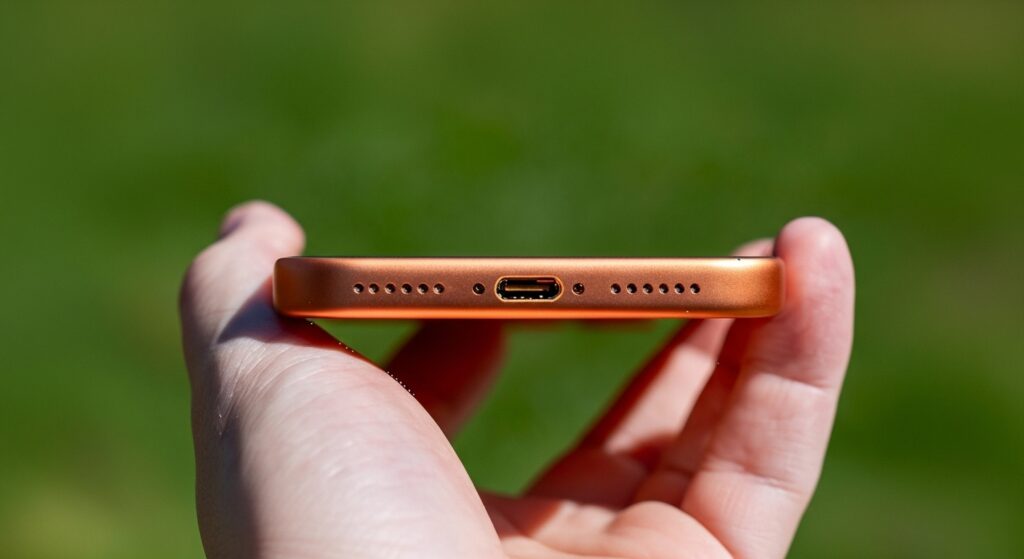
まず押さえておきたいのが、iPhone17シリーズではUSB-Cという端子の形と、USB 2・USB 3というデータ通信規格が別々に存在するという点です。
ここを理解しておけば、「USB-Cケーブルに交換したのに転送が速くならない」「Proなのに付属ケーブルでは480Mb/sしか出ない」といった勘違いをかなり防げます。
- USB-Cは端子の形
- USB 2・USB 3はデータ転送規格
- Gb/sはデータ転送速度
- Wは主に充電時の電力を考える単位
USB-CになったからUSB3対応とは限らない
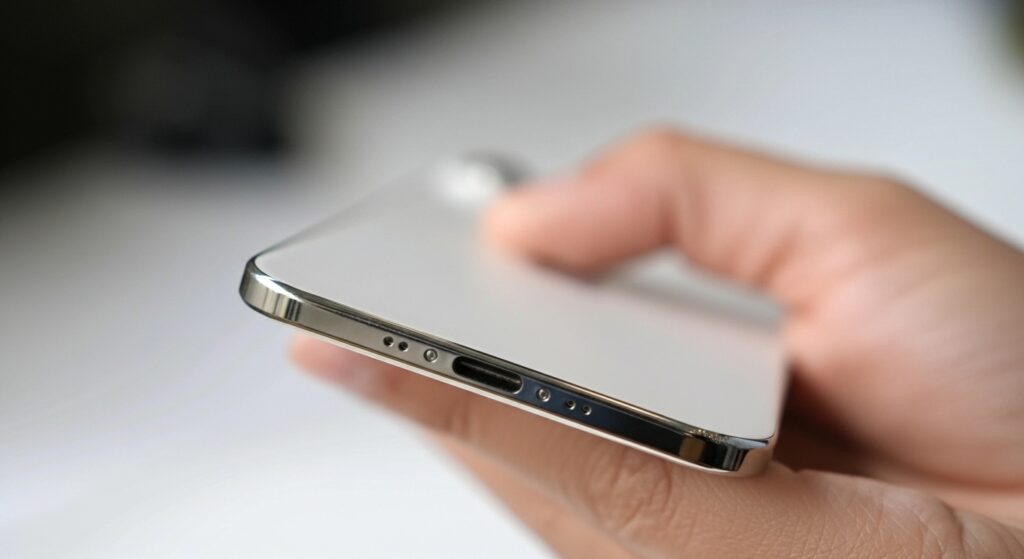
iPhone17シリーズでは、充電や有線接続にUSB-C端子を利用します。ただし、コネクタの見た目が同じだからといって、内部で利用できるデータ転送速度まで同じになるわけではありません。
iPhone 17 ProとiPhone 17 Pro Maxは最大10Gb/sのUSB 3に対応します。一方、iPhone 17、iPhone Air、iPhone 17eのデータ転送は最大480Mb/sのUSB 2です。
つまり、「USB-Cだから高速」という判断はしない方がいいということですね。これはiPhoneに限らずUSB-C製品全般で起こりやすい勘違いです。
さらに少し紛らわしいのが映像出力です。Appleのサポート情報では、iPhone 17eを除くiPhone 17モデルはUSB-C経由で外部ディスプレイへ接続できます。しかし、外部ディスプレイへ映像を出せることと、ファイル転送がUSB 3の10Gb/sになることは別の話です。
たとえばiPhone 17は外部ディスプレイへの接続に対応しつつ、有線ファイル転送はUSB 2の最大480Mb/sです。この2つをごちゃ混ぜにしないことが大切です。
最新の対応状況は、Apple「iPhoneのUSB-Cコネクタで充電および接続する」でも確認できます。
USB3.0対応はiPhone 17 ProとPro Max
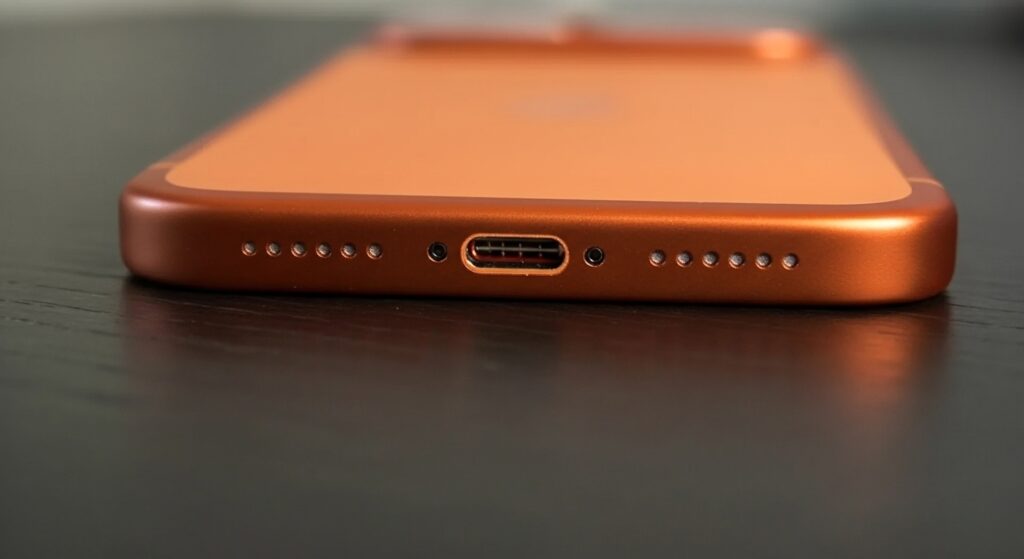
高速な有線データ転送を使いたいなら、選択肢は明確です。iPhone 17 ProまたはiPhone 17 Pro Maxを選びます。
Appleの仕様では、両モデルともUSB 3に対応し、最大10Gb/sでデータを転送できます。AppleのサポートページではUSB 3.2 Gen 2として案内されている規格です。
一方、iPhone 17、iPhone Air、iPhone 17eはUSB 2の最大480Mb/sです。USB-Cになったことでケーブルを共用しやすくなったメリットはありますが、USB 2モデルでは有線データ転送そのものが10Gb/sになるわけではありません。
ここはモデル選びにも直結します。SNSやWeb閲覧、写真撮影が中心で、写真や動画はiCloudやAirDropを使うという人ならUSB 2が決定的な弱点にならないケースも多いでしょう。
逆に、大量の動画素材をMacへ移す、外付けSSDへProResを記録する、撮影後すぐ編集へ移りたいという人はProのUSB 3がかなり重要になってきます。
USB以外も含めて標準モデルとProの違いを整理したい方は、iPhone17と17Proの比較|どっちを選ぶ?もあわせて確認してみてください。
Proモデルを検討していて価格や在庫も見ておきたい方は、購入先によってポイント還元などが変わることもあるので比較しておくと選びやすいですよ。
データ転送速度は理論上約20倍違う
iPhone 17 Pro/Pro Maxの最大10Gb/sと、iPhone 17/Air/17eの最大480Mb/sを比べると、理論上の帯域は約20.8倍違います。
ファイル転送でよく使われるMB/sに単純換算すると、10Gb/sは約1,250MB/s、480Mb/sは約60MB/sです。
| モデル | USB規格 | 最大速度 | 単純換算 |
|---|---|---|---|
| iPhone 17 Pro / Pro Max | USB 3 | 10Gb/s | 約1,250MB/s |
| iPhone 17 / Air / 17e | USB 2 | 480Mb/s | 約60MB/s |
| iPhone 16 Pro / Pro Max | USB 3 | 10Gb/s | 約1,250MB/s |
| iPhone 16 / 16 Plus | USB 2 | 480Mb/s | 約60MB/s |
| iPhone 15 Pro / Pro Max | USB 3 | 10Gb/s | 約1,250MB/s |
| iPhone 15 / 15 Plus | USB 2 | 480Mb/s | 約60MB/s |
たとえば100GBのデータを転送すると仮定します。USB 2を60MB/s、USB 3を1,250MB/sとして単純計算すると、USB 2では約27分47秒、USB 3では約1分20秒です。
ただし、これはあくまで規格上の最大速度だけを使った計算です。実際にはUSBの通信処理、ケーブル、MacやPC側のUSBポート、SSD、iPhone内部ストレージ、ファイル数などが影響するため、この数字どおりにはなりません。
大事なのは「必ず20倍速くなる」と考えることではなく、ProにはUSB 2よりはるかに広いデータ帯域が用意されていると理解することです。
USB2.0との違いは大容量ファイルほど出やすい
USB 2とUSB 3の違いを道路にたとえるなら、USB 2が交通量の多い一般道、USB 3が車線数の多い高速道路のようなイメージです。
数MB程度のファイルを数個送るだけなら、準備時間などもあるので体感差はそれほど大きくないかもしれません。一方、数GB、数十GBとデータ量が増えるほど帯域の差が効いてきます。
特にProRes動画やRAW写真はファイルサイズが大きくなりやすいため、撮影後に毎回有線でMacやPCへ取り込む人ならUSB 3の恩恵を受けやすくなります。
反対に、写真はiCloud写真で同期し、近くのMacへはAirDrop、PCへの有線転送はほとんどしないという使い方なら、USB 3だけを理由にProを選ばなくてもよいケースがあります。
充電速度とUSBのデータ速度は分けて考える
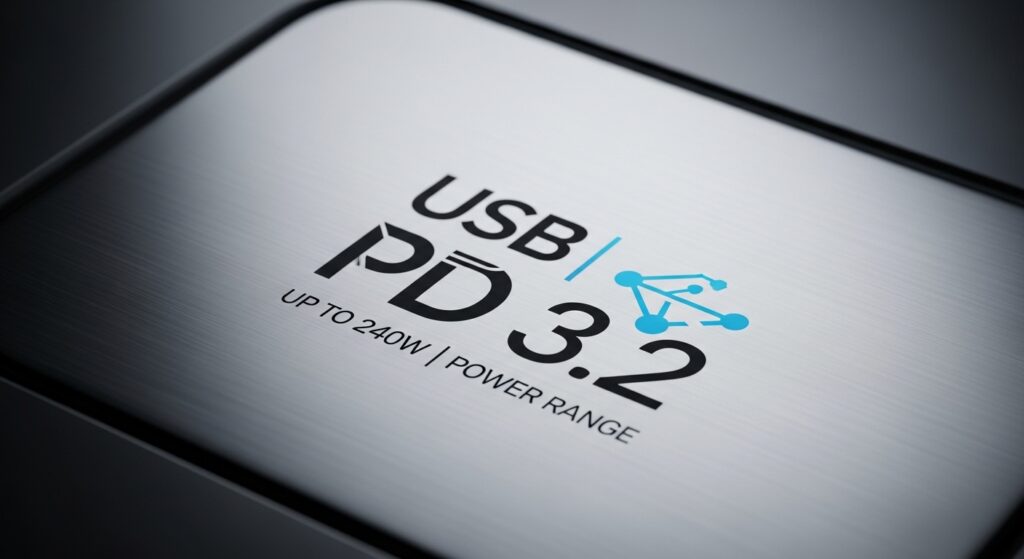
ここでもう一つ混同しやすいのが充電速度です。USB 3の10Gb/sはデータ転送の話であり、急速充電のW数とは別です。
Appleの案内では、iPhone 17、iPhone 17 Pro、iPhone 17 Pro Maxは、40W以上のUSB-C電源アダプタと対応ケーブルを使った場合、約20分で最大50%まで充電できるとされています。
一方、iPhone Airは20W以上のUSB-C電源アダプタを使用した場合で約30分で最大50%。iPhone 17eも約30分で最大50%という案内です。
| モデル | Appleが案内する急速充電の目安 | 条件の例 |
|---|---|---|
| iPhone 17 | 約20分で最大50% | 40W以上のUSB-C電源アダプタなど |
| iPhone 17 Pro | 約20分で最大50% | 40W以上のUSB-C電源アダプタなど |
| iPhone 17 Pro Max | 約20分で最大50% | 40W以上のUSB-C電源アダプタなど |
| iPhone Air | 約30分で最大50% | 20W以上のUSB-C電源アダプタなど |
| iPhone 17e | 約30分で最大50% | 対応するUSB-C電源アダプタなど |
つまり「iPhone 17 Proは10Gb/sだから充電も標準モデルの約20倍速い」ということにはなりません。10Gb/sはデータ通信、40Wなどの表記は充電。ここを切り分けるだけでもケーブルや充電器選びの失敗を減らせます。
充電器選びを詳しく知りたい方は、iPhone17シリーズの充電ワット数は何W?40W急速充電と選び方で、充電側の条件を詳しく整理しています。
旅行前や出勤前など、短時間でできるだけ充電したい方なら40Wクラスの充電器を用意する意味があります。USB 3が不要な人でも、急速充電器は別のメリットがありますよ。
iPhone17でUSB3が必要な人・USB2でも困りにくい人
最大10Gb/sという数字を見ると「せっかくならUSB 3のProを買った方がいいのでは」と思いやすいですよね。ただ、全員にUSB 3が必要というわけではありません。
大事なのは、普段どの方法で写真や動画を移しているかです。有線転送をほとんど使わない人なら、USB 3の優先度は下がります。
USB3対応のProが向いている人
- 4K動画を頻繁に撮影する人
- ProRes動画を外付けSSDへ直接収録したい人
- RAW写真を大量に撮影する人
- 数十GB単位の素材をMacやWindows PCへ頻繁に移す人
- 撮影後すぐPC編集へ移るワークフローを重視する人
- 外付けSSDをiPhoneと組み合わせて積極的に使いたい人
特に動画制作では、撮影そのものより「撮影後のデータ移動」に時間がかかることがあります。何十GBもの素材を毎回コピーするなら、USB 3はスペック表の数字だけではなく作業時間に関わる機能になってきます。
私なら、iPhoneをカメラとして本格的に使い、Macへ有線で素材を取り込む前提ならUSB 3を理由の一つとしてProを選びます。この用途ではProの強みが分かりやすいからです。
USB2のiPhone 17やAirでも困りにくい人
- 写真や動画は主にiCloudで同期する人
- Apple製品間ではAirDropを使うことが多い人
- PCへ有線転送するのはたまにだけという人
- 転送するファイル容量がそれほど大きくない人
- USB速度より価格・サイズ・重量などを優先したい人
こうした使い方なら、USB 2だからという理由だけでiPhone 17やAirを候補から外す必要はないかなと思います。
注意したいのは、標準モデルへ高価な20Gb/s対応USB-Cケーブルをつないでも、iPhone本体のUSB 2という上限は変わらないことです。ケーブルだけでUSB 3化できるわけではありません。
動画や写真の転送が速くなる理由
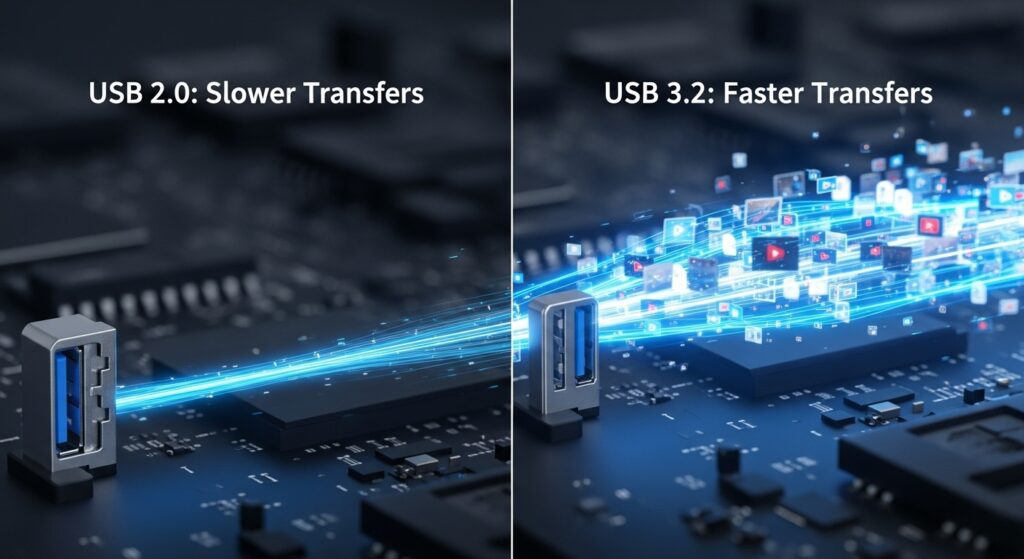
Proモデルで写真や動画を速く転送できる理由は、USB 3で利用できるデータ帯域がUSB 2より大幅に広いからです。
写真1枚だけなら差を意識しにくくても、RAW写真が数百枚、4K動画が数十GBという状況になると話は変わります。
たとえば100GBを公称最大速度だけで計算すると、USB 2では約27分47秒、10Gb/sのUSB 3では約1分20秒です。繰り返しになりますが、実際の転送はこの理論値より遅くなります。それでも、大容量データほど規格の違いが影響しやすいことはイメージしやすいと思います。
毎回のコピー時間が数分、数十分違えば、撮影を頻繁にする人ほど積み重なります。ここがUSB 3を「単なる数字の違い」と考えない方がよいポイントです。
iPhone17 ProでUSB3を使うためのケーブル条件
iPhone 17 Proを買えば、自動的に10Gb/sで転送できるわけではありません。本体、ケーブル、接続先の3つが高速転送に対応している必要があります。
ここはProを購入した人が特にハマりやすいところです。見た目が同じUSB-Cケーブルでも、データ通信の仕様はかなり違います。
付属USB-CケーブルはUSB2相当のデータ速度
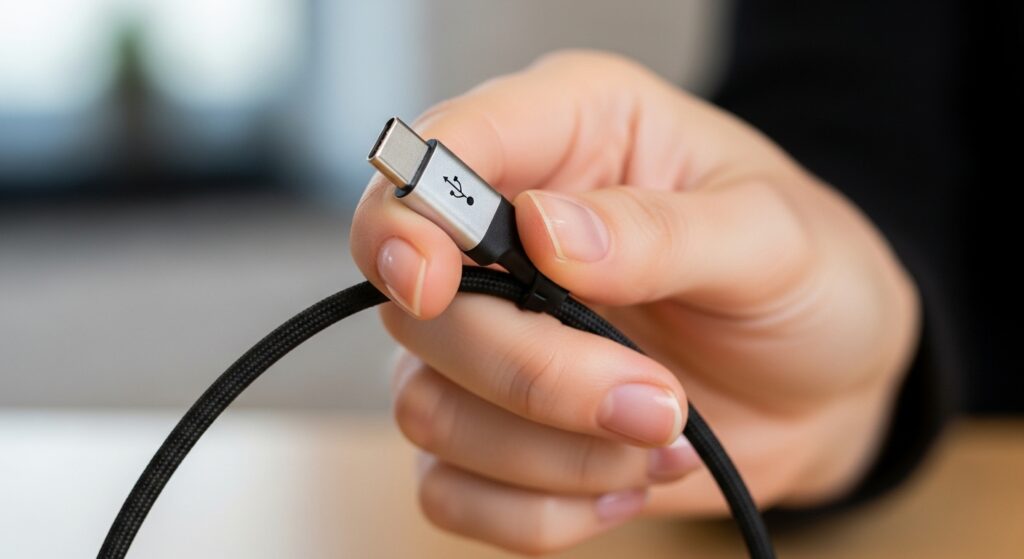
まず覚えておきたいのが、iPhoneに付属するUSB-C充電ケーブルではProの最大10Gb/sを活かせないという点です。
Appleのサポート情報でも、iPhoneに付属するUSB-Cケーブルは充電に対応する一方、データ転送速度はUSB 2相当と案内されています。
そのため、iPhone 17 Proを購入し、付属ケーブルでMacへ大きな動画をコピーして「思ったほど速くない」と感じても、本体のUSB 3性能を使えていない可能性があります。
Pro本体だけでは10Gb/sになりません。10Gb/sに対応したUSB 3ケーブルを別途用意し、接続先のMac・PC・SSD側も高速通信に対応している必要があります。
「10Gbps」「USB 3.2 Gen 2」を確認して選ぶ
iPhone 17 Proの性能を活かすなら、製品仕様に「10Gbps」「USB 3.2 Gen 2」などと明記されたUSB-Cデータケーブルを選ぶのが分かりやすいです。
20Gb/s対応のUSB 3.2 Gen 2×2ケーブルなど、iPhoneより上位の通信速度に対応するケーブルを利用することもできます。ただし、iPhone 17 Pro本体側の最大速度は10Gb/sなので、20Gb/sのケーブルにしたからiPhoneが20Gb/sで転送できるわけではありません。
逆に「100W急速充電」「240W対応」とだけ大きく書かれているケーブルも要注意です。高い充電電力に対応していても、データ通信はUSB 2の480Mb/sという製品があります。
| 目的 | 確認する表記 | よくある勘違い |
|---|---|---|
| 高速データ転送 | 10Gb/s、USB 3.2 Gen 2など | USB-Cなら全部10Gb/sと思う |
| 急速充電 | 対応W数、USB PDなど | 100Wケーブルならデータも高速と思う |
| 映像出力 | DisplayPort映像出力対応など | 10Gb/sなら必ず映像も出せると思う |
充電とデータ転送の両方に使いたいなら、「充電W数」と「データ転送Gb/s」の2項目を見るクセを付けておくと選びやすいですよ。
USB 3用のケーブルを探すなら、10Gb/s以上のデータ通信対応が明記されている製品から比較すると失敗を減らせます。
PC側のUSBポートも10Gbps対応か確認する
見落としやすいのが、接続先のMacやWindows PCです。
iPhone 17 Proと10Gb/s対応ケーブルを用意しても、PC側のUSBポートがUSB 2なら、その部分がボトルネックになります。USBハブやドッキングステーションを間に挟んでいる場合も同じです。
速度が出ないときは、iPhoneだけを見るのではなく、「iPhone本体 → ケーブル → ハブ → PCポート → 保存先ドライブ」と経路を順番に確認するのが近道です。
iPhone17からMac・Windows PCへ高速転送する方法
USB 3を選ぶ大きな理由の一つが、MacやWindows PCへの写真・動画転送です。
ただし、ケーブルを差せば常に最大10Gb/sが出るわけではありません。接続方法だけでなく、PC側のポートや保存先まで含めて確認しておきましょう。
Macへ写真や動画を転送する場合
Macへ写真や動画を取り込む場合は、USB-CケーブルでiPhoneを接続し、iPhoneのロックを解除して接続先を信頼します。
写真や動画の読み込みならMacの「写真」アプリを利用できます。また、FinderからiPhoneを管理・同期することもできます。
iPhone 17 Pro/Pro Maxで有線転送速度を重視するなら、ここで付属のUSB 2ケーブルではなく、10Gb/s対応USB 3ケーブルを使うのがポイントです。
Mac側も接続するポートの仕様を確認してください。ハブ経由で速度が伸びない場合は、一度Mac本体の対応ポートへ直接接続して切り分けると原因を探しやすくなります。
Windows PCへ転送する場合
Windowsでは、現在Appleが提供している「Appleデバイス」アプリを使ってiPhoneを管理・同期できます。写真をWindowsへ取り込みたい場合は、Windows側の写真取り込み機能なども用途に応じて利用できます。
接続したiPhoneが認識されない場合は、まずiPhoneのロック解除と「このコンピュータを信頼」の確認を行います。それでも認識されなければ、ケーブルが充電専用になっていないか、別のUSBポートではどうか、USBハブを外すとどうかを順番に確認してみてください。
Windows PCでも10Gb/sを狙う条件は同じです。iPhone 17 Pro/Pro Max、10Gb/s対応ケーブル、PC側の高速USBポートがそろって初めて高速転送できる環境になります。
10Gbps出ないときに確認したいポイント
- iPhoneが17 Proまたは17 Pro Maxか
- ケーブルが10Gb/sのデータ転送に対応しているか
- MacやPC側のUSBポートが高速通信に対応しているか
- USBハブやドックがボトルネックになっていないか
- 保存先SSD・HDDの読み書き速度が十分か
- 大量の小さなファイルを転送していないか
- 別のケーブルやPCの別ポートで症状が変わるか
特に「最大10Gb/s」はUSB規格の理論上限です。実ファイルで1,250MB/sが常に出続けるという意味ではありません。
大きな単一ファイルと、何万個もの小さなファイルでは転送効率も変わります。カタログ上の数字と実測値が違うからといって、すぐ故障と判断しない方がよいでしょう。
iPhone17 Proで外付けSSDを使うメリットと注意点
USB 3のメリットが特に分かりやすいのが外付けSSDとの組み合わせです。
大容量データを持ち出したりバックアップしたりするだけでなく、iPhone 17 Proでは対応する外部ストレージへProRes動画を直接記録できます。
ProRes動画を外付けSSDへ直接記録できる
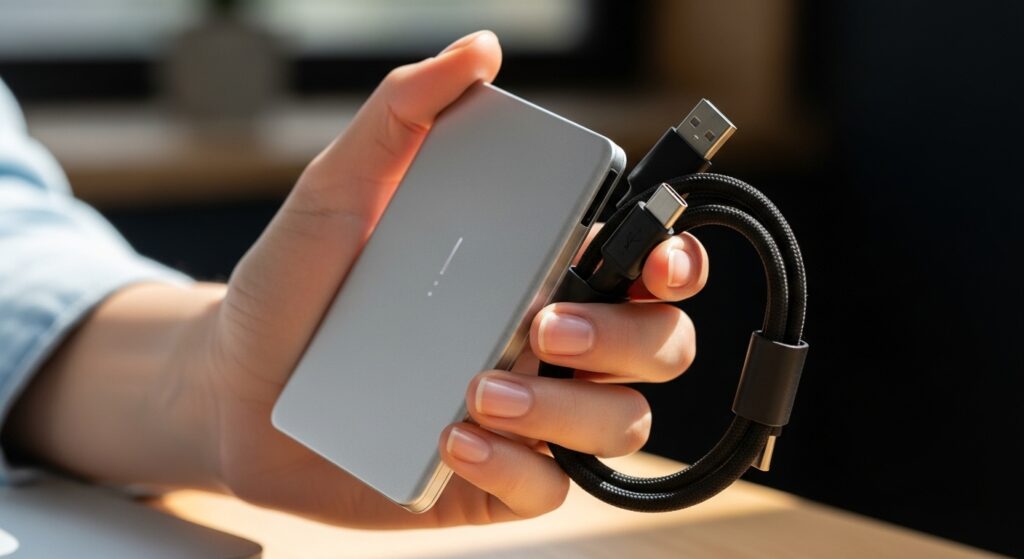
iPhone 17 Pro/Pro Maxでは、対応する外部ストレージへProRes動画を直接収録できます。
特に高画質動画は本体ストレージを一気に消費するため、外部SSDへ直接記録できるメリットは大きいです。撮影後にiPhone本体からSSDへ改めてコピーする作業も減らせます。
Appleの仕様では、iPhone 17 Pro/Pro Maxは外部ストレージへ記録する場合に4K/120fpsのProRes撮影にも対応しています。
ただし、USB-C接続のSSDなら何でも4K/120fps ProResを安定して記録できるわけではありません。ここが外付けSSD選びで重要です。
ProRes外部収録ではSSDの持続書き込み速度が重要
Appleは外部ストレージへProResを記録する際の条件として、十分な持続書き込み速度を求めています。
| ProRes撮影条件 | Appleが案内する持続書き込み速度の目安 |
|---|---|
| 4K / 60fps | 220MB/s以上 |
| 4K / 120fps | 440MB/s以上 |
最大読み込み速度だけを見てSSDを選ぶのではなく、動画収録では持続して書き込みを続けられる性能を見る必要があります。
たとえば製品ページに「最大1,050MB/s」と書かれていても、それが読み込み速度なのか書き込み速度なのかは確認しておきたいところです。また、SSDは温度やキャッシュの状態などによって長時間書き込み時の速度が変化することがあります。
外付けSSDそのものの基本的な接続方法や使い方は、ポータブルSSDの使い方|初心者向けに接続・設定・活用法を解説も参考にしてください。
iPhoneで動画撮影まで考えるなら、USB 3.2 Gen 2対応で書き込み性能にも余裕のあるポータブルSSDを選ぶと扱いやすくなります。
ProRes外部収録ではexFATと10Gbpsケーブルを確認
外部SSDへProResを直接記録する場合は、速度だけではなくフォーマットも確認が必要です。
AppleはProRes外部収録に使用する外部ストレージについて、exFATでフォーマットすることを案内しています。また、パスワードで暗号化されたドライブは使用できません。
さらにiPhoneとストレージの接続には、10Gb/s以上のデータ転送に対応したUSB 3ケーブルが必要です。
ProResを外付けSSDへ直接記録したい場合は、「SSDの容量」だけで選ばず、exFAT・持続書き込み速度・10Gb/s対応ケーブルまでセットで確認してください。
外付けSSDが認識しないときは電力や接続方法も確認
SSDが認識されない場合は、SSDそのものの故障とは限りません。ケーブルの相性や仕様、フォーマット、電力供給、USBハブなど複数の要因が考えられます。
まずはハブを外してiPhoneへ直接接続し、別の対応ケーブルでも試すと切り分けしやすくなります。消費電力の大きな周辺機器を複数接続する場合は、給電できるUSBハブが必要になるケースもあります。
撮影現場で使うなら、事前に「認識するか」だけでなく、実際の撮影設定で数分から一定時間録画し、安定して書き込みを続けられるか確認しておく方が安心です。
ストレージ容量だけでUSB転送速度を判断しない
iPhoneのストレージ容量によって内部NANDの構成が異なる可能性を指摘する検証もありますが、AppleはiPhone 17シリーズについて「256GBなら何MB/s、512GBなら何MB/s」といった容量別の内部ストレージ転送性能を公式には示していません。
そのため、USB転送を速くしたいという理由だけで512GB以上を選べば必ず速くなる、と断定するのは避けた方がよいでしょう。
ストレージ容量は、何より本体内に保存したい動画・写真・アプリ量を基準に選ぶのがおすすめです。ProResを本体にも多く残すなら大容量モデルのメリットがありますし、外付けSSD中心なら必要容量の考え方も変わります。
iPhone17のUSB3でできること・できないこと
ここまでの内容を踏まえて、「USB 3になれば何でも高速・高機能になる」というイメージも整理しておきましょう。
USB3で便利になること
- 大容量の写真・動画をMacやPCへ高速転送しやすくなる
- 高速な外付けSSDを活かしやすくなる
- ProRes動画を外部ストレージへ直接収録できる
- 動画制作など有線中心のワークフローを短縮しやすい
特に、撮影したSSDをそのままMacやPCへつないで編集へ移れるのは便利です。iPhone本体へ録画してから改めてPCへコピーする工程を減らせるため、動画を頻繁に扱う人にはメリットがあります。
USB4やThunderboltの40Gbpsには対応しない
一方、iPhone 17 Pro/Pro MaxのUSB性能は最大10Gb/sです。
MacBook Proなどで使われるThunderboltや、40Gb/sクラスのUSB4と同じ速度ではありません。40Gb/s対応SSDやThunderbolt SSDを接続したからといって、iPhone側の通信速度が40Gb/sになるわけではありません。
高性能な周辺機器を買う場合も、最終的な上限はiPhone側の最大10Gb/sと考えておくと、必要以上に高価な機器を選ぶのを防げます。
iPhone17 USB3.0についてよくある質問
最後に、iPhone17のUSB規格で特に迷いやすいポイントをFAQ形式でまとめます。
まとめ|iPhone17でUSB3.0が必要ならProを選びケーブルも確認
iPhone17のUSB仕様は、端子の見た目だけでは判断できません。USB-Cを採用していても、実際の有線データ転送速度はモデルごとに異なります。
- iPhone17シリーズはUSB-C端子を採用
- USB-Cは端子形状でありUSB 3と同義ではない
- iPhone 17 ProとPro Maxは最大10Gb/sのUSB 3に対応
- Appleのサポート表記ではUSB 3.2 Gen 2、最大10Gb/s
- iPhone 17はUSB 2で最大480Mb/s
- iPhone AirもUSB 2で最大480Mb/s
- iPhone 17eもUSB 2で最大480Mb/s
- 規格上の最大帯域はProとUSB 2モデルで約20倍違う
- USB 3が特に役立つのは大容量動画やRAW写真を頻繁に有線転送する人
- iCloudやAirDrop中心ならUSB 2でも困りにくいケースがある
- Proに付属するUSB-Cケーブルのデータ転送速度はUSB 2相当
- 10Gb/sで転送するには別途10Gb/s対応USB 3ケーブルが必要
- MacやWindows PC側のUSBポートも高速通信に対応している必要がある
- 100W対応などの充電性能と10Gb/sなどのデータ転送性能は別々に確認する
- iPhone 17/17 Pro/Pro Maxの急速充電は条件を満たすと約20分で最大50%
- iPhone AirとiPhone 17eは約30分で最大50%が目安
- iPhone 17 ProではProResを外付けSSDへ直接記録できる
- 4K/60fps ProRes外部収録では持続書き込み220MB/s以上が目安
- 4K/120fpsでは持続書き込み440MB/s以上が目安
- ProRes外部収録ではexFATと10Gb/s対応USB 3ケーブルも確認する
- iPhone 17 ProはThunderboltやUSB4の40Gb/s通信には対応していない
結局のところ、写真や動画をクラウド中心で扱うならUSB 2モデルでも十分な人は多いです。反対に、大容量データを有線で頻繁に扱うなら、iPhone 17 Pro/Pro Maxの最大10Gb/sは明確なメリットになります。
Proを選ぶ場合は、本体だけで終わらせず、10Gb/s対応USB-Cケーブルまで用意して初めてUSB 3の性能を活かせます。外付けSSDを使うなら、その次にSSDの持続書き込み速度とフォーマットを確認する。この順番で選べば、買ってから「思ったほど速くない」となる失敗をかなり防げるかなと思います。
必要な周辺機器をそろえるときは、ケーブルなら「10Gb/s」、充電器なら「対応W数」、SSDなら「持続書き込み性能」と、用途ごとに見る数字を分けて比較してみてください。