こんにちは。SnapGadget、運営者の「すながじぇ」です。
キーボードの油やテカリって、最初はただの手垢や皮脂汚れかなと思いがちですよね。でも実際は、掃除で落ちる汚れと、キートップ表面が削れて戻らないテカリが混ざっていることが多いです。ここ、気になりますよね。
この記事では、キーボードの油やテカリの原因から、アルコール清掃や重曹の注意点、キーボードカバー、キートップシール、つや消しスプレー、PBTキーキャップ、MacBookの液晶転写対策、さらにサジェスト表示との違いまで、あなたが迷いやすいポイントをまとめて整理します。
特に、キーボードの手垢、皮脂、油汚れ、掃除、アルコール、重曹、キーボードカバー、キーキャップ、MacBookのキーボード跡、液晶への転写あたりで悩んでいるなら、この記事の内容はかなり役に立つかなと思います。
読み終わるころには、今すぐ掃除で改善できる状態なのか、摩耗として割り切るべき状態なのか、そしてこれからどう予防すればいいのかがかなり見えやすくなるはずです。
- キーボードの油汚れとテカリの違い
- 安全に掃除するための注意点
- テカリを予防する保護アイテム
- MacBookで気をつけたい液晶転写
キーボードの油とテカリの原因
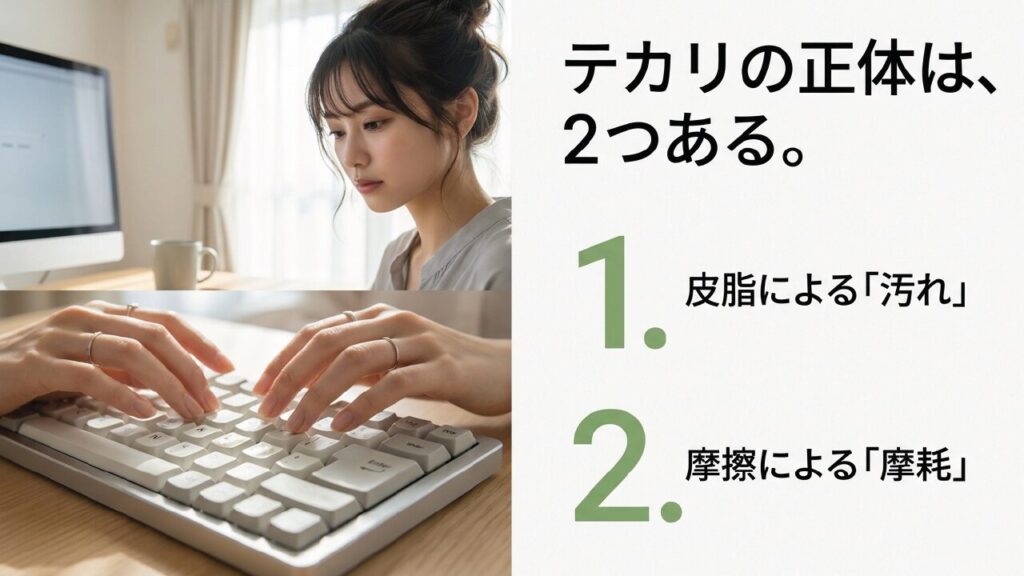
まずは、キーボードがなぜテカって見えるのかを整理します。ここを勘違いすると、いくら掃除しても「全然きれいにならない……」となりがちです。油汚れで光っているのか、表面が削れて光っているのか。この違いを押さえるだけで、対処の方向性がかなり変わります。
キーボードのテカリは、見た目としてはひとつの現象に見えますが、原因はひとつではありません。指から移った油分が表面に膜を作っている場合もあれば、キーキャップの表面加工が摩耗して、光を反射しやすい状態になっている場合もあります。前者なら掃除で改善できますが、後者は掃除だけでは戻しにくいです。
手垢と皮脂が残る原因
キーボードの油っぽさの正体は、多くの場合、指先から移る皮脂、汗、角質、ホコリが混ざった汚れです。毎日タイピングしていると、キートップの表面に少しずつ皮脂が付着します。最初は薄い膜のような汚れでも、時間が経つと空気中の酸素に触れて酸化し、ベタつきや黒ずみのように感じやすくなります。
特にテカリが出やすいのは、スペースキー、Enterキー、A、S、D、F、J、K、Lあたりのホームポジション周辺です。ここは単純に触る回数が多いので、油分も摩擦も集中します。つまり、よく使うキーほど早く見た目が変わるんですよ。
手垢はただの汚れではなく薄い膜になる
手垢というと、なんとなく黒い汚れやホコリを想像しがちですが、キーボード上ではもっと薄い膜のように広がります。指先の皮脂は目に見えないくらい薄くても、キーの表面に乗ると光の反射を変えます。新品のキーは細かな凹凸で光を散らしているのに、皮脂がその凹凸のすき間を埋めることで、表面が一時的にツルッとした状態に近づくんです。
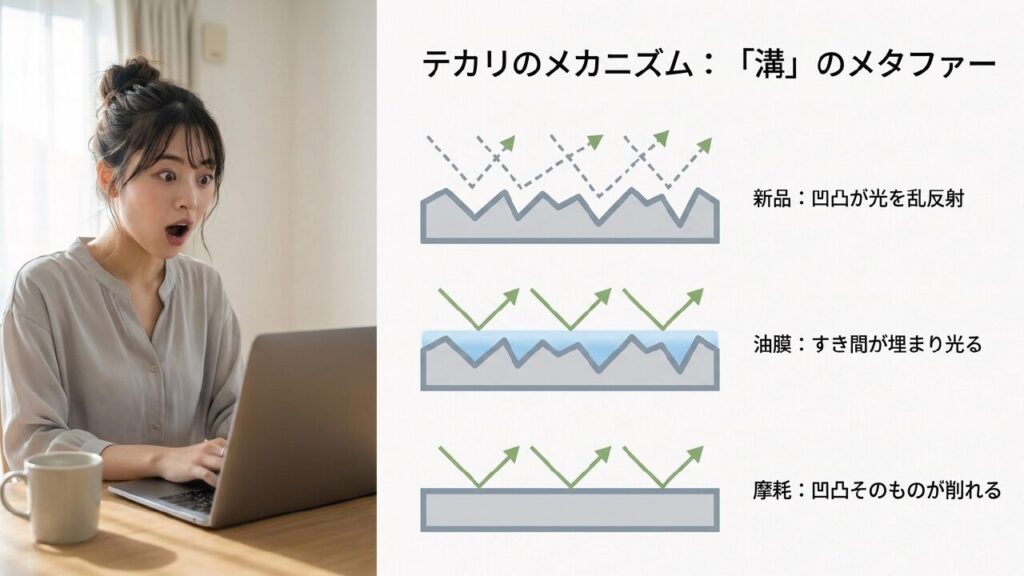
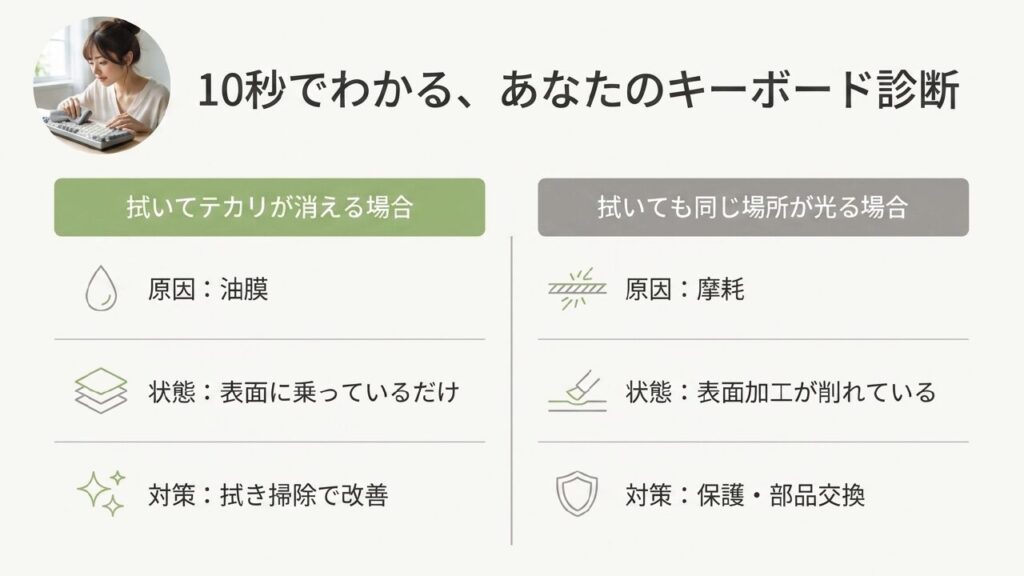
この段階のテカリは、まだ掃除で改善できる可能性があります。柔らかい布で拭いたあとにテカリが弱くなるなら、油膜がかなり影響していたと考えていいです。ただし、拭いても拭いても同じ場所だけピカッと反射する場合は、表面の摩耗も疑ったほうがいいですね。
キーボードのテカリは、汚れだけが原因とは限りません。皮脂汚れによる一時的な光沢と、表面の摩耗による戻らない光沢があると考えると分かりやすいです。
新品のキートップは、表面に細かい凹凸やマットな加工が入っていることが多いです。この凹凸が光を散らすので、サラッとした質感に見えます。ただ、皮脂が凹凸のすき間を埋めると、表面が一時的に滑らかになり、光を反射しやすくなります。これが、掃除で改善するタイプのテカリです。
一方で、長期間のタイピングによってキートップ表面そのものが削れてしまうと、掃除では元に戻りません。表面のマット加工が物理的になくなっているためです。ここを理解しておくと、無理にゴシゴシこすって余計に悪化させるリスクを避けやすくなります。
| 状態 | 主な原因 | 掃除での改善 | 見分け方 |
|---|---|---|---|
| 油膜によるテカリ | 皮脂、汗、手垢、ホコリ | 改善しやすい | 拭くと光沢が弱くなる |
| 摩耗によるテカリ | 長期間のタイピング | 戻りにくい | 拭いても同じ場所が光る |
| 混合タイプ | 油汚れと表面摩耗 | 一部だけ改善 | 汚れは落ちるがツヤは残る |
また、手を洗わずにお菓子を食べながら作業したり、ハンドクリームを塗った直後にタイピングしたりすると、油分の持ち込みは一気に増えます。これは誰でもやりがちですし、私もデスクで作業しているとつい油断します。ただ、キーボードの見た目を長く保ちたいなら、作業前に手を軽く洗うだけでもかなり違います。地味ですが、テカリ予防の第一歩はここです。
掃除で落ちる油汚れ
掃除で落とせるのは、基本的にキートップ表面に乗っている油汚れです。手垢や皮脂が薄く広がっている状態なら、丁寧に拭くだけでも見た目と触り心地はかなり変わります。逆に、掃除しても同じ場所だけツルッと反射するなら、摩耗によるテカリの可能性が高いかなと思います。
安全寄りに始めるなら、まずは電源を切り、ケーブル類を外してから、乾いた柔らかいクロスでホコリを落とします。そのうえで、軽く湿らせた柔らかい布や、アルカリ電解水系のシートを使って、キーの表面を一方向に拭きます。ポイントは、濡らしすぎないことと、キーのすき間に液体を入れないことです。
💡 すながじぇのおすすめアイテム
キーボード掃除には、アルカリ電解水を含まずプラスチックに優しいノンアルコールタイプの専用ウェットティッシュや、帯電防止効果のあるクロスが安心です。
掃除の目的は削ることではなく回収すること
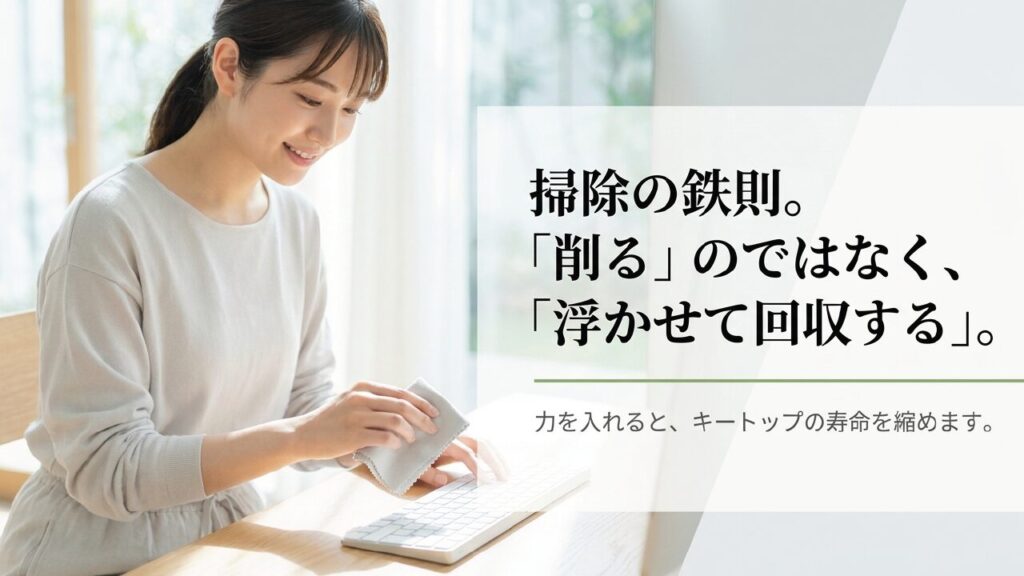
キーボード掃除でやりがちな失敗は、汚れを落とそうとして強くこすりすぎることです。気持ちはめちゃくちゃ分かります。テカっているキーを見ると、つい力を入れて拭きたくなるんですよね。でも、キートップの表面は金属のように強いわけではありません。強い摩擦をかけると、汚れではなく表面加工を削ってしまう可能性があります。
なので、掃除のイメージは「削り落とす」ではなく「浮かせて回収する」が正解です。油汚れを水分やクリーナーで少し浮かせ、その浮いた汚れを乾いた布やペーパーで吸い取る。この流れにすると、余計な摩擦を減らしながら、見た目も触り心地も整えやすいです。
おすすめの拭き方
- 電源を切ってから作業する
- 柔らかい布やシートを使う
- 右から左など一方向に拭く
- 仕上げに乾いた布で水分を取る
ゴシゴシ往復させると、浮いた油汚れを別の場所へ伸ばしてしまうことがあります。掃除しているつもりなのに、うっすら膜が残る感じですね。なので、ウェット系のシートで汚れを浮かせたら、乾いたキッチンペーパーやマイクロファイバークロスで回収するイメージが使いやすいです。
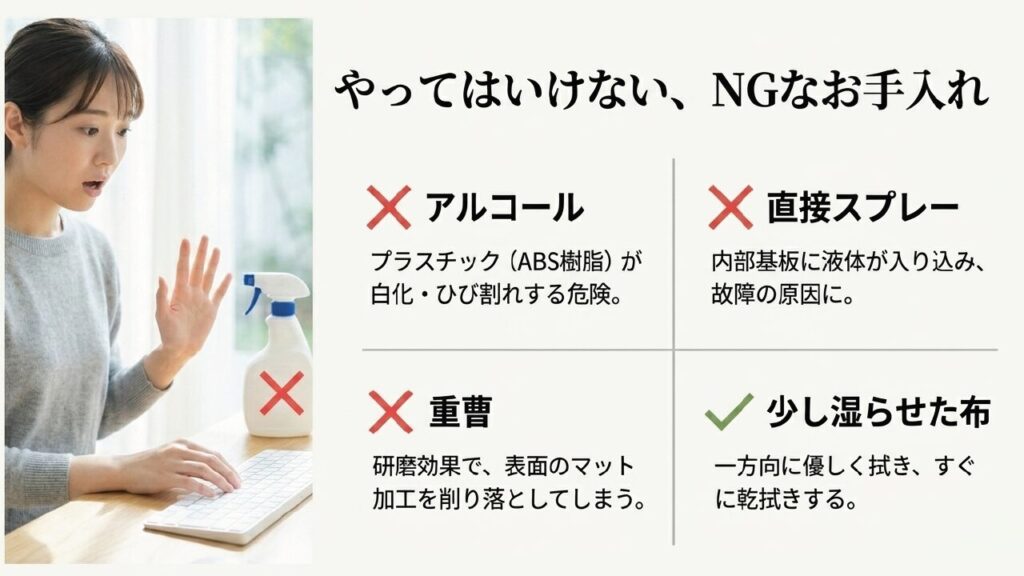
ただし、ノートPCのキーボードは下に電子部品があります。水分が内部に入ると故障の原因になる可能性があるため、スプレーを直接吹きかけるのは避けてください。布に少量含ませて拭く、これが基本です。
液体の使いすぎはかなり危険です。キーのすき間に水分が入ると、内部の基板や接点に影響する可能性があります。特にノートPCはキーボード単体で簡単に交換できないモデルも多いので、布は「濡れている」ではなく「少し湿っている」くらいに抑えてください。
掃除頻度は、使い方によって変わります。毎日長時間タイピングする人なら、週に1〜2回の軽い拭き掃除でも効果を感じやすいです。たまにしか使わない外付けキーボードなら、月1回でも十分かもしれません。あくまで一般的な目安ですが、油汚れは蓄積してから落とすより、薄いうちにサッと拭くほうがラクです。
また、掃除の前後で写真を撮っておくと、油汚れなのか摩耗なのかが見分けやすくなります。拭いた直後にかなり改善するなら、日常メンテナンスで十分対応可能です。反対に、写真で見ても同じキーだけ光り続けるなら、次の対策としてカバー、キーキャップ交換、または割り切りを考えるタイミングです。
アルコール清掃の注意点
キーボード掃除で悩ましいのがアルコールです。除菌できそうだし、油も落ちそうなので使いたくなりますよね。ただ、ここはかなり慎重に考えたいところです。
Apple製品については、Apple公式のお手入れ方法で、Macの外表面やディスプレイの落ちにくい汚れや指紋に対して、70パーセントのイソプロピルアルコール溶液で布を湿らせて使ってもよい旨が案内されています。ただし、同じ案内の中で、開口部に湿気が入らないようにすること、製品に直接液体を吹きかけないこと、溶剤や研磨剤などを避けることも示されています。MacやiPad用キーボードを掃除する場合は、まずAppleサポート「Apple製品のお手入れ方法」を確認するのが安心です。
ただし、すべてのキーボードでアルコールが安全という意味ではありません。一般的なキーキャップに多いABS樹脂は、薬品や溶剤との相性がよくない場合があります。素材、塗装、印字方式、コーティングの違いによって、白化、印字の薄れ、ひび割れ、表面の荒れが起きることもあります。
アルコールが向く場面と向かない場面
アルコールは油汚れを落としやすく、乾きも早いので、清掃アイテムとしては便利です。ただ、便利だからこそ雑に使いやすいのが怖いところです。たとえば、布にたっぷり含ませてキーのすき間に染み込むほど拭いたり、スプレーを直接吹きかけたりするのは避けたいです。これはキートップ表面だけでなく、内部の電子部品にもリスクがあるためです。
また、キーボードの素材は見た目だけでは判断できません。ABS、PBT、塗装済みキー、UVコーティング、レーザー印字、シルク印刷など、製品によってかなり違います。同じ黒いキーでも、表面加工が違えばアルコールへの耐性も変わります。ここ、地味だけどかなり重要です。
アルコール清掃で気をつけたいこと
- メーカーが許可している方法か確認する
- 液体を直接吹きかけない
- 布やワイプは軽く湿った状態にする
- 強くこすらない
- 目立たない場所で試してから使う
- 日常清掃の主役にしすぎない
特に、印字が表面にプリントされている安価なキーボードでは、強い拭き取りを繰り返すと文字が薄くなる可能性があります。消毒目的でどうしても使う場合でも、濡れた状態で放置せず、軽く拭いたらすぐ乾拭きするくらいが現実的です。
私の感覚としては、アルコールは「毎日の油取り用」ではなく、「必要なときだけ使う清掃手段」として考えるのがちょうどいいです。普段は乾いたクロスや軽く湿らせた布で十分なことが多いですし、油汚れが気になるときも、まずは素材にやさしい方法から試すほうが失敗しにくいです。
アルコールを使うなら、濃度だけで判断しないでください。同じ70%前後のアルコールでも、対象製品の素材、コーティング、使い方、拭く強さによって結果は変わります。大切なのは、公式の清掃方法を確認し、液体を内部に入れず、短時間でやさしく拭くことです。
なお、素材ごとの耐薬品性や故障リスクは製品によって差があります。ここで紹介する方法はあくまで一般的な目安です。正確な情報は公式サイトをご確認ください。高価なキーボードや業務用機材、修理が難しいノートPCで迷う場合は、最終的な判断は専門家にご相談ください。
重曹でこするリスク
重曹は家庭の掃除では便利なアイテムですが、キーボードのテカリ対策としては少し注意が必要です。皮脂汚れは酸性寄りの汚れなので、弱アルカリ性の重曹で落とせそうに感じます。考え方としては分かるんですが、問題は重曹の粒子です。
重曹を粉のまま、またはペースト状にしてキートップをこすると、細かい研磨剤のように働くことがあります。つまり、汚れだけでなく、キートップ表面のマット加工やコーティングまで削ってしまう可能性があるんです。
重曹は油汚れ向きでもキーボード向きとは限らない
重曹はキッチン周りや水回りの掃除ではかなり便利です。油汚れやにおい対策に使われることも多いので、キーボードの皮脂にも効きそうに見えますよね。ただ、キーボード掃除では「化学的に汚れを落とせるか」だけでなく、「物理的に表面を傷つけないか」まで考える必要があります。
キートップ表面は、ザラザラしているように見えても、そのザラつき自体が使い心地や見た目を作っています。ここを重曹の粒子でこすってしまうと、表面の微細な凹凸が削れたり、ツヤ消しの質感が変わったりする可能性があります。結果として、テカリを落としたかったのに、以前より光を反射しやすくなることもあります。
テカリを落としたいのに、こすりすぎてテカリを増やしてしまう。これが重曹清掃でいちばん避けたいパターンです。
特に、もともと表面がしっとりマットに加工されているノートPCのキーや、薄いコーティングがあるキーキャップでは、強い摩擦がダメージになりやすいです。研磨で表面が平滑になると、光を反射しやすくなり、結果としてテカリが目立ちます。
また、重曹の粉がキーのすき間に入り込むのも気になります。外付けキーボードならキーキャップを外して掃除できる場合もありますが、ノートPCではそう簡単ではありません。粉が内部に残ると、見た目の問題だけでなく、打鍵感や故障リスクにつながる可能性もゼロではありません。
重曹を避けたいケース
- ノートPCの一体型キーボードを掃除する場合
- 表面がマット加工されているキーの場合
- 印字が表面にプリントされている場合
- キーのすき間に粉が入りそうな場合
- 中古売却を考えていて外観を大事にしたい場合
どうしても重曹系の掃除を試したい場合でも、粉でこするのではなく、メーカーがキーボード用途として想定しているクリーナーを選ぶほうが無難です。私はキーボード掃除では、研磨よりも「浮かせて拭き取る」方向で考えるのがいいかなと思っています。
掃除の基本は、素材を減らさないことです。汚れだけを落として、キートップの表面加工はできるだけ残す。この考え方でいくと、重曹でこする掃除はリスクが高めです。やさしい布、少量の水分、一方向の拭き取り、最後の乾拭き。この地味なセットのほうが、長い目で見るとキーボードにやさしいです。
サジェスト表示との違い
キーボードの油やテカリを調べていると、サジェスト表示という言葉が出てくることがあります。ここでいうサジェストには、検索エンジンの関連キーワードの意味もあれば、iPhoneやiPadのソフトウェアキーボード上に出る予測入力バーの意味もあります。
つまり、物理キーボードのテカリとは別問題です。あなたが困っているのが、実際のキートップが油っぽい、光って見える、ベタつくという話なら、掃除や保護の話になります。一方で、画面上の予測入力が邪魔という話なら、設定アプリ側で調整する内容です。
検索キーワードが似ていても解決策は別
キーボードという言葉は、物理的なキーボードにも、スマホやタブレットの画面上に出るソフトウェアキーボードにも使われます。そのため、検索結果ではキーボードの掃除、キーボードのテカリ、キーボードのサジェスト、予測入力の消し方のような情報が混ざることがあります。ここで迷う人、けっこう多いと思います。
たとえば、MacBookや外付けキーボードのキーがテカる場合、原因は皮脂汚れや摩耗です。対策は、清掃、保護、素材選び、場合によってはキーキャップ交換になります。一方、iPhoneやiPadのキーボード上に表示される候補が邪魔な場合、原因は本体設定や入力システムの表示です。対策は掃除ではなく、設定変更です。
ざっくり切り分けるとこうです。
- キートップが光る・ベタつく:物理的な汚れや摩耗
- 入力候補が画面に出る:ソフトウェアの予測入力
- 検索欄に候補が出る:検索エンジンのサジェスト
iPhoneやiPadの予測入力を消したい場合は、設定アプリのキーボード項目から予測入力をオフにできることがあります。機種やOSバージョンによって表示名が変わる場合があるので、操作に迷ったらAppleの公式ヘルプを確認してください。
検索エンジンのサジェストについても、物理的なキーボードとは関係がありません。検索欄に出てくる候補は、検索サービス側の仕様や過去の検索傾向などによって表示されるものです。あなたのキーボードが汚れているから出るわけではないので、そこは安心してください。
この記事で扱うのは物理キーボードの悩みです。キーの表面が光る、油っぽい、ベタつく、手垢が残る、MacBookの画面にキー跡が付く、といった内容を中心に解説しています。
この記事では、主に物理キーボードの油汚れとテカリに絞って話を進めます。サジェスト表示の話と混ざると、解決策がまったく違う方向に行ってしまうので、まずは自分の困りごとがどちらなのかを切り分けるのが大事です。
もし、あなたが検索している理由が「キーが光って見える」「手垢っぽい」「掃除しても取れない」というものなら、このまま読み進めて大丈夫です。逆に、スマホ画面の予測候補を消したいだけなら、端末設定の話になるので、キーボード掃除をがんばっても解決しません。こういう小さな切り分けが、意外と時短になりますよ。
キーボードの油とテカリ対策
ここからは、実際にどう予防し、どう対処するかを見ていきます。掃除で改善するもの、保護アイテムで防ぐもの、素材選びで差が出るもの、MacBookのように画面側まで気にしたいもの。キーボードの油とテカリ対策は、ひとつの方法だけで完結させるより、使い方に合わせて組み合わせるのが現実的です。
ここで大事なのは、いきなり強い対策に走らないことです。まずはやさしく掃除し、それでも残るなら摩耗を疑い、これ以上悪化させたくないなら保護する。この順番で考えると、失敗がかなり減ります。
キーボードカバーで予防
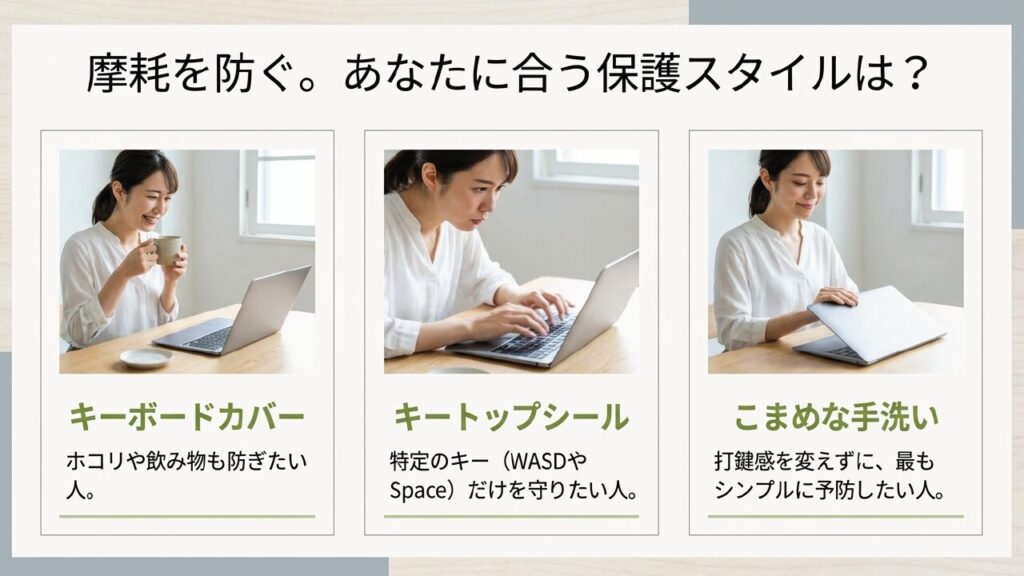
キーボードのテカリを本気で予防したいなら、いちばん分かりやすいのはキーボードカバーです。指とキートップが直接触れないので、皮脂の付着も摩耗もかなり抑えられます。特にMacBookのように本体一体型でキーボード交換のハードルが高い機種では、最初からカバーを使う価値はあります。
キーボードカバーには、シリコーン製やTPU製などがあります。薄いタイプなら見た目の違和感は少なめですが、それでも打鍵感は変わります。キーを押したときのカチッとした感触が少し柔らかくなったり、指先にゴムっぽさを感じたりすることはあります。
キーボードカバーのメリット
キーボードカバーの最大のメリットは、物理的な接触をかなり減らせることです。テカリの原因がタイピングによる摩耗なら、そもそも指が直接当たらない状態にするのが一番シンプルです。皮脂もキー本体には付きにくくなるので、掃除する対象がキートップではなくカバー側になります。これ、精神的にもかなりラクです。
また、飲み物の飛沫、ホコリ、髪の毛、細かいゴミの侵入を減らせるのもメリットです。もちろん完全防水ではありませんが、ちょっとした汚れの防御には役立ちます。特にデスクでコーヒーを飲む人、作業中にお菓子をつまむ人、ペットの毛が気になる環境では、カバーの恩恵を感じやすいかなと思います。
キーボードカバーが向いている人
- キートップをできるだけ新品に近く保ちたい人
- ノートPCを数年後に売る予定がある人
- 飲み物やホコリの侵入も気になる人
- 多少の打鍵感の変化を許容できる人
一方で、カバーをつけたままノートPCを閉じる場合は注意が必要です。カバーの厚みぶん、画面とキーボードのすき間が狭くなります。さらにカバーに付いた皮脂が液晶側に転写されることもあります。MacBookのような薄型ノートでは、ここが地味に大事です。
キーボードカバーのデメリット
デメリットは、打鍵感と画面側への影響です。薄型カバーでも、キーと指の間に一枚はさまるので、裸のキーボードよりはどうしても感触が変わります。カタカタした軽快な打鍵感が好きな人には、少しモッサリ感じるかもしれません。ここは完全に好みですね。
さらに、カバー自体にも皮脂は付きます。つまり、キー本体は守れても、カバーが汚れないわけではありません。カバーを汚れたままにしてMacBookを閉じると、今度は画面側に皮脂が移る可能性があります。キーボードのテカリ対策としてカバーを使った結果、液晶側の汚れが増えるのは避けたいところです。
MacBookでカバーを使う場合は、閉じる前の状態を確認してください。カバーに油分やホコリが付いたまま画面に触れると、液晶側に跡が残る可能性があります。薄いクロスを挟む、カバーを定期的に洗う、持ち運び時に圧迫しないなど、画面側の保護もセットで考えたいです。
キーボードカバーを使うなら、定期的に外して洗う、閉じる前に軽く拭く、必要に応じて薄いクロスを挟むなど、画面側への影響もセットで考えるのがおすすめです。新品のうちから使うほど効果は高いですが、すでに少しテカリが出ている場合でも、これ以上進ませにくくする意味では十分使えます。
キーボードまわりを整えるなら、あわせてマウスも見直しておくとデスク作業の快適さが上がります。毎日使うマウスは、手へのフィット感、静音性、スクロールのしやすさ、BluetoothかUSBレシーバーかで使い心地がかなり変わります。デスク環境をまとめて整えたい方は、ワイヤレスマウスの選び方ガイドもあわせて確認してみてください。
キートップシールの注意
キートップシールは、特定のキーだけを保護したいときに便利です。たとえば、よく使うAキーやスペースキーだけテカリやすい場合、そこに透明な保護シールを貼ることで、直接摩耗を防げます。印字が薄くなってきたキーの補修にも使えますね。
ただし、キートップシールは貼ったら終わりではありません。長期間貼りっぱなしにすると、粘着剤が残ることがあります。剥がしたあとにベタベタが残り、その糊を落とすために強い溶剤を使ってしまうと、今度はキーキャップや塗装を傷めるリスクが出てきます。
キートップシールが便利な場面
キートップシールは、全面カバーほど打鍵感を変えたくない人に向いています。特定のキーだけを守れるので、スペースキーだけ、WASDだけ、よく使うショートカットキーだけ、といった運用ができます。ゲーム用キーボードや作業用の外付けキーボードなら、見た目のアクセントとしても楽しいです。
また、印字が薄くなったキーを見やすくする用途でも使えます。古いキーボードを延命したい場合、キーキャップを丸ごと交換するより手軽です。特にノートPCではキーキャップだけの交換が難しいこともあるので、応急処置としては選択肢に入ります。
キートップシールの注意点
- 剥がすときに糊が残る場合がある
- 厚みで打鍵感が変わることがある
- 端からホコリが入り見た目が悪くなる場合がある
- 中古売却時に評価へ影響する可能性がある
私は、ノートPCの全キーにシールを貼るよりも、外付けキーボードや交換しやすいキーキャップで使うほうが気楽かなと思います。高価なMacBook本体に貼る場合は、剥がすときのことまで考えておきたいです。
売却予定があるなら慎重に
キートップシールでいちばん気をつけたいのは、原状回復です。貼った直後はきれいでも、数カ月から数年使うと、シールの端にホコリがたまったり、粘着剤が変質したりすることがあります。剥がしたあとに糊が残ると、見た目が悪くなるだけでなく、落とす作業で別のダメージを生む可能性があります。
中古売却を考えているノートPCでは、シールを貼っていたこと自体が気になる人もいます。もちろん、きれいに剥がせれば問題にならない場合もありますが、キーボード周辺は査定時に見られやすい部分です。売却前提なら、貼る前に「剥がした後どうなるか」を考えておくのがおすすめです。
選ぶなら、剥がしやすさもチェックしたいです。保護性能だけでなく、粘着の強さ、厚み、対応キーサイズ、表面の滑り、レビューでの糊残りの有無などを見ておくと失敗しにくいです。
見た目のカスタム目的なら楽しいアイテムですが、原状回復を重視するならキーボードカバーのほうが扱いやすいケースも多いです。あなたが重視するのが保護なのか、見た目なのか、売却時のきれいさなのかで選び方が変わります。
つや消しスプレーで修復
すでにキートップがツルツルになっている場合、掃除だけでマットな質感を戻すのは難しいです。表面の凹凸やコーティングが摩耗しているなら、油を落としても光の反射は残ります。そこでDIY的な修復として出てくるのが、つや消しスプレーによる再コーティングです。
つや消しクリア系のスプレーを薄く重ねると、表面に細かなマット層を作れる場合があります。うまくいけば、テカっていたキーの反射が落ち着き、見た目がかなり改善します。ただし、これは完全に上級者向けです。失敗するとムラ、白化、ダマ、印字のにじみ、塗膜剥がれが起きる可能性があります。
つや消しスプレーは修復というより再塗装
つや消しスプレーを使う方法は、汚れを落とす作業ではありません。摩耗した表面の上に、新しいマットな塗膜を作る作業です。つまり、清掃ではなく再塗装に近いです。ここを間違えると、気軽に試して大失敗しやすいので注意してください。
外付けキーボードのキーキャップを外して作業できる場合は、まだ試しやすいです。キーキャップを取り外し、中性洗剤で油分を落とし、しっかり乾燥させてから、つや消しクリアを薄く吹きます。重要なのは、厚塗りしないことです。一度でマットにしようとすると、ムラやダマが出やすくなります。
ノートPC本体にキーを付けたままスプレーするのは避けてください。周囲のパーツや内部に塗料・溶剤が入ると、故障や変色につながる可能性があります。
外せるキーキャップで試す場合でも、まずは不要なキーや目立たないキーでテストするのが前提です。作業するなら、キーキャップを外し、中性洗剤で脱脂して完全乾燥させ、屋外や十分に換気できる場所でごく薄く吹きます。一度で仕上げようとせず、薄い層を重ねるイメージです。
失敗しやすいポイント
つや消しスプレーでありがちな失敗は、距離が近すぎる、厚く吹きすぎる、乾燥前に触る、ホコリが付く、脱脂が甘い、の5つです。特に脱脂が甘いと、見た目は一瞬きれいでも、あとから塗膜が剥がれやすくなります。皮脂が残った上に塗料を乗せても、しっかり密着しにくいんです。
作業環境もかなり大事です。屋外で作業すると換気はしやすいですが、風でホコリが飛んでくることがあります。室内で作業する場合は換気や養生が必要です。塗料の臭いも強いので、家族やペットがいる環境では特に気をつけてください。
DIY補修前のチェック
- キーキャップを安全に外せるか
- 同じ素材の不要キーで試せるか
- 換気できる作業場所があるか
- 完全乾燥まで触らず置けるか
- 失敗しても交換できる部品か
塗料の使用可否、乾燥時間、素材との相性は製品によって異なります。数値や手順はあくまで一般的な目安です。正確な情報は塗料メーカーやキーボードメーカーの公式情報をご確認ください。高価なキーボードやノートPCで作業する場合、最終的な判断は修理業者など専門家にご相談ください。
個人的には、つや消しスプレーは「お気に入りの外付けキーボードを延命したい」「キーキャップ交換が難しい」「DIYに慣れている」人向けかなと思います。MacBook本体のような修理費用が高くなりやすい製品では、無理にDIYするより、カバーや保護、場合によっては修理相談のほうが安全です。
PBTキーキャップの選び方
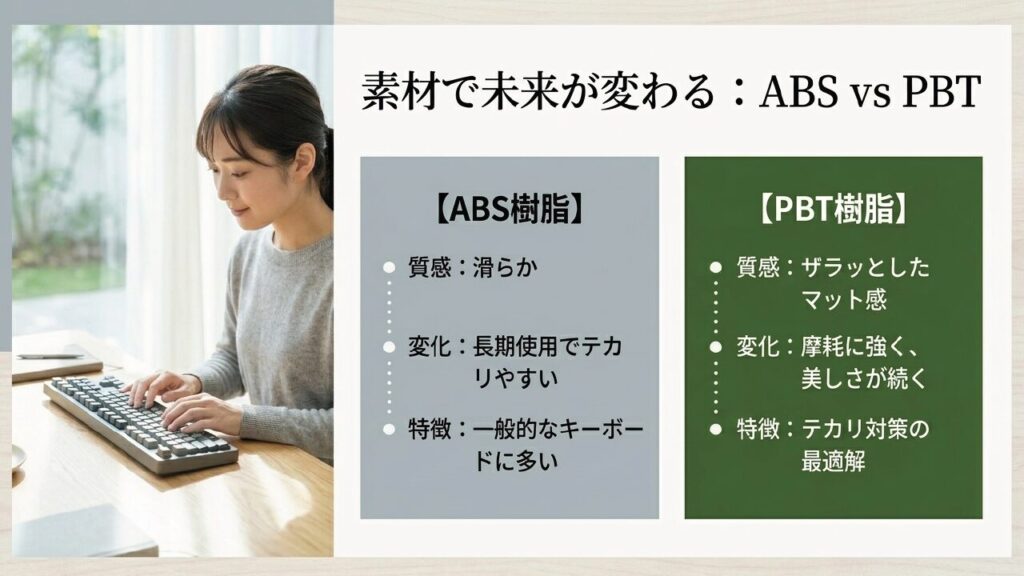
外付けのメカニカルキーボードを使っているなら、テカリ対策としてかなり効くのがPBTキーキャップです。一般的に安価なキーキャップではABS樹脂が使われることが多く、長く使うと表面がツルツルになりやすい傾向があります。一方、PBTは摩耗に強く、マットな質感を保ちやすい素材として人気です。
もちろん、PBTなら絶対にテカらないというわけではありません。爪が強く当たる、毎日長時間タイピングする、手汗や皮脂が多いなど、使い方によって差は出ます。ただ、長期的な見た目の安定感を重視するなら、ABSよりPBTを選ぶメリットは大きいです。
ABSとPBTの違いをざっくり理解する
ABSキーキャップは、軽くて作りやすく、発色もよいので多くのキーボードで使われています。打鍵音が軽めで、なめらかな触り心地が好きな人もいます。ただし、長く使うと表面が磨かれるようにツルツルになり、テカリが出やすい傾向があります。
PBTキーキャップは、ABSより硬めで、表面のザラッとした質感が残りやすいです。タイピングしたときに少し重厚感があり、音も低めに感じることがあります。マットな質感が好きな人や、長くきれいに使いたい人にはかなり相性がいいです。
| 素材 | 特徴 | テカリ対策としての印象 | 向いている人 |
|---|---|---|---|
| ABS | 軽くて成形しやすい | 長期使用でテカリやすい傾向 | 軽い打鍵感や発色を重視する人 |
| PBT | 硬めで耐摩耗性が高い | マット感を保ちやすい | 長期使用と質感を重視する人 |
| POM | 滑りがよく摩擦に強い | 独特の光沢感が出る場合あり | 滑らかな打鍵感が好きな人 |
PBTキーキャップを選ぶときは、配列、プロファイル、印字方式、厚みを確認してください。日本語配列のキーボードは、キーサイズが独特な場合があるので要注意です。特にスペースキー、Enterキー、Shiftキーのサイズが合わないと、せっかく買っても装着できません。
💡 すながじぇのおすすめアイテム
キーキャップ交換をするなら、日本語配列対応でマットな質感が長持ちするこちらのPBTキーキャップセットが扱いやすくておすすめです。
購入前に見るべきポイント
まず見るべきは配列です。US配列向けのキーキャップセットは選択肢が多いですが、日本語配列では合わないキーが出ることがあります。Enterキーの形、スペースキーの長さ、右Shift、変換・無変換キー周辺は特に確認したいです。対応表がない製品は、買う前にかなり慎重になったほうがいいです。
次にプロファイルです。Cherry、OEM、SA、XDAなど、キーキャップの高さや形状には種類があります。プロファイルが変わると、見た目だけでなく打鍵感も変わります。今のキーボードと同じ感覚で使いたいなら、同系統のプロファイルを選ぶのが無難です。
印字方式では、ダブルショットや昇華印刷などが人気です。文字が消えにくいものを選ぶと、テカリだけでなく見た目の劣化も抑えやすくなります。キーボード沼に入るとここが楽しいんですが、最初は対応配列をしっかり見るのが最優先です。
PBTキーキャップ選びの優先順位
- 自分のキーボード配列に対応しているか
- スペースキーやEnterキーのサイズが合うか
- 好みのプロファイルか
- 印字方式が長持ちしそうか
- 厚みや打鍵音のレビューが好みに近いか
外付けキーボードなら、テカリが気になったタイミングでキーキャップを交換できるのが大きな強みです。ノートPCでは難しいですが、メカニカルキーボードなら自分好みにメンテナンスできます。長く使う前提なら、最初からPBTキーキャップ搭載モデルを選ぶのもアリです。
MacBookの液晶転写対策
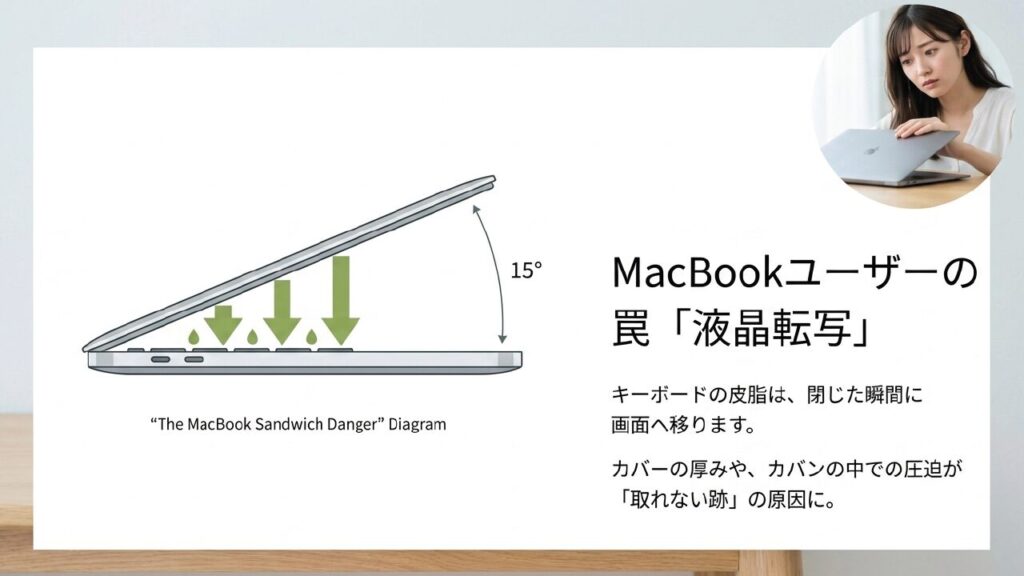
MacBookでキーボードの油やテカリを気にするなら、キートップだけでなく液晶側も見ておきたいです。MacBookは薄く作られているので、閉じたときにキーボード表面の皮脂や汚れが画面側に転写されることがあります。画面にうっすらキーの跡がつく、あの現象です。
特にバッグの中で圧力がかかると、キートップとディスプレイが接触しやすくなります。皮脂汚れが画面に移るだけなら掃除で改善できる場合もありますが、摩擦や汚れの影響でコーティングにダメージが入ると厄介です。一度傷んだコーティングは、基本的に拭いて元通りにはなりません。
キーボード跡は汚れと摩擦の合わせ技
MacBookの画面に付くキーボード跡は、単純に「画面が汚れた」だけではない場合があります。キートップの皮脂やホコリが液晶面に触れ、そこに持ち運び時の圧力や振動が加わることで、汚れが転写されます。軽い転写なら拭き取りで改善しやすいですが、繰り返し摩擦が起きると、表面コーティングに負担がかかります。
ここでややこしいのが、キーボードカバーです。キーボード本体のテカリ予防には役立ちますが、カバーの厚みが追加されることで、画面との接触リスクが増える場合があります。さらに、カバーに付いた皮脂が画面へ移ることもあります。つまり、カバーは万能ではなく、使い方込みで考える必要があります。
MacBookでやっておきたい対策
- 閉じる前にキーボードを軽く拭く
- 薄いマイクロファイバークロスを挟む
- バッグ内で強く圧迫しない
- 必要に応じて液晶保護フィルムを使う
キーボードカバーを使う場合も、カバーに付いた皮脂が画面へ移ることがあります。なので、カバーを付けているから安心というより、カバーも定期的に洗う、画面側に汚れを移さないようにする、という運用が大事です。
持ち運び時の圧迫も見直す
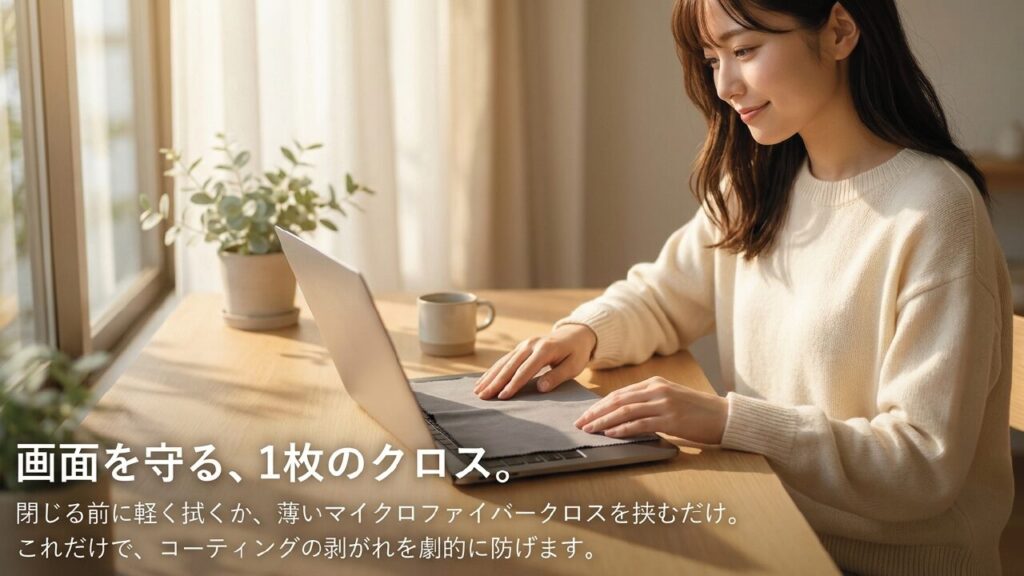
液晶転写を減らすには、閉じる前の掃除だけでなく、持ち運び方もかなり大事です。バッグの中でMacBookの上に重い本や充電器を重ねると、天板側から圧力がかかります。その圧力で画面とキーボードが接触しやすくなり、キー跡が付きやすくなります。
対策としては、PC専用スリーブに入れる、バッグ内で圧迫されにくい場所に入れる、ACアダプタや硬い小物を画面側に当てない、といった運用が効きます。特に通勤・通学で毎日持ち歩く人は、キーボード掃除よりも持ち運び方の改善のほうが効果を感じるかもしれません。
薄いマイクロファイバークロスを挟む方法はかなり現実的です。キーボード側の皮脂を画面に直接移しにくくし、軽いクッションにもなります。ただし、厚すぎるクロスは逆に圧迫の原因になる場合があるので、薄手で柔らかいものを選ぶのが無難です。
💡 すながじぇのおすすめアイテム
MacBookの画面とキーボードのクリアランスは非常にシビアです。挟んだまま閉じても圧迫になりにくい、極薄・高品質なマイクロファイバークロスが液晶転写対策には一番です。
MacBook本体の選び方や買い替えタイミングも含めて考えたい場合は、SnapGadget内のMacBook Air M3とM4の比較ガイドも参考になると思います。中古や整備済みを狙うときも、キーボードや画面の状態はかなり重要なチェックポイントです。
また、MacBookはモデルや修理内容によって、キーボード周辺の修理が大きな費用につながることがあります。修理費用の考え方を知りたい場合は、MacBook Proのバッテリー交換費用の目安でトップケース周りの話も整理しています。
液晶保護フィルムを貼るかどうかは好みが分かれます。反射防止やブルーライトカットのメリットがある一方で、画質や映り込み、貼り付けの難しさが気になる人もいます。ただ、キーボード跡やコーティングへの直接ダメージを避けたいなら、犠牲層としての保護フィルムはかなり分かりやすい対策です。ここも、あなたの使い方に合わせて選ぶのがいいですね。
キーボードの油とテカリ総まとめ
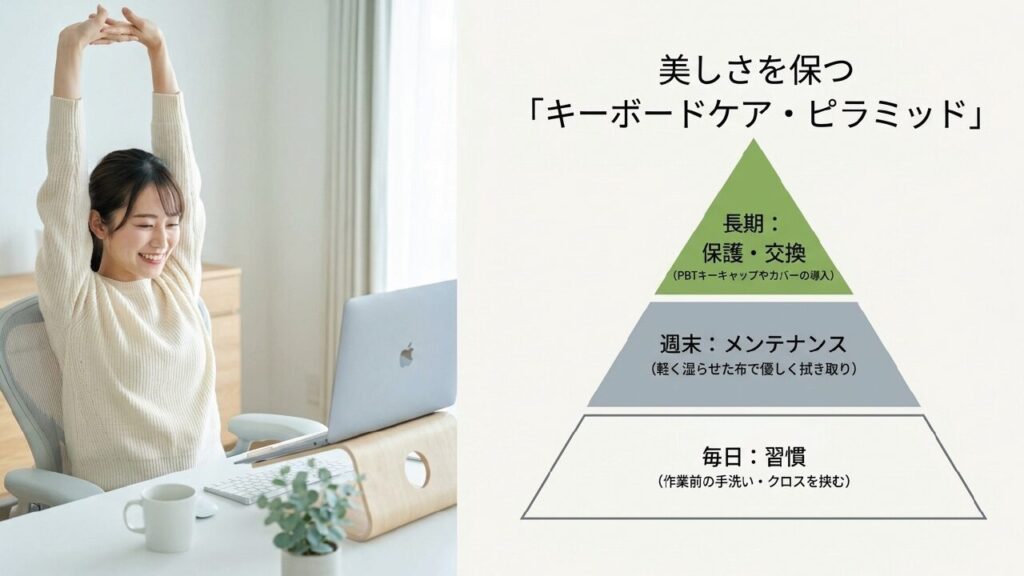
キーボードの油とテカリは、単に汚れているだけの話ではありません。掃除で落ちる皮脂汚れもあれば、キートップ表面が摩耗して戻らないテカリもあります。まずはこの2つを切り分けることが、ムダな掃除や失敗を避ける近道です。
結論としては、次の流れがおすすめです。
- 軽い油汚れは柔らかい布で一方向に拭く
- アルコールや重曹は素材への影響を考えて慎重に使う
- 新品に近い状態を保ちたいならカバーで予防する
- 外付けキーボードならPBTキーキャップも検討する
- MacBookは液晶転写までセットで対策する
掃除で改善するなら、まだ表面の状態はかなり救えます。反対に、何度拭いても同じ場所がツルッと光るなら、摩耗として考えたほうが自然です。その場合は、無理に研磨したり強い薬品を使ったりせず、保護や交換、場合によってはDIY補修を検討するほうが安全です。
まずやるべきは状態チェック
キーボードの油とテカリが気になったら、最初にやるべきことは強い掃除ではなく状態チェックです。乾いたクロスでホコリを落とし、少し湿らせた布でやさしく拭き、最後に乾拭きする。このあと、テカリがどれくらい残るかを見ます。光沢がかなり減るなら油汚れが主因です。ほとんど変わらないなら、摩耗が進んでいる可能性があります。
このチェックをせずに、アルコール、重曹、研磨、スプレー補修へ進むのはおすすめしません。原因が分からないまま強い手段を使うと、改善どころか劣化を早めることがあります。キーボードは毎日触る道具なので、焦って一発逆転を狙うより、ダメージを増やさない方向で考えるほうが安心です。
| 悩み | まず試すこと | 次の対策 |
|---|---|---|
| 油っぽい・ベタつく | やさしく拭き掃除 | 掃除頻度を増やす |
| 拭くと少し改善する | 油汚れを定期的に除去 | カバーや手洗い習慣で予防 |
| 拭いても光る | 摩耗の可能性を考える | キーキャップ交換や保護 |
| MacBookの画面に跡が付く | 閉じる前に拭く | 薄いクロスやフィルムを検討 |
キーボードは毎日触る道具なので、少しの手入れで快適さがかなり変わります。私は、作業前に手を洗う、週に数回軽く拭く、持ち運ぶMacBookはクロスを挟む。このくらいのゆるい運用でも、見た目の劣化はかなり抑えやすいと感じています。
また、キーボードの素材選びも長期的には効きます。外付けキーボードなら、PBTキーキャップ搭載モデルを選ぶだけで、テカリへの耐性はかなり変わります。ノートPCではキーキャップ交換が難しい分、キーボードカバーやクロス、日常清掃で守る意識が大切です。
強い薬品やDIY補修は慎重に。製品ごとに素材、コーティング、推奨される清掃方法は違います。この記事の内容はあくまで一般的な目安です。正確な情報は公式サイトをご確認ください。高価な機材、業務用PC、修理や塗装を伴う作業については、最終的な判断は専門家にご相談ください。
キーボードの油とテカリは、原因を分けて考えればちゃんと対策できます。掃除で落とせるものはやさしく落とし、戻らない摩耗は予防で減らす。このバランスで、あなたのキーボードを気持ちよく長く使っていきましょう。
毎日使うキーボードがきれいだと、作業前の気分もかなり違います。完璧を目指しすぎる必要はありません。まずは今日、電源を切って、柔らかい布で軽く拭くところからで大丈夫です。小さな習慣の積み重ねが、テカリや油汚れをいちばん自然に防いでくれますよ。