こんにちは。SnapGadget、運営者の「すながじぇ」です。
ワイヤレスマウスのおすすめを探していると、Bluetooth接続とUSBレシーバーの違い、静音モデル、充電式と乾電池式、安いコスパ重視のモデル、ロジクールの定番、ゲーミングマウス、トラックボール、縦型マウス、さらにはビックカメラやヨドバシで実機確認すべきかまで、気になることが一気に出てきますよね。
しかも、見た目が似ているマウスでも、手首の疲れやすさ、クリック音、スクロールの快適さ、外出先での使いやすさはかなり変わります。ここ、気になりますよね。
この記事では、毎日使うガジェットとしての実用性を重視しながら、あなたに合うワイヤレスマウスの選び方をできるだけわかりやすく整理していきます。
- 接続方式ごとの違いと選び方
- 静音性や電源方式で失敗しない基準
- 用途別に合うワイヤレスマウスのタイプ
- 購入前に店頭で確認すべきポイント
ワイヤレスマウスのおすすめ選び方
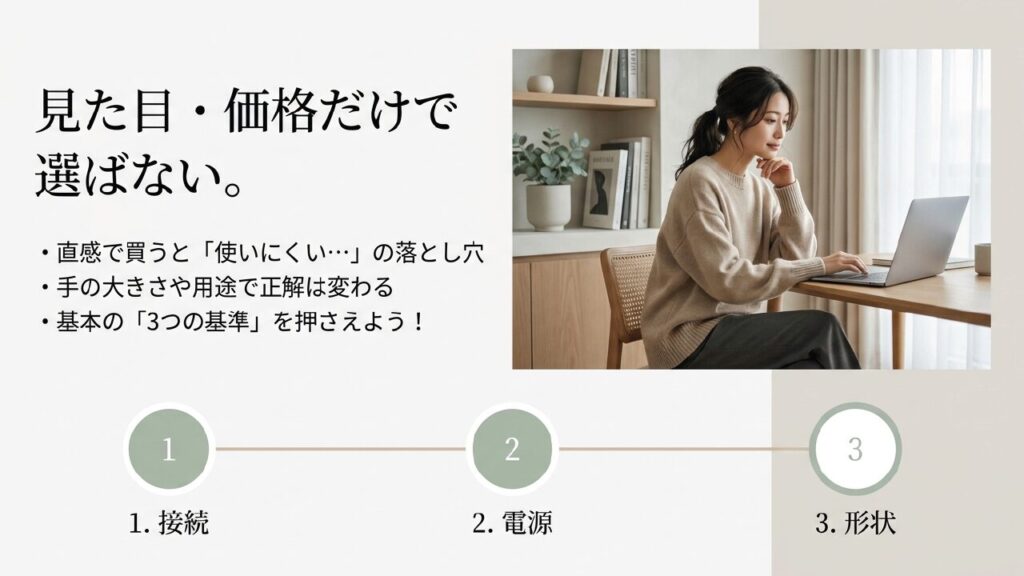
ワイヤレスマウス選びでまず大事なのは、見た目や価格だけで決めないことです。接続方式、静音性、電源方式、形状、このあたりを押さえるだけで、買ったあとに「なんか使いにくいかも」となる確率をかなり下げられます。
特にワイヤレスマウスは、パッと見では違いがわかりにくいガジェットです。3ボタンで十分な人もいれば、横スクロールやカスタムボタンがないと作業効率が落ちる人もいます。さらに、手の大きさや持ち方によっても合う形状が変わるので、スペック表だけで選びきれないのが悩ましいところです。
この章では、Bluetooth、USBレシーバー、静音性、電源方式、エルゴノミクス、縦型という順番で、購入前に見ておきたいポイントを整理します。まずはここを押さえておくと、あなたに合うモデルをかなり絞り込みやすくなりますよ。
Bluetooth接続の違い
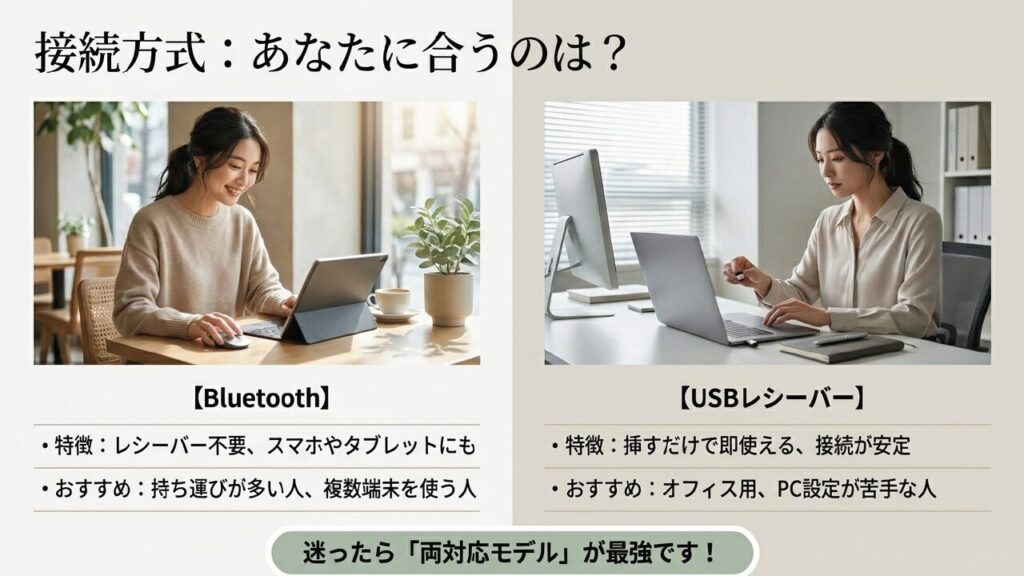
Bluetooth接続のワイヤレスマウスは、USBポートを使わずに接続できるのが大きな魅力です。最近の薄型ノートPCはUSB Type-Aポートが少なかったり、そもそも搭載していなかったりするので、レシーバーなしで使えるBluetoothはかなり便利ですよ。MacBook、Surface系のPC、iPad、Androidタブレットなど、USBポートを気軽に使えない端末が増えている今だと、このメリットはかなり大きいです。
特に、ノートPC、タブレット、スマホなど複数のデバイスを行き来する人には相性がいいです。マルチペアリング対応モデルなら、底面ボタンや側面ボタンなどで接続先を切り替えられるので、作業環境をまたいで使いやすくなります。たとえば、仕事用ノートPCで資料を作りながら、隣のタブレットで調べ物をするような使い方でも、マウスを持ち替えずに済むのはかなり快適です。
Bluetoothが便利な場面
Bluetooth接続が活きるのは、持ち運びが多い人や、デスクまわりをスッキリさせたい人です。USBレシーバーを挿しっぱなしにしなくていいので、ノートPCの横から小さな部品が出っ張ることもありません。バッグの中でレシーバーが引っかかる心配も少ないですし、そもそもレシーバーを忘れる心配もありません。
一方で、Bluetoothは初回のペアリング設定が必要です。慣れている人なら数分で終わりますが、PC操作が苦手な人には少し面倒に感じるかもしれません。また、環境によっては他のBluetooth機器やWi-Fiとの干渉で、まれに接続が不安定になることもあります。ここ、地味に気になりますよね。ワイヤレスイヤホン、キーボード、スピーカーなどを同時に使っている環境では、接続の安定性に差を感じる場合があります。
Bluetooth接続が向いている人は、USBポートを空けたい人、ノートPCやタブレットで使いたい人、複数デバイスを1台のマウスで操作したい人です。外出先で作業することが多いなら、Bluetooth対応はかなり優先度が高いかなと思います。
ビジネス用途で安定性も重視したいなら、Bluetoothだけでなく専用レシーバーにも対応したデュアル接続モデルを選ぶと安心です。迷ったらBluetoothとUSBレシーバーの両対応モデルを選ぶ、これがかなり堅い選び方かなと思います。自宅ではUSBレシーバー、外出先ではBluetoothというように使い分ければ、接続の安定性と持ち運びやすさの両方を取りやすいです。
特にMacBookで使うマウスを選ぶ場合は、Bluetooth対応かどうかだけでなく、静音性、USB-C充電、Magic Mouseとの違い、Logicool MXシリーズの使いやすさまで見ておくと失敗しにくいです。MacBookはトラックパッドが優秀なぶん、外部マウスには作業効率や長時間作業の快適さを求めたいところです。MacBook向けに候補を絞りたい方は、MacBookにおすすめのマウスと失敗しない選び方もあわせて確認してみてください。
なお、会社のPCではBluetooth機器の利用が制限されているケースもあります。セキュリティポリシーによっては、Bluetooth接続より専用レシーバー接続のほうが導入しやすい場合もあるので、業務用で使う場合は事前に社内ルールも確認しておきましょう。
USBレシーバーの違い
USBレシーバー接続は、付属の小さなレシーバーをPCに挿すだけで使える方式です。いわゆる2.4GHz無線接続のモデルが多く、ペアリング作業なしで使い始められる手軽さが魅力ですね。PCに詳しくない人でも「挿したら動く」感覚で使えるので、家族用、会社の備品、学校や塾のPC用としても扱いやすい方式です。
Bluetoothとの大きな違いは、PC側から見ると有線マウスに近い感覚で認識されやすいことです。OSの起動前やトラブル対応時でも動作しやすく、接続の安定性を重視する人にはかなり扱いやすい方式です。たとえば、PCの初期設定、BIOSやUEFI画面での操作、OSが不安定なときのトラブルシューティングでは、BluetoothよりUSBレシーバー式のほうが安心できる場面があります。
安定性を重視するなら強い
USBレシーバー方式は、マウス本体とレシーバーがあらかじめ組み合わせられているモデルが多く、接続の手順がシンプルです。Bluetoothのようにデバイス一覧から選択してペアリングする必要がないため、初期設定でつまずきにくいのが良いところです。複数人で同じPCを使う環境でも、設定をいじらずに使えるのは助かります。
ただし、USBポートを1つ使う点はデメリットです。USB Type-Aポートが少ないノートPCでは、ハブが必要になることもあります。また、レシーバーを紛失すると使えなくなるモデルもあるので、持ち運びが多い人は収納スロット付きのマウスを選ぶと安心です。マウス本体の裏側や電池カバー内にレシーバーを収納できるタイプなら、移動時の紛失リスクを減らせます。
最近は、1つのレシーバーで複数の対応デバイスを接続できる規格もあります。たとえばロジクールのLogi Boltは、対応マウスやキーボードを安全かつ高性能に接続するためのワイヤレス技術として案内されています。セキュアな接続や混雑した無線環境での利用を重視する人は、対応モデルかどうかも見ておくといいです。一次情報としては、ロジクール公式のLogi Boltワイヤレス テクノロジーが参考になります。
注意点として、レシーバーの互換性はメーカーや製品シリーズによって異なります。紛失時に別売りレシーバーで再接続できるかどうかはモデルごとに違うため、正確な情報は公式サイトをご確認ください。似たようなレシーバーでも、別規格だと接続できないことがあります。
| 比較項目 | Bluetooth接続 | USBレシーバー接続 |
|---|---|---|
| USBポート | 使わない | 1つ使う |
| 初期設定 | ペアリングが必要 | 挿すだけで使いやすい |
| 複数端末 | 切り替えに強いモデルが多い | レシーバーを挿したPC中心 |
| 安定性 | 環境の影響を受ける場合あり | 安定しやすいモデルが多い |
| 紛失リスク | レシーバー不要 | レシーバー紛失に注意 |
オフィスで毎日使う、PCに詳しくない家族へ渡す、会社でまとめて導入する。そんなシーンでは、USBレシーバー型のシンプルさがかなり効きます。設定で悩まないのは、地味ですが大事です。逆に、外出先で複数端末を切り替えるならBluetoothも欲しいので、やっぱり両対応モデルが使いやすいかなと思います。
静音モデルの選び方
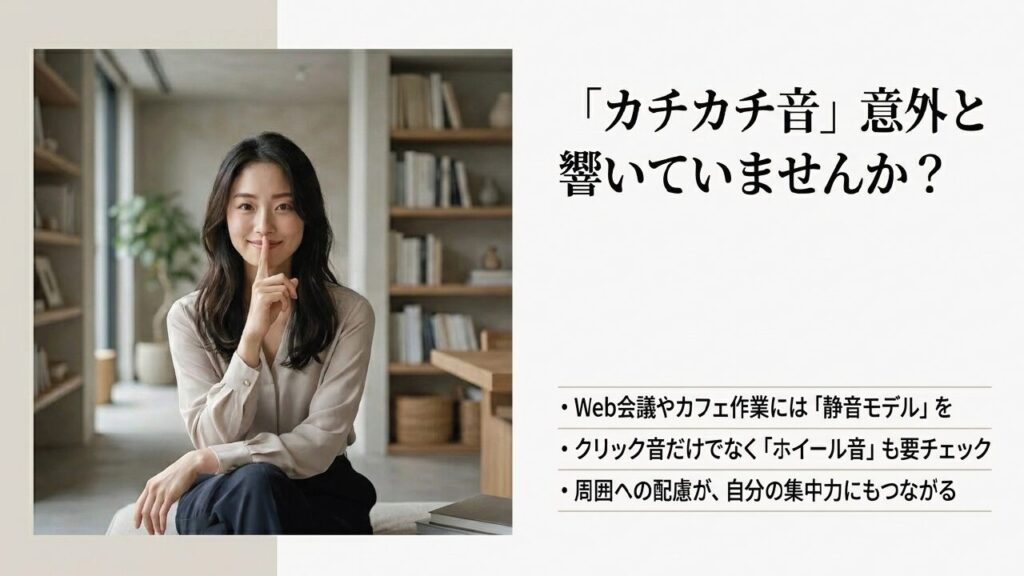
ワイヤレスマウスを選ぶうえで、静音性はかなり重要になっています。リモート会議、図書館、カフェ、深夜の自宅作業など、クリック音が気になる場面って思ったより多いんですよね。特に在宅ワークでは、家族が近くにいる場所で作業することもありますし、オンライン会議中にマイクがクリック音を拾ってしまうこともあります。小さな音でも、積み重なると意外と気になるものです。
静音モデルは、クリック時のカチカチ音を抑えたスイッチを採用しているものが中心です。メーカーによっては、従来モデルよりクリック音を大幅に抑えた仕様をうたっている製品もあります。ただし、静音性の感じ方は人によって違いますし、クリック感が柔らかくなるモデルもあります。カチッとした押し心地が好きな人だと、静音スイッチの感触を少し物足りなく感じるかもしれません。
静音性はクリックだけではない
静音マウスを選ぶとき、左右クリックだけを見てしまいがちですが、実はホイール音もかなり大事です。スクロール時にカリカリ音がするモデル、ホイールクリックが硬くて音が大きいモデル、サイドボタンだけ音が目立つモデルもあります。会議中に資料をスクロールする機会が多い人なら、ホイールの静かさはかなりチェックしたいポイントです。
個人的には、仕事用なら静音クリック対応モデルを優先して選ぶのがおすすめです。特にオンライン会議中にマイクがクリック音を拾いやすい環境なら、静音モデルに変えるだけでかなり快適になります。マイクのノイズ抑制機能が優秀でも、クリック音は意外と拾うことがあります。自分では気にならなくても、相手側にカチカチ音が届いていることもあるので、ここは配慮して損がないです。
静音マウスはクリック音だけでなく、ホイールの回転音もチェックしたいところです。店頭で試せるなら、左右クリック、ホイールクリック、スクロール音、サイドボタンの音まで確認しておくと失敗しにくいですよ。
また、静音モデルは図書館やカフェのような共有スペースでも使いやすいです。特に勉強中の人が近くにいる場所では、クリック音が目立つと自分も周囲も落ち着きません。カフェ作業やコワーキングスペースで使うなら、静音性はもはやおまけではなく、実用上かなり大事な要素です。
静音モデルでも完全な無音ではありません。机の材質、マウスパッドの有無、クリックの強さによって音の響き方は変わります。音にかなり敏感な環境で使う場合は、実機レビューだけでなく、可能なら店頭で実際のクリック感を確認しておくと安心です。
ただ、ゲーミング用途ではクリックの反応や押し心地を重視する人も多いです。静音性だけで選ぶと好みに合わない可能性もあるので、用途に合わせてバランスを見るのが大事かなと思います。仕事用は静音、ゲーム用は反応重視のように、用途別に使い分けるのもかなりアリです。
充電式と乾電池式
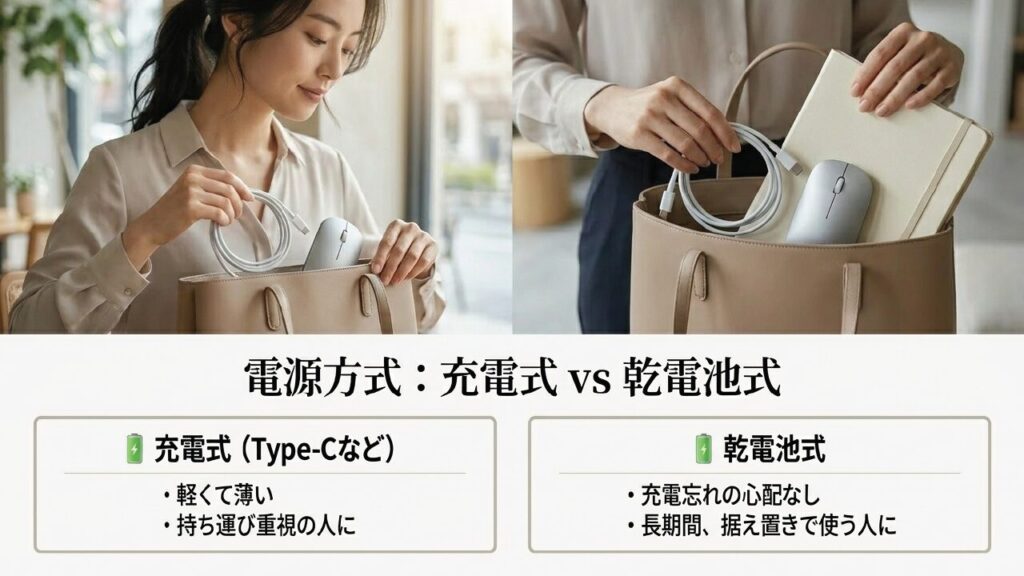
ワイヤレスマウスの電源方式は、大きく分けると充電式と乾電池式があります。どちらが絶対に上というより、使い方によって向き不向きが変わります。ここ、かなり迷いやすいところですよね。見た目や価格だけで選ぶと、あとから「充電が面倒」「電池交換がだるい」「思ったより重い」と感じることがあります。
充電式は、USB Type-Cなどで繰り返し充電できるのがメリットです。電池交換の手間がなく、軽量化や薄型化に向いているモデルも多いです。モバイルマウスやゲーミングマウスでは、充電式が採用されていることもよくあります。特に軽さを重視するゲーミングマウスでは、内蔵バッテリーの設計によって本体重量を抑えているモデルもあります。
一方で、充電式はバッテリー切れのタイミングに注意が必要です。作業中に電池が切れると、ケーブルを挿しながら使うことになる場合もあります。もちろん、急速充電に対応したモデルなら短時間の充電でしばらく使えるものもありますが、充電ケーブルを忘れていたら意味がありません。また、内蔵バッテリーは長く使うほど劣化する可能性があるため、中古品を選ぶときは特に慎重に見たいですね。
乾電池式は管理がラク
乾電池式は、電池を入れ替えればすぐ復帰できるのが強みです。最近の省電力モデルでは、単三電池1本で長期間使えるものも多く、日常的にバッテリー残量を気にしたくない人にはかなり向いています。会社のデスクに置きっぱなしにする、家族共用PCで使う、予備マウスとして保管する、といった用途なら乾電池式はかなり頼れます。
ただし、乾電池式は電池の重さが加わるため、超軽量モデルを求める人には向かない場合があります。単三電池1本でも、薄型マウスやゲーミングマウスと比べると重量感が出ることがあります。逆に、ある程度重さがあったほうが安定して操作しやすいと感じる人もいるので、ここは好みが分かれるところです。
| 電源方式 | 向いている人 | メリット | 注意点 |
|---|---|---|---|
| 充電式 | 軽量モデルや薄型モデルを使いたい人 | 電池交換が不要でデザインの自由度が高い | バッテリー劣化や充電忘れに注意 |
| 乾電池式 | 充電管理を減らしたい人 | 電池交換ですぐ復帰できる | 電池の重さや交換コストがある |
| 急速充電対応 | 作業を止めたくない人 | 短時間充電で使える場合がある | 対応ケーブルや充電環境が必要 |
| 長寿命電池モデル | 据え置きで長く使いたい人 | 残量を気にしにくい | 公称値と実使用で差が出る場合あり |
選び方の目安としては、持ち運びや軽さを重視するなら充電式、充電管理をしたくないなら乾電池式が合いやすいです。仕事用で毎日使うなら、バッテリー残量がソフトウェアで確認できるモデルも便利です。残量が見えないマウスだと、急に動かなくなって焦ることがありますからね。
電池寿命や充電時間は、メーカーの公称値と実際の使用環境で差が出ることがあります。使用時間、接続方式、ポーリングレート、マウスのスリープ設定、使う電池の種類によって変わるため、数値はあくまで一般的な目安として見てください。正確な情報は公式サイトをご確認ください。
中古の充電式マウスを買う場合は、見た目がきれいでもバッテリーが劣化している可能性があります。価格が安くても、充電持ちが悪いと結局ストレスになります。長く使うメインマウスなら、新品または状態が明確なものを選ぶほうが安心かなと思います。
エルゴノミクス設計
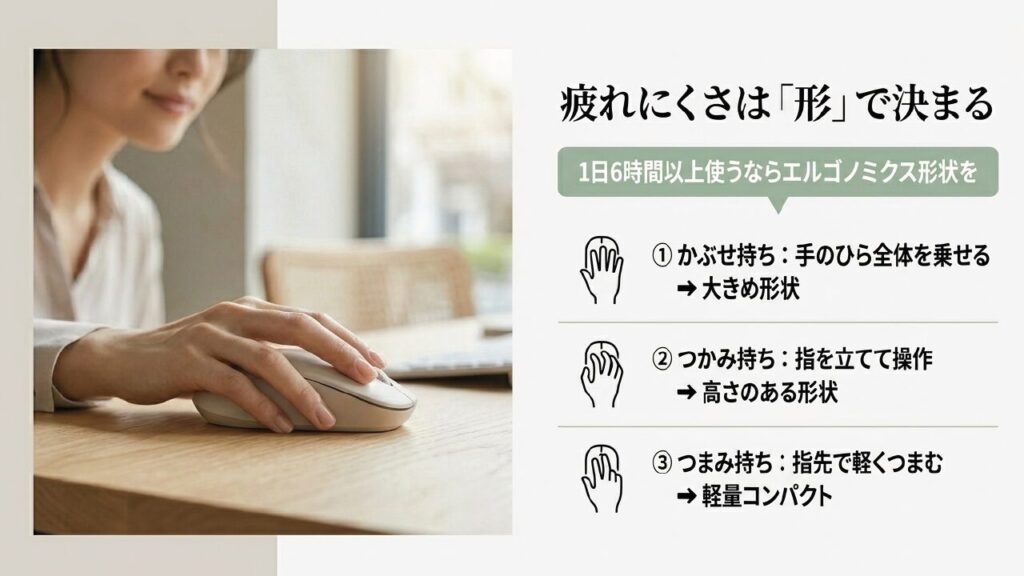
長時間マウスを使う人ほど、エルゴノミクス設計はしっかり見たほうがいいです。マウスは毎日手で触れるガジェットなので、少しの違和感が積み重なると、手首や肩の疲れにつながることがあります。特に1日6時間以上PC作業をする人、資料作成や表計算で細かい操作が多い人、画像編集や動画編集でドラッグ操作が多い人は、マウスの形状がかなり効いてきます。
手首の疲れや痛みが気になる場合は、一般的なワイヤレスマウス選びだけでなく、エルゴノミクスマウスやバーティカルマウス、トラックボールの違いまで見ておくと失敗しにくいです。手の大きさ、持ち方、机の高さ、作業時間によって合う形は変わるため、人気モデルだけで決めないほうが安心です。手首の負担を減らしやすいマウスの選び方は、疲れにくいマウスおすすめ比較と正しい選び方で詳しく整理しています。
一般的な左右対称マウスは、持ち運びやすく、左利きでも使いやすいモデルが多いです。ただし、長時間のデスクワークでは、手のひら全体を支えにくい薄型モデルだと疲れやすく感じる人もいます。薄型マウスはバッグに入れやすい一方で、指先でつまむように操作する場面が増えやすく、長時間だと前腕に力が入り続けることがあります。
右手専用のエルゴノミクスマウスは、手の自然な形に合わせて傾斜や膨らみがつけられているものが多く、手のひらを預けやすいのが特徴です。かぶせ持ちの人や、1日中PC作業をする人にはかなり相性がいいと思います。手のひらをしっかり支えてくれるマウスだと、カーソル移動のたびに指先だけで制御しなくて済むので、操作が安定しやすいです。
持ち方で合う形は変わる
マウスの持ち方は、大きく分けるとかぶせ持ち、つかみ持ち、つまみ持ちがあります。かぶせ持ちは手のひら全体をマウスに乗せる持ち方で、大きめのエルゴノミクスマウスと相性がいいです。つかみ持ちは手のひらの一部を浮かせて指を立てる持ち方で、少し高さのあるマウスが合いやすいです。つまみ持ちは指先中心で操作する持ち方なので、軽量で小さめのマウスが扱いやすいことがあります。
| 持ち方 | 特徴 | 合いやすいマウス |
|---|---|---|
| かぶせ持ち | 手のひら全体を乗せる | 大きめのエルゴノミクス形状 |
| つかみ持ち | 指を立てて操作する | 高さがあり操作しやすい形状 |
| つまみ持ち | 指先で軽くつまむ | 軽量コンパクトなモデル |
エルゴノミクス設計を見るときは、サイズもかなり重要です。手が小さい人が大きすぎるマウスを使うと、サイドボタンに親指が届きにくかったり、クリック位置が合わなかったりします。逆に手が大きい人が小さすぎるマウスを使うと、指が窮屈になって疲れやすいです。レギュラーサイズとラージサイズが用意されているモデルなら、自分の手の大きさに合わせて選びやすいですね。
手首の痛みやしびれがある場合、マウスを替えるだけで必ず改善するとは言い切れません。椅子や机の高さ、キーボード位置、作業時間、休憩頻度も関係します。症状が続く場合は、最終的な判断は専門家にご相談ください。
エルゴノミクス設計はスペック表だけでは判断しにくいです。手の大きさ、持ち方、机の高さ、キーボードとの距離で印象が変わるので、可能なら実機を握って確認するのがおすすめです。買う前に30秒でも握れるなら、かなり判断材料になりますよ。
縦型マウスの特徴

縦型マウスは、手首をひねりすぎない姿勢で握れるように設計されたマウスです。握手するような角度で持てるため、一般的なマウスより前腕の負担を抑えやすいとされています。普通のマウスを使っていると、手の甲が上を向く姿勢になりますよね。この姿勢が長時間続くと、前腕や手首に違和感を覚える人もいます。
代表的なモデルでは、ロジクールのLIFT M800のように、手を自然な角度に近づけるデザインが採用されています。通常のマウスと同じように机の上を動かして使えるので、トラックボールよりも移行しやすいと感じる人は多いです。トラックボールはカーソル操作そのものが変わりますが、縦型マウスはマウスを動かすという基本操作はそのままなので、慣れのハードルは比較的低めです。
最初の違和感はかなり普通
ただし、縦型マウスは最初の数日は少し違和感があります。クリック位置や手首の角度が変わるので、細かいドラッグ操作や画像編集では慣れが必要です。購入直後に「合わない」と判断せず、数日から数週間ほど様子を見るのがいいかなと思います。最初はカーソルが少しブレたり、クリック時にマウスが横へ動いたりすることもありますが、これは縦型特有の慣れの問題であることも多いです。
縦型マウスで確認したいのは、本体の高さ、角度、親指の置き場、サイドボタンの押しやすさです。高さがありすぎると手を乗せたときに圧迫感が出る場合がありますし、角度が急すぎると細かい操作で力が入りやすい人もいます。逆に、角度が浅いモデルは普通のマウスに近い感覚で使えますが、縦型ならではの姿勢改善感はやや控えめに感じるかもしれません。
縦型マウスがおすすめの人は、手首のひねりが気になる人、通常マウスで疲れやすい人、トラックボールには抵抗があるけれど姿勢を見直したい人です。特に、仕事用として長時間使うなら検討する価値はかなりあります。
縦型マウスはサイズ選びも大切です。手が小さい人が大きな縦型マウスを選ぶと、指がボタンに届きにくくなったり、マウスをしっかり保持しにくくなったりします。手が大きい人が小さすぎるモデルを選ぶと、手首を支えきれず逆に疲れることもあります。できれば、自分の手のサイズに合ったモデルを選びたいですね。
健康面に関わるアイテムなので、痛みの改善を断定するものではありません。あくまで負担を減らす選択肢のひとつとして考え、痛みやしびれが続く場合は、必要に応じて医療機関や専門家にも相談してください。
縦型マウスは、普通のマウスからの乗り換え先としてかなり現実的です。トラックボールほど操作感を変えたくないけれど、手首の角度は見直したい。そんな人には、まさに中間地点のような選択肢かなと思います。
💡 手首の違和感に悩んでいるなら、一度試してほしい縦型モデル
最初は数日戸惑いますが、慣れると平型マウスには戻れなくなるほど自然な姿勢で作業できます。日本人の手にフィットしやすいサイズ感も魅力です。
用途別ワイヤレスマウスのおすすめ
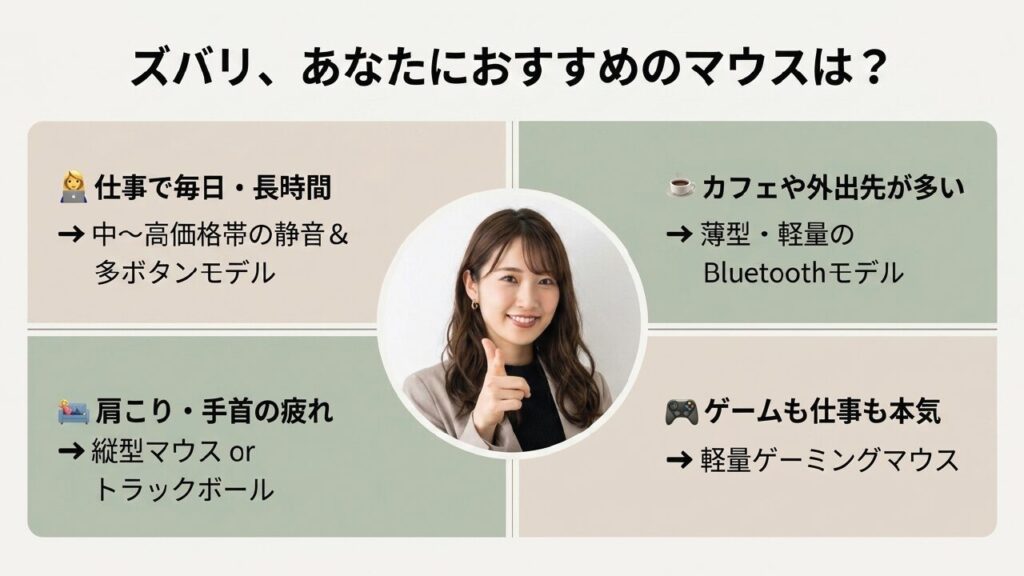
ここからは、実際の用途別にワイヤレスマウスの選び方を整理していきます。仕事用、コスパ重視、ゲーム用、健康志向、店頭確認まで、あなたの使い方に近いところからチェックしてみてください。
ワイヤレスマウスは、万能な1台を探すよりも「自分の使い方に合う1台」を探すほうが失敗しにくいです。毎日オフィスで使う人と、週末だけゲームをする人では、重視すべきポイントがまったく違います。ここからは、候補になりやすいジャンルごとに、選び方のコツを深掘りしていきます。
ロジクールの定番
ワイヤレスマウス選びでまず候補に入りやすいのが、ロジクールの定番モデルです。ラインナップが広く、仕事用、モバイル用、エルゴノミクス、ゲーミングまで選択肢が多いので、迷ったときの基準にしやすいメーカーかなと思います。家電量販店でも取り扱いが多く、実機を触りやすいのもメリットです。
総合バランスで選ぶなら、Signature M650のようなミドルレンジモデルが使いやすいです。静音クリック、SmartWheel系のスクロール、Bluetoothとレシーバー接続への対応、長めの電池寿命など、普段使いで欲しい要素がまとまっています。価格もハイエンドほど高くないので、初めてワイヤレスマウスをしっかり選びたい人にも向いています。
仕事の生産性をさらに上げたいなら、MX MASTERシリーズが候補になります。横スクロール、カスタムボタン、高精度センサー、手を支えやすい形状など、長時間作業を前提にした作りです。特に横長の表や複数画面で作業する人には、普通のマウスとの差が出やすいですね。Excel、Googleスプレッドシート、動画編集ソフト、画像編集ソフトのように横方向の移動が多い作業では、親指ホイールの便利さを実感しやすいです。
定番を選ぶメリット
定番モデルを選ぶメリットは、レビューや情報が多いことです。マウスは人によって合う合わないがあるので、購入前に複数のレビューを見られるのはかなり助かります。さらに、専用ソフトの使い方、ボタン割り当ての例、故障時の対応、交換用レシーバーの情報なども探しやすいです。
MacBook Airでエクセル作業をする人なら、SnapGadget内のMacBook Airでエクセルを仕事で使うための解説も参考になると思います。マウスと作業環境をセットで考えると、体感の快適さがかなり変わります。ノートPC単体のトラックパッドも便利ですが、長時間の表計算や資料作成では、やっぱりマウスがあると操作がラクです。
白いロジクールマウスを選ぶ場合は、汚れや黄ばみも気になりますよね。メンテナンス方法が気になる人は、ロジクールの白マウスの汚れ対策もあわせてチェックしてみてください。白系デバイスはデスクが明るく見える一方で、手垢や黒ずみが目立ちやすいので、購入前にメンテナンス性も見ておくと安心です。
| ロジクール系の選び方 | 向いている用途 | 見たいポイント |
|---|---|---|
| Signature系 | 普段使い、仕事、在宅ワーク | 静音性、接続方式、スクロール |
| MX MASTER系 | 生産性重視、クリエイティブ作業 | 横スクロール、カスタムボタン、重量 |
| Pebble系 | 外出先、カフェ作業 | 薄さ、軽さ、マルチペアリング |
| ERGO系 | 手首や肩の負担を抑えたい作業 | 形状、慣れやすさ、設置スペース |
価格や仕様は販売時期によって変わるため、購入前には公式サイトや販売店の商品ページで最新情報を確認してください。特にレシーバーの種類、対応OS、カラー展開、保証期間はモデルによって違うので、購入前のチェックは大事です。
💡 迷ったらコレ!仕事用マウスの最適解
静音設計・Bluetooth&USB両対応・絶妙なフィット感と、仕事で欲しい機能が全部入りです。サイズも2種類(レギュラー/ラージ)あるので、自分の手に合う方を選べます。
安いコスパ重視
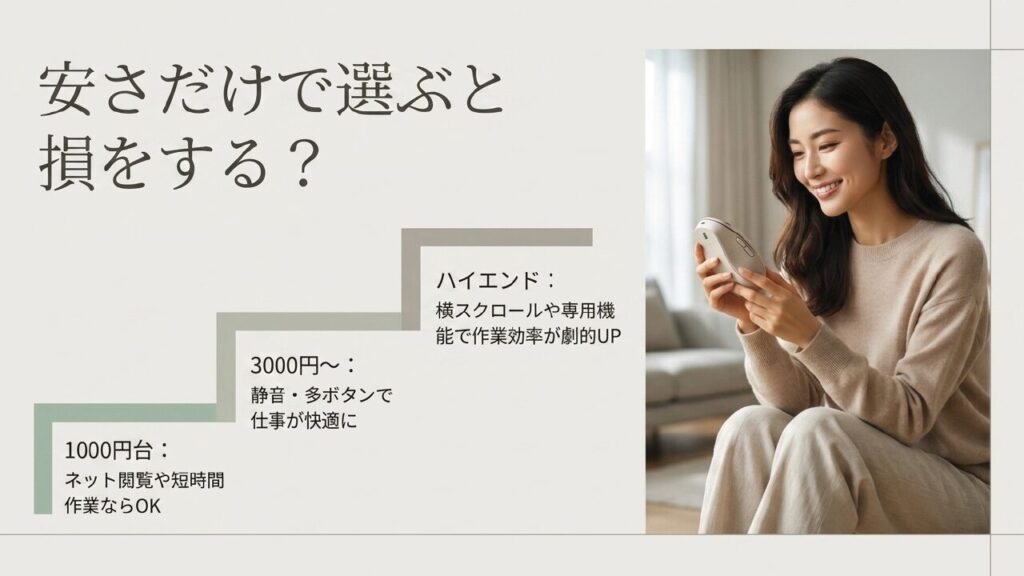
安いワイヤレスマウスを探している人は、まず「どこまでの機能を必要とするか」を決めるのが大事です。価格だけで選ぶと、ボタン数が少ない、センサーが合わない、手にフィットしない、ということが起きやすいです。安く買えたとしても、毎日使うたびにストレスがあるなら、結果的にコスパが良いとは言いにくいですよね。
1000円台から2000円台のモデルでも、ネット閲覧や簡単な資料作成なら十分使えるものはあります。ロジクール、エレコム、バッファローなどのエントリーモデルは、シンプルで扱いやすい製品が多いです。予備マウス、子ども用PC、リビングの共有PC、会社のサブ機など、短時間利用が中心ならエントリークラスでも満足できるケースは多いです。
ただし、安いモデルではBluetooth非対応でUSBレシーバー専用だったり、ボタンが左右クリックとホイールだけだったりすることがあります。戻る・進むボタンをよく使う人、横スクロールが欲しい人、複数PCで切り替えたい人は、少し上の価格帯も見たほうが満足度は高いです。特にブラウザ作業が多い人にとって、サイドボタンの有無はかなり効きます。
安いモデルで妥協していい部分
安いモデルを選ぶときに妥協しやすいのは、カスタムボタン、高級感、横スクロール、高精度センサーあたりです。ネット検索、メール、簡単な文書作成が中心なら、そこまで高いスペックは必要ありません。逆に、クリックのしやすさ、手に合うサイズ、接続の安定性、最低限の静音性は妥協しすぎないほうがいいです。毎日触る部分なので、ここを削ると不満が出やすいです。
| 重視すること | 選びたい仕様 | 目安 |
|---|---|---|
| とにかく安い | USBレシーバー式の3ボタン | 予備用や短時間作業向き |
| 仕事効率も欲しい | 5ボタン以上 | 戻る・進む操作が快適 |
| 静かな場所で使う | 静音クリック対応 | 会議やカフェ作業向き |
| 外出先で使う | 薄型軽量モデル | 持ち運びしやすい |
| 長く使いたい | メーカー保証や定番モデル | 情報が多く買い替えもしやすい |
安いワイヤレスマウスを選ぶときは、センサー方式も見ておくといいです。光学式は安価なモデルに多く、一般的なデスクやマウスパッドでは問題なく使えることが多いです。ただし、光沢のある机やガラス面ではカーソルが飛びやすい場合があります。BlueLEDや高性能センサーを搭載したモデルなら、対応できる面が広がることがありますが、価格は少し上がりやすいです。
安いマウスは、販売ページ上の見た目が似ていても、クリック感や耐久性に差があります。極端に安いノーブランド品は、初期不良や保証対応の面で不安が残る場合もあります。仕事で毎日使うなら、ある程度レビューがあり、メーカー情報が確認できるモデルを選ぶのが無難です。
コスパ重視なら、安さだけでなく、毎日使う時間に対して疲れにくいかまで見たいところです。数百円の差でも、手に合うモデルを選んだほうが長く使いやすいですよ。私なら、短時間用なら1000円台でもOK、毎日使うメイン用なら3000円前後の静音・5ボタン・デュアル接続モデルまで予算を見ます。
ゲーミングマウス
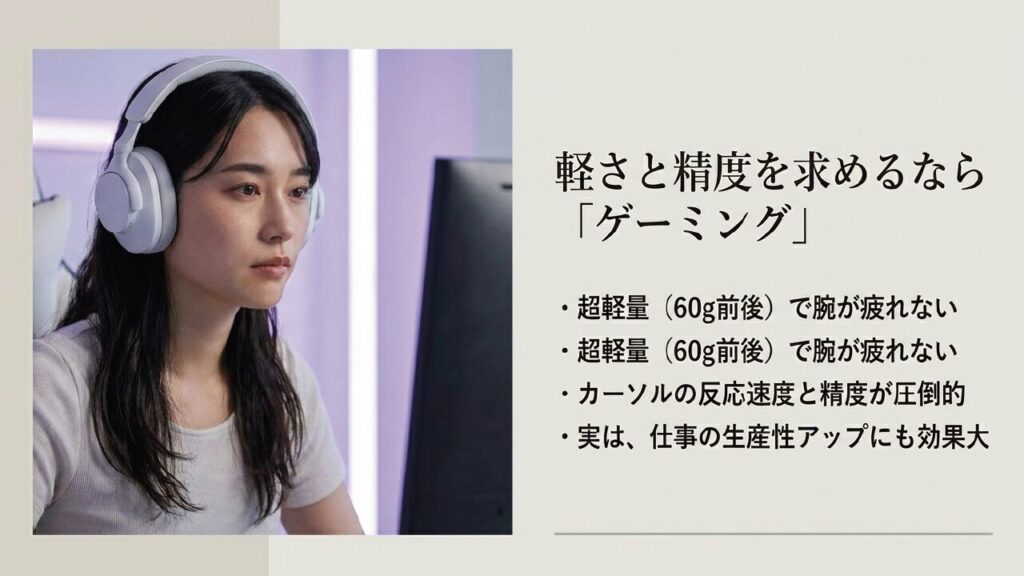
ゲーミングマウスは、普通のワイヤレスマウスとは重視するポイントが少し違います。仕事用では静音性や電池持ちが重視されやすいですが、ゲーム用では軽さ、センサー精度、クリック反応、ポーリングレートが重要になります。FPS、TPS、MOBA、MMOなど、遊ぶジャンルによっても合うマウスは変わります。
FPSのように素早い視点移動が必要なゲームでは、60g前後の超軽量モデルが人気です。マウスを大きく振っても手首が疲れにくく、細かいエイム調整もしやすくなります。ロジクールGのPRO X SUPERLIGHTシリーズや、Razer DeathAdder系のハイエンドモデルがよく比較されるのはこのあたりが理由です。軽量マウスは、ローセンシで大きく腕を動かすプレイヤーに特に向いています。
ポーリングレートは、マウスがPCへ位置情報を送る頻度のことです。高いほど滑らかな操作感につながりやすい一方で、バッテリー消費が増える傾向があります。8000Hzのような高ポーリングレート対応モデルでも、普段は1000Hzで使い、競技寄りのゲーム時だけ高設定にする使い方が現実的です。ここ、スペックだけ見ると高いほど正義に見えますが、実際にはPC性能やモニターのリフレッシュレートも関係します。
仕事用との違いを理解する
ゲーミングマウスは、軽さや反応速度を優先するため、仕事用マウスとは設計思想が違うことがあります。たとえば、横スクロールがなかったり、静音クリックではなかったり、手のひらをしっかり支える形状ではなかったりします。逆に、クリックの反応、センサーの追従性、滑りの軽さはかなり優秀なモデルが多いです。
ゲーム中心なら軽量性を優先してOKですが、仕事にも兼用するならボタン数や形状も見ておきたいです。サイドボタンが2つだけで十分な人もいれば、MMOや作業効率化のために多ボタンが欲しい人もいます。G502系のような多ボタンモデルは、FPS特化の超軽量モデルより重くなりやすいですが、ショートカットを多用する作業では便利です。
ゲーミングマウスの高性能スペックは魅力ですが、すべての人に必要とは限りません。高DPIや高ポーリングレートは、モニター環境やゲームジャンルによって体感差が変わります。数値はあくまで一般的な目安として見てください。
| ゲームジャンル | おすすめ傾向 | 重視したい点 |
|---|---|---|
| FPS・TPS | 軽量ワイヤレス | 重量、センサー、クリック反応 |
| MMO | 多ボタンモデル | ボタン数、割り当てやすさ |
| MOBA | 軽さとクリック感のバランス | 連打しやすさ、持ちやすさ |
| 仕事兼用 | 中量級の多機能モデル | 静音性、ボタン、電池持ち |
ゲームも仕事も1台でこなしたいなら、軽量ゲーミングマウスを普段使いにするのもアリです。ただし、静音性や横スクロール、エルゴノミクス性はビジネス向けマウスのほうが合う場合もあります。ここは好みがかなり出ますね。私なら、FPSを本気で遊ぶなら軽量ゲーミング、仕事中心ならMX系や静音モデル、両方そこそこなら中間タイプを選びます。
また、ゲーミングマウスはマウスパッドとの相性も大事です。高性能センサーでも、机の素材やソールの滑りが合わないと実力を出しにくいです。ガラス系、布系、ハード系などパッドの種類でも操作感が変わるので、ゲーム用途ではマウス単体ではなく操作環境全体で考えるのがおすすめです。
💡 ゲームはもちろん、仕事のカーソル移動すら圧倒的に快適に
約60gという驚異的な軽さは、長時間の細かいExcel作業や動画編集でも手首の疲労感を劇的に減らしてくれます。予算が許すなら仕事用としても最高峰の選択肢です。
トラックボール活用
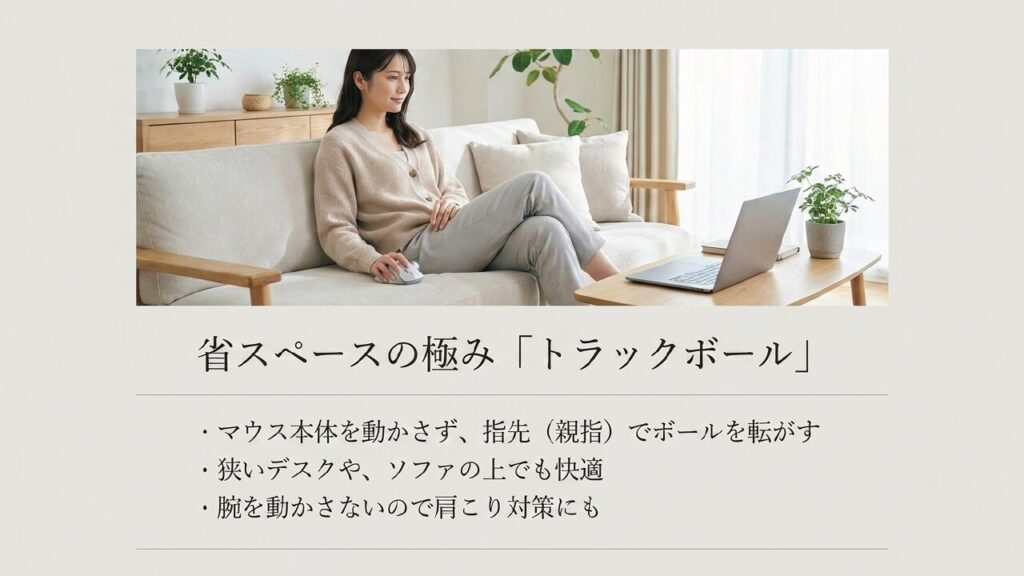
トラックボールは、マウス本体を動かさずにボールを転がしてカーソルを操作するタイプです。代表的なモデルでは、ロジクールのERGO M575のような親指操作タイプが人気です。普通のマウスとは操作感がかなり違うので、最初は戸惑うかもしれませんが、ハマる人は本当にハマります。
最大のメリットは、腕を大きく動かさなくていいことです。狭いデスク、書類が多い机、ソファや膝上での作業など、普通のマウスを動かしにくい場所でも使いやすいです。腕や肩をあまり動かさずに操作できるので、長時間作業で疲れが気になる人にも選ばれています。デスクスペースが限られている人にとっては、マウスを滑らせるスペースがいらないだけでもかなり快適です。
ただし、トラックボールは慣れが必要です。普通のマウスと違って、親指や指先でカーソルを動かすため、最初は細かい操作が難しく感じるかもしれません。特にドラッグ操作や画像編集などでは、慣れるまで少し時間がかかります。ポインターの速度設定を自分好みに調整しないと、動きすぎたり、逆に遅すぎたりして使いにくく感じることもあります。
親指タイプと人差し指タイプ
トラックボールには、親指でボールを操作するタイプと、人差し指や中指で操作するタイプがあります。親指タイプは、一般的なマウスに近いボタン配置で使いやすく、移行しやすいのが魅力です。人差し指タイプは、指先で細かくボールを動かしやすいと感じる人もいますが、本体サイズが大きめになることがあります。
親指タイプは、通常の右手用マウスに近い感覚で使える一方、親指に負担が集中しやすいと感じる人もいます。人差し指タイプは左右対称に近いモデルもありますが、クリック位置やスクロール位置に慣れが必要です。どちらが良いかはかなり個人差があるので、可能なら店頭で触ってみるのが一番です。
トラックボールは、使い始めの数日で判断するより、1〜2週間ほど実際の作業で試すほうが相性を見極めやすいです。最初は違和感があっても、慣れると普通のマウスに戻りにくい人もいます。
ボール部分にはホコリがたまりやすいため、定期的な掃除も大事です。メンテナンスが苦手な人は、取り外しやすさや掃除のしやすさもチェックしておくと安心です。ボールを外してセンサー周辺のホコリを軽く取り除くだけで、カーソルの引っかかりが改善することもあります。
トラックボールは腕の移動を減らしやすい一方で、親指や指先への負担がゼロになるわけではありません。痛みや違和感がある場合は無理に使い続けず、作業環境の見直しや専門家への相談も検討してください。
トラックボールは、合う人にとっては作業効率も快適さも大きく変わるデバイスです。普通のマウスで手首や肩が疲れやすい人、デスクが狭くてマウスを動かしにくい人、膝上やソファでPCを操作することがある人は、一度試してみる価値があります。
💡 デスクが狭い・肩が凝る人の救世主
デスクに書類を広げながら作業するなら、動かさなくていいトラックボールが最強です。親指操作の定番モデルなので、初心者でも比較的早く慣れますよ。
ビックカメラで確認
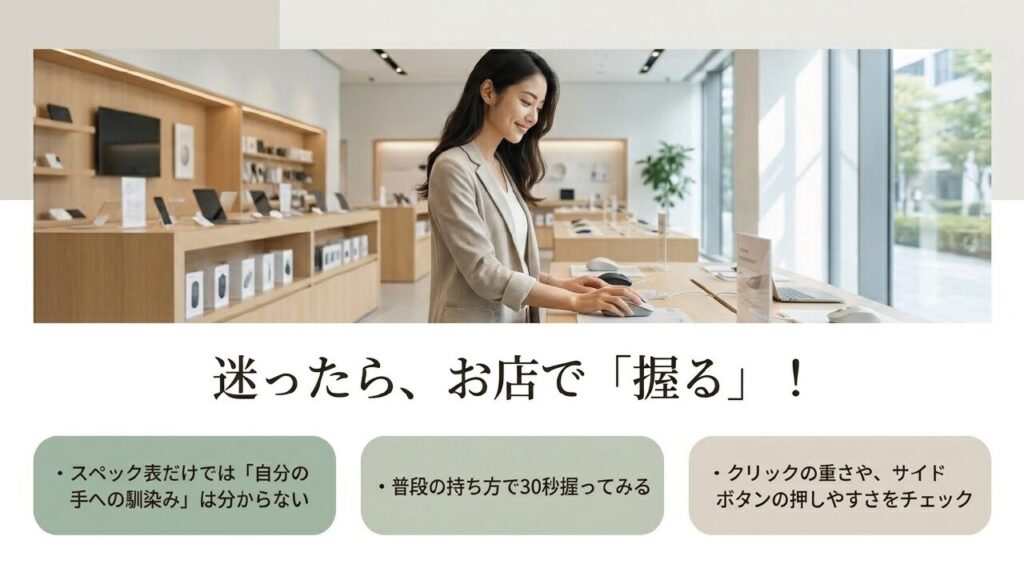
ワイヤレスマウスは、スペックだけでは判断しきれないガジェットです。だからこそ、ビックカメラやヨドバシのような家電量販店で実機を触れるなら、できるだけ確認したほうがいいです。ネットで評判が良いモデルでも、あなたの手に合うとは限りません。ここがマウス選びの難しいところです。
特に見ておきたいのは、握り心地、クリック感、ホイールの重さ、本体の重心、サイドボタンの押しやすさです。写真ではよさそうに見えても、実際に持つと「自分の手には少し大きい」「親指ボタンが遠い」と感じることがあります。逆に、レビューではあまり目立たないモデルでも、実際に握ってみると妙にしっくりくることもあります。
縦型マウスやトラックボールは、通常マウスと操作感が大きく変わります。こうした特殊形状のモデルほど、店頭確認の価値が高いです。高価格帯のMX MASTERシリーズやゲーミングマウスも、重さやクリック感の好みが分かれやすいので、触れるなら触っておきたいですね。特に1万円を超えるモデルは、買ってから合わないとダメージが大きいです。
店頭では短時間でも確認できる
店頭で確認するときは、ただ持つだけでなく、普段の持ち方を再現してみるのがおすすめです。かぶせ持ちの人は手のひら全体を乗せてみる、つまみ持ちの人は指先で軽く動かす、サイドボタンを親指で押してみる、ホイールを何度か回してみる。これだけでもかなり印象が変わります。
また、重さの感じ方も見ておきたいです。スペック表の重量が同じでも、重心の位置によって持った感覚は変わります。後ろが重いマウス、前が重いマウス、全体のバランスが良いマウスでは、操作時の印象が違います。特にマウスをよく持ち上げる人は、重量だけでなく持ち上げやすさも大事です。
店頭で確認したいポイントは、手のひらの収まり、親指の位置、クリック音、ホイールの回し心地、持ち上げたときの重さです。さらに、サイドボタンが自然に押せるか、手首が窮屈にならないかも見ておくと安心です。
| 確認ポイント | 見るべき理由 | チェック方法 |
|---|---|---|
| 握り心地 | 長時間の疲れに関わる | 普段の持ち方で30秒ほど握る |
| クリック感 | 毎日の操作感に直結する | 左右クリックとホイールクリックを試す |
| ホイール | スクロール作業の快適さに関わる | 軽さ、段階感、音を確認する |
| サイドボタン | ブラウザ操作や作業効率に関わる | 親指が自然に届くか試す |
| 重量感 | 持ち上げや移動のしやすさに関わる | 軽く動かして重心を確認する |
店頭で握ってからオンライン価格と比較するのも、賢い買い方だと思います。ただし、在庫や価格、展示状況は店舗ごとに変わるので、来店前に販売店の情報を確認しておくとスムーズです。展示機は多くの人が触っているため、クリック感やソールの滑りが新品と少し違う場合もあります。その点は差し引いて判断してください。
個人的には、候補を2〜3個に絞ってから店頭に行くのがおすすめです。何も決めずに売り場へ行くと、種類が多すぎて逆に迷います。事前に「静音重視」「軽さ重視」「手首重視」など優先順位を決めておくと、実機確認の精度が上がりますよ。
マウスを買い替えるタイミングでは、あわせてキーボードの状態も見直しておくとデスク環境がかなり整います。毎日触るキーボードは、手垢や皮脂で油っぽくなったり、よく使うキーだけテカったりしやすいです。掃除で落ちる汚れなのか、表面の摩耗なのかを見分けたい方は、キーボードの油汚れとテカリ対策もあわせて確認してみてください。
ワイヤレスマウスのおすすめ総括
ワイヤレスマウスのおすすめを一言でまとめるなら、あなたの作業時間と使う場所に合わせて選ぶのが一番です。短時間のネット閲覧なら安いモデルでも十分ですが、毎日数時間使うなら、静音性、手へのフィット感、スクロール性能、接続方式に少し投資したほうが満足度は上がりやすいです。マウスは地味な周辺機器に見えますが、毎日使うなら体感差はかなり大きいです。
バランス重視なら、BluetoothとUSBレシーバーの両対応モデル。仕事効率を上げたいなら、ロジクールのミドルレンジ以上やMX MASTERシリーズ。持ち運び重視なら、薄型軽量モデル。手首の負担が気になるなら、縦型マウスやトラックボール。ゲーム中心なら、軽量ゲーミングマウス。このように、用途を分けると選びやすくなります。
ワイヤレスマウス選びで失敗しやすいのは、「なんとなく売れているから」「安かったから」「見た目が好きだから」だけで決めてしまうパターンです。もちろん見た目も大事です。デスクに置くものなので、気分が上がるデザインを選ぶのも全然アリです。ただ、メインで使うなら、接続方式、サイズ、重さ、ボタン数、静音性、電池方式までは見ておきたいです。
迷ったときの選び方
もしあなたがまだ迷っているなら、まずは使用時間で考えてください。1日1時間未満なら、安いシンプルなモデルでも問題ないことが多いです。1日3時間以上使うなら、静音性と持ちやすさを重視したミドルレンジモデルがおすすめです。1日6時間以上使うなら、エルゴノミクスやスクロール性能、ボタンカスタマイズまで見たほうがいいです。
| 使い方 | おすすめタイプ | 見るべきポイント |
|---|---|---|
| 普段の仕事 | ミドルレンジの静音モデル | 接続方式、スクロール、電池持ち |
| 外出先 | 薄型軽量マウス | 重さ、厚み、マルチペアリング |
| 長時間作業 | エルゴノミクスモデル | 握り心地、手首の角度 |
| ゲーム | 軽量ゲーミングマウス | 重量、センサー、反応速度 |
| 省スペース | トラックボール | 操作感、掃除のしやすさ |
| とにかく迷う | デュアル接続の静音5ボタン | 汎用性、価格、入手性 |
仕事用の最初の1台なら、私ならBluetoothとUSBレシーバー両対応、静音クリック、5ボタン以上、電池持ちが長いモデルを選びます。この条件を満たしていれば、自宅でもオフィスでも使いやすく、買ったあとに大きく困る可能性が低いからです。さらに手に合うサイズを選べれば、かなり満足度は高くなると思います。
価格、重量、電池寿命、DPIなどの数値は、メーカー公称値や販売時期によって変わることがあります。この記事内の数値や価格帯はあくまで一般的な目安として見てください。正確な情報は公式サイトをご確認ください。
最後に、手首の痛みやしびれなど健康に関わる不安がある場合は、マウス選びだけで自己判断せず、最終的な判断は専門家にご相談ください。ガジェットは毎日を快適にする道具なので、あなたの作業環境に合う一台をじっくり選んでいきましょう。ワイヤレスマウスは一度しっくりくるものに出会えると、作業のストレスがかなり減りますよ。