こんにちは。SnapGadget、運営者のすながじぇです。
MacBook Airでエクセルを使いたいけど、Macでもちゃんと使えるのか、重いのか、仕事の互換性で事故らないか…ここ、気になりますよね。
この記事では、MacBook Airでエクセルが使えないと言われる理由をほどきつつ、メモリ8GBと16GBの目安、M3の体感、文字化けや印刷ズレみたいな地味に痛いトラブル、ショートカットやVBAマクロ、Power QueryとPower Pivotの差、そしてParallelsでWindows版Excelを使う現実的な回避策まで、あなたの不安がスッと消える形に整理します。さらにMicrosoft 365とOffice 2024、無料のWeb版Excelの使い分けもまとめます。
- メモリ8GBと16GBの現実的な境界線
- MacBook Airでエクセルが重いときの原因
- 互換性の地雷(文字化け・印刷ズレ)の避け方
- Windows版Excelが必要な人の最適解
MacBook Airでエクセルを快適に
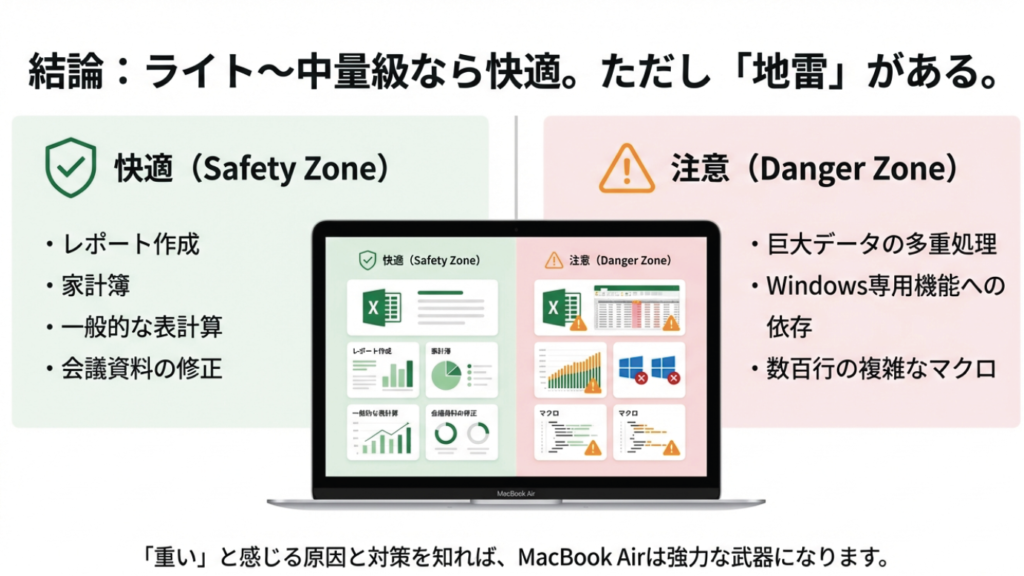
まずは「MacBook Airでエクセルは普通に回るのか?」を、体感に直結するポイントで分解します。結論だけ先に言うと、ライト〜中量級なら快適、でも条件が揃うと急にしんどくなるので、境界線を知っておくのが大事です。
メモリ8GBと16GBの目安
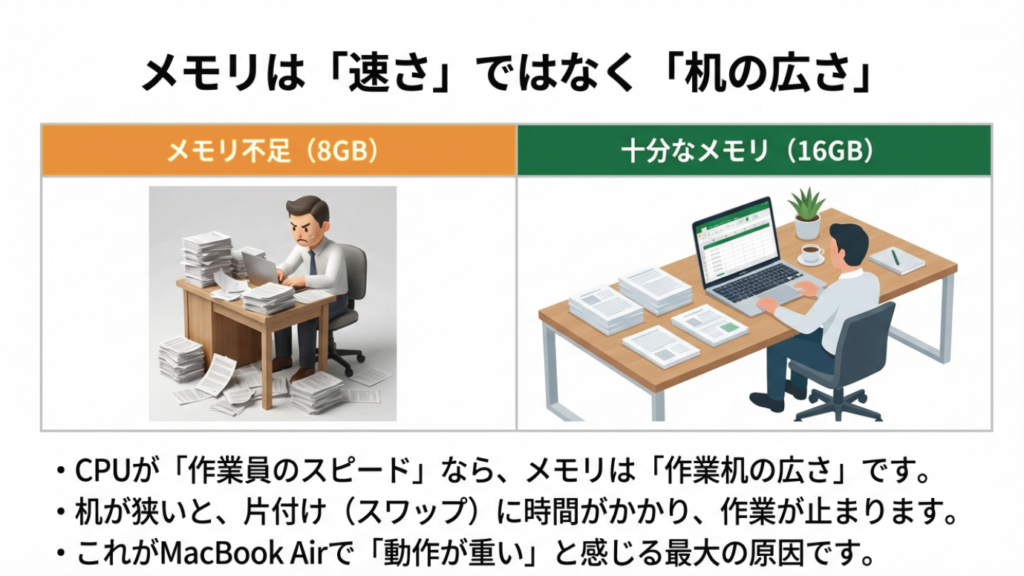
MacBook Airでエクセルをやるなら、メモリは快適さの本丸です。CPUが速くても、同時に開くアプリが増えると机(メモリ)が狭くなって、片付け(スワップ)が頻発します。すると操作がモタついて「重い」って感じやすくなります。
現在のMacBook Air(M3以降)は標準で16GBスタートになっているため、新品を買うなら基本的に心配はいりません。ただし、中古や型落ちのM1/M2モデル(8GB版)を検討しているなら注意が必要です。8GBは“軽い表と資料作り中心”なら成立しますが、現代のワークフローではブラウザでタブを多めに開きつつTeamsやSlack、PDF閲覧を並行して、さらにエクセルで大きめの表を回す…みたいな働き方だと、急に厳しくなりがちです。
8GBで「いける人/キツい人」の分かれ目
8GBでも快適に回る人は、作業が「単発で完結」していることが多いです。たとえば、講義のレポート用に表を作る、家計簿をつける、ちょっとした集計をしてグラフを出す、みたいな使い方。ここなら、エクセルの計算も表示もそこまで暴れません。一方でキツくなるのは、仕事でよくある「同時並行」の世界です。
ブラウザのタブを20枚以上開いて調べ物、会議アプリで画面共有、PDFで仕様書を見ながら、エクセルの別ブックも複数開いて参照しつつ更新……これ、あなたも思い当たりません? こういう状態はメモリに常に圧がかかって、Macは足りない分をSSDに逃がす動き(スワップ)をしやすくなります。すると、クリックへの反応が遅い、スクロールがカクつく、保存で一瞬固まる、みたいな「地味にストレス」な症状が出がちです。
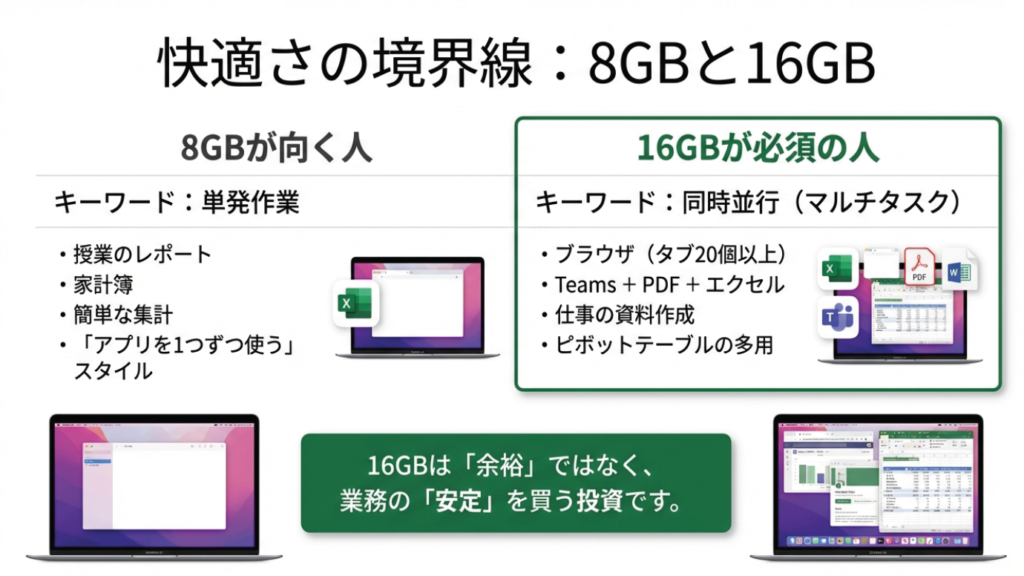
16GBは「余裕」より「安定」を買う
16GBって、派手に速くなるというより、作業の波を飲み込めるのが強いです。午前中は軽い編集だけでも、午後に急にデータが増えることってありますよね。ピボットの更新、外部データの取り込み、シート間の参照が増える、図形・画像が増える、共有ファイルで競合が出る。こういう“ゆらぎ”がある日常で、16GBは安定します。
私が「仕事なら16GB以上が安心」と言うのは、まさにこの安定の部分です。作業が途切れると集中も途切れて、その1回のロスが積もると結構デカいんですよ。
仕事で使うなら、やはり将来を見越して16GBモデルを選んでおくのが精神衛生上も一番です。M3チップ搭載モデルであれば、数年は最前線で戦えます。
現在の実売価格とポイント還元は以下からチェックできます。
💡選び方のヒント
Amazonや楽天では、Apple公式サイトよりポイント分だけ実質安く買えることが多いです。在庫があるうちに確保しておくのをおすすめします。
ざっくり目安(一般的な使い方の範囲)
- 8GB:授業・家計簿・簡単な集計、軽い関数、シート数少なめ
- 16GB:仕事の資料、ピボット多め、複数ファイル同時、ブラウザ併用
- 24GB以上:仮想化(Parallels)や重めの並行作業を安定させたい
買う前にできる“現実チェック”
迷ったら、あなたが普段使っているエクセルファイルを開きつつ、いつものブラウザタブ数、会議アプリ、チャット、PDF閲覧を同時に立ち上げてみてください。そこで「すでに重い」なら、購入後も同じか、むしろファイルが増えてキツくなる可能性が高いです。逆に、普段の作業が軽くて余裕があるなら、8GBでも成立するケースはあります。
メモリ選びで迷ってるなら、SnapGadget内の比較記事も参考になります。MacBook Airの世代差より、まずメモリを外さないのが後悔しにくいです。
注意
ここでの目安は、あなたのファイル構造や同時起動アプリ、使うアドインの有無で変わります。購入判断や社内標準の検討は、最終的に実ファイルでの検証もおすすめです。
MacBook Airでエクセルは重い?
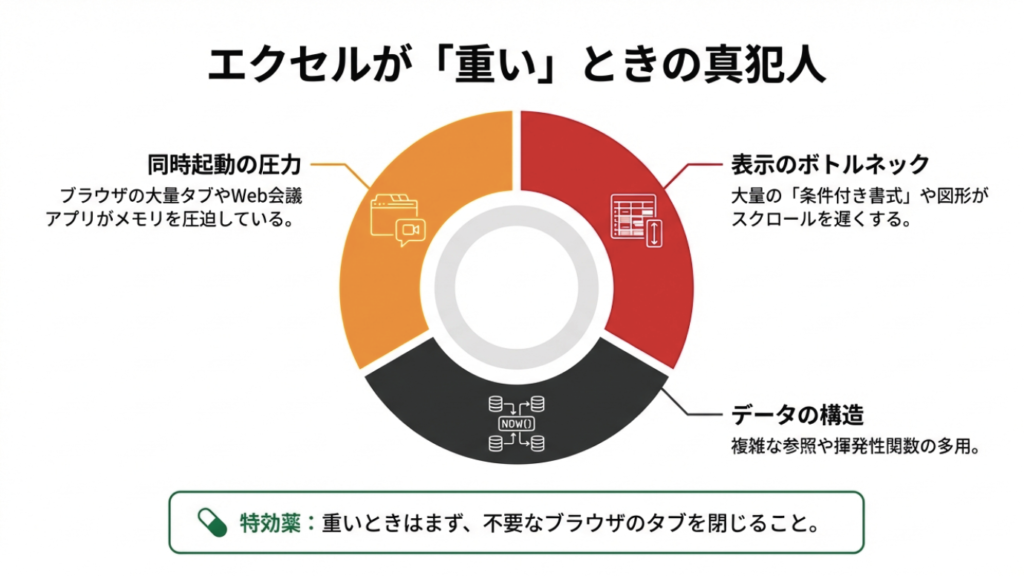
「MacBook Airでエクセルが重い」と感じるとき、犯人はだいたい3つに分かれます。
1) データ量と計算のクセ
行数・列数が増えるほど、再計算や表示更新が効いてきます。特に、揮発性関数(毎回計算されやすいもの)や、参照が多段になってるブックは体感が落ちやすいです。
2) 同時起動の圧力(ブラウザ+会議アプリ)
MacBook Airは軽いのが魅力だけど、その分「つい何でも同時に開いちゃう」んですよね。ここでメモリが詰まると、エクセル単体の性能というより“総合負荷”で重くなります。
3) 表示の更新がボトルネック
大量の条件付き書式、フィルターの多用、画像や図形が多いシートも、スクロールや操作で重く感じやすいです。
重いの正体は「処理」だけじゃなく「待ち時間の連鎖」
エクセルが重いときって、「計算が遅い」だけじゃないんですよ。たとえば、フィルターをかけた瞬間に表示が固まる、スクロールが引っかかる、コピーしただけでカーソルが虹色になる、保存がじわっと遅い。これって、あなたの体感では全部「重い」ですが、内部的には原因がバラバラです。大事なのは、原因がバラバラだからこそ、手当てもバラバラにできるってこと。つまり、MacBook Airのせいだと決めつけずに、切り分けすれば快適に寄せられます。
私がよくやる切り分け(超現場向け)
- 別ブックを全部閉じる:それで軽くなるなら、単体性能より「同時起動」が原因
- 条件付き書式を一時的に削る:スクロールが改善するなら表示更新が原因
- 計算方法を見直す:重い関数の連鎖や参照範囲の広さが原因のことも多い
- 画像・図形を整理:見た目のリッチさがパフォーマンスを食ってる場合あり
軽くする小技
- 不要な条件付き書式や図形を整理する
- 参照範囲を必要最低限に絞る
- ブラウザのタブ数を減らして、会議アプリは必要時だけ起動
それでも重いなら、あなたの作業が「Mac版Excelの限界」なのか「単に環境が詰まってるだけ」なのかを切り分けるのが先です。次の章でM3性能の話もつなげます。
M3性能と計算スピード

M3世代のMacBook Airは、日常的なエクセル作業だとかなり快適です。関数の再計算や並べ替え、ピボットの更新などは「普通に速い」と感じる人が多いはず。
ただ、MacBook Airはファンレスなので、長時間の高負荷が続くと性能が安定しにくいのは頭に入れておきたいです。例えば、重いマクロを長時間回す、巨大データを何度も更新する、みたいな用途では、冷却ファンがあるモデル(MacBook ProやWindowsノート)のほうが“持久力”で有利になりがちです。
M3の「速さ」は瞬発力が得意
M3のいいところは、普段の操作がキビキビすることです。セルの編集、簡単な集計、並べ替え、フィルター、ピボットの更新など、短い処理が連続する作業で気持ちよさが出ます。しかも省電力なので、バッテリーでも体感が落ちにくいのはMacBook Airの強みですね。あなたが「カフェでも会議室でも、電源を探さずにエクセルをやりたい」なら、この強みはかなり刺さると思います。
長時間の高負荷は「熱」で変わるかも
一方で、配列数式が密集していたり、参照が複雑で再計算が重かったり、VBAマクロで反復処理を延々回したり、Power Queryで大きめのデータを変換したりすると、CPUの高負荷が続きます。ファンがないMacBook Airは、熱が上がり続けると速度を抑えて温度を守る動きをすることがあります。ここは「Macが遅い」ではなく、「薄くて静かな設計の代償」みたいなものです。逆に言うと、短時間で終わる処理なら、ほぼ気になりません。
M3 MacBook Airが向くエクセル作業
- 資料作成、表の整形、軽〜中量の集計
- ピボットでの集計と更新(極端に大規模でなければ)
- 外出先での閲覧・軽微な修正
注意
ここは用途次第です。一般的な事務作業や資料作り中心なら、M3の瞬発力と省電力で満足しやすい一方、金融モデリング級の長時間計算を日常的にやるなら、構成を上げるか運用を分けるのが安全です。
Microsoft 365とOffice 2024
MacBook Airでエクセルを使うなら、ライセンス選びも地味に重要です。特に仕事で使うなら、商用利用の可否と、アップデートの受け取り方を先に押さえておくのが安心です。
まず「更新が欲しいか、固定がいいか」を決める
ライセンスの迷いって、価格の話に見えて、実は「運用の話」なんですよ。たとえば、取引先とやり取りする関数が増えていく、共同編集が当たり前、AI支援の機能も試したい、みたいな人は、更新が入るほうが相性がいいです。一方で、社内テンプレが固まっていて、毎年変えたくない、突然UIや挙動が変わるのは困る、固定費も避けたい、という人は買い切りが気楽です。どっちが正解というより、あなたの働き方のクセに合わせるのが大事です。
の選び方比較-1024x576.webp)
ざっくり比較(価格は目安)
| 選択肢 | 課金 | 特徴 | 向く人 |
|---|---|---|---|
| Microsoft 365 Personal | 年額 | 常に最新機能・OneDrive付き | 機能更新が欲しい/複数端末 |
| Office 2024(買い切り) | 一括 | 機能追加は基本なし(更新は主にセキュリティ) | 固定費が苦手/長く同一版 |
| Web版Excel(無料) | 無料 | 軽い編集向き・機能は限定 | 閲覧中心/簡単な修正だけ |
常に最新機能を使いたい方、MacとiPadなど複数台で使いたい方は「Microsoft 365」が正解です。
一方で、毎年の支払いが面倒、機能は固定でいいという方は「Office 2024(買い切り)」を選びましょう。約3年使えば元が取れる計算です。
私のおすすめは「仕事なら365、固定費が苦手なら買い切り」
価格やプランは変動するので、最終確認は公式が安全です。私は基本的に、「仕事で継続して使うならMicrosoft 365、固定費を避けたいならOffice 2024」の二択で考えるのがシンプルかなと思います。仕事って、突然「この関数で返して」「共同編集で今日中に回して」みたいな要求が出るので、最新機能を受け取りやすいほうが、地味に助かる瞬間が多いです。もちろん、買い切りで十分な人もたくさんいます。だからこそ、あなたの運用に合わせて決めるのが一番です。
(出典:Microsoft公式「Microsoft 365のプランと価格」)
大事な一言
価格や付帯サービスは改定されることがあります。購入前に公式ページで最新条件を確認し、業務利用の場合は社内規定や契約条件も必ずチェックしてください。判断に迷う場合は、契約やライセンスに詳しい担当者・専門家に相談するのもおすすめです。

MacBook Airでエクセル互換性対策
次は「Macでも動くけど、Windowsと同じではない」問題です。ここを知らずに突っ込むと、文字化けや印刷ズレ、機能不足で詰みます。逆に言うと、地雷の場所さえ知っておけば回避はできます。
Mac版ExcelとWindows互換性
Mac版Excelは普通に使えます。でも、Windows版Excelと完全に同じ体験だと思うと痛い目を見ます。特に仕事で“相手がWindows”の環境だと、見た目の再現性と機能の有無がぶつかりやすいです。
まず見た目の話。MacとWindowsはフォント環境が違うので、Macで作った表がWindowsで開くと、セルの幅や改行位置がズレることがあります。いわゆる文字化け・レイアウト崩れ系ですね。

互換性の本質は「相手の画面で崩れないこと」
仕事で一番怖いのは、あなたのMacでは綺麗に見えているのに、相手のWindowsで崩れているパターンです。提出直前に気づくと本当に焦ります。特に、テンプレ資料、請求書、集計表のレイアウト、1ページに収めたい印刷設定などは、ズレが“ミス”として扱われやすいので厄介です。ここは精神論ではなく、仕組みで潰すのが正解です。つまり、最初から崩れにくい作法に寄せる。これだけで事故率が激減します。
事故を減らす基本ルール
- 共通フォントを使う(游ゴシックやArialなど)
- 提出・共有は、必要に応じてPDF化して見た目を固定
- 複雑なテンプレは、最初にWindows側で開いて崩れチェック
PDF化は「最後の保険」じゃなく「仕様」
PDF化って、手間に見えるんですけど、私は「提出物の仕様」だと思ってます。相手が必ず印刷する、社内で回覧される、外部に送る、みたいな資料は、見た目を固定する価値が高いです。エクセルファイルそのものを渡す必要がある場合でも、事前にPDFも添えるだけで「崩れてませんよ」の証明になります。ここ、地味に気が楽ですよ。
互換性チェックの小ワザ
取引先がWindowsなら、あなたの周りのWindows環境(同僚のPC、社内共有PC、家のWindows)で一度開いてみるのが一番早いです。スクショ確認だけでも、事故は減らせます。
「相手の環境でどう見えるか」を先回りして確認するだけで、ストレスがかなり減ります。
ショートカットはAltがない
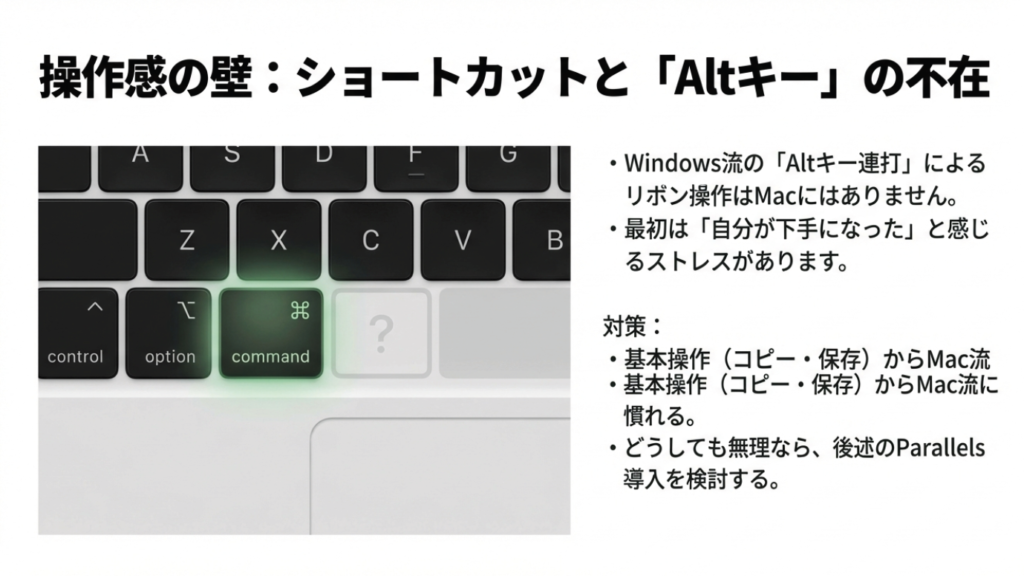
WindowsのExcelが速い理由のひとつが、Altキーを連打してリボンを操作するアクセスキー文化です。Mac版でもOptionキーで似た表示は出せますが、Windows特有の「反射的に指が動く連続入力」は再現できません。これがMac版Excelでは同じノリで使えないので、最初は確実に戸惑います。
基本は、WindowsのCtrl系がMacではCommandに寄る感じですが、完全な置き換えではありません。ファンクションキーまわりも、MacBook AirだとFnと絡む場面があります。
ショートカットのストレスは「反射神経」が邪魔をする
ここ、気になりますよね。長年Windowsで鍛えたショートカットって、もはや反射なんですよ。ところがMacだと、その反射がうまく刺さらない瞬間があって、地味に疲れます。特に、リボンをキーボードで爆速操作する人ほど、Alt文化がないのは痛い。だから、最初の1週間〜数週間は「自分が下手になった」みたいな感覚になります。でも大丈夫で、これは慣れの問題と、割り切りの問題が半分ずつです。
私のおすすめ:慣れる順番を決める
- 最初は基本操作だけをMac流に置き換える(コピー、貼り付け、検索、保存)
- 次に頻出の編集系(行列の追加、書式、フィルター)を固定する
- 最後に“自分の仕事で必須”の高速技だけを厳選して覚える
私が慣れるまでに意識したこと
- まずは「コピー・貼り付け・検索・保存」などの基本だけ固める
- よく使う操作はメニューの場所を覚えて、迷子になる時間を減らす
- どうしてもWindows操作に寄せたいなら、最終的にParallelsを検討
慣れで解決する部分もあるけど、職種によっては「これ、Windowsのほうが速いな…」ってなるのも正直あります。ここは割り切りポイントです。
VBAマクロとActiveX制限
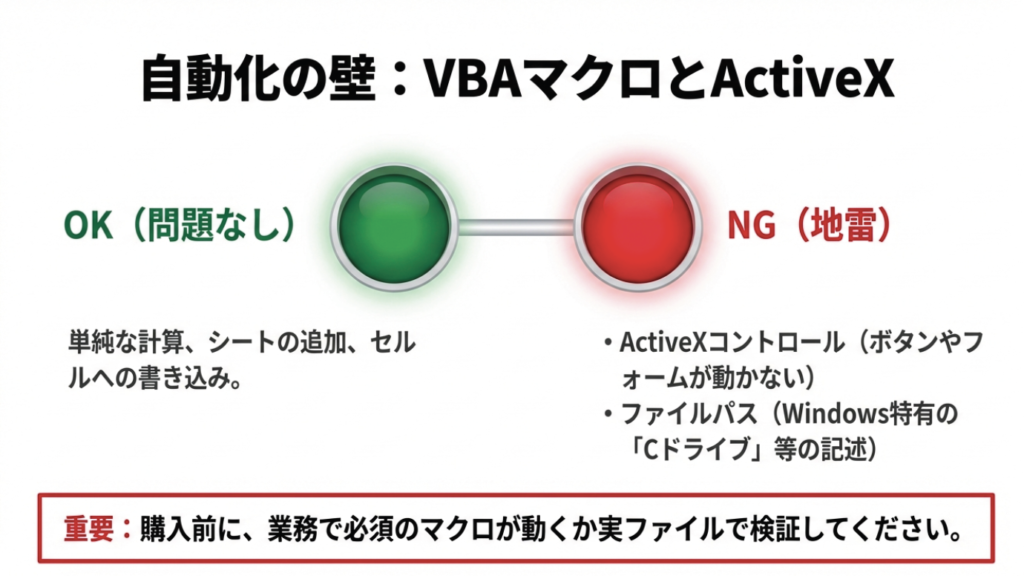
MacでもVBAマクロは動きます。ただし、“全部そのまま動く”は期待しないほうが安全です。特に、社内で長年育てたマクロ資産がある人ほど注意です。
まず、Windowsパス(Cドライブ前提)や、Windows専用の外部参照(DLLやCOM)に依存してるものは、Macではそのままでは動きません。そして最大の地雷がActiveXコントロールです。これはMac版では基本的にサポートされないので、ボタンやチェックボックスが動かない、みたいなことが起きます。
「動くマクロ」と「動かないマクロ」を分けて考える
Macでも動く領域は意外と広いです。たとえば、セルの値を読み書きする、シートを追加する、集計を回す、レポートを自動生成する、みたいな“エクセル内部で完結する”VBAは動きやすいです。一方で、ファイル操作、外部アプリ連携、OS依存の処理、フォームの作り込み、ActiveX、こういう領域は危険度が上がります。あなたが「このブック、マクロ必須なんだよな…」という状況なら、まずはそのマクロがどっち側に寄っているかを見極めるのがスタートです。
Macで詰まりやすいポイント(ざっくり)
- ファイルパス:WindowsとmacOSで表記や区切りが違う
- ActiveX:Mac版で非対応になりがち
- 外部参照:Windowsの仕組みに依存していると動かない
結論:業務マクロは「買う前に実ファイルで試す」
ここは遠回りに見えて、最短ルートです。なぜなら、マクロの複雑さは人によって違うから。「一般論で大丈夫」と言われても、あなたの現場のブックが特殊だったら意味がないんですよね。だからこそ、購入前に、重要ファイルをMac版Excelで開いて、最重要マクロを実行して、出力が崩れないかチェックする。可能なら、Windows側でも開いて一致するか確認する。これが一番安心です。
業務でマクロ必須なら
あなたの現場のブックが「どの機能に依存しているか」で結論が変わります。重要ファイルは、購入前に必ず検証してください。判断が難しい場合は、社内の情報システム担当や詳しい同僚に相談するのが確実です。
Power QueryとPower Pivot差

ここが“プロ用途でMacが外れやすい”ポイントです。Mac版ExcelでもPower Queryは以前より使えるようになっていますが、Windows版と同等の体験とは言い切れません。しかも、Power Pivot(データモデル)系はMacだと厳しい場面が出ます。
データ取り込み・更新の運用がPower Query中心なら、Macでも回るケースは増えています。ただ、社内手順書やネットの解説がWindows前提だと、同じ画面・同じ手順にならないことがあるので、そこは注意です。
Power Queryは「できること」と「やりやすさ」が別
Power Queryって、できるかどうかだけで語ると誤解が出やすいです。Macでも取り込みや更新ができる場面は増えています。でも、Windows版の“UIの整備具合”や、“情報量の多さ(社内ノウハウや解説がWindows寄り)”まで含めると、Macだと学習コストが上がることがあります。たとえば、手順書のスクショが一致しないだけでも、現場では地味にしんどいですよね。あなたが一人で完結するならまだしも、チームで運用するなら、この差が効いてきます。
Power Pivot(データモデル)運用は要注意
もしあなたの仕事が「データモデルありき」なら、MacBook Air単体で完結しない可能性が高いです。DAX式を触る、リレーションシップを組む、Power Pivot前提でモデルを育てる、みたいな運用は、Windows版Excelが中心になりがち。ここは「Macでも開ける」だけで安心しないほうがいいです。閲覧や簡単な操作はできても、編集の核に触れないと、仕事として詰みます。
結論としての使い分け
- 軽い整形・更新中心:Macでも運用できる可能性が高い
- データモデル・DAX中心:Windows版Excelが必要になりやすい
この辺の仕様やサポート範囲は更新されることがあるので、最終的にはMicrosoftの公式情報も確認してください。
ParallelsでWindows版Excel
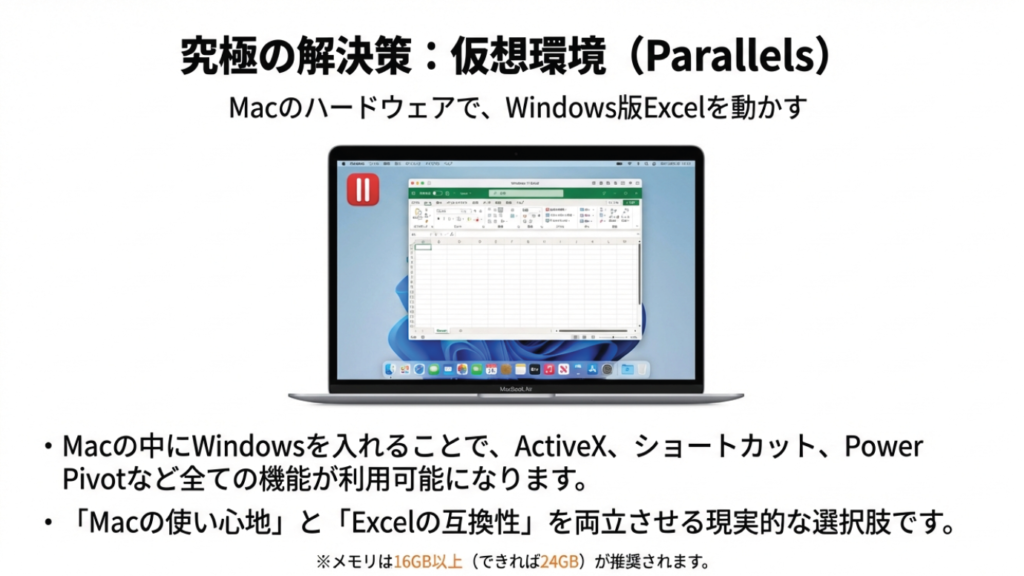
「MacBook Airが好き。でもExcelはフル機能が必要」なら、現実解として強いのがParallelsです。Macの中にWindows 11(ARM)を入れて、Windows版Excelを動かすやつですね。
これが刺さるのは、Power Pivot、Windows専用アドイン、ActiveX、ショートカット文化まで含めて“WindowsのExcelをそのまま使いたい人”です。Macのデスクトップ上でWindowsアプリだけを出すモードもあって、慣れるとかなり自然に使えます。
「二刀流」は逃げじゃなく、現実的な最適化
MacBook Airを選ぶ人って、持ち運び・バッテリー・静音・作業の気持ちよさを重視していることが多いです。そこに、Windows版Excelのフル機能が必要という要件が乗っかると、「じゃあWindows買えば?」って言われがちなんですけど、実際はそう単純じゃないですよね。Macでの普段の仕事は快適にしたい。だけどExcelだけはWindowsが必要。だったら、必要なときだけWindowsを呼び出す運用は、かなり合理的です。全部をWindowsに寄せるより、普段の快適さを残しつつ、Excelの要求を満たせます。
「Macの使い心地」と「Windowsエクセルの互換性」を両立させる唯一の方法がこれです。再起動なしでWindowsが使える快適さは、一度味わうと戻れません。
※通常版(Standard)で十分動きますが、メモリを多く割り当てたいヘビーユーザーはPro版も検討圏内です。
Parallels運用がハマりやすい人
- 取引先や社内がWindows前提で、Excel互換性が最重要
- Power Pivotやアドイン、ActiveXなどWindows専用機能が必要
- ショートカットをWindows流で回したい(作業スピードが命)
コストとメモリは要注意
Parallelsはソフト代に加えてWindowsライセンス、Officeライセンスも絡みます。さらに仮想化はメモリを食うので、MacBook Airは16GB以上が現実的です。価格や要件は改定されるので、購入前に公式で確認してください。導入判断が難しい場合は、社内IT担当や導入経験のある人に相談するのが安全です。
失敗しにくい導入の考え方
私がすすめるのは、いきなりフル移行しないことです。まずは「Windows版Excelが必要なブックだけ」をWindows側で扱う運用にする。次に、共同編集や共有フォルダの置き場所を決めて、二重管理を避ける。最後に、テンプレやマクロ資産を整理して、Windowsでしか動かないものを明確にする。こうやって段階を踏むと、混乱が減ります。あなたの仕事の忙しさを考えると、導入時のトラブルは最小化したいですよね。
ちなみに、ファイル共有や共同編集の摩擦を減らすならOneDrive運用が楽です。iPad向けの記事ですが、Windowsとのファイル共有の考え方はそのまま参考になります。
【おまけ】Macのエクセル作業を爆速にする相棒
MacBook Airのトラックパッドは優秀ですが、エクセルの行選択や細かいドラッグ操作は、正直マウスの方が速いです。
私が愛用しているのは、多くのエクセル職人が「これ一択」と推すロジクールのMX Master 3S。横スクロール用ホイールがついているので、横に長い表も指一本で移動できます。これを使うと、もう普通のマウスには戻れません。
MacBook Airでエクセル総まとめ
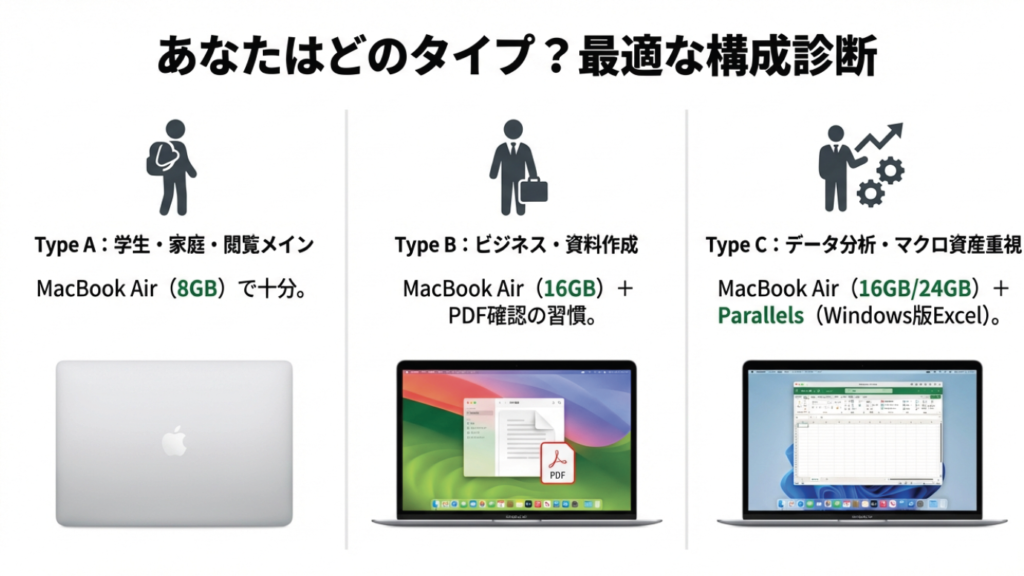
最後にまとめると、MacBook Airでエクセルは「普通に使える、でも用途で向き不向きがハッキリ出る」です。
あなたへの結論
- 学生・家庭・軽作業中心:MacBook Airでエクセル運用は十分アリ(8GBでも成立しやすい)
- 仕事で資料・集計が多い:16GB以上が安心。互換性の地雷(文字化け・印刷ズレ)は先回りで回避
- Power Pivot・アドイン・マクロ資産が命:Windows版Excelが必要になりやすい。Parallelsが最適解になりがち
あなたが迷ったときの最終チェックリスト
この3つだけは確認してほしい
- 重要ファイルのサイズ・行数・関数の重さ:普段の最大値がどれくらいか
- 互換性の要求レベル:レイアウト固定が必要か、編集も相手がするか
- Windows専用機能の有無:Power Pivot、アドイン、ActiveX、マクロ資産の依存度
価格や仕様、対応範囲はアップデートで変わることがあります。最終的な判断は、公式サイトの最新情報を確認したうえで、可能ならあなたの実ファイルでテストしてから決めるのがいちばん安全です。業務影響が大きい場合は、社内のIT担当や詳しい専門家にご相談ください。
あなたの「MacBook Airでエクセル、行けるのか問題」は、使い方の棚卸しさえできれば、ちゃんと解けます。無理に二元論にせず、あなたの仕事に合う“ちょうどいい構成”を選んでいきましょう。