記事更新:2026年9月18日
結論からいうと、iPadへWindowsをPCのように直接インストールする公式な方法はありません。ただし、Microsoftの「Windows App」を使ってWindows PCへリモート接続すれば、iPadからWindows 11やWindows専用アプリを操作できます。なお、Windows標準のリモートデスクトップで接続先にできるのはProなどの対応エディションで、Windows Homeはホストにはできません。
「iPadでWindowsが使えたら便利なのに」と考えたことはありませんか。洗練されたデザインと軽快な動作が魅力のiPadですが、仕事や学業で使い慣れたWindows環境を求める場面は少なくありません。この記事では、iPadでWindowsを使う方法について、技術的な可能性から実用的な代替案まで解説します。
具体的には、iPadからWindows PCへリモート接続する方法、Windows Appの設定手順、WindowsとiPadのファイル共有方法、ビジネスにおけるiPadとWindowsの使い分けなどを扱います。また、WindowsアプリはiPadで動くのか、iPadでWindowsゲームはできるのか、といった疑問にもお答えします。
さらに、iPadをWindowsノート代わりに使えるかどうかの判断基準や、iPadでOfficeソフトを使う際の注意点、そして根本的なiPadとWindowsの違いを比較します。iPad単体で十分なのか、それともWindows PCとの併用が向いているのかを判断する材料にしてください。
- iPadでWindows環境を利用するための現実的な方法
- Windows AppでWindows PCへ接続する具体的な手順
- iPadとWindows PCをスムーズに連携させるテクニック
- iPadをWindowsの代わりとして活用する際のメリットと注意点
iPadでWindowsを使う方法と技術的限界
- iPadでWindowsを使う方法はある?
- iPadにWindowsをリモート接続する方法
- Windows Appで接続できないときの確認ポイント
- WindowsアプリはiPadで動くのか解説
- iPadでWindowsゲームはできるのか
- iPadをWindowsノート代わりに使える?
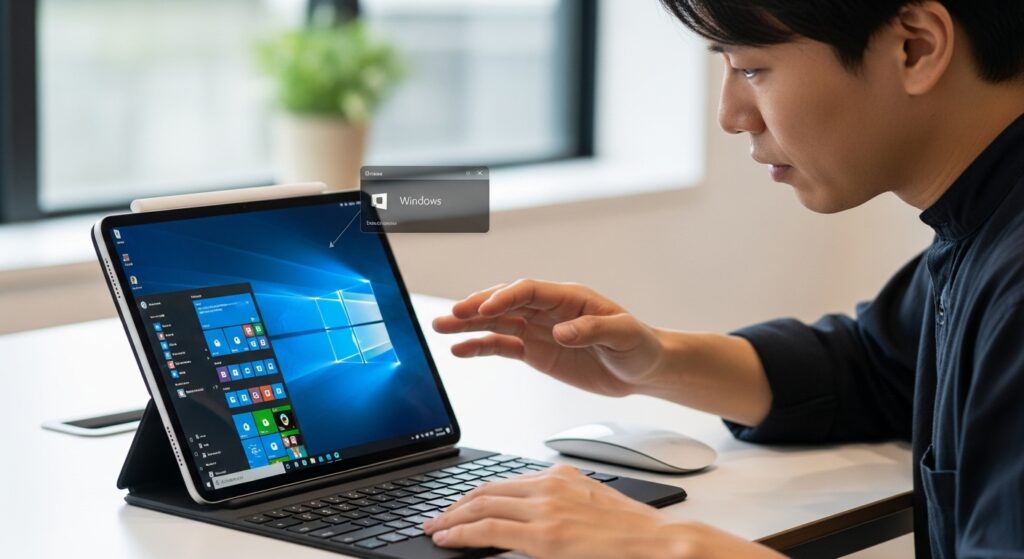
iPadでWindowsを使う方法はある?

iPadの内蔵ストレージへWindowsをネイティブインストールし、一般的なWindows PCのように起動して使う公式な方法はありません。
ただし、「iPadの画面でWindowsを使う」という目的であれば、主にエミュレーターを利用する方法とWindows PCへリモート接続する方法があります。
UTM SEのようなPCエミュレーターを利用すれば、x86やARMなどの環境をエミュレーションし、OSを動かす技術的な実験は可能です。ただし、互換性や動作速度、セットアップの難易度を考えると、普段の仕事で使うWindows PCの代替手段としてはおすすめしにくい方法です。
一方、実用性を重視するならMicrosoftの「Windows App」などを利用したリモートアクセスが現実的です。Windowsそのものは別のPCやクラウド上で動作し、iPadは画面表示と入力を担当します。そのため、iPadOSでは直接動かせないWindows専用ソフトも利用できます。
| 方法 | 実用性 | 向いている用途 |
| WindowsをiPadへ直接インストール | 公式な方法なし | 一般利用には不可 |
| UTM SEなどでエミュレーション | 低〜中 | 検証・技術的な実験 |
| Windows AppでPCへ接続 | 高い | 仕事・Office・Windows専用アプリ |
| Windows 365 | 高い | クラウド上のWindows環境を使う法人・組織 |
iPadにWindowsをリモート接続する方法
iPadからWindows PCへリモート接続する方法として、まず検討したいのがMicrosoft公式の「Windows App」です。以前提供されていたiOS/iPadOS向けMicrosoft Remote Desktopは現在Windows Appへ置き換えられています。
Windows Appでは、自宅や職場にあるWindows PCへのリモート接続のほか、Windows 365、Azure Virtual Desktop、Remote Desktop Servicesなどにも接続できます。
Microsoft公式ソリューション
- Windows App: iPadから手持ちのWindows PCや各種Microsoftクラウド環境へ接続する現在の公式クライアントです。Remote PCへ接続する場合、接続先Windows PCがリモートデスクトップのホスト機能に対応している必要があります。
- Windows 365 Cloud PC: Microsoftのクラウド上にWindows環境を用意し、iPadなどからアクセスするサービスです。主に法人や組織で、端末を問わず同じWindows環境を利用したい場合に向いています。
Windows Appで接続する具体的な手順
手持ちのWindows PCへiPadから接続する場合は、まず同じ家庭内・社内ネットワークで設定すると分かりやすいです。
- Windows PCで「設定」→「システム」→「バージョン情報」を開き、Windowsのエディションを確認する
- 「設定」→「システム」→「リモート デスクトップ」を開き、リモートデスクトップを有効にする
- Windows PCの「PC名」を確認しておく
- iPadへ「Windows App」をインストールして起動する
- Windows Appで「+」からPCを追加し、先ほど確認したPC名または接続先情報を入力する
- Windowsのユーザーアカウントでサインインして接続する
Windows標準のリモートデスクトップでは、Windows Homeを接続先PCとして利用することはできません。Windows Professional、Enterprise、Educationなど、リモートデスクトップのホスト機能に対応したエディションが必要です。
Windows AppはiPadのタッチ操作だけでなく、外付けキーボード、マウス、トラックパッドにも対応しています。Magic Keyboardなどと組み合わせれば、WindowsノートPCに近い操作環境を作れます。
外出先から接続するときの注意点
自宅LANの外からWindows PCへ接続する場合は、ネットワーク側の設定も必要です。リモートデスクトップで使用するポートをインターネットへ直接公開する方法もありますが、セキュリティ面から安易なポート開放はおすすめできません。
外出先から利用するなら、VPNや組織で管理されたRD Gatewayなど、安全な経路を使って接続する方法を優先しましょう。
サードパーティ製ソリューション
Windows App以外にも、サードパーティ製のリモートアクセスサービスがあります。接続の簡単さや管理機能など、求める機能に応じて選択できます。
| ソリューション名 | 主な特徴 | 利用時の考え方 |
| Windows App | Microsoft公式。Windows PCやWindows 365などへ接続可能 | まず試したい基本選択肢 |
| Splashtop | 複数端末からのリモートアクセスや管理機能を提供 | 料金・機能は利用プランを確認 |
| AnyDesk | リモートアクセスを幅広いプラットフォームで提供 | 個人・商用で利用条件を確認 |
| TeamViewer | リモートサポートや端末管理にも対応 | 用途に応じたライセンス確認が必要 |
特に「自分のWindows PCをiPadから操作したい」だけなら、まずWindows Appで試し、必要な機能が足りない場合にサードパーティ製サービスを検討する流れが分かりやすいでしょう。
Windows Appで接続できないときの確認ポイント
Windows Appを設定しても接続できない場合は、アプリ側より先にWindows PC側の条件を確認しましょう。
- Windows Homeではないか:Windows Homeは標準リモートデスクトップの接続先ホストにはできません。
- リモートデスクトップが有効か:Windowsの「設定」→「システム」→「リモート デスクトップ」を確認します。
- Windows PCがスリープしていないか:PCがスリープや電源オフの状態では通常接続できません。
- PC名やIPアドレスが正しいか:入力ミスがないか確認します。
- 同じネットワークで試したか:初回設定は同じWi-Fi・LAN内で確認すると原因を切り分けやすくなります。
- 外出先から接続していないか:別ネットワークから利用する場合はVPNなど追加のネットワーク設定が必要になることがあります。
まず同一ネットワーク内で接続できることを確認し、その後に外出先からの接続環境を整えるとトラブルを減らせます。
WindowsアプリはiPadで動くのか解説
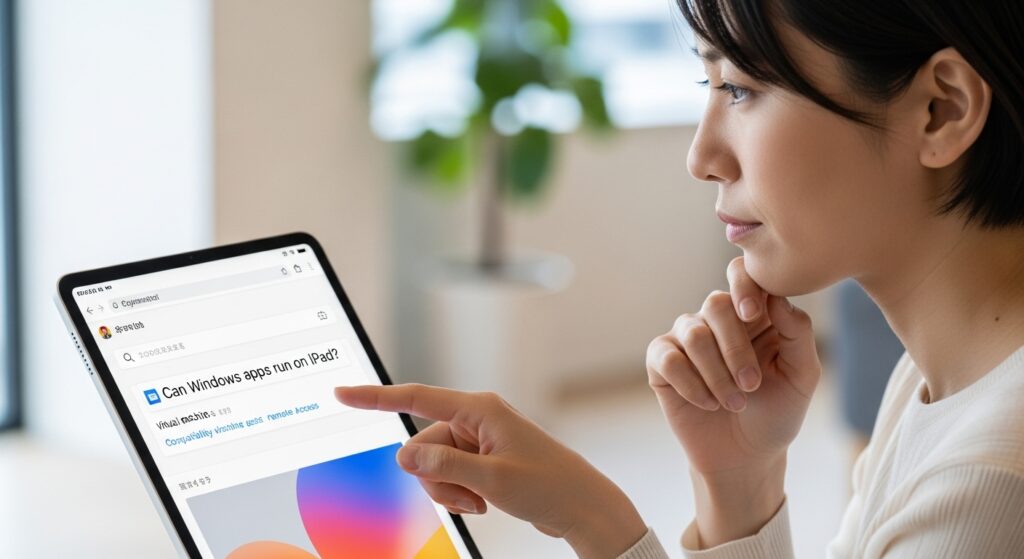
Windows用の「.exe」や「.msi」といったアプリケーションを、iPadOSへそのままインストールして実行することはできません。
しかし、Windows Appなどを使ってWindows PCへリモート接続すれば、接続先PCにインストールされているWindowsアプリをiPadから操作できます。
リモート接続先のWindows PC上では、デスクトップ版Office、Adobe系ソフト、業務用会計ソフト、CADなど、そのPCで通常使っているWindowsアプリがそのまま動作します。
iPadはWindows PCの画面を表示し、キーボードやタッチ、マウスなどの操作を送信する役割です。そのため、iPadOS版アプリでは使えない機能を必要とする場合でも、Windows PC側で処理できます。
つまり、「WindowsアプリをiPadOS上で直接動かすことはできないものの、Windows Appを介してWindows PC上のアプリを操作することはできる」というのが正確です。
iPadでWindowsゲームはできるのか

Windows向けPCゲームをiPad上のエミュレーターで動かす方法は、互換性やGPU処理、操作環境などの問題があり、本格的なゲーム用途には向きません。
ゲームを楽しむなら、クラウドゲーミングまたは自宅PCからのゲームストリーミングを使う方が現実的です。
Xbox Cloud GamingやNVIDIA GeForce NOWなどのクラウドゲーミングでは、ゲーム自体はクラウド側のサーバーで実行され、映像をiPadへストリーミングします。iPadではSafariなどの対応ブラウザから利用できるため、本体にWindowsゲームをインストールする必要はありません。
自宅にゲーミングPCがある場合は、Steam Linkを使う方法もあります。Steamを実行しているPCとiPadを接続し、既存のSteamゲームをiPadへストリーミングできます。
なお、以前リモートゲーム用途で名前が挙がることの多かったParsecは、現在iOS/iPadOSをサポートしていません。iPadで使う前提ならSteam Linkやクラウドゲーミングサービスを選びましょう。
ゲームパッドを使う場合は、iPadとコントローラーの対応状況や接続方法も確認しておくと安心です。Nintendo Switch Proコントローラーを使いたい場合は、iPadでプロコンを接続する手順と設定方法も詳しく解説しています。

iPadをWindowsノート代わりに使えるか
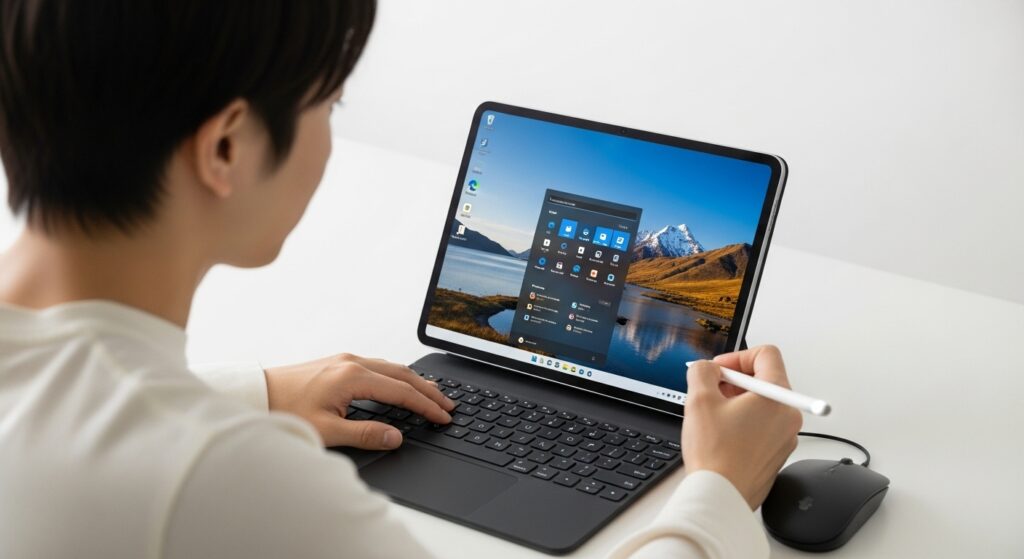
iPadをWindowsノートPCの完全な代替品として使えるかどうかは、ユーザーの主な用途に大きく依存します。
iPadが優れているのは、高品質なディスプレイを活かしたメディア鑑賞や、Apple Pencilを使ったクリエイティブな作業、そして携帯性です。Webブラウジングやメール、動画視聴、一般的な書類作成といったタスクであれば、ノートPCの代わりとして十分使える人も多いでしょう。
最近のiPadOSでは複数アプリのウインドウ表示やウインドウサイズの変更、ステージマネージャなどが利用でき、以前と比べてマルチタスク環境は大きく進化しています。
それでもWindowsノートPCとの差は残ります。Windows専用アプリ、Windows向けドライバーや専用ユーティリティを必要とする周辺機器、複雑なファイル操作、業務用システムなどはWindows PCの方が扱いやすいケースがあります。
Magic Keyboardのようなアクセサリを揃えればラップトップに近い操作感を得られますが、本体とキーボードを合わせた総コストも考えておく必要があります。
また、対応iPadでは外部ディスプレイと組み合わせて作業領域を広げることもできます。詳しくはiPadを外部モニターと組み合わせて使う方法も参考にしてください。
以上の点から、iPadは一般的な作業ならWindowsノートPCの代わりになり得ますが、Windows専用ソフトが必要な人にとって完全な代替品とは言えません。その場合は、Windows PCとの併用やWindows Appによるリモート接続が効率的です。
Windowsノートを新しく購入するなら、通常モデルとCopilot+ PCの違いも確認しておきましょう。Copilot+ PCで使えるAI機能・必要性・アプリ互換性をまとめて解説しています。

実用面で見るiPadとWindowsの連携と違い
- iPadとWindowsパソコンの連携方法
- WindowsとiPadのファイル共有方法
- iPadでOfficeソフトを使う際の注意点
- ビジネスにおけるiPadとWindowsの使い分け
- iPadとWindowsの根本的な違いを比較
- あなたに最適なiPadとWindowsの活用法
iPadとWindowsパソコンの連携方法
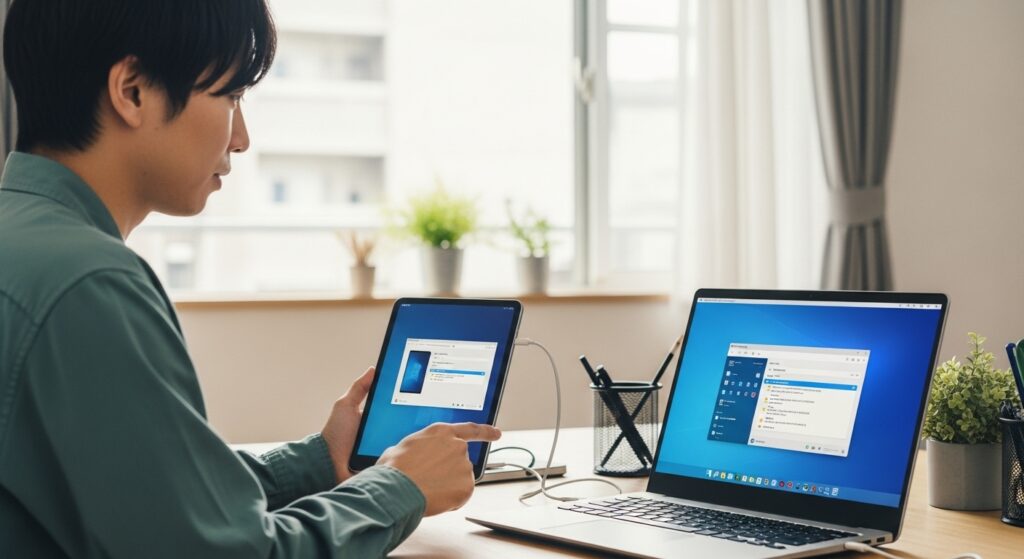
iPadとWindowsパソコンをスムーズに連携させる鍵は、クラウドサービスの活用にあります。インターネットを介してデータを同期させることで、両デバイスを行き来しながら同じファイルを扱えます。
最も代表的な方法は、クラウドストレージサービスの利用です。
- Microsoft OneDrive: Windowsとの親和性が高く、OfficeドキュメントをWindowsとiPadの両方から扱いやすいのが特徴です。
- iCloud for Windows: Windows PC側でiCloud Driveを利用すれば、iPadのファイルアプリとWindowsの間で写真や書類を共有できます。
- Google Drive / Dropbox: OSを選ばず利用しやすく、多くのアプリと連携できるのがメリットです。
これらのサービスを使えば、Windows PCで作成した企画書を移動中にiPadで確認・修正したり、iPadで保存したデータをWindows PCから利用したりといったワークフローを構築できます。
WindowsとiPadのファイル共有方法
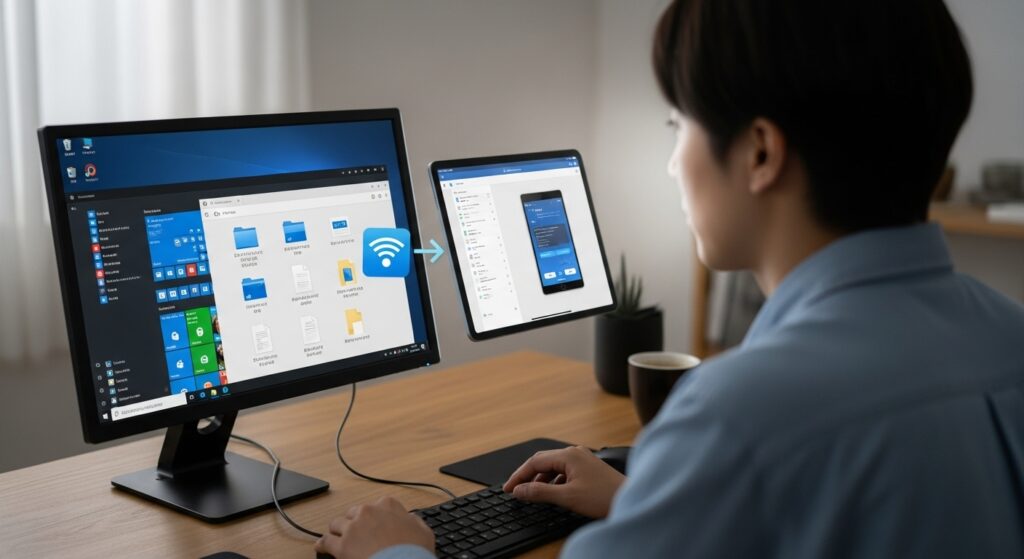
WindowsとiPadの間でファイルを共有する最も手軽な方法は、OneDriveやiCloud Drive、Google Driveといったクラウドストレージを利用することです。クラウドへ保存しておけば、どちらのデバイスからでも同じファイルにアクセスできます。
例えば、Windows PCにあるExcelファイルをOneDriveフォルダへ保存しておけば、iPadのExcelアプリから同じファイルを開いて編集を続けられます。
自宅やオフィスの同一ネットワーク内なら、Windowsの共有フォルダへSMB接続する方法もあります。iPadの「ファイル」アプリでサイドバーのメニューから「サーバへ接続」を選び、Windows PCのローカルホスト名やネットワークアドレスを入力すると共有フォルダへアクセスできます。
クラウドへ一度アップロードしたくない大容量ファイルを扱うときや、LAN内のNAS・Windows共有フォルダを使っている場合には便利な方法です。
iPadでOfficeソフトを使う際の注意点
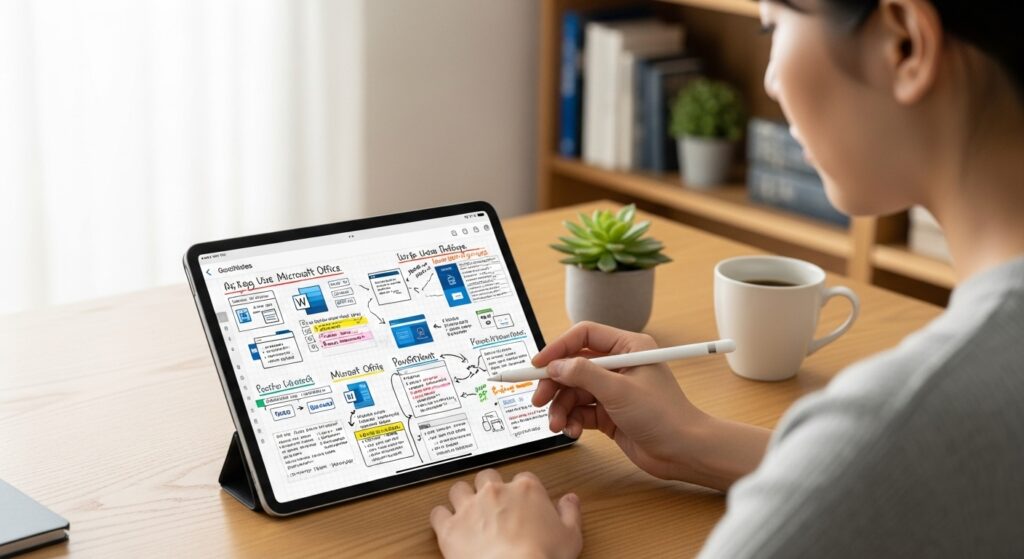
iPadでもMicrosoft Office(Word、Excel、PowerPoint)のアプリを利用できますが、Windowsのデスクトップ版とまったく同じ機能が使えるわけではありません。
特に注意したいのがExcelのマクロです。マクロ有効ブック(.xlsm)をiPad版Excelで開くことはできますが、VBA関数は実行されません。マクロを前提にした業務ファイルでは、Windows版Excelが必要になるケースがあります。
また、Microsoft 365のライセンス条件にも注意してください。画面サイズが10.1インチを超えるモバイル端末では、Word・Excel・PowerPointの作成や編集に対象となるMicrosoft 365サブスクリプションが必要になる場合があります。11インチや13インチクラスのiPadでOfficeを本格利用するなら、現在契約しているプランの条件を確認しておきましょう。
基本的な書類の閲覧や編集ならiPad版で対応できるケースは多いものの、VBAやWindows版独自の機能を使う業務では、Windows PCで作業するか、iPadからWindows AppでWindows PCに接続する方法が確実です。
ビジネスにおけるiPadとWindowsの使い分け
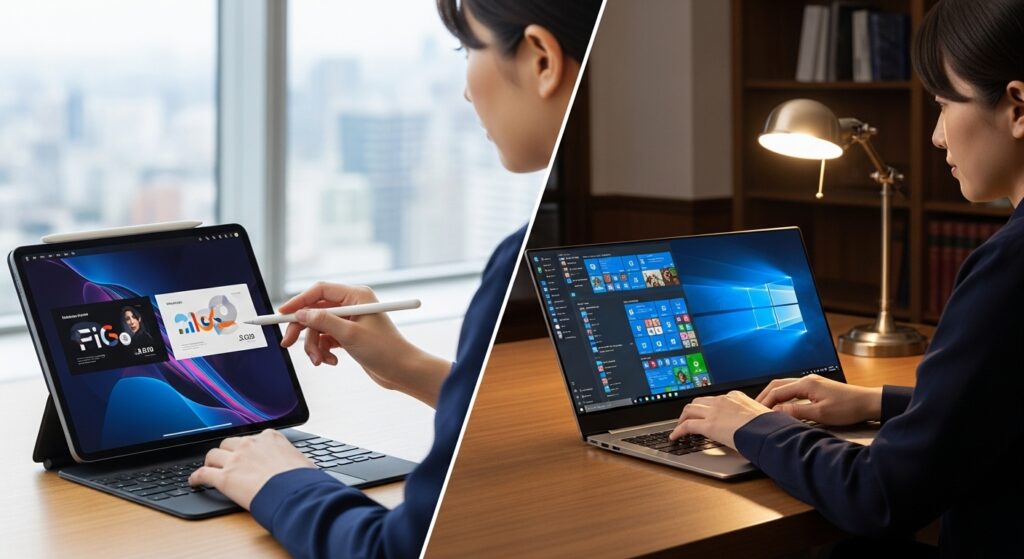
ビジネスシーンにおいて、iPadとWindows PCは競合するだけの関係ではありません。それぞれの得意分野を分けることで、両方を効率よく活用できます。
iPadの得意分野
- 機動性: 軽量で持ち運びやすく、外出先でのプレゼンテーションや会議でのメモ取り、現場での資料確認に向いています。
- 対面コミュニケーション: 画面を相手に見せながら説明したり、Apple Pencilで資料へ書き込んだりできます。
- クリエイティブ作業: Apple Pencilを使ったスケッチや写真編集、動画編集など、タッチ操作を活かす作業で力を発揮します。
Windows PCの得意分野
- 本格的なドキュメント作成: 物理キーボードとマウスを使った長文作成や、複雑なExcelファイルの編集。
- 専門的なソフトウェアの利用: 会計、CAD、プログラミング、社内システムなどWindows向けソフトウェアの利用。
- 大量のデータやファイル操作: 複数ファイルをまとめて処理したり、さまざまなアプリを並行して利用したりする作業。
移動中や顧客先ではiPad、オフィスでの集中作業ではWindows PCという使い分けに加え、必要なときだけiPadからWindows AppでPCへ接続する運用もできます。
iPadとWindowsの根本的な違いを比較
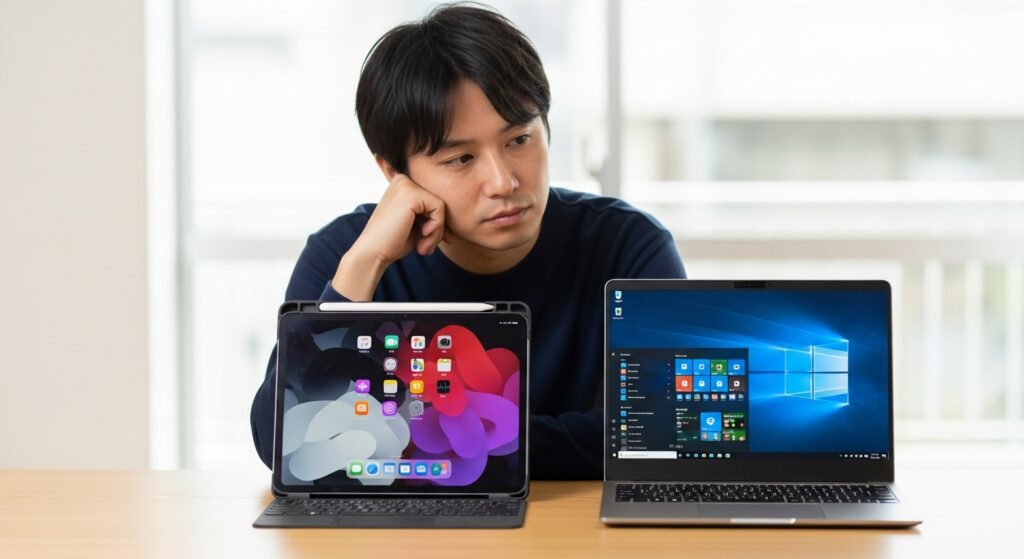
iPadとWindowsデバイスは、キーボードを装着すると似た形に見えますが、OSの仕組みや対応アプリには大きな違いがあります。
iPadOSはタッチ操作を中心に発展してきたOSで、アプリ単位の管理やセキュリティを重視しています。最近のiPadOSではウインドウのサイズ変更や複数ウインドウ表示なども強化され、PCに近いマルチタスクができるようになっています。
一方のWindowsは、デスクトップアプリ、ファイルシステム、周辺機器、業務用ソフトなど幅広い環境を扱えることが強みです。
現在は単純に「iPadはマルチタスクが苦手、Windowsは得意」と分けるより、Windowsデスクトップアプリを直接実行できるか、ファイルや周辺機器をどこまで自由に扱えるかで比較した方が違いを理解しやすくなっています。
| 比較項目 | iPad / iPadOS | Windows PC |
| Windows用.exe / .msi | 直接実行できない | 実行可能 |
| マルチタスク | ウインドウ表示・ステージマネージャなどに対応 | デスクトップ上で複数ウインドウを自由に配置 |
| ファイル管理 | 「ファイル」アプリを中心に管理。SMBやクラウドにも対応 | エクスプローラーを中心に柔軟に管理 |
| Office | モバイル版。VBAなど一部機能に制約 | デスクトップ版のフル機能を利用可能 |
| 周辺機器 | USB-Cなどに対応するが、専用ドライバーが必要な機器には制約あり | 幅広いドライバーや周辺機器に対応 |
| Windowsへのリモート接続 | Windows Appから接続可能 | 対応エディションなら接続先ホストとして利用可能 |
| タッチ・ペン操作 | Apple Pencilを含め高い親和性 | 機種によって対応 |
どちらが優れているということではなく、Windows専用アプリが必要なのか、タッチ・ペン・携帯性を重視するのかによって最適な選択は変わります。

iPadとWindowsに関するよくある質問
- iPadにWindows 11を直接インストールできますか?
-
一般的なWindows PCのように、iPadへWindows 11をネイティブインストールして起動する公式な方法はありません。実用目的ならWindows Appによるリモート接続を使う方が現実的です。
- Windows HomeのPCへiPadから接続できますか?
-
Windows標準のリモートデスクトップでは、Windows Homeを接続先ホストとして利用できません。Pro、Enterprise、Educationなど対応エディションが必要です。サードパーティ製リモートアクセスサービスでは条件が異なります。
- Microsoft Remote Desktopはもう使えないのですか?
-
iOS/iPadOS向けMicrosoft Remote Desktopクライアントは現在新規ダウンロード提供が終了し、MicrosoftのWindows Appへ置き換えられています。これから設定する場合はWindows Appを利用します。
- iPad版ExcelでVBAマクロは動きますか?
-
マクロ有効ブック(.xlsm)を開くことはできますが、iPad版ExcelではVBA関数は実行されません。VBAを使う場合はWindows版Excelを利用するか、Windows AppでWindows PCへ接続して操作します。
- Windows PCのファイルをiPadから直接開けますか?
-
可能です。OneDriveなどのクラウドを利用する方法のほか、同一ネットワーク内ならiPadの「ファイル」アプリからWindowsの共有フォルダへ接続できます。
あなたに最適なiPadとWindowsの活用法
この記事では、iPadでWindows環境を利用する方法から、Windows Appによる接続、ファイル共有、Office、ゲーム、そしてiPadとWindowsの違いまで解説してきました。最後にポイントをまとめます。
- iPadへWindowsをPCのように直接インストールする公式な方法はない
- UTM SEなどによるエミュレーションは可能だが、一般的な仕事用途の代替には向きにくい
- iPadでWindowsを実用的に使うならWindows Appによるリモート接続が有力
- iOS/iPadOS版Microsoft Remote DesktopはWindows Appへ置き換えられている
- Windows標準リモートデスクトップの接続先には対応エディションが必要
- Windows Homeは標準リモートデスクトップのホストにはできない
- 外部ネットワークから接続するときはVPNなど安全な接続方法を優先する
- リモート接続ならWindows PCに入っているWindows専用アプリをiPadから操作できる
- WindowsゲームはXbox Cloud GamingやGeForce NOW、Steam Linkなどが現実的
- Parsecは現在iOS/iPadOSには対応していない
- クラウドストレージを使えばiPadとWindowsのファイル共有は簡単
- 同一ネットワークならiPadのファイルアプリからWindows共有フォルダへ接続できる
- iPad版ExcelではVBAマクロは実行できない
- Officeの編集にはiPadの画面サイズやMicrosoft 365の契約条件も確認する
- 最近のiPadOSはウインドウ操作が強化され、一般作業ならPCに近い運用も可能
- Windows専用ソフトや周辺機器が必要ならWindows PCとの併用が確実
- iPadとWindows PCを連携させることで、それぞれの長所を活かせる