こんにちは。SnapGadget、運営者のすながじぇです。
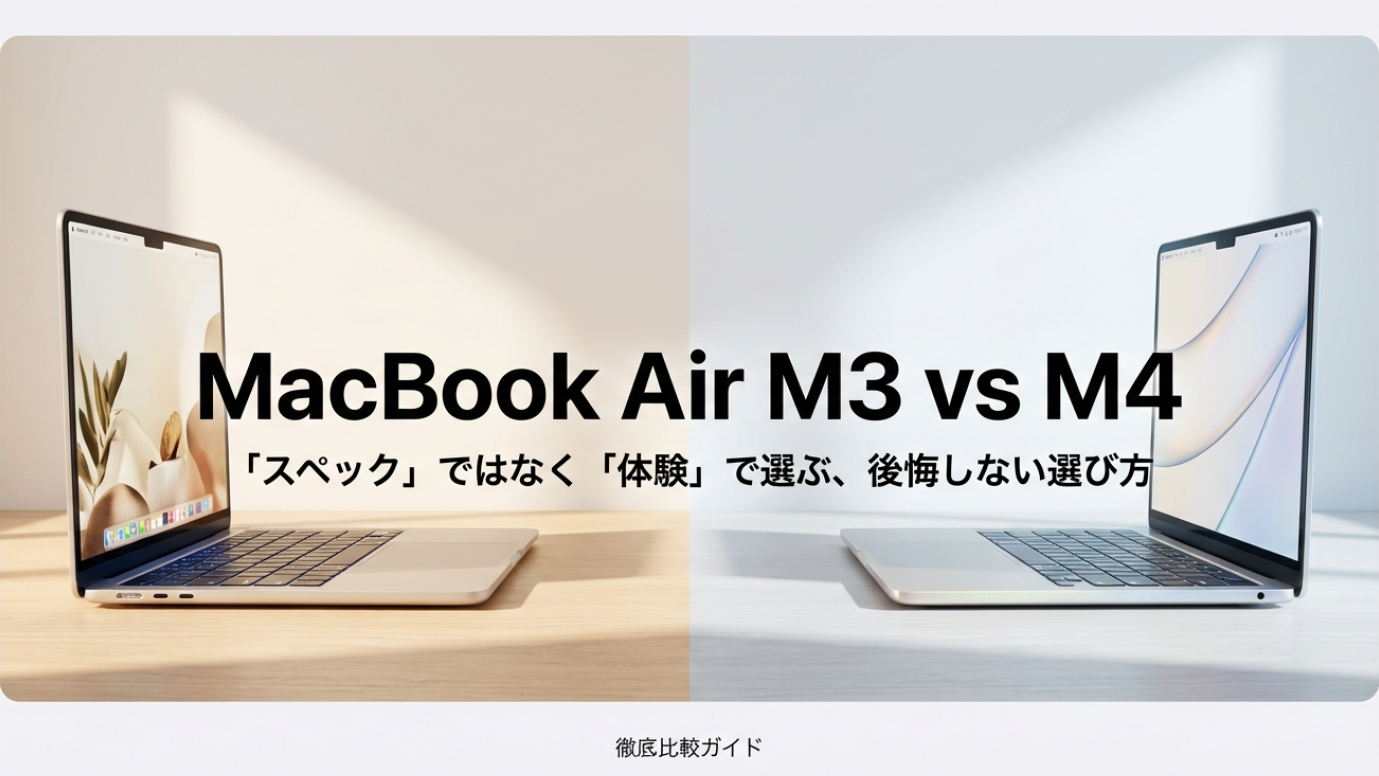
MacBook AirのM3とM4比較って、違いが地味に見えるのに、価格や買い替えタイミング、どっちが自分に合うかで悩みますよね。発売日が近いモデル同士だと、ベンチマークの数字だけ見てもピンと来ないし、外部ディスプレイやメモリ、バッテリー持ち、整備済みや中古の買い時まで絡むと、判断材料が散らかりがちです。
この記事では、MacBook AirのM3とM4比較を「体感に直結する差」に寄せて整理します。Apple Intelligence時代のAI用途も含めて、あなたの使い方ならどちらが後悔しにくいか、ラフに腹落ちするところまで一緒に詰めていきましょう。

- M3とM4の違いが体感に出るポイント
- 価格差と整備済み・中古の狙い目
- 外部ディスプレイ運用とメモリ選び
- 用途別にどっちがおすすめか
MacBook Air M3 M4 比較で違いを整理
まずは「何が変わったか」を、日常の使い心地に直結する順で整理します。スペック表よりも、あなたの机の上でどう便利になるかに寄せて見ていきます。
発売日と価格差を比較
M3 MacBook Airは2024年世代、M4 MacBook Airは2025年世代として整理すると分かりやすいです。世代が1つ進むだけで、CPUやGPUの速さだけじゃなくて、外部ディスプレイ対応みたいな「使い方そのもの」を変えるアップデートが入ってくるのがMacBook Airの面白いところなんですよね。
新品と型落ちで“得の仕方”が変わる
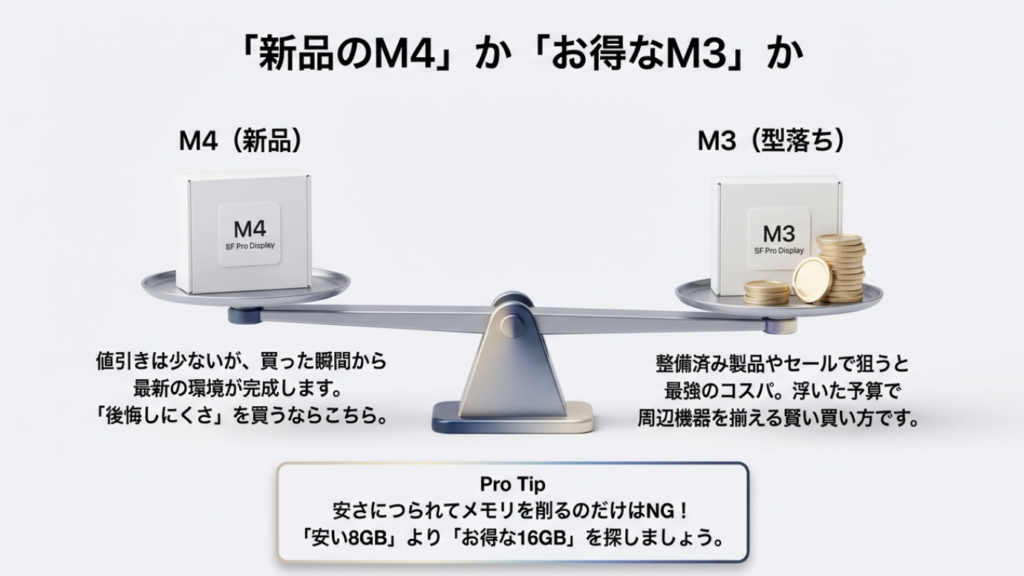
価格の話は、正直ここが一番モヤっとしやすいです。というのも、Macは同じ型番でもセール、ポイント還元、為替、在庫状況で体感価格がガラッと変わります。なので私は、「新品で気持ちよく買うならM4」、「コスパで勝ちに行くならM3」という2軸でまず整理します。
M4は新型としての価値があるぶん、値引きが小さいタイミングでも「買った瞬間から環境が完成しやすい」のがメリットです。逆にM3は、型落ちになった瞬間から“お買い得枠”に入るので、整備済みや在庫処分の波に乗れるとめちゃくちゃ強いです。
ここが判断のコツ
あなたが欲しいのは「最安値」か「後悔しにくさ」か。前者ならM3の値崩れタイミング、後者ならM4の標準構成(メモリや外部ディスプレイ)まで見て決めるのがラクです。
価格差は“本体価格”より“構成差”で開く
もう一つ大事なのが、同じ価格帯に見えても、メモリやストレージの構成で快適さが一気に変わる点です。例えば、安さにつられてメモリ8GBにしてしまうと、後から「ブラウザのタブ増やすだけで重い…」みたいなことが起きやすいです(この話は後のメモリ章でガッツリやります)。
あと、買う場所によって保証の扱いも変わります。新品は安心感が強い反面、値引きが渋い時期もあります。整備済みや量販店の処分価格は魅力的ですが、保証内容や返品条件がバラつくので、そこは必ず購入前に確認してください。
買い時の考え方
新品は「学割・大型セール・ポイント還元」、型落ちは「整備済み在庫の波」が狙い目です。相場は変動するので、数字はあくまで一般的な目安として見てください。
そして、M4世代の“公式に言っている強み”を一次情報で押さえておくと判断がブレにくいです。たとえばM4 MacBook Airの発表では、外部ディスプレイ対応や標準メモリなどが明確に触れられています。(出典:Apple Newsroom「Apple introduces the new MacBook Air with the M4 chip」)
「最新機能より、今の安さを取りたい」という方は、在庫があるうちにM3を押さえておくのが正解です。特にAmazonや楽天のセール時は、整備済み品よりポイント分お得になることも多いので要チェックです。
最終的な価格やキャンペーン、在庫状況はタイミングで変わります。正確な情報はApple公式サイトと販売店の最新表示を必ず確認してくださいね。
ベンチマーク「Geekbench」の差
ベンチマークって、見れば見るほど数字に飲まれて「で、私の用途だとどうなの?」ってなりがちですよね。私がいつもやってるのは、Geekbenchみたいな総合指標を“体感の翻訳”に使うことです。つまり、スコア差をそのまま信じるんじゃなくて、日常動作と重い作業に分けて考えます。
シングルコアは“普段のキビキビ感”
シングルコア性能は、アプリ起動、ブラウザの描画、PDFスクロール、ちょっとした写真編集みたいな「毎日何十回もやる操作」に効きます。M4はこの部分が底上げされているので、細かい引っかかりが減って気持ちよくなるタイプの差が出やすいです。
ただし、ここは注意で、M3でももともと十分速いです。あなたがM1以前やIntelからの乗り換えなら「うわ速っ」になりやすいけど、M3→M4の差は“感動”というより“快適の積み増し”に近いかなと思います。
マルチコアは“待ち時間の短縮”
マルチコアは、動画書き出し、Xcodeや各種ビルド、画像の一括処理、仮想環境の立ち上げ、そういう「時間を奪ってくる作業」に効きます。ここでM4が効いてくると、作業が早く終わるだけじゃなくて、集中が途切れにくくなるのが地味にデカいです。
特にMacBook Airはファンレスなので、長時間負荷が続くとクロックが落ちる(いわゆるスロットリング)ことがあります。M4は効率が良くなる方向の進化なので、ピーク性能というより“安定して出せる性能”が上がるのがありがたいポイントです。
ベンチマークは“目安”として使う
スコアは測定条件(OS、室温、電源設定、アプリのバージョン)で簡単に変わります。数字はあくまで一般的な目安として捉えてください。
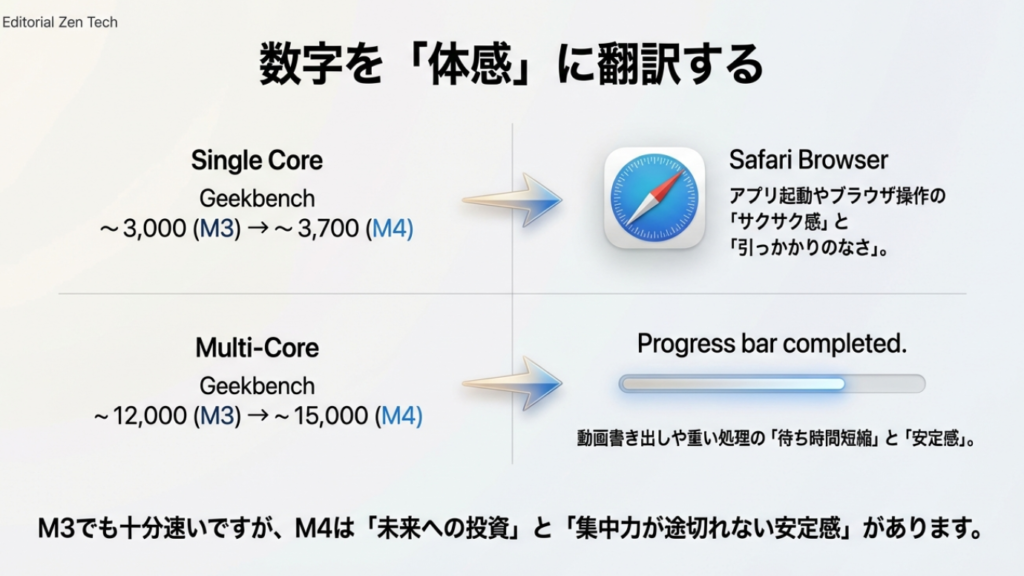
ざっくり目安の比較表
| 項目 | M3(目安) | M4(目安) | 体感の出どころ |
|---|---|---|---|
| Geekbench シングル | 約3,000前後 | 約3,700前後 | 普段のキビキビ感 |
| Geekbench マルチ | 約12,000前後 | 約15,000前後 | 書き出し・ビルド |
結局のところ、普段使い中心ならM3で困らない。だけど、あなたが「時間が溶ける作業」を少しでもやるなら、M4の積み上げは効いてきます。私はここを、“未来の自分への投資”として判断することが多いです。
外部ディスプレイ2台と3画面
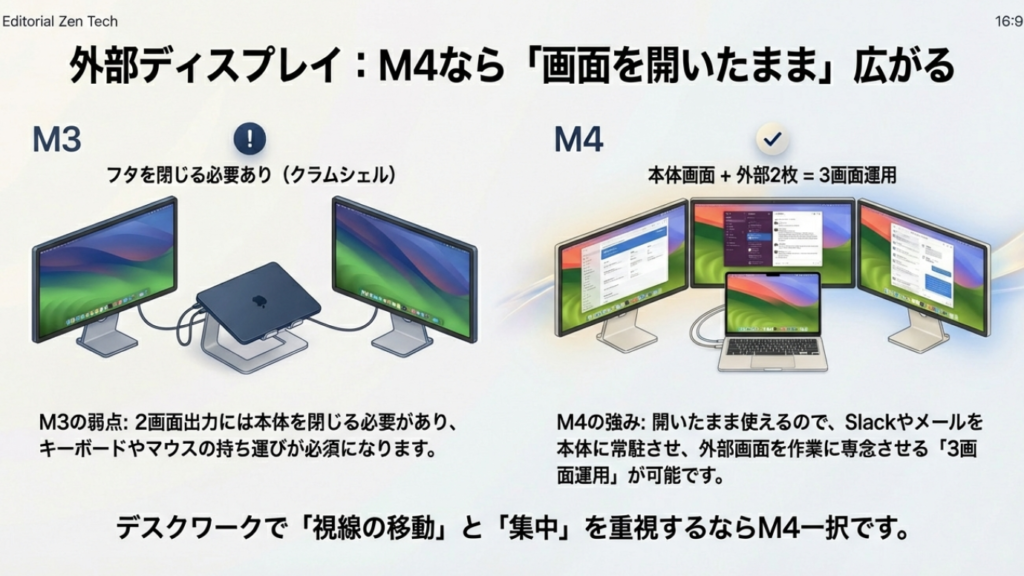
ここ、気になりますよね。外部ディスプレイ運用は、M3とM4で「できること」だけじゃなくて「運用のラクさ」が変わります。デスクで使う人ほど、この差は毎日刺さります。
M3は2台出せるけど条件がある
M3 MacBook Airは、外部ディスプレイ2台を使う場合にクラムシェル(フタを閉じる)前提になります。つまり、本体のディスプレイは使えません。加えて、外付けキーボードとマウス(またはトラックパッド)が必須になるので、持ち運び先で“サッと2画面”は結構ハードル高めです。
「家では外付け環境あるし問題ないよ」ならM3でもOKなんですが、例えば出張や実家、コワーキングで2画面をやりたい人は、毎回キーボードとポインティングデバイスまで持つのか?って話になります。ここで面倒になって結局1画面運用に戻る、みたいなことが起きがちです。
M4は“開いたまま”2台+本体で3画面
M4 MacBook Airは、内蔵ディスプレイ+外部ディスプレイ2台の同時利用が前提で組めます。つまり、リッドオープンでの3画面運用。これができると、作業の組み方が一段変わります。
- 本体:Slack、メール、カレンダーなど“常時見たいもの”
- 外部①:メイン作業(ブラウザ、資料、IDE)
- 外部②:参照(ドキュメント、Chat、プレビュー、動画タイムライン)
こういう配置が自然にできるので、ウィンドウの行き来が減って体感生産性が上がります。「MacBook Proじゃないと無理だったやつ」が、Airでやれるようになった、っていうのが大きいです。
注意
対応する解像度やリフレッシュレート、ケーブルやハブの品質、DisplayPort Alt Modeの挙動などで体験は変わります。最終的な対応条件は必ずApple公式の技術仕様やサポート情報をご確認ください。
私の実務的なおすすめ
2画面以上を“日常”で使うならM4寄りです。逆に外部モニターが1枚までなら、M3でも不便が出にくいです。
外部ディスプレイは、単なる贅沢じゃなくて「目線移動」と「集中」を減らす道具なんですよね。あなたがデスクワーク多めなら、この章はかなり重視してOKです。
メモリ16GBと32GBの違い
ここは私が一番声を大にして言いたいところです。M3/M4比較ってチップに目が行きがちですが、実際のストレス原因はメモリ不足のことが多いです。メモリが足りないと、macOSはSSDをメモリ代わりに使う(スワップ)ので、とくに「気づかないうちに重い」が発生しやすいんですよ。
16GBが“普通の快適ライン”になってきた
-1024x576.webp)
ブラウザのタブを20〜30開く、ZoomやTeamsをつなぐ、Slackを常駐させる、写真をちょっと触る。こういう“現代の普通”は意外とメモリを食います。8GBでも動くは動くけど、余裕がないとスワップが増えて体感が落ちます。なので私は、迷ったら16GBを基本にしています。
32GBは“重いことを並行する人”の安心
32GBが刺さるのは、例えばこんな人です。
- Dockerや仮想環境を複数走らせる
- IDE+ブラウザ+デザインツール+会議を同時に回す
- 4K動画編集で素材もアプリも並行する
- ローカルでLLMや画像生成を試したい
こういう用途は、CPUが速いだけじゃ足りなくて、メモリが“作業机の広さ”になります。机が狭いと、作業のたびに片付けが入る。これがスワップのストレスに近いです。
構成選びの早見表
| あなたの使い方 | おすすめメモリ | 理由 |
|---|---|---|
| Web・資料・動画中心 | 16GB | 普段の余裕が出て快適 |
| 開発・軽い編集 | 16GB〜24GB | 並行作業の安定感 |
| 開発ガチ・動画編集多め | 24GB〜32GB | スワップ減で体感が良い |
| ローカルAIも触りたい | 32GB | モデルサイズと並行負荷に強い |
注意
メモリやストレージは後から増設できません。購入時点での選択がそのまま寿命と快適性に直結します。予算が厳しい場合は、まずメモリを優先して検討するのが後悔しにくいです。
まとめると、M3でもM4でも「メモリが足りない構成」だと損します。逆に、16GB以上を選べば、どっちも気持ちよく長く使いやすい。ここがいちばん現実的な落としどころかなと思います。
長く快適に使いたいなら、メモリ16GBが標準になったM4モデルを選べば間違いありません。「あの時ケチらなければ…」と後悔しないための、一番賢い自己投資です。
 すながじぇ
すながじぇ私が使っているMacBook AirはM4の24GBメモリで512GBのSSDです。
主な用途は、記事の作成と軽めの動画編集ですが、過不足無い性能です。
Neural EngineとAI性能
AIの話って、ちょっとフワッとしやすいんですが、今のMac選びだと無視できない要素になってきました。理由は簡単で、OSやアプリがAI機能をどんどん“標準装備”にしてくる流れがあるからです。あなたも「要約」「文字起こし」「写真の切り抜き」「生成」あたり、すでに生活に入り始めてません?ここ、地味に戻れなくなるやつです。
TOPSは“AI専用エンジンの馬力”の目安
Neural Engineは、AI推論(モデルを動かして結果を出す処理)を担当する専用回路です。M4はこの部分が強化されていて、数字としても大きく伸びています。ここで大事なのは、単に「AIが速い」だけじゃなくて、オンデバイスで完結しやすくなるという点です。クラウド依存が減ると、通信状況に左右されにくいし、プライバシー的にも安心材料になります。
体感差が出るのは“重いAI”と“並行作業”
正直、現時点での軽いAI機能(写真の切り抜き、ちょい要約)だと、M3でも十分で差が見えにくいことがあります。差が出やすいのは、
- ローカルでLLMを動かす
- 画像生成を回す
- AI処理を裏で走らせながら普段の作業もする
みたいな“負荷が積み重なる状況”です。ここでM4の余力が効きやすい。私はこの章を、「今すぐ必須」ではなく3〜5年使う前提なら効いてくる可能性が高いポイントとして見ています。
AI用途の現実
AI機能はOSバージョン、地域・言語、アプリ側の対応で体験が変わります。期待しすぎず、でも将来性は加点、くらいがちょうどいいです。
注意
AI機能は今後のアップデートで仕様や対応範囲が変わる可能性があります。購入判断に使う場合は、最新の公式情報も確認しておくと安心です。
私の感覚としては、AIを“趣味で触る”でも、“仕事で使う”でも、M4は安心感が強いです。一方で、AIをほぼ使わない・使う予定もないなら、ここを理由に無理してM4に行かなくてもOKです。あなたの使い方次第ですね。
MacBook Air M3 M4 比較での選び方
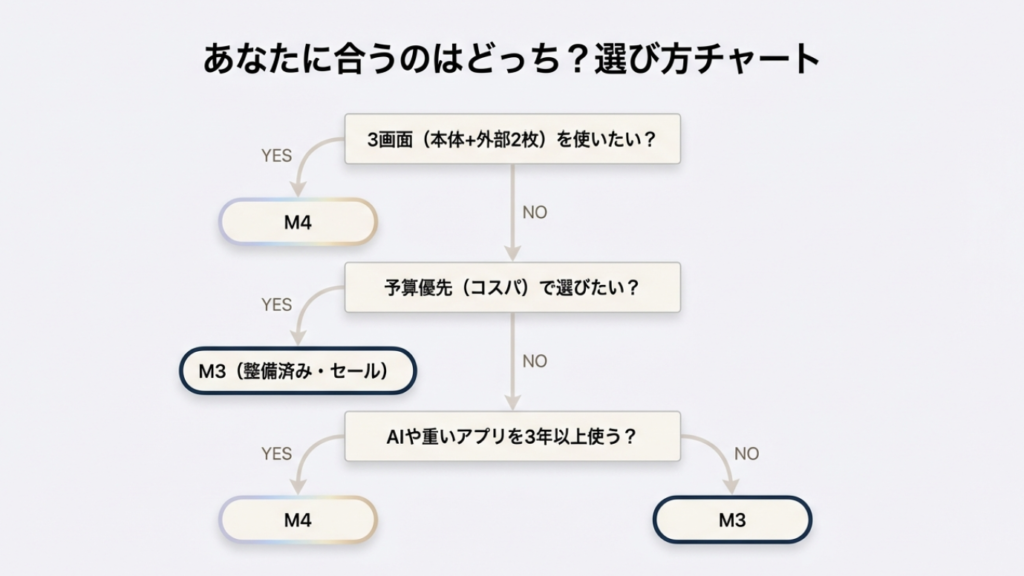
ここからは「あなたの使い方」から逆算して、選びやすい判断軸に落とします。スペックで勝った負けたより、生活の中でラクになるほうを選びましょう。
バッテリー持ちと発熱
MacBook Airを選ぶ人の多くは、持ち運びと静かさが理由だと思うんですよね。だからこそ、バッテリー持ちと発熱は気になります。結論から言うと、日常用途ならM3でもM4でも優秀で、「どっちもかなり持つ」という前提でOKです。
バッテリーは“公称値”より“あなたの使い方”
バッテリー時間は、メーカーが出している数字があっても、現実はあなたの使い方で決まります。画面輝度、Zoomの頻度、ブラウザのタブ数、外部モニターの有無、USB機器の給電、これ全部が効きます。なので私は、バッテリーを比較するときはこう見ます。
- 外で使う時間が長いか(電源に触れない時間)
- 会議アプリをどれくらい回すか
- 外部モニターをつなぐか(給電+描画で消費が増える)
あなたが「外でずっと作業する」タイプなら、少しの差でも価値があります。逆に「家か職場で充電できる」なら、バッテリー差より使い勝手(外部ディスプレイやメモリ)を優先してOKです。
発熱は“ファンレスの現実”として理解する
MacBook Airはファンレスなので、熱がたまるとパフォーマンスを落として守る仕組みがあります。これは欠点というより、薄さと静かさを取った設計思想です。日常のブラウジングや資料作成、動画視聴では問題になりにくいですが、動画書き出しや3D、ゲーム、長時間コンパイルみたいな負荷だと影響が出ることがあります。
M4は効率が良くなる方向の進化なので、同じ作業でも余裕が出やすい可能性があります。ただし、これは環境やアプリでも変わるので、「絶対こうなる」と断定せずに“傾向”として捉えてください。
注意
バッテリー持ちは輝度、通信、開いているアプリ、周辺機器で大きく変動します。数値はあくまで一般的な目安として捉えてください。
外出先で充電する人は、モバイルバッテリーの出力(W)も要チェックです。ノートPC用途なら高出力が必要になるので、別記事でまとめた「安全な日本製モバイルバッテリーの選び方ガイド」も参考にどうぞ。安全な日本製モバイルバッテリーの選び方ガイド
最後に、熱や電源まわりは安全にも関わるので、少しでも不安があるならメーカー推奨や正規サービスの案内に従うのが安心です。最終的な判断に迷う場合は専門家に相談するのも全然アリですよ。
整備済み中古の買い時
「できれば安く買いたい」って気持ち、めちゃくちゃ分かります。私もガジェットは欲しいものが多すぎて、毎回財布と殴り合いです。で、MacBook AirのM3を狙うなら、整備済みや中古は確かに強い。けど、ここは“上手に買う”コツが要ります。
整備済みは“条件が揃うと最強”
整備済み(いわゆるリファービッシュ)は、状態と保証のバランスが良い個体に当たると、満足度がかなり高いです。新品に近い体験を抑えた価格で取れるので、M3世代が型落ちとして流れ始めるタイミングは狙い目です。
ただし、整備済みは在庫が一定じゃありません。欲しい構成(たとえば16GB)が出た瞬間に消えることもあります。なので、「絶対この構成が欲しい」人は、買えるタイミングを逃すと長引くかもです。
中古は“安さの裏側”をチェックする
中古は価格が魅力的な反面、個体差のリスクがあります。バッテリーの劣化、キーボードのテカり、画面ムラ、落下歴、これ全部が体験を左右します。しかも、買った後に気づくと精神的ダメージがでかい。だから私は、中古を選ぶなら「安いから」だけで決めず、条件を満たす個体だけを拾うスタイルをおすすめします。
整備済み・中古で見るチェック項目
- 保証期間とサポート窓口
- バッテリー状態(可能なら充放電回数)
- キーボード・画面ムラなどの不具合有無
- 返品条件と初期不良対応
買い時は“価格”より“条件”で決める
「いくらなら買い」みたいなラインを決めたくなるんですが、Macは相場が動くので数字だけで決めるのは危険です。私は、保証とメモリ構成(できれば16GB以上)を優先して、条件を満たすなら多少の差は許容する、という買い方が後悔しにくいと思っています。
「長く使えるか」視点なら、寿命・買い替え判断の考え方の整理も一度押さえておくと迷いが減ります。MacBook Proは何年使える?寿命と買い替え判断
そして最後に、価格はあくまで一般的な目安です。正確な在庫状況・保証条件・返品規定は、購入先の最新表示を必ず確認してくださいね。
学生向けコスパはM3
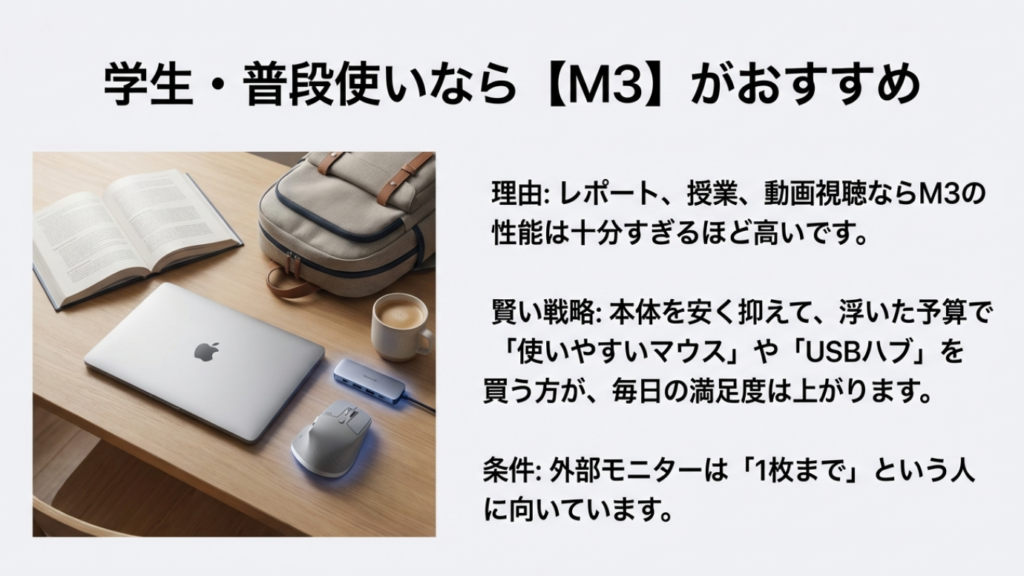
学生さんがMacBook Airを検討するときって、「レポート」「授業」「就活」「たまに動画編集」「趣味でちょっと」みたいに、用途が幅広いことが多いですよね。そこでM3が強いのは、性能がすでに十分高いのに、型落ちで値段が下がりやすいからです。つまり、“性能過剰になりがちな層”にコスパが刺さるんです。
普段の学生用途はM3で余裕が出やすい
WordやGoogleドキュメント、スライド、ブラウザ、PDF、オンライン授業、たまにCanva。こういう用途はM3で余裕です。むしろ、ここで大事なのはチップ性能より、
- メモリ(16GBあると安心)
- ストレージ(256GBで足りるか)
- 持ち運び(ケースや充電環境)
- 周辺機器(マウス、ハブ、外部モニター)
こういう“生活側”の整え方だったりします。
浮いた予算を周辺機器に回すと満足度が上がる
私は学生さんにこそ、浮いた予算で周辺環境を整えるのを推したいです。例えば外部モニター1枚足すだけで作業効率が跳ねるし、USB-Cハブがあると授業や発表のストレスが減ります。マウスを良いものにすると腱鞘炎リスクも減らせるかもです。
学生向けの“ありがち詰みポイント”
容量が足りない、ハブがなくてHDMIが刺さらない、会議中にバッテリー切れ、これ全部あるあるです。先に対策しておくとラクですよ。
外部モニターが1枚ならM3の弱点は出にくい
M3の大きな弱点は「外部ディスプレイ2枚の条件付き」ですが、そもそも学生生活で外部モニターを2枚常設するケースはそこまで多くないはず。1枚運用なら困りにくいです。もし“自室で本気の作業環境を作りたい”なら、そのタイミングでM4も検討に上げるのが自然かなと思います。
私のおすすめの買い方
M3で16GB構成を狙う。新品が厳しければ整備済みや信頼できる販売店の在庫処分で拾う。これが一番満足度が高くなりやすいです。
授業・持ち運び中心だとiPadも候補に上がりがち。ノートPC的に使う想定なら、価格の見え方が変わるので比較しておくと安心です。iPadとノートパソコンの違いまとめ
最後にもう一度。価格や構成は時期で変わるので、正確な情報は公式や販売店の最新表示を確認してくださいね。

開発や動画編集はM4がおすすめ
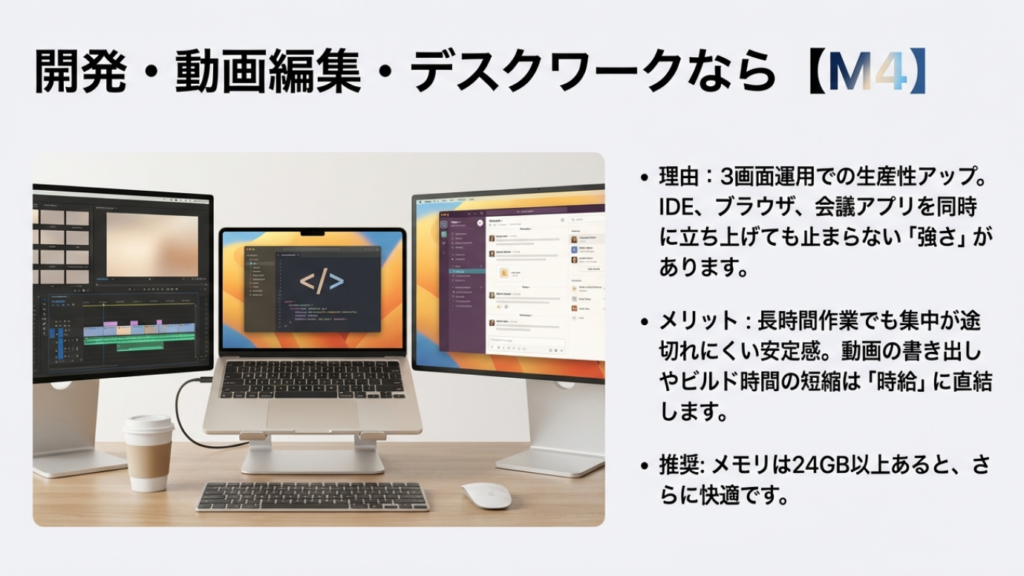
開発(Docker、複数プロジェクト、並列ビルド)や、動画編集(4K素材、書き出し頻度高め)をやるなら、私はM4をおすすめします。ここ、背伸びしてでもM4にする価値が出やすい領域です。理由は「速いから」だけじゃなくて、作業の詰まりポイントを減らしやすいからです。
開発はCPUより“並行負荷”が効く
開発って、IDEだけ回してるわけじゃないですよね。ブラウザでドキュメントを開き、ローカルでサーバーを立て、DockerでDBを動かし、会議も入る。つまり、常に並行負荷です。ここで効くのが、
- メモリの余裕(スワップを減らす)
- マルチコア性能(ビルドやテストの短縮)
- 外部ディスプレイ環境(作業の見通し)
この3つです。M4はこれをまとめて底上げしやすいのが強いです。
動画編集は“書き出し時間”と“タイムラインの引っかかり”
動画編集は、書き出し時間が分かりやすいんですが、実はタイムラインの操作感も大事です。素材が重くなると、スクラブ(シーク)やプレビューが引っかかって集中が切れます。M4はGPUやメモリ帯域の改善が期待できるので、編集の“気持ちよさ”が積み上がりやすいです。
私ならこう選ぶ
開発・編集が“たまに”ならM3(16GB以上)。開発・編集が“日常”ならM4(できれば24GB以上)に寄せます。
外部ディスプレイの差が“作業体験”を変える
開発も編集も、ウィンドウの数が多いです。だから、M4の「本体を開いたまま外部ディスプレイ2台」を活かせると、環境が一気に整います。本体は連絡やタスク管理、外部はIDEとドキュメント、みたいに役割分担ができるので、単純に迷子になりにくいです。これ、地味に効きます。
注意
高負荷作業を長時間連続で回すなら、ファンレスのAirよりMacBook Proのほうが安定する場合もあります。あなたの作業が「何時間も連続の高負荷」かどうかで、Pro系の検討もアリです。
なお、最終的な対応仕様(ディスプレイ、メモリ構成、対応OSなど)は必ずApple公式の技術仕様やサポート情報をご確認ください。価格やキャンペーンも時期で変わります。迷う場合は、正規サービスや販売店の相談窓口など、専門家に相談するのも安心ですよ。
MacBook Air M3 M4 比較まとめ
結論、MacBook AirのM3とM4比較は「単なる速さ」より使い方の自由度で選ぶのが後悔しにくいです。速さの差は、用途によっては“体感できる日”と“できない日”がある。でも、外部ディスプレイやメモリの差は、環境が変わるので毎日効きます。
迷ったときに効く“最終チェック”
私が最後に確認するのは、この3つです。あなたもここだけ押さえれば、かなり決めやすくなると思います。
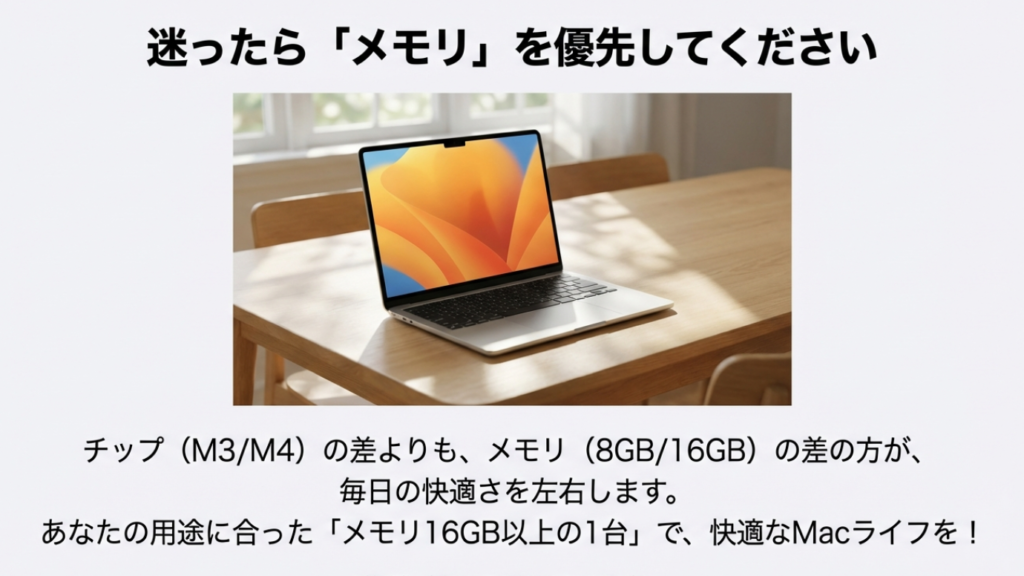
迷ったときの最終ルール
- 外部ディスプレイを本体込みで3画面にしたい → M4
- 長く使う前提でAIや重い作業も触りたい → M4(できれば16GB以上)
- 普段使い中心でコスパ最優先 → M3(整備済み・在庫処分を狙う)
“後悔しない”の正体は、だいたいメモリと運用
結局、「後悔した」って話の多くは、チップ性能じゃなくて、メモリ不足や運用の面倒さ(外部モニターや周辺機器の噛み合わせ)から来ます。だから私は、M3でもM4でも16GB以上を優先、外部モニターを多用するならM4寄り、これを基本方針にしています。
大事な注意点
価格や在庫はタイミングで変わるので、数値はあくまで一般的な目安です。正確な情報はApple公式サイトや販売店の最新表示をご確認ください。購入判断に迷う場合は、正規サービスや専門家にご相談ください。
あなたの用途に合う1台が決まると、MacBook Airって本当に気持ちよく使える相棒になります。ここまで読んで「私はこっちだな」って感覚が出てきたなら、もうほぼ正解に近いですよ。