

iPadとノートパソコンを見比べて、「見た目は似ているけれど、実際には何が違うの?」「キーボードを付ければiPadで十分なのでは?」と迷っていませんか。
最近のiPadはかなり高性能です。キーボードやトラックパッドを接続すれば、メール、Web会議、文書作成、表計算、動画編集までこなせます。複数のウインドウを並べて作業できるようになり、以前よりもノートパソコンに近い使い方ができるようになりました。
それでも、iPadとノートパソコンは同じものではありません。大きな違いは、処理性能よりもOS、使えるソフト、ファイル管理、入力方法、周辺機器とのつながり方です。スペック表だけを比べてしまうと、買ったあとに「やりたかった作業ができない」と困るかもしれません。
先に結論をお伝えすると、初めて購入するメイン端末が一台だけなら、基本的にはノートパソコンの方が失敗しにくいです。一方、すでに自宅や職場にパソコンがあり、手書きノート、PDFへの書き込み、動画視聴、読書、外出先での軽作業を快適にしたいなら、iPadの満足度が高くなります。
ただし、メールやブラウザ、クラウドサービスを中心に使い、PC専用ソフトを必要としない人なら、iPadをメイン端末にすることも可能です。大切なのは「iPadで何ができるか」ではなく、「あなたが毎週行う作業をiPadだけで完了できるか」を確認することなんですよ。
この記事では、iPadとノートパソコンの違いを、操作方法、アプリ、レポート作成、仕事、学生生活、価格、アクセサリーまで具体的に比較します。読み終わるころには、あなたが選ぶべき一台がかなり見えやすくなるはずです。
- iPadとノートパソコンの根本的な違い
- iPadをノートPC代わりにできる人・できない人
- 学生や社会人が一台だけ選ぶ場合の判断基準
- レポート、資料作成、Excelで困りやすいポイント
- キーボードやペンまで含めた現実的な購入費用
- 購入前に確認しておきたいアプリと周辺機器
まず結論!iPadとノートパソコンはどっちが向いている?
細かな違いを見る前に、用途別の結論を整理しておきましょう。
| 主な使い方 | 向いている端末 | 理由 |
|---|---|---|
| 一台だけで勉強や仕事を完結したい | ノートパソコン | 使えるソフトが多く、長文作成やファイル整理にも強い |
| PDFへの書き込みや手書きノート | iPad | Apple Pencilで画面へ直接書き込める |
| 卒論、長文レポート、複雑な資料作成 | ノートパソコン | 複数資料の参照、引用管理、書式調整がしやすい |
| 動画、電子書籍、Web閲覧 | iPad | 軽く、画面に直接触れて操作できる |
| プログラミングや専門ソフト | ノートパソコン | 開発環境やデスクトップ向けソフトを導入できる |
| イラストや手書き中心の制作 | iPad | ペン入力とタッチ操作の相性が良い |
| Excelマクロや会社の業務システム | ノートパソコン | デスクトップ版のOfficeや専用システムを利用しやすい |
| 外出先でメールや資料確認 | iPad | 取り出しやすく、短時間の操作を始めやすい |
迷ったときは、「作る作業」と「見る・書き込む作業」のどちらが多いかを考えてみてください。
文章、表、データ、プログラム、複数ファイルを組み合わせて完成品を作る時間が長いなら、ノートパソコンが向いています。反対に、資料を読む、動画を見る、メモを取る、PDFに書き込むといった作業が中心なら、iPadの方が軽快です。
一台だけ買うならノートパソコン、すでにパソコンを持っているならiPadを追加する。この考え方が、最も失敗しにくい基本パターンです。
iPadとノートパソコンの決定的な7つの違い
iPadとノートパソコンの違いは、画面サイズや重さだけではありません。実際の使い勝手を左右する7つのポイントを比較していきます。
- OSと操作方法
- 使えるアプリやソフト
- 文字入力と手書き入力
- マルチタスクとファイル管理
- 周辺機器と接続端子
- 携帯性と使い始めるまでの速さ
- アクセサリーを含めた総費用
違い1:OSと操作方法

iPadとノートパソコンを隔てる最も大きな違いは、搭載しているOSと操作方法です。
iPadには、タッチ操作を前提に設計されたiPadOSが搭載されています。画面上のボタンや画像に直接触れられるため、初めて使うアプリでも操作を理解しやすいのが特徴です。Apple Pencilを使えば、文字を書く、線を引く、画像を切り抜くといった操作も自然に行えます。
現在のiPadOSでは、複数のアプリをウインドウで開き、サイズを変えたり重ねたりしながら作業できます。以前のように「iPadは一つのアプリを全画面で使う端末」とは言い切れなくなりました。
それでも、マウスとキーボードで細かく操作することを前提にしたWindowsやmacOSとは、基本の考え方が異なります。iPadはタッチ操作の分かりやすさを優先し、ノートパソコンは複数の作業を効率よく処理する自由度を優先しています。
例えば、ソファで動画を見たり、立ったまま資料を確認したり、手書きでアイデアを残したりするならiPadが快適です。机に座って大量の文章を入力し、複数の資料を見比べながら編集するなら、ノートパソコンの操作体系が向いています。
違い2:使えるアプリとソフトウェア
iPadでは、原則としてApp Storeから対応アプリをインストールします。品質や安全性を管理されたアプリを導入しやすい反面、Windows用やmacOS用として配布されているソフトを、そのままインストールすることはできません。
Safari、Google Chrome、Zoom、Microsoft 365、Googleドキュメント、Canva、Adobe系アプリなど、一般的によく使われるサービスの多くはiPadにも対応しています。メール、Web会議、簡単な資料作成、画像編集であれば、iPadだけで困らない人も多いでしょう。
一方、企業独自の業務システム、Windows専用ソフト、詳細な設定が必要な開発ツール、CAD、研究用の解析ソフトなどは、iPadでは使えない場合があります。ブラウザで利用できるサービスであっても、パソコン版の画面を前提にしていると、一部のボタンが押しにくかったり、ファイルのアップロードで手間取ったりすることがあります。
ここは性能の問題ではありません。高性能なiPad Proを買っても、iPadOSに対応していないソフトは動かせないんですよ。購入前には、使いたいサービス名と「iPad対応」を組み合わせて確認しておくと安心です。
違い3:文字入力と手書き入力
長い文章を入力するなら、キーボードが本体と一体になったノートパソコンが有利です。膝の上でも比較的安定し、画面角度を調整しながらすぐに入力を始められます。
iPadも外付けキーボードを使えば、レポートやメールを快適に入力できます。ただし、キーボード付きケースを付けると重量が増え、タブレット単体の軽さが薄れてしまいます。机がない場所ではスタンドが安定しにくい製品もあるため、店頭で角度や打鍵感を確認できると理想的です。
反対に、手書きではiPadが圧倒的に有利です。Apple Pencilを使って、講義資料への書き込み、数式、図、イラスト、署名、PDFへの注釈を直接行えます。キーボード入力では残しにくい矢印や囲み、簡単な図解をすぐ書けるのが強みです。
手書きノートを中心に考えている人は、モデルごとの書き心地や対応するApple Pencilも確認しておきましょう。詳しくは、iPadをノート代わりに!これだけ見ればOKな最強活用ガイドで解説しています。
違い4:マルチタスクとファイル管理
iPadでも複数のウインドウを開き、アプリ間で文字や画像をドラッグして移動できます。Webサイトを見ながらメモを取り、横にメールを表示するといった使い方も可能です。
また、ファイルアプリを使って、iCloud Drive、外部ストレージ、USBメモリ、SDカードなどのデータを扱えます。「iPadではファイルを保存できない」というわけではありません。
ただし、大量のファイルをフォルダごとに整理したり、複数のアプリで同じファイルを加工したりする作業は、ノートパソコンの方が分かりやすいです。Finderやエクスプローラーでは、複数のフォルダを開き、保存場所を確認しながらファイル名の変更、移動、圧縮、コピーを続けて行えます。
iPadはシンプルな作業を軽快に進めるのが得意ですが、工程が増えるほど小さな手間が積み重なりやすい傾向があります。ファイルを頻繁にダウンロードし、名前を変え、別のフォルダへ移し、複数のサービスへアップロードする人は、ノートパソコンの方がストレスを抑えやすいでしょう。
違い5:周辺機器と接続端子
USB-Cを搭載したiPadでは、外付けSSD、カメラ、ディスプレイ、カードリーダーなどを接続できます。USB-Cハブを使えば、複数の機器をまとめて接続することも可能です。
ただし、iPad本体の接続端子は基本的に少数です。充電しながら外付けSSDやディスプレイを利用する場合、給電に対応したハブやドックが必要になることがあります。接続する機器によっては、消費電力やフォーマットの違いで認識しないケースもあります。
ノートパソコンも薄型化によって端子が減っていますが、WindowsノートにはUSB-A、HDMI、SDカードスロットなどを搭載したモデルが少なくありません。MacBookは端子構成が限られるものの、デスクトップ向け周辺機器との互換性はiPadより確認しやすい傾向があります。
プリンター、スキャナー、外部モニター、特殊なUSB機器を使う予定がある人は、本体性能だけでなく対応OSと接続方法まで確認してください。「USB-Cだから何でもつながる」と考えるのは少し危険です。
違い6:携帯性と使い始めるまでの速さ
iPadの魅力は、薄くて軽い本体をすぐ取り出せることです。スリープを解除すればすぐ使えるため、移動中の数分でメールを確認したり、立ったまま資料を見たりする用途に向いています。
ただし、ノートパソコン代わりにキーボードケースを装着すると、重量差は小さくなります。iPad本体だけの重さと、実際に持ち歩く状態の重さは分けて考えましょう。Apple Pencil、充電器、USB-Cハブまで持ち歩くと、荷物は意外と増えます。
ノートパソコンもスリープから素早く復帰するため、以前ほど起動時間に大きな差はありません。それでも、電車内や狭い座席、ソファ、ベッドでは、キーボードを開く必要がないiPadの方が扱いやすいです。
違い7:本体だけでは分からない総費用
iPadは本体価格だけを見ると、ノートパソコンより安く見えることがあります。ただし、ノートPCのように使うなら、キーボード、トラックパッド、ケースが必要です。手書きもしたいならApple Pencilが加わります。
ノートパソコンは、キーボードとトラックパッドが最初から付属しています。別途購入するのは、必要に応じてマウスやUSB-Cハブを追加する程度です。
そのため、比較するときは本体価格ではなく、「自分が予定している使い方に必要なものを全部そろえた金額」で考える必要があります。ここを見落とすと、安いと思って選んだiPadの方が高くなるかもしれません。
iPadでできること・できないこと
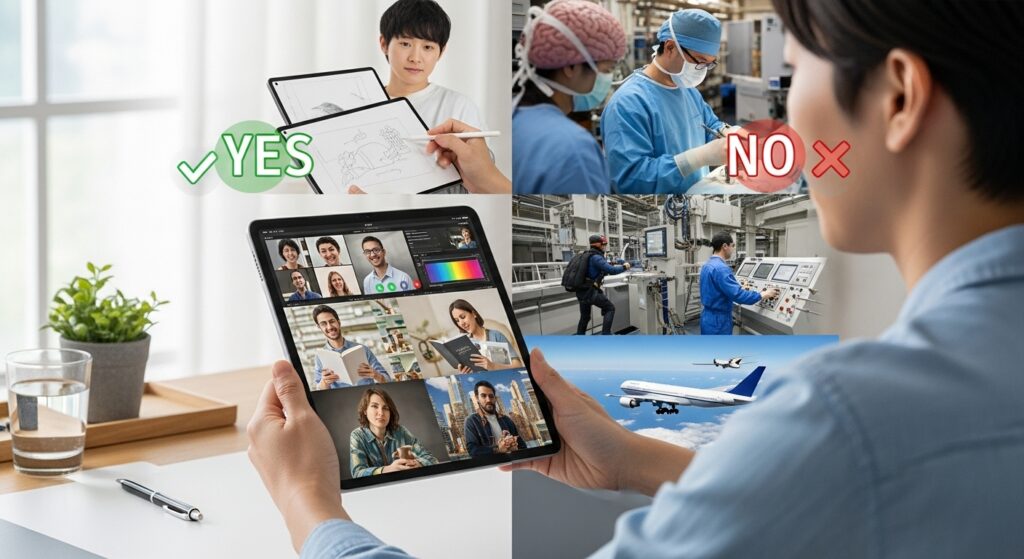
iPadは多くの作業に対応できますが、何でも同じように快適にできるわけではありません。できるかどうかだけでなく、毎日続けても負担にならないかを考えることが大切です。
iPadが得意なこと
動画視聴・電子書籍・Web閲覧
動画鑑賞、電子書籍、雑誌、Webサイトの閲覧はiPadが得意とする用途です。画面とキーボードを分離できないノートパソコンと違い、好きな姿勢で画面を持てます。
タッチ操作でページをめくったり、画像を拡大したりできるため、情報を見ること自体が快適です。旅行先、ソファ、ベッド、キッチンなど、机がない場所でも使いやすいのが魅力ですね。
手書きノート・PDFへの書き込み
Apple Pencilを使えば、手書きノート、PDF資料への注釈、イラスト、図解、署名などを行えます。資料とノートを一台にまとめられるため、学生だけでなく、会議資料を持ち歩く社会人にも便利です。
紙のように書けることだけでなく、あとから移動、拡大、色変更、検索、複製ができるのもデジタルノートの強みです。
写真・動画・イラストの制作
iPad向けには、写真編集、イラスト、動画編集、音楽制作などの高機能アプリも用意されています。Apple Pencilやタッチ操作を生かした編集は、マウス操作とは異なる気持ちよさがあります。
ただし、同じ名前のアプリでも、パソコン版とiPad版では機能や対応形式が異なる場合があります。仕事で指定されたプラグイン、フォント、ファイル形式を使う場合は、導入前に確認しましょう。
メール・Web会議・軽い文書作成
メール返信、ZoomやTeamsによるWeb会議、短い文書、簡単な表、プレゼン資料の確認と修正などはiPadでも十分に対応できます。
仕事がブラウザとクラウドサービスで完結している人なら、iPadだけで済む場面はかなり多いでしょう。店舗での受付、営業先での商品説明、現場でのチェックリスト入力など、画面を直接操作できることがメリットになる仕事もあります。
iPadが苦手なこと・事前確認が必要なこと
ExcelのVBAマクロやPC専用機能
iPad版Excelでは、基本的な表の作成、関数、グラフ、並べ替え、フィルターなどを利用できます。一方、VBAマクロは実行できません。
会社や学校から渡されるExcelファイルにマクロが組み込まれている場合、ファイルを開けても必要な処理を実行できない可能性があります。業務でExcelを使う人は、「Excelが開けるか」ではなく「使用する機能がiPad版に対応しているか」を確認してください。
ローカルの開発環境や専門ソフト
プログラミング学習用のアプリやクラウド開発環境はiPadでも利用できます。しかし、授業や仕事で指定された開発環境、仮想マシン、ローカルサーバー、細かなライブラリ管理が必要な場合は、WindowsやMacが必要になることがあります。
統計解析、CAD、3DCG、業界専用ソフトも同様です。似た機能を持つiPadアプリがあっても、授業や職場で指定されたファイル形式を完全に扱えるとは限りません。
大量のファイルを扱う複雑な作業
iPadでもファイル管理はできますが、複数のフォルダを行き来しながら大量のデータを整理する作業では、パソコンの方が効率的です。
写真を数百枚選別する、複数のZIPファイルを解凍する、ファイル名を連続で変更する、フォルダ構造を保ったまま別のストレージへ移す、といった作業では差を感じやすいでしょう。
「できる」という情報だけで判断しないことが大切です。一度だけできればよい作業と、毎日快適に続けられる作業は別物ですよ。
型落ちのiPad Airも、価格が下がっていれば有力な候補です。ただし、現行モデルと対応キーボードやチップが異なるため、価格だけでなく型番と対応アクセサリーを確認してください。
ノートパソコンのメリット・デメリット
ノートパソコンは、長い間「仕事や学習の中心となる道具」として進化してきました。タブレットほど気軽ではありませんが、完成品を作る作業では依然として強い存在です。
ノートパソコンのメリット
複数の作業を同時に進めやすい
ブラウザで調べものをしながらWordで文章を書き、Excelのデータを確認し、チャットで連絡する。このような複数アプリを行き来する作業では、ノートパソコンが便利です。
ウインドウの配置、キーボードショートカット、右クリック、ドラッグ&ドロップを組み合わせることで、操作回数を減らせます。一つひとつは小さな差ですが、毎日数時間使うと作業効率に大きく影響します。
デスクトップ向けソフトを利用できる
WindowsやmacOSでは、Webサイトやメーカーからソフトをダウンロードして導入できます。Officeのデスクトップ版、動画編集ソフト、開発環境、専門業務ソフトなど、選択肢が豊富です。
学校や勤務先から「Windows版のソフトを使ってください」と指定される場合もあります。特に一台だけ購入するなら、指定ソフトとの互換性を最優先してください。
ファイルの保存場所を把握しやすい
ダウンロードしたファイル、USBメモリ、外付けSSD、クラウドストレージを同じような感覚で管理できます。バックアップやフォルダ整理を自分で細かく決めたい人には、ノートパソコンが向いています。
AI機能を重視したWindows PCも選べる
Windowsノートでは、一般的なモデルに加え、NPUを搭載したCopilot+ PCも選べます。AI機能だけでなく、アプリの互換性、メモリ、ストレージ、端子構成まで見て選ぶことが大切です。
通常のWindows PCとの違いは、Copilot+ PCでできること徹底解説!機能と選び方まとめで詳しく解説しています。
ノートパソコンのデメリット
立ったままでは使いにくい
ノートパソコンはキーボードと画面が一体になっているため、基本的には机や膝の上へ置いて使います。資料を持って歩きながら確認する用途や、相手に画面を手渡して見せる用途ではiPadほど気軽ではありません。
手書きには向かないモデルが多い
タッチやペン入力に対応した2-in-1タイプもありますが、一般的なクラムシェル型ノートパソコンでは画面へ直接書き込めません。手書きノートを重視する場合は、対応ペンの精度や本体重量も確認する必要があります。
安いモデルでは性能不足になりやすい
Windowsノートは価格帯が広い反面、価格だけで選ぶと、メモリやストレージが不足していることがあります。ブラウザのタブを複数開き、Web会議とOfficeを同時に使うなら、余裕のある構成を選びたいところです。
購入後にメモリを増設できないモデルも増えています。長く使うつもりなら、現在必要な最低限ではなく、数年後にも余裕が残る構成を考えましょう。
MacBook Airも、型落ちモデルが現行モデルより大きく安くなっていれば候補になります。世代名だけで判断せず、メモリ、ストレージ、保証、販売店の状態表記を確認してください。
iPadをノートパソコン代わりに使えるのか
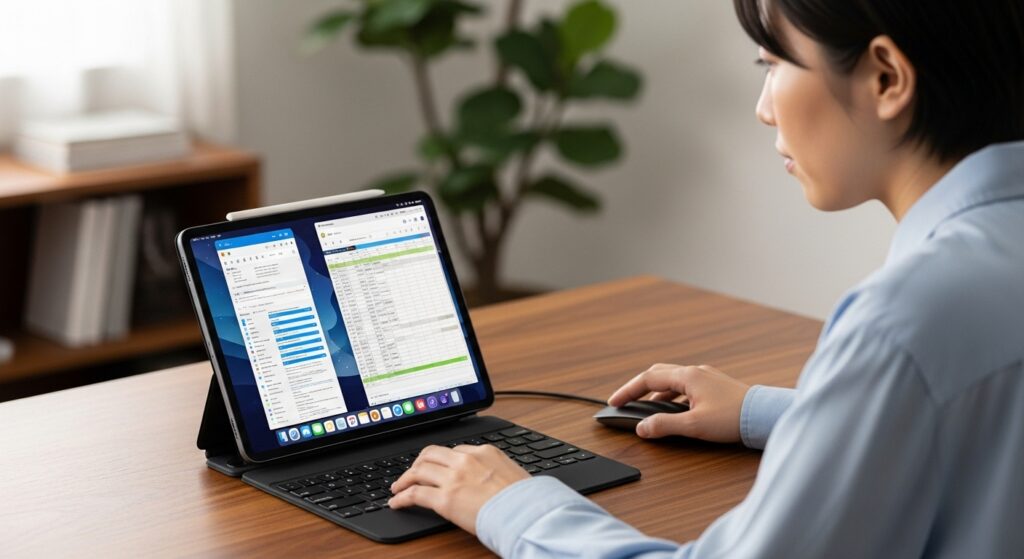
「iPadはノートパソコンの代わりになるか」という疑問への答えは、あなたが使うアプリと作業内容によって変わります。
メール、Web閲覧、動画視聴、Web会議、クラウド上での文書作成、簡単な表計算が中心なら、iPadをメイン端末として使える可能性があります。Magic KeyboardやBluetoothキーボードを用意すれば、タイピングもかなり快適です。
一方、Windows専用ソフト、ExcelのVBAマクロ、複雑なファイル管理、プログラミング環境、社内システムを使う場合は、完全な代替が難しくなります。
iPadをメイン端末にしやすい人
- 作業の多くがブラウザやクラウドサービスで完結する
- メールやチャット、Web会議が中心
- 長い文書や複雑な表を頻繁には作らない
- Apple Pencilを使った手書きを重視している
- 会社や学校から指定されたPC専用ソフトがない
- トラブルが起きたときに別のパソコンを使える
ノートパソコンを選んだ方がよい人
- 一台だけですべての勉強や仕事を完結したい
- Word、Excel、PowerPointを本格的に使う
- 大量のファイルや写真、動画を整理する
- プログラミングや専門ソフトを使う予定がある
- USB機器、プリンター、外部モニターを頻繁に使う
- 学校や勤務先からWindowsまたはMacを指定されている
購入前に、直近一週間で行った作業を書き出してみましょう。その中にiPadで対応できない作業が一つでもあり、代わりのパソコンを使えないなら、ノートパソコンを選ぶ方が安全です。
iPadを快適に使うためのアクセサリー
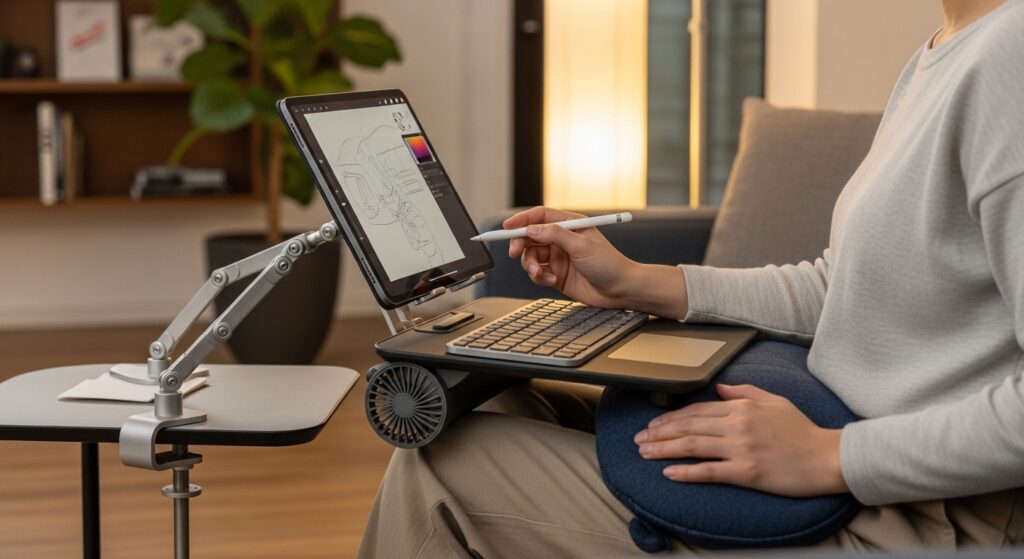
iPadは、本体だけで使うか、キーボードやApple Pencilを追加するかによって、できることも総額も大きく変わります。
Apple Pencil
手書きノート、イラスト、PDFへの書き込みをしたいなら、Apple Pencilが重要です。ただし、すべてのApple PencilがすべてのiPadで使えるわけではありません。
例えば、Apple Pencil Proに対応するモデルと、Apple Pencil(USB-C)や第1世代に対応するモデルがあります。購入前にiPadのモデル名と対応するペンを必ず確認してください。
簡単なメモや資料への線引きが中心なら、筆圧検知を必要としない場合もあります。イラスト制作をしない人が、最上位のペンを無理に選ぶ必要はありません。
Magic Keyboard・キーボードケース
長文入力をするなら、キーボードはほぼ必須です。Apple純正のMagic Keyboardは、キーボード、トラックパッド、スタンド、カバーをまとめられるのが魅力です。
一方で価格は高く、本体と合わせるとノートパソコンに近い金額になります。また、装着した状態では重量も増えるため、「iPadだから必ず軽い」とは限りません。
文章入力がたまにしかない場合は、安価なBluetoothキーボードとスタンドを別々に用意する方法もあります。持ち運びやすさは純正一体型に劣りますが、費用を抑えられます。
Magic KeyboardはiPadの世代や画面サイズによって対応製品が異なります。商品名にある対応モデルを確認し、見た目だけで選ばないようにしましょう。
USB-Cハブ・カードリーダー
外部ディスプレイ、SDカード、USBメモリ、有線LANなどを利用するなら、USB-Cハブが便利です。
選ぶ際は、映像出力の解像度、USBの転送速度、充電用USB-Cポートの有無を確認してください。端子の数が多いだけで選ぶと、外付けSSDの速度が出なかったり、映像出力に対応していなかったりすることがあります。
スタンド・保護ケース
外付けキーボードを使うなら、画面の角度を調整できるスタンドが必要です。動画視聴だけなら軽いケースでも十分ですが、文章入力では画面が揺れない安定性を重視しましょう。
アクセサリーを増やしすぎると、iPadの気軽さが失われます。購入時点ですべてをそろえず、実際に使って不足を感じたものから追加する方法もおすすめです。
iPadとノートパソコンの価格を比較
価格を比較するときは、本体の開始価格だけでなく、予定している使い方に必要なアクセサリーまで含めて考えましょう。
| モデル例 | 本体の開始価格 | ノートPC風に使う場合の考え方 |
|---|---|---|
| iPad(A16) | 74,800円から | キーボードを追加すると10万円を超える構成になりやすい |
| 11インチiPad Air(M4) | 129,800円から | Magic Keyboard込みで181,200円、Apple Pencil Proも加えると205,000円 |
| 11インチiPad Pro(M5) | 209,800円から | キーボードとペンを加えると高性能ノートPCと競合する価格帯 |
| 13インチMacBook Air(M5) | 224,800円から | キーボードとトラックパッドを標準装備 |
| Windowsノート | 製品により幅が大きい | Officeの有無、メモリ、ストレージ、端子構成を確認 |
※価格は2026年8月2日にApple公式サイトで確認した税込価格です。価格、販売モデル、アクセサリーの対応状況は変更される可能性があります。購入前にAppleおよび各販売店の最新情報をご確認ください。
iPad Airは本体だけならMacBook Airより安価です。しかし、Magic KeyboardとApple Pencil Proを加えると、差は約2万円まで縮まります。
手書きを重視するなら、この追加費用には十分な意味があります。一方、ペンをほとんど使わず、文章入力が中心なら、最初からMacBook AirやWindowsノートを選ぶ方が合理的かもしれません。
iPad AirとiPad Proのどちらにするか迷っている人は、iPad AirとProの違いを徹底比較!あなたに最適なのは?も参考にしてください。ノートパソコンとの比較では見えにくい、画面、認証方法、ペン、処理性能の違いを整理しています。
販売店によって価格やポイント還元が変わるため、楽天市場、Amazon、Yahoo!ショッピングの実売価格を比較してから購入すると安心です。ただし、並行輸入品、中古品、未使用品が混ざることがあるため、保証と販売状態も確認してください。
用途別で見るiPadとノートパソコンの選び方
ここからは、学生、社会人、資料作成、クリエイティブ用途など、実際の利用場面に合わせて選び方を整理します。
学生におすすめなのはiPad?ノートパソコン?

学生が一台だけ選ぶなら、まず学校や学部から指定されている条件を確認してください。OS、メモリ、ストレージ、必要ソフトが指定されている場合は、その条件を満たすノートパソコンが最優先です。
講義ノートや資料閲覧が中心ならiPad
配布されたPDFへ直接書き込み、手書きでノートを取り、教科書を電子化して持ち歩く使い方では、iPadが便利です。検索、コピー、色分け、図の挿入ができるため、紙より情報を整理しやすいと感じる人もいるでしょう。
ただし、試験中に端末を使えない授業もあります。すべてをiPadへ集約すると、紙での演習に慣れにくい場合もあるため、授業や試験方式に合わせて使い分けるのが安全です。
レポートや卒業論文を書くならノートパソコン
数ページのレポートならiPadでも作れます。しかし、参考文献を複数確認し、引用を整理し、図表や脚注を調整しながら数十ページを書く場合は、ノートパソコンが快適です。
大学のポータルサイトへファイルを提出するときも、指定形式への変換、ファイル名の変更、複数データの圧縮などが必要になる場合があります。一台だけ選ぶなら、最終提出まで確実に対応できるノートパソコンが安心です。
理系・情報系は必要ソフトを先に確認
プログラミング、統計解析、CAD、シミュレーションなどを行う学部では、使用するソフトが決まっていることがあります。「理系だから必ずWindows」とは限りませんが、iPadだけでは対応できない可能性が高くなります。
先輩のおすすめだけで決めず、大学や学部が公開している推奨仕様を確認しましょう。入学後に必要なソフトが分かる場合は、購入を急がず、大学の案内を待つのも一つの方法です。
二台持ちなら役割分担がしやすい
予算が許すなら、ノートパソコンをレポートや専門ソフト用、iPadを講義ノートや資料閲覧用にすると、それぞれの長所を生かせます。
最初から高価な二台をそろえる必要はありません。まずノートパソコンを購入し、手書きノートの必要性を感じてからiPadを追加する方が、無駄な出費を抑えやすいですよ。
ビジネス用途ならどっちが便利?

メインの業務端末はノートパソコンが安全
企業の基幹システム、Officeのデスクトップ版、複数アプリを連携させる業務では、ノートパソコンが標準です。経理、人事、開発、設計、動画制作など、専門的な作業ほどPCが必要になります。
会社から端末を支給される場合は、個人所有のiPadへ業務データを保存してよいとは限りません。セキュリティポリシー、MDM、VPN、ファイル共有のルールも確認してください。
営業・接客・現場作業ではiPadが活躍
顧客へ資料を見せる、店頭で受付をする、現場で写真とメモを残すといった仕事では、iPadの機動性が生きます。
画面を相手へ向けやすく、指やペンで資料のポイントを示せるため、ノートパソコンより対話を続けやすいのもメリットです。立ったまま入力する業務にも向いています。
出張では作業内容で判断する
出張中に行うのがメール返信、資料確認、Web会議程度なら、iPadで荷物を減らせる可能性があります。
その場で提案書を修正したり、大量のデータを処理したりするなら、ノートパソコンの方が安心です。「出張だから軽いiPad」ではなく、「出張先で何を完成させるか」で選びましょう。
iPadでレポート作成・資料作成は可能?

iPadでも、Pages、Keynote、Microsoft Word、Excel、PowerPoint、Googleドキュメントなどを使ってレポートや資料を作れます。
短いレポートやシンプルな資料なら十分
数ページのレポート、画像と文章を組み合わせた資料、簡単なプレゼンテーションであれば、iPadでも十分に作成できます。
変更履歴やコメントなど、共同編集に使える機能もあります。クラウドへ保存して、ほかの人と同時に編集する使い方にも対応できます。
長文や複雑な書式ではPC版が安心
数十ページの論文、複雑な図表、厳密な書式、引用文献の管理、差し込み印刷などが必要になると、デスクトップ版のWordや専用ソフトを使う方が効率的です。
iPad版でも対応できる機能は増えていますが、画面サイズ、ファイル操作、アプリごとの機能差によって、小さな手間が増えることがあります。
Excelは「開けるか」より「何をするか」が重要
家計簿、簡単な集計、グラフ、基本的な関数であれば、iPad版Excelでも利用できます。
一方、VBAマクロを使うファイルや、複雑なデータ処理を伴う業務ではノートパソコンが必要です。学校や会社からファイルを受け取る場合は、マクロや外部データ接続が含まれていないか確認してください。
iPadはアイデア出し、下書き、資料確認、軽い修正に強く、ノートパソコンは仕上げ、書式調整、データ処理、提出準備に強いと考えると分かりやすいです。
iPadとノートパソコンで失敗しない選び方
最初に使いたいアプリを書き出す
端末を選ぶ前に、普段使うアプリやサービスを一覧にしてください。
- Word、Excel、PowerPoint
- 学校や会社の専用システム
- 画像・動画編集ソフト
- プログラミング環境
- プリンターやスキャナー
- 外部モニターやUSB機器
一つでもiPad非対応の必須ソフトがあれば、ノートパソコンを選ぶか、別のPCを利用できる環境を用意する必要があります。
一台だけか、二台目かを分けて考える
一台だけで何でも行う場合は、対応できる作業の幅が重要です。そのため、ノートパソコンが安全な選択になります。
すでにパソコンを持っている場合は、同じ役割の端末を増やす必要はありません。パソコンが苦手とする手書き、閲覧、携帯性を補う目的でiPadを選ぶと、二台を使い分けやすくなります。
本体価格ではなく必要なセットで比較する
iPadをノートパソコン代わりに使うなら、キーボードとケースを含めて比較してください。手書きをするならApple Pencil、SDカードを使うならカードリーダー、外部モニターを使うなら対応ハブも必要です。
アクセサリーを全部加えたあとでMacBookやWindowsノートとの差が小さいなら、どちらの操作方法が自分に合うかで決める方が納得しやすいでしょう。
店頭では普段の作業を再現する
店頭で触るときは、ホーム画面を眺めるだけでなく、普段行う操作を試してください。
- 日本語を数百文字入力する
- 二つ以上のアプリを並べる
- ファイルを保存して場所を確認する
- 画面角度を変える
- キーボードを付けた状態で持ち上げる
- Apple Pencilで小さな文字を書く
数分触るだけでも、スペック表では分からない相性が見えてきます。
あなたに合うのはiPadかノートパソコンか【まとめ】
iPadとノートパソコンの違いは、単なる性能差ではありません。iPadはタッチとペンを使い、情報を見る、書き込む、持ち歩く作業に強い端末です。ノートパソコンは、複数の情報やファイルを組み合わせ、完成品を作る作業に強い端末です。
最近のiPadは、複数ウインドウ、外部ストレージ、キーボード、トラックパッドに対応し、かなりパソコンに近い使い方ができます。それでも、使えるソフトやファイル操作まで同じになったわけではありません。
最後に、判断基準をもう一度整理します。
- 一台だけですべてを完結したいならノートパソコン
- すでにパソコンを持ち、手書きや閲覧を強化したいならiPad
- 講義資料やPDFへの書き込みが中心ならiPad
- 卒論や長文レポートを作るならノートパソコン
- プログラミングや専門ソフトを使うならノートパソコン
- イラストや手書きノートを重視するならiPad
- ExcelのVBAマクロを使うならノートパソコン
- 営業、接客、現場での資料提示にはiPadが便利
- キーボードやペンを含めた総額で比較する
- 学校や勤務先の指定OSとソフトを最優先する
- 購入前に一週間分の作業を書き出して確認する
私なら、一台目として迷っている人にはノートパソコンをおすすめします。できることの幅が広く、あとから必要なソフトが増えても対応しやすいからです。
一方、すでにパソコンがあり、「もっと気軽に資料を読みたい」「手書きメモをまとめたい」「外出先でサッと使いたい」という悩みがあるなら、iPadはかなり頼れる相棒になります。
まずは、あなたが毎週行う作業を三つだけ書き出してみてください。その三つを無理なく完了できる端末が、スペックの高い端末よりも、あなたにとって本当に使いやすい一台ですよ。
参考にした公式情報
- Apple「iPadの購入及び下取り」
- Apple「MacBook Air 技術仕様」
- Apple「iPadOS 26を搭載したiPadでマルチタスクを実行する」
- Apple「iPadに外部ストレージデバイスを接続する」
- Microsoft「Wordで変更履歴とコメントを使用する」
- Microsoft「モバイル版Excelで利用できないファイル機能」