こんにちは。SnapGadget、運営者の「すながじぇ」です。
MacBookProの外付けHDDって、いざ探すと迷いますよね。おすすめはどれ?容量は4TB以上がいい?TimeMachine用に買ったのに認識しない・マウントしない…みたいな不安、めちゃくちゃ分かります。
しかも最近は、フォーマットや初期化でAPFS・HFS+・exFATが出てきたり、USB-Cの規格がややこしかったり、ThunderboltやUSB4で速度が変わったり、ハブ経由だとバスパワー不足で不安定になったり。ここ、気になりますよね。
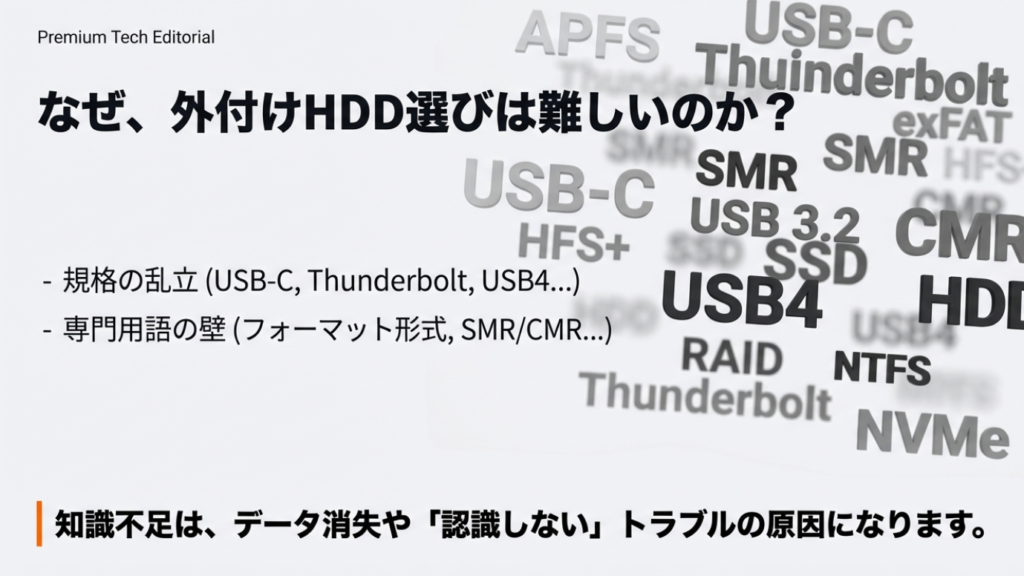
この記事では、MacBookProで外付けHDDを「買う前の選定」から「設定」「トラブル対処」「データ保護」まで、あなたが迷わない形にまとめます。
結論だけ先に言うと、外付けHDDは「用途の割り切り」と「運用のクセ」を押さえれば、いまでも最高にコスパがいい相棒になります。逆にここを外すと、認識しない・遅い・バックアップ終わらない…の沼にハマりがちです。
- 外付けHDDの選び方と失敗しない基準(SMR/CMRの違い)
- TimeMachineでハマりやすいAPFSの注意点
- 速度が出ない原因とMacのUSB-C周りの落とし穴
- 認識しない・マウントしない時のステップ別対処法
MacBookProの外付けHDD選び方
まずは「買う前」に決めるべきポイントからいきます。MacBookProで外付けHDDを使う目的は、だいたいがバックアップか大容量保存。ここを最初に整理すると、無駄な出費や地獄の買い直しが減りますよ。
おすすめ外付けHDDの基準
私が外付けHDDを選ぶときに見るのは、ざっくり言うと「用途」「中身の方式」「運用の雑さに耐えるか」の3つです。HDDはSSDほど当たり外れが表に出にくい分、地味に落とし穴が多いんですよね。ここを押さえるだけで「買ってから後悔」がかなり減ります。
用途を先に固定する
MacBookProで外付けHDDを使うなら、目的はだいたいこの2択です。
- TimeMachineのバックアップ用(最優先は安定性)
- 写真・動画などの保管用(最優先は容量単価)
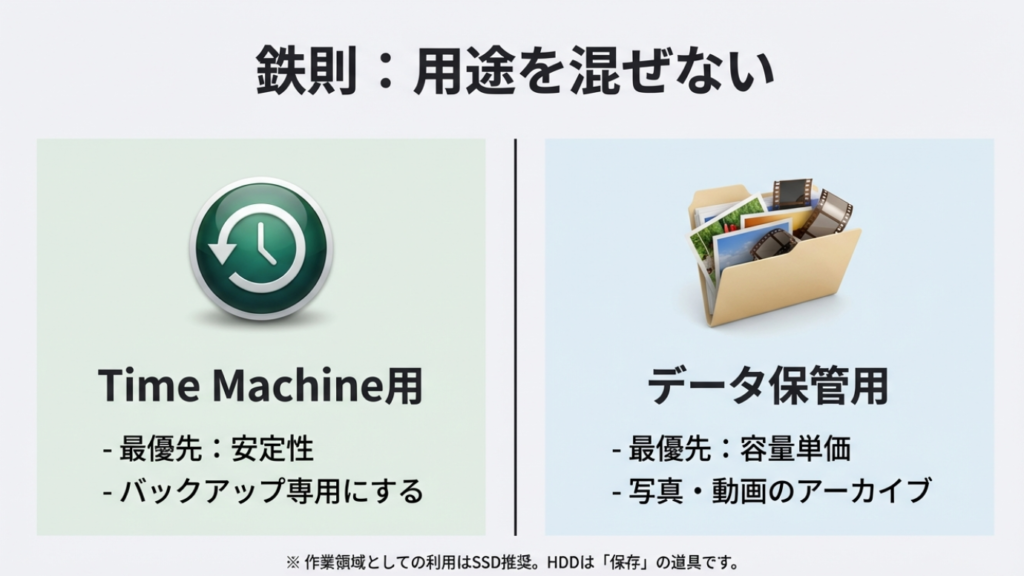
これに加えて、意外と多いのが「作業途中のデータ置き場にしたい」ってケース。気持ちは分かるんですが、HDDはランダムアクセスが遅いので、Lightroomのカタログや動画編集のキャッシュ、アプリ起動みたいな“細かい読み書きが頻発する作業”は基本しんどいです。ここをHDDでやろうとすると、最初は平気でもデータが増えるほど待ち時間がジワジワ増えます。
HDDは“保存の道具”として強いです。作業用に速度を求めるならSSD、保管ならHDD。ここを割り切ると選びやすいですよ。
物理的に「雑に扱わない」前提を作る
HDDは中で円盤が回っていて、ヘッドが動いています。つまり衝撃に弱い。とくに「通電中に落とす」「机にドンと置く」「カバンに入れたまま回す」みたいな使い方は、データ以前にドライブ寿命を削ります。私はポータブルHDDを買ったら、まず置き場所を決めます。ゴム足がしっかりした台の上、ケーブルに引っ張られない位置、できればPCと同じ机の上。これだけで事故率が変わるんですよね。
あと地味に効くのが「ケーブルの重みで端子にテンションがかからないようにする」ことです。Type-Cって便利なんですが、角度が付いたままグイッと引っ張られると接触が不安定になりやすい。物理の小さなストレスが、ランダム切断やマウント失敗につながることもあるので、ここは丁寧にいきましょう。
CMRかSMRかを気にする
HDDで一番の地雷が、記録方式の違いです。ざっくり言うと、安い大容量モデルに多い方式だと、書き込みが急に遅くなってバックアップが終わらない…みたいなことが起きやすいです。
- CMR(従来型磁気記録):書き込みが安定しやすい。3.5インチ据え置きやNAS向けに多い傾向。
- SMR(瓦書き磁気記録):構造上、書き換え時に極端に速度が落ちることがある。ポータブル外付けで採用されるモデルもあります。
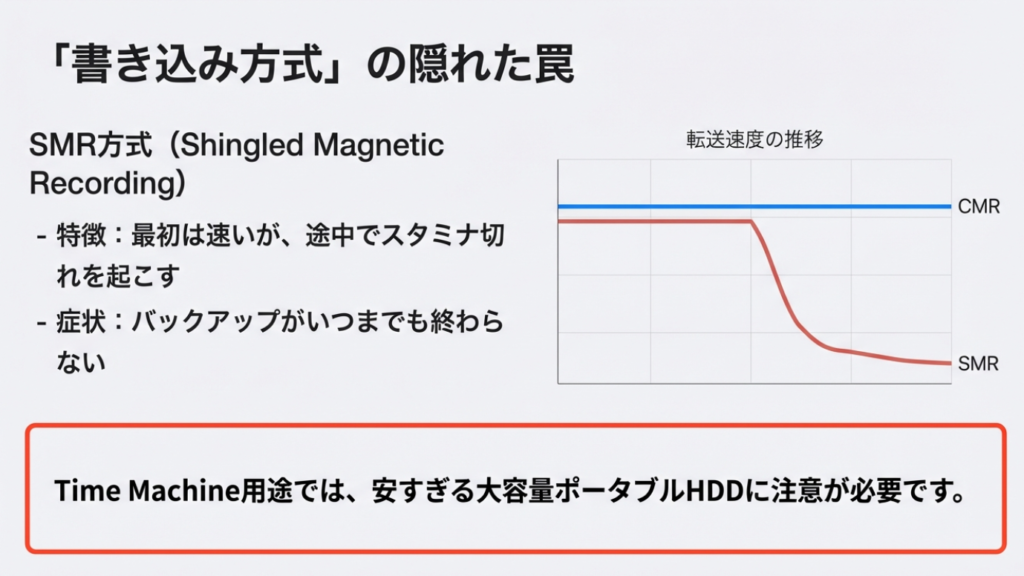
とくにTimeMachineは「細かいファイルを大量に書く」ので、SMRだとストレスが増えやすいです。よくあるのが、最初は速いのに途中から急に遅くなって、残り時間がぜんぜん減らないパターン。これはキャッシュ的な“逃げ道”が尽きたあとに地獄が始まる感じで、運用がキツくなりがち。
ただしここは注意で、外付け製品はモデルやロットによって中身(搭載ドライブ)が変わることもあります。なので「この容量だから絶対SMR」「この形だから必ずCMR」と言い切るのは危険。現実的には、TimeMachine用途で“途中から激遅になる”レビューが多いモデルは避ける、これがいちばん再現性の高い対策です。
確実にCMR寄りにしたいなら、CMRを明記しているNAS向けHDDを使う構成(据え置き・エンクロージャー運用など)を検討するのが分かりやすいです。ポータブルだと記録方式が明記されにくいので、私は「極端に安い大容量ポータブルはSMRの可能性もある」と考えて、用途に応じて警戒レベルを上げます。ここは断定じゃなく、失敗確率を下げるための考え方ですね。
注意:製品仕様に記録方式が明記されていないこともあります。最終的な判断はメーカー公式の仕様や最新情報を確認し、仕事データなど重要度が高い場合は専門家への相談も検討してください。
「壊れたら困るデータ」をHDD一発置きしない
これは選び方というより運用の話ですが、外付けHDDは“壊れる前提”で考えるのが一番安全です。壊れるかどうかじゃなく、いつ壊れても困らないようにする。ここができてる人ほど、外付けHDDを気楽に使えてます。
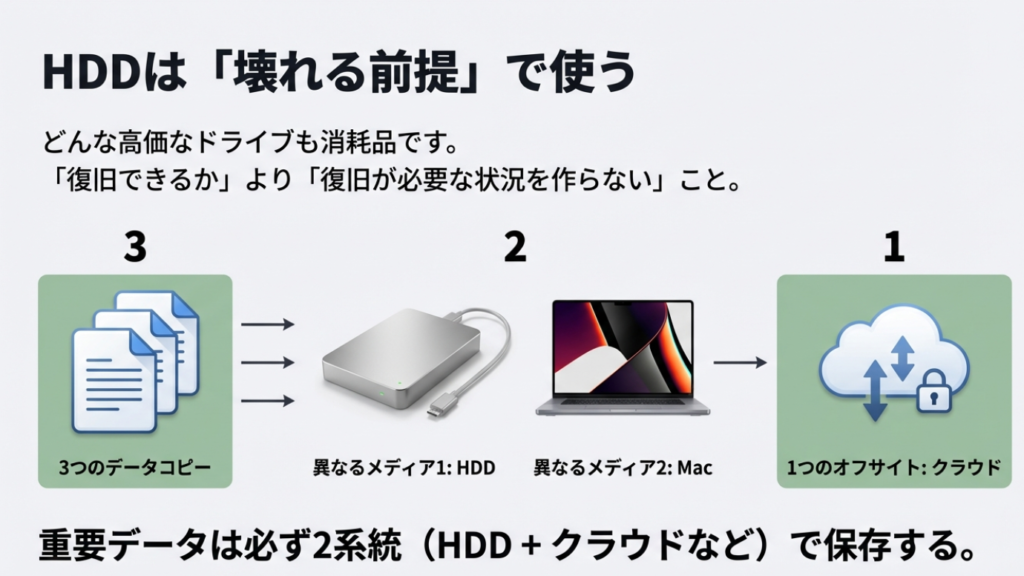
私の基本は、重要データは必ず「オリジナル+バックアップ」で2系統。TimeMachineとは別に、写真や書類はクラウド同期や別HDDにコピーも作ります。面倒に見えるけど、事故ったときの精神ダメージが段違いですよ。
ここをもう一段だけ現実的に言うと、「復旧できるか」より「復旧が必要な状況を作らない」が勝ちです。HDDは容量単価が強いぶん、つい“全部ここに入れたくなる”んですが、そこだけは我慢した方が平和です。

容量4TB以上の選び方
容量は、迷ったら4TB以上に寄せるのが無難です。理由は単純で、Macのデータって「写真・動画・アプリ・キャッシュ」でジワジワ増えて、気づいたらパンパンになりがちだからです。特にMacBookProは内蔵SSDが高速なので、ついデータを増やしやすい。結果、外付け側も余裕がないと運用が窮屈になります。
必要容量の考え方
目安としては、内蔵ストレージ容量の“2倍〜3倍”あたりに寄せると、バックアップも保管もラクになります。もちろんこれは一般的な目安で、あなたの使い方で上下します。
- 内蔵512GBなら、外付けHDDは2TB〜4TBが扱いやすい
- 内蔵1TBなら、外付けHDDは4TB〜8TBにしておくと安心
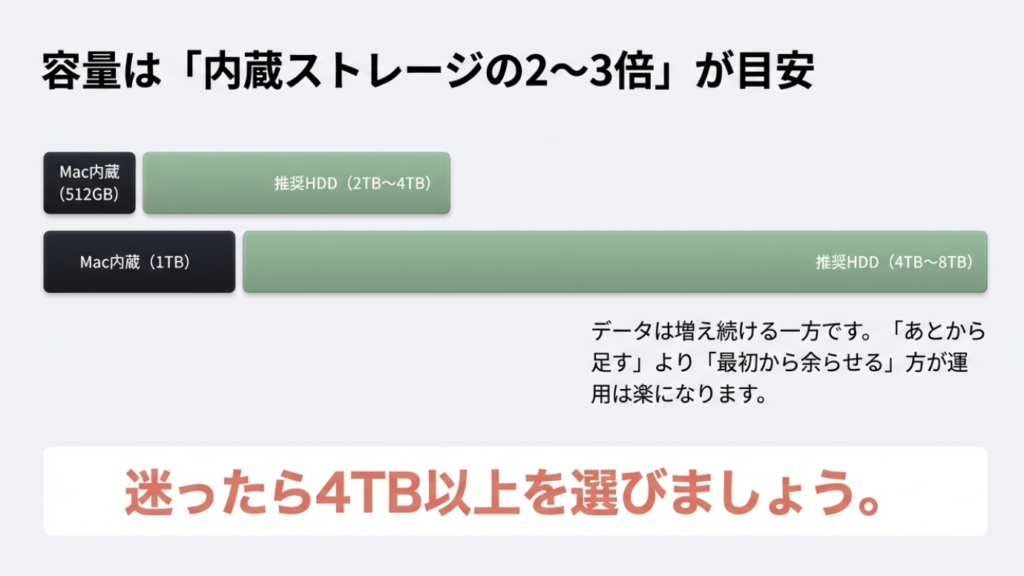
ここで大事なのは、「いまの使用量」だけ見ないことです。TimeMachineは過去の世代も溜めますし、写真・動画は“増える一方”になりやすい。あと、バックアップは「空き容量が少ない」と急に不安定になります。バックアップが回り始めると、知らないうちに空きを食って、ある日突然「バックアップを作成できません」って出ることもあります。ここ、地味に心が折れます。
それと、TimeMachineは“世代管理”をしてくれる反面、ドライブが小さいと古いバックアップを消す頻度が上がって、結果として「必要な時点が残ってない」こともあり得ます。容量は安心のために買う、みたいな感覚が合ってると思います。
「あとから足す」より「最初から余らせる」方が、結局ラクです。HDDは容量単価が強いので、迷いがあるなら上の容量に寄せるのが後悔しにくいですよ。
ポータブルか据え置きか
持ち運ぶならポータブル、家で常設なら据え置きが安定です。ここは運用のスタイルがすべて。ポータブルは便利だけど、衝撃やケーブルの抜き差しが多い分、トラブルの種も増えます。逆に据え置きは場所を取る代わりに、冷却や電源が安定しやすいので、長時間バックアップに向きます。
- ポータブル:場所を取らないけど、衝撃には弱い(特に動作中)
- 据え置き:大容量が安く、長時間運用が安定しやすい
用途別の「容量の決め方」早見表
容量の目安(一般的な例)
| あなたの目的 | おすすめ容量 | 理由 | 注意点 |
|---|---|---|---|
| TimeMachineのみ | 内蔵の2〜3倍 | 世代が溜まるので余裕が必要 | 空きが少ないと失敗しやすい |
| 写真・動画の保管 | 4TB〜8TB | 増え続ける前提で余らせる | 重要データは別系統も |
| 保管+TimeMachine兼用 | 8TB以上推奨 | 容量が足りなくなりやすい | 運用が複雑になるので注意 |
Time Machine用HDDの注意点
TimeMachineは便利なんですが、ちゃんと理解して使わないと「バックアップしてるつもりだったのに…」が起きます。ノートのMacBookProは、持ち運びで接続が途切れがちなので、最新の仕様を押さえるのが大事です。
最新Macは「APFS」が基本
macOS 11 Big Sur以降、Time Machineの新規バックアップ先としては「APFS」が標準の流れです。以前のHFS+(Mac OS拡張)でも“既存の運用”として使っている人はいますが、新しくTime Machine用として設定する際に、APFSでの消去・再フォーマットを案内されることがあります。ここは無理に抗わず、Macの推奨に寄せてAPFSで運用するのがトラブル回避の近道です。
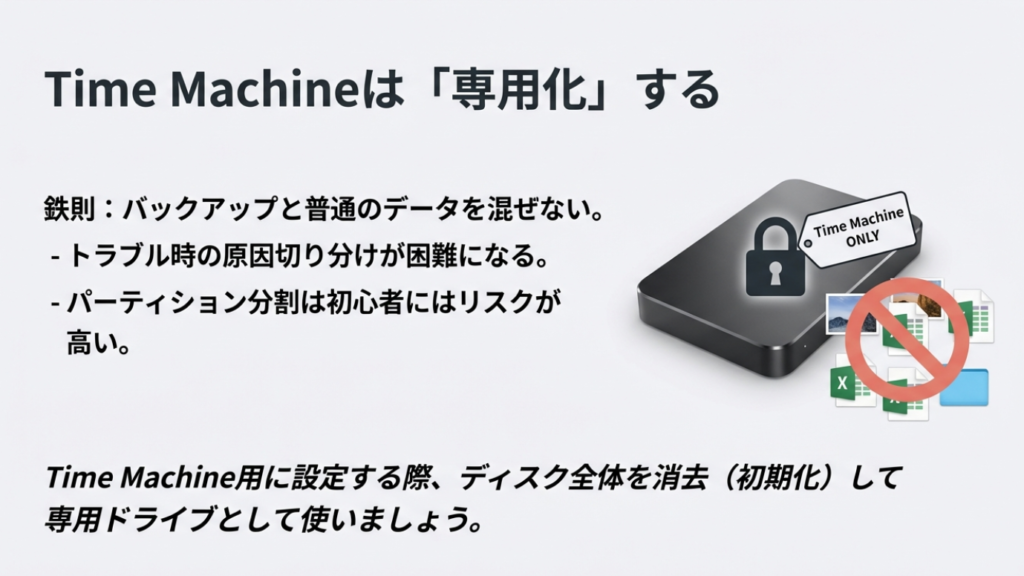
「消去」と聞くと怖いですが、Time Machine用は最初に空っぽのディスクを用意するのが基本。逆に言えば、Time Machineにするなら最初から専用ディスクとして割り切っておくと、悩みが減りますよ。
TimeMachineは“専用化”が基本
TimeMachineに指定したドライブは、バックアップ専用にするのが安全です。混在させると「どこに何がある?」が起きやすく、トラブル時に原因切り分けが一気に面倒になります。どうしても兼用するなら、ボリュームを分ける(パーティションを切る)工夫が必要ですが、トラブル時の復旧難易度が上がるため、初心者にはおすすめしません。
注意:TimeMachineはmacOSのバージョンによって挙動が変わることがあります。唯一の保護手段にせず、クラウドストレージ等への二重バックアップも用意してください。
バックアップが「遅い」「終わらない」原因
- HDD側の書き込みが追いついていない(SMR方式の可能性や、書き込みが苦手な条件に当たっている)
- 初回バックアップで数GB〜数TBの大量転送中(時間がかかるのが普通)
- Mac側がスリープ設定により転送が断続的になっている
- ウイルス対策ソフトのリアルタイムスキャンが干渉している
遅いときにやりがちなのが、ケーブルやハブをそのままにして原因をHDDのせいにしてしまうこと。実はUSB2.0相当でつながってた、ハブが不安定だった、ってケースは全然あります。次のセクションの“接続の落とし穴”も合わせて確認してみてください。
Thunderbolt/USB4の速度とMacの落とし穴
外付けHDD自体の転送速度は、だいたい100〜200MB/sくらい。HDD単体ではThunderbolt/USB4の超高速帯域(40Gbps)を使い切ることは現実的にできません。つまり「HDDだからThunderboltケーブルに替えれば劇的に速くなる」ということはありません。
とはいえ、ここで大事なのは“数字の上限”よりも「どのモードでつながっているか」です。USB-Cは外見が同じでも中身が違うので、意図せず遅いモードでつながっていて「なんか遅い」「不安定」ってことが起きがち。Mac側の仕様と、ケーブル・ハブの仕様が噛み合ってないのが、外付けストレージのあるあるトラブルです。
MacはUSB 3.2 Gen2x2 (20Gbps) 非対応
ここが重要です。Windows PCの一部には対応機がありますが、MacBook Proの公式仕様としては、USB 3.1/3.2 Gen2相当(最大10Gbps)やUSB4/Thunderbolt(最大40Gbps)が中心で、USB 3.2 Gen2x2 (20Gbps) が対応規格として明記されていません。そのため、もし20Gbps対応のSSDやケースを接続したとしても、Mac側では10Gbps相当で動作するケースが多いです。HDD運用なら気にしなくてOKですが、将来SSDに載せ替える予定があるなら知っておいて損はありません。
インターフェース規格のMacでの実態
| 規格 | Macでの挙動 | HDD運用への影響 |
|---|---|---|
| USB 2.0 | 480Mbpsで接続 | HDDの性能すら引き出せず激遅 |
| USB 3.1/3.2 Gen2 | 10Gbpsで接続 | HDDには十分すぎるほど余裕 |
| USB 3.2 Gen2x2 | 明記されず(10Gbps相当に落ちる例が多い) | 特に気にする必要なし |
| Thunderbolt 3/4 | 40Gbpsで接続 | 安定性は高いがHDD単体では過剰 |
USB-Cケーブルの落とし穴
外付けHDDが「認識しない」「たまに切れる」トラブル、原因がケーブルだった…は本当に多いです。USB-Cは見た目が同じでも中身が違うので、沼りやすいんですよね。
充電専用ケーブルの罠
MacBook Proの充電用に使っているケーブルの中には、充電はできるけどデータ転送がUSB 2.0(480Mbps)相当に制限されているものがあります。これでHDDをつなぐと、バックアップに異常に時間がかかったり、環境によっては接続が不安定に感じたりします。必ず「データ転送対応(5Gbps/10Gbps以上)」が明記されたケーブルを使いましょう。
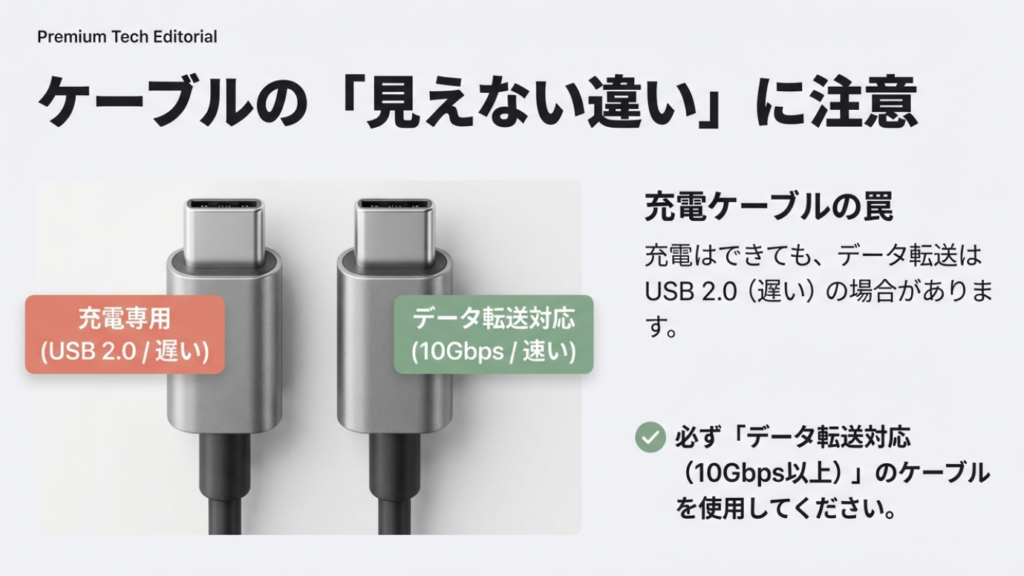
ここで誤解しやすいんですが、「純正=全部遅い」ではありません。Thunderbolt対応ケーブルは別カテゴリで、見た目が似ていても中身がまったく違います。だからこそ、ケーブルは“用途で固定”して混ぜないのがいちばん安全です。
バスパワー不足とハブ
HDDは回転し始めるときに大きな電力を食います。ハブ経由で他の周辺機器と電力を分け合っていると、電力が足りず「カシャ、カシャ」という異音とともにマウントに失敗することがあります。対策は「セルフパワー(ACアダプタ給電)」のハブを使うか、Mac本体に直挿しすることです。
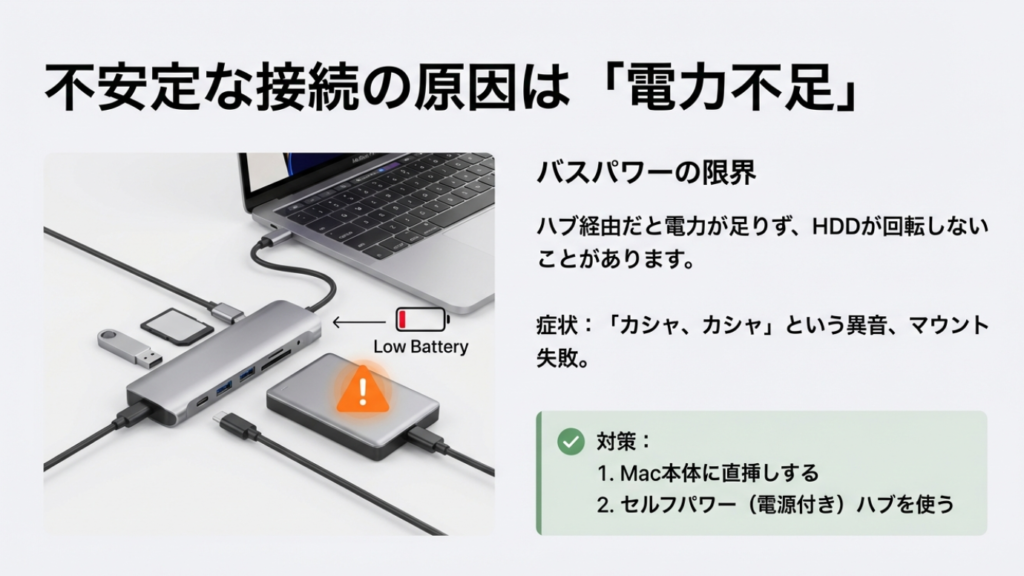
あと、ハブの相性って本当にあります。スペック上は問題ないのに、特定の組み合わせだけ不安定、みたいなことが普通に起きます。だから私は、トラブルが出たら「直挿し+別ケーブル」で再現するかを最優先で見ます。ここが原因切り分けの最短ルートです。
MacBookPro外付けHDDの設定と対処
ここからは「買った後」の話。フォーマットの選択や、認識しない時の切り分けを順番に潰していきます。
フォーマットはAPFSかHFS+
MacBookProで外付けHDDを使うなら、用途でフォーマットを決めます。
- Time Machine用:macOS 11以降なら「APFS」が推奨。
- 汎用データ保管用:HDDでの動作が比較的軽快な「Mac OS拡張(HFS+)」も選択肢。
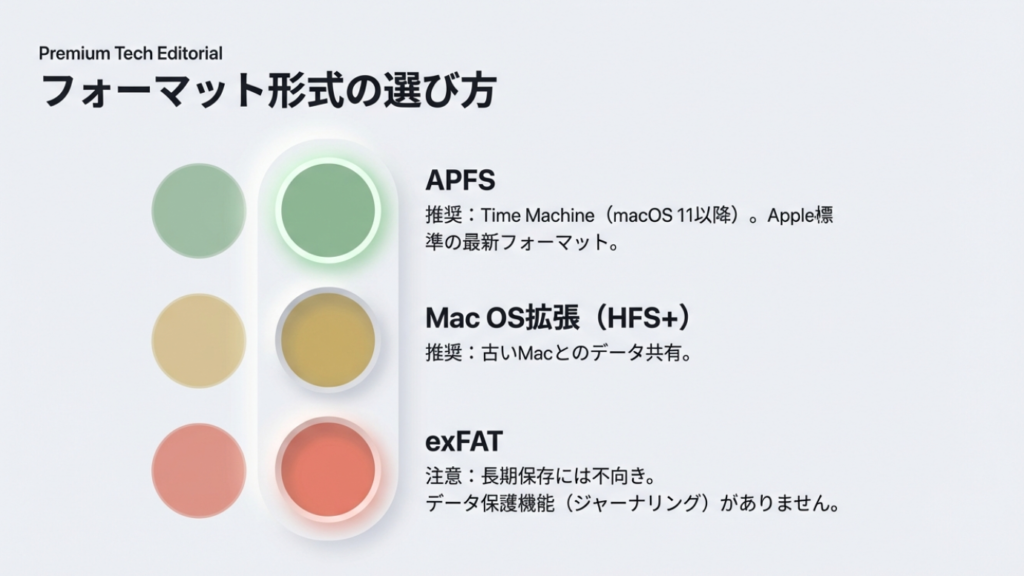
APFSはSSD向けに最適化されたシステムです。HDDでAPFSを使うと、ファイル数が多い場合にFinderの読み込みが少し遅く感じることがあります。バックアップ以外ならHFS+の方がHDDには優しい面もあります。
(出典:Apple「Macのディスクユーティリティで利用できるファイルシステムフォーマット」)
exFATは長期保存NG
Windowsとも共用できるexFAT。便利ですが、長期の常用バックアップにはおすすめしません。理由は、exFATが「ジャーナリング(変更履歴を記録する機能)」を持たないためです。書き込み中にケーブルが抜けたり停電したりすると、ファイルシステムが破損して読み取り不能になるリスクが相対的に上がります。exFATはあくまで「一時的なデータの受け渡し用」と割り切るのがSnapGadget流です。
どうしてもexFATで常用するなら、最低でも「取り外しの徹底」と「別系統バックアップ」をセットで考えてください。便利さに寄せるほど、守りを厚くするのが安全です。
認識されない時の確認ステップ
外付けHDDが認識しないとき、いきなり初期化するのは厳禁。以下の順で確認してください。
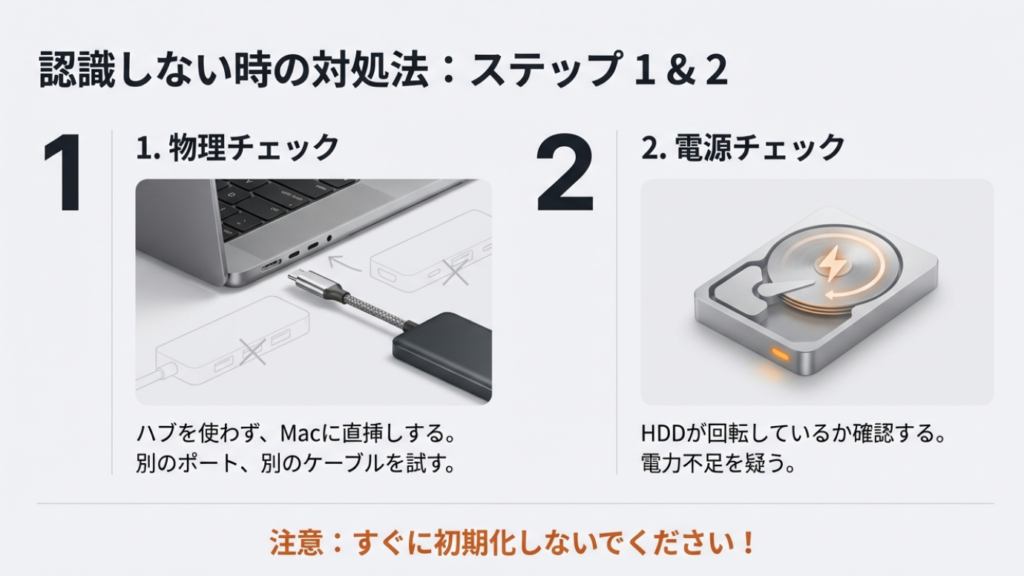
- 物理チェック:直挿しにする。別のUSBポート、別のケーブルを試す。
- 電源チェック:セルフパワーハブ等で電力を確保する。
- ディスクユーティリティ確認:Finderに出なくても、ここでグレー表示されていれば救える可能性があります。
この順番に意味があって、最初に「簡単で安全な原因」を潰すほど、データを守れます。逆に、原因がケーブルなのにFirst Aidを回してしまう…みたいな順番ミスが一番もったいないです。焦りやすい場面だからこそ、手順を決め打ちでいくのがおすすめ。
ディスクユーティリティとFirst Aid
「マウントボタンを押しても反応がない」ときは、First Aidを試します。ただし、HDDから「カチカチ」という物理的な異音がしている場合は、First Aidを回すこと自体がトドメを刺すリスクもあります。大事なデータなら、通電をやめて専門業者に相談する勇気も必要です。
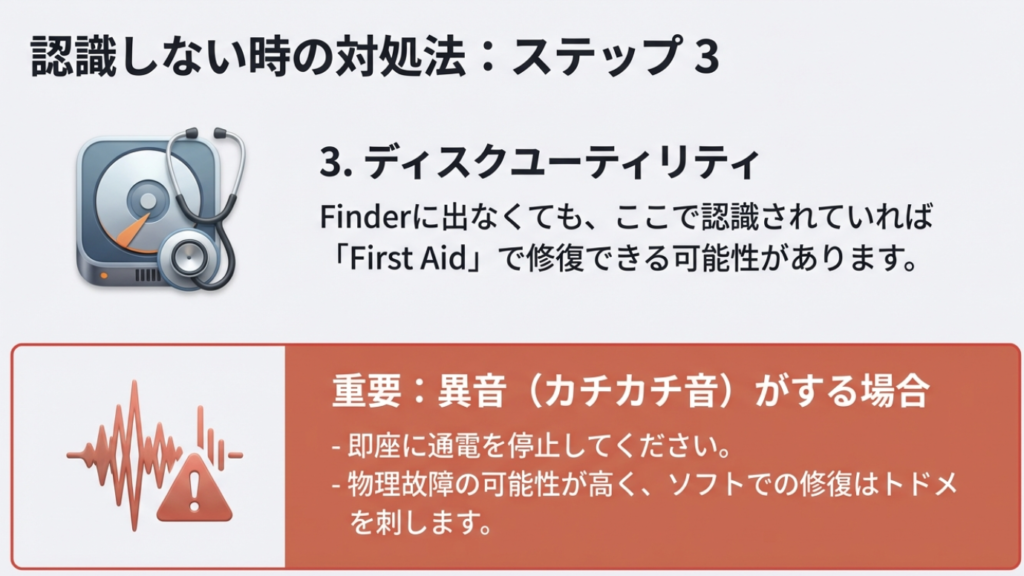
First Aidは“軽いファイルシステムの不整合”には強い一方で、物理故障や深刻な破損には効かないこともあります。直らなかったからといって何度も連打せず、「データ救出の方針」に切り替える判断が大事です。
ターミナル操作の注意点
ネットでよく見かける sudo pkill -f fsck というコマンド。これは「Macがディスクの整合性を確認しているプロセス(fsck)」を強制終了して、無理やりマウントを試みるものです。接続直後にマウントされないのは、OSが修復・確認作業をしている最中であることも多いため、これを止めるとファイルシステムが壊れるリスクがあります。
なので私は、これを“早い段階で試す”のはおすすめしません。まずはケーブル・電源・直挿しで再現するかを確認し、それでも改善せず、しばらく待っても状況が変わらない場合の最終手段、と考えるのが安全です。自信がない場合は無理せず、Appleサポートや詳しい人に相談してください。
注意:物理故障が疑われる場合の無理な通電や修復作業は、状況を悪化させます。最終的な判断はご自身の責任で行ってください。
MacBookPro外付けHDDまとめ
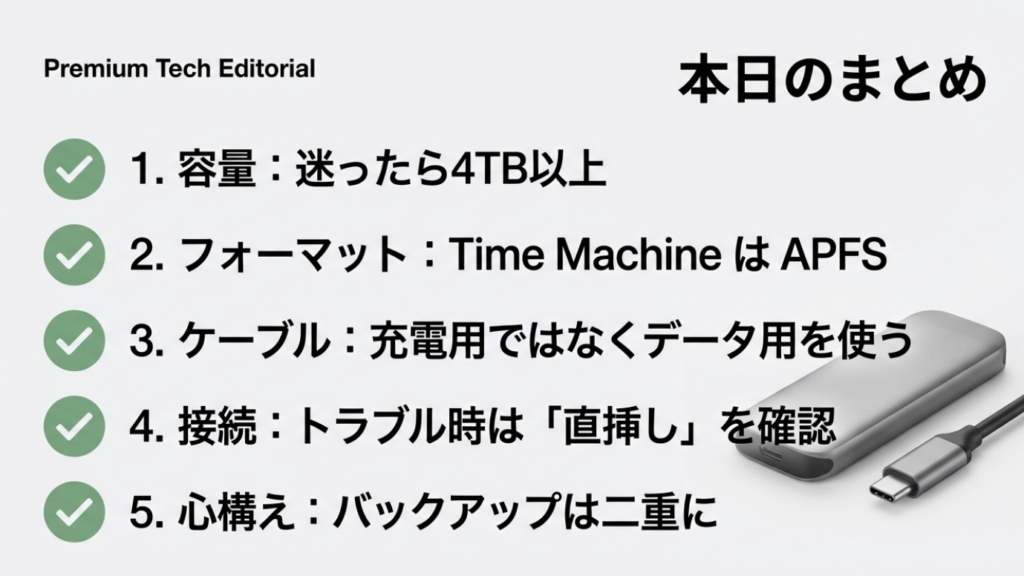
迷ったらこの結論
- Time Machine用は「APFS」で専用ドライブにする。
- 大容量ポータブルHDDは「SMR方式」の可能性もあることを理解して、衝撃に注意。
- 認識しない時は「ハブ」を疑い、直挿し+別ケーブルを試す。
- 重要データは必ず2箇所以上に保存する。
最後に大事な注意点
HDDは消耗品です。どんなに高価なモデルもいつかは壊れます。この記事の知識を活かして、万が一の時に「バックアップがあって良かった」と思える環境を作っていただければ幸いです。購入前には必ずメーカーの最新仕様を確認してくださいね。扱うデータの価値が大きい場合は、専門家への相談も含めて、無理のない判断をしてください。