
記事更新:2026年9月18日
結論から言うと、HDDやSSDをOSごと完全無料で丸ごとコピーしたいなら、ClonezillaかRescuezillaが有力です。Windows上で簡単に操作したい場合はAOMEIなども候補ですが、無料版には機能制限があります。4DDiG Partition Managerは操作しやすい一方、恒久無料ではなく7日間の無料体験です。
「HDD丸ごとコピー フリーソフト」と検索すると多くの製品が見つかりますが、実際には完全無料・一部機能だけ無料・期間限定の無料体験が混在しています。特にWindowsが入ったシステムディスクをSSDへ移したい場合は、「無料版でOSまでクローンできるか」を確認してから選ぶことが重要です。
| 目的 | 候補 | 無料条件 | 注意点 |
| OS入りHDDを完全無料でSSDへ移したい | Clonezilla | 完全無料・オープンソース | USBなどから起動。操作はやや上級者向け |
| 完全無料+GUIで操作したい | Rescuezilla | 完全無料・オープンソース | USB起動が必要。小容量SSDへの移行には注意 |
| Windows上でデータディスクを簡単にコピーしたい | AOMEI | 無料版あり | システムディスクの無料条件は現行版で確認 |
| 操作の簡単さを重視してOS移行したい | 4DDiG Partition Manager | 7日間無料体験 | 恒久無料ではない |
| バックアップもまとめて行いたい | EaseUS Todo Backup Free | 無料版あり | クローン機能の提供条件を現行版で確認 |
- 完全無料でHDD・SSDを丸ごとコピーできるソフト
- OS入りシステムディスクをクローンできる無料ソフトの違い
- HDDからSSDへ換装するときに失敗しやすいポイント
- Clonezilla・Rescuezilla・AOMEI・EaseUS・4DDiGの違い
HDD丸ごとコピー フリーソフトを選ぶ前の基礎知識

- HDDクローンとバックアップの違い
- 無料で使えるディスクコピーソフトとは
- 起動ディスクもコピーできるソフトの利点
- SSDへの換装に便利な無料ツール
- 外付けHDDを丸ごとコピーする方法
HDDクローンとバックアップの違い
HDDやSSDのデータを守る方法には、主に「ファイルバックアップ」「システムイメージ」「ディスククローン」があります。似ているように見えますが、目的が違います。
| 方法 | 保存するもの | 主な用途 |
| ファイルバックアップ | 写真・文書・動画など指定したデータ | データ消失への備え |
| システムイメージ | OS・アプリ・設定・パーティションなどをイメージファイル化 | 障害発生時の復元 |
| ディスククローン | 元ドライブの構成を別のHDD・SSDへ直接複製 | HDD→SSD換装、ドライブ交換 |
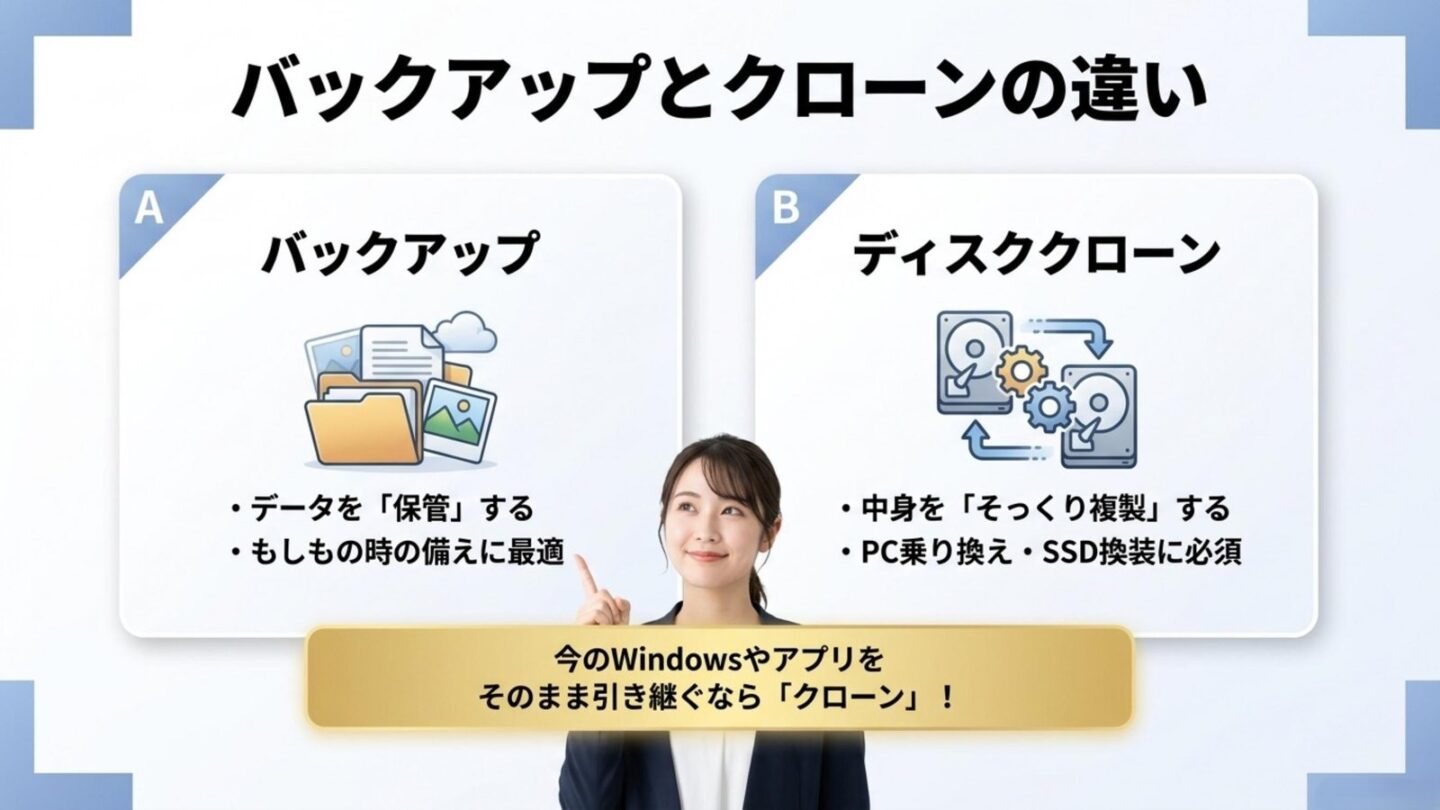
HDDからSSDへ交換して、Windowsやアプリ、設定まで今の環境をそのまま引き継ぎたいなら、基本的にはディスククローンが分かりやすい方法です。クローン完了後に元のドライブと交換すれば、新しいSSDから以前とほぼ同じ環境を起動できます。
ただし、クローンは必ずしも「全セクターを1対1で完全コピーする」という意味ではありません。ソフトによっては使用中の領域だけをコピーするインテリジェントクローンと、未使用領域まで含めるセクター単位クローンを選べます。
また、クローンしたドライブを1台作っただけで通常のバックアップが不要になるわけではありません。クローンは作成時点の状態を複製する方法なので、写真や文書など重要なデータは別の外付けドライブやクラウドにもバックアップしておく方が安全です。
無料で使えるディスクコピーソフトとは
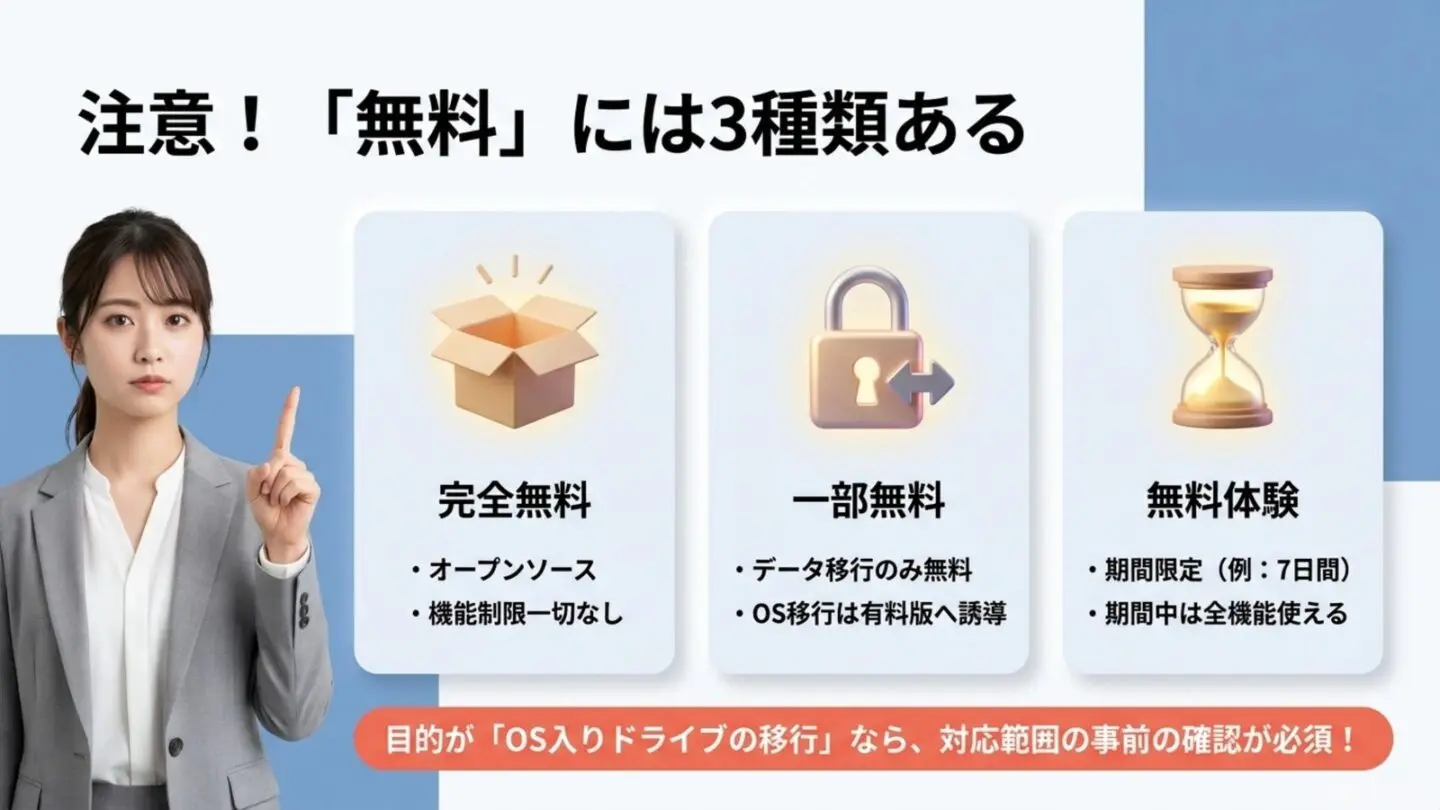
「無料クローンソフト」を選ぶときは、無料という言葉を3種類に分けて考えると迷いにくくなります。
- 完全無料:ClonezillaやRescuezillaのようなオープンソースソフト
- 機能制限付き無料:データディスクは無料でも、OSクローンなど一部機能が有料になるソフト
- 無料体験:一定期間は全機能を試せるものの、期間終了後は有料になるソフト
OS入りドライブの移行が目的なら、「無料」の種類よりもシステムディスクのクローンに対応しているかを先に確認してください。
ここを区別しないと、「無料だと思ってインストールしたのに、最後のクローン実行画面で有料版を求められた」ということが起こります。
Windowsが入っていないデータ用HDDを丸ごとコピーするだけなら無料版でも選択肢は多くなります。一方、現在のWindows 11 PCで使われることが多いGPT形式のシステムディスクをSSDへ移す場合は、無料版で対応できる範囲を必ず確認してください。
起動ディスクもコピーできるソフトの利点
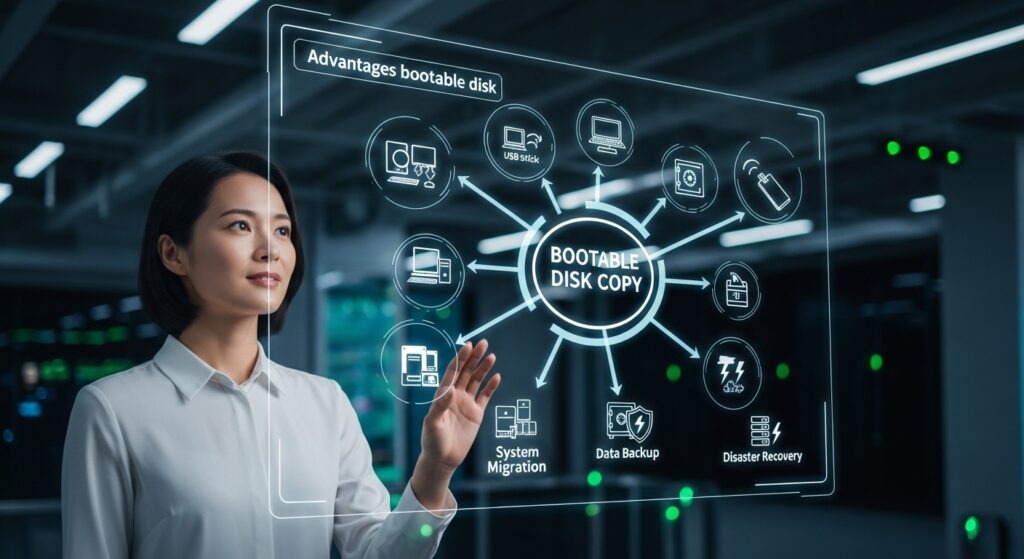
起動ディスクは、Windows本体だけでなく、EFIシステムパーティションや回復パーティションなど、PCを起動するために必要な情報を含んでいます。そのため、エクスプローラーでCドライブのファイルを新しいSSDへコピーしただけでは、通常は起動ドライブとして使えません。
システムディスクのクローンに対応したソフトなら、Windows、アプリ、設定、起動に必要なパーティションをまとめて新しいSSDへ移せます。OSやアプリを最初から入れ直す手間を減らせるのが大きなメリットです。
ただし、クローンが正常終了しても必ずそのまま起動できるとは限りません。UEFI/Legacy BIOS、GPT/MBR、起動順序、EFI領域などの条件が関係します。
特にWindows 11 PCでは、BitLockerやデバイス暗号化が有効になっている場合があります。ドライブ交換や起動構成の変化によってBitLocker回復キーを求められる可能性があるため、作業前に回復キーを確認・保存しておくことをおすすめします。回復キーの確認方法はMicrosoft公式のBitLocker回復キー案内で確認できます。

SSDへの換装に便利な無料ツール
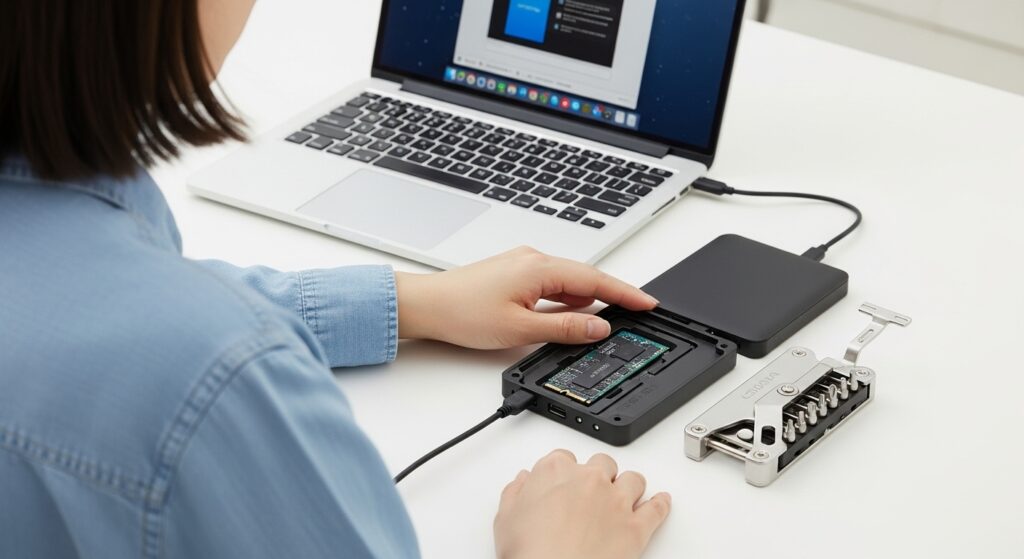
古いPCのHDDをSSDへ換装する場合、クローンを利用すればWindowsやアプリを再インストールせずに環境を移行できます。SSDはHDDよりランダムアクセス性能が高いため、Windowsの起動やアプリの立ち上がりを改善しやすいのもメリットです。
ただし、注意したいのがコピー元HDDとコピー先SSDの容量です。「1TBのHDDで使用量が300GBだから500GB SSDへ必ず移せる」とは限りません。ソフトによって、使用領域だけを再配置できるものと、元のパーティションサイズそのものがコピー先に収まる必要があるものがあります。
| ソフト | 小容量SSDへ移す場合 |
| Clonezilla | 原則としてコピー先パーティションはコピー元以上が必要。小さいドライブへの移行は初心者向きではない |
| Rescuezilla | 自動縮小には対応していないため、必要に応じて事前にパーティションを縮小する |
| Windows向けGUIソフト | 使用領域だけをコピーできる製品もある。無料版で使えるかは製品ごとに確認 |
SSD換装の目的がPCの高速化なら、クローンソフトだけでなくSSD自体の速度や接続規格も確認しておくと失敗しにくくなります。詳しくはSSD速度の目安を用途別に解説した記事も参考にしてください。
外付けHDDを丸ごとコピーする方法
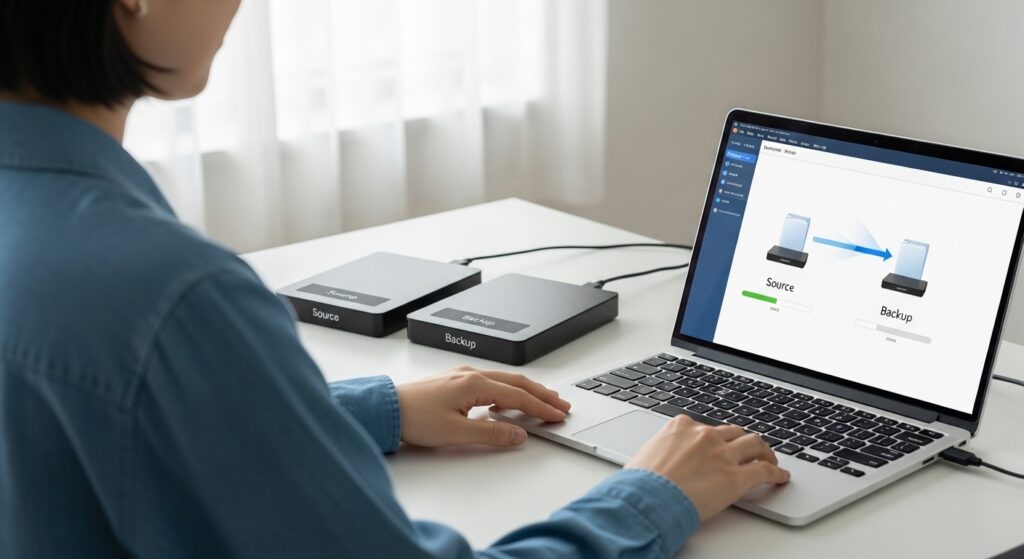
写真や動画を保存している外付けHDDを新しいHDDへ丸ごとコピーする場合は、OSが入ったシステムディスクより条件がシンプルです。
- コピー先HDDに必要なデータがないことを確認する
- コピー元とコピー先のHDDをPCへ接続する
- クローンソフトでディスクの型番・容量を確認する
- コピー元(Source)とコピー先(Target)を指定する
- クローンを開始し、完了するまで接続を外さない
- 完了後に新しいHDDのファイルを確認する
最も危険なのは、コピー元とコピー先を逆に指定することです。クローン先の既存データは上書きされるため、容量だけでなくメーカー名や型番まで確認してから実行してください。
大量のデータをコピーする場合は、USBハブを経由せずPCへ直接接続し、ノートPCならACアダプターを接続して作業する方が安心です。コピー中にスリープしたり、USBケーブルを外したりしないよう注意しましょう。
ソフトの設定が不安なら、SATA HDD/SSDをPCなしで複製できるクローンスタンドも選択肢です。2.5/3.5インチSATAドライブを差し込んで使えるタイプなら、データ用HDDの移行や予備ドライブ作成にも使いやすくなります。購入前に対応容量・SATA対応・コピー先容量の条件を確認してください。
HDD丸ごとコピー フリーソフトの徹底比較と注意点
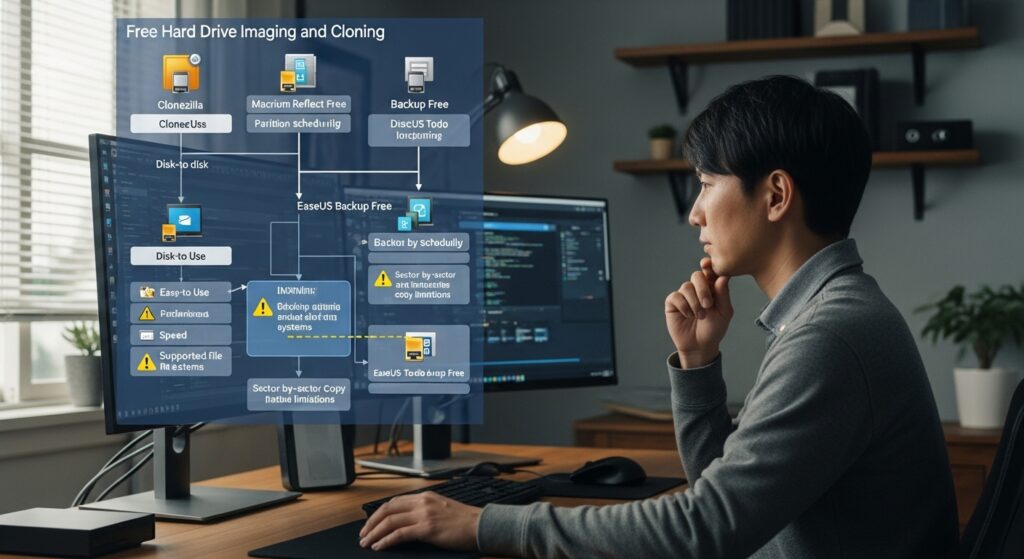
- Windows対応のフリーソフト一覧
- 初心者向けの簡単操作ソフトを紹介
- コピー速度と安定性の比較ポイント
- フリーソフトの安全性と注意点
- 有料版との機能差まとめ
- 最適なHDD丸ごとコピー フリーソフトの選び方
Windows対応のフリーソフト一覧
2026年9月時点で候補になる代表的なディスククローンソフトを、「完全無料なのか」「OS入りシステムディスクまで扱えるのか」という視点で整理しました。
| ソフトウェア | 無料条件 | OS入りディスク | 難易度 |
| Clonezilla | 完全無料 | 対応 | 高め |
| Rescuezilla | 完全無料 | 対応 | 中 |
| AOMEI Partition Assistant Standard | 無料版あり | 無料版は制限あり | 低め |
| EaseUS Todo Backup Free | 無料版あり | 現行版の提供条件を確認 | 低め |
| 4DDiG Partition Manager | 7日間無料体験 | 対応 | 低め |

「完全無料でシステムディスクまでクローンしたい」という条件なら、ClonezillaかRescuezillaが分かりやすい選択肢です。一方、Windows上でクリック中心に操作したい場合は、無料版の機能制限や無料体験期間を確認してGUIソフトを選びましょう。
4DDiG Partition Manager
4DDiG Partition Managerは、Windows上でディスククローン、OS移行、パーティション管理などを行えるGUIソフトです。Windows 11/10/8.1/8/7に対応しており、クローン作業も画面の案内に沿って進められます。

注意したいのは、一般的な意味での「完全無料フリーソフト」ではないことです。2026年9月確認時点では、公式購入ページで7日間の無料体験が案内されており、体験期間中は全機能を利用できます。
OS移行がここまでラクになる?4DDiG Partition Managerの実力
4DDiG Partition Manager(製品ページ)は、Windows上でコピー元とコピー先を選びながらクローン作業を進められるため、Clonezillaのようなテキスト中心の操作に不安がある人には分かりやすい選択肢です。
SnapGadgetでは実際に4DDiG Partition Managerを使ったHDDからSSDへのクローンも検証しています。約300GBのシステムディスクをクローンした実例では1時間弱でしたが、所要時間はドライブ性能、使用データ量、USB変換アダプターなどによって変わるため、あくまで一例として考えてください。
「まず操作感を確かめたい」という場合は、7日間の無料体験(体験ページ)で、自分のPCや目的に合うか確認できます。使い方の流れは関連記事も参考になります。
ご注意:2026年9月確認時点で、公式購入ページでは7日間無料体験・全機能利用可・いつでもキャンセル可能と案内されています。定期購入プランを利用する場合は更新条件を確認し、継続しない場合は更新前に解約手続きを確認してください。
AOMEI Partition Assistant Standard
AOMEI Partition Assistant Standardは、Windows上で使える無料のパーティション管理ソフトです。データディスクのクローンにも対応しており、GUIで操作できるため初心者にも扱いやすいのが特徴です。
一方で、Windowsが入ったシステムディスクのクローンは無料版の制限に注意してください。AOMEIの公式ページでも、システムディスクのクローンについて有料版が必要になる条件が案内されています。また、AOMEI公式内でも無料版の対応範囲に表記差があるため、OS移行を目的にする場合はインストール時点の現行Standard版で対象機能が使えるか確認するのが確実です。
単純なデータ用HDDのコピーなら候補になりますが、「Windows 11のシステムディスクを絶対に無料でSSDへ移したい」という用途では、ClonezillaやRescuezillaの方が無料条件を判断しやすいでしょう。
EaseUS Todo Backup Free
EaseUS Todo Backup Freeは、ファイル、システム、ディスクのバックアップ・復元を中心に利用できるWindows向けソフトです。日本語表示に対応し、GUIも分かりやすいため、バックアップ用途では使いやすい選択肢です。
ただし、2026年9月確認時点ではEaseUSの日本語公式ページ内でも、Free版のディスククローンを案内する箇所と、クローン機能から製品版へのアップグレードを案内する箇所が混在しています。
そのため本記事では、EaseUS Todo Backup Freeを「OSまで確実に永久無料でクローンできるソフト」とは断定しません。クローン目的で導入する場合は、ダウンロード時点のエディション比較と、実際のアプリ画面でディスククローン機能が無料利用できるか確認してください。
Clonezilla
Clonezillaは、無料・オープンソースで提供されているディスクイメージ/クローンツールです。MBR・GPTや多くのファイルシステムに対応し、Windowsのシステムディスクを含むディスク全体を追加料金なしでクローンできます。
「有料版へアップグレードしないとOSクローンを実行できない」といった制限がないため、完全無料を最優先するなら有力候補です。
一方、Windows上でアプリを起動して使うタイプではありません。Clonezilla LiveをUSBメモリなどから起動し、コピー元とコピー先を選択して作業します。画面も一般的なWindowsアプリほど直感的ではないため、初めて使う場合はディスク名や容量を慎重に確認してください。
また、Clonezilla公式はコピー先パーティションについて原則としてコピー元以上のサイズが必要と案内しています。大容量HDDから小容量SSDへ移行したい場合は、単に使用データ量だけを見て判断しないよう注意が必要です。
Rescuezilla
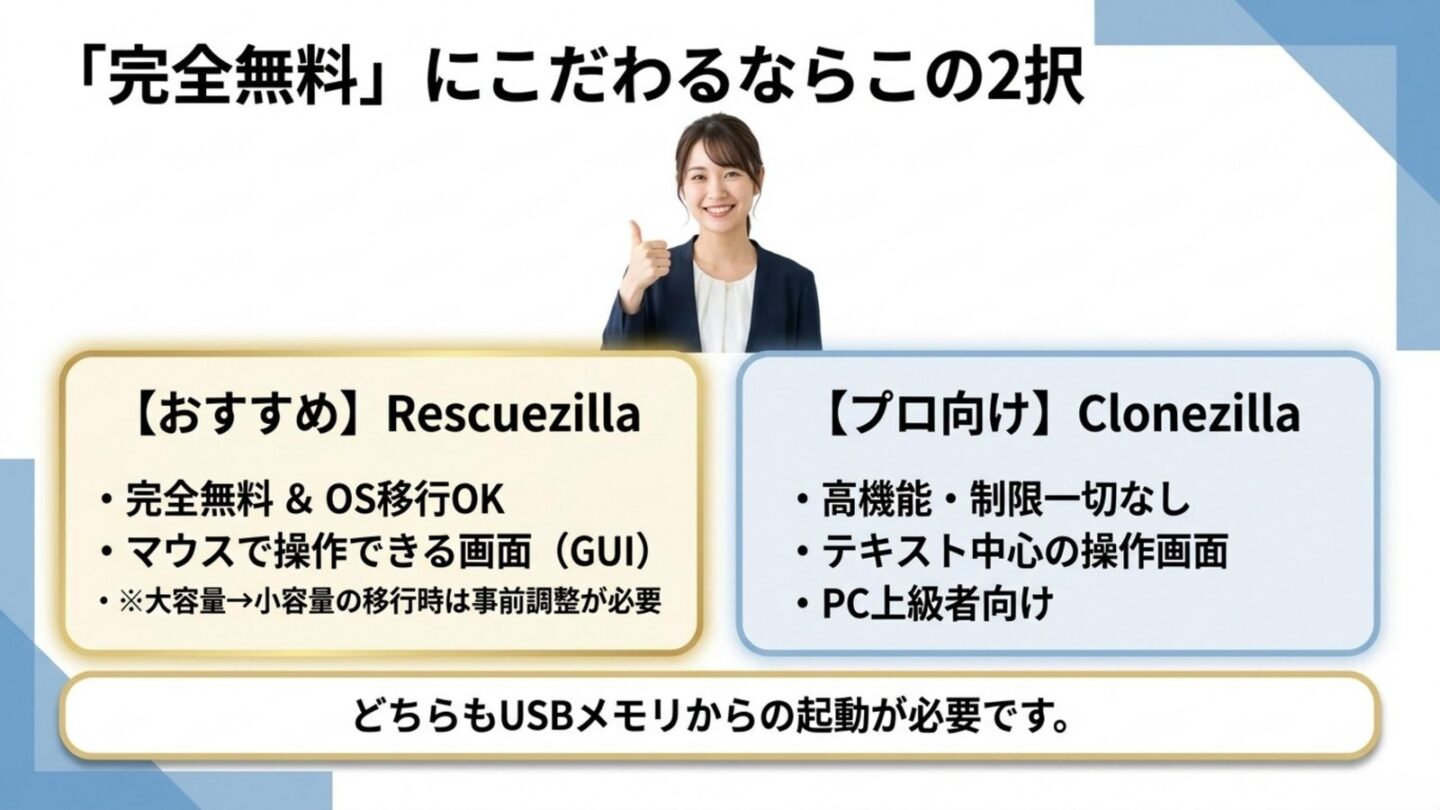
Rescuezillaは、Clonezillaと互換性を持つ無料・オープンソースのディスクイメージ/クローンツールです。Clonezillaよりグラフィカルな画面で操作できるため、「完全無料がいいけれどClonezillaの画面は難しそう」という人に注目したい選択肢です。
USBメモリからRescuezillaを起動し、「Clone」機能を使ってドライブからドライブへ直接コピーできます。Windowsへインストールして実行するソフトではなく、専用の起動環境から作業する点はClonezillaと同じです。
注意点として、Rescuezillaはコピー先が元ドライブより小さい場合にパーティションを自動縮小してくれるわけではありません。大容量HDDから小容量SSDへ移行する場合は、必要に応じて事前にパーティションを縮小するなどの作業が必要です。
初心者向けの簡単操作ソフトを紹介
初心者にとって重要なのは、単純に「無料かどうか」だけではありません。コピー元とコピー先を間違えるとデータを消してしまう作業だからこそ、画面の分かりやすさも重要です。
完全無料にこだわるならRescuezillaが比較的分かりやすい選択肢です。USBから起動する準備は必要ですが、ClonezillaよりGUI中心で操作できます。
Windows上でクリックしながら作業したいなら4DDiG Partition Managerは分かりやすいものの、7日間の無料体験であり恒久無料ではありません。
AOMEIやEaseUSもGUIで操作しやすいソフトですが、無料版のクローン範囲はバージョンやエディションによって変わる場合があります。インストール後に最後の実行段階で有料版が必要だと分かるケースを避けるため、作業前に現在のエディション比較を確認しておきましょう。
コピー速度と安定性の比較ポイント
ディスククローンにかかる時間は、ソフト名だけで決まるものではありません。主にコピーするデータ量、HDD/SSD自体の速度、SATA/USBなどの接続方法、使用領域だけをコピーするか全セクターをコピーするかによって変わります。
「使用領域のみをコピーする」方式では、空き領域を読み書きしないため、一般的にセクター単位の完全コピーより短時間で終わりやすくなります。
一方、セクター単位クローンでは未使用領域まで処理するため、同じ容量でも時間が長くなる傾向があります。特殊なファイルシステムやディスクをそのまま複製したい場面では有効ですが、通常のSSD換装なら必要性を確認してから選びましょう。
安定してクローンするためには、ノートPCならAC電源へ接続し、コピー中にスリープさせないことが大切です。外付けケースを利用する場合は、不安定なUSBハブを避けてPCへ直接接続するのも有効です。
HDDそのものの速度やUSB接続による違いについては、HDDの速度の違いを解説した記事で詳しくまとめています。
フリーソフトの安全性と注意点


ディスククローンは、通常のアプリ操作より慎重に行いたい作業です。ソフトそのものの安全性だけでなく、操作ミスによるデータ消失にも注意してください。
- ソフトは公式サイトからダウンロードする
- 重要な写真・文書はクローン前に別媒体へバックアップする
- コピー元とコピー先を容量・型番まで確認する
- コピー先に必要なデータが残っていないか確認する
- ノートPCはAC電源へ接続する
- クローン完了まで電源を切ったりケーブルを外したりしない
- Windows 11ではBitLocker/デバイス暗号化の状態と回復キーを確認する
- 新しいSSDから正常起動を確認するまで元のHDDを消去しない
特にWindows 11では、ユーザーが意識してBitLockerを設定していなくてもデバイス暗号化が有効になっているPCがあります。ドライブ交換や起動環境の変化によって回復キー入力画面が表示される可能性があるため、作業前に回復キーの保存場所を確認しておくと安心です。
クローン後に新しいSSDが起動しない場合も、慌てて元のHDDを初期化しないでください。BIOS/UEFIの起動順序、UEFIとLegacyの設定、GPT/MBR、EFIシステムパーティションなどを順番に確認します。
有料版との機能差まとめ
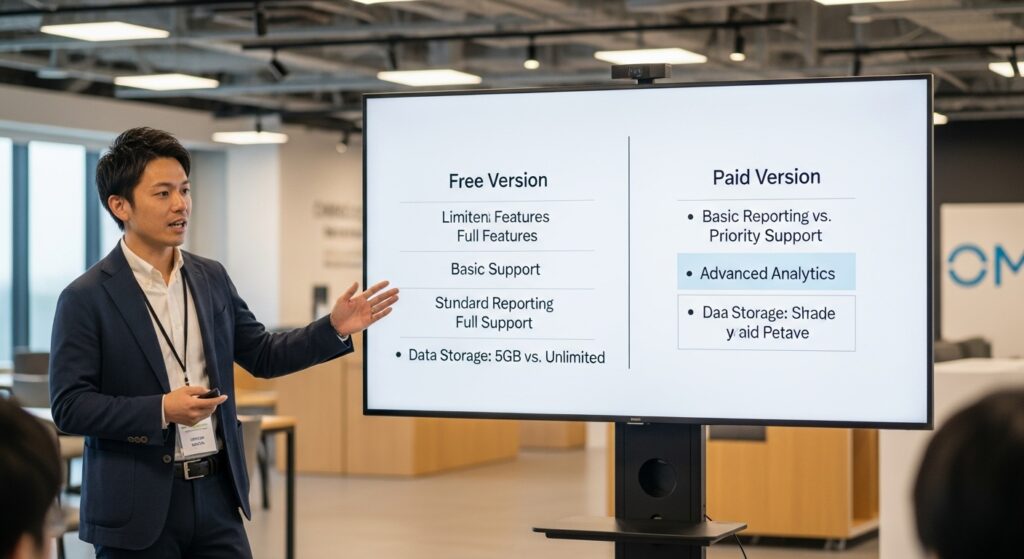
無料版と有料版の違いは、「クローンできるか・できないか」だけではありません。ソフトによっては無料版でもデータディスクをコピーできますが、OS移行、GPT/MBR間の変換、パーティションサイズ調整、技術サポートなどが有料機能になります。
| 項目 | 無料ソフト・無料版 | 有料版・無料体験 |
| データディスククローン | 対応するソフトが多い | 多くが対応 |
| OS・システムディスククローン | ソフトにより大きく異なる | 対応製品が多い |
| GPT/MBRへの柔軟な対応 | 制限される場合あり | 対応範囲が広い傾向 |
| 小容量SSDへの自動調整 | ソフトによる | 対応する製品が多い |
| 技術サポート | コミュニティ中心の場合あり | メーカーサポートを利用しやすい |
完全無料でもClonezillaやRescuezillaのようにシステムディスクを扱えるソフトはあります。そのため「有料でなければOSをクローンできない」というわけではありません。
違いは主に操作性です。多少手間がかかっても無料を優先するか、Windows上で分かりやすく作業できることに費用を払うかで選ぶと分かりやすいでしょう。
有料ソフトやパッケージ製品を購入する場合は、購入前に現在使っているWindowsのバージョンへ対応しているかを必ず確認してください。
最適なHDD丸ごとコピー フリーソフトの選び方
ここまでの内容を、目的別にまとめます。
- 完全無料でOS入りHDDをSSDへ移したい:Clonezilla
- 完全無料+できるだけ分かりやすいGUIがいい:Rescuezilla
- Windows上で簡単に作業したい:4DDiG Partition Managerの7日間無料体験などを検討
- データ用HDDをコピーしたい:AOMEIなどの無料版も候補
- バックアップ機能も重視:EaseUS Todo Backup Freeなどを比較
「無料」という言葉だけで選ばず、システムディスクかデータディスクか、コピー元とコピー先の容量、GPT/MBR、BitLocker、操作の難易度まで確認して選ぶことが大切です。
HDD丸ごとコピー フリーソフトのよくある質問
まとめ|完全無料ならClonezillaかRescuezillaが有力
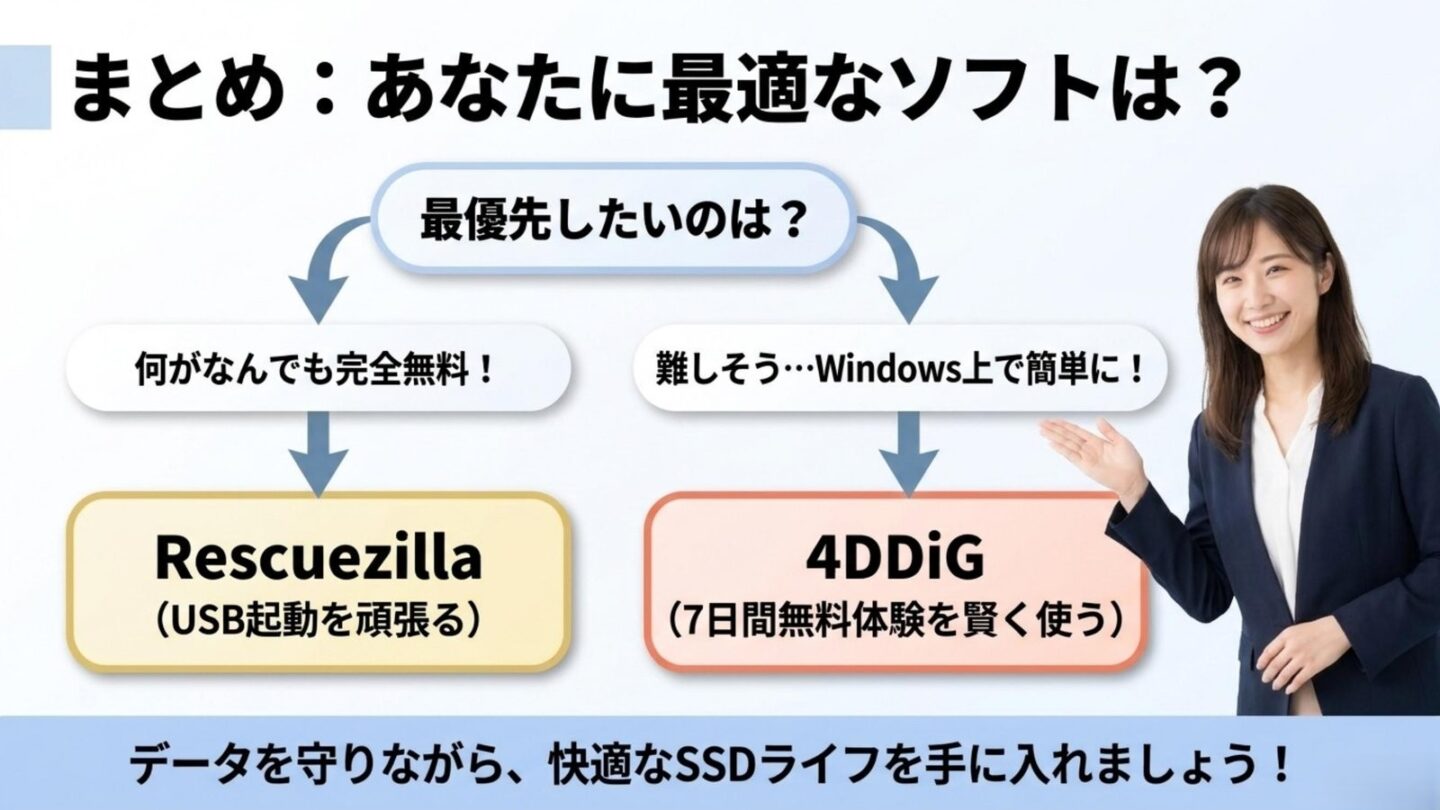
HDDやSSDを丸ごとコピーできるソフトには、完全無料、機能制限付き無料、期間限定の無料体験があります。
OSが入ったHDDを追加料金なしでSSDへクローンしたいなら、ClonezillaかRescuezillaが分かりやすい候補です。Clonezillaは機能性を重視する人向け、RescuezillaはGUIで操作したい人向けと考えると選びやすいでしょう。
一方、Windows上で簡単に作業したい場合は、AOMEIやEaseUSの現行無料版の機能を確認するか、4DDiG Partition Managerの7日間無料体験を利用する方法があります。
どの方法でも、クローン先のデータは上書きされる可能性があります。作業前に重要データを別途バックアップし、コピー元とコピー先を慎重に確認してから実行してください。