
こんにちは。SnapGadget、運営者の「すながじぇ」です。
SSD速度の目安を調べていると、読み込み速度や書き込み速度、SATA SSDやM.2 SSD、NVMe SSDの違い、HDDとSSDの速度比較など、似たような言葉が一気に出てきて混乱しやすいですよね。ここ、気になりますよね。
さらに、ゲーミングPCやPS5、外付けSSD、CrystalDiskMarkでの速度測定、SSD速度が遅い原因まで絡んでくるので、単純に「数字が大きいSSDを買えばOK」とは言い切れません。
この記事では、SSD速度の目安を規格別・用途別に整理しながら、あなたの使い方に合う速度帯を選べるようにまとめていきます。数値はあくまで一般的な目安ですが、選び方の軸はかなりスッキリするはずです。
- SSDの読み込み速度と書き込み速度の違い
- SATA、M.2、NVMeの速度目安
- ゲーム、PS5、外付けSSDで必要な性能
- SSDが遅いときの原因と見直しポイント
SSD速度の目安を規格別に理解
まずは、SSDの速度がどの規格でどれくらい変わるのかを見ていきます。ここを押さえると、製品スペックの「最大〇〇MB/s」という数字を見たときに、かなり冷静に判断できるようになります。特にSSDは、同じ「SSD」という名前でもSATA接続なのか、M.2形状なのか、NVMe通信なのかで実力が大きく変わります。買ってから「思ったほど速くない」とならないように、最初に規格ごとの上限をざっくりつかんでおきましょう。

SSD読み込み速度の目安
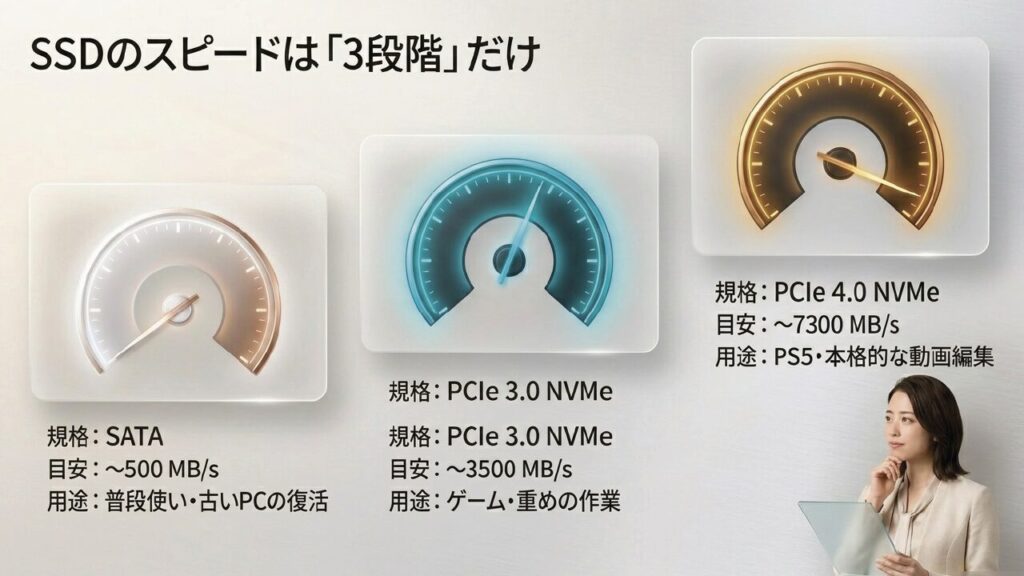
SSDの読み込み速度は、OSの起動、アプリの立ち上げ、ゲームのロード、写真や動画素材の読み出しなどに関わる重要な性能です。一般的な目安として、SATA接続のSSDなら500MB/s前後、PCIe 3.0世代のNVMe SSDなら2000MB/s〜3500MB/s前後、PCIe 4.0世代なら5000MB/s〜7300MB/s前後を見ておくと分かりやすいです。もちろん製品や環境によって上下するので、これはあくまで一般的な目安として見てください。
読み込み速度でまず理解しておきたいのは、カタログに大きく書かれている数値の多くが「シーケンシャルリード」の速度だという点です。シーケンシャルリードは、大きなファイルを連続して読み出すときの速度です。動画ファイル、ゲームデータ、ISOファイル、大容量の圧縮ファイルなどを扱うときにはかなり効いてきます。一方で、Windowsの起動やアプリの起動では、小さなファイルをあちこちから読み込むランダムアクセスも重要です。つまり、最大読み込み速度だけでパソコン全体の快適さを判断するのは、ちょっと早いんですよね。
ただし、HDDからSSDへ変えたときの体感差はかなり大きいです。HDDは物理的な円盤を回してデータを探すため、どうしても待ち時間が出ます。SSDはフラッシュメモリへ電気的にアクセスするので、細かなデータの読み込みが得意です。古いパソコンで起動に1分以上かかっていた環境でも、SSDへ換装することでかなり短くなるケースは多いです。あなたが「パソコンの起動が遅い」「アプリを開くたびに待たされる」と感じているなら、まずSSD化の効果は期待しやすいかなと思います。
読み込み速度は用途で必要ラインが変わる
普段使いならSATA SSDの500MB/s前後でも十分なことが多いです。Webブラウジング、Office系ソフト、メール、写真管理、軽い動画視聴くらいなら、NVMeの7000MB/s級を使っても体感差は限定的かもしれません。一方で、大容量ゲームのロード、4K動画素材の読み込み、RAW写真の大量プレビュー、仮想マシンの起動などでは、高速なNVMe SSDのほうが作業の待ち時間を減らしやすいです。
体感速度を大きく変える第一歩は、HDDからSSDへ移行することです。古いPCの高速化なら、まずSATA SSDでも十分に効果を感じやすいかなと思います。
要するに、読み込み速度の目安は「あなたが何を読み込むか」で決まります。日常用途なら500MB/s前後、ゲームや重めの作業なら2000MB/s以上、PS5や本格的な動画編集なら5500MB/s以上をひとつの基準にすると選びやすいです。数字だけを見ると派手なNVMe SSDに目が行きがちですが、使うPC側がその速度に対応していなければ宝の持ち腐れになるので、接続規格もセットで確認してください。
SSD書き込み速度の目安
SSDの書き込み速度は、ファイルコピー、動画の書き出し、ゲームのインストール、バックアップ作成、写真や動画データの保存などで効いてくる性能です。SATA SSDなら450MB/s〜530MB/s前後、PCIe 3.0 NVMe SSDなら1500MB/s〜3000MB/s前後、PCIe 4.0 NVMe SSDなら4000MB/s〜6500MB/s前後が一般的な目安になります。読み込み速度より少し低めに出る製品も多いので、読み込みだけでなく書き込みの公称値も見ておくと安心です。
ここで注意したいのが、公称値に書かれている最大書き込み速度は、短時間の高速書き込みを前提にした数値であることが多い点です。最近のSSDでは、TLCやQLCのNANDを使いながら、一部領域を高速なSLCキャッシュのように動かして速度を稼ぐ仕組みが一般的です。小さなファイルや短時間のコピーではかなり速く見えますが、数十GBから数百GBの大容量データを連続で書き込むと、キャッシュが尽きたところで速度が一気に落ちることがあります。
たとえば、動画編集で撮影素材をまとめてSSDへ移す、ゲームを何本も一気にインストールする、外付けSSDへ大量バックアップする、といった使い方では、この「持続書き込み速度」が大事です。カタログ上は5000MB/s以上の書き込み速度でも、キャッシュ切れ後には数百MB/s程度まで下がる製品もあります。短距離走は速いけれど、長距離走になると失速するイメージですね。
動画編集や大量のゲームデータ移動をよく行うなら、最大速度だけでなく持続書き込み速度も重要です。安い大容量SSDほど、キャッシュ切れ後の落ち込みが目立つ場合があります。
書き込み性能は寿命とも関係する
書き込み速度を見るときは、TBWという耐久性の目安も一緒に確認しておくと良いです。TBWは、そのSSDがどれくらいの総書き込み量を想定しているかを示す数値です。一般的な家庭用PCなら、毎日何百GBも書き込むケースは少ないので過度に怖がる必要はありません。ただ、動画編集、録画データの保存、仮想環境、ゲームの頻繁な入れ替えなどを行うなら、TBWが高めのモデルを選んだほうが安心です。
普通のPC作業や写真整理なら、SATA SSDの書き込み速度でも困りにくいです。逆に、毎日のように大容量素材を書き込むなら、PCIe 4.0 NVMe SSDや耐久性の高いTLC採用モデルを選ぶほうが長く使いやすいかなと思います。書き込み速度は「瞬間最大値」だけでなく、「長時間書き込み続けたときにどうなるか」まで見ると、かなり実用的な判断ができますよ。
SATA SSDの速度目安
SATA SSDの速度目安は、読み込みで500MB/s〜550MB/s前後です。これはSATA 3.0の帯域上限にかなり近い数値なので、どれだけ高性能なSSDを選んでも、SATA接続である限り大きく超えることは基本的にありません。SATA 3.0は古くから使われている規格ですが、HDDからの換装や古いPCの延命には今でもかなり有効です。
「今さらSATA SSDで大丈夫?」と不安になるかもしれませんが、用途によってはまったく問題ありません。Webブラウジング、メール、Office作業、オンライン会議、写真管理、軽めの画像編集くらいなら、SATA SSDでも十分快適です。特にHDDからの換装では、OS起動やアプリ起動の体感が大きく変わります。最新ハイエンドPCのような爆速感ではないにしても、古いPCを日常用途で使える状態に戻すにはかなりコスパが良いです。
逆に、SATA SSDなのに100MB/s台や200MB/s台しか出ていない場合は、どこかに原因があるかもしれません。よくあるのは、SATA 2.0ポートに接続しているケースです。SATA 2.0は帯域が狭いため、SSD側が高性能でも速度が頭打ちになります。古いマザーボードではSATAポートが複数あり、ポートごとに規格が違うこともあります。マニュアルで「SATA 6Gb/s」や「SATA 3.0」と書かれたポートに接続されているか確認してみてください。
| 接続規格 | 読み込み速度の目安 | 書き込み速度の目安 | 向いている用途 |
|---|---|---|---|
| SATA SSD | 500MB/s〜550MB/s前後 | 450MB/s〜530MB/s前後 | 古いPCの高速化、事務作業、普段使い |
| PCIe 3.0 NVMe SSD | 2000MB/s〜3500MB/s前後 | 1500MB/s〜3000MB/s前後 | ゲーム、重めの作業、コスパ重視 |
| PCIe 4.0 NVMe SSD | 5000MB/s〜7300MB/s前後 | 4000MB/s〜6500MB/s前後 | PS5、動画編集、高速作業環境 |
SATA SSDが向いている人
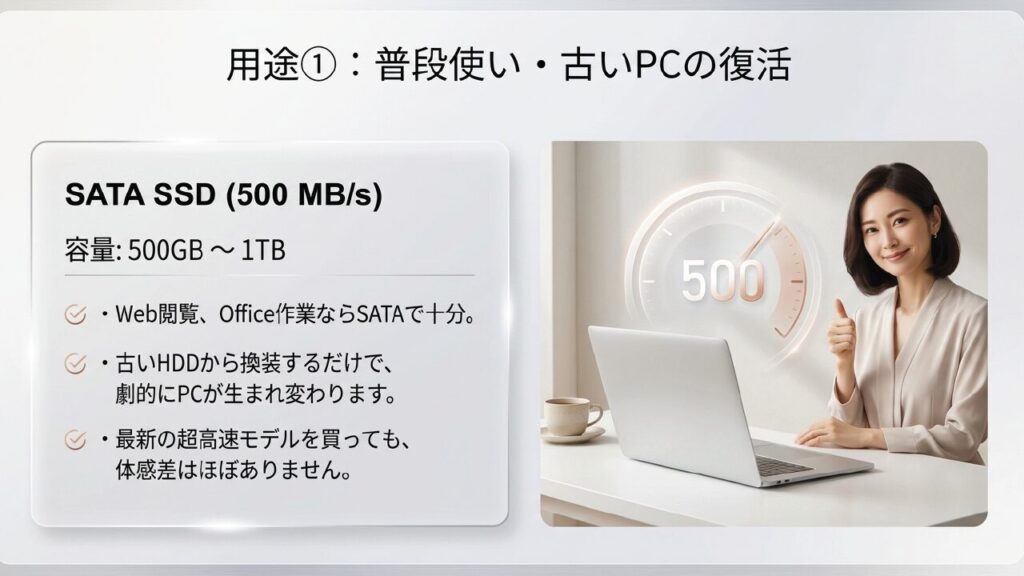
SATA SSDが向いているのは、古いノートPCやデスクトップPCをまだ使いたい人、HDDの遅さを改善したい人、そこまで重い作業をしない人です。2.5インチSATA SSDは価格もこなれていて、容量単価も比較的安めです。取り付けも分かりやすく、既存のHDDと同じSATAケーブルや2.5インチベイを使えることが多いので、換装しやすいのも魅力です。
💡 古いパソコンの動作を劇的に軽くするなら、コスパ抜群のSATA SSDへの換装が最も効果的です。HDDからの移行に定番のモデルはこちら。
SATA SSDで500MB/s前後出ていれば、規格としてはかなり上限に近いです。速度がそれ以上伸びないからといって、SSDが悪いとは限りません。SATA規格そのものの上限と考えるのが自然です。
古いノートPCやデスクトップPCのHDDを換装するなら、SATA SSDはまだまだ現役です。特にOS起動やアプリ起動の遅さに悩んでいるなら、NVMe対応の有無を気にする前に、まずHDDからSSDへ変えるだけでもかなり快適になります。予算を抑えながら確実に体感速度を上げたいなら、SATA SSDは堅実な選択肢ですよ。
M.2 SSDの速度目安
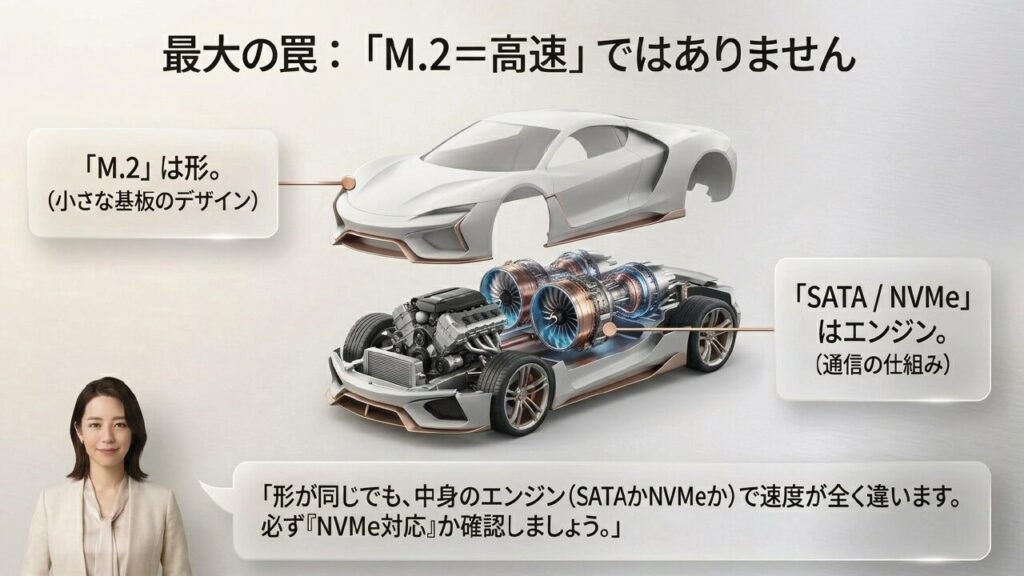
M.2 SSDは、形状の名前です。ここ、ちょっとややこしいポイントです。M.2だから必ず高速というわけではなく、中身の通信方式がSATAなのかNVMeなのかで速度が大きく変わります。見た目は同じような小さな基板でも、実際の速度は500MB/s前後のものから7000MB/s級まで幅があります。
M.2 SATA SSDの場合、形はM.2でも速度はSATA SSDと同じく500MB/s前後です。一方、M.2 NVMe SSDならPCIeバスを使うため、2000MB/s以上、製品によっては7000MB/s級まで狙えます。つまり「M.2 SSDを買えば速い」ではなく、「M.2の中でもNVMe対応かどうか」を見る必要があります。
さらに、M.2 SSDにはキー形状の違いがあります。B Key、M Key、B&M Keyなどがあり、対応するスロットや通信方式が変わります。最近の高速NVMe SSDではM KeyのM.2 2280がよく使われますが、古いノートPCや一部の小型PCではM.2 SATAしか対応していないこともあります。この場合、NVMe SSDを買っても認識しない可能性があります。ここ、地味にハマりやすいです。
M.2は形、NVMeは通信方式と考えると分かりやすいです。買う前には、マザーボードやノートPC側がM.2 SATA対応なのか、M.2 NVMe対応なのかを必ず確認してください。
サイズの確認もかなり大事
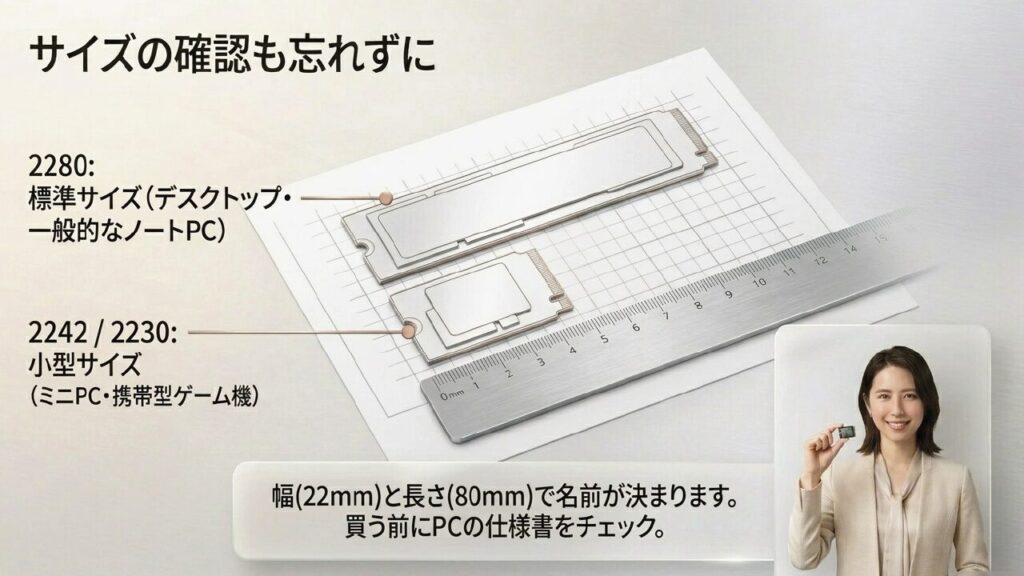
M.2 SSDには2280、2242、2230、22110などのサイズがあります。数字は幅と長さを表していて、2280なら幅22mm、長さ80mmという意味です。一般的なデスクトップPCでは2280が主流ですが、ミニPC、薄型ノート、携帯ゲーム機系のデバイスでは2230や2242のような短いSSDが使われることもあります。速度だけで選ぶと、そもそも取り付けできないことがあります。
また、M.2スロットが複数あるマザーボードでは、スロットによって対応するPCIe世代やレーン数が違うこともあります。上側のスロットはCPU直結でPCIe 4.0 x4対応、下側はチップセット経由でPCIe 3.0相当、というような構成も珍しくありません。高速SSDを使うなら、どのスロットに挿すかも速度に影響します。
M.2 SSDは、形状、通信方式、サイズ、対応スロット、ヒートシンクの有無まで確認して選ぶ必要があります。特にノートPCは内部スペースが限られるので、厚みや片面実装か両面実装かもチェックしておくと安心です。
まとめると、M.2 SSDの速度目安は「M.2だから」では決まりません。M.2 SATAなら500MB/s前後、M.2 NVMeのPCIe 3.0なら2000MB/s〜3500MB/s前後、PCIe 4.0なら5000MB/s〜7300MB/s前後が目安です。購入前には、SSDの仕様表とPC側の仕様表を見比べるクセをつけると失敗しにくいですよ。
NVMe SSDの速度比較
NVMe SSDは、SSDの性能を大きく引き出すための高速な通信方式です。PCIe 3.0、PCIe 4.0、PCIe 5.0と世代が上がるほど、理論上の帯域も広くなります。一般的な目安では、PCIe 3.0 x4で最大3500MB/s前後、PCIe 4.0 x4で最大7000MB/s級、PCIe 5.0 x4ではさらに高速なモデルもあります。SATA SSDと比べると、シーケンシャル速度だけでもかなり大きな差があります。
ただ、NVMe SSDを選ぶときは「とにかく最新世代を買えば正解」とは言い切れません。あなたのPCがPCIe 3.0までしか対応していない場合、PCIe 4.0対応SSDを挿してもPCIe 3.0相当の速度で動作することが多いです。これは故障ではなく、接続側の上限に合わせて動いているだけです。せっかく高いPCIe 4.0 SSDを買っても、PC側が対応していなければ本来の速度は出ません。
NVMe SSDの強みは、単純な速度だけでなく、同時に多くのデータアクセスを処理しやすいところにもあります。SATAはもともとHDD時代の流れを引き継いだ規格ですが、NVMeはフラッシュストレージ向けに作られたプロトコルです。そのため、ゲームデータ、動画編集、仮想マシン、開発環境、巨大な写真ライブラリなど、複数の読み書きが重なる用途で力を発揮しやすいです。
| NVMe世代 | 速度の目安 | おすすめ用途 | 注意点 |
|---|---|---|---|
| PCIe 3.0 x4 | 2000MB/s〜3500MB/s前後 | 一般用途、ゲーム、コスパ重視 | PS5用には基本的に不向き |
| PCIe 4.0 x4 | 5000MB/s〜7300MB/s前後 | PS5、動画編集、重めのゲーム | 発熱対策を考えたい |
| PCIe 5.0 x4 | 10000MB/s超の製品もある | 超高速作業、ハイエンド環境 | 価格と発熱が大きくなりやすい |
速度を活かすには環境が必要
NVMe SSDを選ぶときは、SSD単体のスペックだけでなく、CPU、マザーボード、M.2スロットの世代、レーン数を合わせて見る必要があります。ここを見落とすと、せっかく高いSSDを買ったのに期待した速度が出ない、というもったいないことが起きます。特に自作PCでは、M.2スロットの共有仕様にも注意です。M.2 SSDを使うことで一部のSATAポートが無効になるマザーボードもあります。
PCIe 4.0以降の高速NVMe SSDは発熱も増えやすいです。速度を維持したい場合は、ヒートシンクやPCケース内のエアフローもセットで考えるのがおすすめです。
個人的には、今から普通にPC用SSDを選ぶなら、PCIe 4.0 NVMe SSDがかなりバランスの良いラインだと思います。価格も以前よりこなれてきていますし、PS5や重めのPC作業にも流用しやすいです。ただし、日常用途だけならPCIe 3.0 NVMe SSDやSATA SSDでも十分なケースはあります。あなたの作業内容に対して、どこまで速度が必要なのかを冷静に見て選びましょう。
HDDとSSDの速度比較
HDDとSSDの大きな違いは、データを読み書きする仕組みにあります。HDDは円盤を回転させ、磁気ヘッドを動かしてデータへアクセスします。一方、SSDはNANDフラッシュメモリへ電気的にアクセスするため、物理的な待ち時間がかなり少ないです。この違いが、起動時間やアプリの立ち上がり、ファイル検索の速さに大きく出ます。
HDDの読み書き速度は、一般的には100MB/s〜200MB/s前後が目安です。SATA SSDは500MB/s前後なので、単純なシーケンシャル速度でも数倍の差があります。さらに大きいのがランダムアクセス性能です。Windowsやアプリは、小さなファイルを大量に読み込みながら動作します。HDDはヘッドの移動が必要なので、この細かなアクセスに弱いです。SSDはここが得意なので、「なんか全体的にサクサクする」と感じやすいんですよね。
HDDからSSDへ変えたときに一番分かりやすいのは、パソコンの起動時間です。HDD環境ではデスクトップが表示されても裏で読み込みが続き、しばらく操作が重いことがあります。SSDではこの待ち時間がかなり短くなります。アプリの起動、ブラウザの立ち上げ、Windows Update後の動作なども改善しやすいです。古いPCの延命にSSD換装がよく勧められるのは、この体感差が大きいからです。
HDDとSSDの使い分けをもっと深く知りたい場合は、SnapGadget内のSSDとHDDの速度差を比較した解説も参考になると思います。速度だけでなく、寿命や保存用途の考え方まで整理しています。
HDDにも向いている役割はある
とはいえ、HDDが完全に不要かというと、そんなことはありません。HDDは大容量を比較的安く確保しやすいので、写真、動画、バックアップ、アーカイブ保存には今でも使いやすいです。SSDは速いですが、容量単価ではHDDに分があります。特に4TB、8TB、12TBといった大容量を安く持ちたいなら、HDDのほうが現実的な場合もあります。
作業用はSSD、保管用はHDDという分け方はかなり実用的です。OSやアプリ、よく使うゲームはSSDへ、写真や動画の保管、バックアップはHDDへ置くとバランスが取りやすいですよ。
ざっくり言うと、快適さを重視するならSSD、容量単価を重視するならHDDです。もちろんSSDだけで完結してもOKですが、写真や動画が多い人は、バックアップ先としてHDDを併用すると費用面でも組みやすいです。大事なデータはSSDでもHDDでも壊れる可能性があるので、1台だけに置かないことも忘れないでください。
SSD速度の目安と用途別の選び方
ここからは、実際の用途ごとにどのくらいのSSD速度を見ればよいのかを整理します。ゲーム、PS5、外付けSSD、速度測定、遅いときの対処まで、購入前にも購入後にも役立つポイントをまとめます。同じSSDでも、使い方によって優先すべき性能は変わります。速度、容量、耐久性、発熱、価格のどこを重視するべきか、あなたの用途に合わせて見ていきましょう。
ゲーミングPCのSSD速度
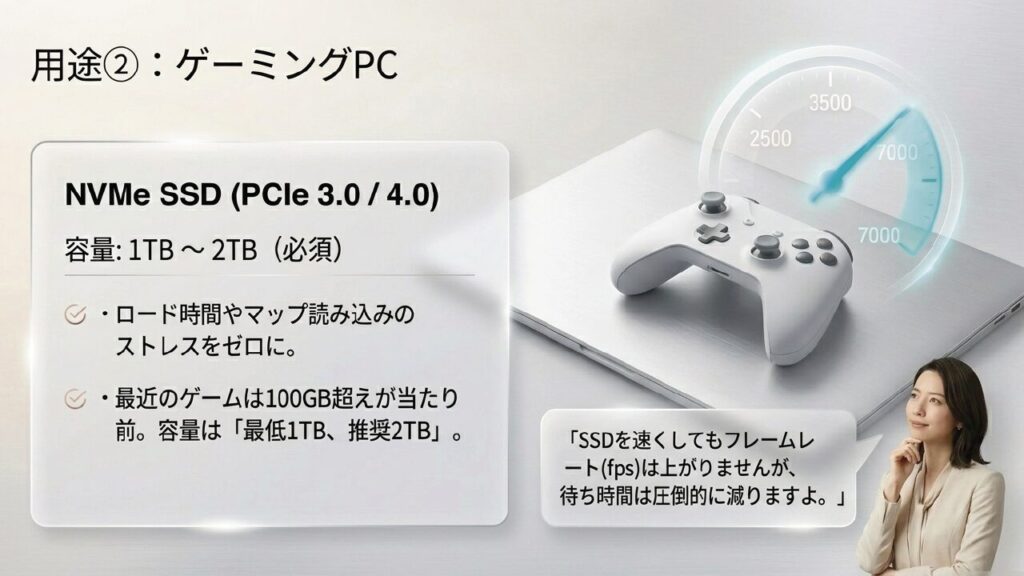
ゲーミングPCでは、SSDの速度が主にロード時間やマップ読み込みに影響します。SSDを速くしてもフレームレートが直接大きく伸びるわけではありませんが、ゲームの起動、ステージ移動、テクスチャ読み込み、アップデートの展開などでは待ち時間を減らしやすいです。ここ、勘違いされやすいんですよね。「SSDを速くすればfpsが上がる」と思われがちですが、fpsは基本的にGPUやCPUの影響が大きいです。
軽めのゲームや少し前のタイトルなら、SATA SSDでも十分に快適です。HDDにゲームを入れている場合と比べると、ロード時間はかなり短くなることがあります。オープンワールドゲームでも、HDDよりSSDのほうが移動中の読み込み待ちやカクつきが出にくい傾向があります。もちろんゲーム側の作りやPC全体の性能にもよりますが、ゲーム用ストレージとしてSSDを選ぶ価値はかなり高いです。
最近のAAAタイトルは容量が100GBを超えることも珍しくありません。大型アップデートも多く、ゲーム本体のインストール、更新データの展開、シェーダーコンパイルなどでストレージに大きな負荷がかかります。こうした用途では、PCIe 3.0以上のNVMe SSDを選んでおくと余裕があります。さらに、DirectStorageのようにNVMe SSDの高速性を活かす仕組みも広がってきているので、これから新しく組むPCならNVMeを選ぶメリットは大きいです。
ゲーム用SSDは容量も重要
ゲーミングPC用SSDで見落としがちなのが容量です。速度が速くても、500GBではすぐに埋まります。Windows、よく使うアプリ、ゲーム数本を入れるだけで容量不足になりやすいです。容量が少ないとゲームを消したり入れ直したりする手間が増えますし、SSDの空き容量不足による速度低下にもつながりやすいです。個人的には、これから新しくゲーミングPCを組むならPCIe 4.0 NVMe SSDの1TB〜2TBが扱いやすいラインかなと思います。
ゲーム用SSDは、速度だけでなく容量もかなり重要です。迷ったら、最低1TB、余裕を見たいなら2TBを目安にすると失敗しにくいです。
💡 最近の大容量ゲームを複数インストールするなら、ロード時間をゼロに近づける高速なNVMe SSD(1TB〜2TB)が必須級です。
ゲームを数本だけ入れるなら1TB、複数の大型タイトルを同時に入れておきたいなら2TB以上が快適です。予算を抑えるなら、OSとメインゲーム用に高速NVMe SSD、あまり遊ばないゲームや録画データ用にSATA SSDやHDDを組み合わせるのもアリです。速度だけでなく、あなたのゲームの本数や遊び方に合わせて選ぶと無駄が少ないですよ。
PS5 SSDの速度要件
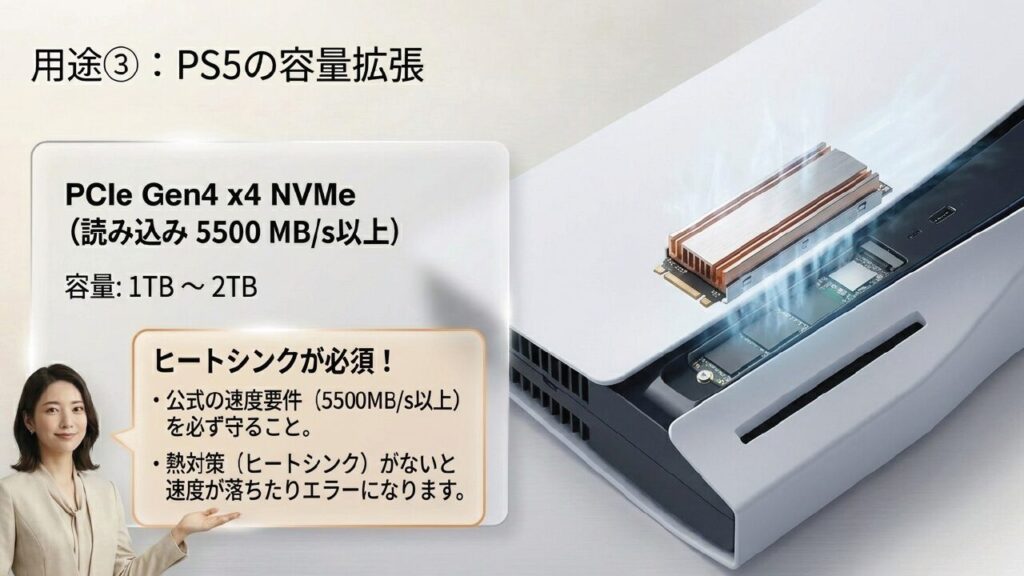
PS5の拡張ストレージに使うM.2 SSDは、PC用SSDよりも条件をしっかり見る必要があります。一般的な目安として、インターフェースはPCIe Gen4 x4対応のM.2 NVMe SSD、シーケンシャル読み込み速度は5500MB/s以上が推奨ラインです。PS5は内蔵SSDがかなり高速なので、拡張SSDにもそれに近い性能が求められます。ここを外すと、そもそも快適に使えない可能性があります。
PS5用SSDでまず確認したいのは、対応規格です。PCIe Gen3のNVMe SSDや、M.2 SATA SSDは基本的にPS5拡張ストレージ用途には向きません。形がM.2でも通信方式が違えば使えないので、製品名だけで判断しないようにしてください。メーカーが「PS5対応」と明記しているモデルは選びやすいですが、それでも容量、速度、ヒートシンク込みの寸法は確認しておきたいです。
正確な要件については、PlayStation公式サポートの案内を確認するのが一番確実です。PS5に取り付けられるM.2 SSDの要件や取り付け方法は、PlayStation公式サポート「PS5にM.2 SSDを取り付ける方法」で確認できます。製品仕様や対応状況は変わる可能性があるため、購入前には必ず公式情報とSSDメーカーの仕様表を見比べてください。
ヒートシンク込みのサイズに注意
さらに、PS5ではヒートシンクも重要です。高速なM.2 SSDは発熱しやすく、熱がこもるとサーマルスロットリングで速度が落ちたり、安定性に影響したりする可能性があります。最初からPS5対応をうたうヒートシンク付きモデルを選ぶと、取り付け時の不安はかなり減ります。ただし、ヒートシンクが大きすぎるとPS5の拡張スロットに収まらない可能性があるので、寸法確認は必須です。
💡 PS5の容量不足を解消!公式の速度要件(5500MB/s以上)をクリアし、面倒な熱対策が不要なヒートシンク一体型のおすすめモデルはこちら。
PS5用SSDを選ぶときは、速度だけでなく、サイズ、ヒートシンク込みの高さ、容量、公式要件への適合を必ず確認してください。正確な情報は公式サイトをご確認ください。
容量は250GB以上から対応するケースがありますが、現実的には1TBか2TBが使いやすいです。最近のゲームは1本あたりの容量が大きいので、安さだけで小容量を選ぶと、結局すぐ整理に追われるかもしれません。PS5用SSDは、読み込み速度5500MB/s以上、PCIe Gen4 x4、ヒートシンク、容量1TB以上をひとつの目安にすると選びやすいかなと思います。
外付けSSDの速度目安
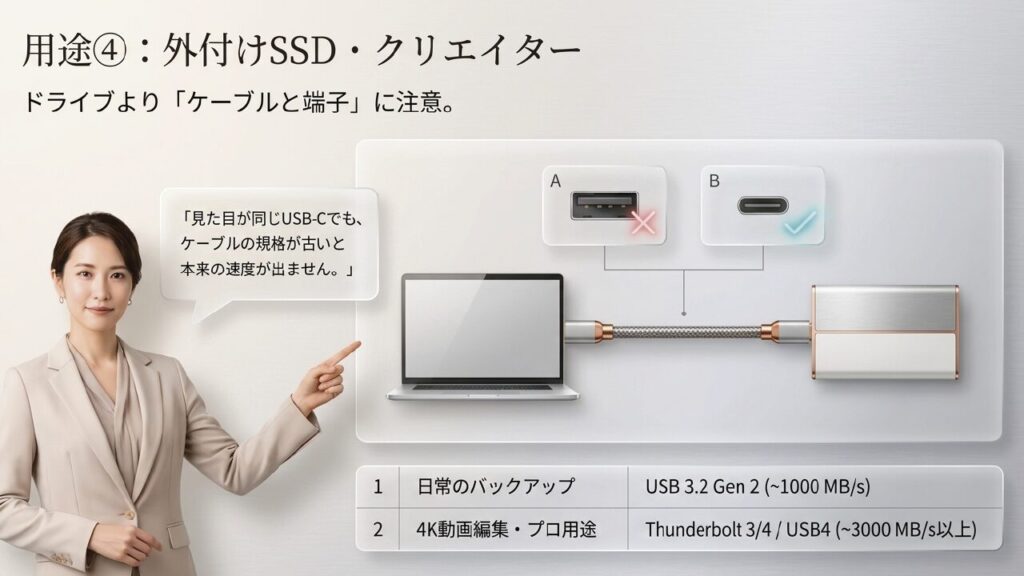
外付けSSDの速度は、SSD本体だけでなくUSBやThunderboltなどの接続規格で決まります。USB 3.2 Gen 2なら実効速度はおおむね800MB/s〜1050MB/s前後、USB4やThunderbolt 3/4の40Gbps環境なら2700MB/s〜3400MB/s前後が目安になります。さらにThunderbolt 5やUSB4の80Gbps世代では、対応機器同士を組み合わせることで、内蔵PCIe 4.0 SSDに近い速度を狙える製品も出てきています。
ただし、外付けSSDは「本体が速い」だけでは性能を出し切れません。PC側のUSBポート、ケーブル、SSDケース、内蔵されているSSD本体のすべてが対応している必要があります。たとえば、外付けSSD本体が1000MB/s対応でも、USB 2.0ポートに接続すればかなり遅くなります。USB-C端子だから高速とは限らないのも注意点です。USB-Cは端子の形であって、通信速度の保証ではありません。
スマホ写真の移動、書類や軽い動画のバックアップ、普段の持ち運びなら、1000MB/s前後の外付けSSDで十分な場面が多いです。ノートPCの容量不足対策、カメラデータの一時保存、出先でのファイル受け渡しにも使いやすいです。一方で、4K動画編集を外付けSSD上で直接行うなら、USB4やThunderbolt対応モデルを検討すると快適になります。編集ソフトのキャッシュや素材を外付けSSDに置く場合、速度が足りないとプレビューが引っかかることがあります。
| 外付け規格 | 実効速度の目安 | 向いている用途 |
|---|---|---|
| USB 3.2 Gen 1 | 400MB/s〜500MB/s前後 | 軽いバックアップ、書類、写真保存 |
| USB 3.2 Gen 2 | 800MB/s〜1050MB/s前後 | 日常的な外付けSSD、スマホデータ移行 |
| USB4 / Thunderbolt 3・4 | 2700MB/s〜3400MB/s前後 | 動画編集、重めの外部作業領域 |
| Thunderbolt 5 / USB4 80Gbps | 環境次第でさらに高速 | 高解像度映像制作、ハイエンド用途 |
持ち運び用途は耐久性も見る
外付けSSDは持ち運ぶことが多いので、速度だけでなく耐落下性能、防塵防水、暗号化機能、ケーブルの扱いやすさも見たいところです。特に仕事のデータや撮影素材を持ち歩くなら、速度よりデータ保護のほうが大事な場面もあります。ポータブルSSDの使い方を具体的に知りたい場合は、ポータブルSSDの使い方と活用法もあわせて読むと、スマホやPCでの運用イメージがつかみやすいです。
外付けSSDで速度が出ないときは、まずケーブルと接続ポートを疑ってください。見た目が同じUSB-Cでも、対応速度が違うケーブルは普通にあります。
外付けSSDは、バックアップ、持ち運び、作業用ドライブのどれに使うかで必要な速度が変わります。普段使いなら1000MB/s前後、動画編集なら3000MB/s前後、ハイエンド用途ならThunderbolt 5対応まで検討、というイメージで選ぶと分かりやすいですよ。
CrystalDiskMarkで速度測定
SSDの実際の速度を確認したいときは、CrystalDiskMarkのようなベンチマークソフトを使うと分かりやすいです。表示される数値は主にReadが読み込み、Writeが書き込みを表し、単位はMB/sです。新しくSSDを買った直後、HDDからSSDへ換装した直後、なんとなくPCが遅く感じるときなどに測ってみると、現状把握に役立ちます。
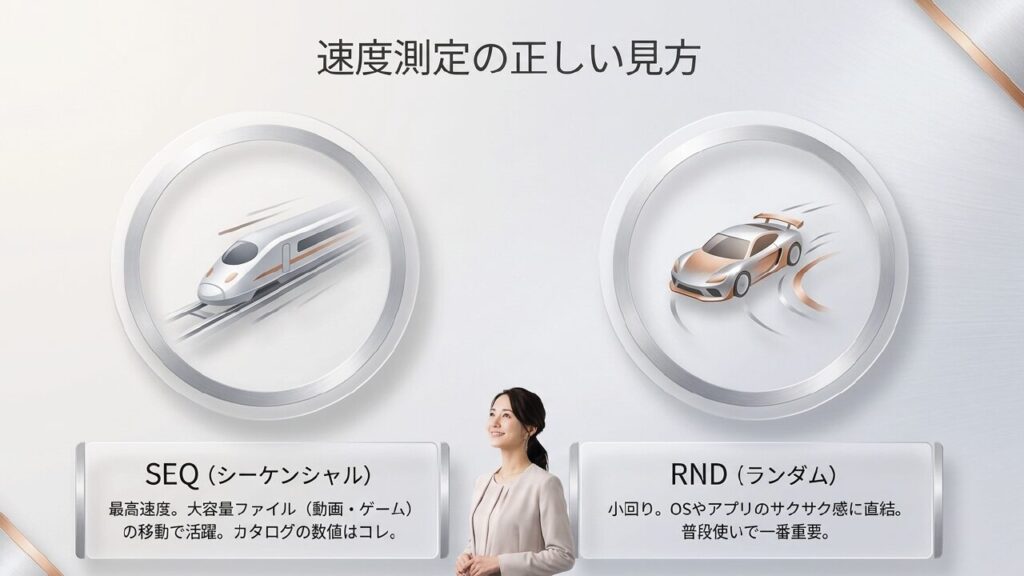
CrystalDiskMarkで特に見られやすいのが、SEQとRNDです。SEQはシーケンシャルアクセスで、大きなファイルを連続して読み書きする速度の目安になります。メーカーが公称値として大きく表示している最大速度は、このSEQの数値に近いことが多いです。たとえば「最大読込7000MB/s」と書かれているSSDなら、CrystalDiskMarkのシーケンシャルリードでその近い値が出るかを見ると、環境がきちんと性能を出せているか確認しやすいです。
一方、RNDはランダムアクセスです。OSやアプリは小さなファイルを大量に扱うため、日常的なサクサク感にはランダムアクセス性能もかなり関係します。特に4K Q1T1のような浅いキューの数値は、一般的なPC利用に近い見方ができます。シーケンシャル速度が高くても、ランダムアクセスが弱いと、普段の操作で思ったほど快適に感じないことがあります。
測定結果を見るときの注意点
ベンチマークを測るときは、条件をなるべく整えることが大事です。測定中に大容量コピーやゲームのアップデート、ウイルススキャンなどが動いていると、結果が低く出ることがあります。ノートPCではバッテリー駆動だと省電力設定で速度が抑えられる場合もあります。できれば電源に接続し、重いアプリを閉じた状態で測ると安定しやすいです。
NVMe SSDを測るときは、CrystalDiskMark側のプロファイルやテスト条件も確認してください。測定中は他の重い作業を止め、ノートPCなら電源接続状態で測るとブレが少なくなります。
また、ベンチマーク結果は環境によって変わります。空き容量、温度、接続ポート、電源設定、バックグラウンド処理でも変動するので、1回の結果だけで故障と決めつけないほうが安全です。特にNVMe SSDは温度の影響を受けやすく、連続測定すると2回目以降の速度が落ちることもあります。これはサーマルスロットリングが関係している可能性があります。
CrystalDiskMarkは便利な確認ツールですが、ベンチマークを何度も連続実行するとSSDへ書き込み負荷がかかります。必要なときに数回測る程度にして、日常的に何十回も回すような使い方は避けたほうが無難です。
測定結果を見るときは、まず規格に対して大きく外れていないかを確認しましょう。SATA SSDなら500MB/s前後、PCIe 3.0 NVMeなら2000MB/s〜3500MB/s前後、PCIe 4.0 NVMeなら5000MB/s以上がざっくりした目安です。大きく下回る場合は、接続スロット、BIOS設定、ドライバー、温度、空き容量を順番に見直すと原因に近づきやすいですよ。
SSD速度が遅い原因
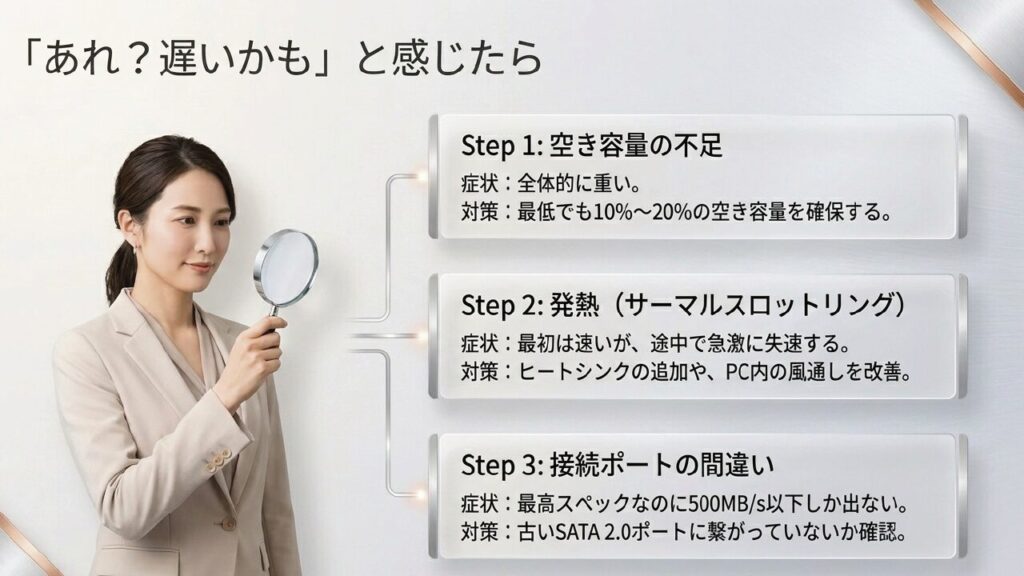
SSD速度が遅いと感じる原因は、SSD本体の性能不足だけではありません。よくあるのは、空き容量不足、TRIMの無効化、古いSATAポートへの接続、BIOS設定の不整合、ファームウェアの古さ、発熱によるサーマルスロットリングなどです。SSDは新品時には速くても、使い方や環境によってだんだん遅く感じることがあります。
特に多いのが空き容量不足です。SSDは空き領域を使いながらデータの整理や書き込みを行うため、容量がギリギリになると速度が落ちやすくなります。目安として、最低でも全体の10%〜20%程度は空けておきたいところです。Windowsの一時ファイル、ごみ箱、ダウンロードフォルダ、ゲームの不要データ、動画編集ソフトのキャッシュなどは、気づくとかなり容量を使っています。
TRIMも重要です。TRIMは、OSが不要になったデータの情報をSSDへ伝え、SSD側が効率よく空き領域を管理できるようにする仕組みです。最近のWindowsでは通常有効ですが、古い環境や特殊なクローン移行後には設定を確認したい場合があります。TRIMがうまく働かないと、書き込み時に余計な処理が増えて速度低下につながることがあります。
換装後に遅い場合のチェックポイント
HDDからSSDへクローンした直後に遅い場合は、パーティションアライメントのズレやAHCI設定、SATA 2.0ポートへの接続もチェックしたいポイントです。パーティションアライメントがズレていると、SSD内部の書き込み単位とOS側の管理単位が噛み合わず、余計な読み書きが発生することがあります。また、SATA SSDを古いIDEモードで動かしている場合、本来の性能が出ないこともあります。
HDDからの移行方法を詳しく知りたい場合は、HDD丸ごとコピーのフリーソフト解説も参考になります。クローン作業は便利ですが、操作を間違えるとデータ消失につながることもあるので、作業前のバックアップは必須です。
| 原因 | 起きやすい症状 | 見直しポイント |
|---|---|---|
| 空き容量不足 | 書き込みが遅い、全体的に重い | 不要ファイル削除、10%〜20%の空き確保 |
| 古い接続規格 | SATA SSDが300MB/s未満で頭打ち | SATA 3.0ポート、ケーブル、M.2スロット確認 |
| 発熱 | 最初は速いが途中で失速する | ヒートシンク、エアフロー、温度確認 |
| ファームウェア不具合 | 認識不良、速度低下、動作不安定 | メーカー公式ツールで更新確認 |
| 寿命や故障の前兆 | エラー、フリーズ、ブルースクリーン | すぐバックアップ、交換検討 |
急なフリーズ、ブルースクリーン、認識不良、書き込みエラーが増えている場合は、速度改善よりもデータ保護を優先してください。重要データをバックアップしたうえで、最終的な判断は専門家にご相談ください。
また、高速NVMe SSDでは熱対策もかなり大事です。ベンチマーク直後は速いのに、しばらく使うと急に遅くなる場合、温度上昇で速度が制限されている可能性があります。ヒートシンクの装着、ケース内エアフローの改善、ホコリ掃除なども見直してみてください。SSDが遅いときは、いきなり買い替える前に、空き容量、接続規格、温度、設定、ファームウェアの順に確認すると無駄な出費を避けやすいですよ。
SSD速度の目安まとめ
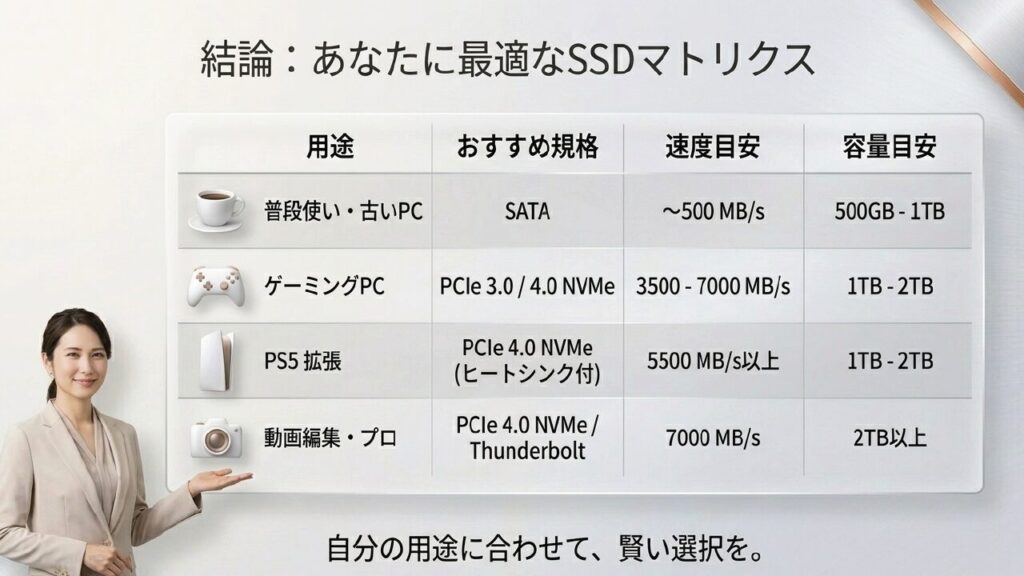
SSD速度の目安は、用途によってかなり変わります。古いPCの高速化や一般作業ならSATA SSDの500MB/s前後で十分なことが多く、ゲームや重めの作業ならPCIe 3.0以上のNVMe SSD、PS5や本格的な動画編集ならPCIe 4.0世代の5500MB/s以上を目安にすると選びやすいです。数字だけを見ると高速モデルほど魅力的に見えますが、あなたの環境でその速度を活かせるかが一番大事です。
たとえば、WebブラウジングやOffice作業が中心なら、7000MB/s級のSSDを入れても体感差はそこまで大きくないかもしれません。逆に、HDDを使っている古いPCなら、SATA SSDへ変えるだけでかなり快適になります。ゲーミングPCではロード時間短縮や大型アップデートの展開でNVMe SSDが役立ちますし、PS5では公式要件に合うPCIe Gen4 x4のM.2 NVMe SSDを選ぶ必要があります。外付けSSDでは、SSD本体だけでなくUSBやThunderboltの規格、ケーブルまで含めて考える必要があります。
ただし、SSD選びでは最大速度だけを見ないことが大切です。読み込み速度、書き込み速度、ランダムアクセス性能、容量、TBW、発熱、ヒートシンクの有無、接続規格の対応状況まで合わせて見ると、失敗しにくくなります。特に動画編集や大量データ移動をする人は、SLCキャッシュ切れ後の速度低下や持続書き込み性能も意識したほうが良いです。
SSD速度の目安は、あなたの用途と接続環境で決まります。数字の大きさだけで選ぶより、「自分のPCやゲーム機でその速度を活かせるか」を見るほうが大事です。
迷ったときの選び方
迷ったときは、まず用途を3つに分けて考えるとシンプルです。普段使い中心ならSATA SSDまたはPCIe 3.0 NVMe SSD、ゲームや重めの作業ならPCIe 4.0 NVMe SSD、PS5や本格クリエイティブ用途なら5500MB/s以上のPCIe 4.0 NVMe SSDを目安にしてください。容量は、普段使いなら500GB〜1TB、ゲーム用途なら1TB〜2TB、動画編集なら2TB以上も視野に入るかなと思います。
| 用途 | 速度目安 | 容量目安 | おすすめの考え方 |
|---|---|---|---|
| 古いPCの高速化 | 500MB/s前後 | 500GB〜1TB | SATA SSDでも効果を感じやすい |
| 一般的なPC作業 | 500MB/s〜3500MB/s前後 | 500GB〜1TB | 価格と容量のバランス重視 |
| ゲーミングPC | 2000MB/s〜7000MB/s前後 | 1TB〜2TB | NVMe SSDを選ぶと余裕がある |
| PS5拡張 | 5500MB/s以上 | 1TB〜2TB | PCIe Gen4 x4とヒートシンクを確認 |
| 動画編集 | 5000MB/s以上も検討 | 2TB以上も候補 | 持続書き込み速度と冷却を重視 |
最後に、この記事で紹介した速度や寿命、容量の数値はあくまで一般的な目安です。製品ごとの仕様、対応状況、保証条件は変わることがあります。購入前にはメーカーや公式サイトの情報を確認し、不安がある場合は販売店や専門家にも相談してみてください。SSDは一度選ぶと長く使うパーツなので、少しだけ丁寧に確認しておくと、あとからかなりラクですよ。