
こんにちは。SnapGadget運営者のすながじぇです。
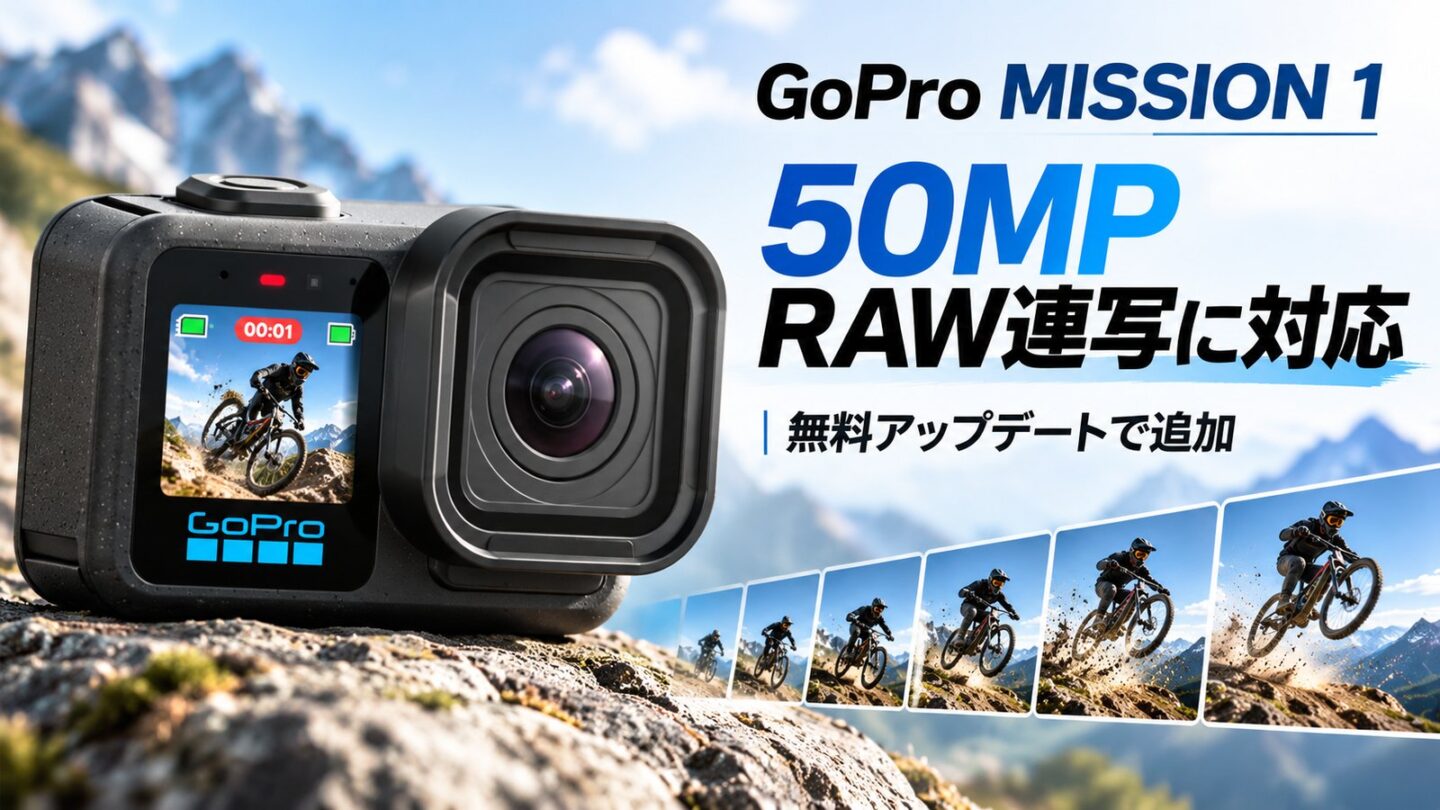
GoProのMISSION 1シリーズに、静止画撮影をかなり強化する無料ファームウェアアップデートが配信されました。
今回の大きなポイントは、シャッターボタンを押したときの反応を高速化するRapid Photoと、ボタンを押し続けるだけで写真を連続撮影できるContinuous Shutterの追加です。
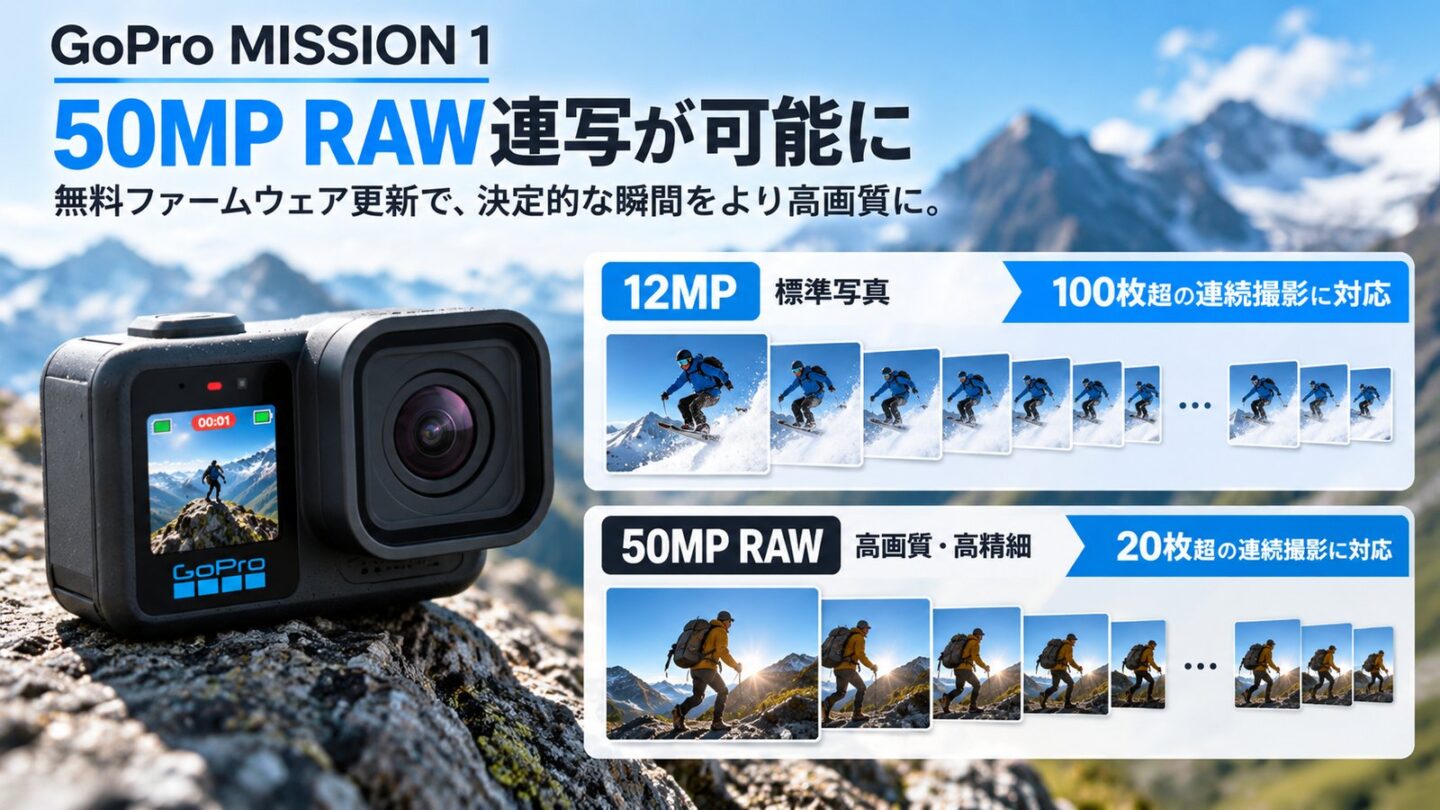
GoPro公式によると、12MPの標準写真では100枚を超える連続撮影、さらに50MP RAWでも20枚を超える連続撮影が可能になりました。
MISSION 1シリーズは動画性能に目が行きやすいカメラですが、今回のアップデートによって、旅行やアクションシーンで「写真を撮るGoPro」としてもかなり使いやすくなっています。
特に面白いのは50MP RAWの連続撮影です。ジャンプ、スポーツ、乗り物、動物など、一瞬のタイミングを1枚だけで狙うより、RAWで複数枚残して後からベストショットを選べるメリットがあります。
ただし、従来のBurst Photoとは別機能で、すべての写真モードで使えるわけではありません。また50MP RAWはデータ量が大きいため、microSDカードやバッファにも注意が必要です。
この記事では、MISSION 1の50MP RAW連写で何が変わったのか、対象モデル、ファームウェアの更新方法、12MPとの使い分け、利用できないモードまでまとめます。
- MISSION 1で追加された50MP RAW連写の内容
- 12MPと50MP RAW連写の使い分け
- Quikアプリと手動で更新する方法
- RAW連写を使う前に知っておきたい注意点
アップデートで何が変わった?
2026年10月13日に公開されたMISSION 1シリーズのアップデートは、静止画撮影の使い勝手を大きく改善する内容です。
単純に「RAW連写が追加された」だけではなく、写真を撮るまでのレスポンス、連続撮影中の状態確認までまとめて改善されています。

Rapid Photoを追加
まず大きいのが、Rapid Photoによるシャッター応答の改善です。
GoProは今回の改善を「zero-lag」と表現しており、シャッターボタンを押してから写真が記録されるまでのレスポンスを大幅に高速化しています。
もちろん「物理的な遅延が完全にゼロ」という意味で捉えるより、従来よりシャッター操作へ素早く反応する機能と考えたほうが分かりやすいでしょう。
アクションカメラで静止画を撮る場合、この反応速度はかなり重要です。
ジャンプの頂点、列車や車が目の前を通過する瞬間、子どもやペットが動いた瞬間などは、ほんの少しシャッターが遅れるだけでも構図が変わります。
動画を撮影して後からフレームを書き出す方法もありますが、最初から50MPの写真として残したいならRapid Photoのメリットは大きいでしょう。
長押しで連続撮影
もうひとつの新機能がContinuous Shutterです。
操作はシンプルで、シャッターボタンを押し続けている間、対応する写真設定で連続撮影できます。
一瞬だけを狙ってシャッターを切るのではなく、「そろそろ決定的な瞬間が来る」という少し前から長押ししておき、その中から最も良い1枚を選べるようになります。
動きを先読みしにくいアクション撮影では、こちらのほうが使いやすい場面も多そうです。
対象は3モデル
今回の写真機能アップデートは、MISSION 1だけに限定されたものではありません。
- GoPro MISSION 1
- GoPro MISSION 1 PRO
- GoPro MISSION 1 PRO ILS
3モデルすべてでRapid PhotoとContinuous Shutterが利用できます。
今回のMISSION 1シリーズ用ファームウェアはv4.01です。
アップデート内容の詳細は、GoPro公式のMISSION 1シリーズ更新発表で確認できます。
50MP RAW連写の実力
今回のアップデートで最も注目したいのが、50MP RAWの連続撮影です。
RAWで20枚超を連続撮影
GoPro公式によると、50MP RAW設定では20枚を超える連続撮影が可能です。
RAWはJPEGなどの完成画像より編集耐性を残しやすく、撮影後に露出、ホワイトバランス、シャドウ、ハイライトなどを調整したい人に向いています。
さらに50MPという高解像度なので、撮影後のトリミングにも余裕があります。
動きの激しい撮影では、被写体をフレームのど真ん中へ完璧に入れ続けるのは簡単ではありません。少し広めに撮っておき、50MPの解像度を生かしてあとから構図を追い込むという使い方もできます。
12MPなら100枚超
より長く連続撮影したい場合は、12MPの標準写真が有利です。
メーカー公称では100枚を超える連続撮影に対応します。
| 設定 | 公称連続撮影枚数 | 向いている用途 |
|---|---|---|
| 12MP標準写真 | 100枚超 | 長く動きを追いたい |
| 50MP RAW | 20枚超 | 高画質・編集耐性を重視 |
どちらが上というより、撮影目的によって使い分ける機能です。
マウンテンバイクなど長く動きを追い続けるなら12MP、ジャンプの頂点など限られた瞬間を高画質で残したいなら50MP RAWという使い方が分かりやすいでしょう。
連写速度は非公表
注意したいのは、「20枚超撮れる」ことと「毎秒20コマ撮れる」ことはまったく別だという点です。
GoProは連続撮影できる枚数を公表していますが、今回の発表では「毎秒○コマ」といった具体的な連写速度を明らかにしていません。
そのため、ミラーレスカメラの20コマ/秒、30コマ/秒といった数値と単純比較することはできません。
実際の撮影結果は光量、カメラの動き、撮影設定、microSDカードの性能などでも変化するとGoProは説明しています。
Burst Photoとは別
今回のContinuous Shutterと、従来からあるBurst Photoは別の機能です。
Continuous Shutterは対応する通常写真・RAW設定でシャッターボタンを押し続けて撮影する仕組みです。
一方、Burst Photoは従来の専用バースト撮影モードです。
今回追加されたRapid PhotoとContinuous ShutterはBurst Photoモードでは利用できません。
「バーストモードを選べば50MP RAW連写になる」という仕組みではないので、ここは覚えておきたいところです。
アップデート方法
MISSION 1をv4.01へ更新する方法は、大きく分けてスマートフォンアプリ経由と手動更新の2つです。
GoPro自身も、スマートフォンからアップデートする方法を最も簡単な方法として案内しています。
更新前に準備すること
アップデートを始める前に、次の点を確認しておきましょう。
- MISSION 1のバッテリーを十分に充電する
- 安定したWi-Fi環境を用意する
- 重要な写真・動画を必要に応じてバックアップする
- スマートフォン側のアプリを最新状態にする
ファームウェア更新中の電源断は避けたいので、バッテリー残量が少ない状態で始めないほうが安心です。
Quikアプリから更新
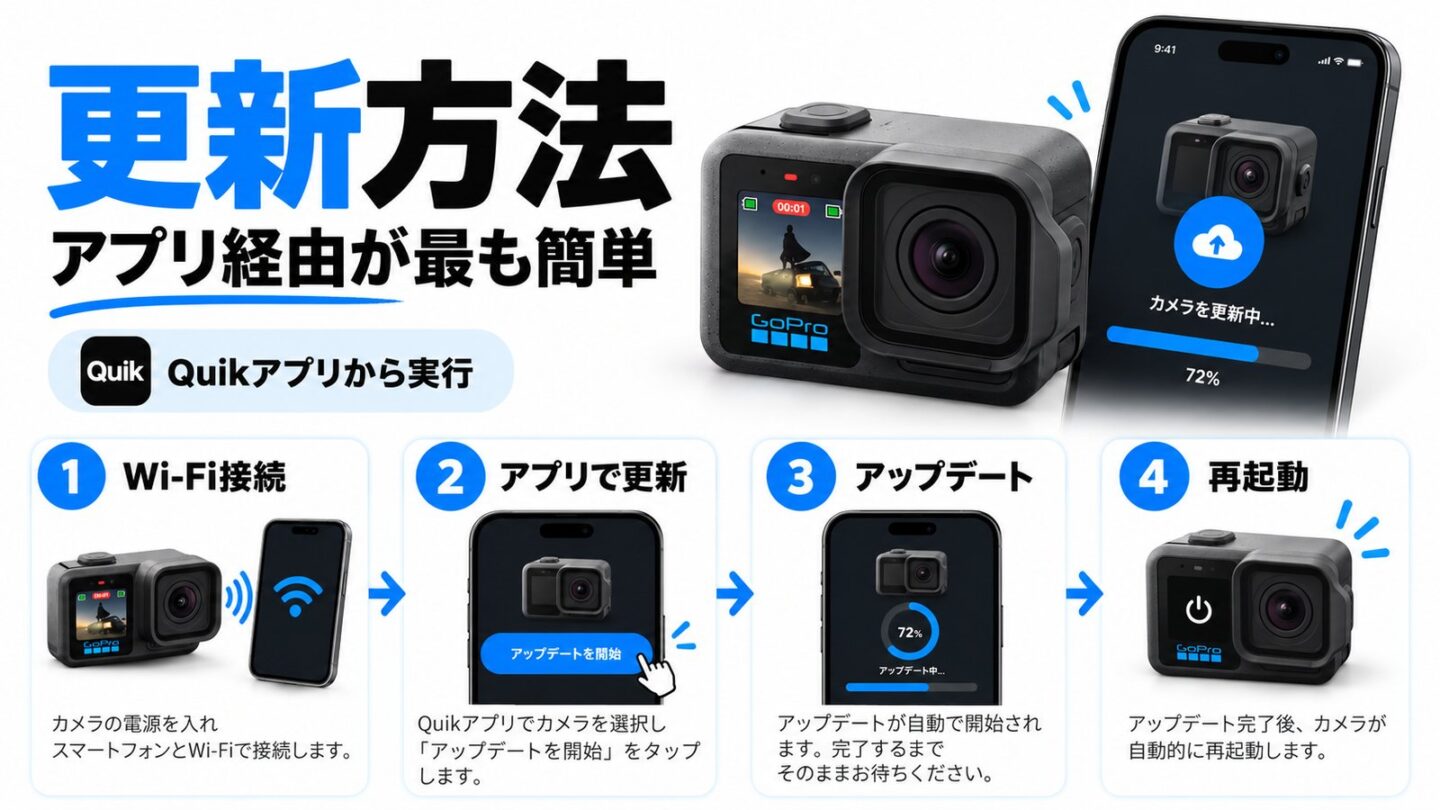
- MISSION 1の電源を入れる
- スマートフォンでGoProアプリを起動する
- MISSION 1とスマートフォンを接続する
- ファームウェア更新の案内を確認する
- アップデートを開始する
- 更新完了と再起動を待つ
アップデート中は、カメラの電源を切ったりスマートフォンとの接続を意図的に切ったりしないようにしましょう。
手動更新も可能
アプリ経由で更新できない場合や、パソコンから作業したい場合はmicroSDカードを使った手動更新もできます。
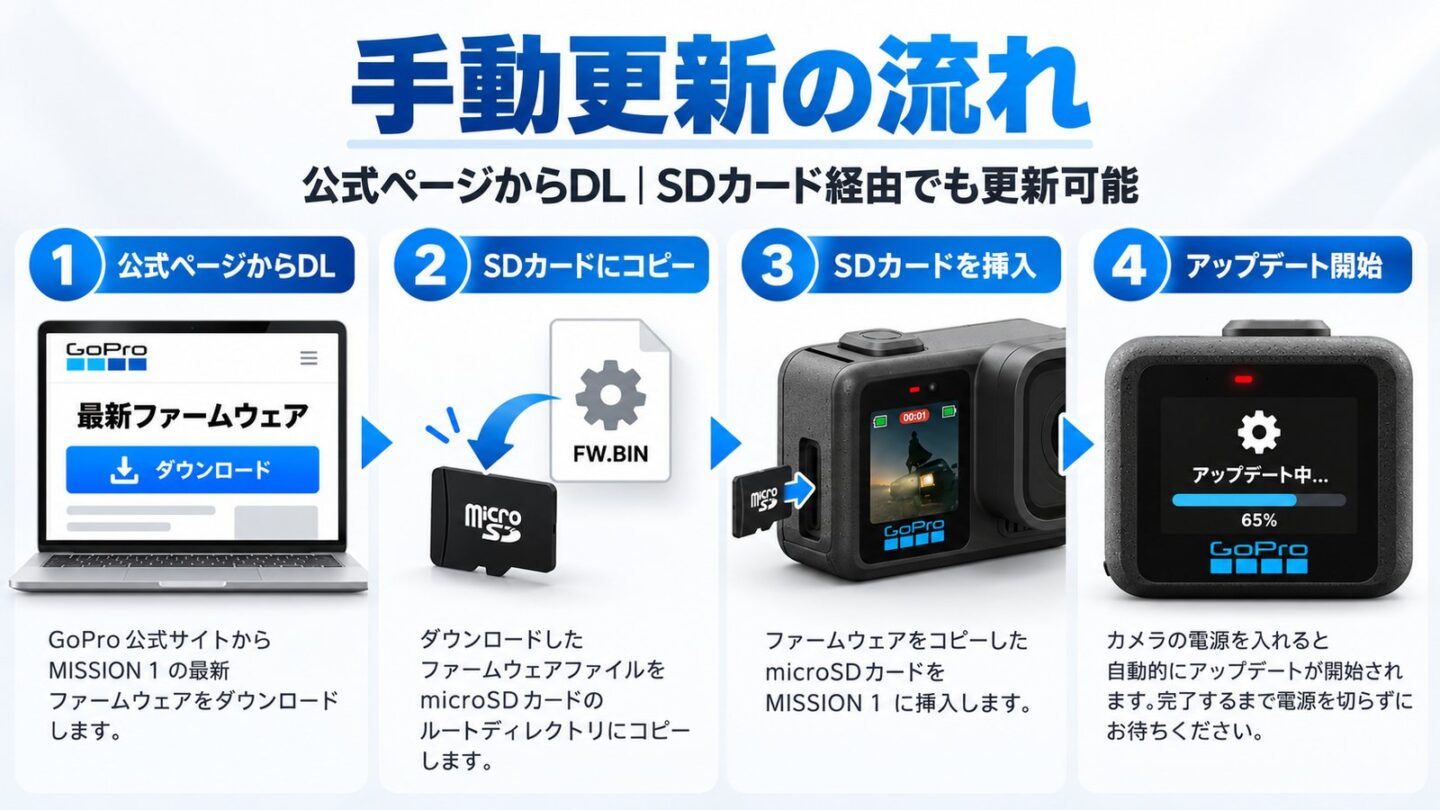
- GoPro公式アップデートページを開く
- MISSION 1用ファームウェアをダウンロードする
- 公式手順に従ってmicroSDカードへ保存する
- microSDカードをMISSION 1へ挿入する
- カメラを起動する
- アップデート完了まで待つ
ファイル名や保存場所などは変更される可能性があるため、古い手順をそのまま使わず、その時点のGoPro公式案内を確認してください。
v4.01を確認
更新が終了したら、カメラ側でファームウェアバージョンを確認します。
2026年10月16日時点で今回の写真機能を追加したMISSION 1用ファームウェアはv4.01です。
最新ファームウェアと更新方法は、GoPro公式 MISSION 1アップデートページから確認できます。
RAW連写の注意点
50MP RAWの連続撮影は魅力的ですが、通常の1枚撮影よりカメラやmicroSDカードへの負荷は大きくなります。

使えない撮影モード
今回追加されたRapid PhotoとContinuous Shutterは、すべての写真モードに対応するわけではありません。
GoPro公式では、次のモードでは新機能が利用できないとしています。
- SuperPhoto
- Interval Photo
- Burst Photo
Continuous Shutterを使いたい場合は、対応する通常写真またはRAW写真の設定になっているか確認してください。
V30・UHS-3以上が必要
MISSION 1シリーズでは、GoPro公式がV30またはUHS-3以上のmicroSDカードを必要条件として案内しています。
50MP RAWを続けて書き込む場合は、カードの性能も撮影結果へ影響します。
特に古いmicroSDや速度の遅いカードを流用するのではなく、GoProの条件を満たした信頼できるカードを使うほうが安心です。
長期間使っているカードの場合は、SDカードの耐用年数と交換目安を解説した記事も参考にしてください。
MISSION 1用に新しく用意するなら、V30以上で容量に余裕のあるmicroSDカードを候補にすると使いやすいでしょう。
RAWは容量を使う
50MP RAWは、12MPの標準写真より1枚あたりのファイルサイズが大きくなります。
1回の連写だけなら問題にならなくても、旅行中に何度もRAW連写を使えば短時間でカード容量を消費します。
動画も同じmicroSDへ記録するなら、旅行前に空き容量を十分確保しておくほうがいいでしょう。
バッファ表示を確認
今回のアップデートでは、カメラがバッファ上限へ近づいていることを確認できる新しいインジケーターも追加されています。
高画素RAWを連続撮影すると、撮ったデータをmicroSDへ書き込む処理が続きます。
大量に連写した直後は、書き込みが終わるまで次の撮影性能が落ちたり、再び連写できるまで待つ可能性があります。
重要なシーンの直前にはバッファ状態を確認し、前の連写データの処理が終わっているか見ておくと安心です。
公称枚数は条件で変わる
12MPで100枚超、50MP RAWで20枚超という数字はメーカー公称値です。
GoPro自身も、光量、カメラの動き、カメラ設定、microSDカードの性能によって結果が変わると注記しています。
そのため「どの環境でも必ず50MP RAWを20枚以上同じ速度で撮影できる」と考えないほうがいいでしょう。
実際の連写間隔やバッファ回復時間については、実機で確認してから追記したいポイントです。
どんな撮影で便利?
今回のアップデートが生きるのは、静止している風景だけではありません。むしろMISSION 1らしい、動きのある撮影で効果を感じやすいと思います。
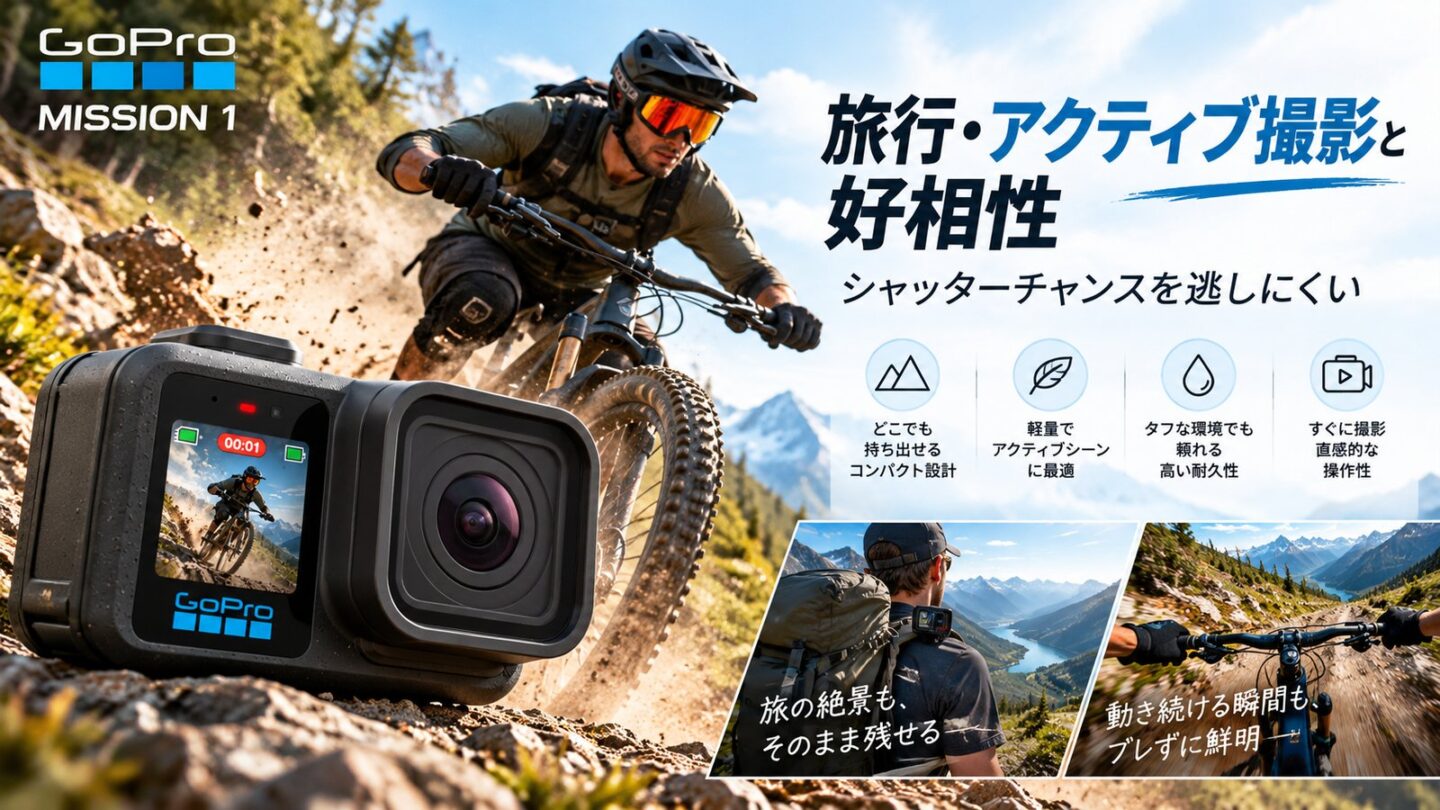
スポーツやアクション
マウンテンバイク、スキー、スノーボード、サーフィン、モータースポーツなどは、Continuous Shutterとの相性が良い用途です。
例えばジャンプの場合、もっとも高く飛んだ瞬間や、車体の角度、背景との位置関係まで1回のシャッターで完璧に合わせるのは簡単ではありません。
少し前から連続撮影し、後から最も良いフレームを選べれば、決定的な瞬間を残せる可能性が上がります。
旅行や乗り物撮影
旅行でも連写が役立つ場面は意外とあります。
- 列車がホームへ入ってくる瞬間
- 飛行機が離陸する場面
- 船が波を切って進むシーン
- 鳥や動物が動き出す瞬間
- 同行者が歩いている自然な表情
- 水しぶきや波が上がる瞬間
50MP RAWなら高画素を生かして後からトリミングしやすいため、動く被写体を少し広めに捉えておく方法も使えます。
GoProで撮影した映像や写真が思ったほどきれいに見えない場合は、GoProの画質が悪く見える原因と設定を解説した記事も参考になります。
買い替え不要の無料改善
今回のアップデートで良いところは、新しいカメラへ買い替えなくてもMISSION 1シリーズの静止画性能を強化できる点です。
50MPセンサーそのものが新しくなるわけではありませんが、シャッター応答や連続撮影が改善されることで、搭載しているセンサーを実際の撮影で生かしやすくなります。
動画目的でMISSION 1を購入した人でも、旅行中に「写真もGoPro一本で撮ってみよう」と思える場面は増えそうです。
MISSION 1シリーズ本体や撮影用アクセサリーを検討している場合は、販売価格もあわせて確認してみてください。
よくある質問
MISSION 1の50MP RAW連写アップデートについて、購入者や既存ユーザーが気になりやすい点をまとめます。
MISSION 1は更新がおすすめ
MISSION 1シリーズをすでに使っているなら、今回のv4.01は基本的に更新しておきたい内容です。
- Rapid Photoでシャッター応答を改善
- Continuous Shutterを追加
- 12MPでは100枚超の連続撮影
- 50MP RAWでは20枚超の連続撮影
- バッファ状態を確認できる表示を追加
- MISSION 1/PRO/PRO ILSが対象
- 無料ファームウェアとして提供
個人的に今回のアップデートで面白いと感じるのは、GoProがMISSION 1シリーズの50MPセンサーを動画だけでなく、静止画でも積極的に使える方向へ進めてきたことです。
アクションカメラは「とりあえず動画を回して後から切り出す」という使い方になりがちですが、シャッター反応が改善され、50MP RAWのまま連続撮影できるなら、写真として撮る意味も大きくなります。
もちろん、50MP RAWで20枚超という数字だけを見て、本格的なミラーレスカメラの高速連写と同じものと考えるべきではありません。
それでも、小型でタフなMISSION 1を持って山や海、旅行へ出かけ、そのまま動画と高画質な静止画の両方を狙えるのはGoProらしいメリットです。
MISSION 1を持っているなら、まずv4.01へアップデートし、12MP標準写真と50MP RAWの両方を試してみるのがおすすめです。長く動きを追うのか、編集前提で高画質を残すのかによって、自分に合う設定が見えてくると思います。