こんにちは。SnapGadget、運営者の「すながじぇ」です。
iPhone17の電源切り方が分からない、電源ボタンを長押ししても反応しない、そんな場面って意外とありますよね。特に、強制再起動のやり方、強制終了できない時の対処、画面真っ暗の復旧、常にオンで画面が消えない挙動あたりは、検索しても情報がバラバラで迷いやすいです。
この記事では、iPhone17の電源オフと起動の基本から、電源が切れない時の確認ポイント、フリーズ時の復旧手順まで、あなたが今すぐ使える形でまとめます。ここ、気になりますよね。最短で切り分けできるように、普段使いの操作とトラブル時の動きを分けて整理していきます。
- iPhone17の電源を普通に切る時は、サイドボタンと音量ボタンのどちらかを同時に長押しします
- ボタン操作が苦手な場合は、設定アプリの「一般」からシステム終了を使う方法もあります
- 画面が固まって操作できない時は、通常の電源オフではなく強制再起動を試します
- 強制再起動は「音量上を短く押す → 音量下を短く押す → サイドボタンをAppleロゴまで長押し」の順番です
- 画面が真っ暗な時は、まず充電環境・USB-C端子・強制再起動の順に確認しましょう
- iPhone17の電源を切る基本手順
- フリーズ時の強制再起動のやり方
- 画面真っ暗や電源が切れない時の対処
- 常にオン表示で画面が消えない原因
iPhone17の電源の切り方と基本操作

まずは、普段の操作で迷いやすい部分を整理します。iPhone17は以前のホームボタン搭載機と感覚が違うので、通常の電源オフとフリーズ時の再起動を分けて覚えておくのがコツです。
電源ボタンで電源を切る手順
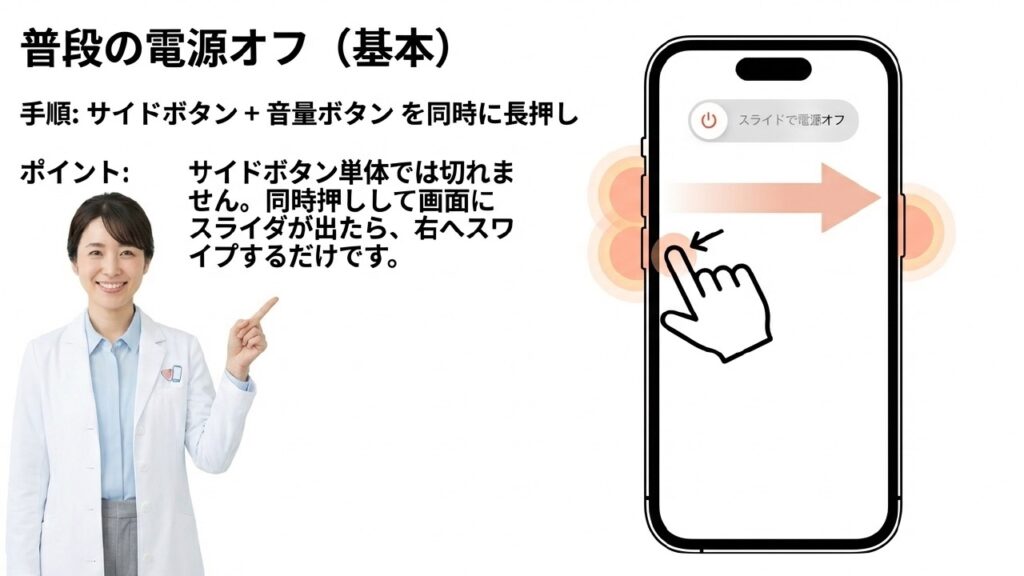
iPhone17の電源を普通に切る時は、サイドボタンだけの長押しでは足りません。右側のサイドボタンと、左側の音量ボタンのどちらかを同時に数秒長押しして、画面に電源オフのスライダを表示させます。ここ、最初につまずきやすいところですよ。昔のiPhoneは電源ボタン長押しのイメージが強いので、その感覚のまま触ると「押しているのに切れない」と感じやすいです。
実際の流れとしては、ボタンを同時押ししてスライダが出たら、左から右へスワイプするだけです。操作そのものはシンプルですが、サイドボタン単体の長押しだと、電源オフではなく別の機能が優先されることがあるので、そこだけはしっかり押さえておきたいです。サイドボタンと音量ボタンをセットで使う、これを基本ルールとして覚えると迷いにくくなります。
また、通常の電源オフは、iPhoneの中で動いているアプリやバックグラウンド処理を順番に閉じながら安全に終了させる動きです。だからこそ、動作が少し重い、発熱が気になる、アプリの反応が微妙におかしいという時にも有効なんですよね。いきなり強制再起動に行く前に、まずはこの通常手順で落ち着いて切るのが基本かなと思います。
操作している時に気をつけたいのは、ケースの厚みやボタンの押し心地です。ケースによってはサイドボタンと音量ボタンの位置が押しにくく、ちゃんと同時押しできていないことがあります。「何回やってもスライダが出ない」という時は、ケースを一度外して試すだけであっさり解決することもあります。こういうの、地味ですがかなりあります。
もうひとつ覚えておくと便利なのは、通常の電源オフは慌ててやる操作ではないということです。画面が反応しているなら、まず深呼吸して、サイドボタンと音量ボタンをしっかり同時押しする。それだけでかなりスムーズに進みます。逆に、画面が完全に固まっている時はこの方法ではなく、あとで説明する強制再起動の出番です。普段の電源オフと、緊急時のリセットを分けて考えると、iPhone17はかなり扱いやすくなりますよ。
画面が固まって通常の電源オフができない場合は、強制再起動の手順を確認しておくと安心です。詳しくは、iPhone17の再起動方法|強制再起動とフリーズ対策でまとめています。
普段の電源オフの基本は、サイドボタンと音量ボタンの同時長押しです。フリーズしていない時は、この方法を優先するのが安全です。
設定から電源を切る方法

ボタンをあまり使いたくない時や、ケースが干渉して押しにくい時は、設定から電源を切る方法が便利です。操作は設定 → 一般 → システム終了の流れで進めればOKで、物理ボタンを使わずに電源オフ画面まで進めます。ボタン操作に苦手意識がある人には、むしろこちらのほうが分かりやすいかもしれません。
この方法の良さは、押し間違いが起きにくいことです。サイドボタンと音量ボタンの同時押しは慣れれば簡単ですが、急いでいる時や片手操作の時は意外とミスしやすいです。その点、設定アプリから進む方法なら、画面を見ながら確実に操作できます。「ちゃんと電源を切りたいだけなのに別の動きになった」というモヤモヤが起きにくいのが強みですね。
さらに、ボタンに違和感がある時の切り分けにも使えます。たとえば、サイドボタンの反応が鈍い気がする、音量ボタンが押し込みにくい、落下後から押し心地が変わった気がする、そんな時に設定から電源オフできるなら、少なくともソフトウェア側の終了機能は生きていると判断しやすいです。つまり、単なる代替手段ではなく、トラブルの原因を見分けるヒントにもなるわけです。
ただし、ここでひとつ注意したいのは、ボタン故障が疑われる状態で完全に電源を切ると、電源オン側で困る可能性があることです。iPhoneは通常、起動時にサイドボタンを使います。もちろん、充電接続で自動起動するケースもありますが、毎回それに頼れるとは限りません。なので、サイドボタンに不安があるなら、AssistiveTouchを有効にしたり、充電環境を確保したうえでシャットダウンしたり、逃げ道を作ってから操作するのが安心です。
ボタンの反応が悪い、操作後に再起動できるか不安という場合は、強制再起動や起動しない時の切り分けも確認しておくと安心です。詳しくは、iPhone17の再起動方法と不具合対処も参考になります。
また、設定アプリからの電源オフは、画面が生きていることが前提です。つまり、タッチが効かない、画面真っ暗、操作受付なしの状態では使えません。そこは物理ボタン操作との役割分担ですね。普段の安定した環境では設定から、画面が固まっている時は強制再起動、と使い分けると失敗しにくいです。あなたが「なるべくやさしい方法で切りたい」なら、まず設定から試すのはかなりアリですよ。
Siriで電源を切る方法
iPhone17は、音声で電源オフの確認画面まで進めることもできます。手が離せない時や、画面にあまり触れたくない時は、Siriに電源オフの意図を伝える方法も選択肢になります。毎日使う人はそこまで多くないと思いますが、知っていると「あ、こういう時に便利だな」と感じる場面がちゃんとあります。
たとえば、料理中で手が濡れている時、荷物を持っていて両手操作しにくい時、あるいはボタンが押しづらいケースを使っている時ですね。こういう場面でSiriを呼び出して、電源オフ方向の操作に入れるのは意外と助かります。特に、サイドボタンの長押しでSiriを使うことに慣れている人なら、操作の流れとしても自然です。
ただ、ここは誤解しないでほしいところなんですが、完全な意味でのノータッチ電源オフとは限りません。多くの場合、最終確認の画面が出るので、そこでタップや確認が必要になります。つまり、Siriは電源オフの補助線としてかなり便利ですが、「声だけですべて完結する万能手段」と考えると少し違います。
それでも、この方法の価値はあります。なぜかというと、iPhone17の電源操作は「サイドボタン長押しだけでは切れない」というルールがあるので、ボタンの役割を混同しやすいからです。Siri経由の方法を知っておくと、サイドボタンが単なる電源ボタンではなく、複数機能を持つ操作キーだと理解しやすくなります。これは、普段の使い勝手にも地味に効いてきます。
あと、音声操作はアクセシビリティの面でも意味があります。手の力が入りにくい、細かい同時押しが苦手、という人にとっては、Siriを経由できること自体が選択肢になります。ただし、ネットワーク状態や設定内容によってはSiriの応答性に差が出ることもあるので、常に最速とは限りません。なので私としては、主力は通常のボタン操作、補助でSiriという位置づけがおすすめです。
もしあなたが「ボタン操作が煩わしい」と感じるなら、Siriに加えてAssistiveTouchも検討するといいです。音声と画面上の仮想ボタン、両方の逃げ道があると、電源まわりの操作はかなり気楽になりますよ。

電源の入れ方と起動手順
電源を入れる時は、基本的にはサイドボタンを長押ししてAppleロゴが出ればOKです。ここはシンプルなんですが、実際には「押しているのに反応しない」「ロゴがすぐ出ない」「起動したのにロック解除できない」といった細かい不安が出やすい場面でもあります。なので、単純に見えて意外と確認ポイントは多いです。
まず、サイドボタン長押しでAppleロゴが表示されたら、起動シーケンスに入った合図です。この段階では、すぐに触りすぎないほうがいいです。ロゴが出たあとに時間がかかることもありますし、バッテリー残量がかなり少ない時は、起動の勢いが弱く見えることもあります。ここ、気になりますよね。でも焦ってボタンを何度も押し直すより、少し待つほうが安定しやすいです。
また、バッテリーが完全に近くまで減っている場合は、ケーブルを接続してしばらく待つだけで自動起動するケースもあります。差した瞬間に反応がなくても、数分後にロゴが出てくることは普通にあります。だから、電源が入らないように見えても、実際にはただ電力が足りていないだけ、ということもあるんですよね。
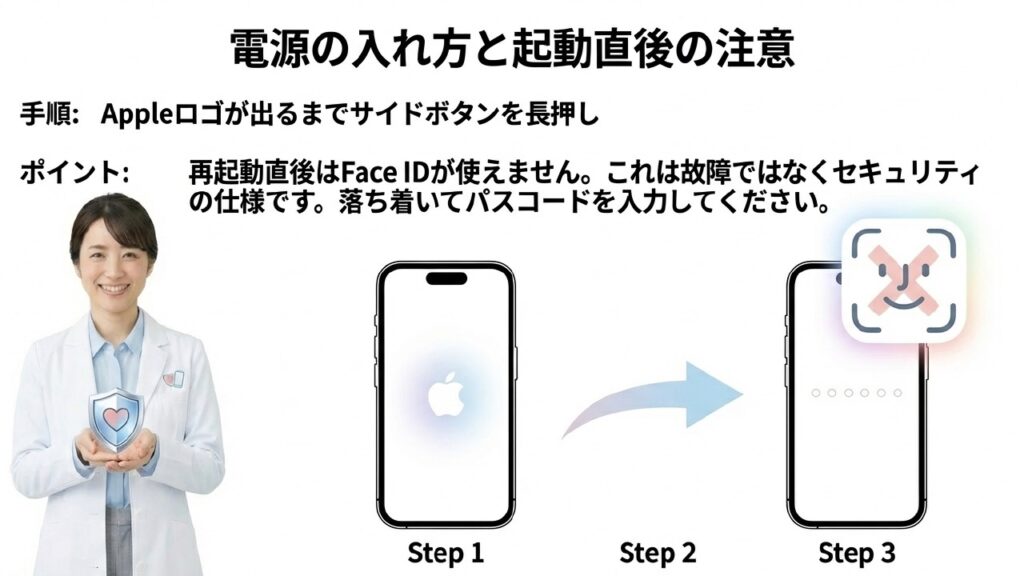
起動後に知っておきたいのが、再起動直後はFace IDだけでそのまま入れない場面があることです。これは不具合ではなく、セキュリティ上の仕様です。AppleはFace IDのセキュリティ設計やSecure Enclaveの仕組みを公式に案内していて、再起動後や一定条件ではパスコード入力が必要になります。より正確な仕様を確認したい場合は、(出典:Apple「About Face ID advanced technology」)も参考になります。
つまり、再起動した直後に顔認証が通らず「壊れたかも」と焦る必要はないわけです。むしろ正常な挙動です。このあたりを知らないと、起動はできているのに解除できないことで不安が大きくなります。なので、起動後はまずパスコードを落ち着いて入力する、これが基本です。
もしサイドボタンの故障が疑われる場合は、充電接続による自動起動が使えることもあります。ただし、毎回必ず同じように動くとは限りません。だからこそ、ボタンに違和感があるなら早めに点検の判断をしたほうがいいです。正確な情報はApple公式サイトをご確認ください。起動しない状態が続く場合や発熱、異音、バッテリー膨張のような異常がある場合は、安全のためにも最終的な判断は専門家に相談してください。
強制再起動のやり方
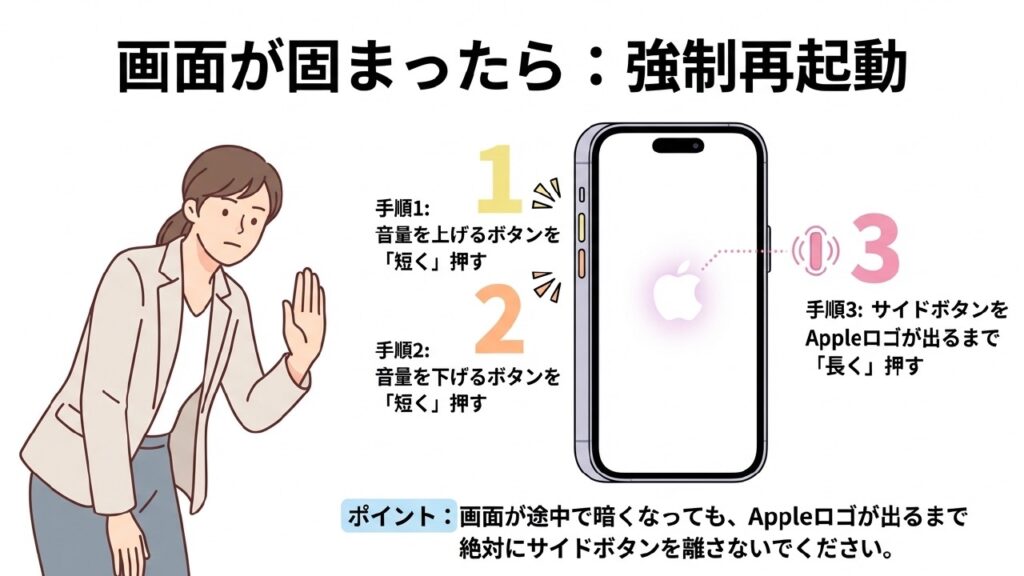
画面が固まった、タッチが効かない、スワイプも反応しない、でも完全故障かどうかはまだ分からない。そんな時に使うのが強制再起動です。iPhone17では、音量を上げるを短く押す → 音量を下げるを短く押す → サイドボタンをAppleロゴが出るまで長押しの順番で行います。ここは本当に大事なので、丸ごと覚えておく価値があります。
この操作でいちばん多い失敗は、最後のサイドボタンを早く離してしまうことです。途中で画面が暗くなったり、別の表示に見えたりしても、Appleロゴが出るまでは押し続けるのがポイントです。つまり、上・下は短く、最後だけ長く。このリズムです。逆に、音量ボタンを長押ししてしまったり、上と下の操作の間が空きすぎたりすると、強制再起動として成立しません。
強制再起動は、よく「強制終了」とも呼ばれますが、初期化とはまったく別物です。写真や連絡先、アプリそのものが消える操作ではありません。ただし、その瞬間に保存されていない作業内容は消える可能性があります。たとえば、書きかけのメモ、送信前の文章、アプリ内で未保存の入力内容などですね。この点だけは覚えておきたいです。
強制再起動の手順をもう少し詳しく確認したい方は、状況別の対処をまとめたiPhone17の再起動方法|強制再起動とフリーズ対策も参考になります。
また、強制再起動は便利ですが、何度も連続でやるものではありません。1回正しい手順で実行しても変化がない場合は、単純なフリーズではなく、電池切れ、表示系トラブル、ボタン不良、iOSの破損など別の原因を疑ったほうが早いです。闇雲に何度も繰り返すと、かえって不安だけ増えてしまいます。
加えて、PC接続中の挙動にも注意したいです。状況によっては、通常の再起動つもりで操作しても、ホスト側との関係で別モードに入りそうに見えることがあります。慣れていない場合は、強制再起動を試す時はいったん余計な接続を外しておくと混乱が減ります。ここ、細かいですが大事です。
| 状況 | やる操作 | 使いどころ |
|---|---|---|
| 通常時 | サイドボタン+音量ボタン長押し | 安全に電源オフしたい時 |
| ボタンを使いたくない時 | 設定 → 一般 → システム終了 | ケース干渉やボタン負担を避けたい時 |
| フリーズ時 | 音量上短押し → 音量下短押し → サイド長押し | 操作不能からの復旧 |
| バッテリー切れ疑い | 充電接続後に数分待つ | 深放電後の起動確認 |
強制再起動は初期化ではありませんが、作業中で未保存の内容は消える可能性があります。編集中のメモや入力途中の文章がある時は、その点だけ注意してください。
iPhone17の電源の切り方と不具合対処
ここからは、検索意図としてかなり多いトラブル側の話です。強制終了できない、画面真っ暗、常にオンで画面が消えないといった症状は、見た目が似ていても原因が違うので、順番に切り分けるのが近道です。
強制終了できない時の確認点
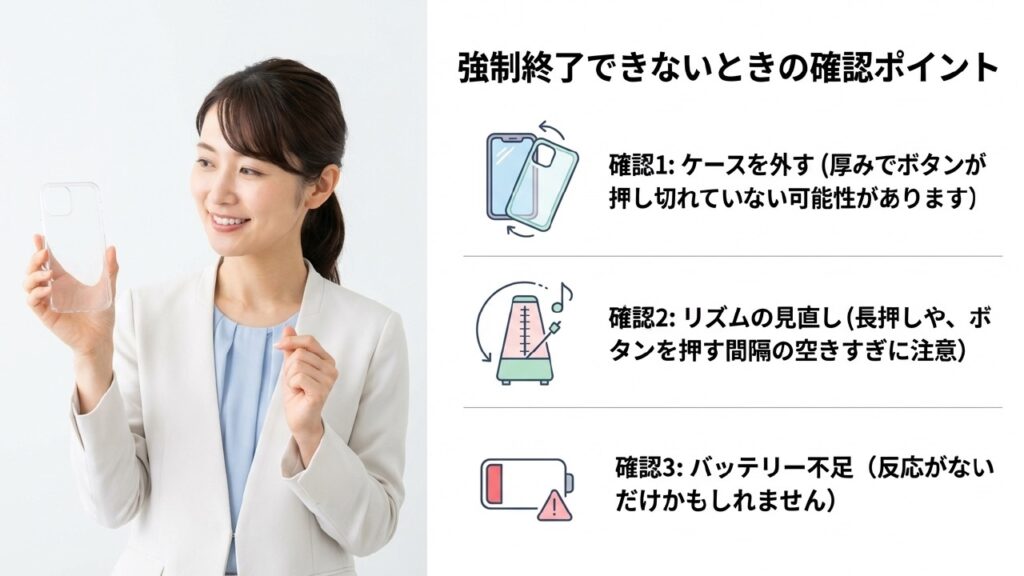
iPhone17で強制終了できないと感じる時は、実際には故障よりも操作のタイミング違いが原因のことがかなりあります。特に、音量ボタンを長押ししてしまったり、音量上と下の間が空きすぎたり、最後のサイドボタンを途中で離したりすると、強制再起動の信号として成立しません。見た目には「何も起きない」ので焦りますが、ここは落ち着いて手順を整えるだけで通ることも多いです。
私ならまず、ケースを外す、両手で持つ、ボタン位置を意識する、この3つからやります。地味ですが、これだけで成功率がかなり上がります。特に厚めのケースや、ボタンが硬めのケースは同時操作の感覚がズレやすいです。指先だけで急いで押すと、押したつもりで実は押し込めていないこともあるんですよね。
「どうしてもボタンが硬くて同時押しが成功しない…」という場合は、ボタン部分にスリットが入っていて軽い力で押せるケースに変えるだけで、普段の操作ストレスが劇的に減りますよ。
次に確認したいのは、本当にフリーズなのか、それともバッテリー残量が限界なのかです。電池が極端に少ない状態では、再起動操作を入れても反応が見えにくくなります。画面が真っ暗のままなら、強制再起動に固執するより、先に充電接続して15〜30分待ってみるほうが話が早いこともあります。
さらに、物理ボタン自体の不具合も見逃せません。落下後から押し心地が変わった、水濡れ後に片方だけ反応が鈍い、押した時のクリック感がなくなった、このあたりはハードウェア側の兆候として疑っていいです。音量アップ、音量ダウン、サイドボタンのどれかひとつでも不安定だと、強制再起動は成立しにくくなります。
バッテリー残量が少ない状態で反応しない場合は、電池持ちや充電環境も見直しておくと安心です。モデル別の電池持ちは、iPhone17の電池持ち比較|減りが早い原因と長持ち設定で整理しています。
ボタン操作がうまくいかない場合は、通常の電源オフ・強制再起動・充電確認を順番に切り分けるのが大切です。詳しい手順は、iPhone17の再起動方法と不具合対処も確認してみてください。
操作に自信がないなら、普段のうちにAssistiveTouchを有効にしておくのもおすすめです。これは緊急時の代替手段としてかなり優秀で、少なくとも再起動やロック操作の補助になります。ただし、画面完全フリーズ時は使えないので、万能ではありません。だからこそ、通常操作・設定経由・強制再起動・充電確認の4本柱で考えるのが強いです。
何度試しても強制終了できない、充電しても改善しない、発熱が強い、リンゴマークすら出ない。ここまで来たら、ユーザーレベルで無理に追い込まないほうが安全です。正確な情報はApple公式サイトをご確認ください。バッテリー、ボタン、基板など原因は幅広いので、最終的な判断は専門家に相談してください。
ボタン操作に不安があるなら、普段からAssistiveTouchをオンにしておくのも手です。いざという時の逃げ道があるだけで、かなり安心できます。
画面真っ暗な時の対処法
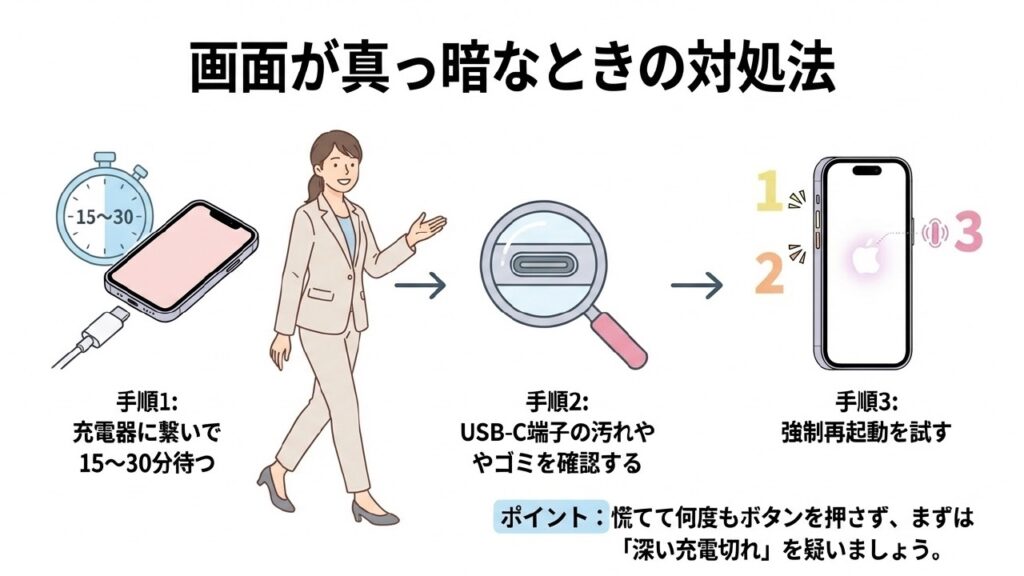
画面真っ暗は、見た目のインパクトが強いので焦りますよね。ただ、いきなり本体故障と決めつけるのは早いです。まずは充電切れ、表示だけ落ちている、システムがフリーズしているの3つで切り分けます。この順番で考えるだけでも、かなり冷静に対処しやすくなります。
最初にやるなら、信頼できるUSB-Cケーブルと充電器につないで15〜30分ほど待つのが基本です。差した瞬間に反応しなくても、深く放電している時は少し時間がかかります。特に、バッテリー残量がゼロ近くまで落ちたあとに発熱や処理落ちが重なると、見た目以上に起動まで時間が必要になることがあります。充電環境が不安なら、iPhone17の充電ワット数と最適な充電器の考え方も合わせて見ておくと判断しやすいです。
深い放電からの復旧には、安定した電力供給が必要です。もし古い充電器を使っているなら、iPhone 17の性能を活かせる20W以上のPD対応充電器を1つ持っておくと、いざという時の復旧も早く安心です。
次に見たいのが、USB-Cポートまわりです。ポケットのホコリ、繊維くず、水気の残りなどで、差しているつもりでも安定して通電していないことがあります。ここで大事なのは、掃除を乱暴にやらないことです。金属のピンや針で強くいじるのはおすすめしません。端子を傷めると、それだけで別のトラブルになりかねません。
充電しても無反応なら、強制再起動を試します。音量上短押し、音量下短押し、サイドボタン長押しですね。ここでAppleロゴが出れば、少なくとも表示系やシステムの一時不調だった可能性が高まります。逆に、ロゴがまったく出ない、発熱だけ強い、ケーブルを変えても変化がないとなると、バッテリー、ディスプレイ、内部基板などハードウェア側の可能性が上がってきます。
また、「真っ暗だけど通知音は鳴る」「バイブだけ反応する」なら、画面表示側だけが落ちているケースも考えられます。この場合、電源が入っていないのではなく、表示されていないだけかもしれません。こういう時に無理に分解へ進むのは危ないです。
私としては、充電確認 → ポート確認 → 強制再起動 → 発熱や反応の有無確認の順で進めるのがいちばん現実的かなと思います。それでもダメなら、早めに修理相談に切り替えたほうが結果的に早いです。費用や修理期間は症状や依頼先で変わるので、あくまで一般的な目安で考えてください。データの保護が最優先なら、その点も含めて相談先を選ぶのが大事です。
分解や自己修理はおすすめしません。防水性能の低下や、状態悪化でデータ保全が難しくなることがあります。安全面もあるので、無理はしないでください。
常にオンで画面消えない原因
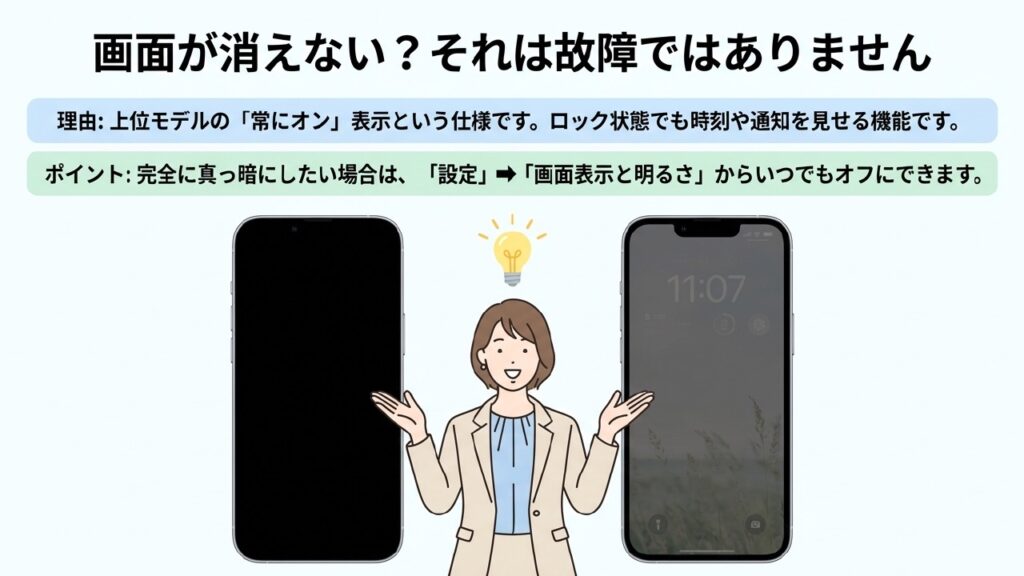
iPhone17の上位モデルで「画面が消えない」と感じる場合、実は故障ではなく常にオン表示の仕様であることがあります。画面がうっすら表示されたままでも、完全に起きているわけではなく、ロック状態で時刻や通知など必要な情報だけを見せているケースですね。ここ、旧モデルから乗り換えた人ほど違和感が強いです。
電源ボタンを押したのに真っ黒にならないと、「あれ、電源が落ちていないのかな」と思いやすいですよね。でも、実際にはしっかりロック状態に入っていて、表示方式だけが違うということが多いです。だからまずやるべきは、故障を疑うことではなく、自分のモデルに常時表示系の機能が入っているか、設定がオンかを確認することです。
設定でオフにしたいなら、画面表示関連の項目から常時表示を切ればOKです。これだけで、ロック時に従来型のように完全ブラックアウトする見え方へ変わります。見た目がすっきりするだけでなく、通知が目に入りすぎるのが苦手な人や、机に置いた時に常に光っている感じが落ち着かない人にも向いています。
一方で、常にオン表示にはメリットもあります。時刻確認や通知のチラ見がしやすく、端末を持ち上げなくても必要な情報だけ取れるのは便利です。だから、単純に良い悪いではなく、使い方との相性なんですよね。もしあなたが「見た目は気になるけど、通知確認はラク」と感じているなら、完全オフではなく通知表示だけ調整する方向もあります。
バッテリー持ちが気になる場合は、表示の明るさや通知頻度も合わせて見直したいところです。常にオン表示そのものだけでなく、ロック画面に何をどれだけ出すかでも体感は変わります。電池持ち全体を整理したいなら、iPhone17の電池持ちと節電設定の整理も参考になります。表示の見え方と消費のバランスをまとめて見直せます。
つまり、画面が消えないように見える時は、まず故障ではなく仕様を疑う。ここがかなり大事です。電源操作の問題と表示設定の問題を切り分けるだけで、悩みの半分は解けることが多いですよ。
画面が消えない=故障とは限りません。常にオン表示が原因なら、設定変更だけでスッと解決することがあります。
電源が切れない時の設定確認
電源が切れないと感じる時は、実際には「完全オフできない」のではなく、ロックしただけで画面が残る、通知で再点灯する、常時表示が動いているのどれかであることが多いです。つまり、電源の問題に見えて、実は表示制御や通知設定の問題というパターンですね。ここを混同すると、いつまでも「壊れているかも」という不安が消えません。
まず見たいのは、画面表示と明るさの項目です。常にオン表示がオンなら、ロック後も完全には真っ暗になりません。自動ロックの時間が長すぎても、「切れていない」印象が強くなります。たとえば5分やそれ以上に設定していると、置いてからしばらく画面が生きて見えるので、誤解しやすいです。バッテリー節約も考えるなら、短めにしておくほうが相性はいいかなと思います。
次に、通知設定です。ロックした直後は消えたのに、すぐまた点くなら、SNSやメッセージ、ニュース系アプリの通知で再点灯している可能性があります。特に、複数アプリの通知が重なると「ずっと画面がついている」ように見えることがあります。必要ない通知のロック画面表示を減らすだけでも、かなり静かになります。
ここで有効なのが集中モードです。寝る前、仕事中、会議中など、点灯そのものを減らしたい時間帯が決まっているなら、通知を一括で抑える設定にしてしまうほうが早いです。毎回アプリごとに細かく触るより、生活パターンでまとめて制御したほうがラクなんですよね。
また、「電源が切れない」と感じる時は、本当にシャットダウンまで求めているのかも見直してみてください。多くの場合、あなたがほしいのは完全オフではなく、画面が静かに消えて、余計な点灯が起きない状態かもしれません。そこが分かると、設定変更だけで十分なことも多いです。
もちろん、設定を見直しても画面が異常に点灯し続ける、発熱がある、アプリが暴走している感じがあるなら、ソフトウェア不具合の可能性もあります。その場合は再起動、アップデート確認、必要ならサポート相談の流れですね。正確な情報はApple公式サイトをご確認ください。安全に関わる異常発熱や膨張、充電時の異臭などがある場合は、最終的な判断は専門家に相談してください。
| 気になる症状 | 考えやすい原因 | まず見る設定 |
|---|---|---|
| ロック後も薄く表示が残る | 常にオン表示 | 画面表示と明るさ |
| 消えた直後にまた点灯する | 通知の再点灯 | 通知設定 |
| なかなか暗くならない | 自動ロック時間が長い | 自動ロック |
| 夜中にも頻繁に点く | 通知や集中モード未設定 | 集中モード・通知 |
iPhone17の電源の切り方まとめ
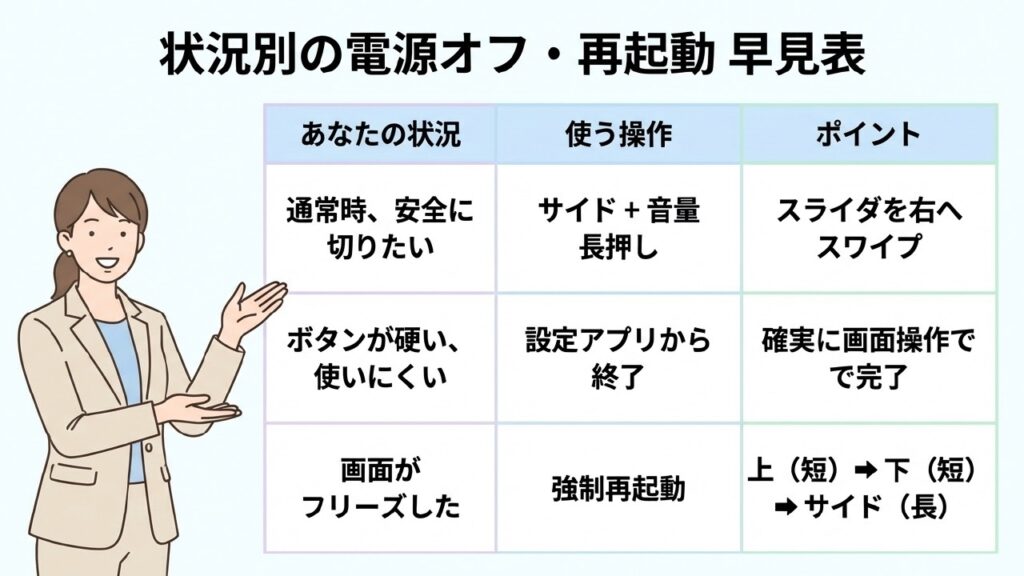
iPhone17の電源切り方は、まず通常時はサイドボタンと音量ボタンの同時長押し、フリーズ時は強制再起動の3ステップと覚えるのが基本です。ここさえ押さえておけば、かなりの場面で落ち着いて対応できます。逆に、この2つを混同すると「切れない」「壊れたかも」と余計に不安が大きくなりやすいです。
普段の電源オフなら、設定アプリからのシステム終了も使えますし、補助的にはSiriも選択肢になります。つまり、iPhone17の電源操作はひとつの方法だけに頼らなくていいんですよね。あなたがやりやすい方法を主軸にして、トラブル時だけ別ルートを使う、そんな考え方で十分です。
そして、画面真っ暗や強制終了できない時は、いきなり故障と決めずに、充電確認 → ボタン操作確認 → 強制再起動 → 表示設定確認の順で切り分けるのがおすすめです。常にオン表示で画面消えないケースもあるので、見た目だけで判断しないことが大事です。ここは本当に重要で、症状の見え方と原因がズレていることが多いです。
また、修理やサポートが必要になる場合、費用や所要時間は症状、機種状態、依頼先で変わるため、あくまで一般的な目安として考えてください。バッテリー、画面、基板、ボタンなど、どこが原因かで話はかなり変わります。バックアップの有無も判断に影響しますし、データ保護を優先するか、早期交換を優先するかでも選び方は変わってきます。
正確な情報はApple公式サイトや修理受付窓口で確認してください。特に、異常発熱、膨張、水没後の不安定動作、焦げたようなにおいなど、安全に関わる兆候がある場合は無理をしないでください。
私としては、まずこの記事の手順を上から順に試して、途中で「これは普通の不具合じゃなさそう」と感じたら、そこで深追いせずサポートへ切り替える流れがいちばん安全かなと思います。無理に触り続けるより、そのほうが結果的に早く、そして安心して解決しやすいです。