

MacBookにおすすめのマウスを探していると、Bluetooth接続がいいのか、静音マウスが必要なのか、ロジクールとMagic Mouseはどちらが使いやすいのか、けっこう迷いますよね。
しかも、MacBook Airで持ち運びやすい軽量モデルを選びたい人もいれば、MacBook Proで動画編集や表計算を快適にしたい人もいます。さらに、スクロールが逆になる、接続できない、右クリックが反応しない、トラックボールは手首に優しいのか、USB-C充電は便利なのかなど、買う前後で気になることが一気に出てきます。ここ、気になりますよね。
MacBookはトラックパッドが本当に優秀なので、マウスがなくても普通に使えます。ただ、外部モニターにつないだり、長時間の資料作成をしたり、画像編集や動画編集で細かく操作したりすると、やっぱりマウスがあったほうがラクな場面は多いです。トラックパッドだけで頑張るより、マウスと使い分けたほうが作業がスムーズになることもあります。

この記事では、MacBookで毎日使いやすいマウスの選び方から、用途別のおすすめタイプ、macOS特有の設定トラブルまで、私がガジェット目線でできるだけわかりやすく整理していきます。
この記事を読むことで、次のポイントが整理できます。
- MacBook向けマウスの選び方
- BluetoothやUSB-C充電の注意点
- LogicoolやMagic Mouseの違い
- スクロール逆や右クリックの直し方
MacBookにおすすめのマウスの選び方
まずは、MacBookでマウスを選ぶときに外せない基準を整理します。見た目や価格だけで選ぶと、あとから「スクロールが合わない」「クリック音が気になる」「手首が疲れる」と感じることがあるんですよね。
MacBookはトラックパッドがかなり優秀なので、外部マウスに求めるべきなのは、単なる代用品ではありません。トラックパッドでは補いにくい精密操作、長時間作業の快適さ、外部モニター利用時の移動効率をどう高めるかが大事です。
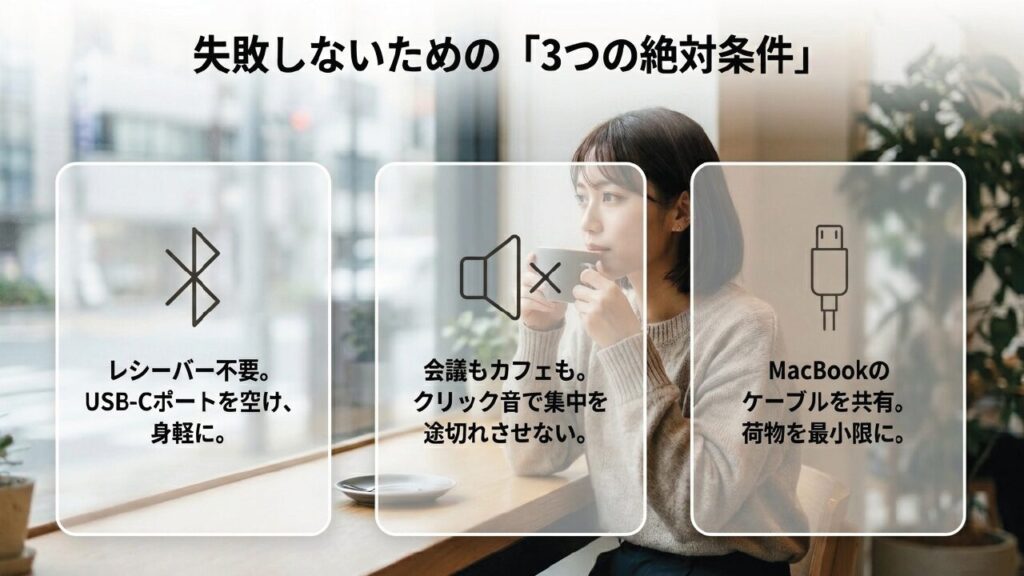
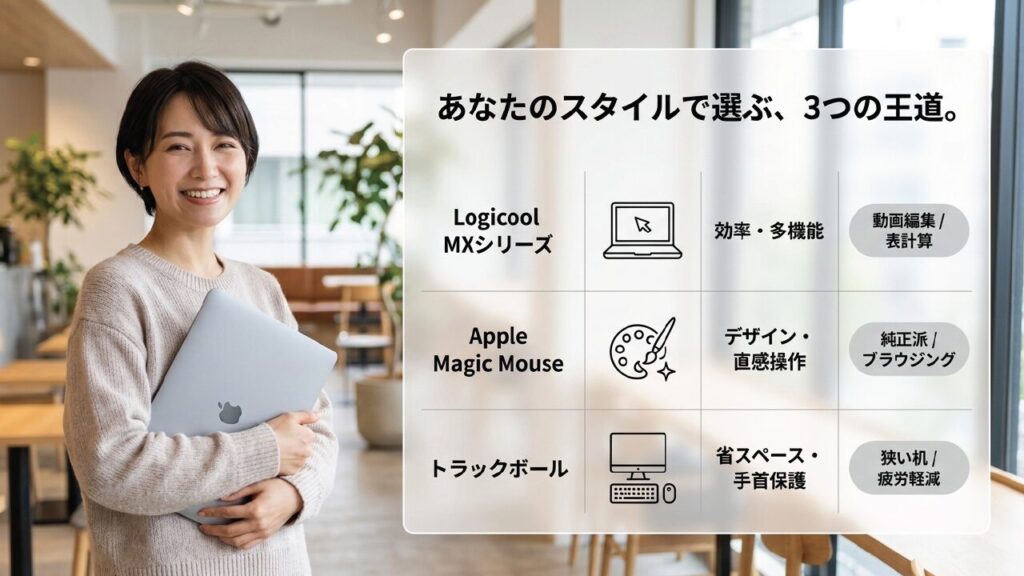
この章では、接続方式、静音性、充電方式、ロジクールのMX Masterシリーズ、Apple純正のMagic Mouse、トラックボールという流れで見ていきます。どれもMacBook用マウスを選ぶうえでかなり大事なポイントなので、あなたの使い方に当てはめながら読んでみてください。
Bluetooth接続で選ぶ
MacBook用のマウスを選ぶなら、まずチェックしたいのが接続方式です。最近のMacBook AirやMacBook ProはUSB-Cポート中心なので、一般的なUSB Type-Aレシーバーをそのまま挿せない場面があります。つまり、アダプターなしでスマートに使いたいなら、Bluetooth接続対応のマウスがかなり有力です。
Bluetoothマウスの良いところは、USBポートをふさがないことです。MacBook本体に充電器、外部ディスプレイ、SSD、カードリーダーなどをつなぐ人ほど、ポートを空けられるメリットは大きいですよ。カフェや出張先で作業する人なら、レシーバーを忘れる心配がないのも地味に助かります。バッグの中で小さなレシーバーを探す時間、あれ、けっこうストレスです。
MacBookは見た目も含めてシンプルに使いたい人が多いと思います。そういう意味でも、マウス本体だけ持っていけば使えるBluetoothはかなり相性がいいです。特にMacBook Airを毎日持ち歩く人なら、できるだけ荷物を減らしたいですよね。マウス、充電器、USB-Cハブ、外付けSSD、イヤホンと増えていくと、いつの間にかガジェットポーチがパンパンになります。
Bluetooth接続が向いている人
Bluetooth接続が向いているのは、MacBookを持ち運ぶことが多い人、USB-Cポートをなるべく空けておきたい人、MacBookとiPadやWindows PCを切り替えて使いたい人です。マルチペアリング対応モデルなら、ボタン操作で接続先を切り替えられるので、複数デバイスを使う人にはかなり便利です。
MacBookで迷ったら、まずBluetooth対応を優先して考えるのがおすすめです。特に持ち運びが多い人、MacBook Airを身軽に使いたい人、iPadや別PCとも切り替えたい人には相性がいいです。
一方で、Bluetoothは環境によって接続が不安定になることがあります。ワイヤレスイヤホン、キーボード、スピーカーなどを同時に使っていると、まれにカーソルの遅延や途切れを感じるかもしれません。オフィスやカフェのように周囲でたくさんの無線機器が飛び交っている場所では、普段より反応が鈍く感じることもあります。
安定性を重視するなら、ロジクールのLogi Boltのような専用ワイヤレスレシーバーにも対応したモデルを選ぶと安心です。Bluetoothと専用レシーバーの両方に対応しているマウスなら、普段はBluetooth、接続が不安定な場所ではレシーバーという使い分けができます。ここ、地味ですが仕事用マウスではかなり大事です。
| 接続方式 | メリット | 注意点 | おすすめの人 |
|---|---|---|---|
| Bluetooth | USBポートを使わず見た目もスッキリ | 環境によって遅延や切断を感じる場合あり | 持ち運びが多い人 |
| 専用レシーバー | 接続が安定しやすい | USB-C変換やハブが必要な場合あり | 仕事で安定性を重視する人 |
| 有線接続 | 遅延や電池切れの心配が少ない | ケーブルが邪魔になりやすい | 固定デスクで使う人 |
ただし、Logi Boltを使う場合はUSB-C変換アダプターやUSB-C対応ハブが必要になるケースがあります。せっかくMacBookまわりをスッキリさせたくて買ったのに、結局ハブが必要になると少し惜しいですよね。だからこそ、購入前に「Bluetoothだけで使うのか」「専用レシーバーも使うのか」を決めておくと失敗しにくいです。接続方式ごとの違いをもっと広く整理したい場合は、SnapGadget内のワイヤレスマウスのおすすめ選び方も参考になるかなと思います。
静音マウスで会議も快適
MacBookを仕事や学習で使うなら、静音性はかなり重要です。オンライン会議中のクリック音、図書館やカフェでのカチカチ音、夜の作業で家族に響く音。小さな音に見えて、毎日使うとけっこう気になります。自分では気にならなくても、マイク越しだと意外と拾ってしまうこともあります。
特にMacBookユーザーは、カフェやコワーキングスペースで作業する人も多いはずです。そういう環境では、静音クリック対応のマウスを選ぶだけで作業のストレスがかなり減ります。自分の集中力だけでなく、周囲への配慮にもなるんですよね。隣の席の人にカチカチ音が響いていないか気にしながら作業するより、最初から静音モデルを選んだほうが気楽です。
静音マウスを見るときは、左右クリックだけでなく、ホイール音やサイドボタンの音も確認したいところです。左右クリックは静かでも、ホイールを回すとカリカリ響くモデルもあります。資料をスクロールしながら話すことが多い人は、ホイールの静かさまでチェックしておくと失敗しにくいです。
静音性で見落としやすいポイント
静音マウスというとクリック音だけを見がちですが、実際の使用感では机との接地音も大きいです。マウスを少し持ち上げて置いたときのコツコツ音、机の上で滑らせたときの擦れる音、ホイールを勢いよく回したときの音。このあたりも、静かな場所ではけっこう目立ちます。
また、クリック感の好みも大事です。静音モデルは音を抑えるために、押した感触が少し柔らかいことがあります。軽いクリックが好きな人には快適ですが、しっかりした反発が好きな人には物足りなく感じるかもしれません。ここは完全に好みです。
静音モデルでも完全な無音ではありません。机の素材、マウスパッドの有無、クリックの強さで音の響き方は変わります。数値やメーカー表記はあくまで一般的な目安として見てください。
オンライン会議が多い人は、静音クリックに加えて、マウス操作そのものを減らせるボタン割り当ても意識するといいです。たとえば、よく使うショートカットをサイドボタンに登録しておけば、画面共有中に細かくカーソルを動かす回数を減らせます。操作が静かになるだけでなく、見た目にも落ち着いた印象になります。
私としては、仕事用のMacBookマウスなら静音性はかなり優先していいと思っています。ゲーム用途なら反応速度やクリック感も大事ですが、ビジネス、ブログ執筆、資料作成、動画編集のような日常作業では、静かな操作感のほうが満足度は高くなりやすいです。特に家族が寝たあとに作業する人、リモート会議が多い人、カフェでMacBookを開くことが多い人は、静音マウスにしておくと後悔しにくいかなと思います。
静音マウスは、集中力と周囲への配慮を両立しやすい選択肢です。クリック音が気になる場面が一度でもあるなら、最初から静音モデルを選ぶ価値は十分あります。
USB-C充電なら持ち運び安心
MacBookと一緒に使うなら、充電端子も見逃せません。今から選ぶなら、USB-C充電対応のマウスはかなり使いやすいです。MacBookの充電ケーブルやモバイルバッテリーと共用しやすく、荷物を増やさずに済みます。ケーブルが統一できるだけで、持ち物管理がかなりラクになりますよ。
充電式マウスのメリットは、乾電池を買い替える手間がないことです。ハイエンドモデルでは、短時間の充電でしばらく使える急速充電に対応しているものもあります。出かける前にバッテリー残量が少ないと気づいても、少し充電しておけば作業に戻りやすいのは便利です。
MacBookを持ち歩く人は、充電器やケーブルをできるだけ減らしたいですよね。USB-C充電のマウスなら、MacBook用のUSB-Cケーブルをそのまま使える場合が多く、専用ケーブルを追加で持ち歩く必要が少なくなります。Lightningケーブル、microUSBケーブル、USB-Cケーブルが混在すると、ガジェットポーチの中が一気にカオスになります。ここ、すごく現実的な悩みです。
充電式と乾電池式の違い
充電式は、こまめに充電できる人に向いています。デスクにUSB-Cケーブルを1本置いておけば、気づいたときにサッと充電できます。内蔵バッテリー式の高機能マウスは、軽さやデザインの自由度も高く、仕事道具としての完成度が高いモデルが多いです。
一方で、乾電池式にも良さがあります。電池を交換すればすぐ復帰できますし、省電力モデルなら長期間使えるものも多いです。充電を忘れがちな人、出先でバッテリー切れを避けたい人、長くシンプルに使いたい人には乾電池式も合います。単三電池1本で動くタイプなら、コンビニなどで手に入れやすいのも安心材料です。
| 給電方式 | メリット | 注意点 | 向いている使い方 |
|---|---|---|---|
| USB-C充電式 | MacBookのケーブルと共用しやすい | 充電忘れには注意 | 毎日持ち運ぶ人 |
| 乾電池式 | 電池交換ですぐ復帰できる | 電池の買い替えが必要 | デスク固定や長期利用 |
| 専用端子充電式 | モデルによっては薄型にしやすい | ケーブル管理が増えやすい | デザイン重視の人 |
ただし、充電式なら何でも正解というわけではありません。内蔵バッテリーは長く使うほど劣化する可能性がありますし、充電端子の位置によっては充電中に使いにくいモデルもあります。ここはけっこう大事です。特に仕事中にマウスが切れると、想像以上にテンションが下がります。
Magic Mouseはデザイン性が高い一方で、充電中に使いにくい構造です。底面側に充電端子があるため、充電しながら操作する使い方には向きません。購入前に、この運用が自分に合うか確認しておきましょう。
バッテリー持続時間や急速充電の時間は、メーカーやモデル、使用環境によって変わります。DPI設定、接続方式、使用頻度、OSとの相性によっても体感は変わるので、数字はあくまで一般的な目安です。正確な情報は公式サイトをご確認ください。
私の感覚では、毎日持ち運ぶならUSB-C充電式、デスクに置きっぱなしなら乾電池式もアリ、という選び方が現実的です。特にMacBook Airと一緒に外へ持ち出すなら、USB-C充電式の薄型または小型マウスが使いやすいです。逆に自宅のMacBook Pro環境でじっくり作業するなら、多少大きくてもバッテリー持ちや操作性を優先していいかなと思います。
LogicoolのMX Masterを比較
MacBookに合わせる高機能マウスとして、まず名前が挙がるのがLogicoolのMX Masterシリーズです。特にMX Master 3SやMX Master 4は、作業用マウスとしてかなり完成度が高いシリーズだと感じます。MacBookのトラックパッドが優秀なのは前提として、それでも外部マウスを使う意味をしっかり感じられるタイプです。
MX Master系の強みは、高速スクロール、横スクロール、カスタムボタン、高精度センサー、マルチデバイス切り替えがまとまっていることです。MacBookを外部モニターにつないで使う人、Excelやスプレッドシートをよく触る人、画像編集や動画編集で細かく操作したい人にはかなり合いやすいです。
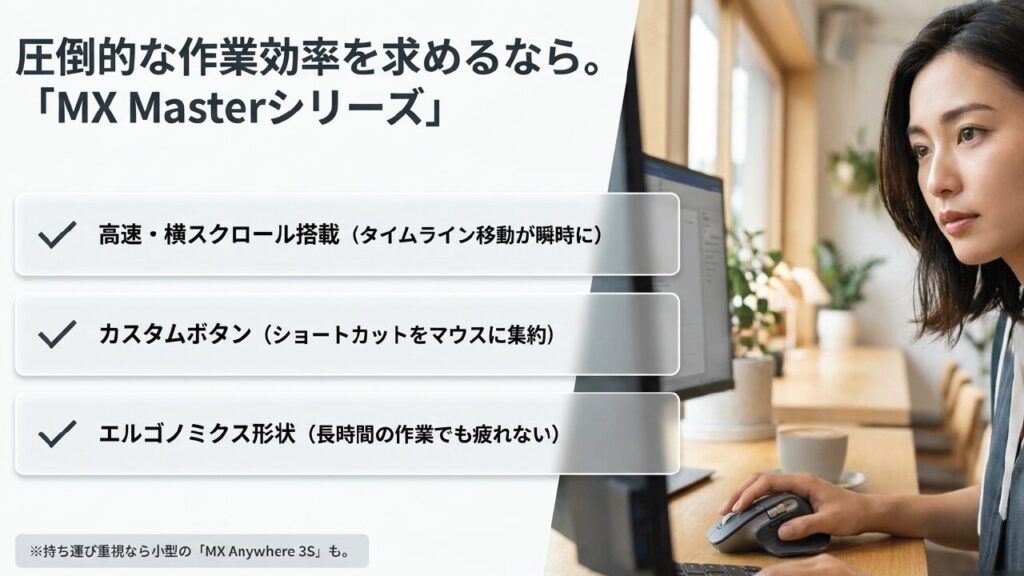
たとえば、長いWebページや資料を読むときは高速スクロールが便利です。表計算や動画編集のタイムラインでは横スクロールが効きます。サイドボタンに戻る、進む、Mission Control、コピー、貼り付けなどを割り当てれば、キーボードへ手を伸ばす回数も減らせます。こういう小さな時短が積み重なると、1日の作業感がけっこう変わるんですよね。
作業効率を極限まで高めたいなら、MX Masterシリーズが最適解です。表計算や動画編集の横スクロールが圧倒的にラクになります。
| モデル | 向いている人 | 主な魅力 | 注意点 |
|---|---|---|---|
| MX Master 4 | 最新機能を重視する人 | 触覚フィードバックやActions Ring対応 | 価格は高め |
| MX Master 3S | 完成度と価格のバランス重視 | 静音クリックと高精度センサー | 本体はやや大きめ |
| MX Anywhere 3S | 持ち運び重視 | 小型で高機能 | 手が大きい人には小さく感じる場合あり |
MX Master 4を選ぶ理由
MX Master 4は、最新機能を使い込みたい人に向いています。対応ソフトウェアのLogi Options+と組み合わせることで、アプリごとに操作をカスタマイズしやすいのが魅力です。Actions Ringのようなオンスクリーン操作は、よく使う機能をマウス側から呼び出せるので、作業の流れを切りにくいです。
特にクリエイティブ作業をする人にとって、マウスはただカーソルを動かす道具ではありません。ショートカットを呼び出す、画面を移動する、タイムラインを横断する、ブラシサイズを調整する。そうした操作をスムーズにできると、集中力を保ちやすくなります。作業に没頭しているときに、キーボードショートカットを探して手が止まるのはもったいないですからね。
MX Master 3Sがまだ強い理由
ただ、価格を考えると、全員に最新モデルが必要とは言いません。多くのMacBookユーザーにとって、MX Master 3Sは今でもかなり堅い選択肢です。静音性、精度、スクロール性能、握りやすさのバランスが良く、仕事用の本命として選びやすいですね。
MX Master 3Sは、静音クリックの満足度が高く、オフィスやカフェでも使いやすいです。ガラス面を含むさまざまな場所で使いやすいセンサーも魅力です。もちろん、実際の追従性は机の素材や使い方によって変わりますが、外出先でマウスパッドを出さずに使いたい人にはかなり便利です。
作業効率重視ならMX Master系、持ち運び重視ならMX Anywhere系という分け方がわかりやすいです。自宅やオフィスでじっくり使うならMX Master、カフェや出張先でも使うならMX Anywhereを候補にすると選びやすくなります。
MacBook Airと一緒にカフェに持ち込むなら、この軽さと機能性がベストバランスです。
一方で、MX Master系は本体サイズが大きめです。手が小さい人や、つまみ持ちで軽く動かしたい人には重く感じるかもしれません。長時間使う道具なので、できれば実機に触ってサイズ感を確認したいところです。特に手首の角度や親指の位置は、写真だけではわかりにくいです。
ロジクール製品は白系カラーも人気ですが、使い込むと汚れが気になることがあります。明るい色を選びたい人は、SnapGadgetのロジクールの白マウスの汚れ対策もチェックしておくと、購入後のメンテナンスまでイメージしやすいです。
価格や仕様は販売時期やモデルによって変わるため、購入前には公式サイトや販売ページで最新情報を確認してください。特にMX Master 4のような新しいモデルは、対応機能やカラー展開、同梱物が販売地域や時期で変わることがあります。ここは勢いでポチる前に一度見ておきたいポイントです。
Magic Mouseは純正派向け
Apple純正でそろえたいなら、Magic Mouseはやっぱり候補に入ります。MacBookとの見た目の統一感はかなり高く、デスクの上をスッキリ見せたい人には魅力的です。Apple製品らしいミニマルなデザインが好きなら、所有感は強いと思います。MacBook、Magic Keyboard、Magic Mouseを並べたときの統一感は、やっぱりApple純正ならではです。
Magic Mouseの大きな特徴は、表面でマルチタッチジェスチャーが使えることです。スクロール、スワイプ、ページ移動など、トラックパッドに近い感覚で操作できます。MacBookのトラックパッド操作に慣れている人にとっては、ここがかなり気持ちいいポイントです。普通のマウスとは違って、表面を指でなぞる感覚が残っているので、Macらしい操作感を維持しやすいです。
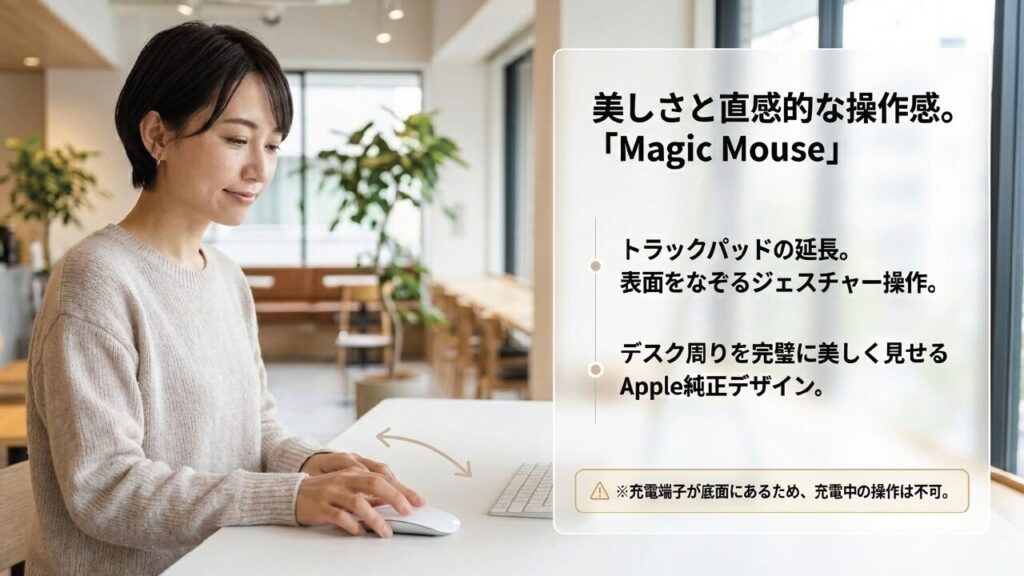
特にWebブラウジングや資料確認のように、左右のページ移動やスクロールが多い作業では、Magic Mouseのジェスチャーは便利です。トラックパッドの延長のように使えるので、Windows系のマウスに慣れていない人でも入りやすいかもしれません。
Apple純正の美しい統一感と、直感的なジェスチャー操作を求めるあなたへ。
Magic Mouseの良いところ
Magic Mouseの魅力は、デザイン、純正の安心感、ジェスチャー操作です。MacBookとペアリングしたときの一体感も高く、シンプルに使えるのが良いところです。余計なボタンがないぶん、見た目はかなりスッキリしています。デスク上の美観を重視する人にはかなり刺さると思います。
また、Apple純正の周辺機器は、macOSとの親和性が高いです。設定画面から基本的な操作を調整しやすく、サードパーティ製の専用アプリを入れなくても使い始めやすいのはメリットです。会社PCなどでアプリのインストールが制限されている環境でも、純正マウスなら導入しやすい場合があります。
Magic Mouseの注意点
一方で、形状はかなり薄くフラットです。長時間の作業で手をしっかり支えるタイプではないので、手首や指に負担を感じる人もいます。特に、マウスを握り込んで使いたい人、長時間ドラッグする人、手の大きい人には合わない可能性があります。
Magic Mouseはデザインとジェスチャー重視のマウスです。作業効率、握りやすさ、長時間利用の快適さを最優先するなら、エルゴノミクス形状のマウスやMX Master系も比較してから選ぶのがおすすめです。
もうひとつ気をつけたいのが、ボタン数です。Magic Mouseは見た目がシンプルなぶん、サイドボタンや横スクロール専用ホイールのような物理的な操作系はありません。Excel、動画編集、画像編集、プログラミングなどでショートカットを多用する人にとっては、MX Master系のような多ボタンマウスのほうが効率化しやすいです。
また、充電端子の位置にも注意が必要です。底面に充電端子があるため、充電しながら使うことができません。バッテリー管理をきちんとできる人なら大きな問題にはなりにくいですが、作業中に急に電池が切れると少し困ります。急ぎの作業が多い人は、充電タイミングを習慣化しておいたほうが安心です。
つまり、Magic Mouseは純正デザインとジェスチャー操作を重視する人向けです。逆に、表計算、動画編集、コーディング、外部モニター作業を長時間するなら、ボタン数が多くて手を支えやすいマウスのほうが快適に感じるかもしれません。
Magic Mouseを選ぶ判断軸は、作業効率よりも純正らしさとデザインを優先するかどうかです。MacBookらしい操作感を大事にしたいなら候補になりますが、長時間作業の快適さだけで見るなら他モデルも比較したいところです。
トラックボールで手首を守る
手首の疲れが気になる人には、トラックボールも候補になります。普通のマウスは本体ごと動かしますが、トラックボールは本体を動かさず、親指や指先でボールを転がしてカーソルを動かします。狭い机でも使いやすいのが強みです。
MacBookをカフェの小さなテーブルで使うと、マウスを動かすスペースが足りないことがありますよね。トラックボールなら本体を置くスペースだけあれば操作できるので、外出先や省スペースデスクと相性がいいです。カップ、スマホ、ノート、MacBookを置いたらもう机がいっぱい、みたいな場面でも使いやすいです。

また、マウスを何度も持ち上げて動かす必要がないため、手首や腕の移動量を減らしやすいです。Logicool ERGO M575系のような親指操作タイプは、トラックボール入門として選びやすいモデルです。デスク上で腕を大きく動かさずに済むので、長時間のブラウジングや資料作成ではラクに感じる人も多いと思います。
マウス操作による手首の疲れとおさらばしたいなら、入門用としても圧倒的人気のこちらのモデルから。
トラックボールが向いている作業
トラックボールが向いているのは、Web閲覧、文章作成、資料作成、プログラミング、表計算など、カーソル移動が多い作業です。特に、デュアルディスプレイや大きな外部モニターを使っている場合、画面の端から端までカーソルを動かす場面が増えます。普通のマウスだと何度も持ち替えるような場面でも、トラックボールなら指先の回転で移動できます。
一方で、慣れるまでは細かいドラッグ操作や画像編集で違和感が出ることがあります。たとえば、細い範囲を選択する、写真の一部を正確に切り抜く、ゲームで素早く照準を合わせるといった作業は、最初は普通のマウスのほうがやりやすいかもしれません。トラックボールは万能というより、合う作業と慣れが大事なデバイスです。
| タイプ | 特徴 | 向いている人 | 注意点 |
|---|---|---|---|
| 親指操作タイプ | 一般的なマウスに近い形状 | 初めてトラックボールを使う人 | 親指に負担を感じる場合あり |
| 人差し指操作タイプ | 指全体でボールを扱いやすい | 細かい操作も重視したい人 | サイズが大きめのモデルが多い |
| 傾斜調整タイプ | 手首の角度を調整しやすい | 長時間作業が多い人 | 価格は高めになりやすい |
手首や指の痛みがある場合、マウス変更だけで必ず改善するとは限りません。痛みやしびれが続く場合は、最終的な判断は専門家にご相談ください。健康に関する情報は、あくまで一般的な目安として受け止めてください。
トラックボールは慣れるまで少し時間がかかります。最初はカーソルが行き過ぎたり、細かい選択が難しく感じたりするかもしれません。ただ、慣れると腕を動かさない快適さがクセになる人も多いです。長時間作業が多いMacBookユーザーなら、一度試す価値はあります。
私のおすすめは、いきなり高級モデルを買うより、まずは入門しやすい価格帯の親指操作タイプから試すことです。合うかどうかがはっきり分かれるジャンルなので、最初から完璧を狙いすぎなくても大丈夫です。気に入ったら上位モデルに移る、という流れが失敗しにくいかなと思います。
トラックボールは定期的な掃除も大事です。ボール周辺にホコリがたまると動きが鈍くなることがあります。数日に一度、軽くメンテナンスしておくと快適さを保ちやすいです。
MacBookにおすすめのマウスと設定
ここからは、MacBook AirやMacBook Proといった使い方別の選び方に加えて、macOSで起きやすい設定トラブルを整理します。MacBookのマウス選びは、買って終わりではありません。
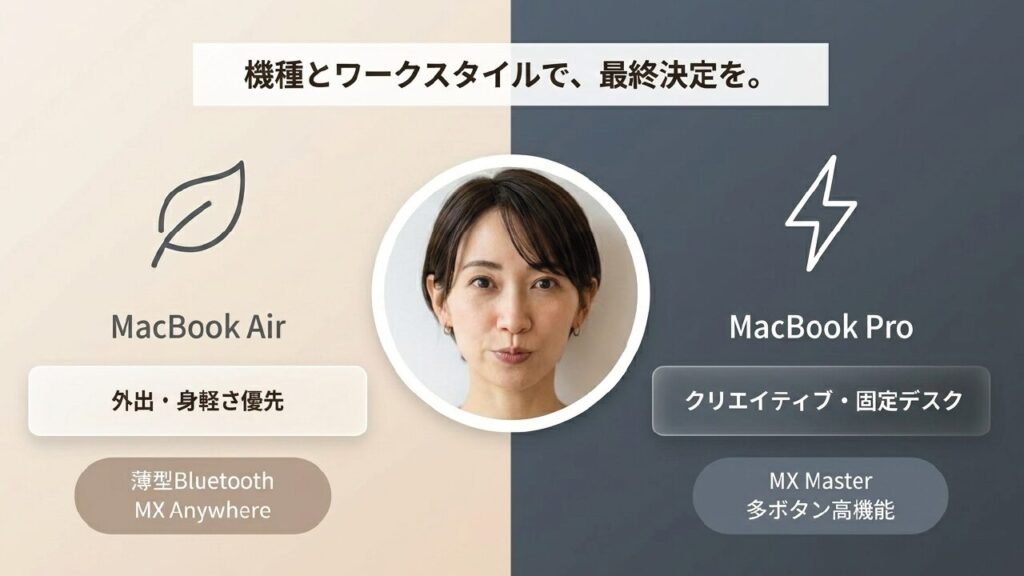
特にWindowsからMacへ移った人は、スクロール方向やポインター加速度、右クリック設定に違和感を覚えやすいです。マウス本体選びとmacOS設定をセットで整えることが、快適なMacBook環境を作る近道です。
次の章では、MacBook Air向け、MacBook Pro向けという用途別の考え方に加えて、スクロール逆、Bluetooth接続できない問題、右クリック設定までまとめます。マウスを買ったあとに「なんか使いにくい」と感じたときも、この章を見ればだいたい整理できるはずです。

MacBook Air向け軽量モデル
MacBook Airで使うなら、マウスも軽さと携帯性を重視したいところです。MacBook Air自体が持ち運びやすいノートなので、マウスだけ大きくて重いと、せっかくの身軽さが少しもったいないんですよね。軽いバッグで出かけたいのに、周辺機器が増えて重くなると本末転倒です。
外出先で使うことが多いなら、MX Anywhere 3Sのようなコンパクトな高機能マウスや、薄型のBluetoothマウスが候補になります。バッグのポケットに入りやすく、USBレシーバーなしで接続できるモデルだと扱いやすいです。カフェ、学校、出張先、コワーキングスペースなど、場所を変えて作業する人ほど、取り回しの良さは重要になります。
MacBook Air向けに選ぶなら、まずは「小さい」「軽い」「静か」「Bluetoothでつながる」の4つを見たいです。特に静音性は外出先で効きます。自宅なら多少クリック音がしても気にならないかもしれませんが、カフェや図書館では周囲の目が気になることがあります。ここ、外で作業する人ならわかると思います。
薄型マウスを選ぶときの注意
ただし、薄型マウスは持ち運びやすい一方で、長時間作業では手を支えにくい場合があります。移動先で1〜2時間使う程度なら良くても、毎日8時間のデスクワークだと疲れやすいこともあります。ここは用途の見極めが大事です。
薄型マウスは手のひらをあまり乗せられないため、指先でつまむように操作することが多くなります。軽快に動かせる反面、指に力が入りやすい人もいます。逆に、丸みのあるコンパクトマウスは手を少し支えてくれるので、携帯性と快適性のバランスが取りやすいです。
MacBook Air向けは、軽さ、Bluetooth接続、静音性の3つを優先すると選びやすいです。持ち運び用と自宅用でマウスを分けるのもかなり現実的です。
安いマウスを選ぶ場合も、Bluetoothの安定性、クリック音、電池持ちはチェックしておきましょう。1,000円台のモデルでも十分使えるものはありますが、センサー精度や耐久性には差があります。価格はあくまで一般的な目安で、正確な情報は公式サイトをご確認ください。
| 重視ポイント | 選び方 | チェックしたいこと |
|---|---|---|
| 携帯性 | 小型・薄型・軽量モデル | バッグのポケットに入るか |
| 静音性 | 静音クリック対応 | 左右クリックとホイール音 |
| 接続 | Bluetooth対応 | マルチペアリングの有無 |
| 快適性 | 小型でも握りやすい形状 | 長時間使って疲れにくいか |
私なら、MacBook Air用には「外出用」と割り切って選ぶのもアリだと思っています。自宅では大きめのMX Master系やトラックボールを使い、外ではMX Anywhere系や薄型Bluetoothマウスを使う。これなら、持ち運びの軽さとデスク作業の快適さを両立しやすいです。
特にMacBook Airはクラムシェルモードではなく、本体を開いたまま作業する人も多いはずです。その場合、トラックパッドも併用しやすいので、外部マウスは「細かい操作や長距離移動を補助するもの」と考えると選びやすくなります。全部をマウスだけでこなそうとしなくていいんです。
MacBook Pro向け高機能モデル
MacBook Proで使うなら、作業効率を上げる高機能モデルを選ぶ価値がかなりあります。MacBook Proは動画編集、写真編集、プログラミング、資料作成、外部モニター接続など、重めの作業で使われることが多いですよね。そうなると、マウスの操作性がそのまま作業効率に影響してきます。
こういう作業では、マウスの性能差がかなり出ます。高解像度ディスプレイや外部モニターを使う場合、ポインターを大きく動かす場面が増えます。DPIを調整できるマウスなら、広い画面でも少ない手の動きで快適に操作しやすいです。外部の4Kや5Kモニターを使っている人ほど、この差はわかりやすいと思います。
MacBook Pro向けなら、MX Master 3SやMX Master 4のようなボタン数の多いモデルが使いやすいです。横スクロールホイールがあると、動画編集のタイムライン移動やスプレッドシートの横移動がかなりラクになります。ここ、使うと戻れない系の便利さです。
高機能マウスで効率化しやすい作業
たとえば動画編集では、タイムラインの横移動、拡大縮小、カット、戻る、再生停止など、細かい操作が連続します。ボタン割り当てをうまく使えば、キーボードショートカットを減らせます。画像編集では、ブラシサイズやズーム、手のひらツールへの切り替えなどがスムーズになります。プログラミングでは、長いコードのスクロールやタブ切り替え、戻る進むが効いてきます。
もちろん、マウスだけで作業効率が劇的に変わるわけではありません。ただ、毎日何百回も行う操作が少しラクになるだけで、疲労感はかなり変わります。ガジェットって、そういう小さな快適さの積み重ねなんですよね。
高機能マウスは、専用ソフトでボタン割り当てを調整してこそ本領発揮します。Safari、Chrome、Excel、Final Cut Pro、Photoshopなど、アプリごとに操作を変えると作業効率が上がりやすいです。
ただし、大型マウスは手の小さい人には合わないことがあります。MX Master系はかなり多機能ですが、サイズ感はしっかりめです。手が小さい人や軽い操作感が好きな人は、MX Anywhere 3SやLift for Macのような別タイプも比較してみてください。
| 作業内容 | おすすめ機能 | 選びたいマウス傾向 |
|---|---|---|
| 動画編集 | 横スクロール・多ボタン | MX Master系 |
| 写真編集 | 高精度センサー・DPI調整 | 手に合う高精度モデル |
| 表計算 | 高速スクロール・横スクロール | ホイール性能重視モデル |
| プログラミング | 高速スクロール・戻る進むボタン | 静音かつ多ボタンモデル |
MacBook Proを外部ディスプレイにつないでクラムシェルモードで使うなら、トラックパッドに触れない時間が増えます。その場合、マウスの役割はさらに大きくなります。Magic Trackpadを別で置く方法もありますが、精密操作やボタン操作まで考えると、高機能マウスの便利さはかなり強いです。
一方で、持ち運びまで考えると、MX Master系はやや大きく感じるかもしれません。毎日カバンに入れて移動するなら、MacBook ProでもMX Anywhere系のほうが使いやすい人はいます。性能だけでなく、あなたがどこで作業するかまで含めて選ぶのが大事です。
MacBook Pro向けは、作業アプリに合わせたボタン割り当てがカギです。買ってそのまま使うより、よく使う操作を登録してこそ高機能マウスの価値が出ます。
スクロール逆の直し方
MacBookで外部マウスを使ったときに多いのが、スクロールが逆に感じる問題です。ホイールを下に回したのに、自分の感覚と違う方向へ動く。WindowsからMacに移った人は、ここでかなり引っかかりやすいです。マウス本体の問題だと思ってしまう人もいますが、多くの場合はmacOS側の設定です。
macOSにはナチュラルなスクロールという設定があります。これはトラックパッドやタッチ操作の感覚に合わせたものなので、トラックパッドでは自然でも、物理ホイールのマウスでは逆に感じることがあります。スマホやiPadのように、画面の内容を指で動かす感覚に近いんですよね。
標準設定で直す場合は、システム設定からマウス設定を開き、ナチュラルなスクロールをオフにします。Apple公式でもマウス設定では、軌跡の速さ、ナチュラルなスクロール、副ボタンのクリックなどを変更できると案内されています。設定場所が変わることもあるため、正確な情報はApple公式「Macでマウス設定を変更する」をご確認ください。
標準設定で直す手順
まず、画面左上のAppleメニューからシステム設定を開きます。次に、マウスの項目を開いて、ナチュラルなスクロールのオンオフを確認します。外部マウスをWindowsと同じような感覚で使いたいなら、ナチュラルなスクロールをオフにすると違和感が減ることがあります。
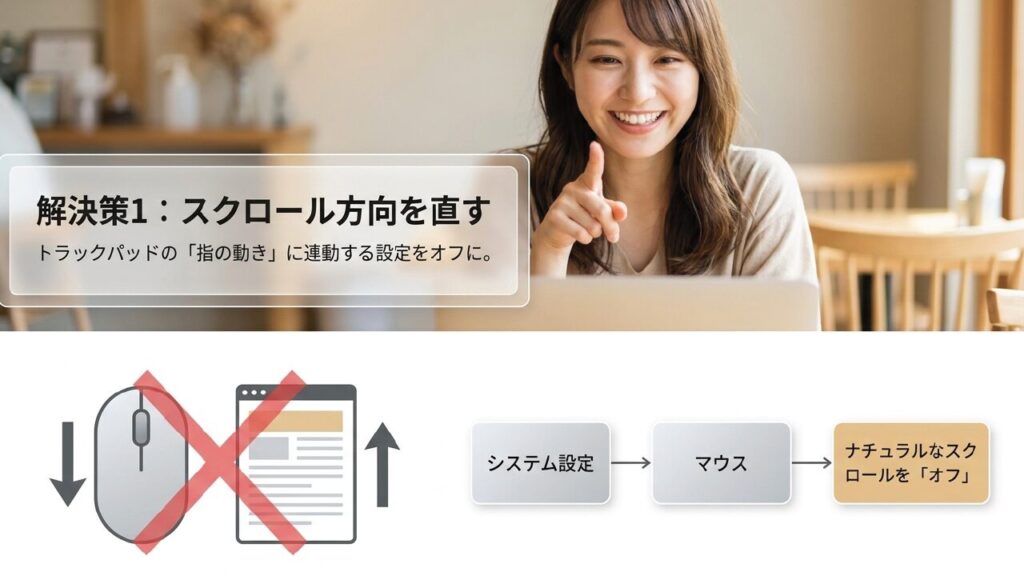
ただし、ここで注意したいのがトラックパッドとの関係です。MacBook本体のトラックパッドは、ナチュラルなスクロールのほうが直感的に感じる人が多いです。ところが、マウスのために設定を変えると、トラックパッド側まで違和感が出ることがあります。これがMacBookで外部マウスを使うときの定番の悩みです。
注意したいのは、macOSの標準設定ではマウスとトラックパッドのスクロール方向が連動してしまう場合があることです。マウスに合わせて変更すると、トラックパッドまで違和感が出ることがあります。
マウスとトラックパッドを分けたい場合
マウスはWindows風、トラックパッドはMacらしい自然な操作感にしたいなら、Scroll Reverserのようなユーティリティアプリを使う方法もあります。この手のアプリを使うと、マウスとトラックパッドのスクロール方向を個別に管理しやすくなります。たとえば、トラックパッドはナチュラルなスクロールのまま、外部マウスだけホイール方向を反転する、といった設定ができます。
導入時は、セキュリティ権限や対応OSを確認して、信頼できる配布元から入手してください。なお、最近のmacOSはセキュリティが強化されているため、初回起動時にシステム設定の「プライバシーとセキュリティ」から「アクセシビリティ」の許可を与える必要がある場合があります。MacBook本体と外部マウスを併用する人にはかなり便利です。

ただし、サードパーティ製アプリはmacOSのアップデートで挙動が変わることがあります。仕事用のMacBookに入れる場合は、導入前に対応OSやレビュー、更新状況を確認しておくと安心です。会社支給のMacBookでは、セキュリティポリシーでインストールできない場合もあります。
スクロール逆の違和感は、マウス本体ではなく設定で解決できることが多いです。まずはmacOS標準設定を確認し、それでも併用しづらい場合にユーティリティアプリを検討しましょう。
私なら、MacBookだけで作業する日はトラックパッドの自然さを優先し、外部モニターやデスク環境で作業する日はマウスの快適さを優先するように整えます。どちらか一方に無理やり合わせるより、使うデバイスごとに気持ちよく操作できる状態にしたほうが、結果的にストレスが少ないです。
接続できない時の対処法
BluetoothマウスがMacBookに接続できないときは、いきなり買い替える前に基本的なところから確認しましょう。よくある原因は、電池切れ、ペアリング情報の不具合、Bluetoothの一時的な不安定、他の機器との干渉です。焦ってマウスを何度もクリックしても直らないので、順番に切り分けるのが大事です。
まずはマウス本体の電源を入れ直し、電池残量や充電状態を確認します。そのうえで、MacBook側のBluetoothを一度オフにして、数秒待ってからオンにします。これだけで戻るケースもあります。Bluetooth機器は、ちょっとした接続の引っかかりで動かなくなることがあるんですよね。
改善しない場合は、システム設定のBluetoothから該当マウスを一度削除し、再ペアリングしてみてください。マウス側をペアリングモードにして、MacBook側で新しいデバイスとして認識させ直します。以前の接続情報がうまく残っていて邪魔をしている場合、この方法で解決することがあります。
まず試したい基本チェック
接続できないときの基本手順は、電源確認、Bluetoothのオンオフ、デバイス削除、再ペアリングの順番です。焦って設定をいじりすぎる前に、まずはここから試すのがおすすめです。
- マウス本体の電源が入っているか確認する
- 充電式ならバッテリー残量を確認する
- 乾電池式なら電池の向きや残量を確認する
- MacBookのBluetoothを一度オフにして再度オンにする
- Bluetooth設定からマウスを削除して再ペアリングする
- 別のMacやPCでマウスが動くか確認する
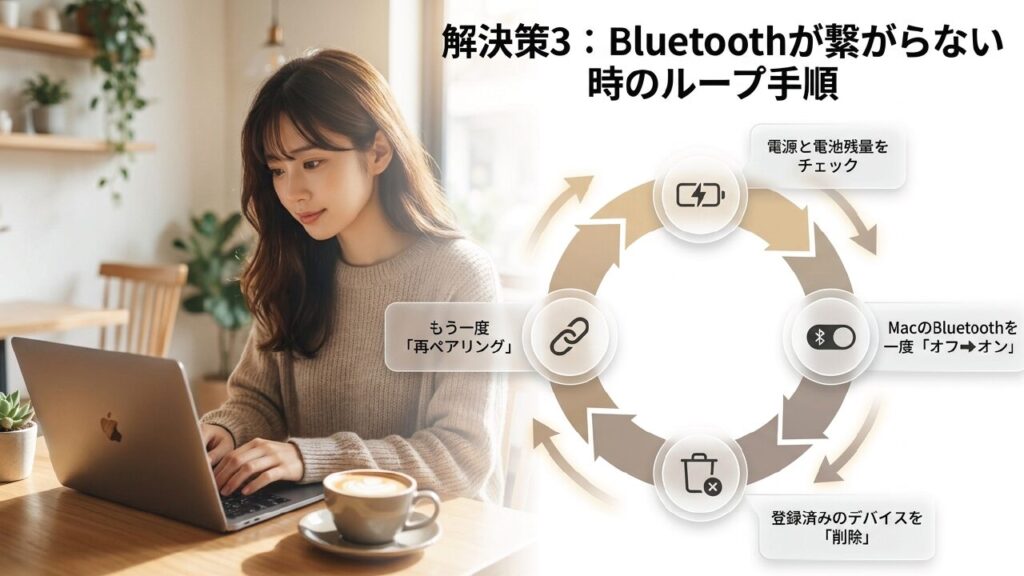
それでもカーソルが飛ぶ、遅れる、途切れる場合は、周辺のBluetooth機器を減らしたり、MacBookとマウスの距離を近づけたりしてみましょう。USB-Cハブや外部ストレージを近くで使っている場合、環境によっては無線干渉っぽい挙動が出ることもあります。これは、USB機器(特にデータ転送中のUSB 3.0機器など)がBluetoothと同じ2.4GHz帯の電波ノイズを発生させやすいためです。ハブの位置を少し遠ざけるなど、配置を変えるだけで改善することもあります。
接続が不安定なときの見直しポイント
ワイヤレスイヤホン、Bluetoothキーボード、外部スピーカー、ゲームコントローラーなど、同時にたくさんのBluetooth機器を使っている場合は、一度使っていない機器をオフにしてみてください。特に会議中にイヤホンとマウスを同時に使う人は、接続の安定性が気になることがあります。
また、マウスの置き場所も大事です。金属製の机、ガラス面、光沢の強い天板などでは、センサーの追従が不安定になることがあります。Bluetooth接続の問題に見えて、実はセンサーが机の表面をうまく読み取れていないだけ、ということもあります。マウスパッドを敷いて試すと原因を切り分けやすいです。
接続不良とカーソル飛びは、原因が別の場合があります。Bluetoothが切れているのか、センサーが机の表面を読み取れていないのか、電池残量が少ないのかを分けて考えると解決しやすいです。
業務で使うメインマウスなら、Bluetoothだけでなく専用レシーバーにも対応したモデルを選ぶと安心感が増します。特に会議中や外出先で接続が不安定になるとストレスが大きいので、安定性を重視する人は接続方式の選択も大事です。
それでも解決しない場合は、macOSのアップデート状況、マウスのファームウェア、メーカーアプリの対応状況も確認してください。ロジクール系ならLogi Options+側でアップデートが必要なこともあります。会社PCの場合は管理者権限の都合でアプリが正しく動かないこともあるので、その場合は社内の管理ルールに従ってください。
何をしてもつながらない場合は、マウス本体の故障やMacBook側のBluetooth不具合も考えられます。別の端末でマウスが使えるか、別のBluetooth機器がMacBookに接続できるかを確認すると、どちら側の問題か判断しやすいです。
右クリック設定の見直し
MacBookで右クリックができない、Magic Mouseの右側を押しても反応しない、という相談もよくあります。これはマウスが壊れているというより、macOS側の副ボタン設定がオフになっているだけのことがあります。WindowsからMacへ移った人ほど、ここで「あれ?」となりやすいです。
Magic Mouseの場合、見た目には左右ボタンの境目がありません。そのため、初期設定や環境によっては右クリックが有効になっていないように感じるかもしれません。システム設定からマウスを開き、副ボタンのクリックを有効にして、右側クリックを選ぶとWindowsの右クリックに近い使い方ができます。
Macでは右クリックのことを副ボタンのクリックと表現することがあります。これが少しわかりにくいんですよね。Windowsでは右クリックと呼ぶのが普通なので、設定画面で副ボタンと出てくると別機能に見えるかもしれません。でも、基本的にはコンテキストメニューを出すための設定です。
Macでは右クリックのことを副ボタンのクリックと表現することがあります。Windows表記に慣れていると少しわかりにくいですが、設定項目としてはこの名前で探すと見つけやすいです。
Magic Mouseの右クリック設定
Magic Mouseで右クリックを使うには、システム設定のマウス項目で副ボタンのクリックをオンにします。そのうえで、右側をクリックに設定すれば、一般的な右クリックに近い感覚で使えます。左利きの人や操作の好みによっては、左側を副ボタンにすることもできます。
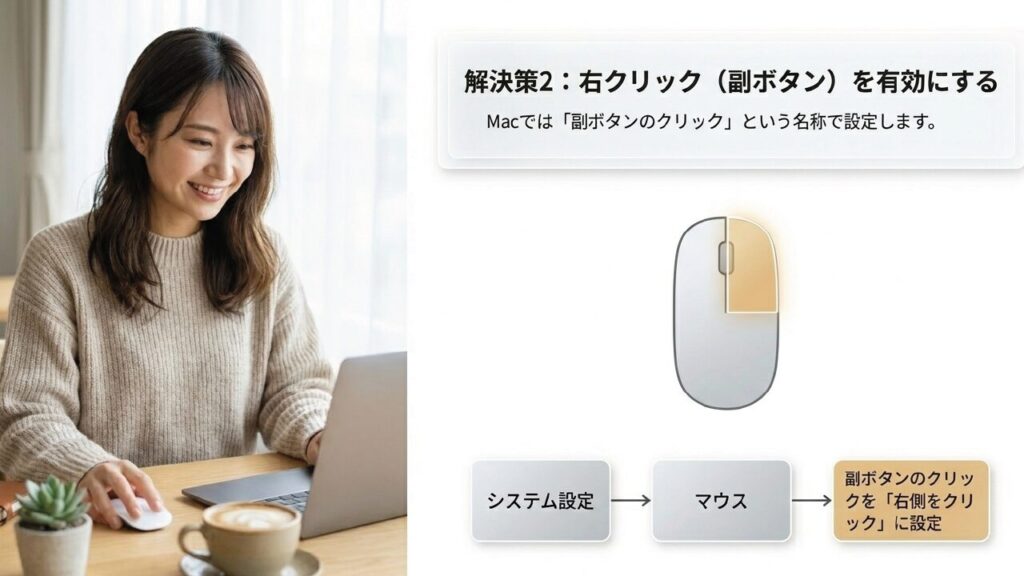
ただし、Magic Mouseは物理的な左右ボタンが分かれているわけではないので、押し方によっては左クリックとして認識されることがあります。右クリックしたいときは、指の位置を少し意識すると安定しやすいです。慣れれば自然に使えるようになりますが、最初は少しコツが必要かもしれません。
トラックパッドの右クリック設定
トラックパッドの場合は、2本指でクリックまたはタップする設定が便利です。MacBook本体だけで使うときも、外部マウスと併用するときも、右クリックの呼び出し方法をそろえておくと迷いにくいです。MacBookはトラックパッドの完成度が高いので、マウスを使っていてもトラックパッドを完全に使わなくなるわけではないと思います。
たとえば、普段はマウスでカーソル移動し、ジェスチャーや拡大縮小はトラックパッドで行う。こういう使い分けをするなら、右クリックの設定も統一感を持たせると快適です。マウスでは右側クリック、トラックパッドでは2本指クリックというように、体が覚えやすい設定にしておきましょう。
サードパーティ製マウスの場合、右クリックは基本的にそのまま使えることが多いです。ただし、サイドボタンやジェスチャーボタンまで細かく使いたい場合は、Logi Options+や各メーカーの設定アプリが必要になることがあります。
ボタン割り当てを変更すると、作業効率はかなり上がります。たとえば、戻る、進む、Mission Control、デスクトップ切り替え、コピー、貼り付けなどを割り当てると、キーボードに手を移す回数を減らせます。ただし、会社PCでは設定アプリのインストールが制限される場合もあるため、業務利用では社内ルールも確認してください。
| 操作 | 設定・割り当て例 | 便利な場面 |
|---|---|---|
| 右クリック | 副ボタンのクリックをオン | メニュー表示やファイル操作 |
| 戻る・進む | サイドボタンに割り当て | ブラウザやFinder操作 |
| Mission Control | ジェスチャーボタンに割り当て | ウィンドウ整理 |
| コピー・貼り付け | 多ボタンマウスに登録 | 資料作成や執筆 |
右クリックは地味ですが、MacBookを快適に使ううえでかなり基本です。設定していないと、毎回メニューを探したり、キーボード操作で代用したりすることになります。最初に一度整えておけば、その後の操作がかなりスムーズになりますよ。
MacBookにおすすめのマウスまとめ
MacBookにおすすめのマウスを選ぶなら、まずは自分の使い方をはっきりさせるのが大事です。持ち運び中心なのか、デスク作業中心なのか。静音性を重視するのか、作業効率を重視するのか。ここが決まると、選ぶべきモデルはかなり絞れます。

総合的に見ると、作業効率重視ならLogicoolのMX Master 3SやMX Master 4、持ち運び重視ならMX Anywhere 3S、純正デザインとジェスチャー重視ならMagic Mouse、手首の負担を減らしたいならLift for Macやトラックボール系が候補になります。
特に手首の負担を重視するなら、Lift for Macのような縦型マウスやトラックボールが本当に自分に合うかを先に確認しておくと安心です。MacBookはトラックパッドも優秀ですが、長時間作業や外部モニター利用では、マウス形状によって疲れ方が変わることがあります。エルゴノミクスマウス、バーティカルマウス、トラックボールの向き不向きは、疲れにくいマウスの選び方ガイドも参考にしてください。
大事なのは、人気ランキングだけで決めないことです。1位のマウスがあなたに合うとは限りません。手の大きさ、持ち方、作業時間、使う場所、外部モニターの有無、必要なボタン数によって、ベストなマウスは変わります。ここを無視すると、せっかく良いマウスを買っても「なんか合わない」となりがちです。
| 用途 | 選びたいタイプ | 重視ポイント |
|---|---|---|
| 仕事や資料作成 | MX Master系 | ボタン数、横スクロール、静音性 |
| カフェ作業 | コンパクトBluetoothマウス | 軽さ、静音、持ち運びやすさ |
| Apple純正派 | Magic Mouse | デザイン、ジェスチャー操作 |
| 手首の負担対策 | 縦型マウスやトラックボール | 姿勢、疲れにくさ、省スペース |
迷ったときの選び方
私なら、初めてMacBook用にしっかりしたマウスを買う人には、まず静音性とBluetooth接続を重視して選ぶことをおすすめします。そこに作業効率を足したいならMX Master系、携帯性を足したいならMX Anywhere系、手首の快適さを足したいならLiftやトラックボールという考え方です。
MacBook Air中心なら、軽くて持ち運びやすいBluetoothマウスが使いやすいです。MacBook Proで外部モニターを使うなら、多ボタンで高精度なマウスが効いてきます。Apple純正の雰囲気を重視するならMagic Mouseもアリです。ただし、長時間作業の快適さでは、握りやすいエルゴノミクスマウスやトラックボールのほうが合う人もいます。
MacBook用マウス選びの結論は、用途別に分けて考えることです。持ち運び、作業効率、純正感、手首の快適さのうち、あなたが一番重視するものを決めると選びやすくなります。
MacBookにおすすめのマウスは、単に人気モデルを選ぶだけでは決まりません。あなたの作業時間、手の大きさ、持ち運び頻度、使うアプリ、外部モニターの有無によってベストは変わります。価格やスペックの数値はあくまで一般的な目安なので、正確な情報は公式サイトをご確認ください。
また、手首や指の痛み、しびれなどがある場合は、マウス選びだけで判断せず、最終的な判断は専門家にご相談ください。毎日使う道具だからこそ、無理なく続けられる操作感を選ぶのがいちばん大事です。
MacBookはトラックパッドだけでも十分使えます。でも、あなたの作業スタイルに合うマウスを組み合わせると、画面移動、細かい選択、長時間作業、外部モニター利用がかなり快適になります。マウスは小さな周辺機器ですが、毎日の作業体験を変える力はけっこう大きいです。
最後にもう一度だけ。MacBook用マウスは、スペックだけでなく「自分の作業に合うか」で選ぶのが大切です。気になるモデルがある場合は、サイズ、重量、接続方式、対応OS、保証、最新価格を公式サイトや販売ページで確認してから選びましょう。