こんにちは。SnapGadget、運営者の「すながじぇ」です。
疲れにくいマウスを探していると、手首が痛い原因、腱鞘炎対策、人間工学やエルゴノミクスの違い、バーティカルマウスとトラックボールの向き不向き、静音マウスやワイヤレス接続、DPI調整、さらにロジクールやエレコムの違いまで、一気に気になってきますよね。
しかも、見た目が良さそうなマウスを買っても、手の大きさに合わない、クリックが重い、重さで逆に疲れる、デスク環境に合わない、という失敗もあります。ここ、かなり大事です。
この記事では、毎日使うPC周辺機器としての実用性を重視しながら、あなたの手首や肩の負担をできるだけ減らしやすいマウスの選び方を、ガジェット目線でわかりやすく整理していきます。
- 手首や腱鞘炎につながりやすい原因
- エルゴノミクスマウスの形状ごとの違い
- 静音やワイヤレスなど実用面の選び方
- ロジクールやエレコムの特徴と選び分け
疲れにくいマウスの選び方
まずは、疲れにくいマウスを選ぶうえで外せない基本から見ていきます。ポイントは、単に人気モデルを選ぶことではなく、手首の角度、持ち方、手の大きさ、作業環境をセットで考えることです。
特に長時間のPC作業では、マウス本体の形状だけでなく、机の高さ、肘の位置、クリックの軽さ、ポインター移動量まで疲れやすさに関わります。数値や負担の感じ方には個人差があるため、ここで紹介する内容はあくまで一般的な目安として読んでください。
疲れにくいマウス選びは、買い物というよりも、あなたの作業姿勢を整えるための小さな環境改善です。高いマウスを買えば全部解決、というより、手に合う形状と無理のない操作環境をセットで作るほうが、満足度は高くなりやすいですよ。
手首痛い原因と腱鞘炎対策
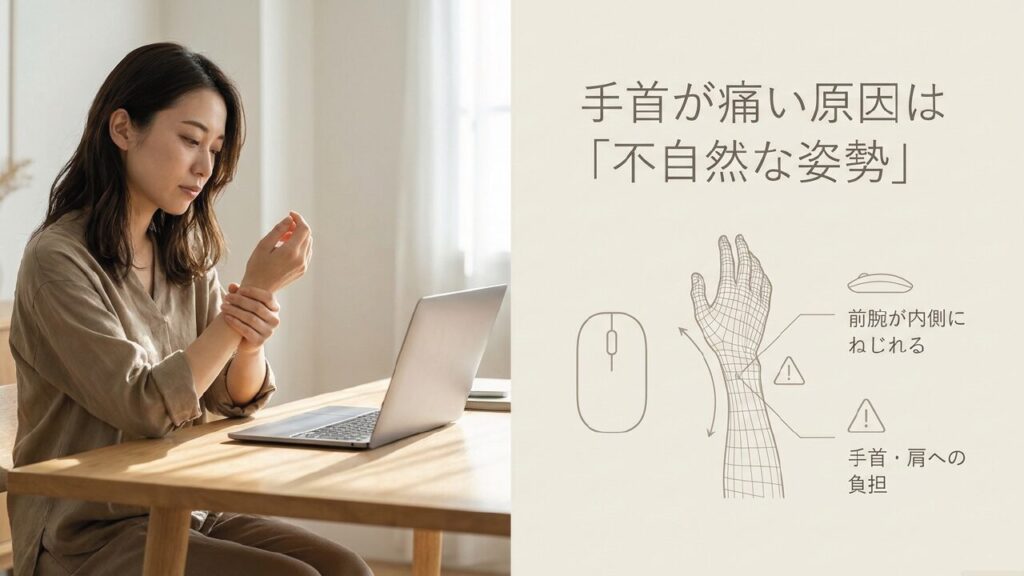
マウス操作で手首が痛くなる原因は、ひとことで言うと不自然な姿勢のまま細かい動作を何度も繰り返すことです。一般的な平たいマウスは、手のひらを下に向けるために前腕を内側へひねる姿勢になりやすく、この状態が長く続くと手首や前腕に負担がたまりやすくなります。あなたも、作業が終わったあとに手首の小指側が重い、親指の付け根がだるい、肩まで張っている、みたいな感覚がありませんか。ここ、けっこう見逃されがちです。
さらに、クリックやスクロールは小さな動作に見えて、作業量が多い日はかなりの回数になります。クリック回数は使い方によって大きく変わりますが、資料作成、ブラウジング、表計算、画像編集、チャット返信を続けていると、指や手首の腱に負担が集中しやすいです。特に、手首を机につけたまま左右へ振るようにマウスを動かすクセがあると、手首の関節や前腕の筋肉に細かい負荷が積み重なります。
手首だけで動かすクセを見直す
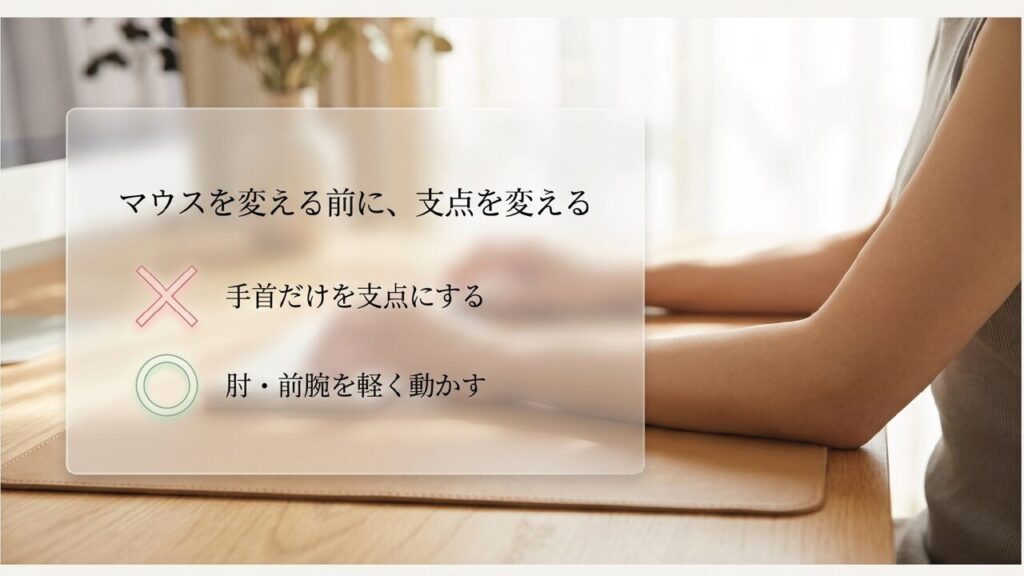
疲れにくい操作に近づけるなら、まずはマウスを動かす支点を変えるのが大切です。手首だけを支点にすると、左右の動きが手首に集中します。できれば、肘を軽く支えながら前腕全体で動かすイメージにすると、負担が分散しやすくなります。もちろん、腕全体を大げさに振る必要はありません。机の上で前腕がスッと動くくらいで十分です。
ここで大事なのは、痛みが出てから我慢して使い続けないことです。マウスを変えればすべて解決、という話ではありません。机が高すぎる、肘が浮いている、手首だけでマウスを左右に振っている、休憩を取らない、こうした作業習慣も見直す必要があります。厚生労働省の情報機器作業に関するガイドラインでも、作業環境や作業方法を整えて心身の負担を軽減する考え方が示されています(出典:厚生労働省「情報機器作業における労働衛生管理のためのガイドライン」)。
注意:手首のしびれ、強い痛み、指の動かしにくさが続く場合は、マウス選びだけで判断せず、整形外科などの専門家に相談してください。この記事は一般的な選び方の目安であり、医療的な診断や治療を代替するものではありません。
対策としては、手首を机に押し付けたまま動かすのではなく、肘や前腕も軽く使ってポインターを動かすのが基本です。リストレストを使う場合も、硬い素材で手首の真下を強く圧迫するタイプは避け、手のひら側や前腕をやさしく支えるものを選ぶほうが安心かなと思います。マウス本体の買い替えと同時に、椅子の高さ、机との距離、モニター位置、キーボードとの並びまで見直すと、体感はかなり変わりますよ。
手首の負担を減らす基本:マウスを体から遠ざけすぎず、肘を90度前後に保ち、手首だけではなく前腕ごと軽く動かす。これだけでも、マウス選びの効果を引き出しやすくなります。
人間工学とエルゴノミクス
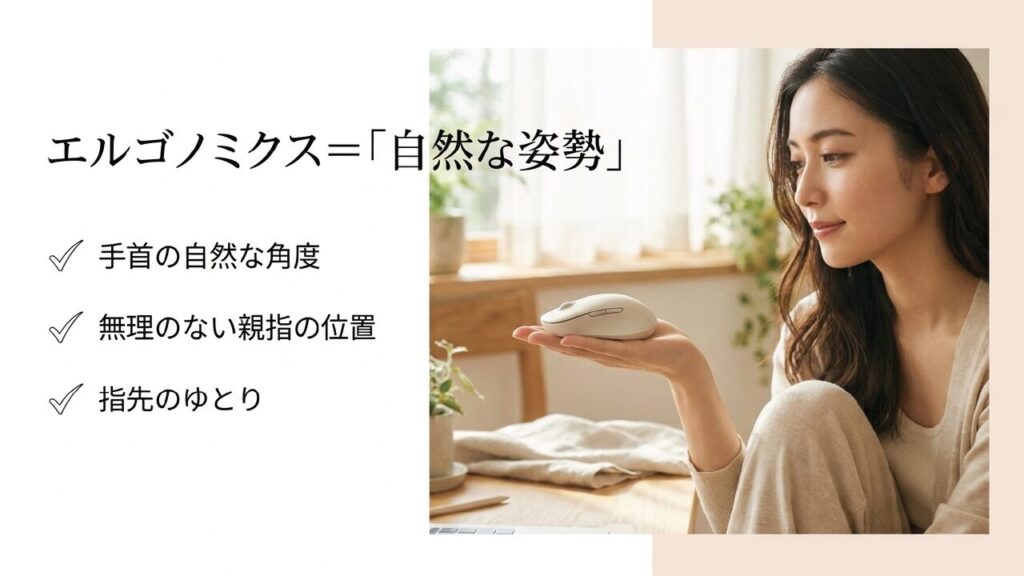
疲れにくいマウスを探していると、人間工学やエルゴノミクスという言葉をよく見かけます。これはざっくり言うと、人の体に合わせて無理の少ない姿勢で使えるように設計する考え方です。マウスの場合は、単に見た目を変えるだけではなく、手首の角度、親指の置き場、薬指や小指の支え方、クリックボタンの高さ、マウス全体の重心まで関係してきます。
通常のマウスは、手のひらを下に向ける姿勢で使うものが多いです。この姿勢自体が悪いわけではありませんが、長時間続くと前腕をひねった状態になりやすく、肩や首まで緊張がつながることがあります。エルゴノミクスマウスは、こうしたひねりや無理な指の伸ばし方を減らすために、立体的なカーブや傾斜をつけているのが特徴です。
エルゴノミクスは万能ではない
ただし、エルゴノミクスと書いてあるから必ず疲れない、というわけではありません。手が小さい人に大きすぎるマウスは扱いにくいですし、指先だけで持つ人に重いマウスは合いにくいです。逆に、手の大きい人が小型マウスを使うと、指を縮こませるような持ち方になり、これも疲れやすさにつながります。ここ、かなり大事です。
人間工学マウスを選ぶときは、「自然な姿勢で置けるか」を見るのが近道です。実機を触れるなら、マウスの上に手を置いた瞬間に、指先に力が入りすぎていないか、親指の位置が窮屈ではないか、手首が外側へ折れていないかを確認してみてください。良いマウスは、持とうと頑張らなくても手が落ち着く感覚があります。
選び方の軸:エルゴノミクスマウスは、形状だけでなく「自分の手に合うか」「作業内容に合うか」「持ち方に合うか」まで見て選ぶのが失敗しにくいです。
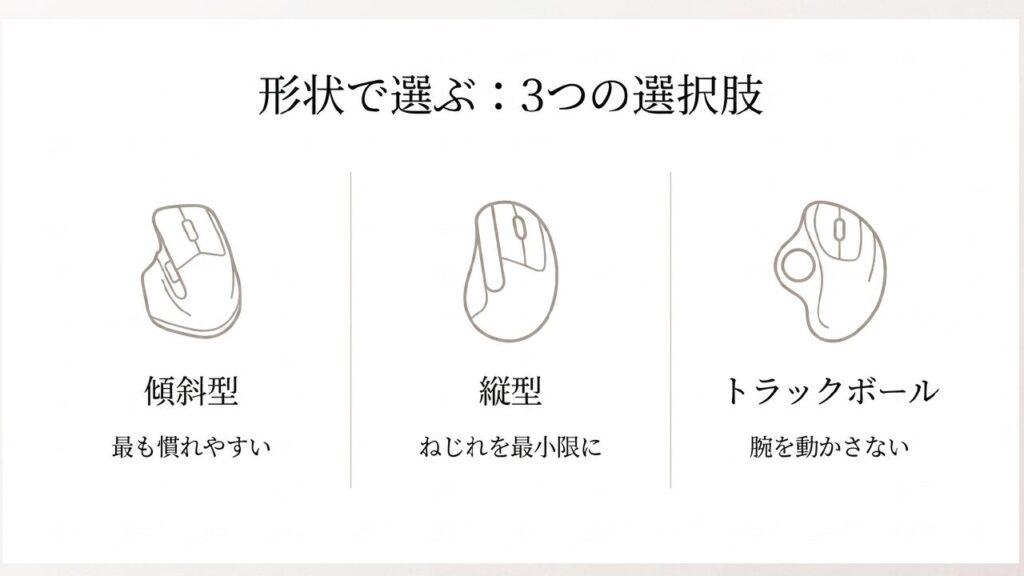
私はガジェットとしての機能性も大事にしますが、疲れにくさを優先するなら、スペック表だけでなく実際に手を乗せたときの角度をかなり重視します。例えば、同じバーティカル系でも、傾斜が強いモデルは手首を立てやすい一方で、通常マウスからの移行に違和感が出ることがあります。傾斜型は慣れやすい反面、手首のひねりを完全に減らせるわけではありません。
| 見るポイント | 確認したい内容 | 合わない時のサイン |
|---|---|---|
| 手首の角度 | 手首が内側や外側へ折れすぎないか | 作業後に手首の片側だけ痛い |
| 親指の位置 | 親指を自然に添えられるか | 親指の付け根が張る |
| 高さ | 手のひらを預けても無理がないか | 指先が浮く、クリックしづらい |
| 重さ | 初動と停止が重くないか | 細かい移動で手が疲れる |
可能なら家電量販店などで実機を触るのがベストです。通販で選ぶ場合は、手のサイズ、重量、寸法、レビューの「手が小さい人でも使えるか」「慣れるまでどれくらいか」という部分を重点的に見ておくと、失敗を減らせますよ。
バーティカルマウスの特徴
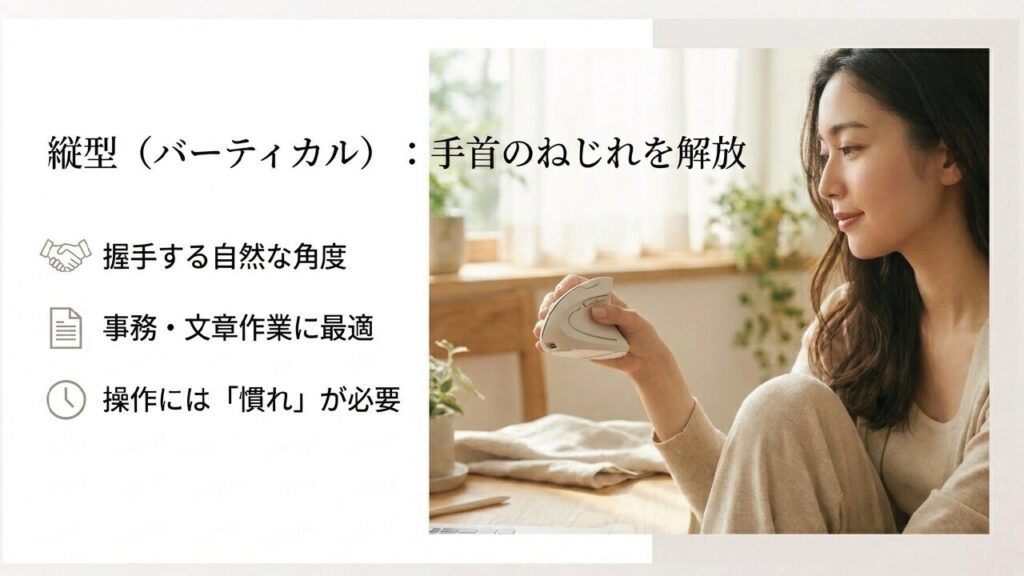
バーティカルマウスは、手を横から添えるように持つ縦型のマウスです。握手をするような角度で使えるため、通常のマウスよりも前腕のひねりを抑えやすいのが大きな特徴です。手のひらをベタッと下に向けるのではなく、親指が上に来るような姿勢になるので、手首を自然な角度に近づけやすいんですよね。
手首のねじれが気になる人、通常のマウスだと手首の小指側や親指側に違和感が出る人は、バーティカルマウスを試す価値があります。特に長時間の事務作業、ブラウジング、メール、資料作成などでは、手首を自然な角度に置きやすいのが魅力です。個人的にも、長時間のテキスト作業やWeb作業が多い人ほど、縦型の恩恵は感じやすいかなと思います。
慣れやすさは角度で変わる
一方で、最初から完璧に使いやすいとは限りません。通常のマウスとは動かし方の感覚が少し違うため、最初の数日はポインター操作が大きくなったり、細かいクリック位置に合わせにくかったりします。ここ、慣れるまではちょっと独特です。特に、今まで手首だけでマウスを動かしていた人は、バーティカルマウスにすると腕ごと動かす感覚が必要になりやすいです。
バーティカルマウス選びでは、傾斜角と本体サイズをセットで見るのがおすすめです。角度が立っているモデルは、手首のひねりを減らしやすい反面、マウスを横へ動かすときに本体を倒しそうな感覚が出ることがあります。逆に、傾斜がゆるいモデルは通常マウスに近い感覚で使いやすいですが、縦型らしい手首のラクさはやや控えめになることもあります。
豆知識:バーティカルマウスは傾斜角がモデルごとに違います。角度が立つほど手首のひねりは減りやすい一方、操作感は通常マウスから離れやすくなります。
FPSゲームや細かい画像編集のように、瞬間的な精密操作を重視する用途では、最初に違和感が出る可能性があります。その場合は、いきなり完全な縦型へ移行するより、傾斜がゆるめのエルゴノミクスマウスから試すのもありです。逆に、Web閲覧、文章作成、表計算、メール処理が中心なら、慣れたあとの快適さを優先してバーティカルに寄せても良いと思います。
バーティカルが向いている人:手首のひねりを減らしたい人、長時間のデスクワークが多い人、通常マウスで手首の小指側が疲れやすい人、マウス操作より文章作成や事務作業が中心の人に向きやすいです。
購入前に注意したいのは、バーティカルマウスは本体が高くなりやすいことです。高さがあるぶん、持ち運び用ポーチやPCバッグの中でかさばることがあります。ノートPCと一緒に毎日持ち歩くなら、コンパクトな縦型や、傾斜型のエルゴノミクスマウスも候補に入れておくと選びやすいですよ。
日本人の手にもフィットしやすい設計で、初めての縦型マウスに最適。静音クリックで作業に没頭できます。
トラックボールの向き不向き
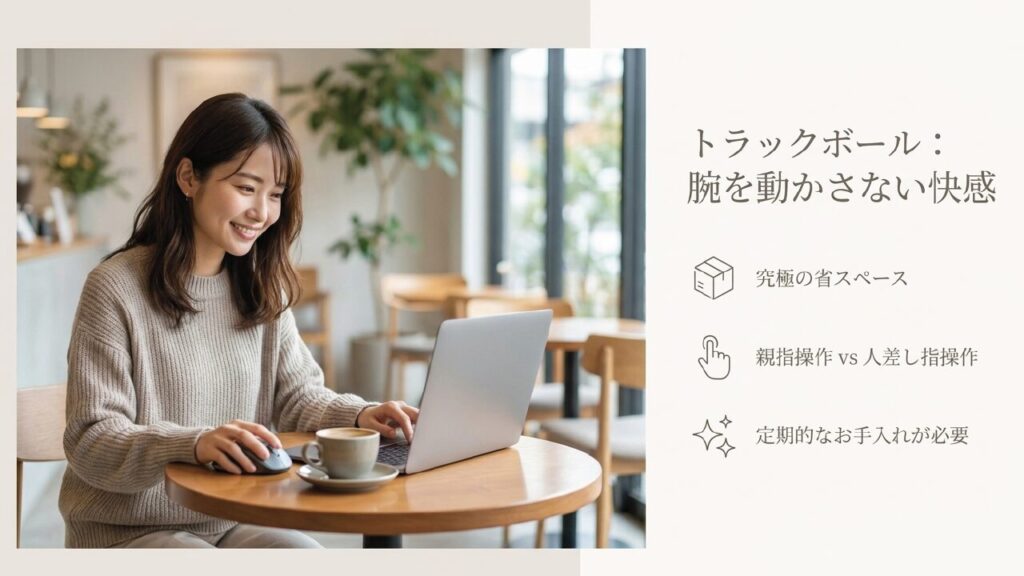
トラックボールは、マウス本体を動かさず、ボールを指で回してポインターを操作するタイプです。デスク上でマウスを左右に動かす必要がないので、腕や肩の移動量をかなり減らしやすいのが強みです。普通のマウスは本体ごと動かしますが、トラックボールは本体を置いたまま使えるので、狭い机でも操作スペースをあまり取りません。
狭い机、カフェの小さなテーブル、デュアルモニター環境、腕を大きく動かしたくない作業環境ではかなり便利です。マウスパッドを広く取れない人にも向いています。特に、作業スペースに書類やキーボード、タブレット、外付けSSDなどを置いている人は、マウスを動かすスペースが足りなくなりがちですよね。そういう環境では、トラックボールの固定操作がかなり効きます。
親指タイプと人差し指タイプの違い
トラックボールには、主に親指でボールを回すタイプと、人差し指や中指でボールを回すタイプがあります。親指タイプは通常マウスに近い形状が多く、クリックやホイールの位置もなじみやすいです。一方で、ボール操作が親指に集中するため、長時間使うと親指の付け根に疲れを感じる人もいます。
人差し指や中指で操作するタイプは、大きなボールを細かく動かしやすく、慣れるとポインター操作が安定しやすいです。ただし、本体が大きめになりやすく、ボタン配置も独特なモデルが多いので、最初は少しクセがあります。ここ、好みがかなり分かれます。
注意:トラックボールは本体を動かさないぶん手首や肩の負担を減らしやすい一方、指先の使い方が通常のマウスと変わります。親指や指先に痛みがある場合は、無理に使い続けないようにしてください。
また、ボール周辺にはホコリが入りやすいので、定期的な掃除も必要です。メンテナンスが苦にならない人にはかなり快適ですが、何も考えずにずっと使いたい人は、普通のエルゴノミクスマウスのほうが合う場合もあります。特に、ボールの滑りが悪くなるとポインター操作が重くなり、指先に余計な力が入りやすくなります。数日に一度、ボールを外して支持球(ボールを支える小さな球)まわりのホコリや皮脂を、乾いた布や綿棒などでサッと取るだけでも使い心地はかなり戻りますよ。
| タイプ | メリット | 注意点 | 向いている作業 |
|---|---|---|---|
| 親指操作タイプ | 通常マウスから移行しやすい | 親指に負担が集中しやすい | 事務作業、Web閲覧、表計算 |
| 人差し指操作タイプ | 細かい操作がしやすい | 本体が大きくなりやすい | 画像編集、複数画面操作 |
| 大型ボールタイプ | 少ない力で大きく動かせる | 設置スペースが必要 | 長時間作業、デスク固定運用 |
トラックボールは、合う人にはかなりハマります。ただ、マウスのように本体を動かす感覚とは別物なので、最初の数日は「これ本当にラクなの?」と思うかもしれません。慣れるまではDPIを低めにして、ゆっくり操作するのがおすすめです。急に高速設定にするとポインターが暴れやすく、余計に疲れます。
親指操作型トラックボールの超定番モデル。デスクが狭くても腕や肩に負担をかけず、滑らかな操作が可能です。
手の大きさに合うサイズ
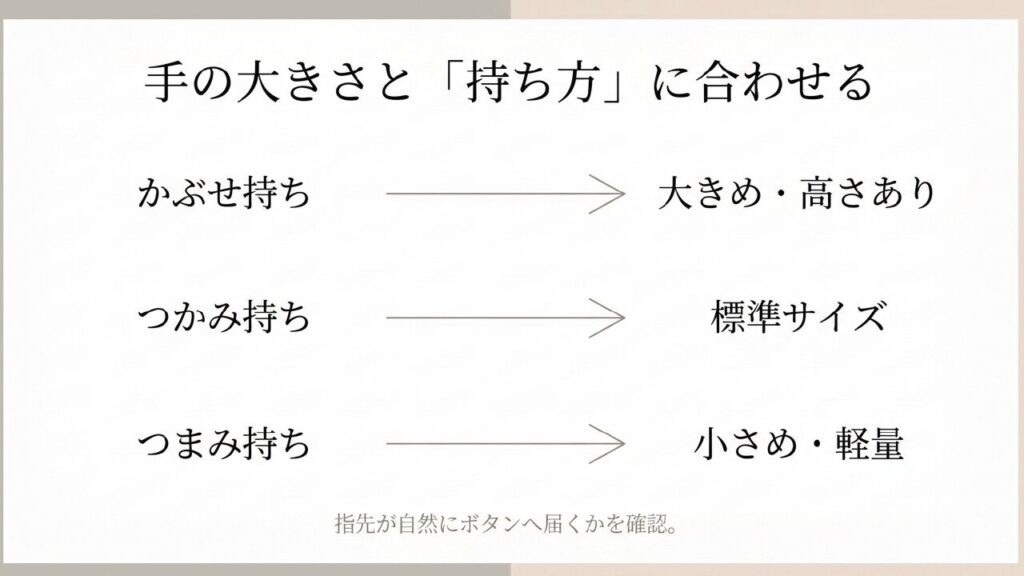
疲れにくいマウス選びで意外と見落としがちなのが、手の大きさです。どれだけ評判の良いモデルでも、あなたの手に合っていなければ疲れやすくなります。マウスは毎日触る道具なので、サイズが少し合わないだけでも、クリックのたびに指を伸ばしたり、親指を不自然に曲げたりすることになります。小さな違和感でも、長時間になるとけっこう効いてくるんですよね。
目安としては、手首のしわから中指の先までの長さを測ると、自分の手のサイズ感を把握しやすいです。一般的な目安として、手が小さめならコンパクトな縦型や小型エルゴノミクスマウス、手が大きめなら手のひら全体を預けられる大型モデルが候補になります。ただし、これはあくまで一般的な目安です。指の長さ、手の幅、持ち方によって合うサイズは変わります。
持ち方で必要なサイズは変わる
かぶせ持ちなら手のひら全体をマウスに預けるため、ある程度の高さと奥行きがあるモデルのほうがラクです。逆に、つまみ持ちは指先で本体をコントロールするので、大きくて重いマウスだと細かい動きがしんどくなることがあります。つかみ持ちはその中間で、クリックの反応性は出しやすいものの、指を立てる姿勢が続くため、クリックが重いマウスだと疲れやすいです。
| 手のサイズ感 | 選びやすいマウス | 注意点 |
|---|---|---|
| 小さめ | 小型バーティカル、軽量マウス | ボタンまで指が届くか確認 |
| 標準 | 傾斜型、標準エルゴノミクス | 持ち方との相性を見る |
| 大きめ | 大型傾斜型、手のひら支持タイプ | 重さと高さに注意 |
かぶせ持ちなら手のひらをしっかり支える形状、つかみ持ちなら指を立てても無理がない高さ、つまみ持ちなら軽さと横幅が大事です。特に指先だけで動かす人は、重いマウスを選ぶと初動や停止時に負担を感じやすいので注意してください。マウスの重さは、数字だけでなく重心も大事です。同じ100g前後でも、後ろ側に重心が寄っていると持ち上げたときに重く感じる場合があります。
サイズ選びのコツ:手のひらを置いたとき、指先がクリックボタンの自然な位置に届き、親指がサイドボタンに無理なく届くかを見てください。届かない場合は、そのモデルは高機能でもあなたには大きすぎる可能性があります。
通販で選ぶなら、製品ページの寸法を必ず確認しましょう。幅、奥行き、高さの3つを見るだけでも、かなりイメージしやすくなります。可能なら、今使っているマウスのサイズを測って、それより大きいのか小さいのかを比較すると失敗しにくいです。レビューを見るときは、「手が小さめでも使える」「男性の手には少し小さい」「サイドボタンが遠い」など、サイズ感に関するコメントを探すと参考になりますよ。
疲れにくいマウスおすすめ比較
ここからは、実際に疲れにくいマウスを選ぶときに比較したい実用ポイントを整理します。静音性、接続方式、DPI、メーカーごとの特徴を見ていくと、あなたに合う候補がかなり絞り込みやすくなります。
価格や仕様は時期によって変わるため、購入前には必ずメーカー公式サイトや販売ページで正確な情報をご確認ください。特に重量、電池持ち、対応OS、接続方式、保証期間は、販売店ごとに表記が違うこともあるので要チェックです。
静音マウスの選び方
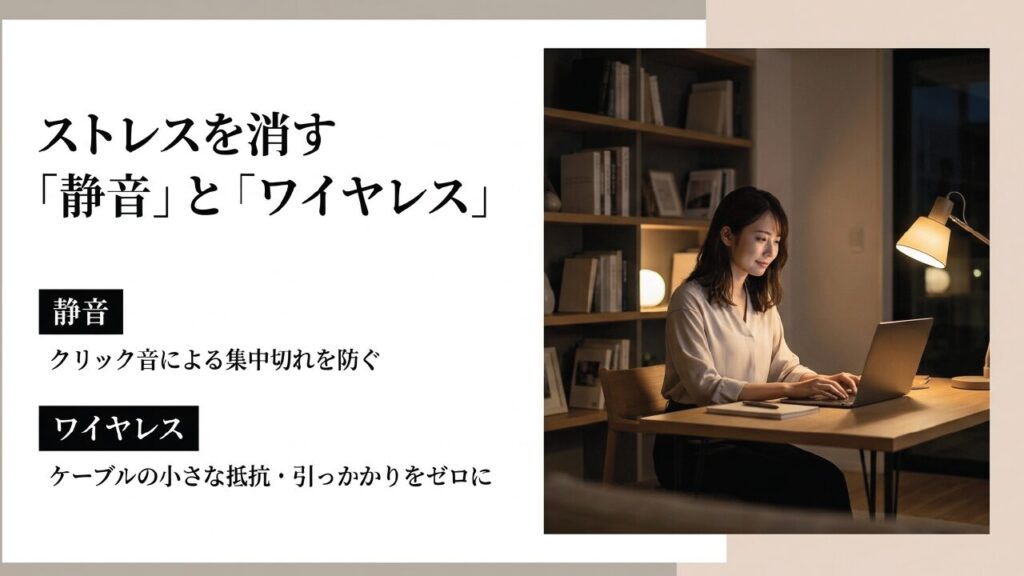
静音マウスは、クリック音を抑えたスイッチを採用しているマウスです。カフェ、図書館、会議室、家族が寝ている夜の作業など、音が気になる環境ではかなり助かります。あなたが自宅で作業していても、クリック音がずっと鳴っていると、意外と自分の集中を削っていることがあります。ここ、気になりますよね。
疲れにくさという視点でも、静音性は意外と大事です。カチカチ音が強いマウスは、自分では気にしていないつもりでも、長時間使うと小さなストレスになることがあります。特に集中して文章を書いたり、表計算をしたりする人は、クリック音が控えめなモデルを選ぶと作業に入りやすいです。もちろん、音の感じ方は個人差があるので、静音なら誰でも快適とまでは言い切れません。
クリック感も必ず見る
ただし、静音マウスはクリック感が柔らかめになることが多く、人によっては「押した感覚が薄い」と感じることもあります。ここは完全に好みです。クリック感を重視する人は、静音性だけでなくスイッチの重さや戻りの感触も確認したいですね。押下圧が重すぎると、指先に余計な力が入りやすくなります。逆に軽すぎると誤クリックが増えて、操作のやり直しでストレスが増えることもあります。
静音マウスを選ぶときは、左クリックと右クリックだけでなく、ホイールクリックやサイドボタンの音も見ておくと安心です。メインボタンは静かなのに、サイドボタンだけカチッと大きな音がするモデルもあります。ブラウザの戻るボタンをよく使う人、ショートカットをサイドボタンに割り当てる人は、ここも地味に大切です。
選ぶポイント:静音マウスは、音の小ささだけでなく、クリックの軽さ、スクロールホイールの感触、ボタン配置まで見ると失敗しにくいです。
| 確認ポイント | 見る理由 | 失敗しやすい例 |
|---|---|---|
| クリック音 | 周囲への配慮と集中感に関わる | メインボタン以外がうるさい |
| 押し心地 | 指先の疲れに関わる | 静かだが押下圧が重い |
| ホイール音 | スクロール作業の快適さに関わる | 回すたびに音や引っかかりが強い |
| サイドボタン | 戻る・進む操作でよく使う | 位置が遠く親指が疲れる |
静音性を重視するなら、あわせてキーボードやデスクマットも見直すと、作業環境全体が落ち着きます。マウス単体だけ静かでも、机の天板が硬くて操作音が響く場合があります。薄いデスクマットを敷くと、マウスの滑りも安定しやすく、手首への当たりもやわらかくなることがありますよ。
ワイヤレスと有線の違い
疲れにくいマウスを選ぶなら、ワイヤレスか有線かもかなり重要です。有線マウスは接続が安定しやすく、充電切れの心配がないのがメリットです。一方で、ケーブルが机に引っかかると、マウスを動かすたびに小さな抵抗が出ることがあります。この小さな抵抗が、思ったよりストレスなんですよね。
ワイヤレスマウスは、ケーブルの抵抗がないぶん手元を自由に動かしやすいです。特にエルゴノミクス系のマウスは本体がやや大きめのモデルもあるので、ケーブルレスの快適さはかなり効いてきます。デスク上をすっきりさせたい人、ノートPCと一緒に持ち運びたい人、複数端末で切り替えて使いたい人にも向いています。
BluetoothとUSBレシーバーの選び分け
接続方式は、BluetoothとUSBレシーバーの2つが主流です。BluetoothはUSBポートを使わずに済むのが魅力で、ノートPCやMacBookと相性が良いです。USBレシーバーは接続が安定しやすく、PCを選ばず使いやすいのがメリットです。最近は複数台を切り替えられるモデルも増えているので、仕事用PC、私物PC、タブレットを行き来する人にはかなり便利です。
ただし、ワイヤレスには電池や充電の管理がつきものです。乾電池式は長期間使えるモデルが多い一方、電池の重さが加わります。充電式はランニングコストを抑えやすく、本体設計によっては軽量にしやすいですが、充電切れのタイミングには気をつけたいところです。急速充電に対応しているモデルなら、短時間の充電で数時間使えるものもありますが、正確な仕様は必ず公式サイトで確認してください。
ワイヤレス全般の選び方をもっと広く整理したい場合は、SnapGadget内の失敗しないワイヤレスマウスのおすすめ選び方も参考になると思います。Bluetooth、USBレシーバー、静音、充電式などを用途別に整理しています。
補足:乾電池式は電池交換で長く使いやすい一方、電池の重さが加わります。充電式は軽量化しやすいモデルもありますが、充電管理が必要です。
| 接続方式 | メリット | 注意点 | 向いている人 |
|---|---|---|---|
| 有線 | 遅延や電池切れの心配が少ない | ケーブルの抵抗が出ることがある | 固定デスクで安定性重視の人 |
| Bluetooth | USBポートを使わず接続できる | 環境によって接続が不安定になる場合がある | ノートPCやMacBook中心の人 |
| USBレシーバー | 接続が安定しやすい | USBポートを1つ使う | Windowsデスクトップや仕事用PCの人 |
疲れにくさだけで見れば、私はワイヤレスのほうが選びやすいかなと思います。ケーブルの引っかかりがないだけで、手元の自由度が上がるからです。ただし、ゲーム用途や業務上の安定性を最優先するなら、有線や専用レシーバー接続のほうが安心な場合もあります。ここは、あなたの使い方に合わせて選んでください。
DPI調整とセンサー性能
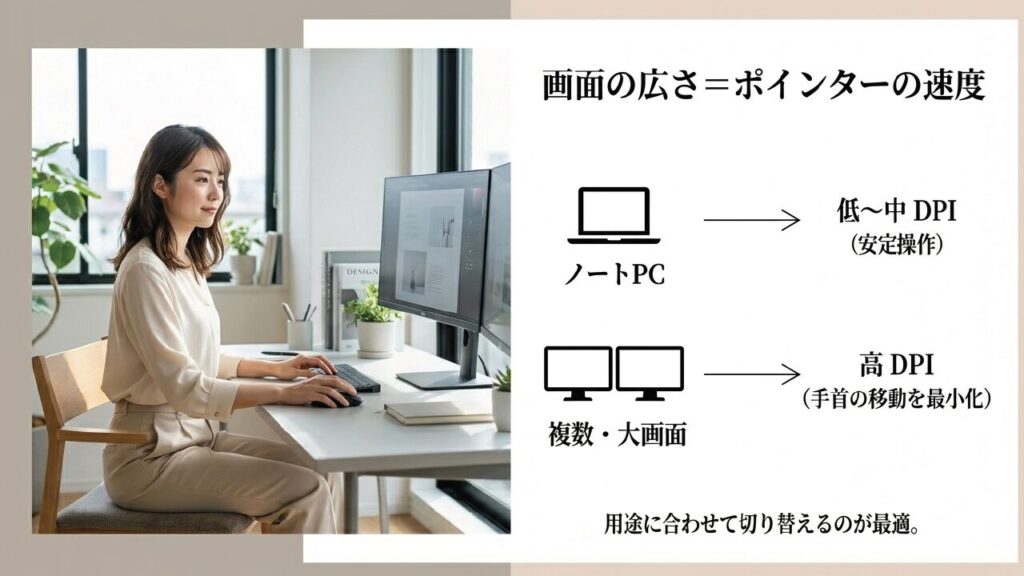
DPIは、マウスを動かした距離に対してポインターがどれくらい動くかを示す目安です。DPIが低すぎると、画面の端から端まで移動するためにマウスを大きく動かす必要があります。逆にDPIが高すぎると、少し動かしただけでポインターが飛びすぎて扱いにくくなります。疲れにくいマウス選びでは、このDPI調整がかなり重要です。
疲れにくさを考えるなら、DPIを自分の画面環境に合わせて調整できるマウスが便利です。フルHDのノートPCだけなら低めでも足りますが、4Kモニターやデュアルモニターを使うなら、ある程度高めのDPIに切り替えられるほうが手の移動量を減らしやすいです。特に、画面の端から端まで何度も移動する人は、DPIが低いと手首や肩の往復運動が増えます。
高DPIなら疲れないわけではない
ただし、高DPIなら無条件で疲れにくいわけではありません。ポインターが速すぎると、狙った場所を通り過ぎてしまい、戻す動作が増えます。これでは逆に疲れます。大事なのは、作業内容に合わせてちょうどいい感度にすることです。文章作成やWeb閲覧なら中程度、広い画面での移動が多いならやや高め、画像編集や細かいセル操作では低め、といった使い分けが現実的です。
センサー性能も見ておきたいポイントです。読み取りが不安定なマウスは、ポインターが飛んだり、思った位置に止まらなかったりして、余計な修正動作が増えます。この小さなやり直しが積み重なると、手首や肩の疲れにもつながります。特にガラス面、光沢のある机、布製マウスパッドなど、使う場所によってセンサーの相性が変わることがあります。マウスパッドなしでも正確に動く高精度センサー(ロジクールのDarkfieldや各社のUltimate Blueなど)を選ぶと、無駄な力みが減ってさらに疲れにくくなります。
おすすめの考え方:普段は中程度のDPIで安定操作、広い画面や複数モニターでは高DPIへ切り替え、細かい作業では低DPIへ戻す、という使い分けができると快適です。
画像編集、CAD、表計算の細かいセル操作などをする人は、DPIだけでなく、ホイールの精度や横スクロールの有無も確認しておくと満足度が上がります。横スクロールはExcelやスプレッドシートでかなり便利です。ホイールの回転が軽すぎると行き過ぎることがあり、重すぎると指が疲れます。ここも、実際の作業量が多い人ほど気にしたいポイントです。
| 作業環境 | DPIの考え方 | 重視したい機能 |
|---|---|---|
| ノートPC単体 | 低〜中程度で扱いやすさ重視 | 軽量、静音、Bluetooth |
| デュアルモニター | 中〜高めに切り替えられると便利 | DPI切替、安定センサー |
| 4Kモニター | 高DPI対応だと移動量を減らしやすい | 高精度センサー、横スクロール |
| 画像編集・CAD | 作業中に低DPIへ戻せると便利 | 細かいDPI調整、ホイール精度 |
また、DPI設定はマウス側だけでなく、OS側のポインター速度にも影響されます。WindowsやmacOSの設定をいじるだけでも体感が変わるので、買い替え前に一度調整してみるのもありです。それでも手の移動量が多い、ポインターが安定しない、細かい操作で疲れるなら、DPI調整付きのマウスを選ぶ価値は十分あります。
ロジクールとエレコム比較
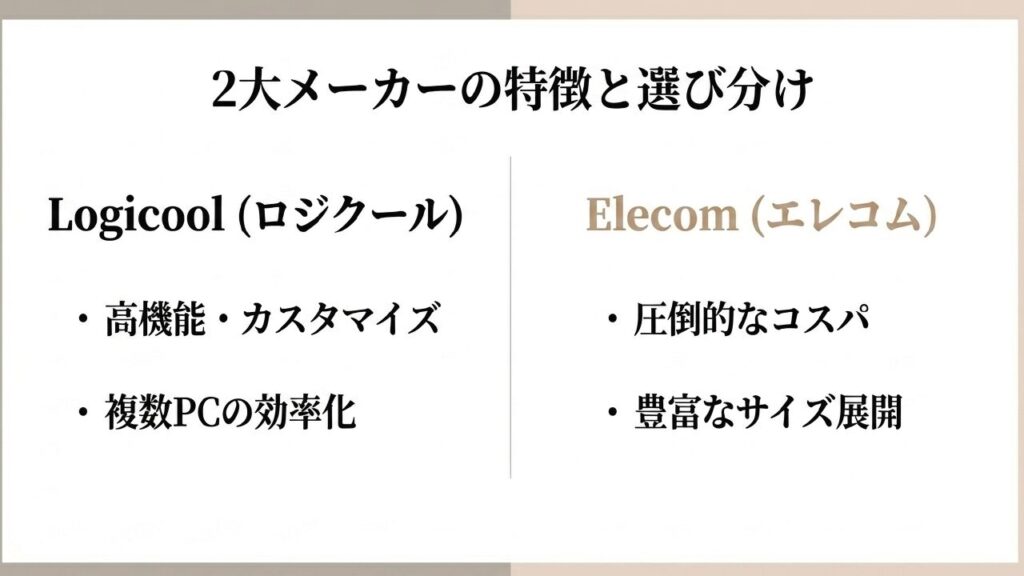
疲れにくいマウスでよく候補に上がるのが、ロジクールとエレコムです。どちらもPC周辺機器では定番ですが、方向性は少し違います。ロジクールは高機能で完成度の高いモデルが多く、エレコムは国内ユーザーに合わせたサイズ感や価格帯の広さが魅力です。どちらが上というより、あなたが何を重視するかで選び方が変わります。
ロジクールは、MX MasterシリーズやLIFT、MX Vertical、MX ERGOのように、作業効率とエルゴノミクスを両立したモデルが多い印象です。スクロールホイールの完成度、複数デバイス切り替え、専用ソフトでのボタン割り当てなど、ガジェットとしての完成度が高いモデルを選びたい人に向いています。特に、複数PCを使う人やショートカットを多用する人には、カスタマイズ性がかなり効きます。
価格とサイズで選びやすいエレコム
エレコムは、日本のユーザーに合わせたサイズ展開や価格帯の広さが魅力です。EX-Gシリーズのように、整形外科医と共同開発して手の形に合わせた握りやすさを追求したモデルもあり、比較的手に取りやすい価格でエルゴノミクスマウスを試しやすいのが強みです。いきなり高価格帯のマウスに行くのは不安、まずは疲れにくい形状を試したい、という人にはエレコムやサンワサプライの選択肢もかなり現実的です。
| メーカー | 得意な方向性 | 向いている人 |
|---|---|---|
| ロジクール | 高機能、作業効率、複数端末連携 | 長く使う上位モデルが欲しい人 |
| エレコム | サイズ展開、価格、国内向け設計 | 手に合うモデルを手頃に探したい人 |
| サンワサプライ | 実用性、コスパ、選択肢の多さ | 価格と機能のバランスを重視する人 |
| ペリックス | 低価格な縦型、左利き用の選択肢 | まずバーティカルを試したい人 |
整形外科医との共同開発で生まれた「握らない」マウス。手頃な価格で本格的なエルゴノミクス形状を体感したい方にぴったりです。
ロジクールを選ぶなら、作業効率まで上げたい人に向いています。例えば、サイドボタンにコピー、貼り付け、戻る、進む、アプリ切り替えなどを割り当てると、キーボードとマウスを行き来する回数を減らせます。結果として、手の移動量を減らしやすいです。疲れにくさは形状だけでなく、操作の回数を減らすことでも変わります。
エレコムを選ぶなら、サイズと価格のバランスを重視すると選びやすいです。手が小さめの人、大型マウスが苦手な人、職場用と自宅用で複数台そろえたい人には、手頃な価格帯の選択肢があるのはありがたいところです。もちろん、モデルごとに形状や重量は違うので、同じメーカーだから全部同じ感覚で使えるわけではありません。
白いロジクールマウスを選ぶ場合は、長く使ううちの汚れや黄ばみも気になるポイントです。見た目の維持まで考えたい人は、ロジクールの白マウスの汚れ完全対策もあわせて確認しておくと安心です。特に白系デバイスはデスク映えしますが、手汗や皮脂汚れが目立ちやすいので、購入後のケアまで考えておくと長く気持ちよく使えますよ。
 すながじぇ
すながじぇ私は普段、ロジクールのMX Ergo Sを使っています。
一定の場所で手首が固定されるので、狭い机上での操作性は抜群だし手首の疲れが軽減されました。
疲れにくいマウスのおすすめまとめ
疲れにくいマウスを選ぶときは、人気ランキングだけで決めるより、あなたの手首の状態、手の大きさ、持ち方、作業時間、デスク環境に合わせて選ぶのが大事です。マウスは毎日使う道具なので、ほんの少しの違和感が積み重なると、作業後の疲れ方に差が出ます。逆に、自分の手に合うマウスを選べると、PC作業のストレスはかなり軽くなります。
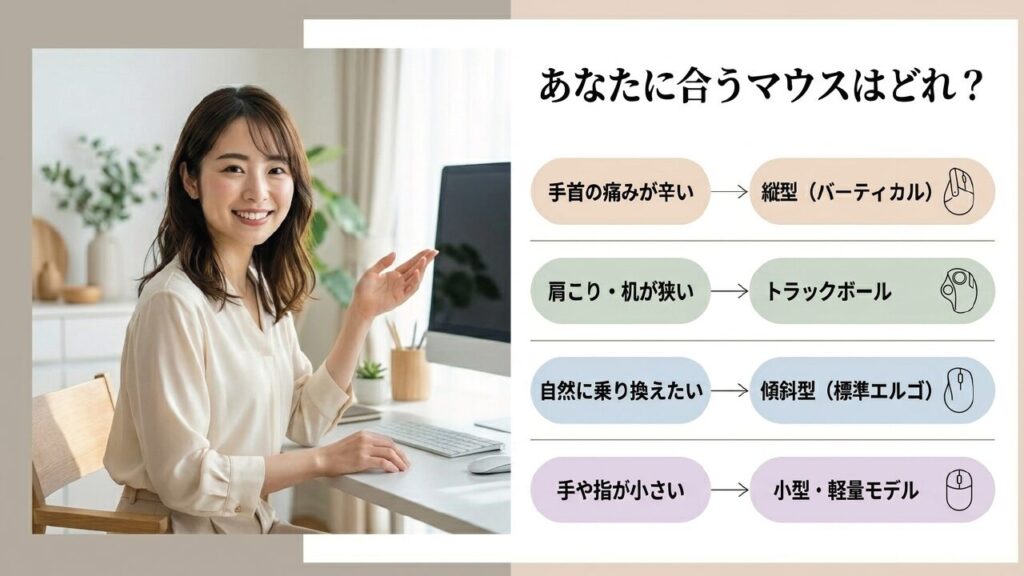
手首のひねりが気になるならバーティカルマウス、腕や肩をあまり動かしたくないならトラックボール、通常マウスに近い感覚で移行したいなら傾斜型エルゴノミクスマウスが候補になります。静かな場所で使うなら静音モデル、広い画面で作業するならDPI調整、ケーブルの引っかかりを減らしたいならワイヤレスも見ておきたいですね。
最初に見るべき優先順位
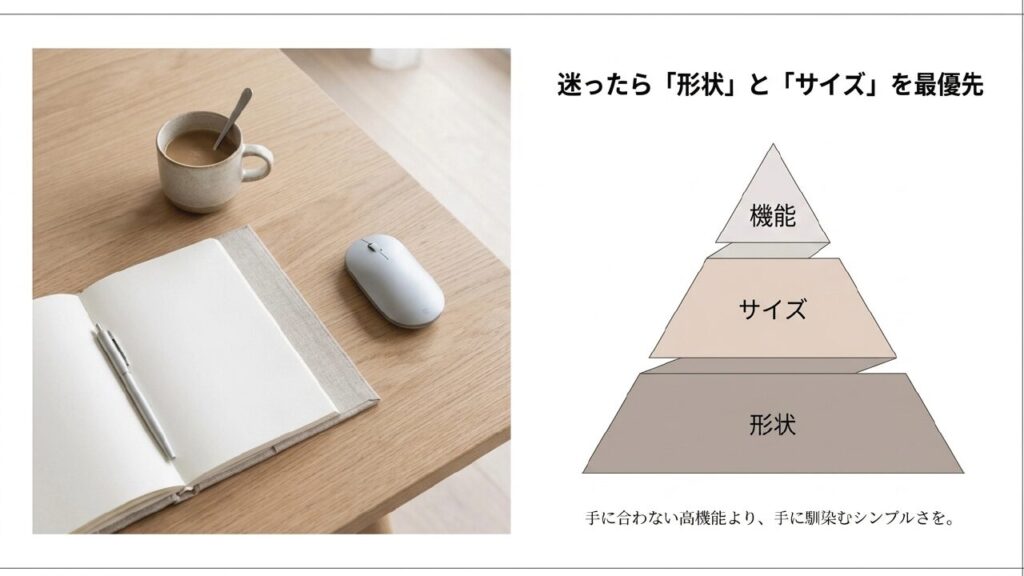
迷ったときは、まず形状、次にサイズ、最後に機能で選ぶのがおすすめです。どれだけボタンが多くても、手に合わないマウスは長時間使いにくいです。逆に、手にしっくり来るマウスなら、機能が少なめでも快適に使えることがあります。ガジェット好きとしては多機能モデルに惹かれますが、疲れにくさを優先するなら、まずは握ったときの自然さを重視したいところです。
結論:疲れにくいマウスは、形状だけでなく、サイズ、重さ、クリック感、DPI、接続方式まで合わせて選ぶと失敗しにくいです。
| 悩み | 優先したい選び方 | 候補になりやすいタイプ |
|---|---|---|
| 手首がひねられて痛い | 手首を立てやすい形状 | バーティカルマウス |
| 肩や腕が疲れる | 腕の移動量を減らす | トラックボール |
| 普通のマウスから変えたい | 慣れやすい傾斜形状 | 傾斜型エルゴノミクス |
| クリック音が気になる | 静音スイッチ | 静音マウス |
| 画面移動が多い | DPI切替と高精度センサー | 高DPI対応マウス |
数値や体への負担感は、作業内容や体格、既往歴によって変わります。この記事で紹介した内容はあくまで一般的な目安として参考にし、正確な製品仕様は公式サイトをご確認ください。また、痛みやしびれが続く場合は、最終的な判断を自己流で済ませず、専門家にご相談ください。
毎日使うマウスは、地味に作業効率と体のラクさを左右します。あなたの手に合う1台を選べると、PC作業のストレスはかなり変わるはずです。高いモデルを選ぶことより、あなたの手と作業環境に合うモデルを選ぶこと。これが、疲れにくいマウス選びでいちばん大事なポイントかなと思います。