

内容更新日:2026年8月16日
iPhone17の音質が気になっているといっても、「本体スピーカーの音が良くなったの?」「AirPodsで聴いたときもiPhone16より良い?」「USB-Cならロスレスで聴ける?」「動画撮影や通話の録音音質はどう?」と、知りたいことは人によってかなり違います。
ここがiPhoneの音質を調べるときにややこしいところです。本体スピーカーの音質とBluetoothイヤホンの音質、有線イヤホンの音質、マイクで録る音質は別物なんですよ。
そこでこの記事では、iPhone17の音質を「本体スピーカー」「Bluetooth」「USB-C有線」「通話・録音」の4つに分けて整理します。iPhone16との違いやiPhone Airの注意点、音がこもるときの対策、音楽をより良い状態で聴くための設定まで順番に見ていきます。
私自身、iPhoneのステレオスピーカーはスマートフォンとしてかなり音質が高いと思っています。ただ、音楽をじっくり聴くには物足りないとも感じるので、iPhone単体で音楽を聴くことはほぼありません。外出先ではAirPodsを使っています。
つまり、「iPhone17のスピーカーが高音質か」と「iPhone17で高音質な音楽を楽しめるか」は、似ているようで答えが違います。この違いを押さえておくと、買い替えるべきか、イヤホンやDACへ予算を回したほうがいいのかも判断しやすくなりますよ。
- iPhone17の音質をスピーカー・Bluetooth・有線・録音に分けた違い
- iPhone17・Pro・Pro Max・Airで確認できる音響仕様の違い
- AirPodsやUSB-C有線で高音質に聴くための考え方
- 音がこもる・音割れする・Bluetoothが途切れる場合の対策
iPhone17の音質はどう?まず4項目で結論
最初に結論を整理します。「音質」という言葉だけでは範囲が広すぎるので、あなたが何を重視しているのかをここで確認してみてください。
| 確認したい音質 | iPhone17シリーズのポイント | 結論 |
|---|---|---|
| 本体スピーカー | 17・17 Pro・17 Pro Maxは内蔵ステレオスピーカー。Airは公式仕様上「内蔵スピーカー」 | 本体だけで動画やゲームを楽しむなら17/Pro系が選びやすい |
| Bluetooth | Bluetooth 6対応。ただしBluetoothの世代だけで音質は決まらない | イヤホン側の性能や装着状態、接続安定性も重要 |
| USB-C有線 | 有線ヘッドフォンやDACを接続可能。Apple Musicのロスレスにも対応 | 音楽重視なら有線+DACまで選択肢に入る |
| 通話・録音 | 声を分離、ワイドスペクトル、ステレオ録音、オーディオミックスなどに対応 | 再生音質とは分けて評価する必要がある |
Apple公式仕様では、iPhone17はAAC、Apple Lossless、FLAC、ドルビーアトモスなどのオーディオフォーマットに対応し、空間オーディオ再生にも対応しています。Pro/Pro Maxも同様です。
一方、iPhone Airはオーディオ再生欄で「対応するAirPodsでの空間オーディオ再生」と記載されています。本体のスピーカー構成も17やProとは表記が異なるので、本体だけで映画や音楽を鳴らすことを重視するなら見逃せない違いです。
詳しい仕様は、Apple公式のiPhone17仕様ページでも確認できます。仕様はOS更新や製品構成によって案内が変わる可能性があるため、購入時には公式情報も確認してください。
本体スピーカーから見るiPhone17の音質
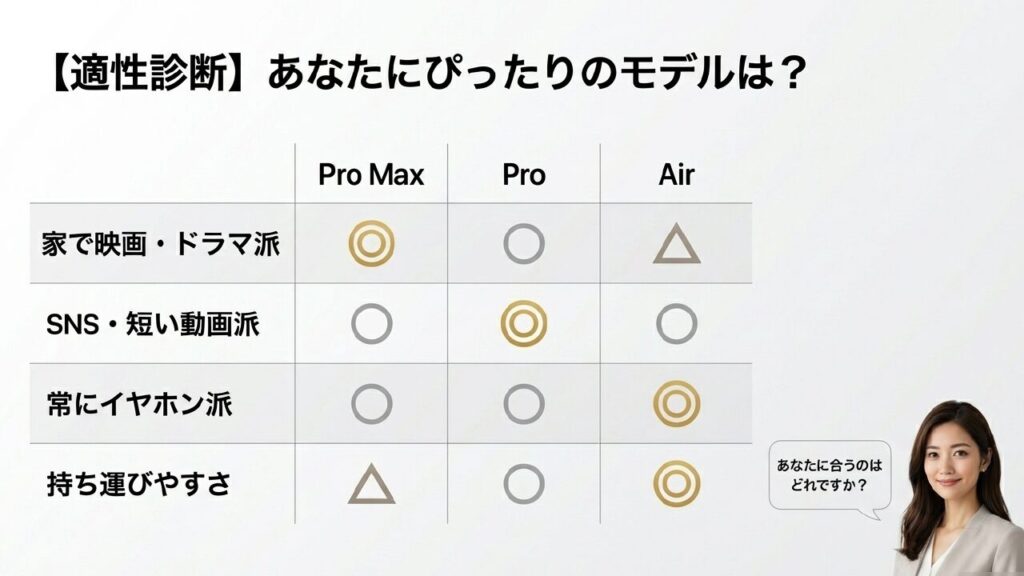
まずはiPhone本体から直接鳴る音です。YouTube、Netflix、SNS、ゲーム、ポッドキャストなど、イヤホンを付けずに使う人にはここがいちばん重要ですよね。
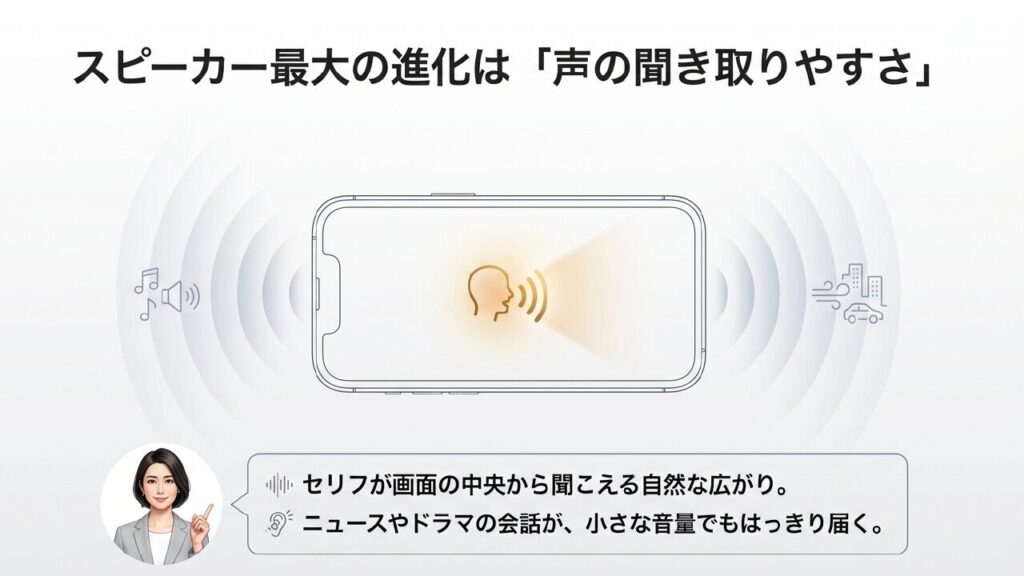
iPhone17とProは内蔵ステレオスピーカー
Apple公式仕様では、iPhone17、iPhone17 Pro、iPhone17 Pro Maxに内蔵ステレオスピーカーが搭載されています。
横向きで動画やゲームを楽しむとき、ステレオ再生は左右方向の広がりを感じやすくする重要な要素です。とくにゲームでは、BGMだけでなく効果音やキャラクターの声が重なるため、本体スピーカーで遊ぶ人にとって左右から音が出るメリットは小さくありません。
ただし、「ステレオスピーカーだからiPhone16より必ず高音質」「Pro Maxだから低音が何割強い」とまでは公式仕様から判断できません。Appleはスピーカーの周波数特性、最大音圧、低音域の再生能力といったオーディオ専用機のような測定値を公開していないからです。
ここはかなり大事です。スペック表に書かれている機能と、実際に耳で感じる音質差は分けて考えたほうがいいですよ。
私の場合は、iPhoneの本体スピーカーでニュース、YouTube、SNS動画を見る程度なら十分高音質だと感じます。一方、好きな曲をしっかり聴こうとすると、低音の厚みや音場の広さ、細かな余韻ではイヤホンや外部スピーカーが欲しくなります。
だから「iPhone17の音質は良い?」と聞かれれば、私は本体スピーカーとしては十分良い。ただし音楽鑑賞を本体だけで完結させたいほどではないという見方です。
本体スピーカーで確認したいポイント
- 人の声が小音量でも聞き取りやすいか
- 横持ちしたときに左右の音が自然に広がるか
- 音量を上げても高音が耳障りにならないか
- 低音の多い曲で音が潰れて聞こえないか
- ゲーム中に手でスピーカー部分をふさいでしまわないか
ゲーム目的でiPhone17を選ぶなら、音だけでなくフレームレートや発熱も一緒に見ておくと失敗しにくいです。詳しくはiPhone17のゲーム性能をガチ検証で整理しています。
iPhone16との音質差はスペックだけでは判断できない
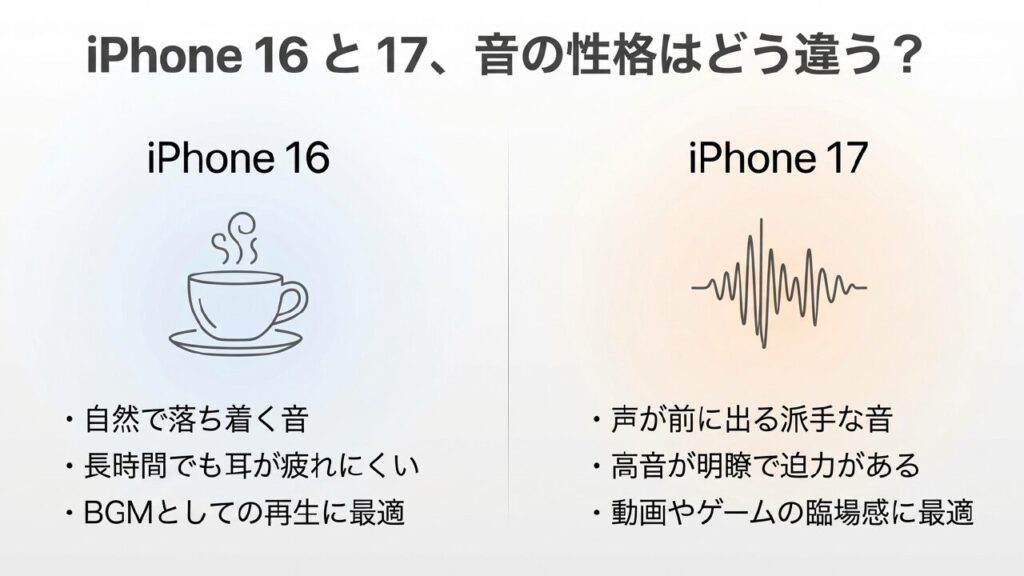
iPhone16から17への買い替えを考えている人は、「スピーカーの音だけでも17にする価値があるのか」が気になるかもしれません。
ただ、ここは慎重に判断したいところです。iPhone16もApple公式仕様で内蔵ステレオスピーカー、空間オーディオ再生に対応しています。
さらに録音についても、iPhone16の時点で空間オーディオとステレオ録音、風切り音の低減、オーディオミックスに対応しています。つまり、仕様表だけを見て「iPhone17になって音質が一気に別物になった」と結論づけるのは難しいです。
もし実機で16と17を比較するなら、次の条件をそろえると違いを判断しやすくなります。
- 同じ音源を使う
- 同じアプリから再生する
- イコライザや音量自動調整をそろえる
- 同じ机・同じ向き・同じ距離で比較する
- 最大音量だけでなく50%前後、70%前後など複数の音量で確認する
音量だけ大きい機種を「音質が良い」と判断しないことも重要です。ボーカルの聞きやすさ、低音のまとまり、高音の刺激、左右の広がりなどを分けて聴くと、違いが見えてきます。
現時点では、この記事では測定していない数値を作らず、Appleが公開している仕様と実際の使い方を分けて判断しています。
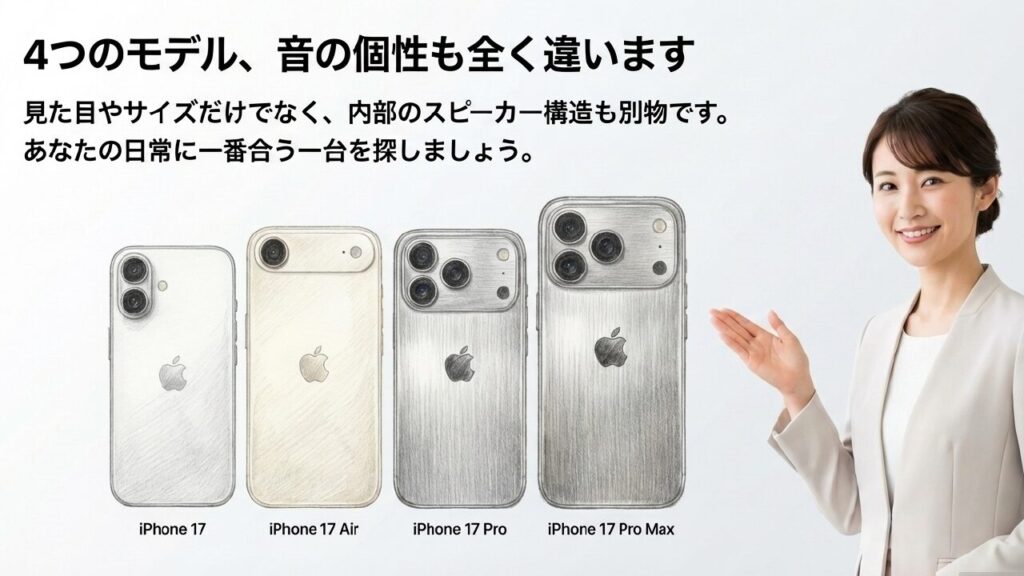
iPhone17 Proの音質は再生より録音機能にも注目
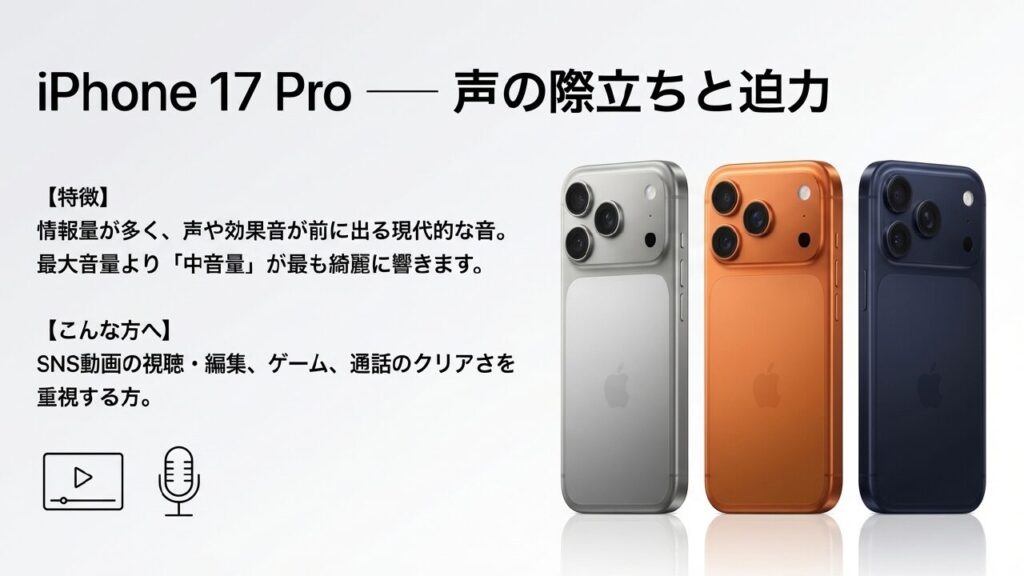
iPhone17 Proを音質目的で見るなら、本体スピーカーだけに注目するのは少しもったいないです。
17 Pro/17 Pro Maxは内蔵ステレオスピーカーに加えて、動画撮影では4つのスタジオ品質のマイク、空間オーディオとステレオ録音、風切り音の低減、オーディオミックスに対応しています。
旅行Vlog、YouTube、SNS動画など、撮影後に「声が聞き取りにくかった」となるのを避けたい人には、再生側だけでなく録音側も重要ですよね。
ただし、4つのスタジオ品質マイクはiPhone16 Proにも搭載されていました。そのため、「17 Proだから16 Proより録音音質が圧倒的に良い」とまでは実機比較なしに断定できません。
Proを選ぶ理由としては、音だけでなくカメラ、動画フォーマット、処理性能、USB 3による高速データ転送などをまとめて評価するのが自然かなと思います。
17 Proが向いている使い方
- 動画撮影と音声収録をセットで重視する
- 撮影した動画をiPhone上ですぐ確認したい
- 外部SSDへ大容量動画を移すことが多い
- ゲームや動画編集も含めて性能を重視する
Pro Maxは「大きいから必ず高音質」とは言い切れない
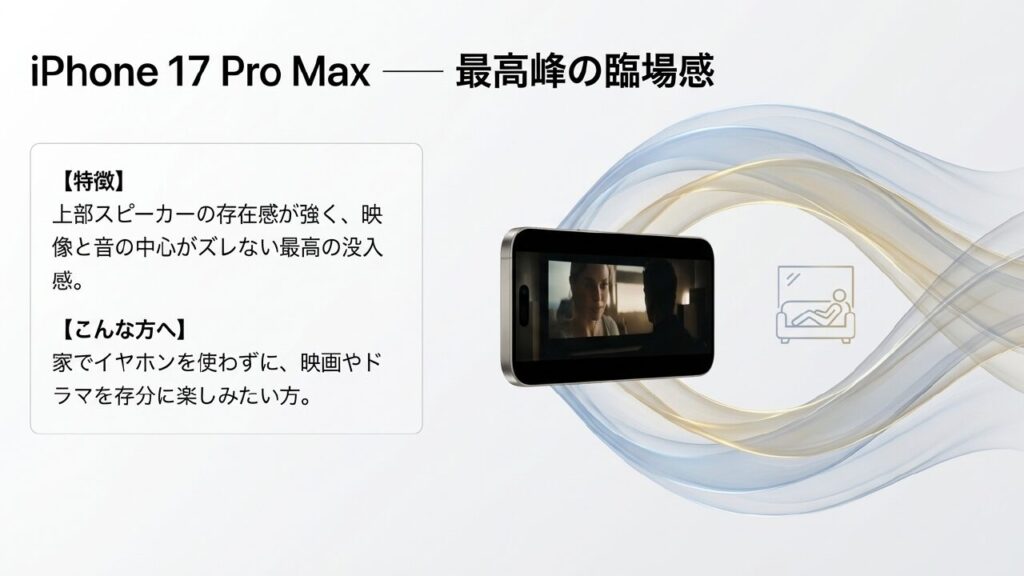
Pro Maxは大きな筐体なので、「Proよりスピーカーも大型で、絶対に音が良いのでは?」と思うかもしれません。
ただ、Apple公式仕様では17 Proと17 Pro Maxはいずれも「内蔵ステレオスピーカー」とされており、スピーカーユニットの寸法や周波数特性、出力差までは公表されていません。
そのため、Pro Maxのほうが必ず高音質と仕様だけで断定するのは避けたほうが安全です。
一方で、Pro Maxは画面そのものが大きいので、映画、ドラマ、YouTube、ゲームを本体で楽しむときの視聴体験全体では魅力があります。音質だけを切り取るのではなく、「大画面+ステレオスピーカー」をセットで評価すると選びやすいですよ。
ProとPro Maxで迷っている場合は、音質だけで決めず、重さ、画面サイズ、バッテリー、持ちやすさまで比較するほうが後悔しにくいです。
iPhone Airは本体スピーカー重視なら注意
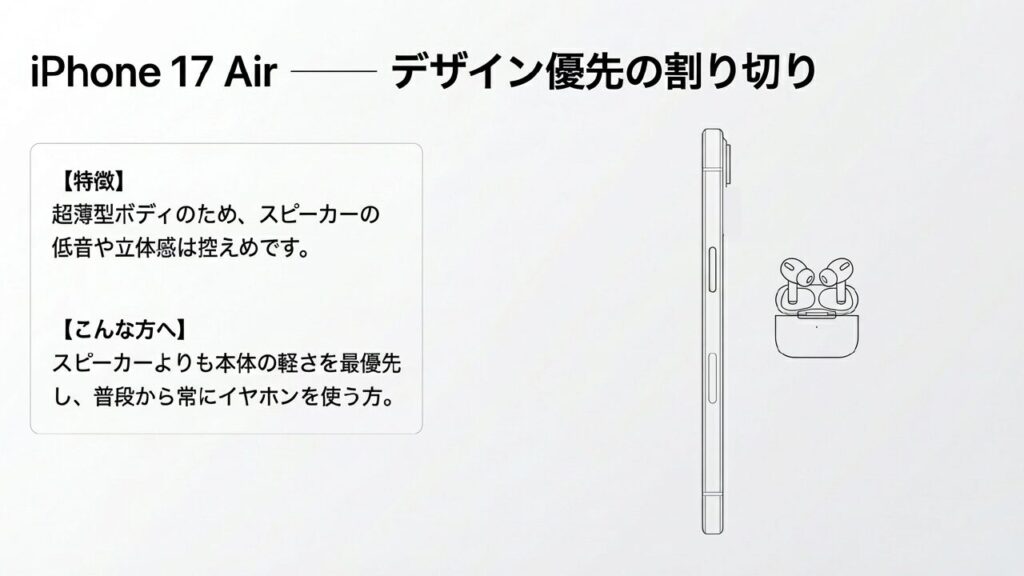
iPhone Airは音質を重視する人ほど、購入前に仕様を確認しておきたいモデルです。
Apple公式では、iPhone17と17 Pro/Pro Maxが「内蔵ステレオスピーカー」と記載される一方、iPhone Airは「内蔵スピーカー」という表記になっています。
また、Airのオーディオ再生欄では「対応するAirPodsでの空間オーディオ再生」とされています。つまり、本体単体でのステレオ再生や空間的な広がりを最優先するなら、17やPro系とは条件が違うことを理解したうえで選びたいところです。
| モデル | Apple公式のスピーカー表記 | 本体再生を重視する場合 |
|---|---|---|
| iPhone17 | 内蔵ステレオスピーカー | 選びやすい |
| iPhone17 Pro | 内蔵ステレオスピーカー | 選びやすい |
| iPhone17 Pro Max | 内蔵ステレオスピーカー | 選びやすい |
| iPhone Air | 内蔵スピーカー | AirPodsなど外部機器も含めて考えたい |
逆に、普段からAirPodsを使っている人なら話は変わります。私も外出時の音楽はAirPodsが中心なので、本体スピーカーを使う時間はそれほど長くありません。
イヤホン前提なら、Airの薄さや軽さを優先しつつ、音楽はAirPodsやUSB-C有線で楽しむという割り切りも十分ありです。
Bluetoothイヤホンで聴くiPhone17の音質
ここからはAirPodsなどのBluetoothイヤホンを使った場合です。本体スピーカーより、こちらの音質が気になって検索している人も多いと思います。
Bluetooth 6になっても音質が自動的に上がるわけではない
iPhone17シリーズはBluetooth 6に対応しています。
ただし、Bluetooth 5.3から6になったことだけを理由に、「iPhone16より音楽の音質が良くなった」と判断することはできません。
Bluetoothのバージョンは通信機能全体の規格です。一方、音楽をワイヤレスで送る際の音質には、オーディオコーデック、イヤホン側のDACやドライバー、ノイズキャンセリング、イヤーピースの密閉性なども関係します。
ここを混同すると「Bluetooth 6だからハイレゾになった」といった誤解につながりやすいので注意してください。
AirPodsのBluetooth接続はロスレスではない
AppleはAirPodsやAirPods Pro、AirPods Max、Beatsの対応製品について、Apple AAC Bluetoothコーデックを使用すると案内しています。
そして重要なのが、通常のBluetooth接続はロスレスではないという点です。
Apple Musicで「ロスレスオーディオ」をオンにしていても、BluetoothでAirPodsへ送る部分ではロスレスのまま伝送されるわけではありません。
ただ、だからAirPodsの音が悪いという話でもありません。私は外出先ではAirPodsを使いますが、ワイヤレスで素早く接続でき、ノイズキャンセリングやApple製品との連携まで含めると、外出用途ではかなり使いやすいです。
「ロスレスかどうか」と「実際に快適で良い音に感じるか」は別問題なんですよね。
音が途切れる場合は音質より接続状態を疑う
Bluetoothイヤホンで「音質が悪い」と感じる症状の中には、実はコーデックではなく接続不良が原因のものもあります。
- 一瞬だけ音が途切れる
- 動画と音声がずれて感じる
- 片耳だけ接続が不安定
- 通話中に突然iPhone本体へ音声が切り替わる
このような症状なら、音質設定を触る前にBluetooth接続を切り分けたほうが近道です。
iPhone17でAirPodsや車載Bluetoothが不安定な場合は、iPhone17のBluetoothが繋がらない時の対処法もあわせて確認してみてください。
USB-C有線ならiPhone17でロスレス音源を楽しめる
音楽そのものの品質を優先するなら、iPhone17のUSB-C端子はかなり使い道があります。
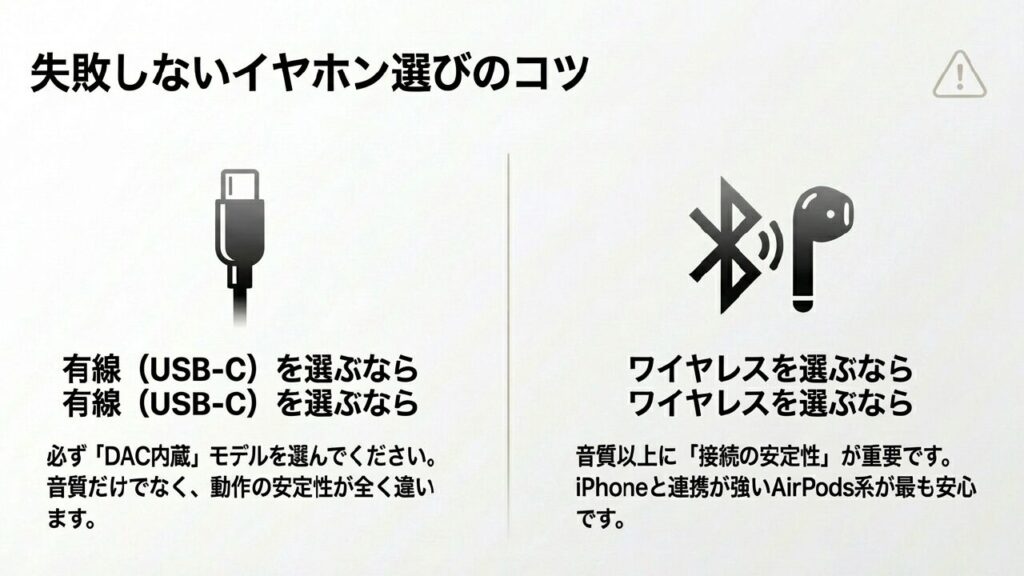
USB-C接続のイヤホン、USB-C-3.5mm変換アダプタ、外付けDACなどを使えば、有線イヤホンやヘッドホンを接続できます。
Apple Musicは有線でロスレス再生が可能
Appleによると、iPhoneでは有線接続のヘッドフォン、レシーバー、電源内蔵スピーカーなどを使ってApple Musicのロスレスオーディオを再生できます。
ロスレスは最大24bit/48kHz、ハイレゾロスレスは最大24bit/192kHzです。
48kHzを超えるハイレゾロスレスを聴く場合は、外付けDACが必要になります。
「AirPodsより必ず感動するほど違う」という意味ではありません。音源、イヤホン、周囲の騒音、あなた自身の聞こえ方でも体感差は変わります。ただ、Bluetoothを介さず音源の情報をできるだけ維持したいなら、有線接続は理屈のうえでも分かりやすい選択です。
USB 2とUSB 3の差はイヤホン音質そのものではない
ここもiPhone17で誤解されやすいポイントです。
iPhone17とiPhone AirのUSB-CはUSB 2で最大480Mb/s、17 Pro/Pro MaxはUSB 3で最大10Gb/sに対応しています。
数字だけを見ると大差なので、「ProのほうがUSBイヤホンも高音質なのでは?」と思うかもしれません。
しかし、このUSB規格差で大きく変わるのは写真・動画・外部SSDなどのデータ転送速度です。USB 3だからという理由だけで、同じDACと同じ音源を使ったイヤホン再生の音質が自動的に上がるわけではありません。
USB規格の違いをもう少し詳しく知りたい場合は、iPhone17シリーズのUSB3.0はPro限定?スペックと活用法で整理しています。
手軽に有線イヤホンを使うならApple純正アダプタ
3.5mm端子の有線イヤホンをそのまま使いたいなら、最初に検討しやすいのがApple純正 USB-C – 3.5 mmヘッドフォンジャックアダプタです。
Apple自身がUSB-C搭載機器で従来の3.5mmヘッドフォンなどを接続する方法として案内しているので、「高価なDACまでは必要ないけれど、有線イヤホンを使いたい」という人には分かりやすい選択です。
すでに気に入った3.5mmイヤホンを持っているなら、イヤホンごと買い替える前にこうしたアダプタを使う方法もありますよ。
ハイレゾロスレスまで楽しむならFiiO KA11
もう一段踏み込んで、有線イヤホンやヘッドホンの性能を活かしたいなら外付けDACという選択肢があります。
たとえばFiiO KA11はUSB DAC/ヘッドホンアンプで、メーカー仕様ではPCM 384kHz/32bit、DSD256までの再生に対応しています。
Apple Musicのハイレゾロスレスは最大24bit/192kHzなので、48kHzを超える音源を聴きたい人はこうした外付けDACを組み合わせる意味が出てきます。
ただし、DACを付ければどんなイヤホンでも劇的に良くなるわけではありません。イヤホン自体の性能や好み、外で使うのか静かな部屋で使うのかも重要です。
普段はAirPods、家では有線イヤホン+DACのように使い分けるのも良いかなと思います。ワイヤレスの便利さを捨てず、じっくり聴きたいときだけ有線に切り替えられます。
通話・動画撮影・録音で見るiPhone17の音質
「iPhone17 音質」で忘れられやすいのが、自分が聞く音ではなく相手に届ける音、録画に残す音です。
オンライン会議、FaceTime、動画撮影、Vlogをよく使う人なら、こちらのほうが重要かもしれません。
通話では「声を分離」とワイドスペクトルを使い分ける
iPhone17シリーズでは、FaceTimeなどで「声を分離」と「ワイドスペクトル」のマイクモードを利用できます。
「声を分離」は周囲の音より話している人の声を聞き取りやすくしたい場面向けです。反対に、その場の環境音まで伝えたい場合はワイドスペクトルが向いています。
ここで注意したいのは、これらはApple Musicの音質を良くする設定ではないことです。音楽再生の設定と、通話・マイクの処理は別に考えてください。
動画はステレオ録音・風切り音低減・オーディオミックスに対応
iPhone17では、動画撮影時に空間オーディオとステレオ録音、風切り音の低減、オーディオミックスが利用できます。
撮影した動画で人の声を聞きやすくしたいときに、映像だけでなく音の仕上がりも調整できるのは便利です。
ただし、これらの機能はiPhone16にもありました。17の録音音質を16より上と評価するなら、同じ場所、同じ話者、同じ距離、同じ風の条件などで比較する必要があります。
レビュー記事で「17はマイクが劇的に進化した」と数字なしで言い切るより、このくらい切り分けて考えたほうが実際の購入判断には役立つかなと思います。
iPhone17で音がこもる・音割れする原因と対策
新品のiPhone17なのに「音がこもる」「前より聞きにくい」と感じたら、いきなり故障と決めつける必要はありません。
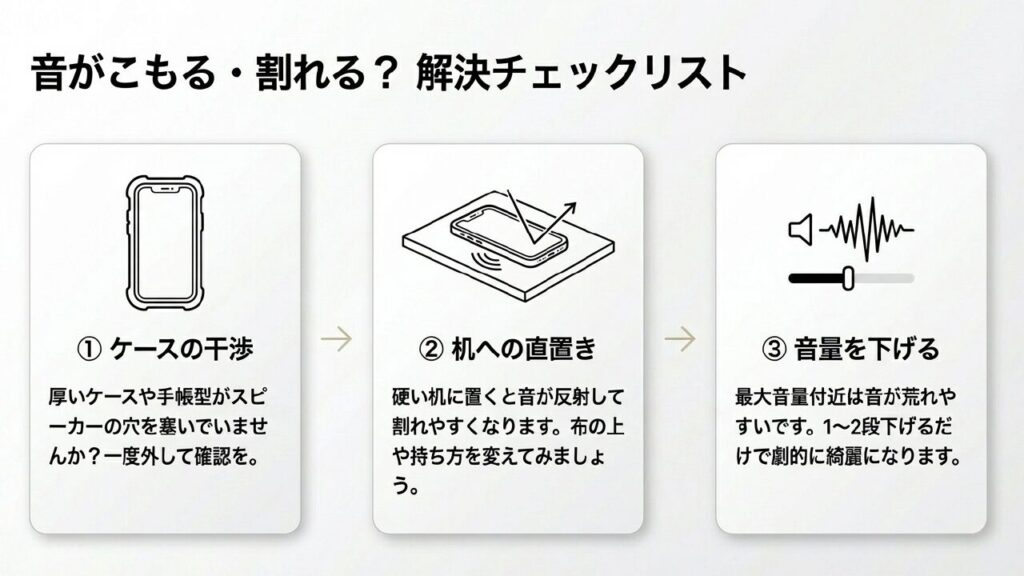
音がこもるときはケース・汚れ・設定・音源を確認
音がこもる原因は1つとは限りません。私なら、まず次の順番で確認します。
- ケースを外して再生する
- スピーカー開口部に汚れがないか確認する
- 左右バランスやモノラルオーディオを確認する
- ミュージックのEQや音量調整を標準に戻す
- 別のアプリ・別の音源でも同じ症状が出るか確認する
特定のSNS動画だけ音がこもるなら、iPhone本体ではなく元動画の録音や圧縮が原因かもしれません。Apple Musicや別の高品質な動画でも確認すると判断しやすくなります。
スピーカー部分を掃除するときは、液体を入れたり鋭いもので突いたりしないよう注意してください。汚れが気になる場合はAppleのクリーニング方法も確認しておくと安心です。
音割れは最大音量だけで判断しない
音割れが気になる場合は、まず最大音量から少し下げて確認してください。
スマートフォンの小さなスピーカーは、低音が強い楽曲や音圧の高い動画を大音量で鳴らすほど負担が大きくなります。
また、机の素材や置き方でも聞こえ方が変わります。硬い机の上に置くと反射によって特定の帯域が強く聞こえることもあります。
「手に持つと普通なのに机に置くとうるさく感じる」という場合は、故障より先に置き場所を変えてみるのがおすすめです。
イヤホンで片側だけ小さい、左右で音量差を感じる場合は、本体スピーカーとは別問題です。イヤホンの左右で音量が違う原因と直し方で、iPhone側のバランス設定やイヤホン側の原因を確認できます。
iPhone17の音質を良くする設定
iPhone17には、再生方法やイヤホンの使い方に応じて見直せる音声設定があります。
ただし「これをオンにすれば必ず高音質になる」という万能設定はありません。自分の用途に必要なものだけ調整するのがコツです。
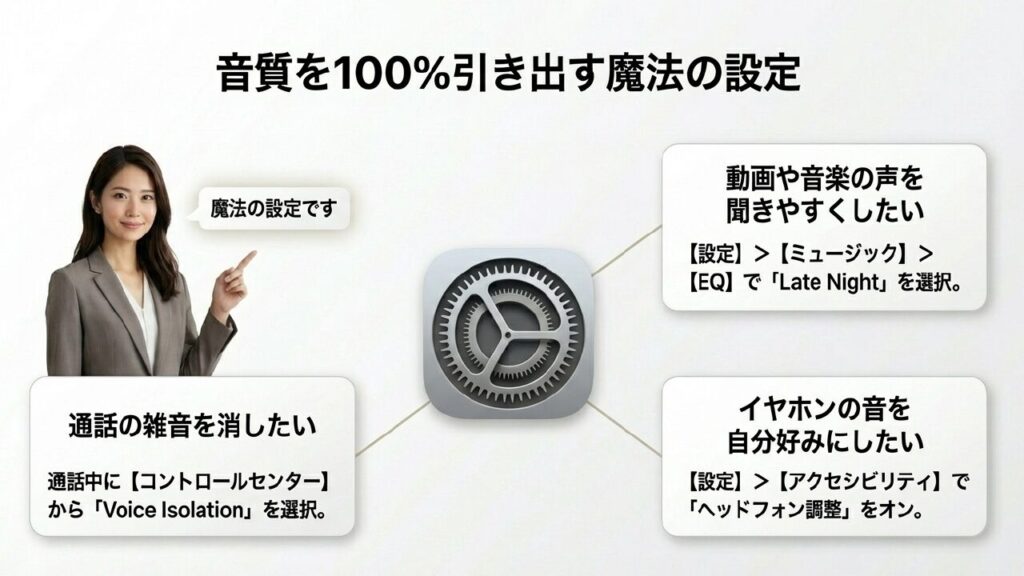
ミュージックのイコライザを確認する
iOS 26では、ミュージックのEQは設定 → アプリ → ミュージック → イコライザから変更できます。
「Late Night」を含め複数のプリセットがありますが、特定のEQが全員にとって高音質というわけではありません。
低音を強く感じたい人とボーカルを聞き取りやすくしたい人では、好みの設定は変わります。まずEQオフの状態で聴き、そのあとプリセットを1つずつ試すと違いが分かりやすいですよ。
音量を自動調整も確認する
同じミュージック設定には「音量を自動調整」もあります。
これは曲ごとの音量レベルをそろえるための機能です。「曲を変えるたびに急に大きくなる、小さくなる」と感じる場合に便利です。
音そのものの好みを変えるEQとは目的が違うので、両方を一度に変更せず、1項目ずつ試すほうが変化を判断しやすくなります。
AirPodsなどではヘッドフォン調整も使える
対応するAppleやBeatsのヘッドフォンでは、設定 → アクセシビリティ → オーディオとビジュアル → ヘッドフォン調整から、特定の音域や小さな音を聞き取りやすくする調整ができます。
この機能は、本体スピーカーを高音質化するものではありません。AirPodsなど対応ヘッドフォンで、自分の聞こえ方に合わせて音を調整する機能です。
私のように外出先ではAirPods中心という人なら、本体スピーカーのEQだけでなく、こちらを確認する価値があります。
左右バランスとモノラルオーディオも確認
「なんとなく音の中心がずれている」「片側だけ弱く感じる」という場合は、アクセシビリティのオーディオ設定も確認してください。
設定 → アクセシビリティ → オーディオとビジュアルでは、モノラルオーディオのオン/オフと左右バランスを調整できます。
左右バランスが中央からずれていると、ステレオスピーカーやイヤホン本来の聞こえ方と変わってしまいます。音質が悪くなったと思ったときほど、こういう基本設定が意外な原因だったりします。
| 設定 | 主な目的 | 向いている場面 |
|---|---|---|
| イコライザ | 音の帯域バランスを変更 | Apple Musicの音の好みを変えたい |
| 音量を自動調整 | 曲ごとの音量差を整える | プレイリストを連続再生する |
| ヘッドフォン調整 | 聞こえ方に合わせて音域を調整 | 対応AirPods・Beats等を使う |
| モノラル/左右バランス | 左右の聞こえ方を調整 | 片側だけ小さく感じる |
| 声を分離 | 通話などで声を聞き取りやすくする | 騒がしい場所での会話 |
iPhone17の音質でよくある質問
最後に、iPhone17の音質について迷いやすいポイントをまとめます。
- iPhone17はiPhone16より音質が良いですか?
-
Apple公式仕様だけでは、スピーカーの音質がどの程度向上したかまでは判断できません。iPhone16も17も内蔵ステレオスピーカーや空間オーディオ再生に対応しています。音の違いを判断するなら、同じ音源・アプリ・設定・音量・設置条件で実機比較するのが確実です。
- iPhone AirもiPhone17と同じステレオスピーカーですか?
-
Apple公式仕様では、iPhone17と17 Pro/Pro Maxは「内蔵ステレオスピーカー」ですが、iPhone Airは「内蔵スピーカー」と表記されています。本体だけで動画やゲームの左右の広がりを重視するなら、この仕様差を確認してから選ぶのがおすすめです。
- iPhone17とAirPodsならApple Musicをロスレスで聴けますか?
-
通常のBluetooth接続はロスレスではありません。AppleはAirPodsなどでAAC Bluetoothコーデックを使用すると案内しています。ロスレスを重視するなら、有線ヘッドフォンやUSB-C接続、必要に応じて外付けDACを利用する方法があります。
- iPhone17で外付けDACは必要ですか?
-
普段の動画視聴やAirPods利用なら必須ではありません。Apple Musicで48kHzを超えるハイレゾロスレスを再生したい場合は、対応する外付けDACが必要です。手持ちの3.5mmイヤホンを使うだけなら、USB-C-3.5mmアダプタから始めても十分です。
- iPhone17 ProのUSB 3は無印より音質が良いですか?
-
USB 3対応だけを理由にイヤホンの音質が良くなるわけではありません。iPhone17 ProのUSB 3は最大10Gb/sの高速データ転送が大きなメリットです。同じDACやイヤホンを使う場合、USB 2とUSB 3という転送規格だけで音質の優劣を決めるのは適切ではありません。
- iPhone17の音がこもるときはどうすればいいですか?
-
ケースを外す、スピーカー部分の汚れを確認する、左右バランスとモノラルオーディオを確認する、EQを標準に戻す、別の音源を再生するという順番で切り分けてみてください。Bluetoothイヤホンだけで症状が出る場合は、iPhone本体スピーカーではなくイヤホンや接続状態が原因の可能性もあります。
iPhone17の音質まとめ|本体とイヤホンを分けて考えるのが正解
iPhone17の音質を判断するときは、「良い・悪い」の一言でまとめないことが大切です。
本体スピーカーでは、iPhone17、17 Pro、17 Pro Maxが内蔵ステレオスピーカーを搭載しています。一方、iPhone AirはApple公式仕様で「内蔵スピーカー」と表記されているため、イヤホンなしで動画やゲームを楽しみたい人は違いを把握しておきたいところです。
Bluetoothについては、iPhone17シリーズがBluetooth 6になったからといって、それだけでiPhone16より音楽が高音質になるわけではありません。AirPodsなどのBluetooth接続は便利ですが、通常のBluetooth伝送はロスレスではないため、音源の情報量まで重視するなら有線という選択肢があります。
USB-C有線ではApple Musicのロスレスを楽しめます。手持ちの3.5mmイヤホンを活かしたいならApple純正アダプタ、48kHzを超えるハイレゾロスレスや有線イヤホンの性能を活かしたいなら外付けDACという具合に、段階を踏んで選べます。
録音についても、17 Pro/Pro Maxには4つのスタジオ品質のマイクがあり、空間オーディオとステレオ録音、風切り音低減、オーディオミックスなどを利用できます。ただしiPhone16世代ですでに使えた機能もあるため、17と16の音質差を考えるときは「新機能がある=必ず録音音質が上」という見方は避けたいです。
私自身は、iPhoneのステレオスピーカーはかなり優秀だと思っています。それでも音楽をじっくり聴く用途では物足りないので、iPhone単体では音楽をほとんど聴かず、外出先ではAirPodsを使っています。
この使い方を基準にすると、本体スピーカーだけのわずかな音質差を追いかけるより、自分が普段どこから音を聴いているかを先に考えるほうが機種も周辺機器も選びやすいです。
家でiPhone本体から動画を見ることが多いなら17やPro系のステレオスピーカーを重視。外出先ではほぼAirPodsなら携帯性や本体性能を優先。音楽をできるだけ高品質で楽しみたいならUSB-C有線やDACまで検討する。こんなふうに分けると答えがかなり明確になりますよ。
また、「音が悪い」と感じた場合も、すぐ買い替える必要はありません。ケース、スピーカーの汚れ、EQ、左右バランス、Bluetooth接続、イヤホン側の状態を順番に確認してみてください。
iPhone17の音質は、本体スピーカーだけで評価するより、AirPodsやUSB-C有線、録音まで含めて考えたほうが本当の使いやすさが見えてきます。あなたの使い方に合わせて、本体にお金をかけるのか、イヤホンやDACへ予算を回すのかを決めるのがいちばん失敗しにくい選び方かなと思います。