記事更新:2026年10月26日
こんにちは。SnapGadget運営者の「すながじぇ」です。
iPhone17でBluetoothが繋がらない、AirPodsが認識されない、車のCarPlayが突然切れる、SonyやBoseのイヤホンから音が出なくなる。そんな症状が出ると、iPhoneが故障したのか、iOSの不具合なのか判断に迷いますよね。
結論から言うと、iPhone17のBluetoothトラブルは、最初に「1台だけ繋がらないのか」「すべての機器が繋がらないのか」を確認することが重要です。この違いで、試すべき対処が大きく変わります。
AirPodsだけの問題ならケースのペアリング操作、車だけならCarPlayとWi-Fiの設定、すべての機器が認識されないならiPhone側のBluetooth設定というように、原因を切り分けていくのが近道です。
この記事では、iPhone17シリーズのBluetooth不調を、症状別・機器別に整理します。再ペアリング、ネットワーク設定リセット、Apple WatchやUSB-C周辺機器の影響、最新iOSへの更新まで、影響の小さい操作から順番に解説します。
2026年10月現在、iPhone17向けのiOSは27系に移行しています。過去のiOS26を前提とした説明を見直し、Apple公式サポートの手順を基準に更新しました。
- iPhone17のBluetoothが繋がらない原因と最初の確認手順
- CarPlay・AirPods・Sony・Bose別の対処法
- BluetoothグレーアウトやiOS不具合の切り分け方
- 再ペアリング・ネットワーク設定リセット・修理の判断基準
Bluetoothが繋がらない時の結論
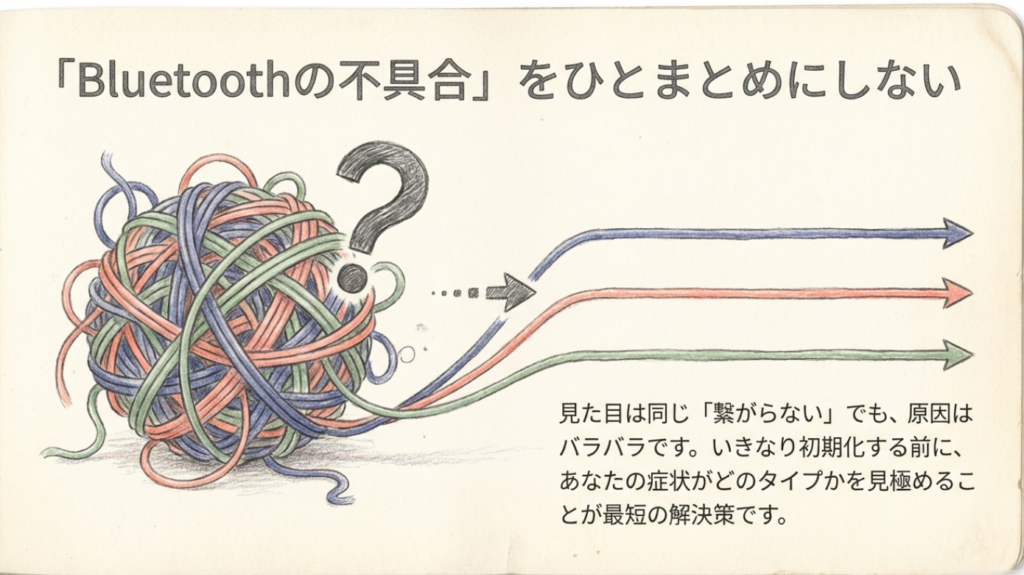
Bluetoothトラブルで最も避けたいのは、原因を確認する前にiPhoneを初期化してしまうことです。
たとえば、AirPodsだけが繋がらないのにiPhoneのネットワーク設定をリセットしても、AirPods側がペアリングモードになっていなければ解決しません。反対に、すべてのBluetooth機器が認識されない場合は、イヤホンを1台ずつ初期化しても改善しない可能性があります。
まずは次の表から、自分の症状に近いものを選んでください。
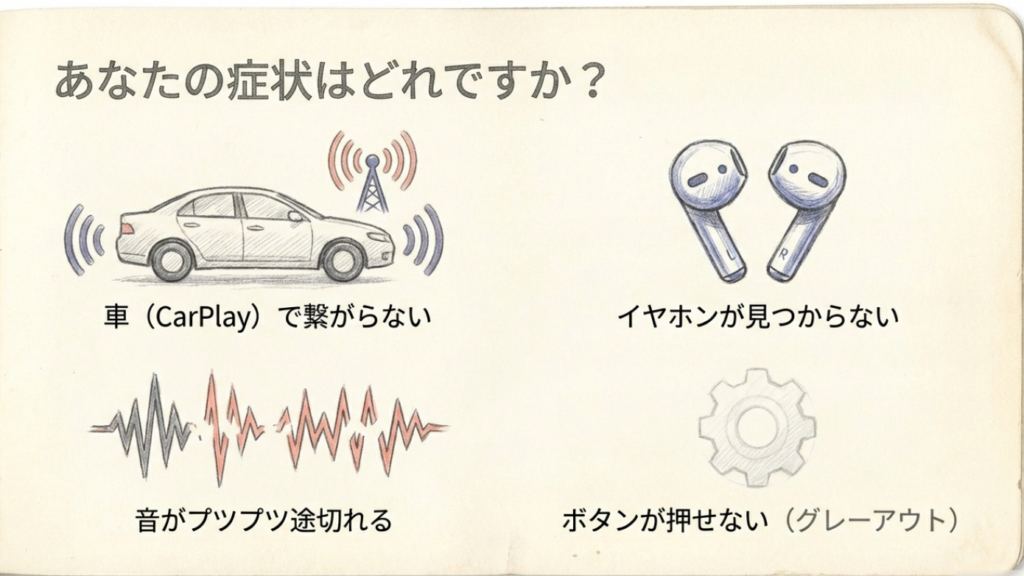
| 症状 | 最初に確認 | 次の対処 |
|---|---|---|
| AirPodsだけ繋がらない | 充電・ペアリングモード | 登録解除と再接続 |
| Sony・Boseが途切れる | マルチポイント・接続先 | iPhone単独で検証 |
| CarPlayだけ繋がらない | Bluetooth・Wi-Fi・Siri | 車両登録を再設定 |
| 接続済みでも音が出ない | 音声出力先・音量 | 出力先を選び直す |
| すべての機器が繋がらない | Bluetooth設定・iOS | 再起動・更新・サポート |
| Bluetoothがグレーアウト | 設定画面で操作できるか | 再起動後にAppleへ相談 |
おすすめの確認順は、Bluetoothの状態確認→iPhoneとアクセサリの再起動→機器別の再接続→iOS更新→必要な場合のみ設定リセットです。
操作のたびに症状が改善したか確認してください。複数の設定を同時に変更すると、どの操作が効果を発揮したのか分からなくなってしまいます。
まず試す5つの対処法
特定の機器だけでなく、Bluetooth全体の調子が悪い時は、次の基本操作から確認します。いずれも、iPhoneのデータを消去せずに試せる方法です。
設定アプリでBluetoothを確認
最初にiPhoneの「設定」アプリを開き、「Bluetooth」を選択してください。Bluetoothがオンになっているか、接続したい機器の名前が一覧に表示されるかを確認します。
ここで覚えておきたいのが、コントロールセンターと設定アプリの違いです。コントロールセンターのBluetoothボタンは、通常のBluetoothアクセサリとの接続を一時的に解除する操作です。Bluetooth機能そのものを完全にオフにする操作とは異なります。
Bluetoothのオン・オフを切り替えて確認したい場合は、「設定」→「Bluetooth」のスイッチを使用しましょう。オフにしてから再びオンにし、接続先が表示されるか確認します。
なお、Bluetoothのスイッチそのものがグレーアウトして操作できない場合は、後半の「Bluetoothがグレーアウトする場合」を確認してください。
iPhoneとアクセサリを再起動
一時的な接続不良なら、iPhoneとBluetoothアクセサリの再起動で改善する場合があります。AppleもBluetoothアクセサリが繋がらない際に、機器の電源やペアリング状態を確認するよう案内しています。
まずiPhoneの電源を切り、再び起動します。イヤホンならケースへ戻す、スピーカーなら電源を切る、カーナビなら車載システムを再起動するなど、接続先も通常の方法で再起動してください。
ここでは強制再起動を最初から使う必要はありません。画面が正常に反応する場合は通常の再起動で十分です。具体的な操作はiPhone17の再起動・強制再起動の手順で説明しています。
アクセサリの充電を確認
見落としやすいのが接続先の充電残量です。イヤホン本体の電池が残っていても、充電ケース側の残量が少ない場合や、片耳が正しく充電されていない場合があります。
AirPodsや完全ワイヤレスイヤホンなら、両耳をケースに戻して充電状態を確認してください。充電端子に汚れがある場合は、メーカーが推奨する方法で清掃します。
充電ケースのランプが点灯することだけで、左右のイヤホンが正常に充電されているとは限りません。専用アプリやiPhoneのバッテリー表示で残量を確認できるなら、併せて確認しましょう。
別の接続先を切り離す
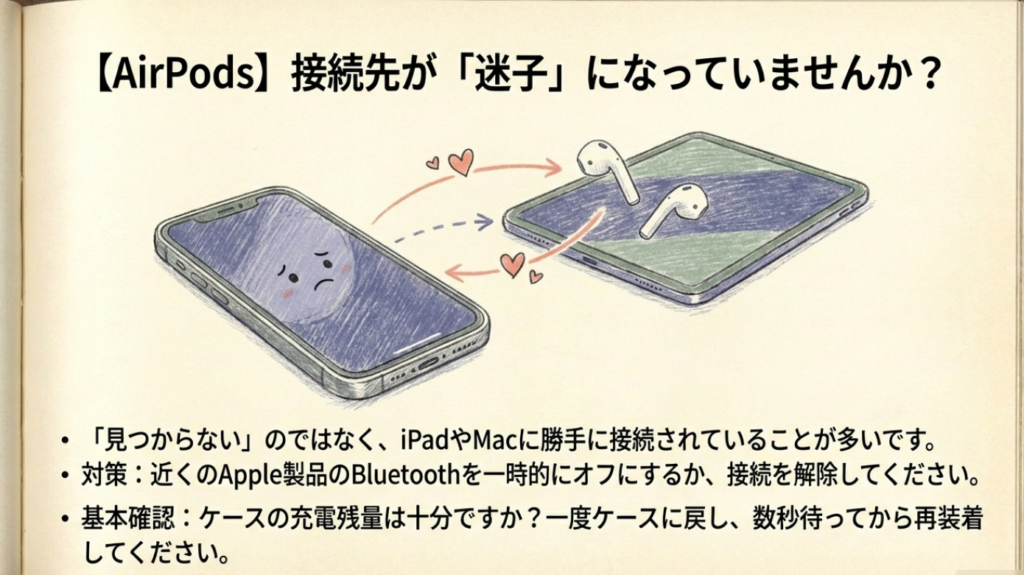
Bluetooth機器が別のiPhone、iPad、Mac、Windows PCなどと接続していると、新しいペアリングを受け付けないことがあります。
特にマルチポイント対応イヤホンでは、2台の機器を同時に待ち受けできるため、接続先の切り替えが分かりにくくなることがあります。
いったん接続したいiPhone17以外の端末からイヤホンを切断し、iPhone17だけで接続できるか確認してみてください。
iOSの更新状況を確認
iPhoneの「設定」→「一般」→「ソフトウェアアップデート」を開き、利用可能な更新がないか確認します。
2026年10月26日時点では、通常のiPhone17シリーズ向けにiOS 27.0.1が提供されています。iOS26での接続不具合を調べている場合も、現在のOSで同じ症状が再現するかを確認することが大切です。
ただし、Bluetoothが繋がらないという症状だけで、特定のiOSバージョンに不具合があると断定することはできません。アップデート前後の状況、アクセサリの種類、問題が出る場所を整理しましょう。
CarPlayが繋がらない時
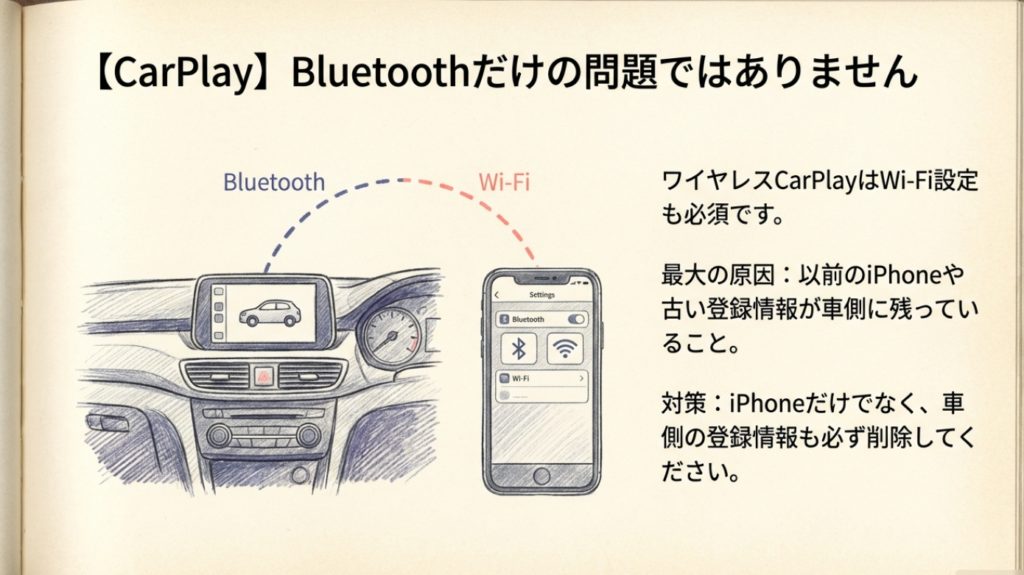
iPhone17でCarPlayだけが繋がらない場合、必ずしもBluetooth機能そのものが故障しているわけではありません。
ワイヤレスCarPlayではBluetoothとWi-Fiが接続に関わります。一方、有線CarPlayではUSBポートやケーブルが問題になる場合があります。まず、自分の車がどちらの方式で接続しているのか確認してください。
ワイヤレスCarPlayの確認手順
ワイヤレスCarPlayの場合は、次の順番で確認するのがおすすめです。
- iPhoneのBluetoothとWi-Fiをオンにする
- 車両側がワイヤレスCarPlayに対応しているか確認する
- iPhoneのWi-Fi設定でCarPlayネットワークの「自動接続」を確認する
- Siriが有効になっているか確認する
- iPhoneと車載システムを再起動する
- 改善しなければCarPlayの登録を解除して再設定する
iPhone側で車の登録を解除するには、「設定」→「一般」→「CarPlay」→対象車両→「この車の登録を解除」と進みます。
その後、車載機側にも残っている古いiPhoneの登録情報を必要に応じて削除し、車の取扱説明書に従って接続し直します。
ただし、最初から登録情報をすべて削除する必要はありません。Bluetooth・Wi-Fi・Siri・再起動の確認を済ませても改善しない場合の対処として考えましょう。
また、スクリーンタイムの「コンテンツとプライバシーの制限」でCarPlayが許可されているかどうかも確認してください。Apple公式でもCarPlayが認識されない場合の確認項目として案内されています。
詳しい公式手順はAppleサポート「CarPlayに問題がある場合」で確認できます。
有線CarPlayはケーブルを確認
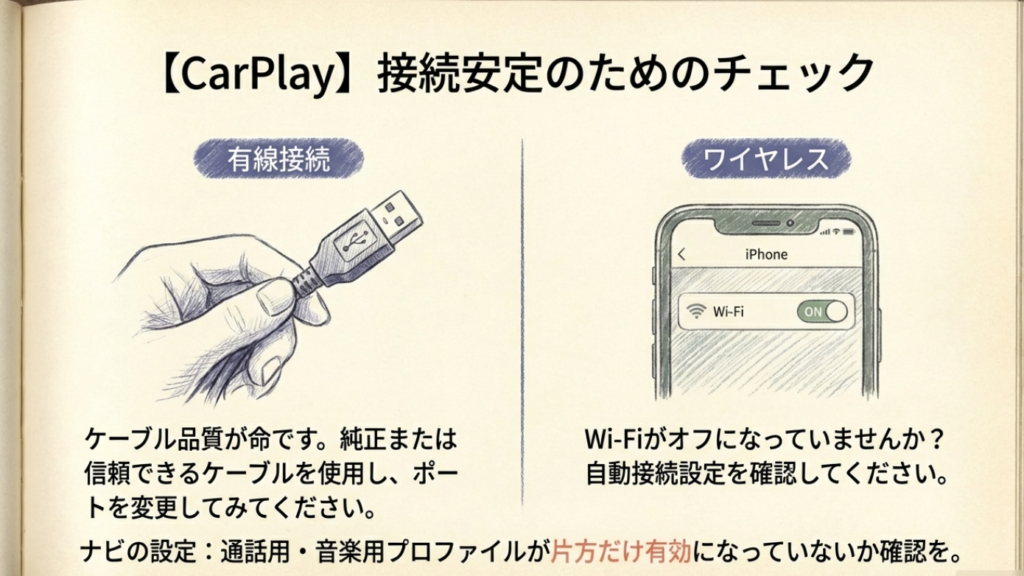
有線CarPlayで接続できない場合は、Bluetoothの登録を削除する前にUSBケーブルを確認します。
充電できるケーブルでも、データ通信に対応していなかったり、端子の接触が不安定だったりするとCarPlayが正常に動作しない可能性があります。
別のデータ転送対応USB-Cケーブルを使い、車に複数のUSBポートがある場合はCarPlay対応ポートへ接続してください。車両によっては充電専用ポートとデータ通信対応ポートが分かれています。
ケーブルを替えて改善するなら、iPhone本体ではなく接続経路に原因があった可能性が高まります。
古いケーブルや充電専用ケーブルを使っている場合は、iPhone17に対応するUSB-Cデータ転送ケーブルを用意しておくと便利です。


 ポチップ
カーナビの登録履歴を整理
カーナビのBluetooth接続では、以前のiPhoneや家族のスマートフォンが登録されたままになっているケースもあります。
車載機によっては接続台数の上限や優先接続端末の設定があり、iPhone17より先に別のスマートフォンへ接続してしまう場合があります。
また、Bluetooth通話と音楽再生を別の機能として管理するカーナビもあります。音楽は聴けるのに電話だけ使えない場合は、ハンズフリー通話の接続設定も確認してください。
| 症状 | 確認する項目 |
|---|---|
| 自動接続されない | 登録台数・優先接続端末 |
| 通話だけ使えない | ハンズフリー通話設定 |
| 音楽だけ再生できない | Bluetoothオーディオ設定 |
| 機種変更後から不安定 | 旧端末の登録情報 |
| 再登録しても切れる | 車載機のソフトウェア更新 |
車載システムの更新方法はメーカー・車種・年式で異なります。更新が必要な場合は車両メーカーの案内を確認してください。接続設定や再起動は、必ず安全な場所に停車してから行いましょう。
AirPodsが繋がらない時
AirPodsがiPhone17に繋がらない場合は、まず「設定のBluetooth一覧に表示されない」のか、「表示されるのに接続できない」のかを確認します。
一覧に表示されないならペアリングモード、表示されるのに接続できないなら登録情報や別のApple製品への自動切り替えを疑います。
AirPodsの基本確認
AirPodsを接続できない場合は、左右のイヤホンをケースへ戻し、ケースの充電残量を確認してください。
次にケースの蓋を開き、ロックを解除したiPhone17へ近づけます。初回設定用の画面が表示されたら、画面の案内に従って接続します。
自動設定画面が表示されない場合は、ケースをペアリングモードにします。ただし、ここで注意したいのがAirPodsの世代による操作方法の違いです。
AirPods Pro 3は前面をダブルタップ
AirPods Pro 3には、従来のAirPods Pro 2と同じ背面設定ボタンがありません。ペアリングモードにするには、充電ケースの前面をダブルタップします。
AirPods Pro 3のペアリング手順は次のとおりです。
- AirPods Pro 3をケースへ入れる
- ケースの蓋を開ける
- ケース前面をダブルタップする
- ステータスランプの白い点滅を確認する
- iPhone17の画面で接続を進める
一方、AirPods Pro 1・Pro 2やAirPods 1〜3では、充電ケース背面の設定ボタンを使います。機種によって操作が異なるため、従来モデルの手順をPro 3へそのまま当てはめないようにしましょう。
AirPods Pro 3の設定がうまくいかない場合は、AirPods Pro 3のペアリング方法と接続できない時の対処法も確認してください。
AirPodsをリセットする場合
通常のペアリングをやり直しても改善しない場合は、AirPodsのリセットを検討します。
まずAirPodsを充電ケースに入れ、蓋を閉じて30秒待ちます。その後、iPhone17のBluetooth設定にAirPodsが表示されている場合は「このデバイスの登録を解除」を選択します。
AirPods Pro 1・2など従来モデルでは、ケースの蓋を開け、背面の設定ボタンを約15秒押し続けます。ランプがオレンジ色から白色の点滅に変わったら、再接続できます。
AirPods Pro 3の場合は、ケース前面を段階的に3回ダブルタップする専用のリセット操作です。ランプの点滅状態に応じて操作する必要があるため、白点滅にならない場合も含め、機種に合った案内を確認してください。
なお、AirPodsの登録解除は同じApple Accountで利用しているほかのApple製品にも影響します。リセット後は必要な機器で再接続してください。
片耳だけ繋がらない場合
AirPodsの片耳だけ音が出ない、片方だけ認識されない場合は、Bluetooth接続以外にも左右の充電状態や接点の汚れが関係することがあります。
両耳をケースへ戻し、それぞれの充電状態を確認してください。充電接点に汚れがある場合は、AirPodsの清掃方法に従って適切にお手入れします。
ケースを交換した場合や別世代のAirPodsを組み合わせた場合は、互換性や交換品の再設定が必要になることもあります。通常のBluetooth操作だけで解決しようとせず、AirPodsの構成を確認しましょう。
Sony・Boseの音切れ対策
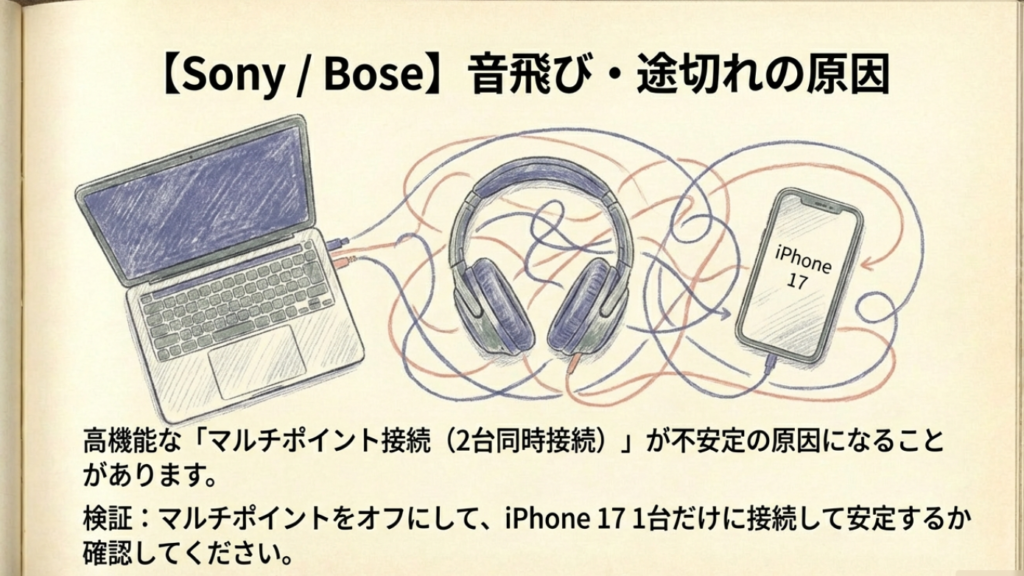
SonyやBoseのBluetoothイヤホンがiPhone17で途切れる場合、考えられる原因は一つではありません。
マルチポイント接続、別端末からの通知や通話、周辺の電波環境、USB-C周辺機器、イヤホン側のファームウェアなどを確認する必要があります。
マルチポイントを一時的に解除
マルチポイント対応イヤホンでは、iPhoneとPCなど複数の機器を同時に待ち受けることができます。
ただし、別の端末で通話や音声が始まった場合、再生元の切り替えが起こるため、iPhone側では音が途切れたように感じる場合があります。
音切れの原因を確認したい時は、まずイヤホンの専用アプリなどでマルチポイントを一時的に無効にし、iPhone17だけへ接続してみてください。
これで症状が改善するなら、iPhone本体の故障よりも、複数端末の切り替え処理が関係していた可能性があります。改善しない場合は、周辺の電波環境や接続設定を確認します。
接続済みなのに音が出ない場合
Bluetooth設定で「接続済み」と表示されても、音声がイヤホンから出力されるとは限りません。iPhone17本体のスピーカーや別のBluetooth機器が出力先になっていることがあります。
音楽や動画を再生した状態でコントロールセンターのオーディオ出力先を開き、使いたいイヤホンを選び直してください。
また、音楽だけ聞こえて通話の相手の声が聞こえない場合は、通話中の音声出力先も確認します。再生アプリだけの問題なのか、通話を含めて不安定なのかで、原因の切り分けが進みます。
USB-C周辺機器による干渉
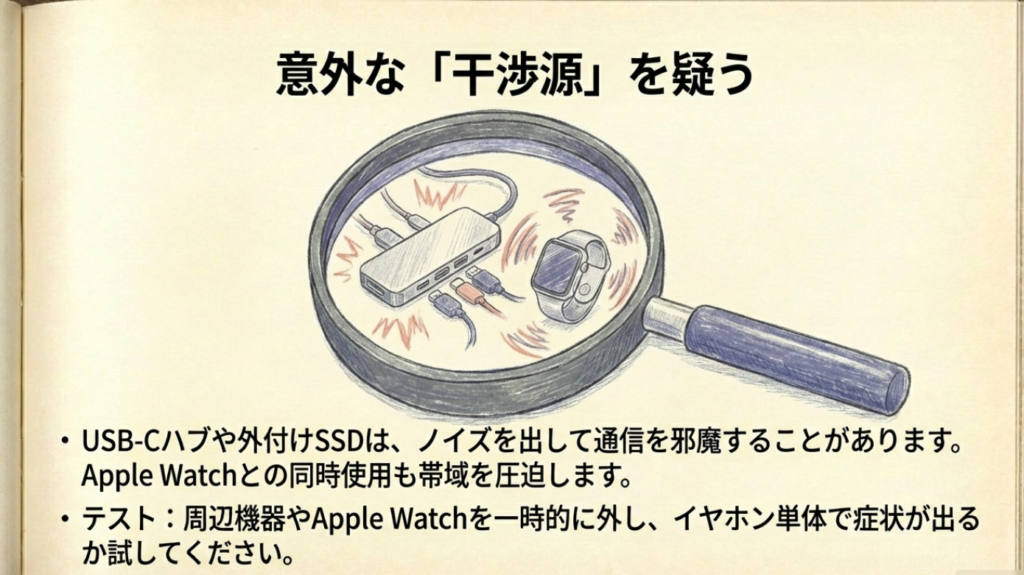
USB-Cハブや外付けSSDなどの周辺機器は、条件によって2.4GHz帯の無線通信へ影響する可能性があります。
特に「デスクで外付けSSDを繋ぐと途切れるが、外出中は問題ない」といった場合、USB機器を一つずつ外して違いを確認する方法が有効です。
ただし、すべてのUSB-CハブがBluetooth干渉を起こすわけではありません。周辺機器を外しても症状が変わらないなら、別の原因を探す必要があります。
| 症状 | 切り分け方法 |
|---|---|
| PC接続中だけ途切れる | マルチポイントをオフ |
| 机の上だけ途切れる | USB-Cハブを取り外す |
| 屋外だけ途切れる | 場所と混雑状況を変える |
| 通話だけ音が出ない | 通話中の出力先を確認 |
| 特定アプリだけ不安定 | アプリ更新・権限を確認 |
Bluetoothが復旧するまで有線を使う
仕事のオンライン会議や通話など、音切れを避けたい場面では、Bluetoothの復旧までUSB-C有線イヤホンを使う方法もあります。
ただし、Bluetoothの不具合を解決する製品ではなく、無線接続に依存しない代替手段です。
たとえば、オーディオテクニカのATH-CKS330NCは、DACを内蔵したUSB-C接続の有線イヤホンで、マイクとノイズキャンセリング機能を備えています。iPhone17のUSB-C端子から接続できるモデルです。
USB-C有線イヤホンの対応方式やマイク機能については、USB-C有線イヤホンの選び方でも詳しく解説しています。
 ポチップ
iOS 27でBluetoothが不安定な時
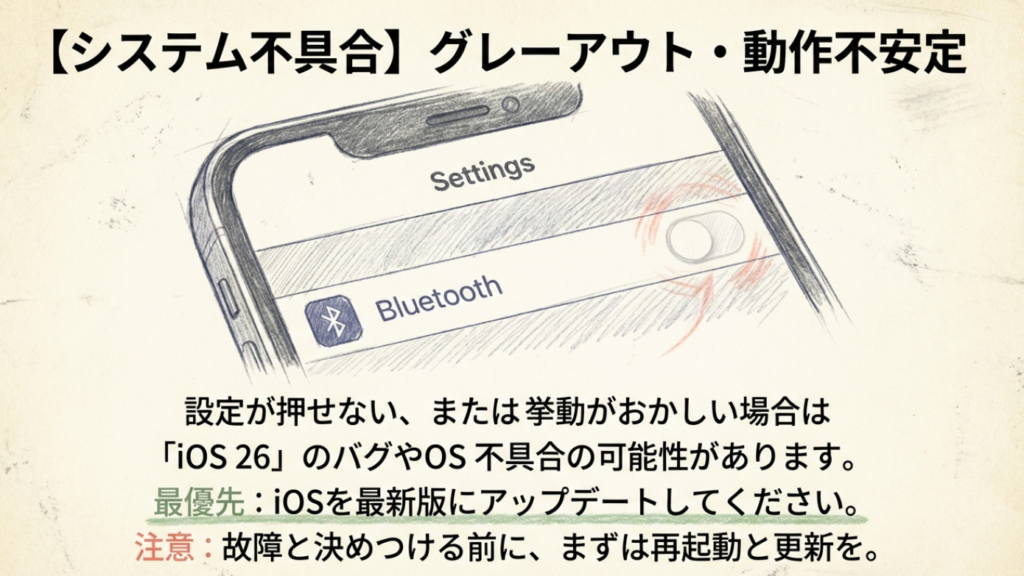
iPhone17のBluetoothがアップデート後から不安定になった場合、iOSの影響を疑いたくなると思います。
ただし、更新直後に症状が出たというだけでは、iOS自体の不具合とは断定できません。以前の接続情報、アクセサリ側のファームウェア、アプリの動作、周辺環境なども関係する可能性があります。
最新版で再現するか確認
2026年10月26日時点で、iPhone17シリーズ向けの最新公開バージョンはiOS 27.0.1です。
過去のiOS26で不安定だったという情報を見つけた場合も、現在のiOS27.0.1で同じ不具合が残っているとは限りません。
「設定」→「一般」→「情報」でiOSバージョンを確認し、「ソフトウェアアップデート」に利用可能な更新があるか確認してください。
ただし、iOSを更新したからといってBluetoothのすべての不具合が解決するわけではありません。更新後は同じイヤホン・同じ場所・同じアプリで再現するかを確認しましょう。
特定のアプリだけ不安定な場合
音楽アプリでは正常なのに通話アプリだけ音が出ない、特定のアクセサリアプリだけ機器を認識しない、といった症状もあります。
この場合はBluetooth接続そのものではなく、アプリ側の設定や権限が関係している可能性があります。
「設定」→「プライバシーとセキュリティ」→「Bluetooth」で、対象アプリに必要なBluetoothアクセスが許可されているか確認してください。
なお、すべての音楽アプリがBluetooth権限を必要とするわけではありません。この設定は、Bluetoothアクセサリとの直接通信を必要とするアプリを確認するためのものです。
再ペアリングの正しい手順
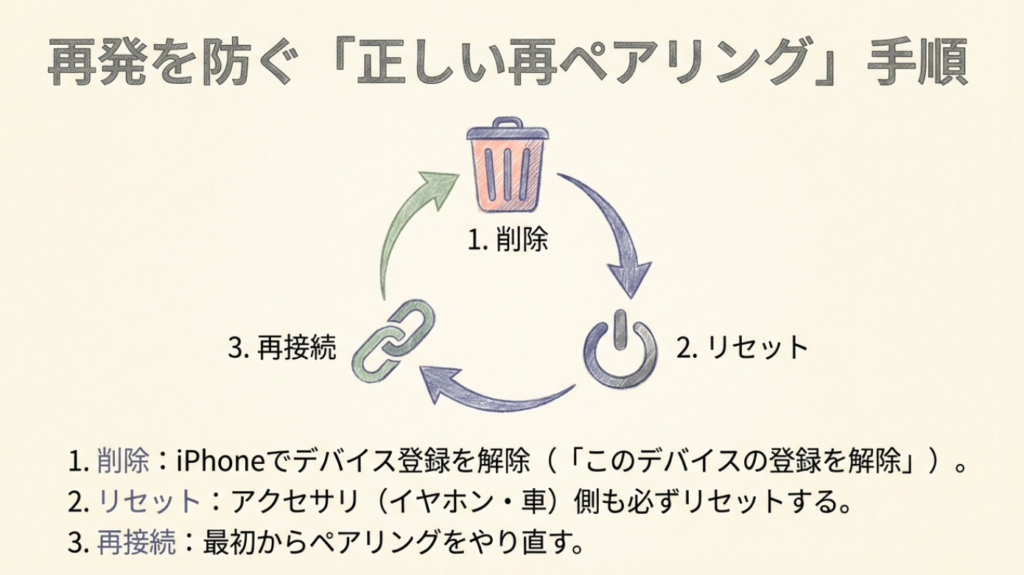
Bluetoothアクセサリが一覧に表示されるものの接続できない場合や、以前は接続できたのに突然認識されなくなった場合は、登録解除と再ペアリングを試します。
iPhone側の登録を解除
- 「設定」→「Bluetooth」を開く
- 問題の機器の横にある情報ボタンをタップ
- 「このデバイスの登録を解除」を選ぶ
- 必要に応じてアクセサリ側の接続履歴も削除する
- アクセサリをペアリングモードにする
- iPhone17のBluetooth一覧から再接続する
ペアリングモードへ移行する方法は製品ごとに異なります。AirPods、Sony、Bose、Marshallなどで操作が違うため、ボタン操作や初期化時間を共通の手順として扱わないようにしましょう。
この時、別のスマートフォンやPCと接続したままだと、再ペアリングを受け付けない機器もあります。必要ならほかの端末との接続も解除してください。
再接続は1台ずつ確認する
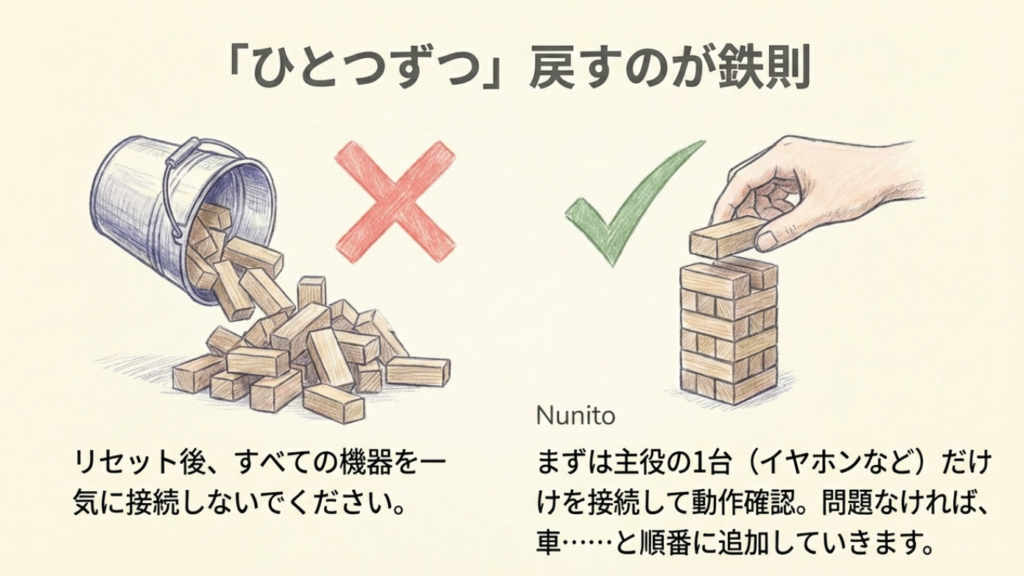
再ペアリング後は、すぐにすべてのBluetooth機器を接続し直さず、まず問題が出ていた機器だけで動作を確認してください。
イヤホンなら音楽再生と通話、車なら自動接続と音声出力を確認します。安定することを確認してから、ほかのBluetooth機器を追加していきます。
これで不具合が再発するタイミングが分かれば、接続先の組み合わせが原因なのか、特定機器側に問題があるのかを判断しやすくなります。
ネットワーク設定リセットの注意点
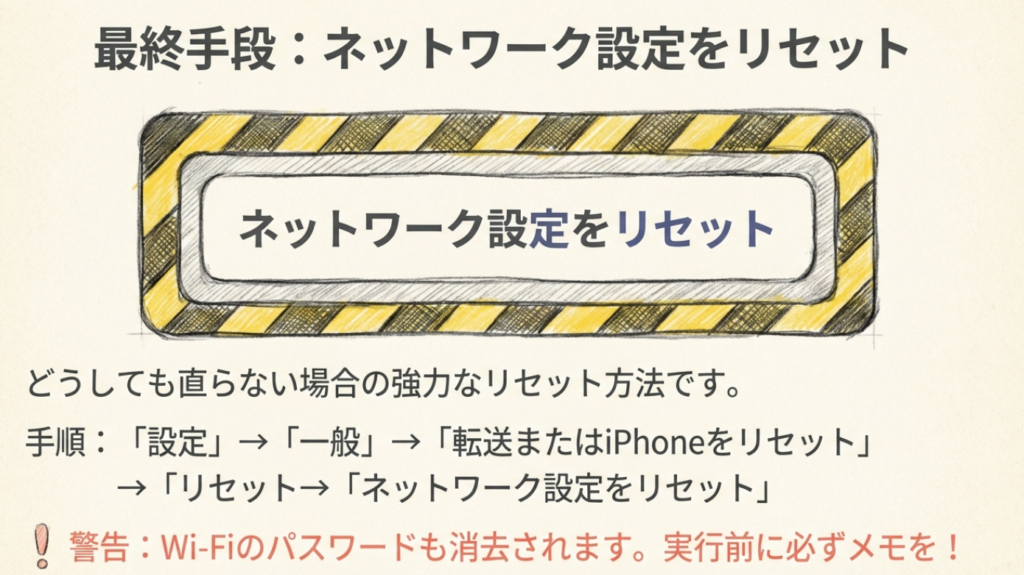
通常の再ペアリングや再起動で改善しない場合は、ネットワーク設定のリセットが候補になります。ただし、影響範囲が広いため、最初に試す操作としてはおすすめしません。
また、ネットワーク設定リセットを実行すれば、すべてのBluetooth登録情報が確実に削除されるという理解も正確ではありません。Appleが主な影響として案内しているのはWi-Fiネットワークやパスワード、モバイルデータ通信設定、VPN・APN設定などです。
ネットワーク設定のリセット手順
- iPhone17の「設定」を開く
- 「一般」をタップする
- 「転送またはiPhoneをリセット」を選ぶ
- 「リセット」をタップする
- 「ネットワーク設定をリセット」を選ぶ
- 確認画面の指示に従って実行する
この操作で写真や動画、アプリなどの個人データは削除されません。ただし、保存済みのWi-Fiネットワークや一部の通信設定は再設定が必要になります。
リセット前に確認したいこと
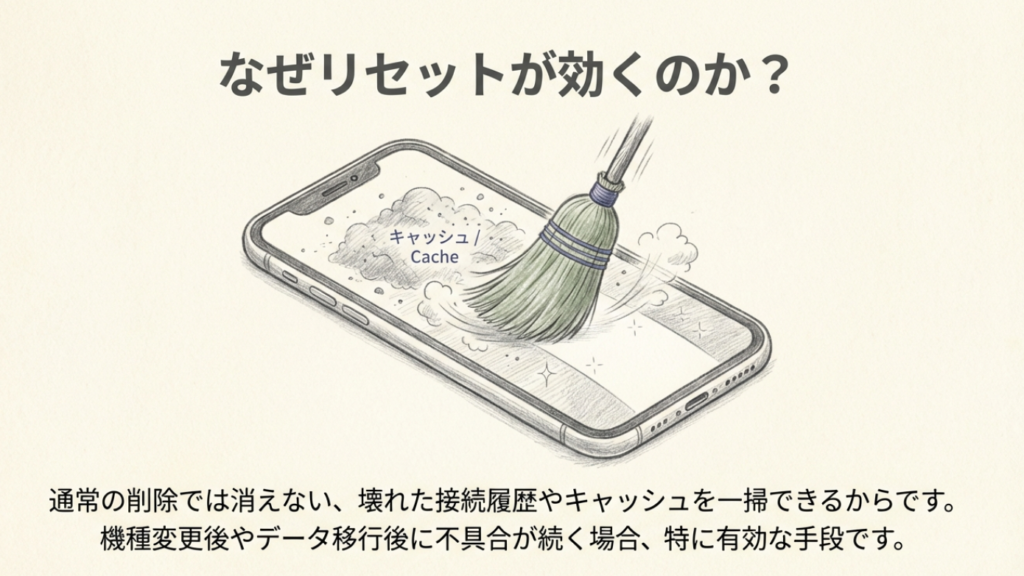
自宅のWi-Fiだけでなく、会社や学校のネットワークを利用している場合は特に注意が必要です。
Wi-Fiのパスワード、VPN接続に必要な情報、ネットワーク管理者から指定された設定を確認してから操作してください。会社や学校から管理されているiPhoneなら、管理者に相談してから進めるのが安全です。
また、iPhone17のBluetoothだけが不安定な場合でも、Wi-Fiやモバイル通信まで正常に動作しているなら、設定リセットによる負担と改善の見込みを比較して判断したいところです。
Appleによる公式手順は「iPhoneやiPadにBluetoothアクセサリを接続できない場合」でも確認できます。
なお、Bluetooth・Wi-Fi・Face IDなど広範囲の設定を戻す「すべての設定をリセット」は、ネットワーク設定リセットとは別の操作です。Apple Watchのペアリング情報などにも影響するため、通常のBluetooth不具合では安易に実行しないでください。
グレーアウトする場合の対処
Bluetooth設定がグレーアウトしてスイッチを操作できない場合は、通常のペアリング失敗より深い問題が発生している可能性があります。
ここで大切なのは、単なる接続先の問題と、iPhone側でBluetooth機能そのものを操作できない状態を区別することです。
設定画面で操作できるか確認
まず「設定」→「Bluetooth」を開き、スイッチを操作できるか確認します。
コントロールセンターのBluetoothアイコンが淡色表示されているだけなら、接続を一時的に解除している状態かもしれません。設定アプリでBluetoothがオンになっているかを確認してください。
設定アプリでも操作できない場合は、iPhoneを再起動してから再度確認します。あわせてWi-Fiなどほかの通信設定にも不具合がないかを見ておきましょう。
改善しない場合はAppleへ相談
Appleは、Bluetoothをオンにできない場合や設定がグレーアウトしている場合、サポートへの相談を案内しています。
再起動や利用可能なiOSアップデートを確認しても操作できないなら、アクセサリを何度もリセットするより、Appleサポートで本体の状態を確認してもらう方が合理的です。
また、iPhoneが頻繁に再起動する、異常な発熱がある、Wi-Fiまで利用できないといった症状を伴う場合は、Bluetoothだけの問題と決めつけないようにしてください。
修理や交換を検討する場合は、事前にiPhoneのバックアップを取り、いつから発生したか、どの操作まで試したかを整理しておくと相談しやすくなります。
Apple Watchが干渉する場合
iPhone17とApple Watch、Bluetoothイヤホンを同時に使っている場合、接続先や音声出力の切り替えが複雑になることがあります。
ただし、Apple Watchを接続していること自体が、Bluetooth音切れの直接的な原因であるとは限りません。通常の使用ではApple Watchとイヤホンを併用できるよう設計されています。
Watchを外して症状を比較
Apple Watchを使っている時だけ音が途切れるように感じるなら、一時的にWatchを使用しない状態でイヤホンを接続し、同じ条件で症状を比較します。
この確認は、Watchに不具合があると決めつけるためではなく、接続する機器の数や音声ルートの影響を調べるためです。
Apple Watchだけでなく、別のイヤホン、車載機、USB-Cハブなども順番に切り離すと原因を絞り込みやすくなります。
なお、コントロールセンターでBluetoothを一時解除しても、Apple Watchとの接続などは維持される場合があります。Bluetoothを完全にオフにする場合は設定アプリを使用してください。
複数機器の再接続で確認
再ペアリング後に症状が収まった場合は、まずiPhone17と問題のイヤホンだけで動作を確認し、その後Apple Watchや別のBluetooth機器を追加します。
| 確認順 | 操作 | 判断したいこと |
|---|---|---|
| 1 | iPhoneとイヤホンだけにする | 単体で安定するか |
| 2 | Apple Watchを併用する | 症状が変わるか |
| 3 | PCなど別の端末を追加する | マルチポイントの影響 |
| 4 | USB-C周辺機器を接続する | 周辺機器の影響 |
補聴器や医療用アクセサリ、安全に関わる機器を利用している場合は、必要な接続を不用意に解除しないでください。メーカーの案内やサポートを優先してください。
修理を相談する判断基準
Bluetoothが繋がらない場合でも、すぐにiPhone本体の故障とは限りません。ただし、複数のアクセサリで同じ問題が続く場合は、iPhone側の確認が必要になることがあります。
次の条件に当てはまるなら、Appleサポートへの相談を検討してください。
- 設定アプリでBluetoothをオンにできない
- Bluetoothの項目がグレーアウトしている
- 複数の正常なアクセサリがすべて認識されない
- 再起動や最新iOSでも症状が改善しない
- Wi-Fiなどほかの通信機能にも異常がある
相談する時には、iOSのバージョン、接続できなかった機器名、発生日時、試した操作、症状が出る場所などをメモしておくと役立ちます。
また、モバイル通信そのものが切れる、圏外やSOS表示になる場合はBluetoothとは別の原因を考える必要があります。そうした症状はiPhone17のモバイル通信が切れる原因と対処法で整理しています。
よくある質問
まとめ:症状別の対処が重要
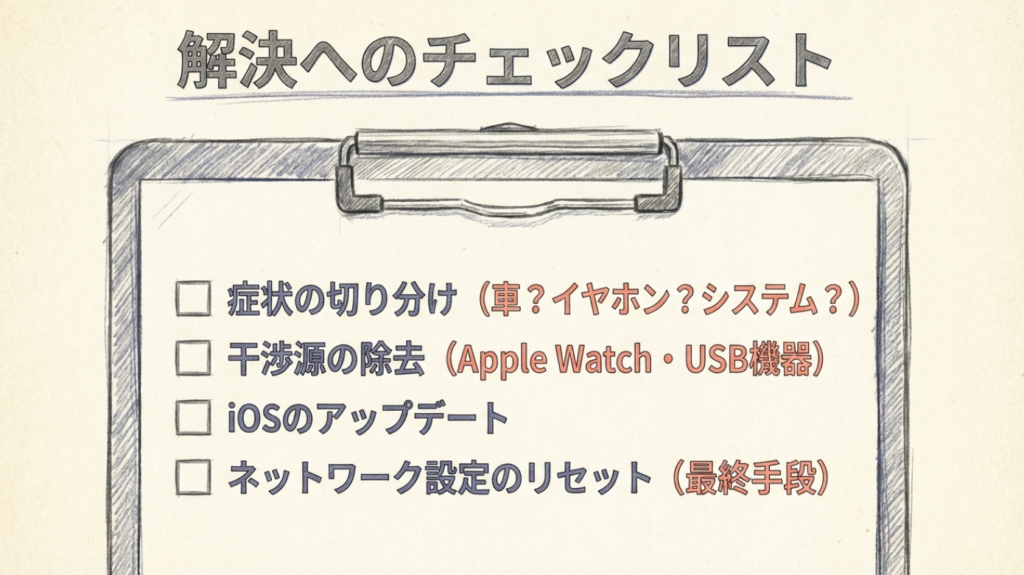
iPhone17でBluetoothが繋がらない場合、原因は接続先の機器、登録情報、iOSの設定、周辺環境などに分かれます。
最も重要なのは、iPhone側の問題なのか、特定アクセサリの問題なのかを最初に切り分けることです。
- AirPods:充電状態・世代別のペアリング方法・登録情報を確認
- CarPlay:Bluetooth・Wi-Fi・Siri・車載機側の登録を確認
- Sony・Bose:マルチポイント・音声出力先・干渉源を確認
- すべての機器:iPhoneの再起動・iOS更新・設定を確認
- グレーアウト:通常の接続不良と区別し、必要ならAppleへ相談
ネットワーク設定リセットは、ほかの方法で解決しなかった場合の選択肢です。最初からすべての設定を消去する必要はありません。
Bluetoothトラブルは、焦って一度に設定を変更するより、一つずつ確認した方が原因を特定しやすくなります。接続機器と症状に合った手順を選び、再発する場合は発生条件を記録しておくのがおすすめです。