

こんにちは。SnapGadget、運営者の「すながじぇ」です。
AirPods Pro 3のペアリングで検索しているあなたは、iPhoneでペアリングできない、Macで接続できない、AndroidやWindowsで表示されない、背面ボタンがない、初期化やリセットのやり方が分からない、片耳だけ繋がらない、複数デバイスで勝手に切り替わる、Apple WatchやApple TVにつなぎたい、といったところで困っているかもしれません。ここ、気になりますよね。
特にAirPods Pro 3は、従来モデルのようにケース背面のボタンを長押しする感覚で操作すると、かなり迷いやすいです。この記事では、AirPods Pro 3のペアリング方法をデバイス別に整理しつつ、繋がらない時の確認点や初期化の流れまで、できるだけ実用目線でまとめていきます。
- AirPods Pro 3の基本的なペアリング方法
- iPhone、Mac、Android、Windowsでの接続手順
- 背面ボタンがない時の正しい操作
- 繋がらない時や片耳だけ不調な時の対処法
AirPods Pro 3のペアリング基本

まずはAirPods Pro 3を各デバイスへ接続する基本手順から見ていきます。ポイントは、ケース背面ではなく前面をダブルタップすることです。ここを押さえておくと、iPhoneでもMacでもAndroidでも、かなり迷いにくくなります。特にAirPods Pro 3は、従来のAirPods Pro 1やAirPods Pro 2と操作の入口が違うので、「いつもの背面ボタン長押し」で進めようとすると、そもそもペアリングモードに入れないんですよね。
この章では、iPhone、Mac、Android、Windows、Apple Watch、Apple TVという順番で、実際に接続する時の流れを整理します。どのデバイスでも共通するのは、AirPods Pro 3をケースに入れて蓋を開け、白い点滅を確認すること。白点滅が出ていれば、AirPods Pro 3が「接続先を探せる状態」になっていると考えてOKです。
iPhoneでペアリングする手順
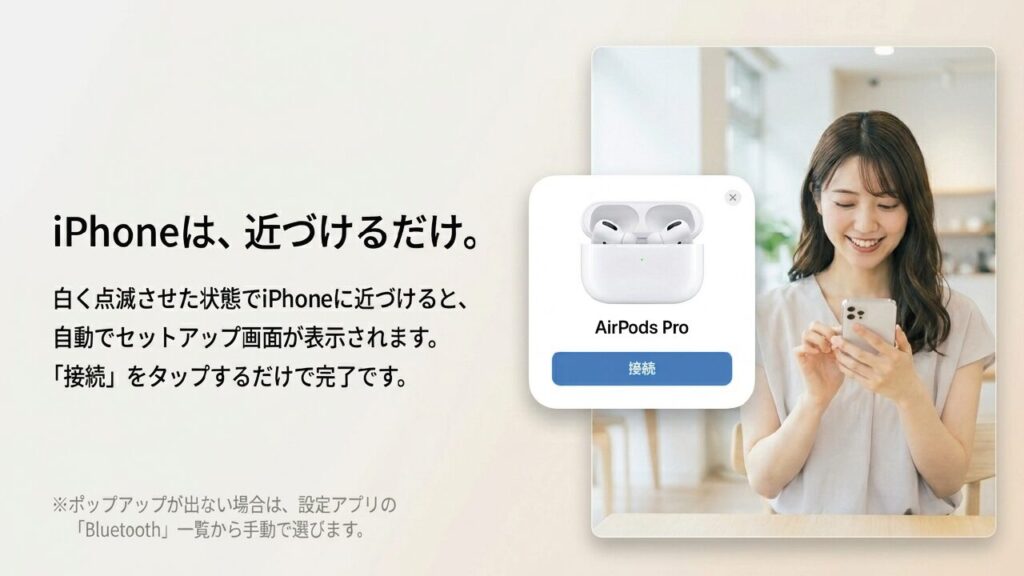
iPhoneでAirPods Pro 3をペアリングする場合、いちばんラクなのは自動セットアップを使う方法です。まずiPhoneのロックを解除して、ホーム画面または通常の操作画面が表示されている状態にします。そのうえで、AirPods Pro 3を充電ケースに入れたまま蓋を開け、iPhoneのすぐ近くに持っていきます。うまく反応すれば、iPhoneの画面下部にAirPods Pro 3のセットアップカードが表示されます。
あとは画面に出る「接続」をタップし、必要に応じてSiriや操作方法の案内を確認すれば、基本のペアリングは完了です。ここまで聞くとかなり簡単ですが、実際には「ポップアップが出ない」「待っても何も起きない」という場面もあります。ここ、焦りますよね。
セットアップ画面が表示されない時は、AirPods Pro 3を手動でペアリングモードに入れます。AirPods Pro 3をケースに入れ、蓋を開けた状態で、ケース前面をダブルタップしてステータスランプを白く点滅させるのが合図です。白く点滅したら、iPhoneの「設定」アプリを開き、「Bluetooth」へ進みます。「その他のデバイス」や接続候補の一覧にAirPods Pro 3が表示されたら、名前をタップしてください。表示名が出るまで数秒かかることもあるので、すぐ出なくても一度待ってみるのがおすすめです。
iPhoneで表示されない時に見る場所
iPhone側でAirPods Pro 3が表示されない場合は、まずBluetoothがオンになっているか確認します。次に、AirPods Pro 3のケースとiPhoneを近づけます。距離が離れていると検出が遅れることがありますし、ケースの中でイヤホンがうまく収まっていないと、ケース側が正常に状態を認識できないこともあります。左右のAirPodsを一度取り出して戻し、蓋を閉じて少し待ってから、もう一度蓋を開けるだけで改善するケースもあります。
AirPods Pro 3のペアリングで一番大事なのは、白い点滅を確認することです。白く点滅していれば、周囲のデバイスから見つけられる状態になっています。
同じApple AccountでiCloudにサインインしている場合、一度iPhoneでペアリングすると、iPad、Mac、Apple Watchなどにも接続情報が共有されます。Apple製品を複数使っている人ほど、この自動連携はかなり便利です。ただし、便利な反面、別のAppleデバイスへ自動で接続されていて、今使いたいiPhoneに出てこないように見えることもあります。
その場合は、近くにあるMacやiPad側のBluetoothを一時的にオフにする、またはAirPods Pro 3の接続を切ってから、iPhone側で再度探すとスムーズです。iPhoneでうまくいかない時は、ペアリング手順だけでなく、周囲のAppleデバイスとの関係も見てあげると解決しやすいかなと思います。
Macでペアリングする方法
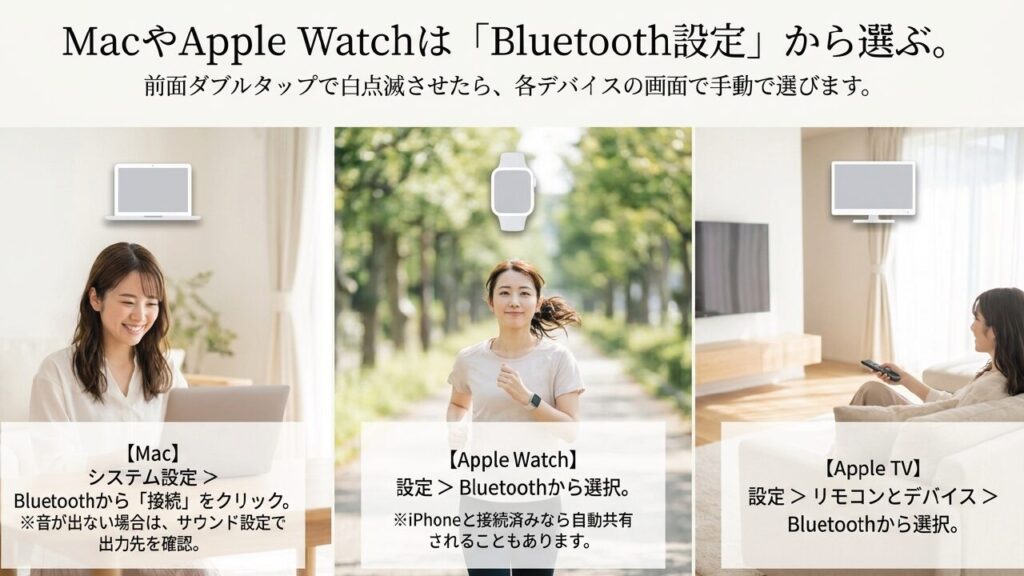
MacでAirPods Pro 3をペアリングする時は、iPhoneのような自動ポップアップに期待するより、Bluetooth設定から手動で進める方が確実です。まずMacの「システム設定」を開き、サイドバーから「Bluetooth」を選びます。ここでBluetoothがオフになっている場合は、先にオンにしてください。
次にAirPods Pro 3を充電ケースに入れた状態で蓋を開け、Macの近くに置きます。そのままケース前面をダブルタップし、ステータスランプが白く点滅するのを確認します。Mac側のBluetooth一覧にAirPods Pro 3の名前が表示されたら、「接続」をクリックすればペアリング完了です。
Macでつまずきやすいのは、接続候補に表示されるまで少し時間がかかることです。iPhoneではポップアップが分かりやすく出るので「反応した」と判断しやすいのですが、MacではBluetooth一覧の中に静かに追加されるだけ、という見え方になることがあります。ですので、白点滅を確認したあと、Bluetooth設定画面を開いたまま数秒から十数秒ほど待ってみてください。すぐに表示されないからといって、何度もタップを連打すると、逆に状態が分かりにくくなることがあります。
Mac側の音声出力も確認する
ペアリングが完了しても、Macの音がAirPods Pro 3から出ない場合があります。この場合は、ペアリング自体が失敗したというより、音声出力先がMac本体のスピーカーのままになっている可能性があります。「システム設定」の「サウンド」から出力先を確認し、AirPods Pro 3を選びましょう。
メニューバーのコントロールセンターにある「サウンド」からも、簡単に出力先をAirPods Pro 3へ切り替えられます。会議アプリを使う場合は、ZoomやGoogle Meet、Teams側のマイク・スピーカー設定も別で確認しておくと安心です。
従来のAirPods Pro 1やAirPods Pro 2では、ケース背面のセットアップボタンを長押しする操作が定番でした。ところがAirPods Pro 3では、この操作が変わっています。Macで表示されない原因の多くは、背面ボタンを探してしまい、ペアリングモードに入れられていないことだったりします。AirPods Pro 3ではケース前面のダブルタップ、ここをまず覚えておきたいところです。
MacにAirPods Pro 3が表示されない時は、MacのBluetooth設定画面を開いたまま、AirPods Pro 3の白点滅を確認して待つのがコツです。周囲に接続済みのiPhoneやiPadがある場合は、一時的にBluetoothを切ると見つけやすくなることがあります。
Mac側のBluetooth全般が不安定な場合は、SnapGadget内のiPhoneのBluetoothが繋がらない時の解決策も考え方がかなり近いです。スマホ向けの記事ですが、Bluetooth機器が一覧に出ない時の見直しポイントは共通しています。Macでも、Bluetoothを一度オフにしてオンへ戻す、Mac本体を再起動する、不要なBluetooth機器を一時的に切る、といった基本の切り分けはかなり有効です。

Androidでペアリングする方法
AirPods Pro 3はApple製品向けの機能が多いイヤホンですが、BluetoothイヤホンとしてAndroidスマホにも接続できます。Galaxy、Pixel、Xperiaなどで使いたい場合は、まずAndroid側の「設定」アプリを開き、「接続済みデバイス」「Bluetooth」「接続」などの項目に進みます。メーカーやAndroidのバージョンによって表示名は少し違いますが、Bluetooth機器を追加する画面を開く、という考え方でOKです。Bluetoothがオフになっていればオンにし、「新しいデバイスとペア設定」や「使用可能なデバイス」を表示します。
次に、AirPods Pro 3をケースに入れて蓋を開けます。この時点では、まだAndroidから見つからないことがあります。そこでケース前面をダブルタップし、ステータスランプが白く点滅する状態にします。白点滅が出たら、Android側のデバイス一覧を更新します。AirPods Pro 3が表示されたらタップして、ペア設定を完了させます。機種によっては「ペア設定しますか?」という確認画面が出るので、許可またはペア設定を選べば大丈夫です。
Androidでは使える機能と使えない機能がある
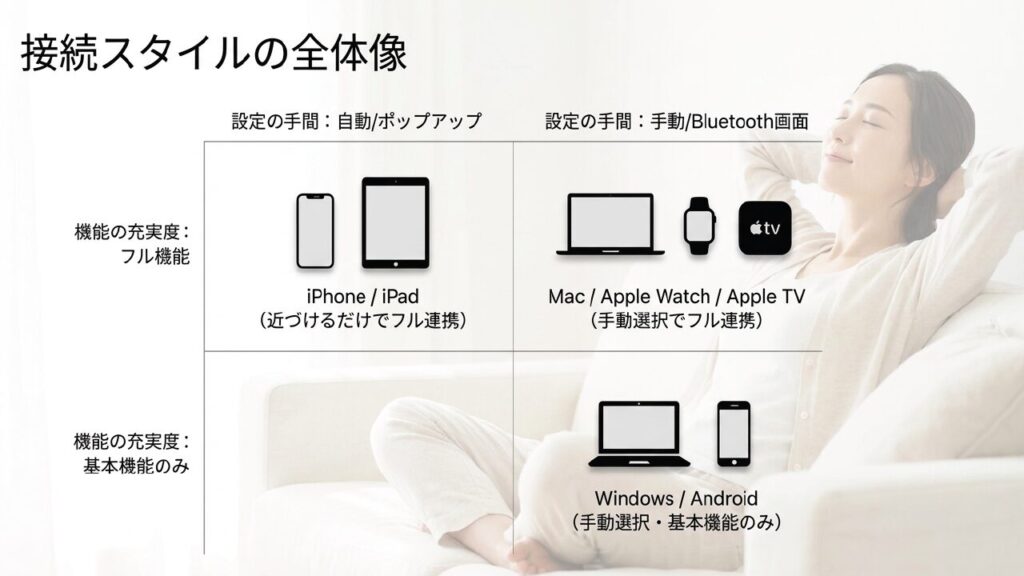
AndroidでAirPods Pro 3を使う時に押さえておきたいのは、接続できることと、Apple製品と同じ体験ができることは別という点です。音楽再生、動画視聴、通話、ノイズコントロール系の基本機能は使える場面が多いですが、Siri、Appleデバイス間の自動切り替え、iCloudを使った接続情報の共有、パーソナライズされた空間オーディオの一部設定などは、Androidでは制限されることがあります。また、「探す」ネットワークを使った紛失時の追跡機能などは、Androidでは利用できません。
Androidで使う場合、音楽再生や通話はできますが、Siri、Appleデバイス間の自動切り替え、細かな空間オーディオ設定などは制限され、「探す」ネットワーク機能は利用できません。
Androidメインで使うなら、AirPods Pro 3を選ぶメリットと制限をセットで考えるのがおすすめです。Apple製品も併用するなら満足度は高いですが、Androidだけで完結するなら、専用アプリが充実した他社イヤホンの方が合うケースもあります。たとえば、Android向けにアプリでイコライザーや操作カスタマイズを細かく調整したい人は、SonyやGoogle、Samsungなどのイヤホンも候補になります。一方で、iPhoneやMacも使っていて、たまにAndroidにもつなぎたい程度なら、AirPods Pro 3は十分便利に使えると思います。
Androidで表示されない時は、AirPods Pro 3がすでにiPhoneやMacへ接続されていないか確認してください。近くのAppleデバイスに自動接続されていると、Android側に出てこない、またはペアリングが途中で止まることがあります。接続を切りたい時は、iPhone側のBluetooth画面からAirPods Pro 3を切断するか、一時的にBluetoothをオフにしましょう。そのうえでAndroid側で再検索すると、見つかりやすくなります。
Windowsでペアリングする方法
Windows PCでAirPods Pro 3を使う場合も、基本は通常のBluetoothイヤホンと同じです。Windows 11なら「設定」を開き、「Bluetoothとデバイス」へ進みます。Bluetoothがオフになっている場合はオンにし、「デバイスの追加」をクリックします。追加するデバイスの種類を選ぶ画面では「Bluetooth」を選択します。これでWindows側が近くのBluetooth機器を探す状態になります。Windows 10でも流れはほぼ同じで、「設定」から「デバイス」または「Bluetoothとその他のデバイス」へ進み、Bluetooth機器の追加を行います。
PCが周辺機器を探している間に、AirPods Pro 3をケースに入れたまま蓋を開け、ケース前面をダブルタップします。ステータスランプが白く点滅したら、Windows側の一覧にAirPods Pro 3が表示されるはずです。表示された名前をクリックし、「接続済み」や「デバイスの準備が整いました」といった表示が出れば、Windowsとのペアリングは完了です。ただし、ここで終わりではありません。Windowsでは、ペアリングできていても音声の出力先や入力先が別のデバイスのままになっていることがあるからです。
会議で使うならマイク設定まで見る
リモート会議で使う場合は、接続後にWindowsのサウンド設定も確認しておきましょう。出力だけAirPods Pro 3になっていて、入力マイクがPC本体のままになっていることもあります。Teams、Zoom、Google Meetなどを使うなら、アプリ側のマイク・スピーカー設定も見ておくと安心です。
会議アプリはWindows本体の設定とは別に、アプリ内で使用するマイクやスピーカーを指定できることが多いので、WindowsではAirPods Pro 3が選ばれているのに、アプリでは別デバイスになっている、というズレが起きるんですよね。
Windowsでは音楽再生用の音質と、通話用のマイク利用で挙動が変わることがあります。会議前に一度テスト通話をしておくと、当日のバタつきをかなり減らせます。
Windowsで音が途切れる、マイク音質が悪い、相手に声が小さく届くといった場合は、Bluetooth接続の安定性も見直しましょう。USB 3.0機器やワイヤレスマウス、キーボード、Wi-Fiルーター、電子レンジなど、2.4GHz帯の電波が混みやすい環境では、Bluetooth音声が不安定になることがあります。特にデスク周りにBluetooth機器が多い人は、接続時だけでも不要な機器を切る、PCとAirPods Pro 3の距離を近づける、USB Bluetoothアダプターを使っている場合はPC背面ではなく前面ポートや延長ケーブルで位置を変える、といった工夫が効くことがあります。
また、会社支給のWindows PCでは、管理者設定やセキュリティポリシーでBluetooth機器の追加が制限されていることもあります。この場合、AirPods Pro 3側の問題ではなくPC側の管理設定が原因です。仕事用PCでどうしても接続できない場合は、無理に設定をいじるより、社内のIT担当者や管理者に確認する方が安全です。
Apple Watchとの接続手順
Apple WatchでAirPods Pro 3を使う場面は、ランニング、散歩、ジム、通勤中の音楽再生などが多いと思います。iPhoneとすでにAirPods Pro 3をペアリング済みで、同じApple Accountを使っているなら、Apple Watch側でも自動的に接続候補として出てくることが多いです。iPhoneなしでApple Watch単体の音楽やPodcastを聴きたい時も、AirPods Pro 3を接続しておけばかなり身軽です。スマホを持たずに外へ出たい人には、この組み合わせはかなり便利ですよ。
手動で接続する場合は、Apple Watchの「設定」アプリを開き、「Bluetooth」を選択します。AirPods Pro 3をケースに入れた状態で蓋を開け、ケース前面をダブルタップして白く点滅させます。Apple WatchのBluetooth一覧にAirPods Pro 3が表示されたら、それを選べば接続できます。Apple Watchの画面はiPhoneより小さいので、一覧に表示されても少し見つけづらいことがあります。画面をゆっくりスクロールしながら、AirPods Pro 3の名前が出ていないか確認してください。
ワークアウト前に確認したいこと
Apple WatchとAirPods Pro 3を運動中に使うなら、出発前に一度再生テストをしておくのがおすすめです。いざ走り出してから「片耳しか聞こえない」「Apple WatchではなくiPhoneにつながっていた」となると、地味にストレスです。Apple Watchのコントロールセンターや再生画面から、音声出力先がAirPods Pro 3になっているか確認しましょう。Apple Watch単体で音楽を再生したい場合は、事前にApple Watch側へ音楽やPodcastが同期されているかも見ておくと安心です。
うまく表示されない時は、AirPods Pro 3とApple Watchの距離を近づけ、ケースとイヤホンの充電残量も確認してください。特に片方だけケース内でうまく充電されていないと、ペアリング自体が不安定になることがあります。また、iPhoneが近くにあると、AirPods Pro 3がiPhone側へ優先的に接続される場合があります。Apple Watchへ確実につなぎたい時は、iPhone側でAirPods Pro 3を一度切断するか、Apple Watch側の音声出力メニューからAirPods Pro 3を選び直すと分かりやすいです。
Apple Watchで使う時は、ペアリングそのものよりも「いま音がどのデバイスから出ているか」を確認するのが大事です。iPhone、Apple Watch、AirPods Pro 3の三者関係を意識すると迷いにくくなります。
なお、ワークアウト中に音が途切れる場合は、Apple Watchを装着している腕、AirPods Pro 3との距離、周囲のBluetooth機器、バッテリー残量なども影響します。毎回同じ場所で途切れるなら電波環境、長時間使った時だけ起きるならバッテリーや発熱、片耳だけなら接点汚れや装着状態、といった感じで切り分けると原因を見つけやすいです。
Apple TVとの接続手順
Apple TVにAirPods Pro 3を接続すると、夜中に映画を観る時や、家族が寝ている時間帯にゲームをする時にかなり便利です。テレビの音を外に出さず、AirPods Pro 3だけで楽しめるのは地味に強いですよ。映画のセリフをしっかり聞きたい時、アクション映画の低音を楽しみたい時、リビングで周囲に気を遣いながら動画を見たい時など、Apple TVとAirPods Pro 3の組み合わせはかなり実用的です。
Apple TV側では「設定」を開き、「リモコンとデバイス」から「Bluetooth」へ進みます。次にAirPods Pro 3をケースに入れ、蓋を開けた状態でケース前面をダブルタップします。ステータスランプが白く点滅したら、Apple TVの画面にAirPods Pro 3が表示されるので、リモコンで選択して接続します。Apple TVのBluetooth画面は、周辺機器が複数あると候補が並ぶことがあります。ゲームコントローラーやキーボードなども表示される場合があるので、AirPods Pro 3の名前を落ち着いて選んでください。
音がテレビから出続ける時の見直し
Apple TVに接続したつもりなのに、テレビやサウンドバーから音が出続けることがあります。この場合は、Apple TV側で音声出力先がAirPods Pro 3になっているか確認しましょう。Siri Remote(リモコン)のTV/コントロールセンターボタンを長押ししてコントロールセンターを開き、オーディオ出力の項目からAirPods Pro 3を選びます。ペアリング済みでも出力先として選ばれていなければ、音はテレビ側へ出続けます。ここ、意外と見落としやすいです。
もしすでにiPhoneでAirPods Pro 3を使っている場合、Apple TVのコントロールセンターから出力先として選べることもあります。手動ペアリングが必要なのは、一覧に出ない時や、別のアカウント・別の環境で使う時と考えると分かりやすいです。Apple TVでAirPods Pro 3が表示されない時は、iPhoneやMacに接続されたままになっていないか確認し、必要に応じてそちらのBluetooth接続を切ってから再度Apple TVで探してみてください。
Apple TVで映画やゲームを楽しむなら、再生前に音量を少し低めにしておくのがおすすめです。AirPods Pro 3は耳に直接音が届くので、テレビスピーカー感覚の音量だと大きく感じることがあります。
また、Apple TVとAirPods Pro 3の組み合わせでは、映像と音声のズレが気になることもあります。多くの場合は自動で調整されますが、ゲームやライブ映像などではわずかな遅延が気になる人もいるかもしれません。気になる場合は、Apple TVを再起動する、AirPods Pro 3を一度切断して再接続する、近くの不要なBluetooth機器をオフにする、といった基本対応を試してみてください。Apple TV本体とAirPods Pro 3の距離が遠い場合も、接続が不安定になりやすいので、できるだけ遮蔽物の少ない位置で使うのが無難です。
AirPods Pro 3のペアリング対処法
ここからは、AirPods Pro 3のペアリングでつまずきやすいポイントを整理します。背面ボタンがない、初期化できない、繋がらない、片耳だけおかしい、といった症状は、順番に確認すれば解決できる可能性があります。AirPods Pro 3は小さなイヤホンですが、内部ではケース、左右イヤホン、接続先デバイス、Apple Account、Bluetooth電波、ファームウェアが関係しています。つまり、トラブルの原因はひとつとは限らないんですよね。
この章では、まず操作方法の違いを確認し、その後に初期化、接続不良、片耳だけの不具合、複数デバイス接続の注意点という流れで整理します。最初から初期化に飛びつくより、軽い確認から順番に進める方が安全です。修理や買い替えを考える前に、まずはここを一通りチェックしてみてください。
背面ボタンがない時の操作
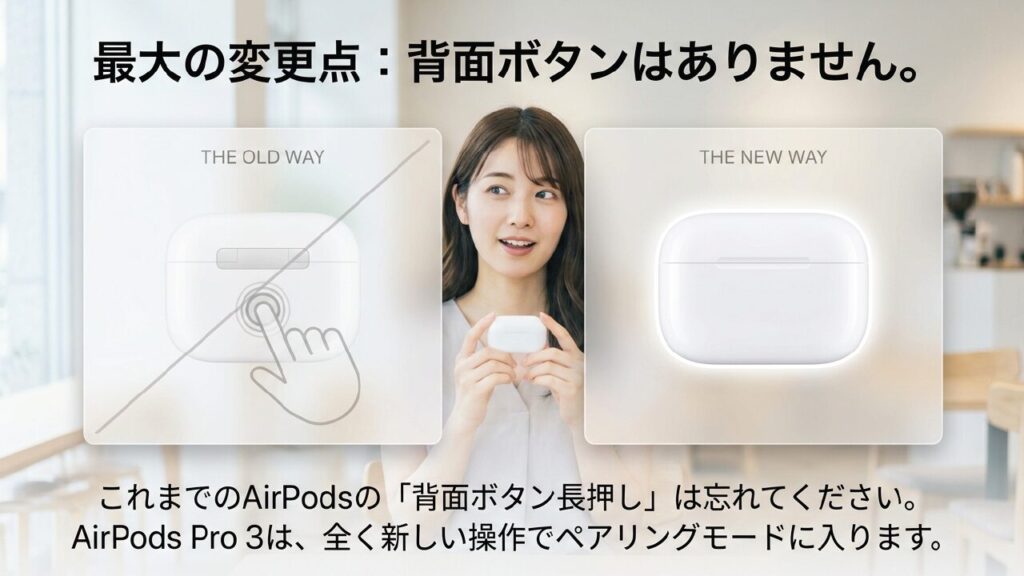
AirPods Pro 3で最初に戸惑いやすいのが、ケース背面のセットアップボタンがないことです。従来のAirPodsやAirPods Proに慣れている人ほど、「ボタンどこ?」となりやすいと思います。私もガジェットを触る時、過去モデルの操作感が体に染みついているほど、新しい操作に一瞬引っかかることがあります。AirPods Pro 3の場合、その引っかかりポイントがまさに背面ボタンです。背面を見てもボタンがないので、故障や偽物を疑いたくなるかもしれませんが、ここは仕様として操作方法が変わったと考えるのが自然です。
AirPods Pro 3では、手動ペアリングの操作がケース前面のダブルタップに変わっています。イヤホンをケースに入れて蓋を開け、ステータスランプが見える状態でケース前面をダブルタップします。ランプが白く点滅すれば、ペアリングモードに入っています。タップする場所は、ケース正面のステータスランプ付近を目安にすると分かりやすいです。強く叩く必要はありませんが、軽すぎると反応しないこともあります。指先で「トントン」とテンポよく入力するイメージです。
| モデル | 手動ペアリング操作 | 成功時のランプ |
|---|---|---|
| AirPods Pro 1/2 | 背面ボタンを長押し | 白く点滅 |
| AirPods 4 | ケース前面をダブルタップ | 白く点滅 |
| AirPods Pro 3 | ケース前面をダブルタップ | 白く点滅 |
反応しない時はケースの状態を見る
ケース前面をダブルタップしても反応しない時は、まず左右のAirPodsがケースにしっかり収まっているか確認してください。片方が浮いている、イヤーチップが引っかかっている、ケース内の接点が汚れている、ケース自体のバッテリーが少ない、といった状態だと、操作がうまく受け付けられないことがあります。蓋を閉じて少し待ち、再度開けてからダブルタップすると反応することもあります。
背面ボタンがない時に探すべきなのは、ボタンではなくステータスランプの反応です。白点滅になればペアリングモード、反応しなければケース内の装着や充電状態を見直す、という流れで進めましょう。
また、ダブルタップの操作とイヤホン本体の感圧操作を混同しないようにしてください。音楽再生中にイヤホンのステムをつまむ操作と、ケース前面をダブルタップする操作は別物です。AirPods Pro 3を新しいデバイスへ接続したい時は、イヤホンを耳に装着した状態ではなく、ケースに戻して蓋を開けた状態で操作するのが基本です。ここを間違えると、何度やってもペアリングモードに入らず、かなり迷いやすくなります。
なお、AirPodsを水に落とした直後や、トイレに落としてしまった直後は、ケースの接点確認より先に「充電しない・ケースへ戻さない」ことが大切です。濡れたままケースへ入れると、AirPods本体だけでなく充電ケース側まで故障するリスクがあります。トイレに落とした場合の拾い方、乾燥、消毒、NG行動は、AirPodsをトイレに落とした時の対処法で詳しく整理しています。
もしケースそのものを紛失している場合は、ペアリング手順を試す前に、ケースだけ購入できるか、公式交換品と中古ケースのどちらを選ぶべきかを確認しておくと安心です。AirPods Proはケース側の世代や端子、MagSafe対応、探す機能の違いで使い勝手が変わることがあります。ケースだけ無くした時の探し方や買い方は、AirPods Proのケースだけ無くした時の対処法で詳しく整理しています。
初期化とリセットの違い
AirPods Pro 3のトラブル対処でよく出てくる言葉が、初期化とリセットです。ざっくり言うと、ペアリング情報を消して接続をやり直す作業まで含めて初期化と呼ばれることが多く、ケース前面を複数回ダブルタップして工場出荷時に近い状態へ戻す操作がリセットに近いイメージです。言葉だけ見ると似ていますが、実際の作業では「接続先デバイス側の登録解除」と「AirPods Pro 3本体側のリセット」を分けて考えると、かなり理解しやすくなります。
実際にトラブルを解消したい時は、いきなりケースを操作するより、まずiPhoneやiPadのBluetooth設定からAirPods Pro 3の登録を解除するのが安全です。iPhoneなら「設定」から「Bluetooth」へ進み、AirPods Pro 3の横にある情報ボタンをタップして、「このデバイスの登録を解除」を選びます。この操作をすると、同じApple Accountに紐づくデバイスからも接続情報が整理されることがあります。
古いペアリング情報が残ったまま再接続しようとすると、名前は出るのに繋がらない、接続してもすぐ切れる、といった状態が続くことがあるんですよね。
初期化の流れは、デバイス側で登録解除してから、AirPods Pro 3本体をリセットし、最後に再ペアリングする順番が基本です。
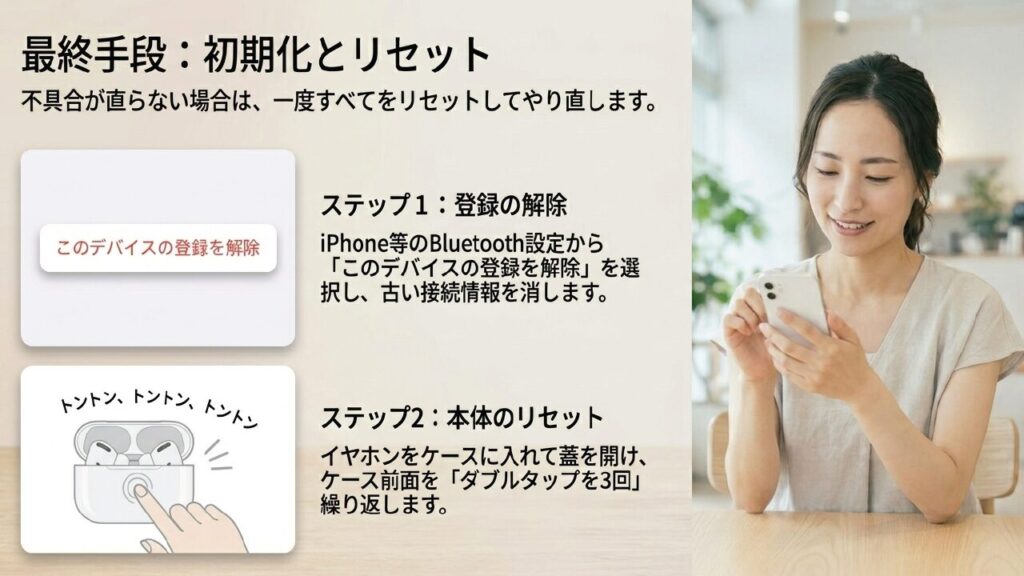
AirPods Pro 3本体をリセットする流れ
AirPods Pro 3本体をリセットする時は、左右のイヤホンをケースに入れ、蓋を閉じてしばらく待ちます。その後、蓋を開けてケース前面をダブルタップします。AirPods Pro 3では、リセット操作としてケース前面のダブルタップを合計3回繰り返して行い、ステータスランプの変化を確認します。
具体的には、1回目にダブルタップすると「白く点滅」、2回目のダブルタップで「オレンジ色に点滅」、3回目のダブルタップで「オレンジ色に点滅した後、白く点滅」という手順になります。最後の白点滅が出れば、再ペアリングできる状態になったと見ていいです。操作タイミングや点滅の見え方は環境によって分かりにくいこともあるので、反応しない場合は一度蓋を閉じ、充電残量を確保してからやり直してください。
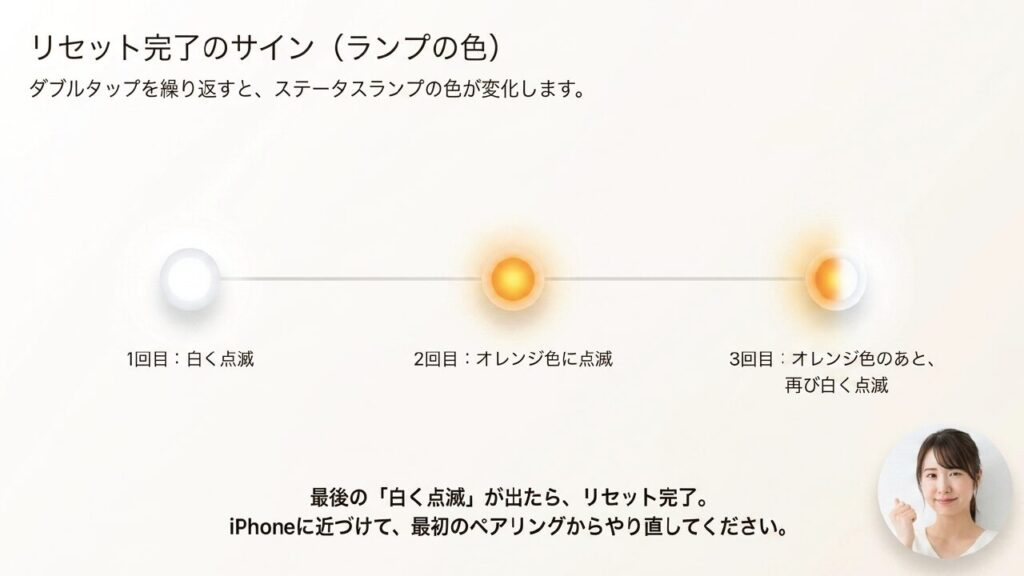
手順の細部はソフトウェア更新で変わる可能性もあります。AirPods Pro 3やAirPods 4のリセット操作については、Appleが公式ガイドで案内しており、ケース前面のダブルタップ操作や、成功時にステータスランプがオレンジから白へ変わることが説明されています。正確な情報はApple公式「AirPodsを再起動する、ペアリングを解除する、またはリセットする」をご確認ください。
初期化やリセットをすると、接続情報が整理されるため、再ペアリングが必要になります。共有しているデバイスや仕事用PCで使っている場合は、必要な接続先を把握してから進めると安心です。
初期化は強力な対処法ですが、万能ではありません。片耳だけ充電されていない、ケースの接点が汚れている、接続先デバイスのBluetoothが不安定、OSやファームウェアが古い、といった原因が残っていると、初期化後にまた同じ症状が出ることもあります。ですので、リセットは「最後の一押し」として使い、まずは充電、接点、Bluetooth、登録情報を順番に見直すのがおすすめです。
繋がらない時の確認点
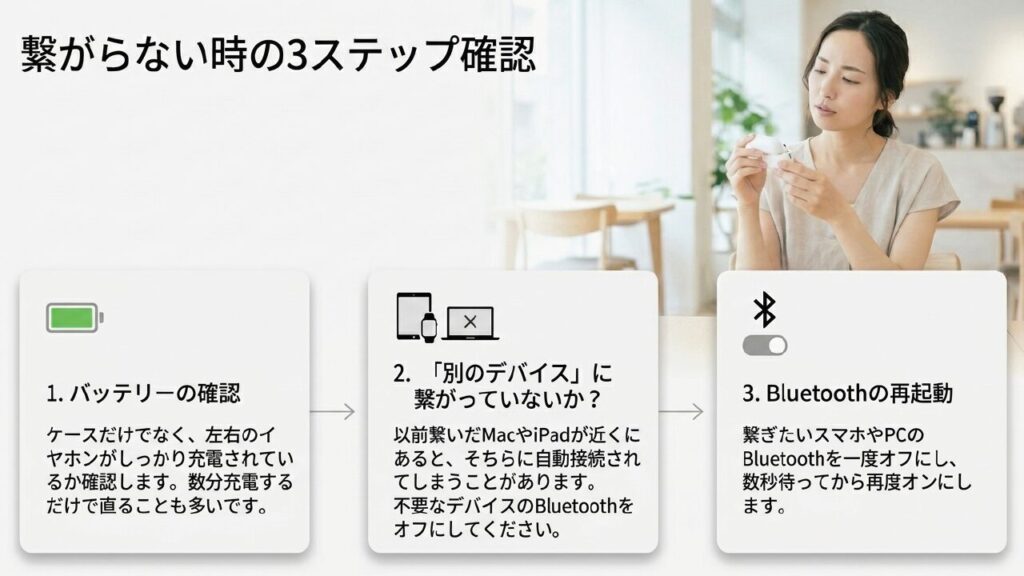
AirPods Pro 3が繋がらない時は、焦って何度もタップするより、原因を順番に切り分ける方が早いです。まず確認したいのは、ケースと左右イヤホンのバッテリー残量です。ケースのランプが点いていても、片方のイヤホンがうまく充電されていない場合があります。左右どちらかだけ極端にバッテリーが少ないと、ペアリングが不安定になったり、片耳だけ認識されなかったりします。iPhoneと接続できる状態ならバッテリーウィジェットで確認し、接続できない場合でも、一度ケースに戻して数分以上充電してから試すのが無難です。
次に、接続先デバイスのBluetoothを一度オフにして、数秒待ってからオンに戻します。iPhone、Android、Windows、Macのどれでも、Bluetoothの再起動だけで一覧に出てくることがあります。これで改善しない場合は、デバイス自体の再起動も試す価値があります。特にスマホやPCを何日も再起動していない場合、Bluetooth周りの動作が不安定になることがあります。再起動は地味ですが、ワイヤレス機器のトラブルではかなり効くことが多いです。
Wi-Fiルーターの近く、電子レンジの近く、Bluetooth機器が密集している場所では、2.4GHz帯の電波干渉でペアリングが失敗しやすくなることがあります。接続作業だけでも、少し場所を変えると改善することがあります。
過去のペアリング情報を疑う
もうひとつ見落としがちなのが、過去のペアリング情報です。以前つないだiPhoneやMacにAirPods Pro 3が自動接続されていて、新しいデバイス側に出てこないことがあります。この場合は、不要な接続先のBluetoothを一時的にオフにするか、登録解除してから再度ペアリングしてみてください。たとえば、Windows PCに接続したいのに近くのiPhoneへ自動接続されている、Androidで使いたいのにMacがつかんでいる、といった状態です。AirPods Pro 3側から見ると、すでに接続先があるので、新しい相手に出てこないように見えるわけです。
| 症状 | よくある原因 | 最初に試すこと |
|---|---|---|
| 一覧に表示されない | ペアリングモード未開始、別端末へ接続中 | 白点滅を確認し、他端末のBluetoothを切る |
| 接続してもすぐ切れる | 電波干渉、バッテリー不足、古い登録情報 | 場所を変える、充電する、登録解除する |
| 片耳だけ認識しない | 接点汚れ、片側の充電不足 | ケースとイヤホンの接点を掃除する |
| 音が出ない | 出力先が別デバイス、アプリ設定のズレ | サウンド出力とアプリ設定を確認する |
Bluetooth全般の見直し方は、SnapGadgetのBluetoothが繋がらない時の確認フローでも詳しく整理しています。AirPods Pro 3に限らず、ワイヤレス機器全般で使える考え方です。繋がらない時ほど、原因を一気に決めつけず、充電、距離、ペアリングモード、接続先、電波環境、登録情報の順に見ていくのが近道かなと思います。
片耳だけ繋がらない原因
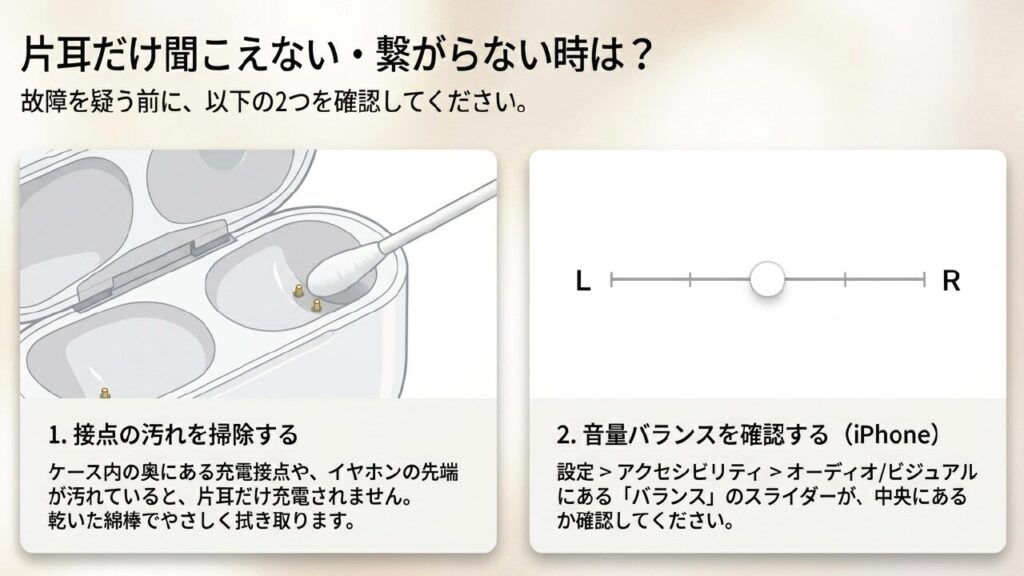
AirPods Pro 3で片耳だけ繋がらない時は、まず故障と決めつけない方がいいです。かなり多いのが、ケース内の充電接点の汚れや、イヤホン側の接点不良です。ホコリ、皮脂、耳垢、汗などが付着すると、片方だけ充電されず、結果として片耳だけ認識されないことがあります。左右どちらかだけ音が出ない時、ついBluetooth設定やiPhone側の不具合を疑いがちですが、実はケースの中で片方だけ充電できていない、というパターンはかなり現実的です。
対処としては、乾いた柔らかい布や綿棒で、ケース内部とイヤホン下部の接点をやさしく掃除します。水分を多く含んだものや、金属製の尖った道具を使うのは避けてください。接点を傷つけると、かえって充電不良の原因になる可能性があります。掃除後に左右をケースへ戻し、しばらく充電してから再度接続を試します。この時、イヤホンがケース内でしっかり沈み込んでいるか、浮いていないかも見てください。イヤーチップの装着がズレていると、ケースに戻した時に微妙に浮くことがあります。
💡 接点のお手入れには専用ツールが便利です
綿棒でも掃除はできますが、イヤホンの細かなメッシュ部分やケースの奥の端子を傷つけずに綺麗にするなら、専用のクリーニングペンが一つあると安心です。ペアリング不良の予防にもなりますよ。
音量バランス設定もチェックする
物理的な接点に問題がなさそうなら、iPhone側の音量バランスも確認しましょう。「設定」から「アクセシビリティ」へ進み、「オーディオ/ビジュアル」のバランスが中央にあるか見ます。ここが左右どちらかに寄っていると、ペアリング自体はできていても、片耳だけ音が小さい、または聞こえないように感じます。これは意外と盲点です。イヤホンが壊れたと思っていたら、実は左右バランスが片方に寄っていただけ、ということもあります。
片耳だけ繋がらない時は、まず「片方が充電できているか」と「左右バランスが中央か」を確認しましょう。ここを見ずに初期化へ進むと、原因が残ったままになりやすいです。
左右の音量差や片耳だけの違和感については、SnapGadgetのイヤホンの左右で音量が違う原因と直し方でも詳しく解説しています。AirPods Pro 3でも共通するチェックポイントが多いです。特に、片耳だけ聞こえない、片側だけ小さい、片側だけ接続が遅い、といった症状は、Bluetoothだけでなく、充電、汚れ、装着、耳の状態、アプリ側の音声設定など、複数の原因が考えられます。
それでも改善しない場合は、AirPods Pro 3の登録解除、リセット、再ペアリングの順に進めます。iPhoneに片方だけ表示されない場合でも、左右をケースに戻し、蓋を閉じて少し待ってから再度接続すると復帰することがあります。何度試しても片方だけ充電されない、ケースに入れても認識音やランプ反応が不自然、バッテリー表示が片方だけ極端におかしい、といった場合は、ハードウェアの不具合も考えられます。保証や修理費用に関わる判断は、Appleサポートや正規サービスプロバイダなど専門家に相談するのが安心です。
複数デバイス接続の注意点
AirPods Pro 3は、Appleデバイス間の自動切り替えが便利です。iPhoneで音楽を聴いていて、Macで動画を再生するとMac側へ切り替わる、といった動きができます。Apple製品を複数使う人にはかなり快適な仕組みです。たとえば、iPhoneでPodcastを聴きながら作業していて、Macでオンライン会議が始まった時にAirPods Pro 3がMac側へ切り替わると、いちいちBluetooth設定を開かなくて済みます。このスムーズさは、Appleエコシステムの強みかなと思います。
ただし、ここで誤解しやすいのが、複数デバイスへ同時に音をミックスして再生する機能ではないという点です。iPhoneとMacの音を同時に流すというより、どのデバイスの音を優先するかを自動で切り替えるイメージです。つまり、iPhoneの音楽とMacの会議音声を同時に重ねて聴く、という使い方ではありません。自動切り替えが便利に働く場面もあれば、逆に「今はiPhoneにつないでいたいのに、Macへ持っていかれた」と感じる場面もあります。ここ、けっこう好みが分かれるところです。
自動切り替えが便利に感じるか、逆に勝手に切り替わって困るかは使い方次第です。仕事中にMacへ固定したい場合は、iPhone側のBluetoothを一時的にオフにするなど、運用で調整するとラクです。
AndroidやWindowsを混ぜる時は手動管理が大事
AndroidやWindowsを混ぜて使う場合は、Apple製品同士ほどスムーズには切り替わらないことがあります。特にWindows会議で使いたい時は、直前までiPhoneに接続されていないかを確認しておくと安心です。使うデバイスを決めたら、他の端末側の接続を切ってからペアリングするのが一番確実です。たとえば、Windows PCで会議に使うなら、iPhone側のBluetooth設定でAirPods Pro 3を一度切断し、Windows側で接続し直す。Androidで動画を見るなら、MacやiPad側の接続を切ってからAndroid側で選ぶ。こうした手動管理を少し意識するだけで、かなり安定しやすくなります。
| 使い方 | 起きやすいこと | おすすめの対処 |
|---|---|---|
| iPhoneとMacを併用 | 音声が自動で切り替わる | 固定したい側で出力先を選び直す |
| Windows会議で使用 | iPhoneに接続されたままになる | 会議前にiPhone側を切断する |
| Androidで使用 | Apple機能が一部使えない | Bluetoothイヤホンとして割り切る |
| 家族の端末で使用 | 登録情報が混ざりやすい | 不要な端末では登録解除する |
複数デバイスで使う時に大切なのは、「AirPods Pro 3がいま何につながっているか」を把握することです。音が出ない、一覧に表示されない、接続できないと感じる時でも、実は別のデバイスに接続済みだっただけ、というケースは多いです。Apple製品同士なら自動切り替えに任せても快適ですが、WindowsやAndroidも含めるなら、使わない端末のBluetoothを切る、またはAirPods Pro 3の登録を整理する方がトラブルは減ります。
AirPods Pro 3と旧モデルの違いが気になる場合は、SnapGadgetのAirPods Pro 2と3の違いを比較した解説も参考になると思います。ペアリング操作だけでなく、買い替え判断の材料も整理しています。特にAirPods Pro 2から乗り換える人は、ケース操作の違いを先に知っておくだけで、初回セットアップの迷いがかなり減るはずです。
AirPods Pro 3のペアリング要点

AirPods Pro 3のペアリングで一番大事なのは、従来モデルの感覚をいったん忘れて、ケース前面のダブルタップで白点滅にすることです。白く点滅していれば、iPhone、Mac、Android、Windowsなどから見つけられる状態になっています。背面ボタンを探しても進まないので、まずはケース前面、ステータスランプ、白点滅。この3つをセットで覚えておくとかなりラクです。
iPhoneでは近づけるだけでセットアップ画面が出ることが多く、MacではBluetooth設定から接続するのが分かりやすいです。AndroidやWindowsでもBluetoothイヤホンとして使えますが、SiriやAppleデバイス間の自動切り替えなど、一部のApple向け機能は制限されることがあります。Apple製品を中心に使っているならAirPods Pro 3の便利さをフルに感じやすく、AndroidやWindows中心なら「どこまでの機能を求めるか」を考えて使うのがいいかなと思います。
困った時の優先順位
繋がらない時は、充電残量、Bluetoothのオンオフ、過去の登録情報、電波干渉、接点の汚れを順番に確認してください。片耳だけ不調な場合は、ケース内部の接点掃除と左右バランス設定の確認がかなり重要です。いきなり初期化するのではなく、軽い確認から進めるのがコツです。なぜなら、原因が充電不足や接点汚れだった場合、初期化しても根本原因は残ったままだからです。
| 確認順 | 見るポイント | 目安 |
|---|---|---|
| 最初 | ケースと左右イヤホンの充電 | 数分以上充電してから再試行 |
| 次 | 白点滅しているか | ケース前面をダブルタップ |
| 次 | 別デバイスに接続中か | 不要な端末のBluetoothをオフ |
| 次 | 接点汚れや片耳の充電不良 | 乾いた布や綿棒でやさしく清掃 |
| 最後 | 登録解除とリセット | 再ペアリング前提で実行 |
この記事内の秒数や操作タイミングは、あくまで一般的な目安です。製品仕様やOSアップデートによって表示や手順が変わる場合があります。正確な情報は公式サイトをご確認ください。故障、修理、保証、費用が関係する場合は、最終的な判断は専門家にご相談ください。
AirPods Pro 3のペアリングは、最初こそ背面ボタンがなくて戸惑いますが、前面ダブルタップとランプの色さえ押さえれば難しくありません。白点滅は接続待ち、オレンジから白への変化はリセット完了のサイン。この2つを覚えておけば、トラブル時もかなり落ち着いて対応できるはずです。
最後にもう一度まとめると、AirPods Pro 3のペアリングで迷ったら、ケース前面をダブルタップして白点滅を出す、接続先デバイスのBluetooth画面で選ぶ、うまくいかなければ充電・接点・別デバイス接続・登録情報を順番に確認する。この流れです。難しい設定をいきなり触る必要はありません。ひとつずつ見ていけば、あなたのAirPods Pro 3もかなり高い確率で通常の接続状態へ戻せるかなと思います。