こんにちは。SnapGadget、運営者の「すながじぇ」です。
HitPaw Fotorpeaを使ってみたで検索しているあなたは、たぶん「実際どう?」「無料でどこまで?」「評判や口コミは信用できる?」「安全性は大丈夫?」あたりが気になってますよね。
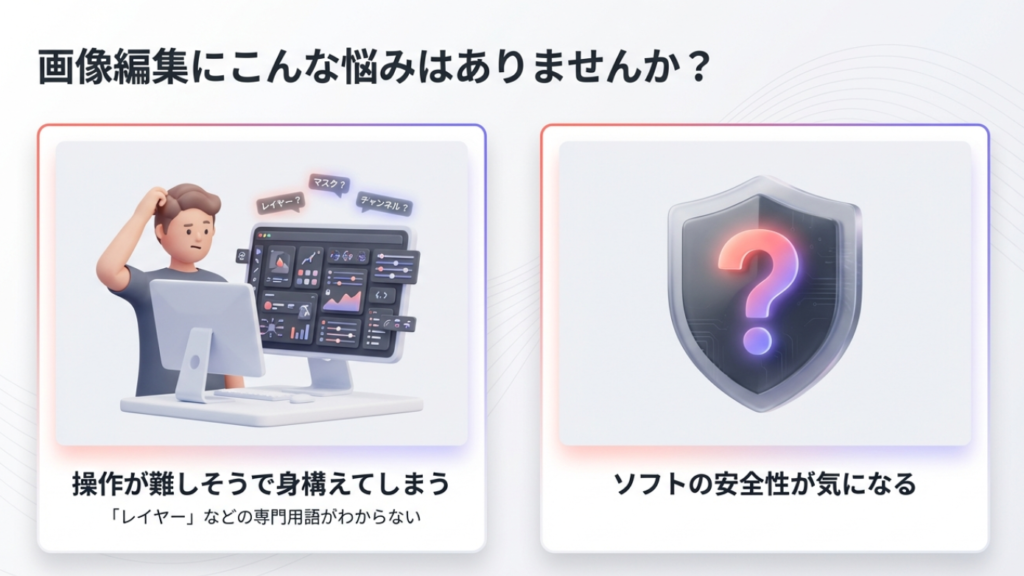
私も画像編集ソフトって、触る前は身構えがちなんですが、HitPaw FotorPeaは使い方がかなりシンプルで、ダウンロードからインストールまで迷いにくい設計でした。高画質化や背景削除、オブジェクト削除、AI画像生成(画像生成)まで一通り触ると、できることの幅が広いのも分かります。
この記事では、料金(無料版の制限)、評判口コミや安全性、商用利用の考え方、対応OSと推奨スペック、そしてAI画像生成のプロンプトやネガティブプロンプトの考え方まで、初心者目線で「結局どう使うのがラクか」をまとめます。ここ、気になりますよね。
- HitPaw FotorPeaの基本情報と導入手順
- 無料版と有料版の違い、料金の考え方
- 画像編集AIで高画質化する具体的な流れ
- AI画像生成の使い方と失敗しにくいコツ
HitPaw Fotorpeaを使ってみた基本情報
まずは「どんなソフトで、何ができて、どう導入するか」をサクッと整理します。ここを押さえるだけで、試す前の不安はかなり減りますよ。
HitPaw FotorPeaとは
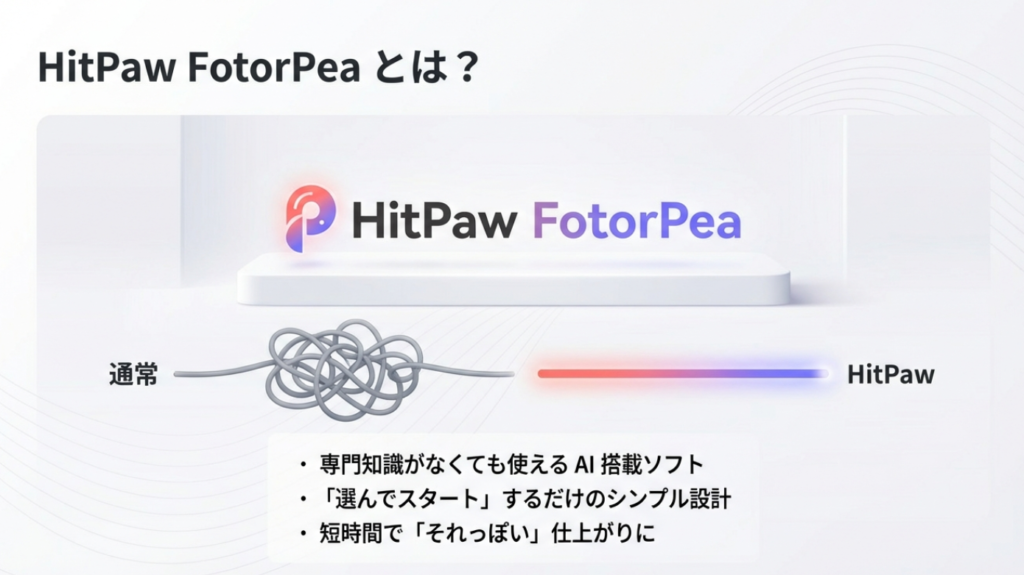
HitPaw FotorPeaは、いわゆるAI系の画像編集ソフトで、写真の高画質化(アップスケール)や修復、背景削除、不要物の削除、AI画像生成などをまとめて扱えます。ガチのレタッチソフトみたいに「レイヤーを理解して…」みたいな前提がなく、基本は画像を入れて、モデルやモードを選んで、プレビューして書き出すという流れです。
私の感覚だと、PhotoshopやPhotopeaみたいな「自分で細かく追い込みたい」路線とは違って、AIに任せて短時間でそれっぽい結果を出すのが得意なタイプ。SNS用の画像を整えたい、昔の写真をパッと見栄え良くしたい、みたいな用途に刺さりやすいです。
補足:スキャンした古い写真を扱うなら、保存形式(TIFF/PNG/JPEG)の使い分けも地味に大事です。整理の流れはSnapGadget内の解説も参考になります。
ダウンロードとインストール
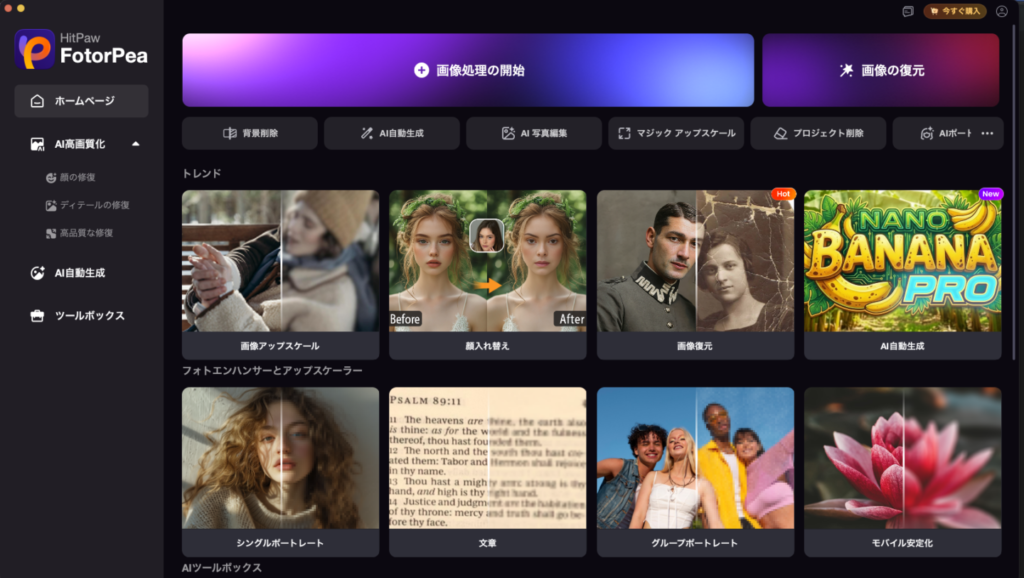
導入はかなり普通です。公式サイトからインストーラーを落として、案内に沿って進めればOK。途中で難しい設定を要求される感じは薄く、初心者でも詰まりにくいと思います。
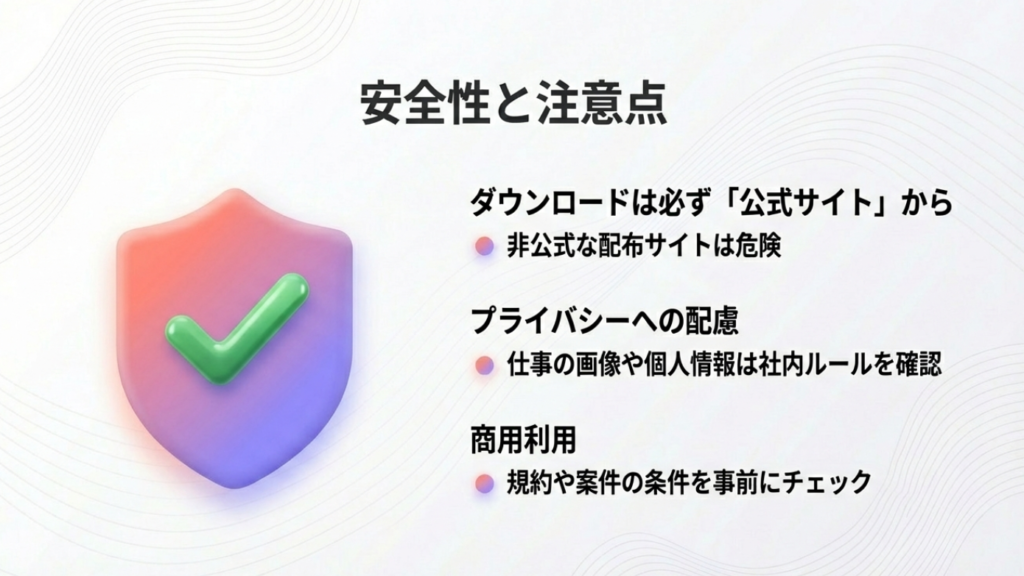
ただし、ここは大事で、ダウンロード元は必ず公式サイトに寄せてください。非公式の配布サイトや改変版っぽいものは、セキュリティ面でリスクが上がります。ソフト系はこの一点だけで事故率が変わります。
注意:セキュリティや課金トラブルを避けるため、インストーラーは公式から入手してください。最終的な判断はご自身で、必要に応じて専門家に相談するのが安心です。
対応OSと推奨スペック
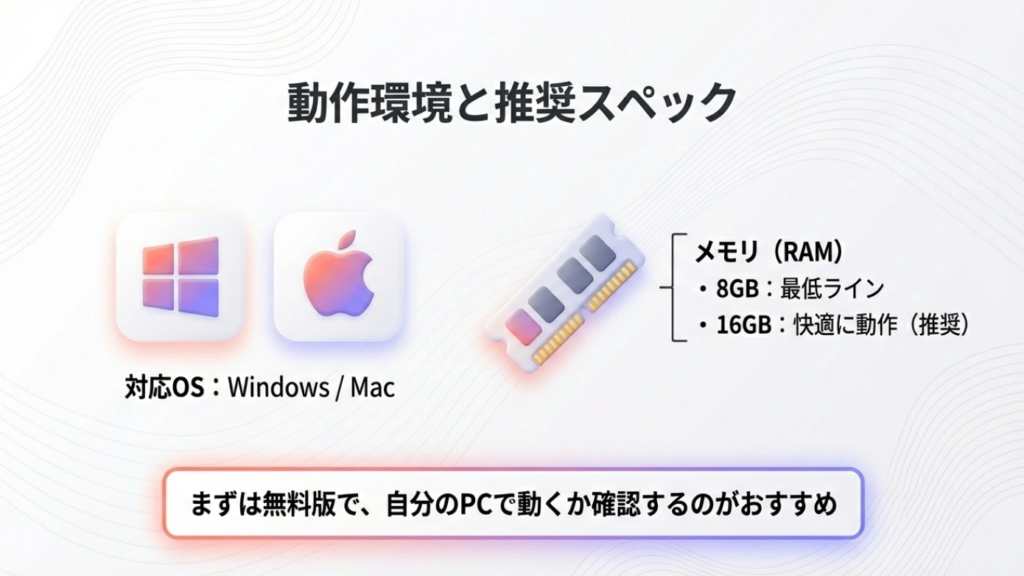
基本はWindowsとMac向けのPCソフトです。画像の高画質化やAI画像生成は、PC性能(特にメモリとGPU)に応じて待ち時間が変わります。
目安としては、メモリ8GB以上が安心ライン。高解像度のアップスケールや生成系を多用するなら、16GBあるとかなり快適になります。GPUは「必須!」と断定するより、あると速くなるくらいに捉えるのが現実的です。スペックが不安なら、まず無料版で動作感を確かめるのがいちばん手堅いですね。
料金プランと無料版制限
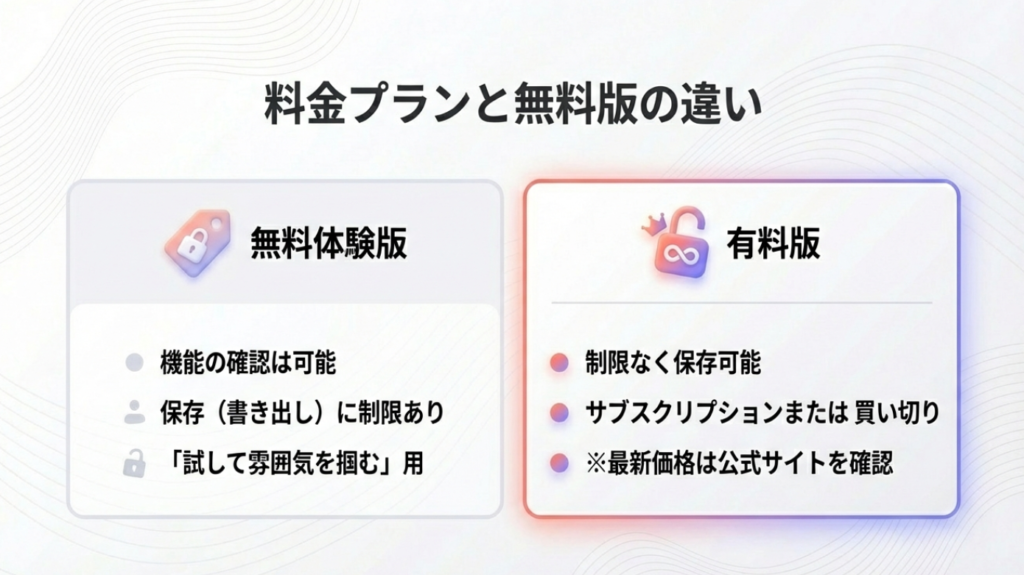
料金は大きく「無料版(体験)」と「有料版(サブスク/買い切り)」の考え方になります。無料版は触って雰囲気を掴むのには十分なんですが、書き出し(保存)や回数に制限が入るケースが多いので、「試したら終わり」になりがちです。
有料版はキャンペーンで価格が動くこともあるので、ここはあくまで一般的な目安として捉えてください。私の感覚だと、短期で必要ならサブスク、長く使うなら買い切りの方が気持ちがラク。どっちが得かは利用頻度次第です。
ポイント:購入前にチェックしたいのは「無料版でどこまで保存できるか」「返金条件」「商用利用の扱い」の3つです。
価格やプラン、返金条件は変更されることがあるので、正確な情報は公式サイトをご確認ください。迷うなら、金額の最終判断は専門家(購入相談できる窓口や、社内の購買担当など)に相談するのもアリです。
評判口コミと安全性
評判はわりと両極になりがちです。良い口コミは「簡単」「高画質化が速い」「不要物消しが便利」みたいな、時短に対する評価が多め。一方で「思ったほど自然じゃない」「生成や補正が好みじゃない」みたいな声も出ます。ここはAIの特性上、素材画像と期待値でブレます。
安全性については、公式から入れて、正規の手順で使う限りは過度に不安がる必要はないかなと思います。ただ、画像を扱う以上、個人情報やプライバシーは意識したいところ。仕事の素材や人物写真を扱う場合は、社内ルールやクライアント規約に抵触しないかを先に確認しておくのが安心です。
注意:AI生成物の権利や商用利用の扱いは、利用規約や案件条件で変わります。最終的な判断はご自身で、必要に応じて法務・専門家に相談してください。正確な情報は公式サイトをご確認ください。
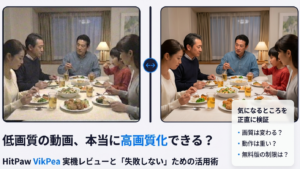
HitPaw Fotorpeaを使ってみた機能レビュー
ここからは「結局、何ができて、どこが強いのか」を機能別にまとめます。私は難しい操作が得意じゃない人ほど、まずは高画質化と生成を触るのが一番分かりやすいと思ってます。
画像編集で何ができる
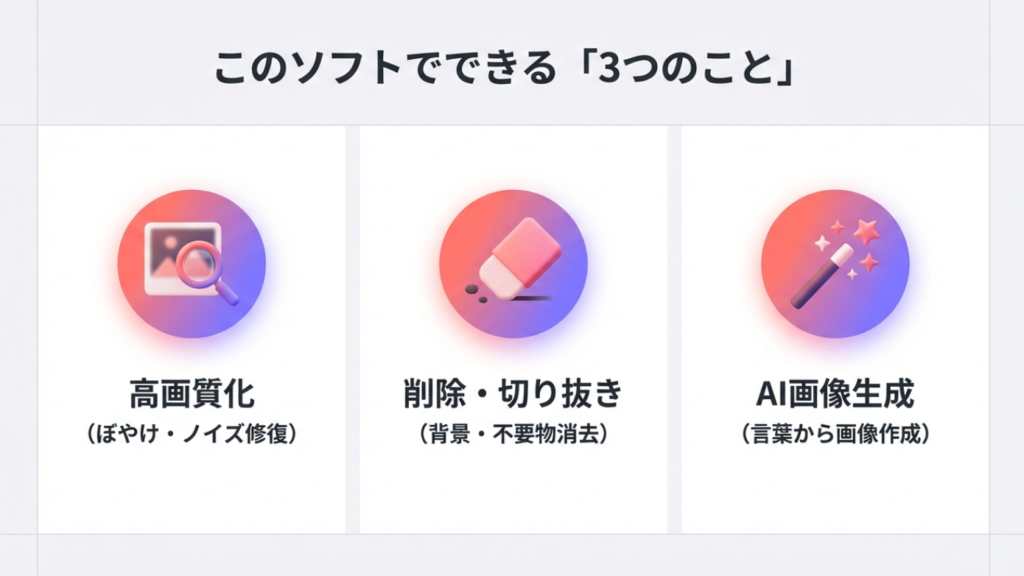
ざっくり言うと、HitPaw FotorPeaの画像編集は「修復・改善」と「切り抜き・削除」と「生成」が主戦場です。具体的には、ぼやけた写真の改善、ノイズ除去、白黒写真のカラー化、背景削除、不要物削除、AIポートレート、証明写真系の整形など。
ここで大事なのは、全部を完璧にやろうとしないこと。AI系は「80点を速く取る」のが得意で、細部の完璧さは素材次第です。逆に言うと、SNSやブログ用途なら80点で十分な場面が多いので、時短メリットが勝ちやすいです。
豆知識:撮影段階で画質が崩れていると、編集で救える範囲にも限界が出ます。撮影・保存・編集の流れで画質を守る考え方は、アクションカメラの話ですが通じるところが多いです。
画像編集AIで高画質化手順
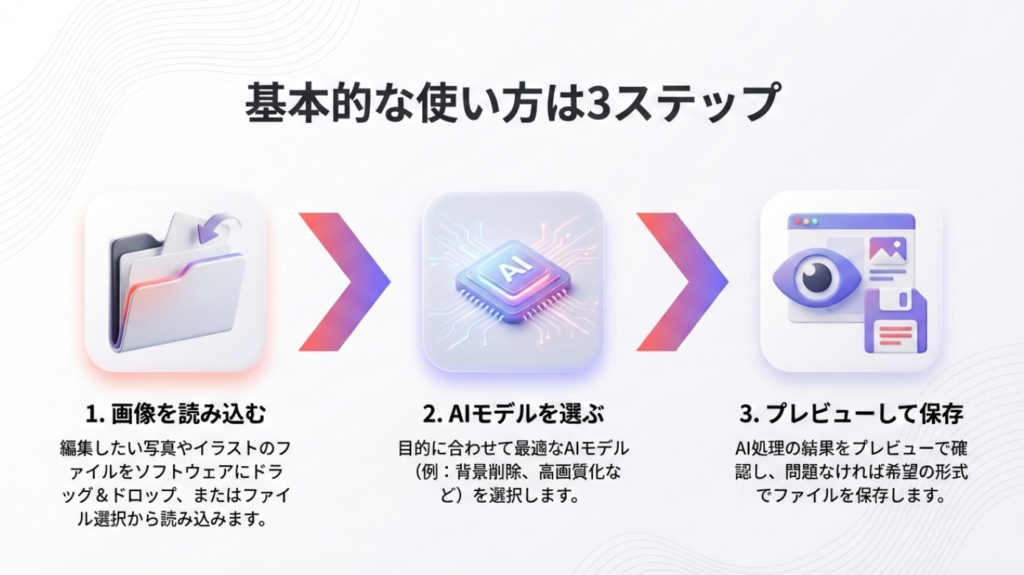
高画質化の基本は「画像を読み込む → AIモデルを選ぶ → プレビュー → 書き出し」です。モデルが複数ある場合は、用途で選び分けるのがコツ。人物なら顔のディテールを優先、風景なら輪郭とノイズ、文字が入るなら文字向け、みたいに方向性が変わります。
私が初心者におすすめする手順はこんな感じです。
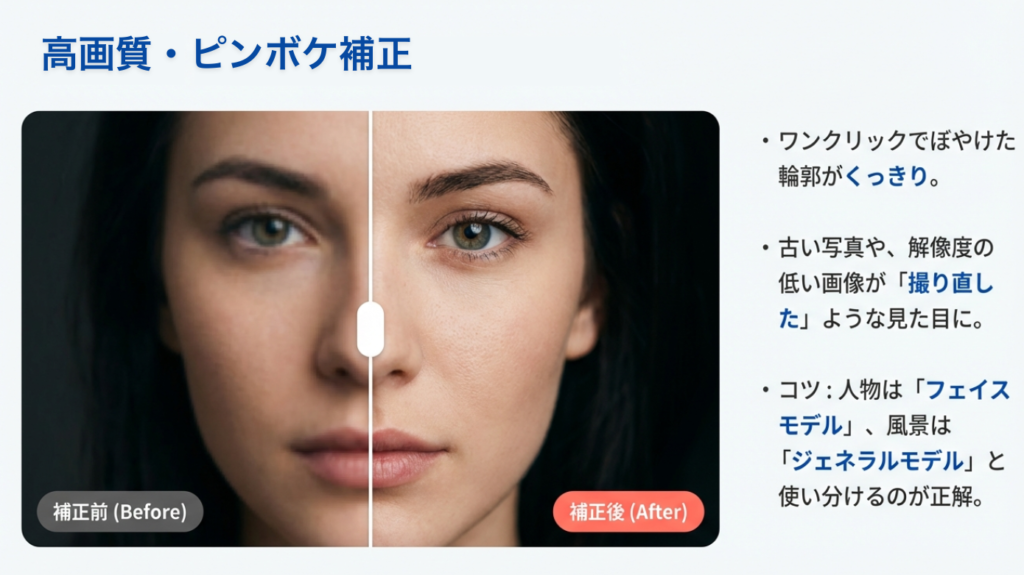
- まずは標準っぽいモデルでプレビューして変化を確認
- 変化が弱いなら、同じ画像で別モデルを試して比較
- ノイズが増えるなら、ノイズ除去寄りに切り替える
- 最後に書き出し解像度を上げすぎない(用途に合わせる)
なお、検索キーワード的に画像編集や画像編集AIに興味があるあなたは、画像 編集aiみたいな切り口でも調べているかもですが、やることは結局「プレビューで比較して、用途に合わせる」です。ここが一番ラクで失敗しにくいです。
高画質化の効果と注意点
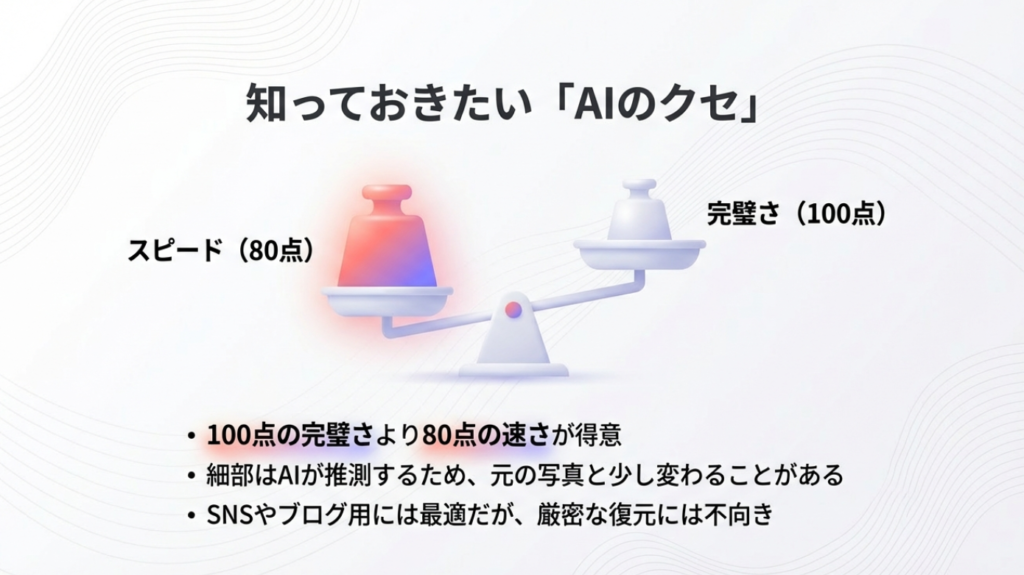
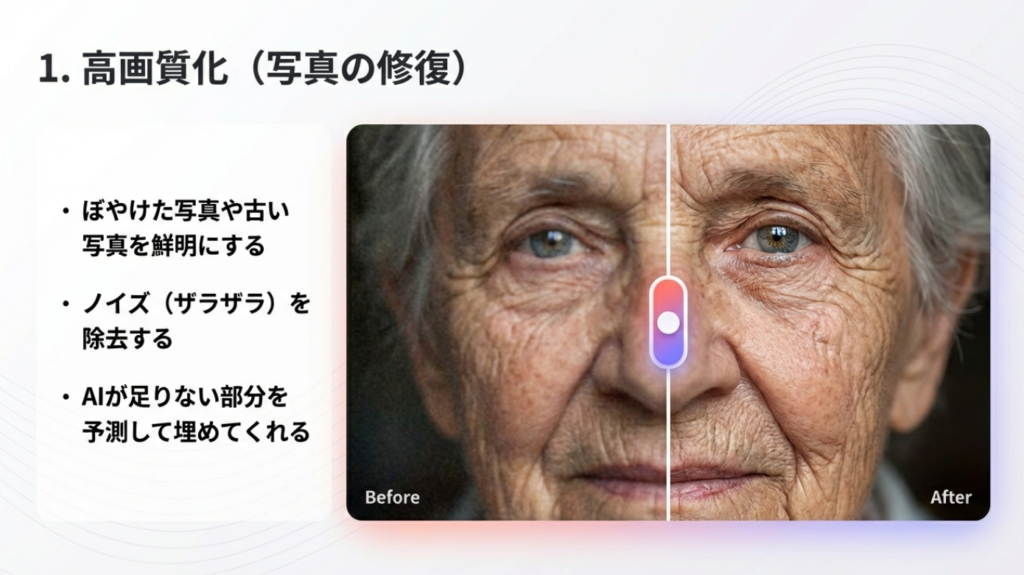
うまくハマると、ぼやけた輪郭が整って「撮り直した?」みたいな見た目になります。ただし注意点もあって、AIは推測で補完するので、元の情報が足りない部分は「それっぽいディテール」を生成します。つまり、事実の復元というより見た目の改善に近いです。
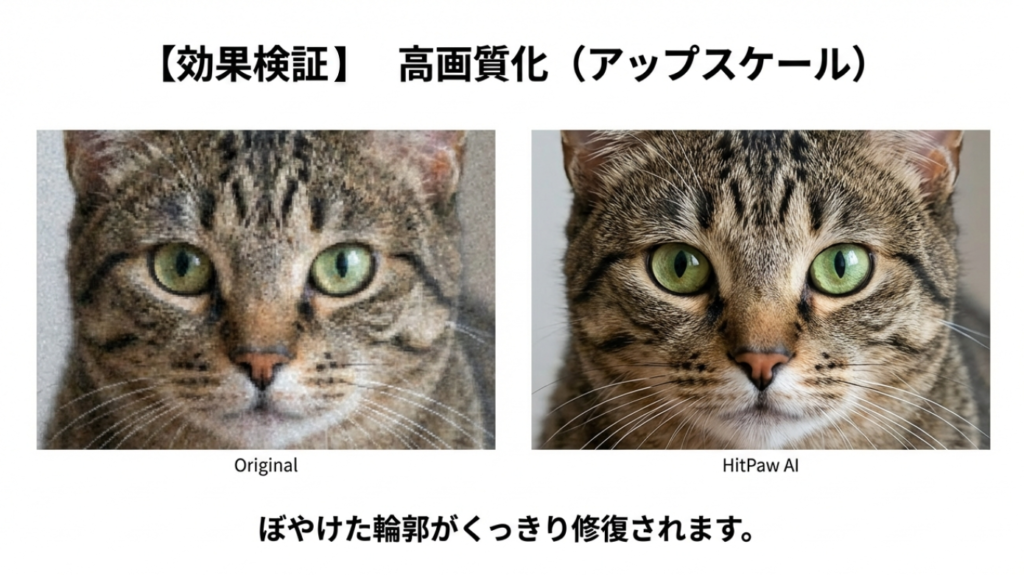
注意:人物の顔や文字が含まれる画像は、AI補完でニュアンスが変わることがあります。公的用途や仕事用途は特に慎重に。最終的な判断は専門家にご相談ください。
もうひとつ、書き出し設定(形式や圧縮)でも結果が変わります。ブログ掲載ならJPEGで十分なことが多いですが、再編集するならPNGやTIFFの方が安心な場面もあります。ここは運用次第ですね。
AI画像生成の使い方とコツ
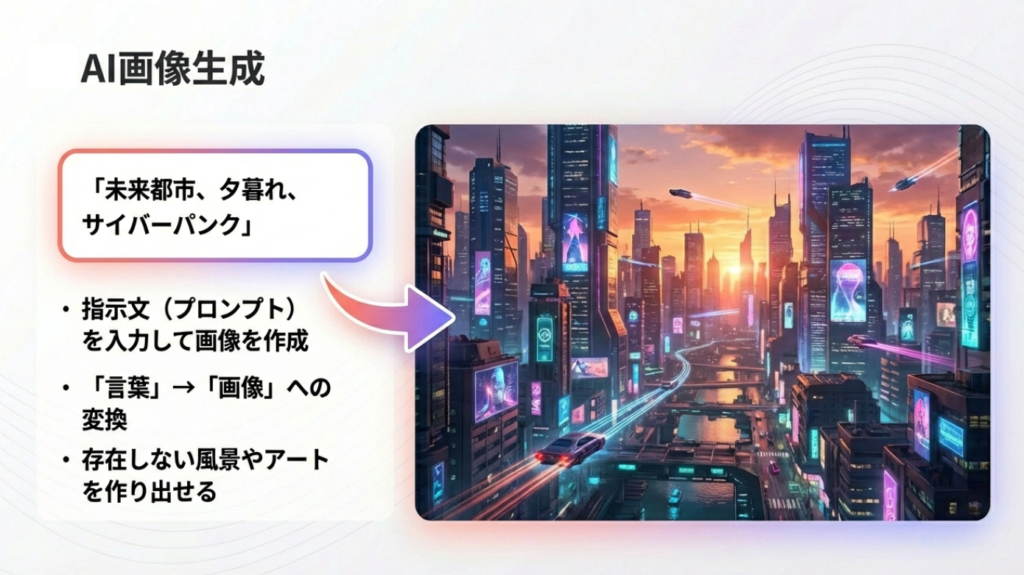
AI画像生成は、テキストでイメージを指示して作るのが基本です。操作自体は「生成モードを開く → プロンプト(指示文)を書く → スタイルや比率を選ぶ → 生成」でOK。難しいのは、プロンプトの書き方です。
私のおすすめは、いきなり長文にせず、被写体・場所・雰囲気・光・画角の順に短く積む方法。たとえば「人物 / カフェ / 落ち着いた / 柔らかい自然光 / 50mm風」みたいな感じで、要素を増やしながら寄せていきます。
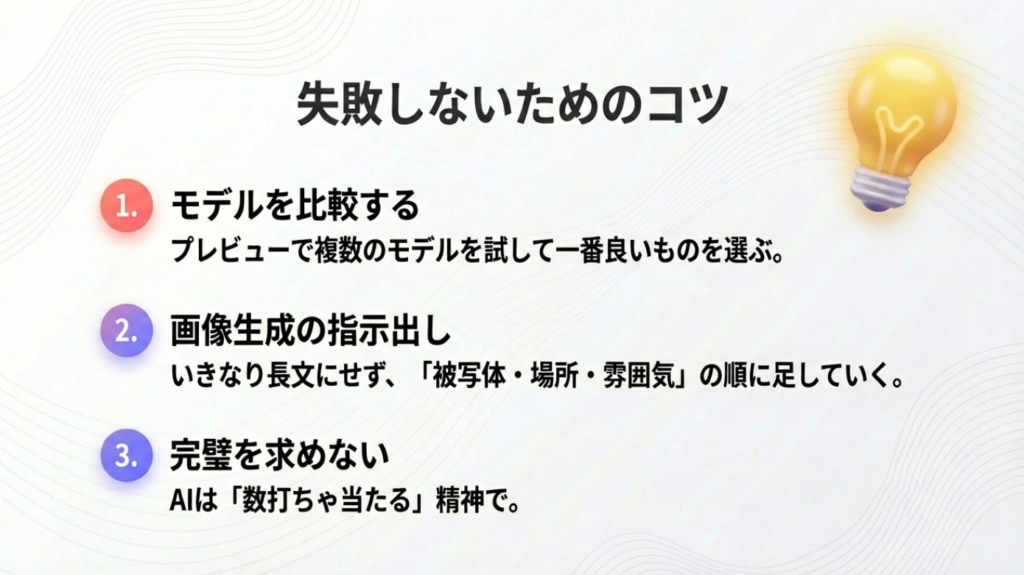
ネガティブプロンプトが使える場合は、「入れたくない要素」を書いておくと安定しやすいです。ありがちなのは、指や文字の破綻、ロゴっぽい模様、違和感のある背景など。とはいえ万能ではないので、生成結果は複数案から選ぶ前提で考えるのが気楽です。
ポイント:生成は一発で当てに行くより、プロンプトを少しずつ変えて「当たりに寄せる」方が早いです。
商用利用を考える場合は、規約と素材の権利関係が絡みます。案件で使うなら、正確な情報は公式サイトをご確認ください。判断が難しいときは専門家(法務など)に相談するのが安全です。
HitPaw Fotorpeaを使ってみたまとめ
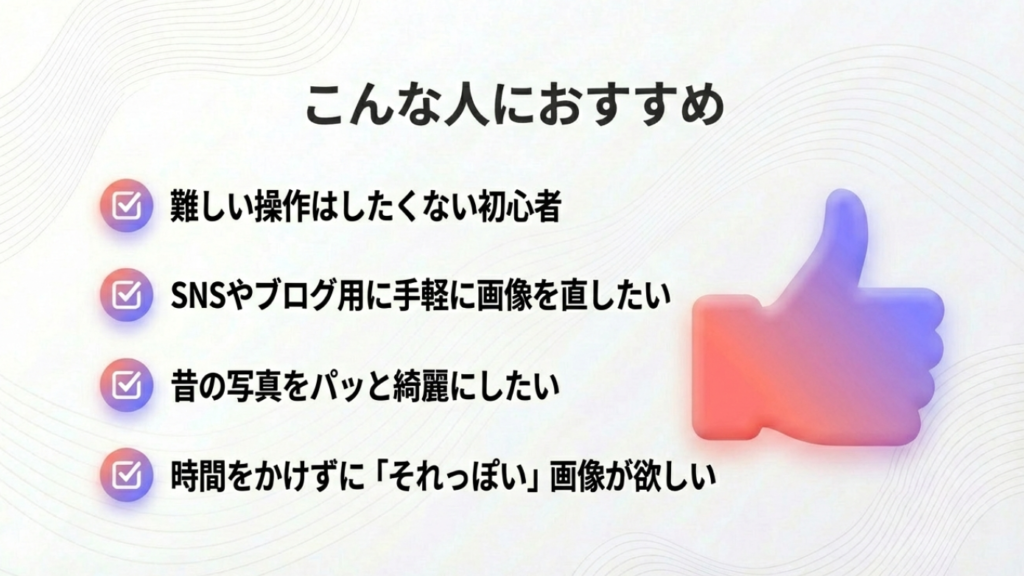
HitPawFotorpeaを使ってみた感想をひと言で言うなら、画像編集の面倒なところをAIに寄せて、作業を速くするソフトです。高画質化と不要物削除は特に「これでいいじゃん」になりやすく、画像生成もプロンプトを工夫すると遊べる幅が広いです。
一方で、AIの結果は素材次第でブレるので、「常に完璧」を期待しすぎないのがコツ。まずは無料版で動作感を確認して、ハマった用途が見えたら有料版を検討、がいちばん失敗しにくいと思います。
料金や機能、商用利用、返金条件などは変更されることがあります。正確な情報は公式サイトをご確認ください。そして迷ったら、最終的な判断は専門家に相談するのが安心です。
\ まずは無料でAIのスピード感を体感! /
「難しいことはわからないけど、とりあえず自分の画像を綺麗にしてみたい!」という方は、まずは無料体験版で実際に動かしてみるのが一番早いです。あなたの用途に合うか、まずは気軽に試してみてくださいね。
最後に:画像編集って「作業を覚える」のが壁になりがちですが、AI系はその壁をかなり低くしてくれます。あなたの用途に合うなら、試す価値は十分ありますよ。