
内容更新日:2026年8月18日
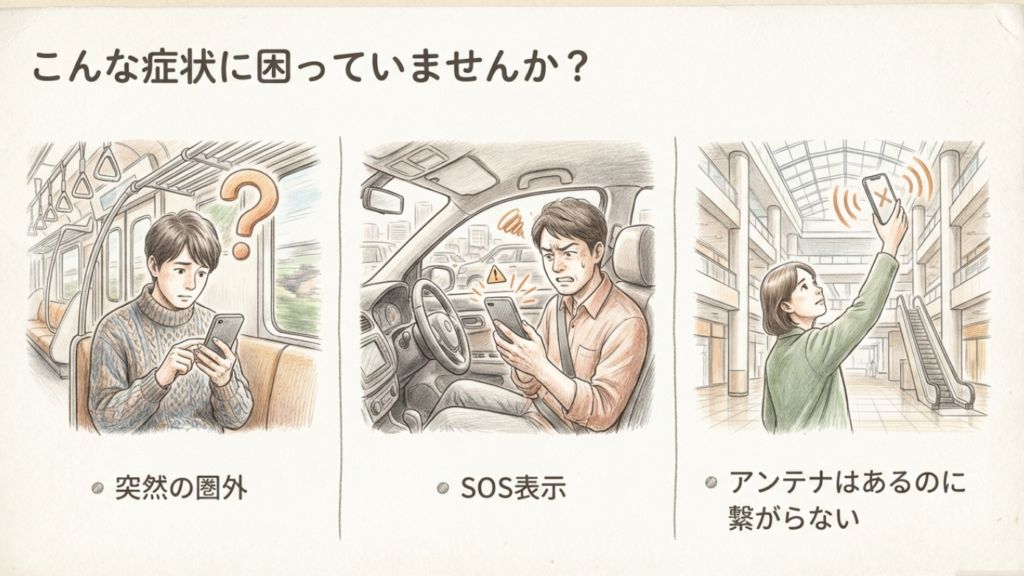
iPhone17を使っていて、突然圏外やSOSになった、5G表示なのにページが開かない、アンテナは立っているのにモバイル通信だけ止まる。こうなると、かなり困りますよね。
とくに外出中は、地図、LINE、決済、乗換案内なども通信頼みです。「故障した?」「キャリアの障害?」「eSIMがおかしい?」と原因を探している間にも使いたいものが使えません。
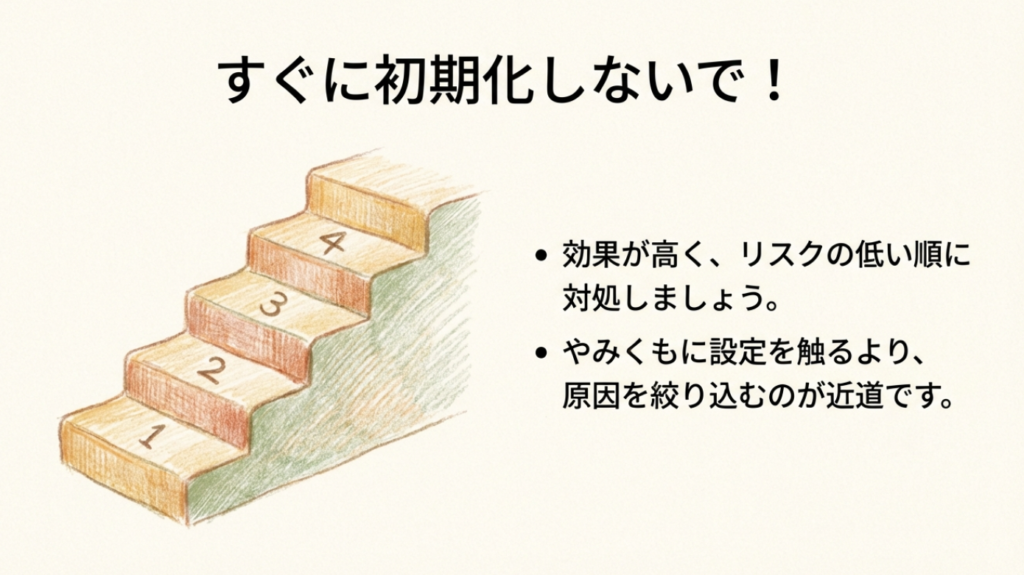
先にお伝えすると、いきなりiPhoneを初期化したり、eSIMを削除したりする必要はありません。私ならまず機内モードで通信をつなぎ直す→再起動→症状に応じて5G・eSIM・キャリア側を確認という順番で進めます。
以前、物理SIMを使うiPhoneで通信がおかしくなったときは、SIMカードをいったん抜いて挿し直すことで復旧することがありました。ただ、日本向けiPhone17は物理SIMカードに対応していないため、この方法は使えません。
そのため、eSIMになってから私がまず頼るのは再起動です。単純な方法ですが、通信がおかしくなったときに試しやすく、eSIMを削除するようなリスクもありません。
- 機内モードをオンにして15秒以上待ち、オフに戻す
- 改善しなければiPhone17を再起動する
- まだ直らなければ、圏外・5G・eSIMなど症状別に切り分ける
Appleも「SOS」「圏外」「検索中」が表示される場合、まずモバイル通信ネットワークへの再接続を試す方法として、機内モードを15秒以上オンにしてからオフにする手順を案内しています。
何度も機内モードや再起動が必要になるなら、一時的な電波状態だけではなく、5G、eSIM、キャリア設定、通信事業者側の障害などまで確認していきましょう。
| 症状 | 最初の1手 | 2手目 | 3手目 |
|---|---|---|---|
| 圏外/SOS | 場所を少し移動 | 機内モードを15秒以上オン→オフ | 再起動 |
| 5G表示なのに遅い | 機内モードで再接続 | LTEへ一時変更 | キャリア障害を確認 |
| モバイル通信が使えない | モバイル通信がオンか確認 | 再起動 | 利用回線・キャリア設定を確認 |
| eSIMが怪しい | 回線がオンか確認 | 再起動 | キャリアへ相談 |
- iPhone17で圏外やSOSになったときの対処順
- 5G表示のまま通信できないときの切り分け方
- eSIMで通信できないときに確認する設定
- キャリア相談・Appleへの修理相談へ進む目安
Phone 17の通信が切れるとまず確認すること
通信が切れたときに最初にやりたいのは、原因を決めつけることではありません。まず「iPhone17だけの問題なのか」「その場所全体の電波が悪いのか」「5Gだけが不安定なのか」を分けて考えます。
ここを飛ばしてネットワーク設定リセットやeSIMの再発行まで進んでしまうと、本来は数十秒で直った問題なのに、自宅のWi-Fi設定までやり直すことになりかねません。
最初は機内モードで通信をつなぎ直す
いちばん最初に試しやすいのが機内モードのオン・オフです。
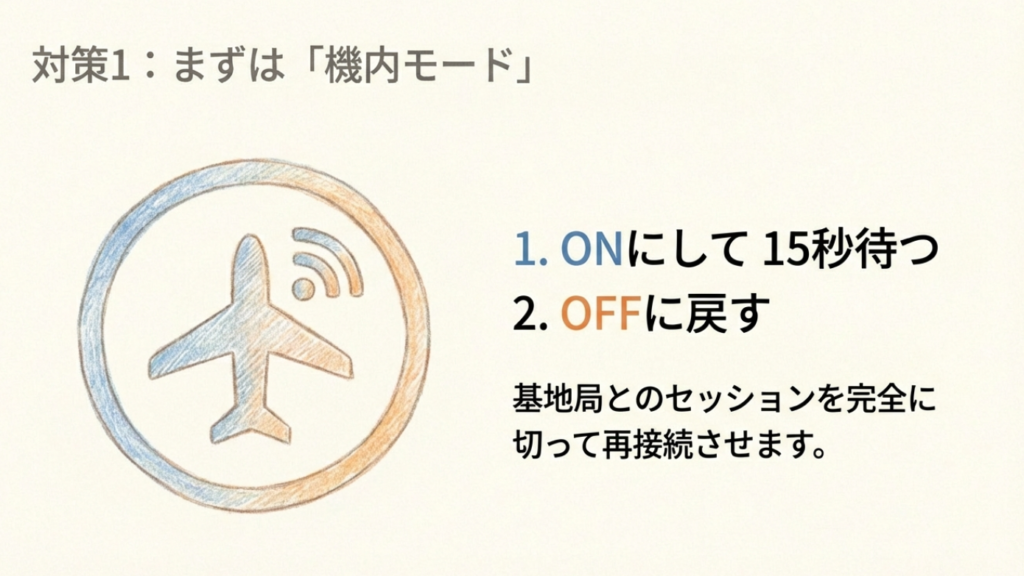
コントロールセンターまたは設定画面から機内モードをオンにし、15秒以上待ってからオフに戻します。
場所を移動した直後、地下から地上へ出た直後、駅や大型商業施設を出入りしたときなどに通信が止まった場合は、この操作だけで復帰することがあります。
オフに戻したら、Safariだけで判断せず、地図やメッセージなど別のアプリも開いてみてください。複数のアプリが正常に通信できれば、モバイル通信自体が復旧した可能性が高いです。
機内モードで直らなければ再起動する
次はiPhone17を再起動します。
私は物理SIMを使っていたころ、通信がおかしいとSIMカードをいったん抜き、挿し直して様子を見ることがありました。接触やSIMの認識が原因なら、それだけで直ることもあったからです。
ところが日本向けiPhone17では物理SIMを抜き差しできません。そこで、今は通信不調が出たときに再起動で端末側の状態をいったん立て直すことが多くなりました。
再起動で直ったからといって、必ず端末に不具合があったとは限りません。一時的な通信状態やソフトウェア側の問題だった可能性もあるので、まずはそのまま使って再発するか見ておけば大丈夫です。
再起動の操作自体が分からない場合は、SnapGadgetのiPhone17の電源の切り方と再起動方法で手順を詳しくまとめています。
モバイル通信そのものがオンになっているか確認
意外と見落としやすいのがモバイル通信設定です。「設定」から「モバイル通信」を開き、モバイルデータ通信が有効になっているか確認してください。
デュアルeSIMで2回線使っている場合は、どちらの回線をモバイルデータ通信に使っているかも確認します。仕事用と個人用を分けている人は、とくにここを見ておきたいところです。
回線自体がオフになっている場合は、アンテナや通信状態以前にモバイルデータ通信を利用できません。設定を触った直後やeSIMを追加した直後に発生したなら、一度確認してみてください。
iPhone17が圏外・SOSになる場合の対処法
アンテナ表示が消えて「圏外」や「SOS」と表示される場合は、5Gが遅いケースとは分けて考えます。
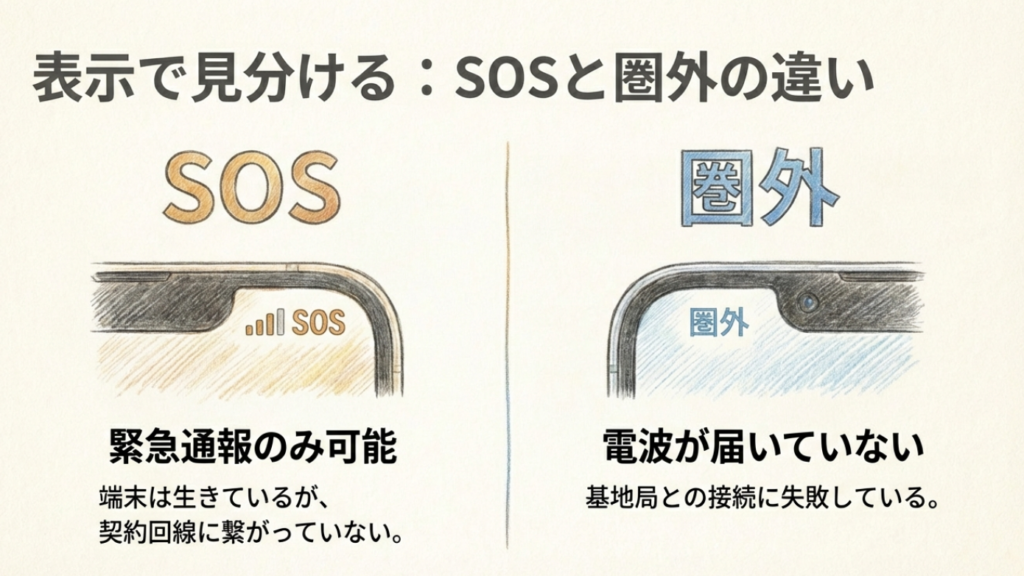
圏外とSOSはモバイル通信へ正常接続できていない状態
「圏外」や「検索中」が表示されている場合、iPhoneが利用中のモバイル通信ネットワークへ接続できていない状態です。
SOS表示の場合も、普段利用している回線で通常どおり通話やモバイルデータ通信ができている状態ではありません。
詳しい意味とAppleが案内している確認方法は、Apple公式「iPhoneやiPadに『SOS』『圏外』『検索中』と表示される場合」でも確認できます。
圏外になった場所を少し移動してみる
まず確認したいのは、症状が特定の場所だけで発生しているかです。
地下、ビルの奥、立体駐車場、トンネル、駅のホーム、大型施設の中央部などは、同じエリア内でも電波状態が変わることがあります。
数十メートル移動しただけで復帰するなら、iPhone17そのものの故障と決めるのは早いです。建物を出る、階を移動するなど、安全に移動できる範囲で様子を見ます。
反対に、自宅でも職場でも屋外でも頻繁に圏外になるなら、場所だけでは説明しにくくなります。その場合はeSIMやキャリア設定、本体側まで確認対象を広げます。
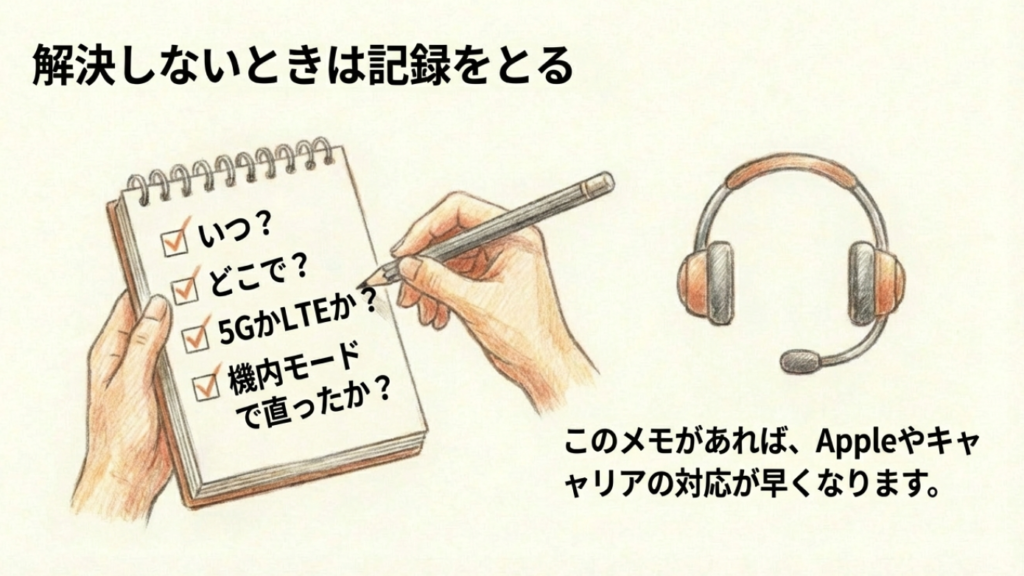
圏外が繰り返すなら発生条件をメモする
何度も起きる場合は、次の情報を残しておくとキャリアやAppleへ相談するときに役立ちます。
- 圏外になった日時
- 駅・自宅・職場など発生した場所
- 電車や車などで移動中だったか
- 直前まで5GだったかLTEだったか
- 機内モードで復旧したか
- 再起動が必要だったか
- 同じ場所で家族や同行者のスマホも圏外だったか
「ときどき圏外になる」だけでは原因を追いにくいですが、「通勤中の同じ駅付近で毎回発生する」「どの場所でも1日に数回発生する」まで分かると、かなり話が変わります。
| 症状 | 考え方 | 次に試すこと |
|---|---|---|
| 特定の場所だけ圏外 | エリア・建物の影響を疑う | 場所を移動して比較 |
| 移動中だけ切れる | ネットワーク切替との関連を確認 | 機内モード・LTEで比較 |
| 場所を問わず圏外 | eSIM・設定・端末も候補 | 再起動、キャリア設定確認 |
| 他のスマホも同時に圏外 | キャリア側も疑う | 障害・工事情報を確認 |
5G表示なのに遅い・通信が止まる場合
もうひとつ分かりにくいのが、アンテナも5G表示も出ているのに通信できないケースです。
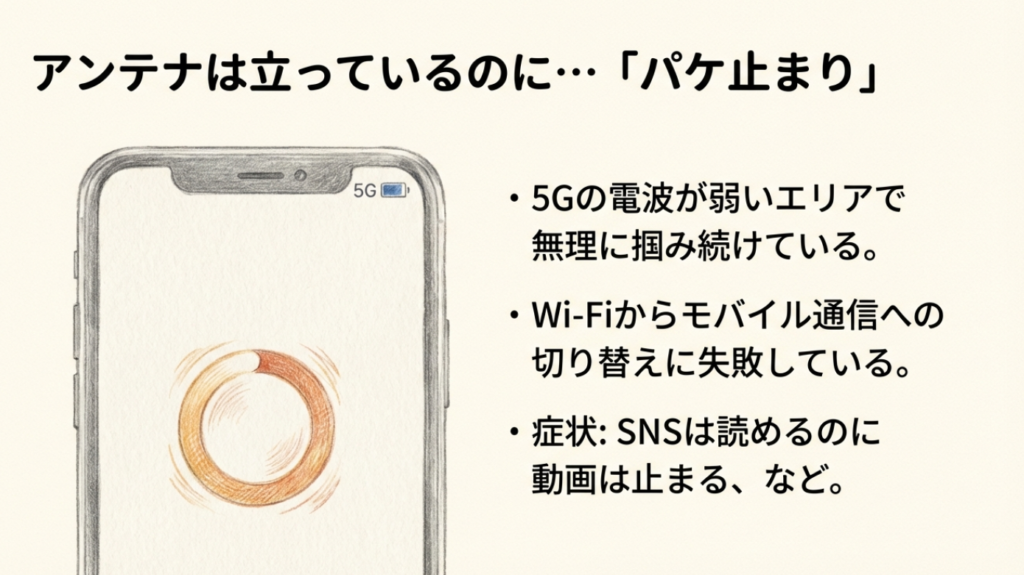
アンテナがあるのに読み込めない「パケ止まり」
Webページが開かない、SNSが更新されない、地図が読み込めない、動画だけ止まる。アンテナはあるのにデータ通信が進まない状態は、一般に「パケ止まり」と呼ばれることがあります。
このとき、「5G」の文字が出ているから端末は正常だと判断しないほうがいいです。まず複数のアプリで通信できるか確認しましょう。
Safariだけ動かないならブラウザや通信経路側の問題も考えられます。一方、Safari、地図、SNS、メッセージなど複数のアプリが同時に止まるなら、モバイル通信全体を疑いやすくなります。
5Gが不安定なら一時的にLTEへ変更する
5G表示のときだけ読み込みが止まりやすいなら、一時的にLTEへ切り替えて比較すると原因を絞り込みやすくなります。
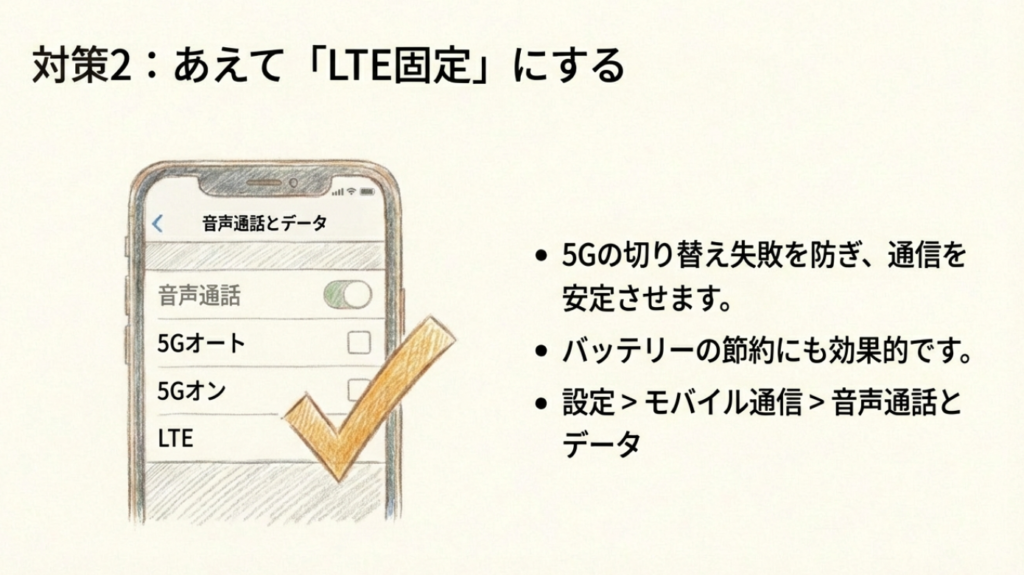
設定項目は契約キャリアなどによって表示が異なる場合がありますが、「設定」→「モバイル通信」→利用回線またはモバイルデータ通信のオプション→「音声通話とデータ」の順に進むと、「5Gオート」「5Gオン」「LTE」などを選べる場合があります。
詳しい設定については、Apple公式「iPhoneで5Gを使う」も確認してください。
ここでLTEへ変更して安定したとしても、「iPhone17の5G機能が故障している」とまでは判断できません。利用エリア、時間帯、キャリア側のネットワークなど複数の要因があります。
大切なのはLTEでも同じ症状が出るかを見ることです。
- 5Gだけで不安定→5Gや切替条件を重点的に確認
- LTEでも不安定→eSIM・キャリア・設定などへ範囲を広げる
- 特定地点だけ不安定→エリアや混雑も確認
- 時間帯で変化→ネットワーク混雑の可能性も含めて確認
LTEにしたあと、普段トラブルが起きる通勤経路や建物内などで比較すると判断しやすいです。10分程度では再現しない症状なら、半日から1日程度いつもの使い方で確認してみるのもいいかなと思います。
| 設定 | 特徴 | 切り分けでの使い方 |
|---|---|---|
| 5Gオート | 状況に応じて5GとLTEを使い分ける | 普段使いの基準 |
| 5Gオン | 5Gエリアでは5Gを積極的に利用 | 5G利用時に症状が増えるか確認 |
| LTE | 5Gを利用しない | 5G要因を外して比較 |
5Gの利用はバッテリーにも関わります。通信設定と電池持ちをまとめて見直したい場合は、iPhone17の電池持ち比較|減りが早い原因と長持ち設定も参考にしてください。
また、オンラインゲーム中だけ通信の遅延が気になる場合は、回線だけでなくゲーム側の負荷や発熱も分けて考える必要があります。SnapGadgetではiPhone17のゲーム性能と発熱・FPSも詳しく検証しています。
iPhone17のeSIMで通信が切れるときの確認点
日本向けiPhone17でこれまでのiPhoneと大きく変わった部分がeSIMです。
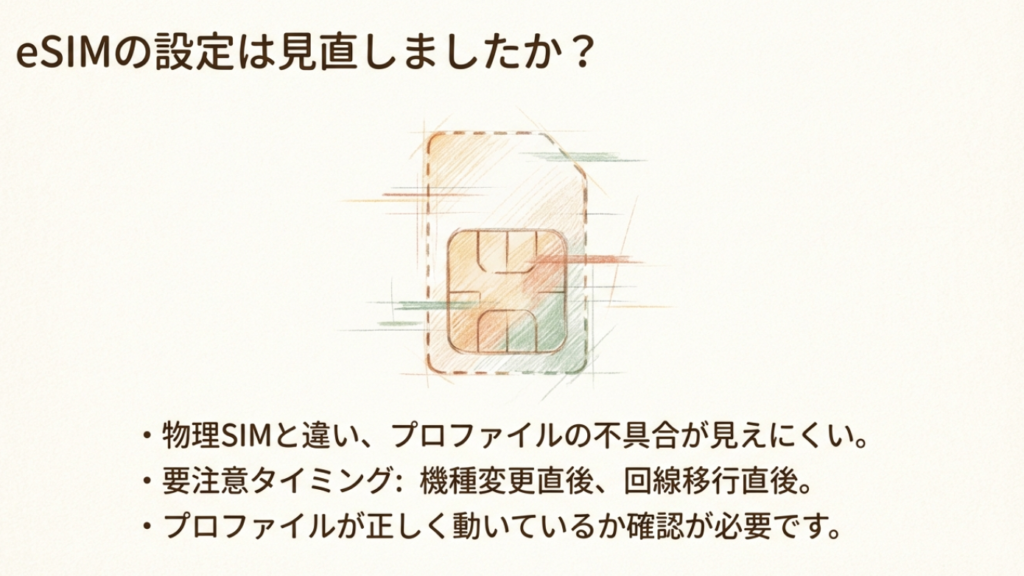
物理SIMの抜き差しができない
日本向けiPhone17は物理SIMカードに対応していません。そのため、以前のiPhoneで通信トラブル時に行っていた「SIMを抜いて挿し直す」という切り分けができなくなりました。
ここは、実際に物理SIM世代から使っていると少し戸惑うところです。
私もSIMカードがあるiPhoneでは、通信がおかしくなったときにSIMを抜き差しして直ることがありました。eSIMになってからは同じことができないので、まず再起動。それでもダメなら設定画面から回線状態を見る、という順番に変わっています。
eSIMだから通信が不安定という意味ではありません。単純に「物理SIMを抜き差しする」というトラブルシューティング手段が使えなくなったという違いです。
設定から利用中のeSIM回線を確認する
「設定」→「モバイル通信」を開き、利用したい回線が表示されているか確認します。
デュアルeSIMを利用している場合は、目的の回線がオンになっているか、モバイルデータ通信にどちらの回線を指定しているかも見てください。
機種変更直後やeSIM移行直後なら、とくに確認しておきたい部分です。
| 確認項目 | 見る場所 | 確認内容 |
|---|---|---|
| eSIM回線 | 設定→モバイル通信 | 使う回線が表示されているか |
| 回線のオン・オフ | 対象回線 | 「この回線をオンにする」を確認 |
| データ通信回線 | モバイルデータ通信 | 意図した回線が選ばれているか |
| キャリア設定 | 設定→一般→情報 | 更新が表示されないか確認 |
キャリア設定のアップデートも確認する
eSIMの回線自体は表示されているのに通信がおかしい場合は、キャリア設定のアップデートも確認します。
Wi-Fiへ接続した状態で「設定」→「一般」→「情報」を開きます。利用できるキャリア設定アップデートがある場合は、更新の案内が表示されます。
機種変更直後、eSIMを移行した直後、キャリアを変更した直後などは一度見ておいて損はありません。
eSIMは自分の判断ですぐ削除しない
ここはかなり注意したいところです。
通信が切れるからといって、いきなりeSIMを削除するのはおすすめしません。
eSIMを削除したあとに再び利用するには、通信事業者側で再設定や再発行が必要になる場合があります。キャリアや契約内容によって手順も違います。
外出先でeSIMを消した結果、その場でモバイル通信を復旧できなくなっては本末転倒です。再設定する場合も、できれば安定したWi-Fiがある場所で行いたいですね。
- 利用回線がオンか確認
- 機内モードで再接続
- iPhone17を再起動
- キャリア設定のアップデート確認
- それでもダメなら通信事業者へ相談
eSIMの再発行や削除は、その後です。キャリアから案内された手順に沿って行うほうが安心です。
キャリアの通信障害や工事も確認する
iPhone17を何度再起動しても直らないとき、端末だけを疑っていると見落としやすいのが通信事業者側の障害や工事です。
とくに、普段は問題ないのに突然使えなくなった、家族や同僚も同じキャリアで通信できない、特定地域で一斉に圏外になっているという場合は、端末設定を変更する前にキャリア側を確認したほうが早いです。
同じキャリアの別端末が使えるか確認
可能なら、家族や同行者など同じ通信事業者を使っている人のスマホを確認します。
同じ時間・同じ場所で複数台が使えないなら、自分のiPhone17だけに設定変更を繰り返す必要はないかもしれません。
反対に、隣の人は同じキャリアで問題なく、自分のiPhone17だけが圏外なら、eSIMや設定、本体側を疑う材料になります。
キャリア公式の障害・工事情報を見る
通信事業者の公式サイトには、障害やメンテナンス情報が掲載されています。検索結果やSNSだけで判断せず、契約しているキャリアの公式情報を確認してください。
障害発生中であれば、iPhone側のネットワーク設定をリセットしても解決しません。むしろWi-Fi設定などを戻す手間が増えてしまいます。
「自分だけなのか、地域全体なのか」を先に確認する。トラブル時ほど、このひと手間が効きます。
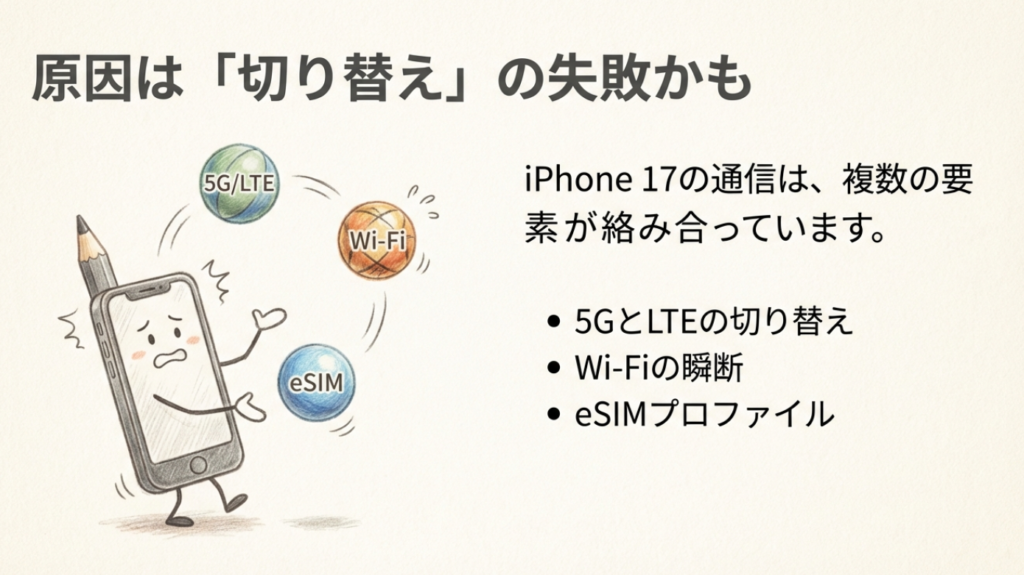
Wi-Fi・Bluetooth・CarPlayはモバイル通信と分けて考える
元の記事ではWi-Fi、Bluetooth、CarPlayまでまとめて扱っていましたが、ここは少し整理したほうが分かりやすいです。
Wi-FiやBluetoothの不具合があるからといって、それがiPhone17のモバイル通信を直接切断しているとは限りません。
ただし、「モバイル通信が切れたと思っていたら実はWi-Fiからの切り替えだった」「CarPlayだけが切れていた」ということはあります。そのため、症状の切り分けとして確認します。
自宅を出た直後だけ止まるならWi-Fi切替を確認
自宅ではWi-Fiを利用していて、玄関を出た直後だけWebページが読み込めなくなる。こういう場合は、モバイル通信単体の問題ではなく、Wi-Fiからモバイル通信へ移るタイミングで症状が出ている可能性があります。
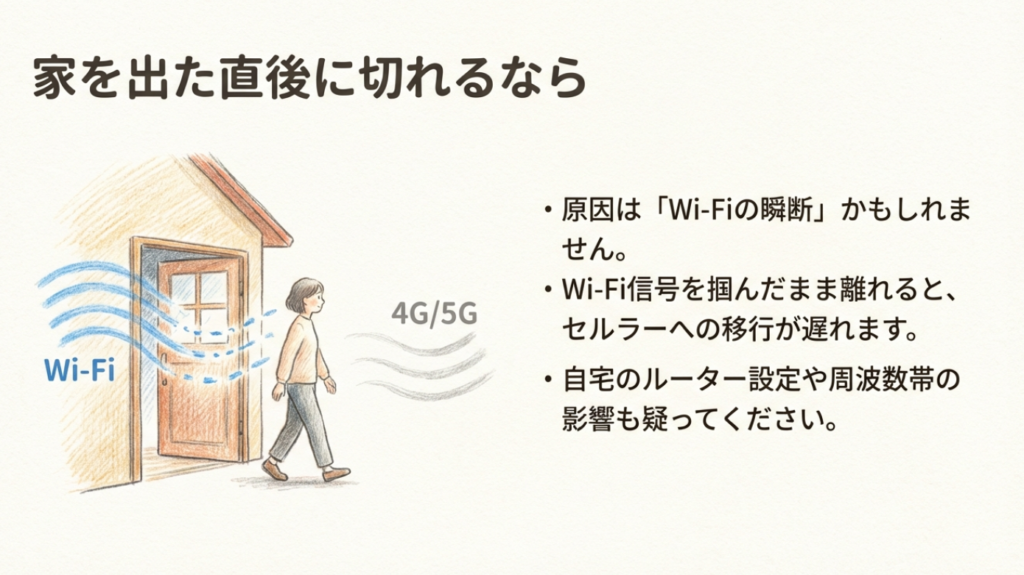
この場合も、一度機内モードをオン・オフしてモバイル通信へ正常に戻るか確認します。
逆に、Wi-Fiを完全にオフにしてモバイル通信だけで使っても同じ場所で止まるなら、Wi-Fiの問題からは切り離して考えやすくなります。
BluetoothやCarPlayだけ切れるなら専用記事で確認
AirPods、Apple Watch、車とのBluetooth接続だけが切れる場合は、セルラー通信とは別のトラブルとして扱ったほうが分かりやすいです。
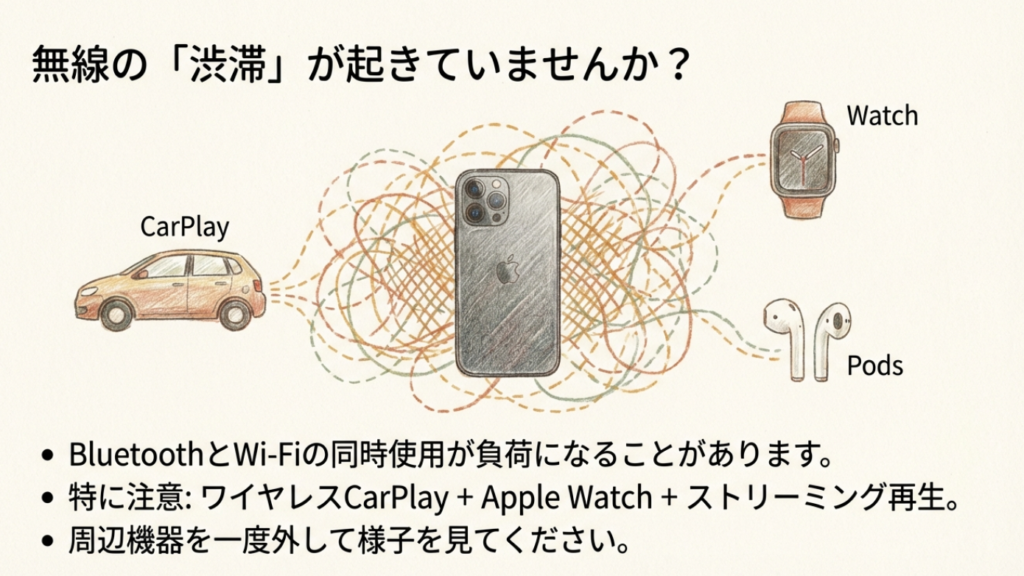
SnapGadgetでは、AirPodsや車との接続、CarPlayなどについてiPhone17のBluetoothが繋がらないときの対処法で詳しくまとめています。
Bluetoothまでこの記事で深掘りすると、「モバイル通信が切れる」という本来の悩みから外れてしまうので、Bluetoothそのものがおかしい場合はこちらを確認してください。
AirPods利用時の音質やBluetooth・有線接続の違いが気になる場合は、iPhone17の音質は?スピーカー・Bluetooth・有線を比較もあります。
ワイヤレスCarPlayだけ切れる場合は有線で比較する
モバイル通信は普通に使えているのにCarPlayだけが切れるなら、まずCarPlay側の問題として切り分けます。
対応車であれば、ワイヤレスCarPlayではなく有線接続へ変えて症状が出るか比較すると分かりやすいです。
有線では安定するなら、少なくとも「iPhone17のモバイル通信そのものが切れている」とは言い切れません。車との無線接続側を中心に確認できます。
なお、有線CarPlayの切り分けに使うケーブルは、充電専用ではなくデータ通信に対応しているものを選びましょう。車側がUSB-C端子なら、普段使いのUSB-Cケーブルを1本用意しておくと、ワイヤレス接続がおかしいときにも試せます。
下のBelkin USB-Cケーブルは高速データ転送まで対応する製品なので、CarPlayだけに使うなら性能はかなり余裕があります。40Gbpsの速度がCarPlayに必要という意味ではありません。iPhoneとPCやSSD間で大容量データも扱う人なら、ほかの用途と兼用しやすいタイプです。
iPhone17のUSB-C端子や転送速度、対応ケーブルの違いについては、iPhone17シリーズのUSB 3対応と転送速度・ケーブル条件で詳しく解説しています。
なお、運転中にiPhoneの設定変更や再接続操作をするのは危険です。CarPlayの確認は必ず安全な場所へ停車してから行ってください。
VPNを使っているなら一時的にオフにして比較
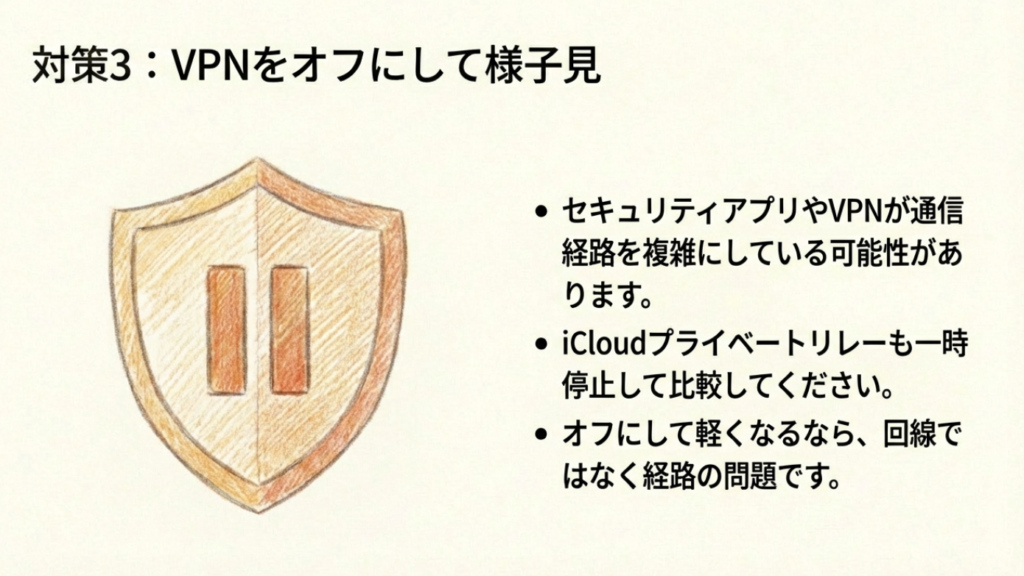
VPNを利用している場合は、一度オフにして通信状態を比較するのも有効な切り分けです。
とくに「アンテナは正常」「モバイル通信もつながっている」「でもWebや特定サービスの読み込みだけ極端に遅い」という場合は確認してみてください。
VPNを切っただけで改善するなら、キャリアとの接続そのものではなく、VPNを含む通信経路側を調べる材料になります。
ただし、仕事用iPhoneなどで会社指定のVPNや管理プロファイルを使っている場合は、勝手に削除しないほうがいいです。管理担当者へ確認してください。
また、iCloudプライベートリレーを使っている場合も、Web閲覧時だけ違和感があるなら一時的な比較材料にはできます。ただし、VPNやプライベートリレーを常にオフにすることを勧めているわけではありません。あくまで原因を切り分けるための一時確認です。
ネットワーク設定リセットは最後のほうで試す
機内モード、再起動、5GとLTEの比較、eSIM設定、キャリア障害まで確認しても改善しない場合は、ネットワーク設定のリセットを検討します。
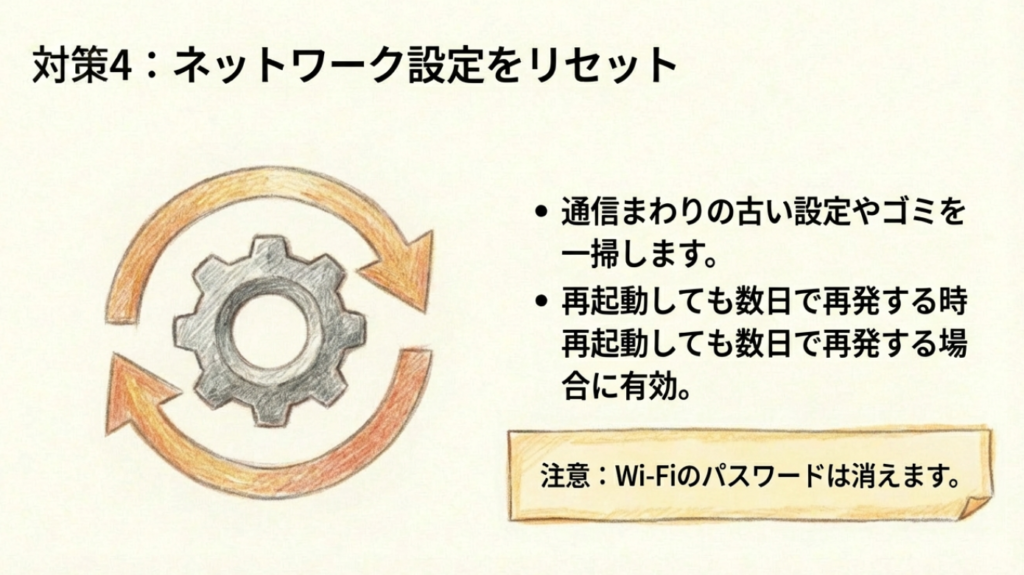
ネットワーク設定リセットで消えるものを先に確認
ネットワーク設定リセットは、iPhone17の写真や動画、アプリをすべて削除する「初期化」とは別です。
一方で、これまで使っていたWi-Fiネットワークやネットワーク関連設定、VPN設定などがリセットされるため、実行後に再設定が必要になるものがあります。
自宅Wi-Fiのパスワードを覚えていない、会社や学校のネットワークに特殊な設定がある、といった場合は実行前に確認してください。
- 自宅Wi-FiのSSIDとパスワード
- 会社・学校など管理されたネットワークの有無
- VPNや構成プロファイルを使っていないか
- 海外利用中ならデータローミング設定
ネットワーク設定リセットの手順
基本的には「設定」→「一般」→「転送またはiPhoneをリセット」→「リセット」→「ネットワーク設定をリセット」の順に進みます。
iOSのバージョンによって表示が変わる可能性があるため、画面上の項目を確認しながら進めてください。
Apple公式の詳しい案内は、iPhoneの設定をデフォルトにリセットするで確認できます。
「すべてのeSIMを削除」と間違えない
リセット画面には複数の項目があります。
ここで注意したいのが、「ネットワーク設定をリセット」と「すべてのeSIMを削除」は別の操作だということです。
通信不調を直そうとして、誤ってeSIMそのものを削除しないようにしてください。
eSIMを再設定するには通信事業者側の手続きが必要になる場合があります。ネットワーク設定をリセットしたいだけなら、画面の項目名をしっかり確認してから実行しましょう。
それでも通信が切れるならキャリアかAppleへ相談
ここまで試しても圏外やSOSが頻繁に出る、モバイル通信が何度も止まる場合は、自分だけで設定を触り続けるよりサポートへ進んだほうが早いです。
まずキャリアへ相談したいケース
- eSIMの回線が表示されない
- 機種変更やeSIM移行直後から使えない
- 契約や通信プランが有効か分からない
- 特定エリアだけ頻繁に圏外になる
- eSIM再発行が必要か確認したい
回線契約、通信障害、利用エリア、eSIMの再発行などは、契約している通信事業者へ確認するのが確実です。
Appleへ相談したいケース
- キャリアから回線・契約に問題なしと言われた
- 場所を変えても同じ症状が出る
- 再起動しても短時間で繰り返す
- 別のeSIMや回線でも症状が再現する
- 通信以外にも端末の異常が出ている
キャリア側で回線やアカウントに問題がなく、端末側の問題が疑われる場合は、Appleサポートで診断や修理相談へ進みます。
このとき、発生場所や時間、5G・LTEのどちらだったか、機内モードや再起動で直ったかを伝えられると説明しやすいです。
iPhone17のモバイル通信が切れるときのよくある質問
iPhone17のモバイル通信が切れるときのまとめ
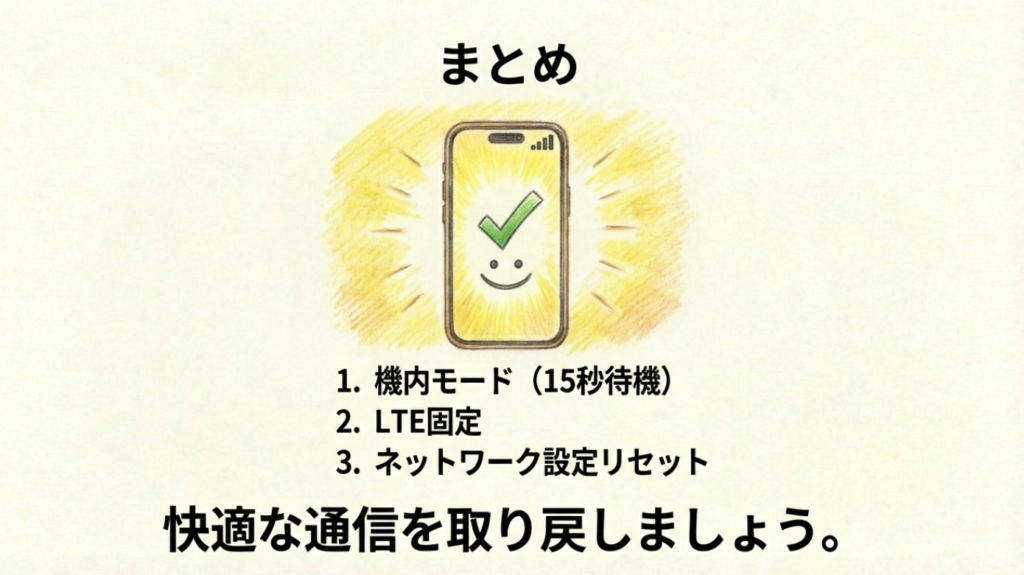
iPhone17のモバイル通信が切れるときは、最初から難しい設定を触る必要はありません。
私ならまず、機内モードを15秒以上オンにしてからオフ→再起動の順で試します。
以前の物理SIMならSIMカードを抜き差しして直ることもありましたが、日本向けiPhone17では物理SIMが使えません。そのため、今は再起動や設定画面からの確認が、以前より重要になったと感じています。
そこから症状に合わせて分岐します。
- 機内モードを15秒以上オンにしてからオフ
- 改善しなければiPhone17を再起動
- 圏外・SOSなら場所とキャリア状態を確認
- 5G表示で止まるならLTEへ一時変更して比較
- eSIM回線とキャリア設定を確認
- 通信事業者の障害・工事情報を確認
- VPNなど通信経路を一時的に切り分け
- それでも直らなければネットワーク設定をリセット
- 改善しなければキャリアまたはAppleへ相談
とくに避けたいのは、原因が分からないまま設定を次々に変更することです。
機内モードで直ったのか、再起動で直ったのか、LTEにすると安定したのか。その結果をひとつずつ確認したほうが、「次に同じことが起きたとき何をすればいいか」も分かります。
また、Wi-Fi、Bluetooth、CarPlayまで同時に不調だからといって、すべてをモバイル通信の問題としてまとめないことも大切です。BluetoothだけならBluetooth、CarPlayだけならCarPlayとして分けたほうが、原因へたどり着きやすくなります。
何度も圏外やSOSが再発する場合は、発生した日時・場所・5GかLTEか・機内モードや再起動で直ったかをメモしておきましょう。
キャリアに相談して回線や契約に問題がなければ、次はApple側。ここまで切り分けられていれば、「なんとなく通信が切れる」という状態より、ずっと相談しやすくなります。
通信は普段使えて当たり前だからこそ、突然止まると本当に困ります。まずはリスクの少ない操作から順番に確認してみてください。