こんにちは。SnapGadget、運営者のすながじぇです。
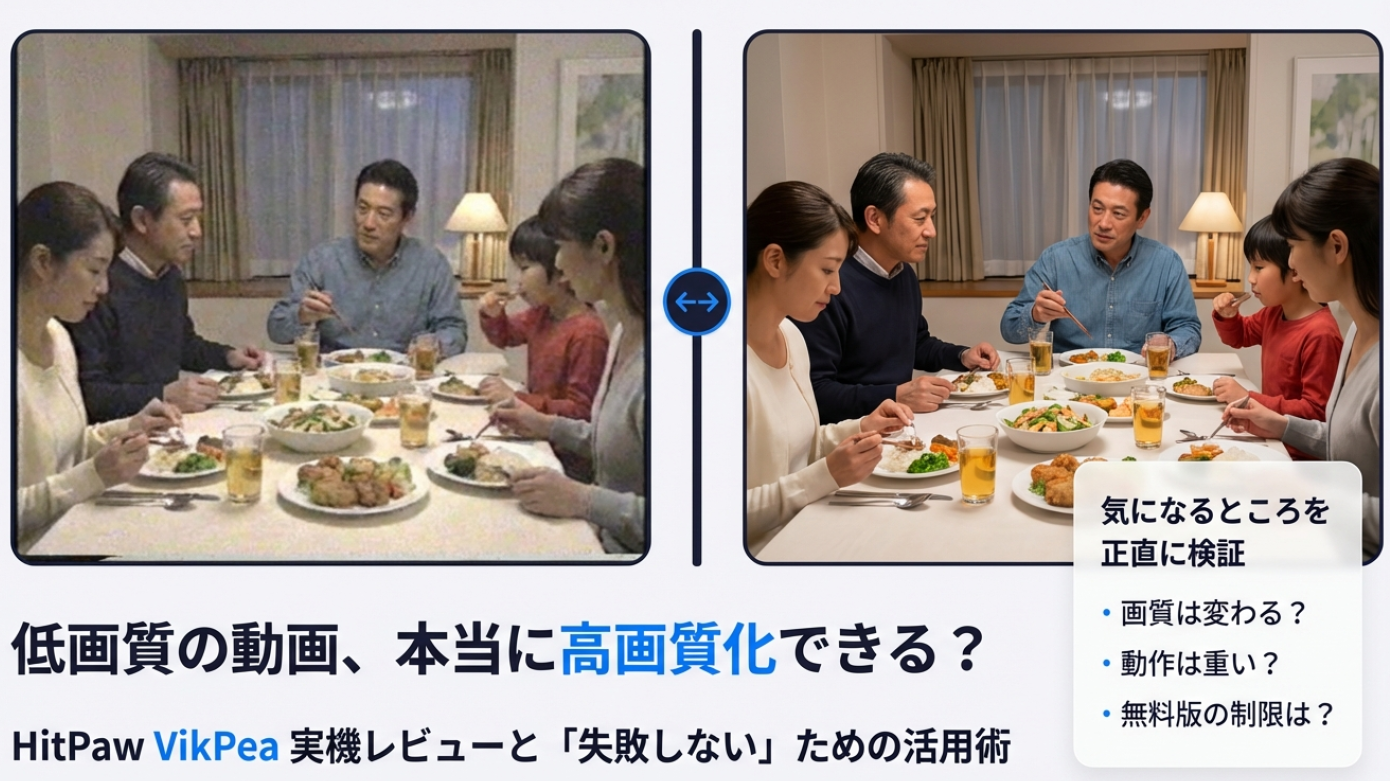
HitPawのVikPeaを使ってみたと検索しているあなた、たぶん「本当に高画質化できる?」「口コミや評判はどう?」「無料版の制限や透かしは?」「料金や解約、返金はややこしくない?」みたいなところが気になってますよね。
この記事では、私が実際に触ってみた感覚で、使い方の流れからAIモデルの選び方、背景透過の手順、MacとWindowsの動作の違い、重いときの対策まで、まとめて整理します。ついでに最近増えているAI生成動画まわり(テンプレート的にサクッと作れる系)も、できる範囲で現実的に解説します。
- HitPawのVikPeaの基本情報と無料版の注意点
- 高画質化の手順とAIモデルの使い分け
- AI生成動画テンプレートの使いどころ
- 背景透過のやり方と失敗しやすいポイント
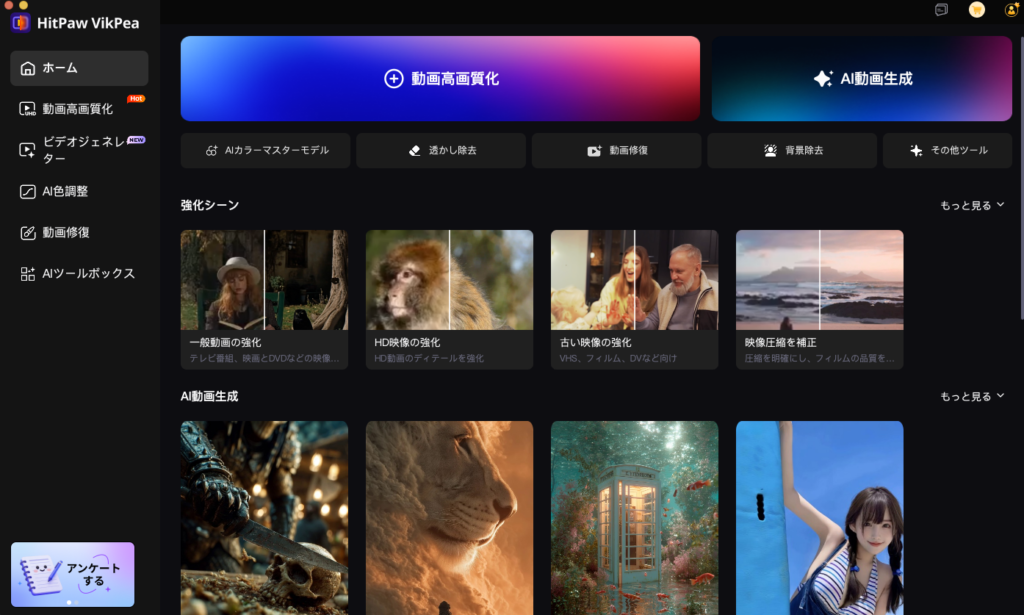
HitPaw VikPeaを使ってみた手順
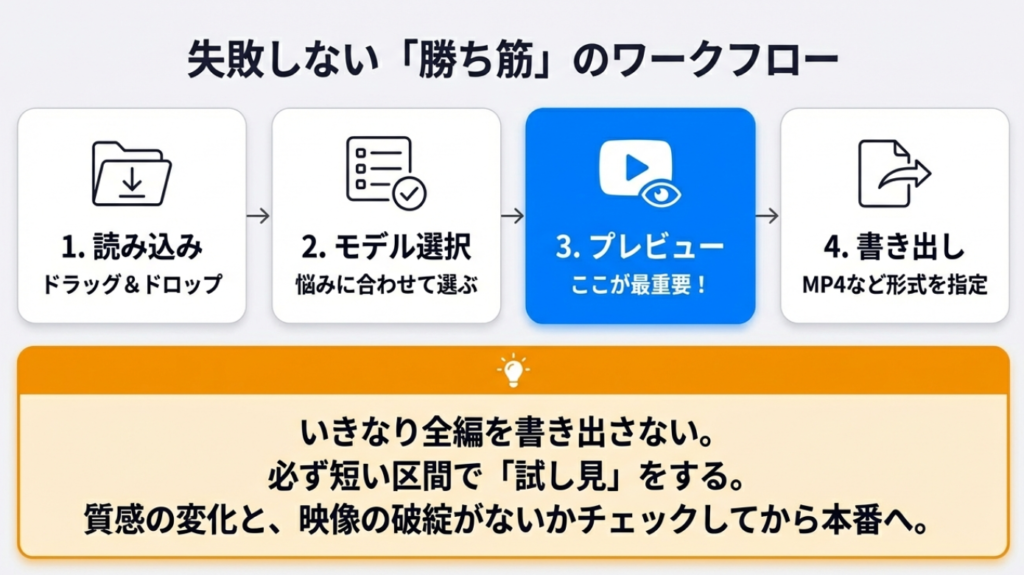
ここでは、インストールから書き出しまでの全体像を「迷わない順番」でまとめます。細かい設定を追い込むというより、モデル選択とプレビューで勝ち筋を作るのがコツです。
製品の基本情報:無料版と価格
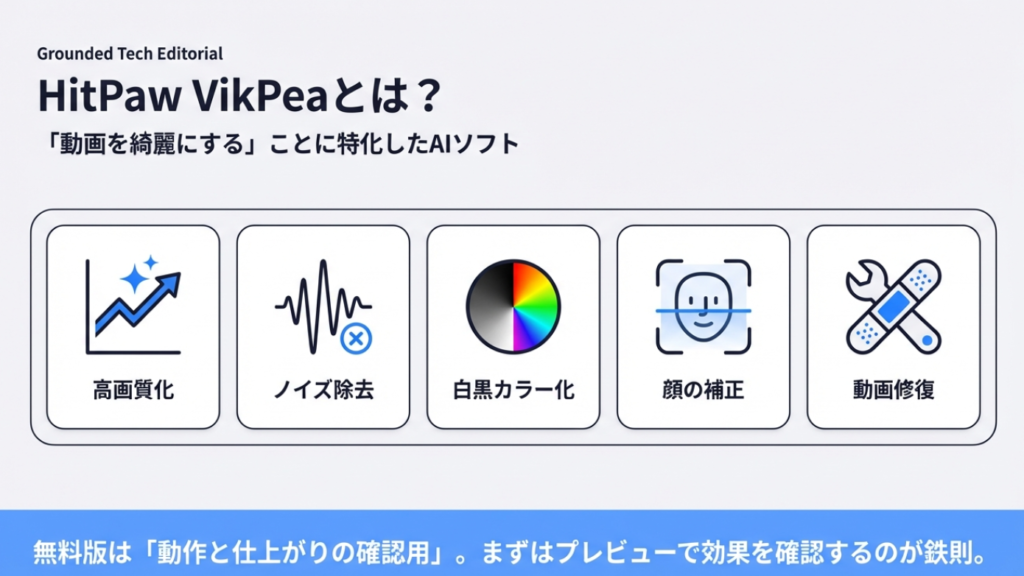
HitPawのVikPeaは、ざっくり言うと「AIで動画を綺麗にする」ことに寄せたソフトです。アップスケール(解像度アップ)やノイズ除去、顔の補正、アニメ向けの補正、白黒のカラー化、破損動画の修復などがまとまっていて、操作感もわりと直感的です。
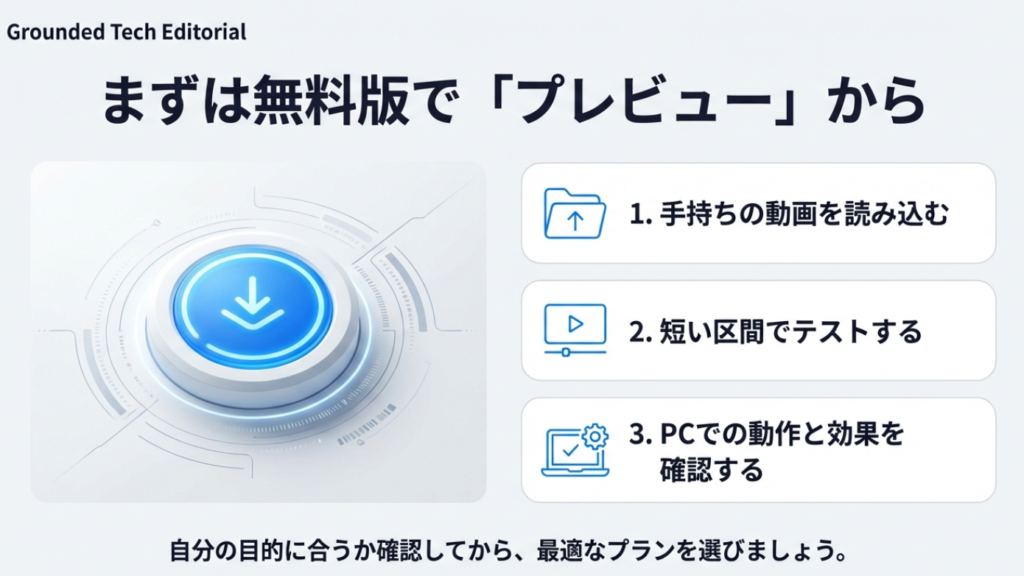
無料版の立ち位置は「動作確認と仕上がり確認用」だと思ってください。プレビューで効果を見て、書き出しは制限がかかることが多いです。
価格はキャンペーンや為替で変動しやすいので、正確な金額は公式サイトで最終確認が安心です。サブスク(1ヶ月・1年)と買い切りが並ぶことが多いので、あなたの使い方に合わせて選ぶのが良いかなと思います。
注意:サブスクは自動更新が前提のことが多いです。更新日・解約手順・返金条件は、購入前に必ず公式の規約とポリシーを確認してください。最終判断はご自身の責任でお願いします。
動画の画質を今すぐ向上させたいなら、まずはHitPaw VikPeaの無料体験から試してみましょう!直感的な操作で、見違えるように綺麗な映像に生まれ変わります。
特徴:高画質化・修復・カラー化
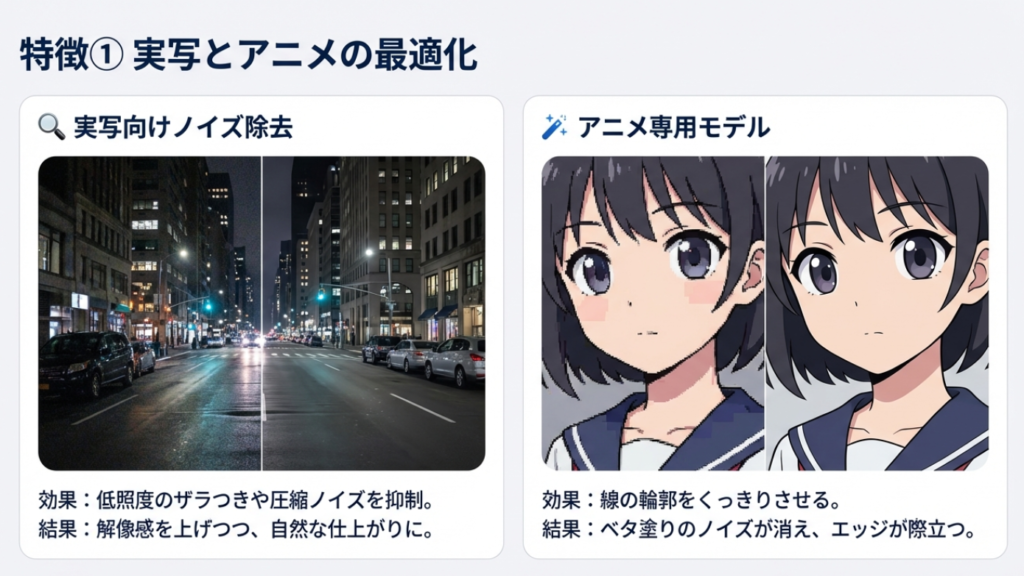
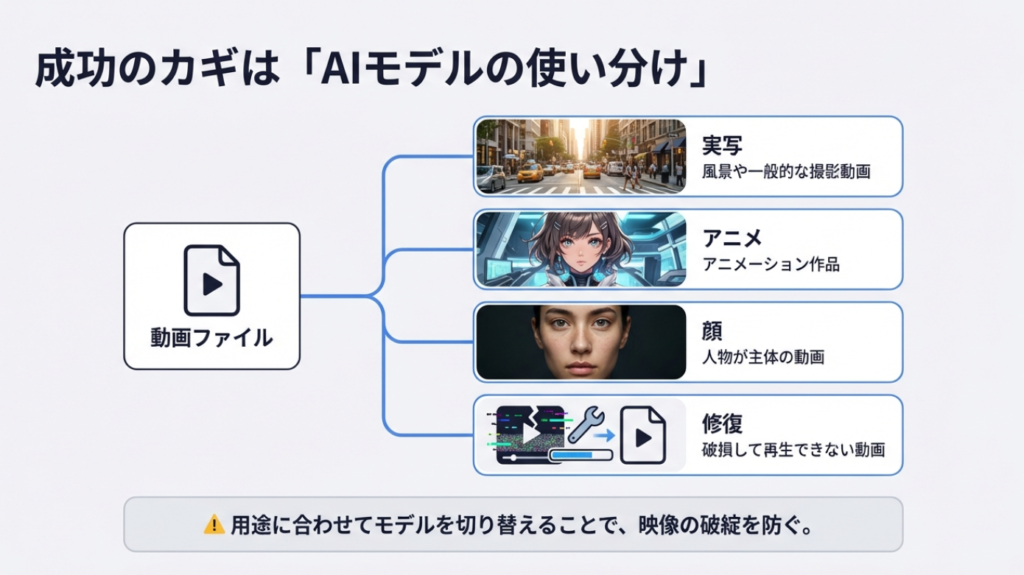
VikPeaの「らしさ」は、機能の寄せ集めじゃなくて、用途別にAIモデルを切り替えて結果を出しにいく設計にあります。たとえば、実写のノイズ除去と、アニメの輪郭補正と、顔の復元って、同じAIでやると破綻しやすいんですよね。そこをモデル分けで逃がしているのがわかりやすいです。
- 実写向けのノイズ除去・アップスケール:低照度ノイズや圧縮ノイズを抑えつつ解像感を上げる
- アニメ向け補正:線の輪郭が崩れにくく、ベタ塗りがザラつきにくい
- フェイス補正:目鼻立ちを見せる方向に寄るので、効かせすぎ注意
- 白黒のカラー化:エンタメ用途なら刺さる(史実再現には向き不向き)
- 動画修復:再生できないファイルの救済系(万能ではない)
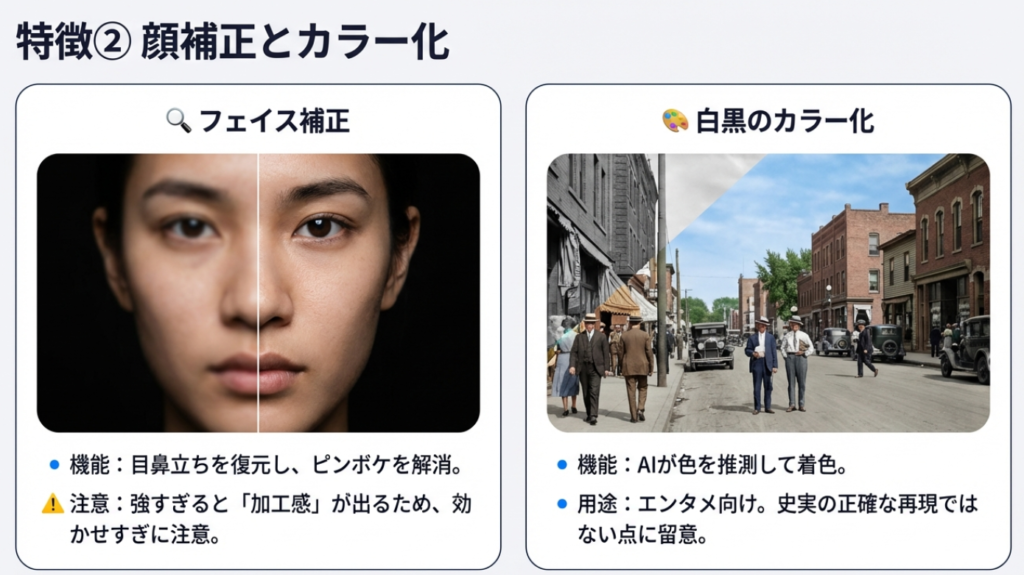
「映像の質感を残したい」なら控えめに、「SNS向けにパキッと見せたい」なら強めに、みたいに方向性で使い分けるとハマりやすいです。
動画高画質化の使い方と効果
基本の流れはシンプルで、読み込み → モデル選択 → プレビュー → 書き出しです。ここで大事なのは「いきなり全尺を書き出さない」こと。最初は必ず短い区間でプレビューして、効き方を見てから進めた方が失敗しません。
手順(まずは最短で試す)
- 動画をドラッグ&ドロップで読み込む
- 目的に近いAIモデルを選ぶ(実写/アニメ/顔/低照度など)
- 短い区間でプレビューして、質感の変化と破綻がないかチェック
- 問題なければ解像度(例:1080p→4K)と形式(MP4など)を決めて書き出し
効果が出やすい素材は「古いスマホ・ガラケー・圧縮が強い動画」「暗所でザラつく動画」「古いアニメDVDの粗さ」あたり。逆に、元がすでに綺麗な素材は“変化が小さく見える”こともあります。
あと、書き出し設定(ビットレートなど)が低いと、せっかく綺麗にしても最後に潰れます。書き出し側で画質を落としがちなら、先にこのあたりの考え方も押さえておくと楽です。
GoProの画質が悪い原因と設定の改善方法
内蔵AIモデルの選び方
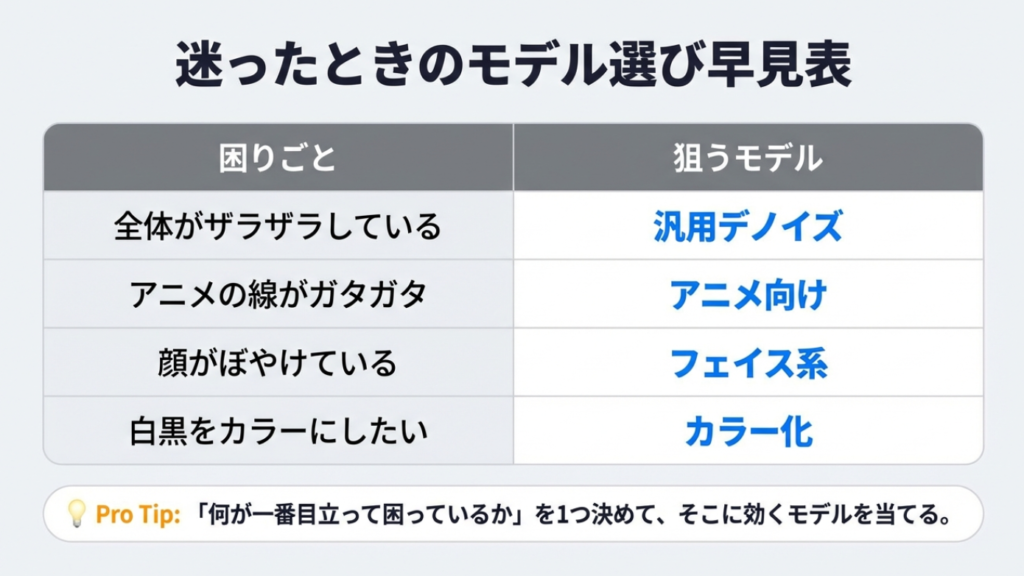
モデル選びで迷ったら、私は次の基準で決めます。「何が一番目立って困っているか」を1個だけ決めて、そこに効くモデルを当てる感じです。
ざっくり早見表
| 困りごと | 狙うモデルの方向性 | 注意点 |
|---|---|---|
| 全体がザラつく/ブロックノイズ | 汎用デノイズ系 | 効かせすぎると質感がのっぺり |
| アニメの輪郭がガタガタ | アニメ向け | 線が細い作品はシャープ過多に注意 |
| 顔が潰れて見える | フェイス系(ソフト/シャープ) | シャープは加工感が出やすい |
| 白黒をカラーにしたい | カラー化 | 色は推測なので史実用途は要確認 |
| 動画が再生できない | 修復系 | 破損の種類によっては直らない |
「どれを選べばいいかわからない」タイプなら、自動推奨っぽい機能が用意されている場合もあるので、最初はそこから入ってもOKです。最後はプレビューで判断がいちばん確実です。
AI生成動画テンプレートで作る
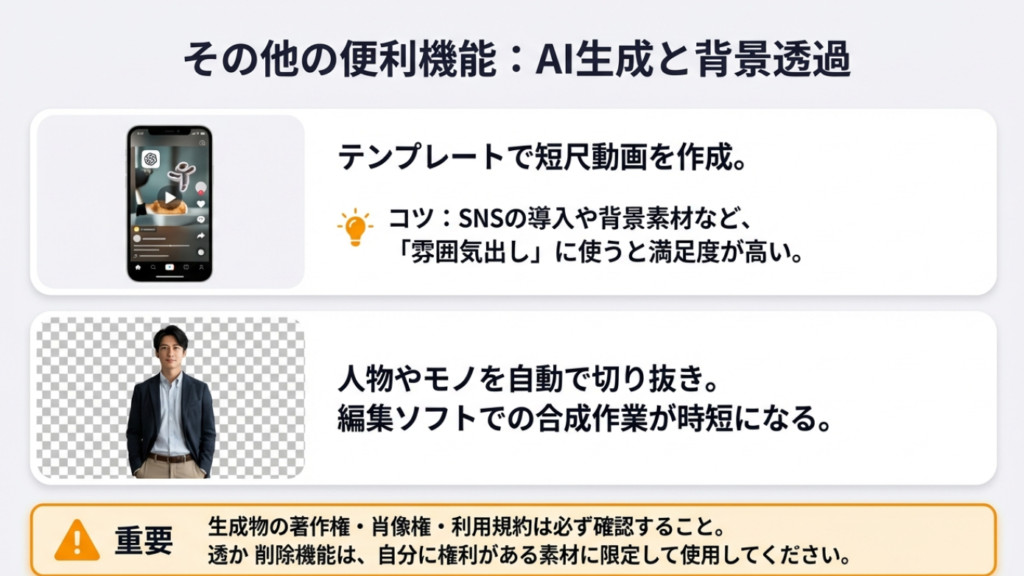
最近のVikPeaは、いわゆる“動画を綺麗にする”だけじゃなく、テキストから動画や画像から動画みたいなAI生成系の機能が追加されている流れがあります。モデルやプリセット(効果)を選んで、指示文をガチガチに書かなくても成立する設計が増えてきました。
テンプレート的に使うコツは「目的を“短尺の雰囲気出し”に寄せる」こと。SNSの導入カット、Bロール、背景素材など、尺が短いほど破綻が目立ちにくく、満足度が上がりやすいです。
私がやる最短フロー
- 素材を決める(画像1枚 or 2枚、または短いテキスト)
- プリセットや効果を選ぶ(雰囲気に合うもの)
- 出力尺は短めから(まずは数秒〜)
- 生成後に必要ならVikPea側で高画質化やノイズ処理
注意:AI生成の出力は、著作権・肖像権・利用規約の影響を受けやすいです。商用利用や公開用途は特に、各サービスの規約と権利関係を必ず確認してください。最終的な判断は専門家に相談するのもおすすめです。
背景透過と透かし除去の方法
背景透過(背景削除)は、VikPeaの中でも「実用度が高い」機能のひとつです。人物やモノを切り抜いて、背景だけ差し替える用途なら、かなり時短になります。
背景透過(背景削除)の基本手順
- 対象の動画を読み込む
- 背景削除(または背景編集)系の機能を選ぶ
- 自動認識の結果を確認し、輪郭が崩れる箇所を微調整(可能な範囲で)
- 背景を透明(透過)にするか、別背景に差し替える
- 書き出して編集ソフト側で合成する(必要なら)
背景透過を“本番”で使うなら、まず短いカットで試して、髪の毛・手・細い物(マイクや自転車のスポーク)がどれくらい保てるかを見ておくと安心です。
一方で、透かし除去については慎重にいきましょう。ツールとしてオブジェクト削除系の機能が搭載されている場合でも、他者の著作物に入っているロゴや透かしを消す行為は、権利や契約の問題になりやすいです。
重要:透かしやロゴの削除は、正当な権利がある素材(自分の映像、許諾済み素材など)に限定し、必ず利用規約・権利関係を確認してください。迷う場合は、元データの提供元に相談するのが安全です。
HitPaw VikPeaを使ってみた感想
口コミ・評判から見る使用感
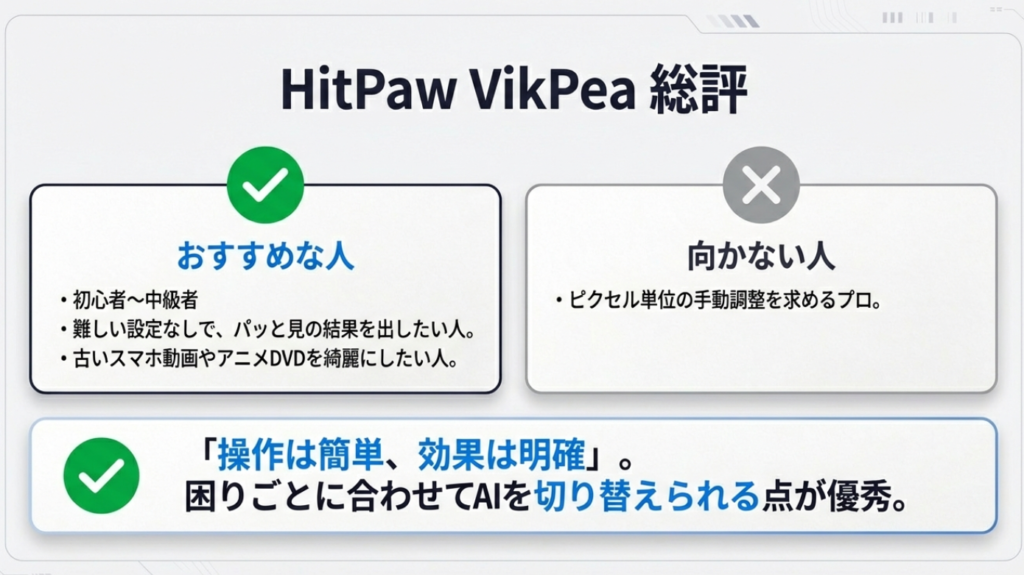
口コミや評判を眺めていて共通しているのは、初心者でも結果が出やすいという点です。モデルを選んでプレビューして、良ければ書き出す。操作の学習コストが低いのは強いです。
逆にネガティブ側で出やすいのは、購入形態やサポート対応、返金のスムーズさあたり。ソフト全般に言えるんですが、ここは「買う前に読む」だけで事故率が下がります。
私の結論:VikPeaは「手軽に見た目を良くしたい」人に向きます。ガチ勢向けの細かい追い込み(ノイズ強度をピクセル単位で詰める、みたいな方向)は、別の思想のツールの方が合う場面もあります。
動作が重い:MacとWindows対策
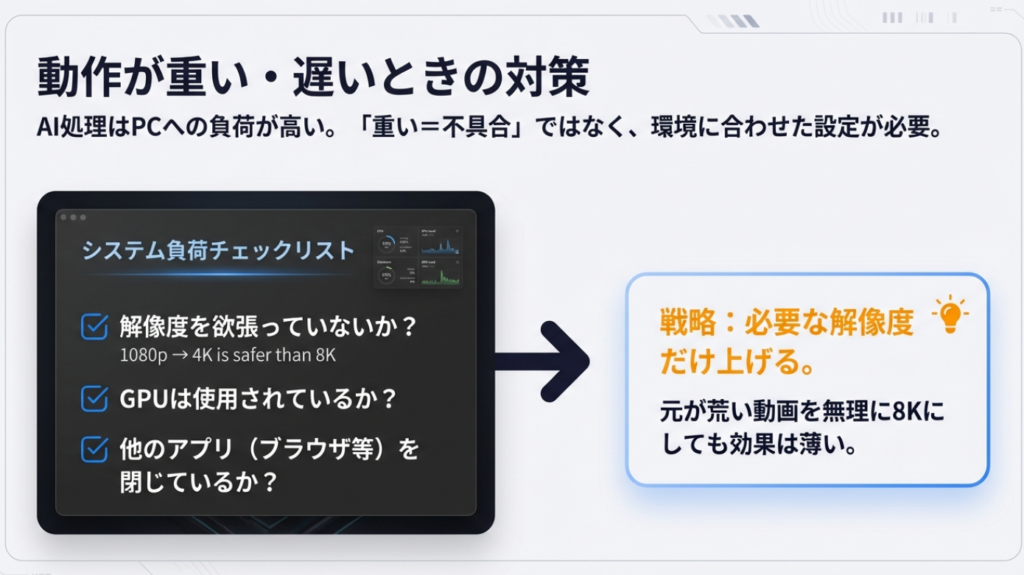
AI系の処理はとにかく重いです。なので「重い=不具合」と決めつけず、まずはボトルネックを切り分けるのが早いです。
重くなる原因あるある
- 解像度が高すぎる(いきなり4K→8Kなど)
- 動画が長い(全尺一発で回している)
- GPUが弱い/GPUが使われていない
- メモリ不足でスワップしている
- 他アプリ(ブラウザ等)がGPU/メモリを食っている
私がまずやる軽量化
- 短い区間だけでプレビューしてモデルを確定
- 解像度アップは一段ずつ(1080p→4Kなど)
- 他アプリを閉じて、GPU使用率とメモリ使用量を確認
- 書き出し形式・ビットレートを現実的に設定(無駄に盛らない)
元動画が荒いのに、出力だけ無理やり8Kにすると、処理が重いわりに得るものが少ないことがあります。目的に対して必要な解像度を先に決めると迷いません。
解約方法と返金ポリシー注意
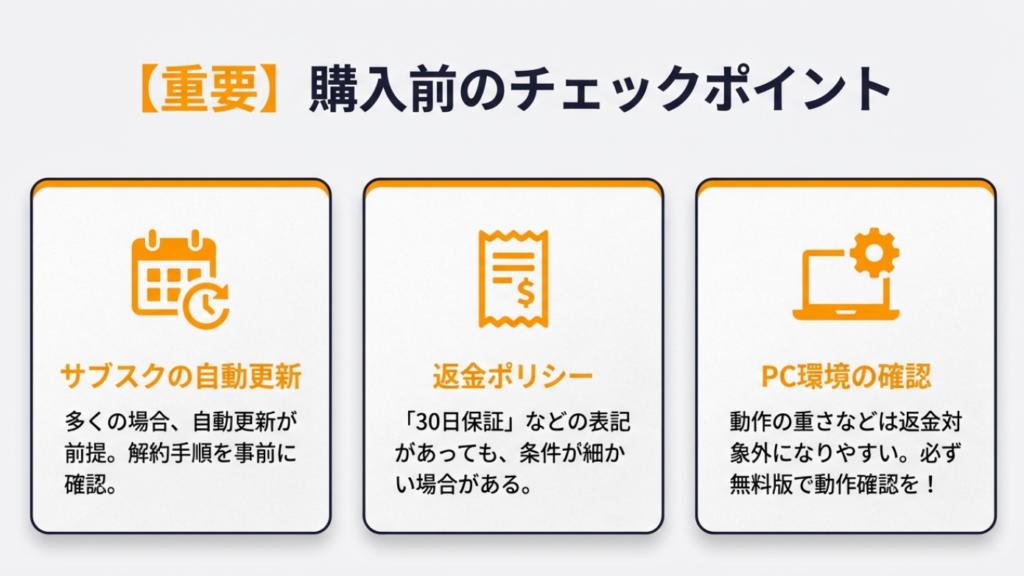
ここは人生守るパートです。サブスク系は便利な反面、更新・解約・返金条件でつまずくとストレスがでかいです。
必ずやってほしいこと:購入前に、公式の返金ポリシーとサブスクの更新条件を読み、解約手順(どこで止めるのか)をスクショでもいいので控えておいてください。条件は変更される可能性があるので、最新情報は公式サイトで確認をお願いします。
返金については「30日保証」などの表記があっても、適用条件が細かいケースがあります。ソフトの性質上、PC環境の問題などは返金対象外になりやすいこともあるので、まず無料版で動作確認がいちばん堅いです。
HitPawのVikPeaを使ってみたまとめ
HitPawのVikPeaを使ってみた結論としては、迷わず結果を出したい人にかなり向くです。AIモデルを切り替えて、実写・アニメ・顔・カラー化・修復といった「困りごと別」で攻められるのが強い。背景透過も、うまくハマると編集が一気に楽になります。
一方で、AI処理はPC負荷が高いので、重いと感じたら解像度や尺、GPUの状態を見直すのが先。サブスクの更新や返金も、購入前に条件を読んでおくのが大事です。ここ、気になりますよね。
おすすめの使い方:まず短い区間でプレビュー → モデル確定 → 必要な解像度だけ上げる。これだけで失敗率がかなり下がります。
なお、価格や機能の提供状況、ポリシーは変わることがあります。正確な情報は公式サイトをご確認ください。権利や公開に関わる判断が必要な場合は、必要に応じて専門家へ相談するのもおすすめです。
動画のクオリティを手軽にアップグレード!今すぐHitPaw VikPeaの無料版で効果を実感してみてください。