
こんにちは。SnapGadget、運営者のすながじぇです。
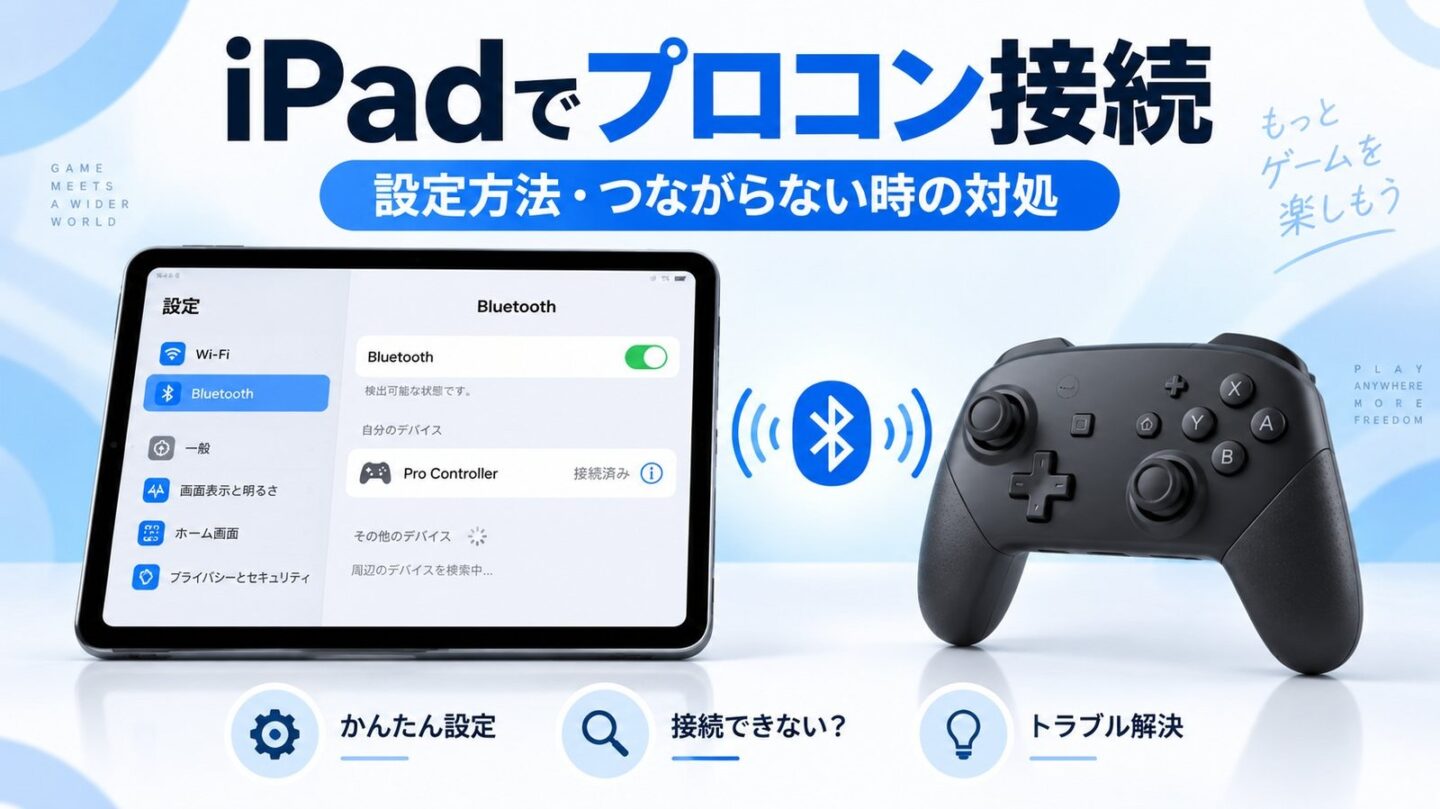
結論からいうと、Nintendo Switch Proコントローラーは、iPadOS 16以降のiPadにBluetoothで接続できます。プロコンをペアリングモードにして、iPadの「設定 → Bluetooth」から「Pro Controller」を選べば基本設定は完了です。
- Nintendo Switch Proコントローラー:iPadOS 16以降のiPadでBluetooth接続可能
- 基本の接続方法:プロコンをペアリングモードにして「設定 → Bluetooth → Pro Controller」から接続
- Nintendo Switch 2 Proコントローラー:従来のプロコンとは別製品。Apple・任天堂からiPad対応の公式案内は現時点で確認できないため、同じ手順で使えるものとして扱わない方が安全
- 接続できてもゲームで使えるとは限らない:コントローラー対応状況はゲームごとに異なる
一方で、「Bluetoothには表示されるのに接続できない」「つながったのにボタンが反応しない」「Switchで使ったあと再接続できない」といったトラブルもあります。さらに、原神やCoD Mobile、Minecraftなどはゲーム側のコントローラー対応状況も確認が必要です。
この記事では、iPadとプロコンのBluetooth接続手順から、接続できないときの対処、ボタン配置、遅延、有線接続、ゲーム別の注意点まで順番に解説します。まずは接続条件を確認してから、自分の症状に近いところをチェックしてみてください。
- iPadとプロコンをBluetoothで接続する正しい手順
- 必要なiPadOSと対応iPadの目安
- 接続できない・ボタンが反応しない・遅延するときの対処
- 原神やCoD、Minecraft、Steam Linkなどゲーム別の注意点
iPadにプロコンは接続できる|必要条件と手順
iPadとNintendo Switch Proコントローラーは、Bluetoothで接続できます。AppleはiPadOS 16以降でゲームコントローラーのカスタマイズ機能を案内しているため、まずはiPadOSのバージョンとBluetooth設定を確認しましょう。Apple公式の接続方法はワイヤレスゲームコントローラをApple製デバイスに接続する方法でも確認できます。
Bluetoothペアリング完全手順
iPadとプロコンをつなぐ基本は、Bluetoothでのペアリングです。ここが安定していないと、その後どんな設定をいじっても不安定なままになりやすいので、最初にしっかり押さえておきたいところです。
プロコン側でペアリングモードにする
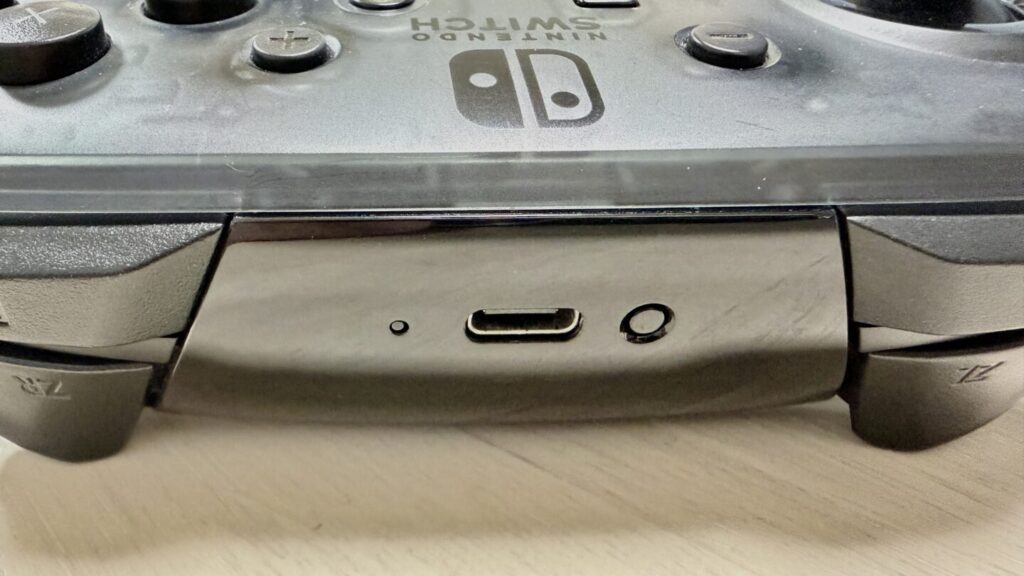
プロコンには電源スイッチがないので、ペアリングの起点は「Syncボタン」です。USB-C端子の横にある小さな丸いシンクロボタンを長押しし、プレイヤーランプが点滅したら指を離します。この状態でiPadからコントローラーを検出できるようになります。
うまく検出されない場合は、シンクロボタンをいったん離し、もう一度長押ししてからiPad側のBluetooth画面を確認してみてください。
iPad側のBluetooth設定をチェック
次に、iPad側で設定アプリからBluetoothを開きます。コントロールセンターでオン・オフしても構いませんが、接続中のデバイス状態が見えにくいので、トラブルを避けるなら設定アプリから見るのが安定です。
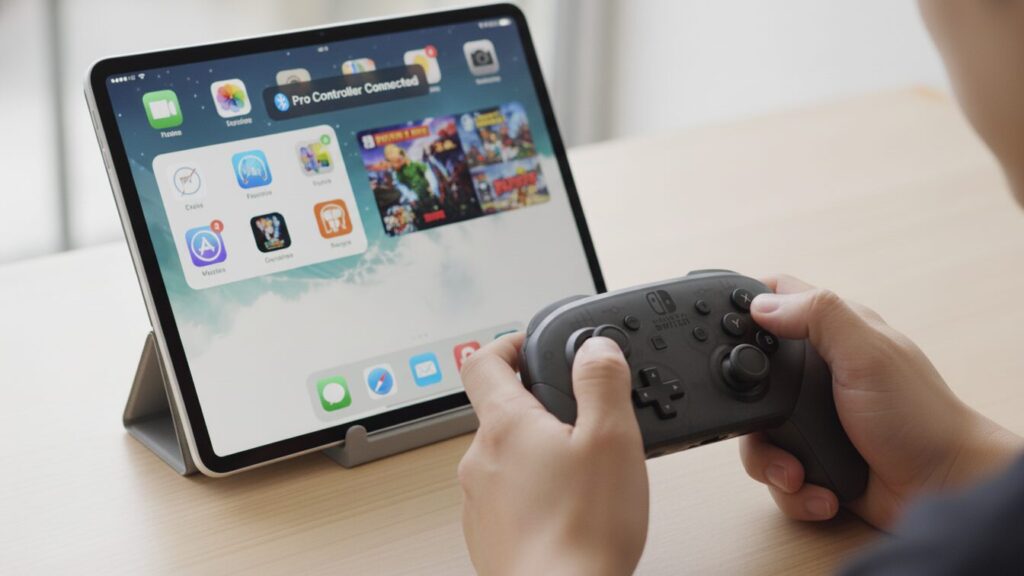
「その他のデバイス」のところにPro Controllerという名前が出てきたら、そこをタップ。数秒待って「接続済み」と表示されればペアリング完了です。
一度ペアリングしておくと、次回以降はプロコンのどれかボタンを押すだけで自動的に再接続されることが多いです。ただし、後で触れるようにSwitch側で使ったあとなどは、再ペアリングが必要になるケースもあります。
ペアリングがうまくいかないときの簡易チェック
もしPro Controllerが一覧に出てこない、接続済みになってもボタンが反応しない場合は、次のあたりを順番に確認してみてください。
- iPadOS 16以降になっているか
- プロコンのバッテリー残量が極端に減っていないか
- 周囲にSwitch本体の電源が入ったままになっていないか
- 過去にペアリングした情報がゴチャゴチャ残っていないか
接続できない場合は、一度「このデバイスの登録を解除」を行ってから、もう一度Syncボタン長押し→一覧からPro Controllerを選ぶ、という流れをやり直すと改善するケースが多いです。
対応iPadモデルとOS要件
Appleが案内しているゲームコントローラーのカスタマイズ機能はiPadOS 16以降が条件です。そのため、まずは使用しているiPadがiPadOS 16以降に対応しているかを確認しておきましょう。
プロコンが使えるiPadのざっくり目安
大まかな目安としては、iPadOS 16以降にアップデートできるiPadであれば、プロコンとの組み合わせを検討できます。iPadOS 16に対応した世代の目安は次のとおりです。
| シリーズ | 対応世代の目安 |
|---|---|
| iPad Pro | すべてのモデル |
| iPad Air | 第3世代以降 |
| iPad | 第5世代以降 |
| iPad mini | 第5世代以降 |
このあたりはiPadOS 16対応時点での目安です。現在提供されている最新iPadOSへの対応状況はモデルごとに異なるため、正確な対応状況はApple公式サイトで確認してください。
OSバージョンの確認とアップデート
OSバージョンを確認するには、設定 → 一般 → 情報 → iPadOSバージョンの順に開きます。もし16より前の数字になっている場合は、設定 → 一般 → ソフトウェアアップデートから利用可能な最新バージョンを確認しておきましょう。
ゲームコントローラー対応は、iPadOSのアップデートで挙動が変わることがあります。OS更新前にはバックアップを取り、利用中のゲーム側の対応状況も確認してから更新すると安心です。
iPadそのものの活用方法については、iPadの使い道やゲーム活用法をまとめた解説記事でも触れているので、ゲーム以外の用途も広げたい人は合わせてチェックしてみてください。
ボタン配置問題と解決策
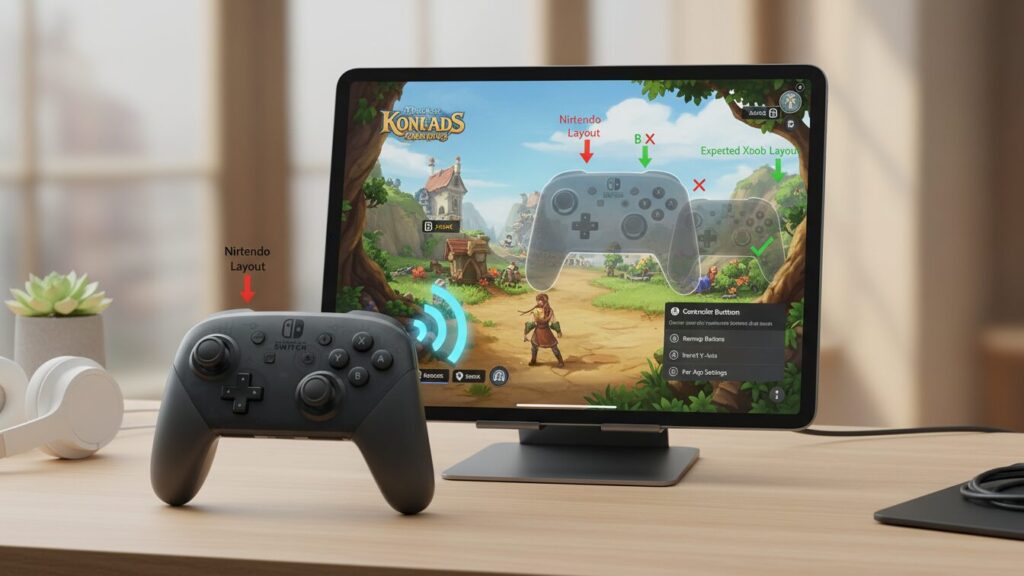
プロコンをiPadにつないで最初に戸惑うのが、ABXYボタンの配置の違いです。Switchでは「右=A、下=B」が基本ですが、Xbox系では「下=A、右=B」になっています。この違いが、そのままiPadでの表示やゲーム内のガイドテキストにも影響してきます。
物理配置と画面表示が噛み合わない問題
たとえば、画面に「Aを押して決定」と出ているのに、実際は右のボタンを押すのか下のボタンを押すのか分からなくなる、というやつですね。慣れてしまえばどうにでもなるのですが、アクションゲームやFPSでは地味に致命的だったりします。
iPadOS側のボタンリマップを使う
iPadOSには、標準でゲームコントローラーのボタン配置を変更できる設定が用意されています。
- 設定 → 一般 → ゲームコントローラー
- 接続したPro Controllerを選ぶ
- 「デフォルトのコントロール」またはアプリごとの設定を確認する
ここで、AとBの割り当てを入れ替えたり、XとYを調整しておくことで、画面表示と自分の感覚を近づけることができます。
ボタン配置はゲームごとに好みが分かれるので、対応している場合はゲームごとに設定を分けておくと切り替えやすくなります。
一部ゲームは独自設定を持っている
注意点として、ゲームによってはiPadOS側の設定とは別に独自のボタンマッピングを持っているものもあります。その場合は、ゲーム内の「コントローラー設定」メニューでもボタン配置を確認する必要があります。どちらの設定が効いているか分からないときは、OS側を一旦デフォルトに戻してから、ゲーム内で調整してみると見分けやすいです。
有線接続に関する誤解の整理
「Bluetoothは遅延があるから、iPadとプロコンを有線接続すればサクサクになるはず」と考える人も多いと思います。ただし、USB-Cでつなげば必ず有線コントローラーとして使える、という単純な話ではありません。
iPadとプロコンをケーブルでつないだとき
Appleは、一部のゲームコントローラーについて、データ転送と充電に対応したUSBケーブルでApple製デバイスへ直接接続すると、自動的にペアリング・接続できる場合があると案内しています。ただし、対応状況はコントローラーやアプリによって異なります。
- USB接続してもゲーム側で入力を認識しない場合がある
- iPadOSやゲームのバージョンによって挙動が変わる可能性がある
そのため、Nintendo Switch ProコントローラーをiPadで使う場合は、まずBluetooth接続を基本として考えるのが分かりやすいです。
現実的な構成は「Bluetooth+別電源」
安定して使いつつ充電もしたいなら、次のような構成がシンプルです。
- iPadとプロコンはBluetoothで接続する
- プロコンの充電は、メーカーが案内する充電方法を利用する
入力遅延はコントローラーとの通信だけで決まるわけではなく、ゲーム側の処理やフレームレート、iPadの負荷にも左右されます。気になる場合は自分の環境で切り分けながら確認してみてください。
なお、音まわりの無線と有線の違いに興味がある場合は、Bluetoothスピーカーと有線スピーカーの違いとレイテンシーを解説した記事も参考になると思います。
再接続・Switch併用時の注意点
プロコンはもともとSwitch向けのコントローラーなので、「最後に接続した相手」を優先して探すというクセがあります。これが、iPadとSwitchを行き来するときの「つながらない問題」の原因になりがちです。
Switchで遊んだ直後にiPadに戻すとき
一度Switchでゲームを遊ぶと、プロコンは「次もSwitchに繋ぎにいこう」とします。その状態でiPad側のBluetooth画面からPro Controllerをタップしても、
- 接続にやたら時間がかかる
- 接続失敗のメッセージが出る
といったパターンが起きやすくなります。
一度「登録解除」してからやり直すのが早い
どうしても安定しないときは、次の手順で一回きれいにリセットしてしまうのがおすすめです。
- 設定 → BluetoothでPro Controllerの「i」マークをタップ
- 「このデバイスの登録を解除」を選択
- プロコンのSyncボタンを長押しして、再びペアリングモードへ
- 一覧に出てきたPro Controllerを選択して接続
面倒に見えますが、変に引きずった状態で接続を繰り返すより、一度リセットした方が結果的に早く安定することが多いです。
遅延を抑えるネットワーク環境
「ボタンを押してから反応までワンテンポ遅れる」「原神でカメラをぐるっと回したときに引っかかる感じがする」——こういった遅延は、プロコンだけの問題ではなく、iPad側のネットワークや周辺環境の影響も大きいです。
2.4GHz帯の混雑を避ける
Bluetoothは基本的に2.4GHz帯を使っているので、同じ2.4GHz帯のWi-Fiとぶつかると干渉しやすくなります。対応ルーターを使っているなら、
- 可能ならiPadは5GHzのWi-Fiにつなぐ
- 2.4GHzのSSIDに不要な機器を大量にぶら下げない
といったあたりを見直すだけでも、体感のカクつきが軽くなることがあります。
iPad本体の発熱と処理落ちにも注意
原神やCoD Mobileのような重めのゲームを長時間プレイすると、iPad本体がかなり熱くなります。この状態になると、サーマルスロットリングでフレームレートがガクッと落ち、結果的に「入力が遅れているように見える」現象が起きがちです。
グラフィック設定を1〜2段階落として60fps(対応機種なら120fps)を安定させる方が、見た目の派手さよりプレイ感の気持ちよさという意味ではメリットが大きいかなと感じています。
なお、Bluetooth全般の遅延や無線特有のクセについては、オーディオ寄りの話になりますが、Bluetoothスピーカーの必要性とレイテンシーを解説した記事でも触れているので、興味があれば覗いてみてください。
iPadでプロコン接続して遊べるゲーム活用術
ここからは、実際にゲームでどう活かすかという話に移っていきます。原神、CoD Mobile、Minecraftといった人気タイトルを中心に、Steam Linkやエミュレーション系アプリまで含めて、iPadとプロコンの組み合わせで押さえておきたいポイントを見ていきましょう。
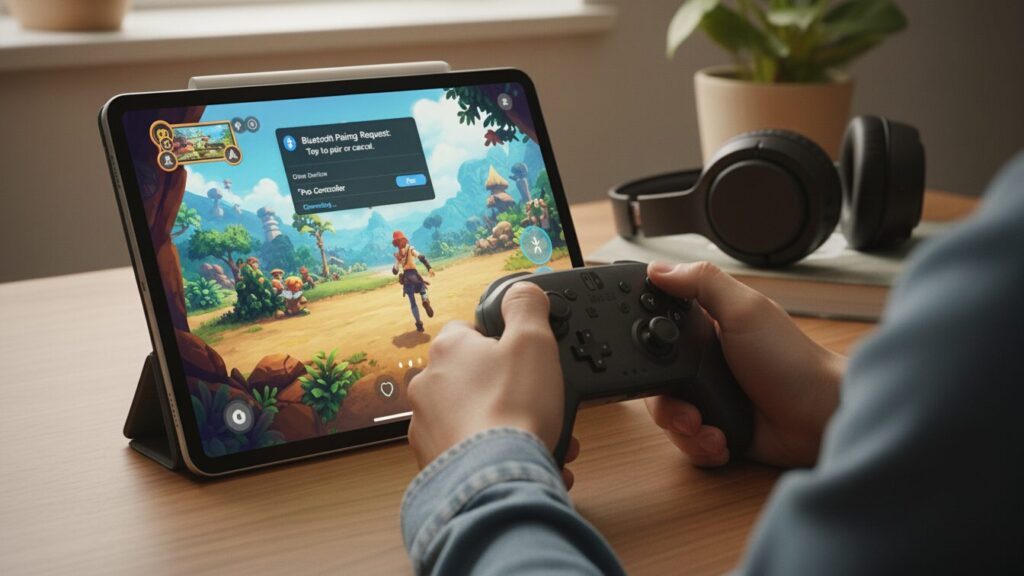
原神での設定と操作切替の注意
原神のiOS/iPadOS版はコントローラー操作に対応しています。ただし、HoYoverseが公式に案内しているコントローラーと、iPadOS側でBluetooth接続できるコントローラーは必ずしも同じではありません。Nintendo Switch Proコントローラーは公式の対応機種名として明記されていないため、iPadに接続できても原神での動作まで保証されるわけではない点には注意してください。
原神側で「コントローラー」を選ぶ
対応するコントローラーをBluetoothで接続した状態で原神を起動します。ログイン画面やロード中はタッチで進めてOKです。フィールドに入ったら、
- 画面左上のパイモンアイコンをタップ
- 歯車マークの「設定」を開く
- 「操作」タブに移動する
- 「デバイス」の項目で「タッチスクリーン」から「コントローラー」に変更
接続したコントローラーが原神側で認識されていれば、この切り替えによってコントローラー入力がゲーム内に反映されます。
タッチ操作とコントローラーの切り替えに注意
一度コントローラーに切り替えると、画面タッチでできることが制限される場面があります。メニュー操作なども含めてコントローラー前提になるので、
- 外出先ではタッチ操作、家ではコントローラー、のように使い分けたい
- 特定の作業だけタッチでサクッと済ませたい
といった場合は、状況に応じて「タッチスクリーン」モードに戻す必要があります。
アップデートによって対応コントローラーや挙動が変わる可能性もあります。正確な情報は原神公式のお知らせやゲーム内ヘルプも合わせて確認してください。
CoD Mobileでの最適操作設定
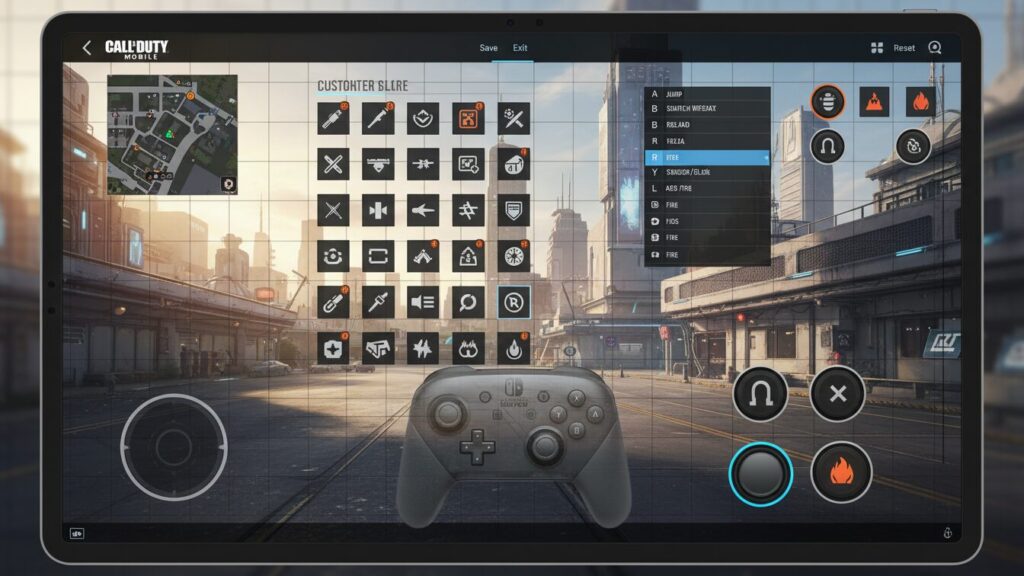
CoD Mobileはコントローラー操作に対応していますが、Nintendo Switch ProコントローラーはActivisionの公式対応コントローラー一覧には含まれていません。公式に案内されているのはXbox One/Xbox Series X|S、DUALSHOCK 4、DualSense、Backbone Oneなどです。
コントローラーサポートを有効にする
対応コントローラーを使う場合は、ロビー画面から
- 歯車アイコンの「設定」を開く
- 「コントローラー」タブを選択
- 「コントローラーサポートを有効にする」をオン
と進めていきます。Nintendo Switch Proコントローラーについては、iPadOS側で接続できてもCoD Mobile側で正常に認識される保証はありません。
Activisionは、公式一覧以外のコントローラーについて「互換性がある場合もあるが、公式にはサポートしていない」と案内しています。プロコンで認識しない場合は、iPadOSの故障と決めつけず、ゲーム側の対応状況も切り分けて確認してください。
視点感度とデッドゾーンを調整する
FPSでは、アナログスティックの感度が合っていないと、
- 視点がヌルヌルしすぎて酔う
- 逆に動きが渋くて追いつけない
といったことになりがちです。利用しているコントローラーで設定項目が表示される場合は、視点感度やスコープ感度などを自分の好みに合わせて調整していきましょう。
特にアナログスティックに、軽いドリフト(触っていないのに少しずつ動いてしまう症状)がある場合は、ゲーム側でデッドゾーンを調整できるなら少し広めに設定すると改善することがあります。
Minecraftの感度調整と快適化
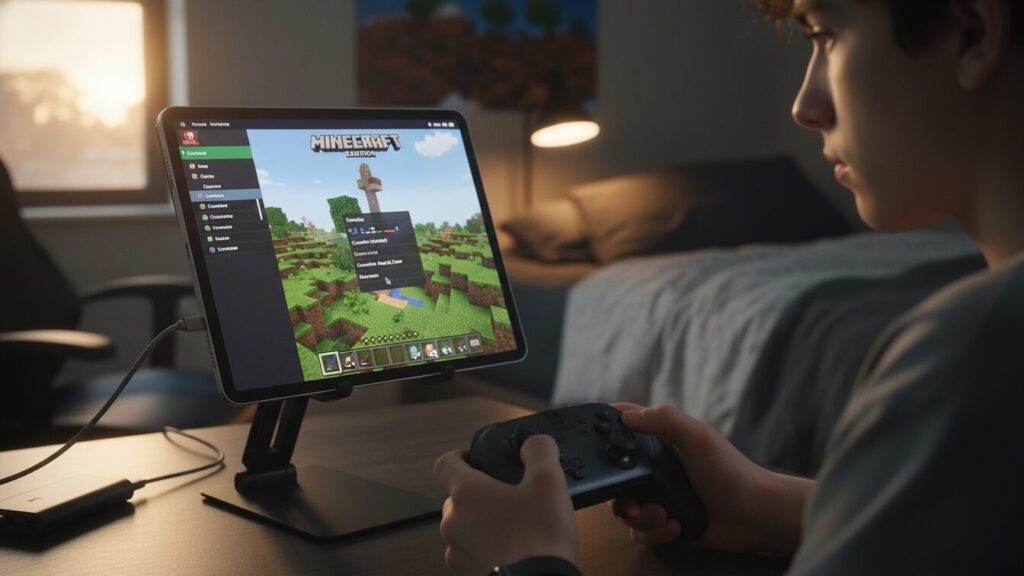
Minecraft(Bedrock版)は、iPadとの相性も良く、コントローラー前提のUIも備わっているタイトルです。プロコンをつなぐだけで、自然にコントローラーモードに切り替わるので、設定は比較的シンプルです。
接続するとUIが自動で切り替わる
プロコンを接続すると、メニュー画面の表記やボタンガイドがコントローラー用のレイアウトに変わります。ジャンプや攻撃、ブロック設置などの基本操作は、ほぼコンソール版と同じノリで扱えるので、Switch版から移行してきた人でも違和感は少ないはずです。
ブロック破壊の「ワンテンポ遅れ」を減らす
一部の環境では、ブロック破壊の入力がワンテンポ遅く感じられることがあります。設定メニューから、
- 「コントローラー」タブ
- 関連するオプションがある場合は設定を確認する
といった調整を行うと、体感が変わることがあります。また、視点移動の感度なども、自分の手のクセに合わせて細かく見直しておくと、作業系・戦闘系どちらも快適になります。
Steam Linkでの操作レイアウト最適化
Steam Linkアプリを使えば、PCのSteamゲームをiPadにストリーミングして遊ぶこともできます。ここで効いてくるのが、Steam側の「Nintendoボタンレイアウト」設定です。
Steam側の「Nintendoレイアウト」を有効にする
PC側のSteamクライアント、あるいはSteam Linkアプリの設定メニューから、
- コントローラー設定(または入力設定)を開く
- 「Nintendoボタンレイアウトを使用」やそれに近い文言の項目を有効にする
といった設定ができるタイトルがあります。これをオンにすると、
- 画面上のボタンガイドがプロコンのABXY配置に合わせて表示される
- 「A=右、B=下」というSwitch準拠のレイアウトでプレイできる
ようになり、かなり直感的に操作できるようになります。
iPadOS側のプロファイルと両立させる
iPadOS側でもボタンプロファイルを調整している場合、Steam側の設定と二重で効いてしまうことがあります。この場合は、
- Steam Linkで遊ぶときだけ、iPadOS側の設定をデフォルトに戻す
- または、Steam側ではレイアウト変更を使わず、OS側だけで調整する
といった形で「どちらをメインにするか」を決めておくと、混乱が少なくて済みます。
エミュレーションアプリ活用のポイント
DeltaやRetroArchのようなエミュレーション系アプリでも、プロコンはかなり相性が良いです。特に、任天堂系のレトロゲームとの組み合わせでは、物理ボタン配置がもともとのハードに近いというメリットがあります。
アプリ側のコントローラープロファイルを設定する
多くのエミュレーションアプリには、
- コントローラーごとにボタンマッピングを保存する機能
- ゲーム機ごと(SNES、N64など)にレイアウトを変える機能
が用意されています。プロコンを接続した状態で、
- アプリの設定 → コントローラー → 新規プロファイル作成
- 各ボタンに「Aボタン」「Bボタン」などを割り当てる
といった流れで、自分の感覚に合う配置を作っておきましょう。
レトロゲームではメリットが特に大きい
スーパーファミコンやN64のゲームを遊ぶとき、プロコンのボタン配置はかなりしっくり来ます。エミュレーションを利用する場合は、ゲームデータの入手方法や利用条件について、各タイトルや配信元の規約、著作権法などを確認したうえで利用してください。
エミュレーションアプリ自体と、ゲームデータを利用する権利は別の問題です。利用するROMやゲームデータについては、正規に利用できる範囲を確認したうえで判断しましょう。
iPadでプロコン接続にて得られる利点まとめ
最後に、iPadでのプロコン接続がもたらしてくれるメリットを、あらためて整理しておきます。SwitchとiPadの両方を持っている人にとって、プロコンをうまく活用できるかどうかは、ゲーム体験の快適さをかなり左右するポイントです。
- 既に持っているプロコンをそのまま活用できるので、追加投資を抑えられる
- タッチ操作では難しい精密な操作(視点移動やエイム)がやりやすくなる
- ゲーム側が対応していれば、物理コントローラーで快適に操作できる
- スイッチコントロールなどのアクセシビリティ機能でもゲームコントローラーを利用できる
個人的には、「家ではSwitchやPC、ベッドやソファではiPad+プロコン」というスタイルがかなりしっくりきています。同じコントローラーで複数の環境をまたげると、ゲームのハードルがぐっと下がるんですよね。
一方で、
- USB接続はコントローラーやアプリによって対応状況が異なること
- ボタン配置の違いをある程度吸収する設定が必要なこと
- iPadOSやゲームアプリのアップデートで対応状況が変わる可能性があること
といった注意点もあります。ここは、「iPadで認識すること」と「特定のゲームがそのコントローラーを正式にサポートしていること」は別、と覚えておくとトラブルを切り分けやすくなります。
この記事で紹介している内容は、2026年9月時点のApple、任天堂、各ゲーム提供元の公開情報と、確認できた範囲の内容をもとに整理しています。仕様や対応状況はOSやゲームアプリのアップデートで変わる可能性があるため、最新情報は各社公式サイトも合わせて確認してください。
ここまで読んでくれたあなたなら、iPadとプロコンの接続トラブルもかなり切り分けやすくなったと思います。まずはBluetooth接続を基本に、iPadOS側で認識しているか、次にゲーム側がそのコントローラーへ対応しているか、という順番で確認してみてください。