こんにちは。SnapGadget、運営者の「すながじぇ」です。
iPhone17のモバイル通信が切れる、圏外になる、SOS表示になる、パケ止まりっぽくて読み込みが進まない。さらにeSIMまわりが不安だったり、Wi-Fiの瞬断やBluetoothの不具合、5GとLTEの切り替え、ネットワーク設定リセットやVPN、CarPlayの切断まで重なると、かなりしんどいですよね。ここ、気になりますよね。
この記事では、私がガジェット運営者の視点で、iPhone17で通信が不安定になるときの見方と、今すぐ試しやすい対処を順番に整理します。やみくもに初期化する前に、どこで切り分けるべきかが見えるはずです。
なお、設定や症状の出方は回線、地域、端末状態、iOSのバージョンで変わるため、内容はあくまで一般的な目安として読んでください。またこの記事ではLTEについては「4G」として書いています。正確な情報は公式サイトをご確認ください。最終的な判断は専門家にご相談ください。
- iPhone17で通信が切れる主な原因
- 圏外やSOS表示の見分け方
- 効果が出やすい対処の優先順位
- 修理やサポートに進む目安
iPhone17のモバイル通信が切れる原因
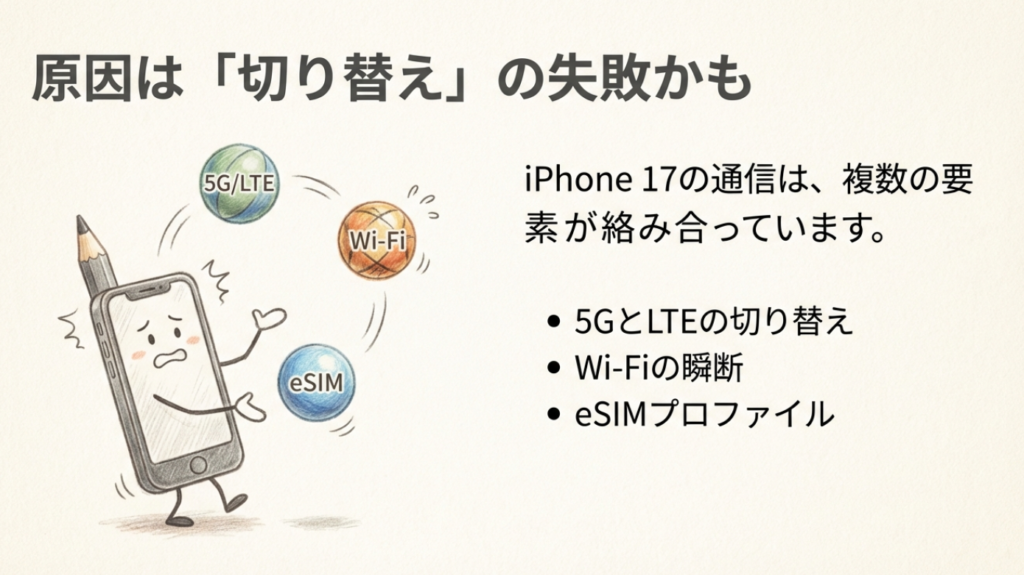
まずは、なぜ切れるのかをざっくり整理します。iPhone17の通信トラブルは、単に電波が弱いだけではなく、5GとLTEの切り替え、eSIMの状態、Wi-FiやBluetoothとの連動、車内利用まで複数の要素が絡みやすいのがやっかいです。原因を分けて見ていくと、対処の優先順位も決めやすくなります。
圏外やSOSになる症状
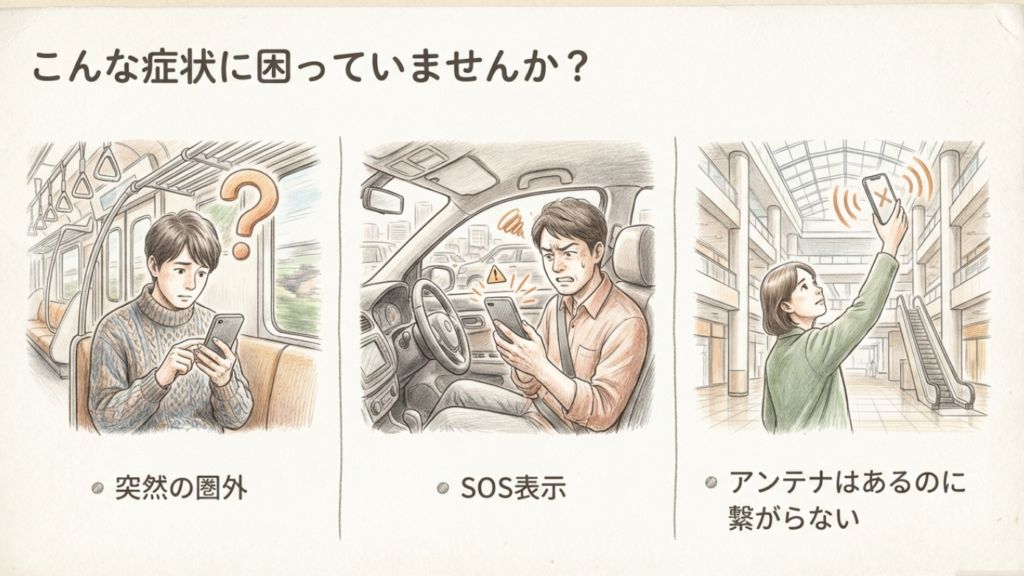
いちばん分かりやすいのが、アンテナ表示が急に落ちて圏外やSOSになるパターンです。これは単なる表示の揺れではなく、端末がモバイル通信網との接続維持に失敗している可能性があります。ここ、気になりますよね。普段は問題なく使えていたのに、ある日を境に駅や地下、ショッピングモール、建物の出入口、車での移動中などで突然圏外になると、回線が悪いのか、端末が悪いのか判断しづらいかなと思います。
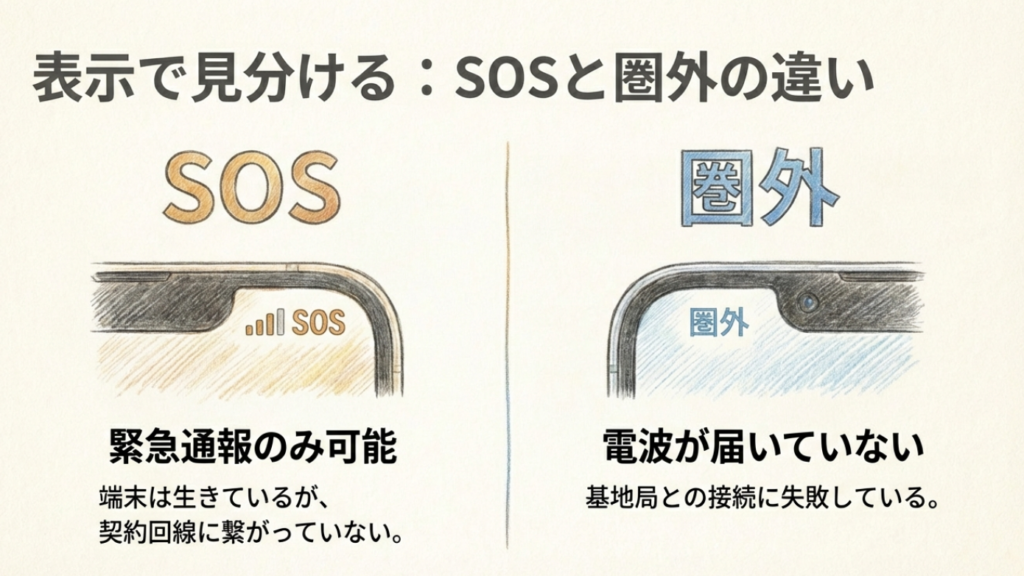
私がこの手の相談でまず見るのは、発生する場所が決まっているか、移動中に起きやすいか、再接続までの時間が長いかの3点です。特定の場所だけで起きるなら、基地局の切り替えや電波条件の影響が濃くなります。逆に自宅でも屋外でもランダムに起きるなら、端末の設定、eSIMの状態、キャリア設定、場合によっては本体側の不調まで視野に入ります。SOS表示は一見すると完全に壊れたように感じますが、実際には緊急通報だけ可能な状態を示すケースもあり、通常の通話やデータ通信はできないが、端末が完全に沈黙しているわけではないという点は押さえておきたいです。
Apple公式でも、SOSやNo Service、Searchingの表示はセルラーネットワークへ正常接続できていない状態として案内されています。詳しい確認項目はApple公式サポート「If you see SOS, No Service, or Searching on your iPhone or iPad」も参考になります。私はこういう一次情報は、症状の意味を誤解しないためにも一度目を通しておくのがおすすめです。
見分け方のコツ
- 圏外やSOSが特定の場所だけで起きるか
- 再起動や機内モードで一時復旧するか
- Wi-Fiでは普通なのにセルラーだけ不安定か
- 発生後に自然復帰するまで何分かかるか
- 通話とデータ通信のどちらが先にダメになるか
もうひとつ大事なのは、症状の記録です。圏外になった時刻、場所、移動中か停止中か、5G表示だったかLTE表示だったか、機内モードで直ったか。このあたりをメモしておくだけで、あとでAppleサポートやキャリア窓口に相談する時の精度がかなり上がります。「たまに切れるんです」より、「駅から地上に出た直後に5G表示のまま通信が止まり、機内モードで復帰した」のほうが、圧倒的に話が早いですよ。
| 表示 | 見え方 | 考えやすい状態 | 最初に試すこと |
|---|---|---|---|
| 圏外 | アンテナが消える | キャリア接続が外れている | 機内モード切替、再起動 |
| SOS | SOSのみ表示 | 通常通信不可、緊急系のみ可の可能性 | 場所移動、回線再接続、公式手順確認 |
| アンテナあり | 5G/LTE表示のまま | パケ止まりやセッション不整合 | 5G切替確認、VPN停止 |
パケ止まりが起きる場面
アンテナは立っているのにページが開かない、アプリがぐるぐるのまま進まない、動画だけ再生できない。この状態はいわゆるパケ止まりとして認識されやすい症状です。見た目ではつながっているように見えるので、原因が分かりにくいんですよね。あなたも「電波はあるのに何もできない」という状態にイライラしたことがあるかもしれません。
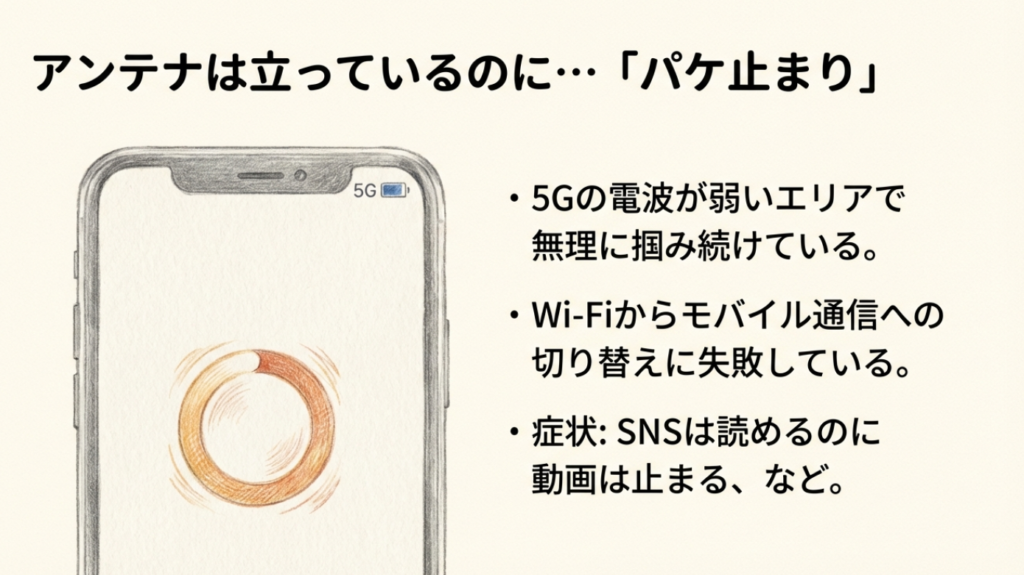
この症状で多いのは、5G表示を維持しているのに実際の通信セッションが不安定になっているケースです。特に5Gの電波が弱いエリアで端末が無理に5Gをつかみ続けると、速度が出るどころか逆に通信失敗を繰り返しやすくなります。ここは5Gが入っている=快適ではないのがポイントです。数字の見た目より、体感として安定しているかがずっと大事です。
また、Wi-Fiからモバイル通信へ切り替わる瞬間も詰まりやすいです。家や職場を出た直後、コンビニに入った直後、駅でフリーWi-Fiが切れた直後、地下から地上に出た直後など、ネットワークが切り替わるタイミングで症状が偏っているなら、接続の再交渉に失敗している可能性が高いかなと思います。SNSは読めるのにブラウザだけ遅い、動画は止まるのにテキストメッセージは届く、というようにアプリごとに見え方が変わることもあるので、アプリ単体の不調と誤解しやすいのも難しいところです。
パケ止まりを見分けるチェックポイント
私なら、まずSafari、地図、メッセージ、速度測定系アプリなど複数の種類で試します。全部ダメなら回線全体の問題っぽいですし、特定アプリだけならアプリ側の可能性が出てきます。次に5GからLTEへ落とした時に改善するかを見ると、原因の芯がつかみやすいです。これで安定するなら、少なくとも5G周辺の切替や電波保持に無理が出ている可能性はかなり高いです。
注意したい点
パケ止まりは「アプリの不具合」に見えがちですが、複数アプリで同時に起きるなら回線側やネットワーク設定側の可能性を優先して見てください。特に、アンテナ表示があるのにまったく開かないなら、見た目より根が深いことがあります。
この手の症状は、いきなり初期化するよりも、発生条件を洗い出してから対処するのが近道です。家のWi-Fiを離れた直後だけなのか、地下だけなのか、5G表示の時だけなのか。それが見えるだけで、次にやるべきことがかなり絞れます。やみくもに設定を触るより、原因候補を狭めるほうが結果的に速いですよ。
eSIMで切れる時の確認点
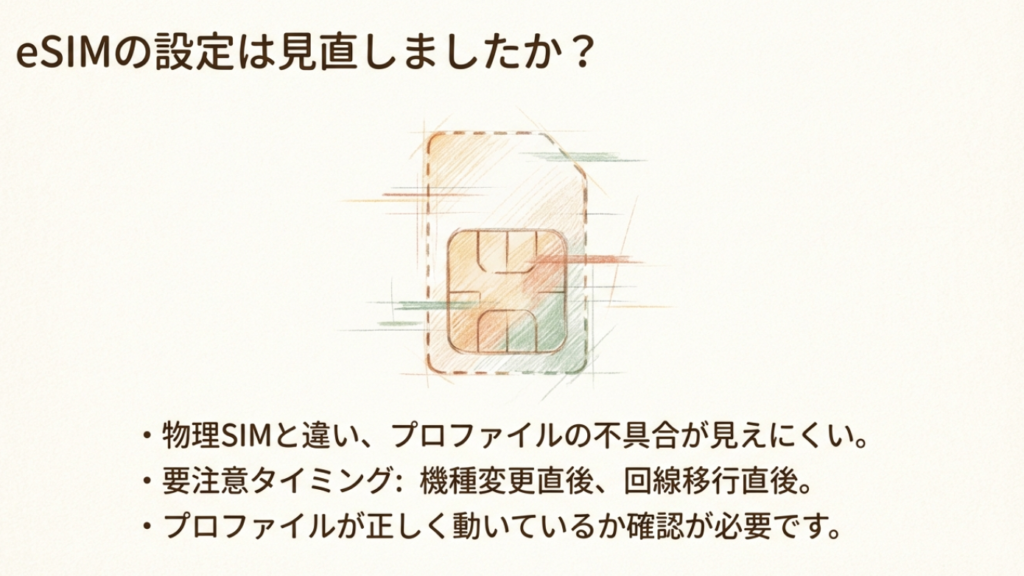
iPhone17世代では、eSIMまわりの状態確認がかなり重要です。通信そのものは問題なく見えても、プロファイル側が不安定だったり、再設定の途中でこけていたりすると、切断や再接続失敗の引き金になります。物理SIMと違って目で見て差し替えられないぶん、問題の切り分けが難しいんですよね。ここ、見落としやすいです。
まず確認したいポイント
設定アプリのモバイル通信画面で、使いたい回線が正しく選ばれているか、複数回線を使っているならデータ回線の設定が意図どおりかを見てください。デュアルSIM運用では、片方の回線が通話中に不安定になったり、メイン・サブの設定ミスで思わぬ動きになることがあります。仕事用と私用で回線を分けている人ほど、ここは一度落ち着いて見直したいところです。
次に見たいのは、キャリア設定やプロファイルの状態です。eSIMは回線契約そのものより、端末に入っているプロファイルが正しく動いているかがかなり重要です。機種変更直後、回線移行直後、通信プラン変更直後に不安定なら、回線そのものよりもプロファイルの書き込みや認証にズレがある可能性があります。ネットワーク設定リセットで改善しない、しかも別の場所に移動しても同じ、Wi-Fiでは正常、という条件がそろうなら、eSIMの再プロビジョニングをキャリアに相談する価値があります。
eSIMで特に起きやすい場面
私の感覚では、eSIMまわりは次のタイミングでトラブルが出やすいです。機種変更当日、回線を別キャリアから移した直後、デュアルSIM設定を触った直後、端末初期化後に復元した直後、VPNやMDMのような管理設定を併用している時。このあたりは、単純な電波問題よりも設定の整合性が崩れているケースがあります。
| 確認項目 | 見る場所 | 異常がある時の傾向 | 次の一手 |
|---|---|---|---|
| 回線選択 | 設定 > モバイル通信 | 想定外の回線がデータ通信に使われる | 主回線・副回線の役割を見直す |
| eSIM表示 | 設定 > 一般 > 情報 | 回線情報の反映が不自然 | キャリア設定更新を確認 |
| 機種変更直後 | 利用開始後すぐ | 圏外や認証不安定が続く | 再発行や再設定を相談 |
eSIMの削除や再発行は、手順を誤ると一時的に通信できなくなることがあります。外出先でいきなり進めるのではなく、安定したWi-Fi環境と時間に余裕があるタイミングで行うのがおすすめです。業務端末なら管理担当に確認してからが安心です。
なお、eSIM再発行は万能薬ではありません。ただ、機内モード、再起動、LTE固定、ネットワーク設定リセットをやっても改善しないのに、回線や場所を変えても再発するなら、試す価値は十分あります。私はこういうとき、端末の故障だと決め打ちする前に、まずeSIMの整合性を疑います。見た目の症状以上に、裏側の認証や設定の問題だった、ということはわりとありますよ。
Wi-Fiが瞬断する原因
iPhone17で「モバイル通信が切れる」と感じていても、実はWi-Fi側の瞬断がスタート地点になっていることがあります。ロック解除直後に一瞬だけWi-Fiが落ちる、家の中でだけ途切れる、でも他の端末は平気。このパターン、けっこう厄介です。なぜなら、ユーザーから見るとセルラーの問題に見えるのに、発端はWi-Fi切断かもしれないからです。
Wi-Fiの瞬断が起きると、その瞬間にセルラーへ切り替わろうとして、今度はそちらでも接続が不安定になることがあります。つまり、Wi-Fi単体の問題ではなく、Wi-Fi→セルラーの連鎖で見えている場合があるわけです。家の中では不安定なのに、外へ出ると普通に使える。あるいは逆に、家を出た直後だけ詰まる。こういうケースは切替タイミングにヒントがあります。
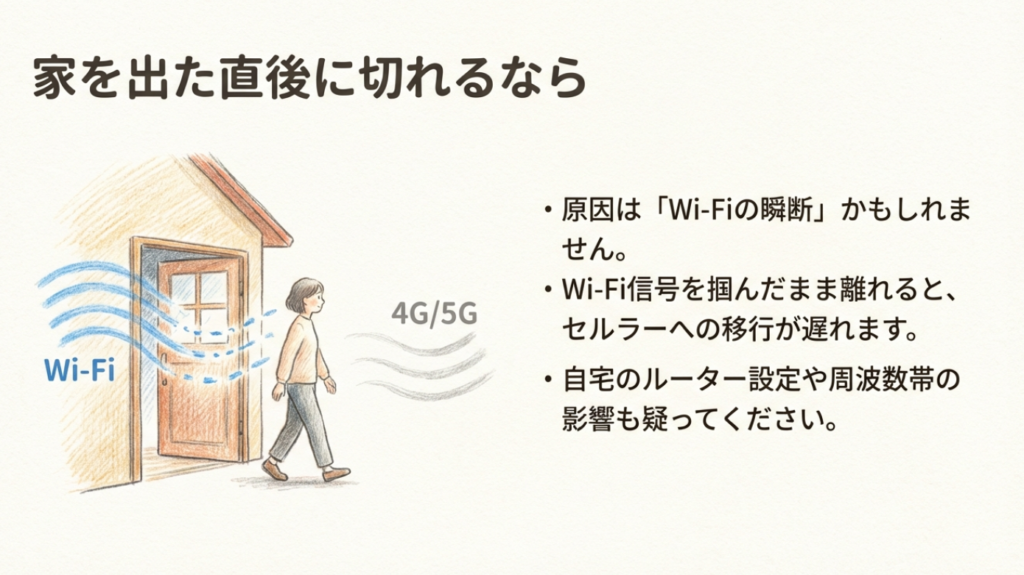
ルーター側との相性、2.4GHzと5GHzの自動切り替え、メッシュWi-Fiのノード移動、VPNやプライベートリレーによる経路変化なども重なるので、家だけで不調ならWi-Fiの見直しも必要です。特に他のスマホやPCは平気なのにiPhone17だけ不安定なら、iPhone側を疑いたくなりますが、ルーターの設定や設置場所、混雑チャンネルの影響で、たまたまその端末だけ症状が目立つこともあります。
家の中で切り分けるコツ
私ならまず、別のWi-Fi環境で再現するかを見ます。自宅だけならルーターや周波数帯の問題が濃いですし、自宅でも職場でも同じならiPhone側の設定やシステム側の問題を疑いやすくなります。次に、自宅ルーターの再起動、SSIDの切替、2.4GHzと5GHzの使い分け、DNS設定の見直しを順に試すと、意外と改善することがあります。
無線周りの安定性は、作業体験をかなり左右します。もしiPhone以外のWi-Fi利用も多いなら、SnapGadgetでまとめたWi-Fi環境が使用感に直結するiPad無線活用の考え方も参考になると思います。無線の安定性って、回線速度そのものより、日常のストレスに直結しやすいんですよね。
Wi-Fi起点を疑いやすいサイン
- 自宅や職場だけで症状が強い
- ロック解除直後に読み込みがもたつく
- Wi-Fiを切ると逆に安定する
- 場所を移動すると一時的に直る
- メッシュWi-Fi環境で移動時に途切れやすい
ここで大切なのは、Wi-Fiとセルラーを別問題として見ないことです。どちらか一方だけを疑うと、症状の本当の起点を見逃しやすいです。あなたがもし「外では普通だけど家で不調」「家を出た直後だけ固まる」と感じているなら、Wi-Fi瞬断はかなり有力な手がかりになるかなと思います。
Bluetooth不具合との関係
意外と見落とされがちですが、Bluetoothの不具合が同時に起きているなら、ローカル無線系の制御が丸ごと不安定になっている可能性があります。AirPodsやApple Watchがつながりにくい、AirDropが反応しない、Bluetoothをオフにしても戻る。このあたりがセットで起きるなら、症状は一段深いです。ここ、かなり重要です。
Bluetooth自体がモバイル通信を直接止めるわけではありません。ただ、Wi-Fi・Bluetooth・CarPlayをまとめて使うシーンでは相互の影響が出やすく、システム側がネットワークセッションをうまく維持できなくなることがあります。たとえば、Apple Watch常時接続、AirPodsで音楽再生、ワイヤレスCarPlay、さらにモバイル通信で地図と音楽配信を同時に使う。この条件だと、日常的な便利さの裏で無線制御の負荷が高まりやすいです。
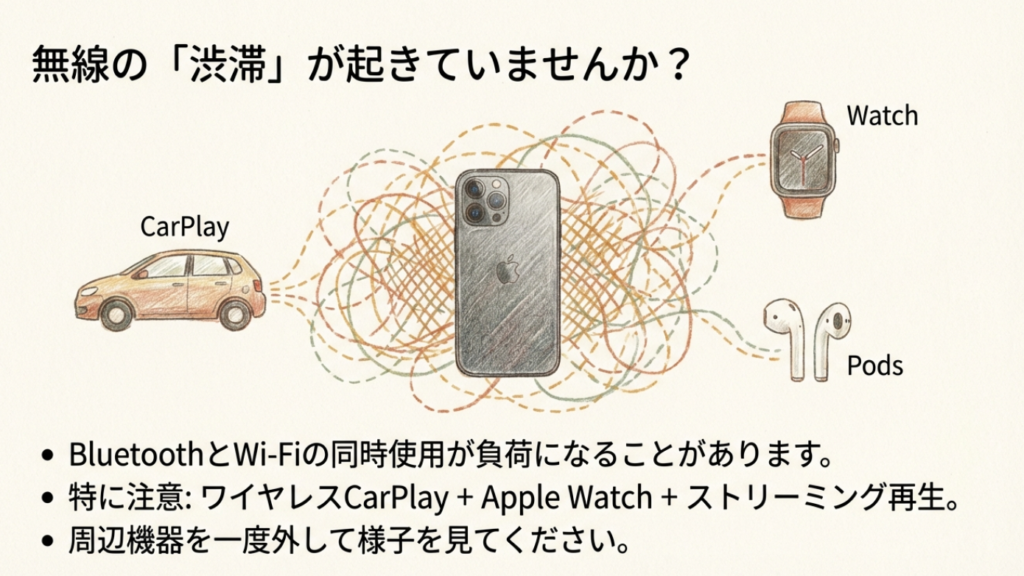
私がチェックしたいのは、Bluetooth機器を全部外した時に症状が軽くなるかどうかです。これで変化があるなら、少なくとも端末が複数無線セッションを抱えた時に不安定になる傾向がありそうです。逆に、何もつないでいなくても圏外やパケ止まりが起きるなら、Bluetoothは関連症状であって本丸ではないかもしれません。この切り分けだけでも、だいぶ見通しがよくなります。
こんな組み合わせは要チェックです
- Apple Watch接続中だけ不安定
- AirPods使用中に通信が詰まりやすい
- ワイヤレスCarPlayで切断が増える
- AirDrop不調とセルラー不調が同時に出る
- Bluetoothを切ると症状が軽くなる
周辺機器を使った切り分け手順
私なら、まずApple Watchとの接続を一時的に減らす、AirPodsを外す、CarPlayを有線に切り替える、AirDropを使わない状態で半日ほど様子を見る、というふうに一つずつ負荷を減らしてみます。いきなり全部切るとどれが効いたのか分からないので、できれば順番にやるのがおすすめです。特にワイヤレスCarPlayはWi-FiとBluetoothの両方を使うので、影響の見え方が強く出やすいです。
この場合は、個別アプリより先にネットワーク設定全体の見直しをしたほうが早いです。周辺機器を一時的に外して再現性を見るだけでも、かなり切り分けが進みます。あなたの使い方で再現条件が見つかれば、それはかなり強いヒントになります。単に「なんとなく不安定」ではなく、「Apple Watch接続時だけ頻度が上がる」まで言えると、対処が一気に具体化しますよ。
iPhone17のモバイル通信が切れる時の対処法
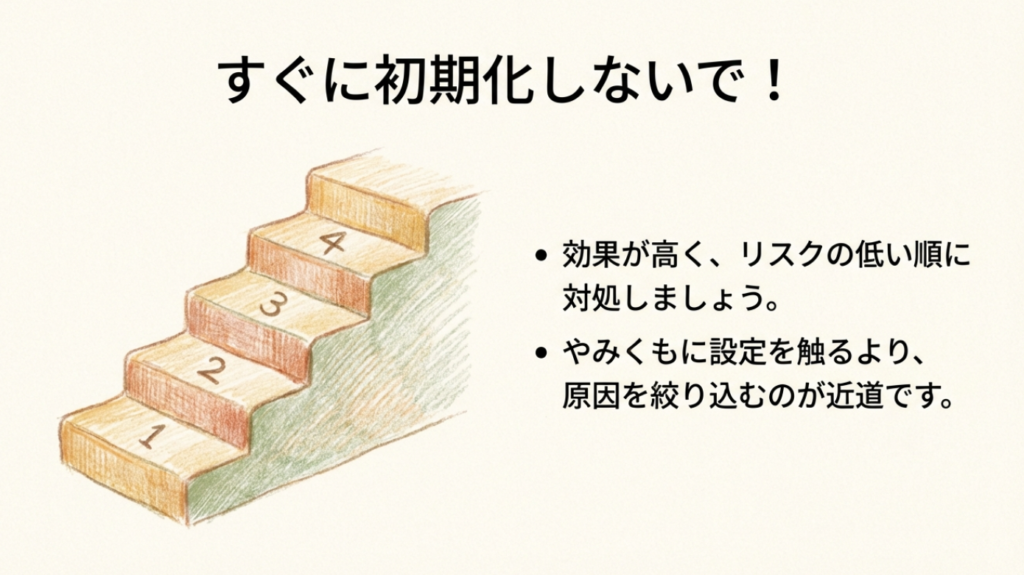
ここからは、私ならこの順番で試すという実践パートです。いきなり初期化に飛ぶのではなく、まずは復旧しやすく副作用の少ない方法から進めるのが基本です。特にeSIM運用では、順番を間違えると逆に手間が増えやすいので、落ち着いて一つずつ進めていきましょう。
機内モードで再接続する
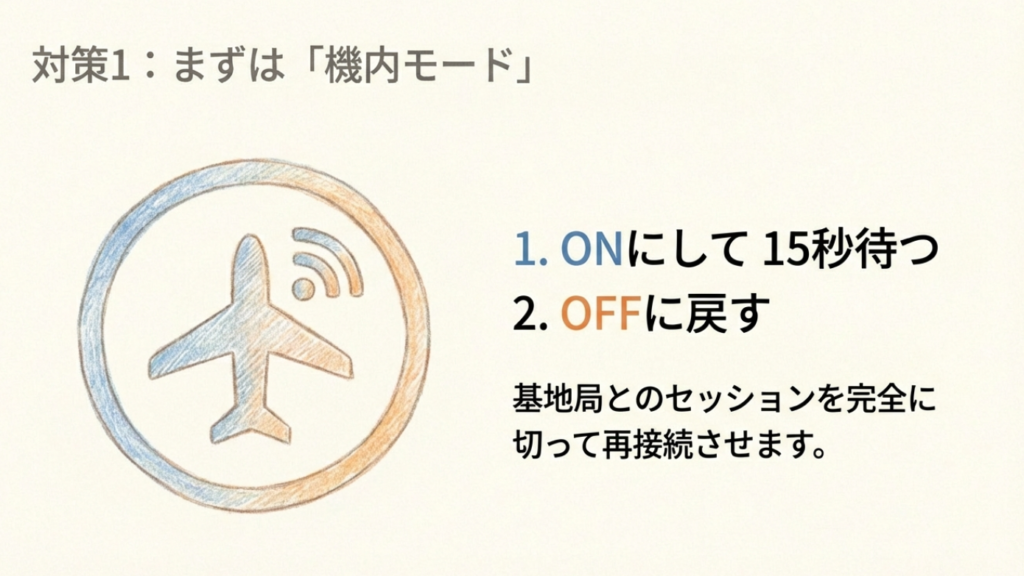
最初に試したいのは、いちばん手軽で副作用が少ない機内モードのオン・オフです。通信が詰まった時、端末と基地局の接続をいったん切って、再度つなぎ直すイメージですね。シンプルですが、こういう基本手順がいちばん効くこともあります。ここ、軽く見ないほうがいいです。
やり方はシンプルで、機内モードをオンにして15秒前後待ち、その後オフに戻すだけです。数秒ではなく、少し待つのがコツです。急いで戻すより、完全にセッションを切ってから再接続したほうが効きやすい印象があります。特に、アンテナ表示はあるのに通信だけ止まっている時や、場所を移動した直後に詰まった時は試す価値が高いです。
この手順が向いているケース
圏外やSOSから復帰しない時、電波表示はあるのに何も読み込まない時、建物の中外を移動した後に不安定な時、地下鉄から地上に出た直後、Wi-Fiが切れた後にセルラーへ戻らない時。このあたりは機内モードの再接続がハマりやすいです。逆に、機内モードで毎回一時的に直るけれど数時間後にまた繰り返すなら、もっと深い設定やプロファイルの問題に進んだほうがいいかなと思います。
機内モード切り替えが向く場面
- アンテナはあるのに通信できない時
- 圏外やSOSから復帰しない時
- 場所を移動した直後に詰まった時
- Wi-Fiからセルラーへ戻らない時
- 再起動まではしたくない時
私なら、機内モードを切り替えた後に、ブラウザ、地図、メッセージの3つくらいを軽く試して、復旧度合いを見ます。ひとつのアプリだけで判断すると、アプリ側のキャッシュや読み込み不良に引っ張られることがあるからです。複数の種類で戻れば、接続全体が立ち直った可能性が高いです。
これで改善するなら、恒常的な故障というより、接続の張り直しで復帰するタイプの不安定さかもしれません。逆に頻繁に再発するなら、次の段階へ進んだほうがいいです。「直った」で終わらせず、どんな場面で起きたかはちゃんと覚えておくと後で役立ちますよ。
ネットワーク設定をリセット
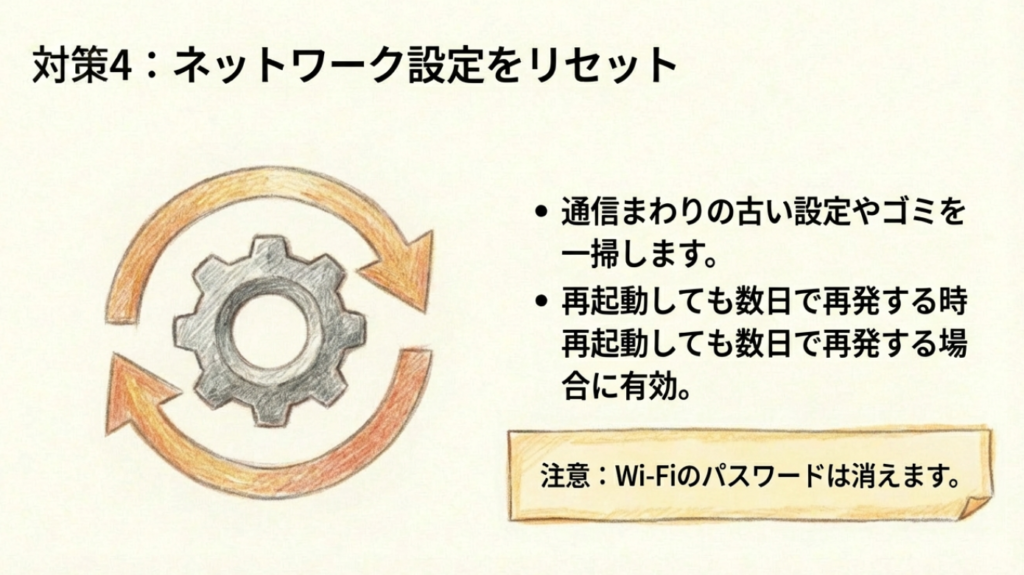
機内モードで一時復旧しても再発するなら、次はネットワーク設定のリセットが有力です。Wi-Fiの保存情報、Bluetoothのペアリング、通信まわりの残骸をまとめて整理できるので、原因が設定のこじれならかなり効きます。ここは「ちょっと面倒だから後でいいや」となりがちですが、実際はかなり大事な節目です。
この操作は写真やアプリそのものを消すわけではありませんが、Wi-Fiの再入力やBluetoothの再接続が必要になります。手間はあるものの、フル初期化よりはずっと軽いです。しかも、見えないところで残っている通信設定の違軽く掃除できるので、原因が複数絡んでいる時にも効果を感じやすいです。
VPNプロファイルを削除してからリセットすると、効果が出やすいことがあります。プロファイルの残骸が残っていると、リセット後も違和感が続くケースがあるからです。特に企業系VPN、セキュリティ系アプリ、管理プロファイルが入っていた端末は、この順番を意識したいです。
リセット前に確認しておきたいこと
保存してあるWi-Fiのパスワードが分からないと、あとで困ります。家族が管理しているルーターや、会社のWi-Fi、学校のネットワークなど、再接続に情報が必要なものはあらかじめ確認しておきましょう。また、Bluetooth機器も再ペアリングになるので、車載機器やイヤホンをよく使う人は、その再設定の手間も見込んでおくと安心です。
実行前の注意
会社支給端末や管理プロファイルが入っている端末は、設定を戻すと業務利用に影響することがあります。該当する場合は、社内の管理担当や契約キャリアに確認してから進めてください。自己判断で進めると、通信より別のトラブルが増えることもあります。
ネットワーク設定リセットが向く症状
Wi-FiもBluetoothもセルラーも全体的に不安定、接続先を変えても違和感が続く、AirDropやCarPlayも巻き込んで変な挙動がある、再起動では改善が短い。このあたりなら、リセットの優先度は高いです。逆に、特定の場所でしか起きないなら、まずは電波環境や5G切替を疑うほうが先かもしれません。
私としては、再起動で改善しても数日以内に再発するなら、かなり早い段階でネットワーク設定リセットを検討していいと思います。全部を初期化する前の中間手段として、とてもバランスがいいです。設定が少し面倒でも、得られる情報量は大きいですよ。
LTE固定で5G切替を避ける
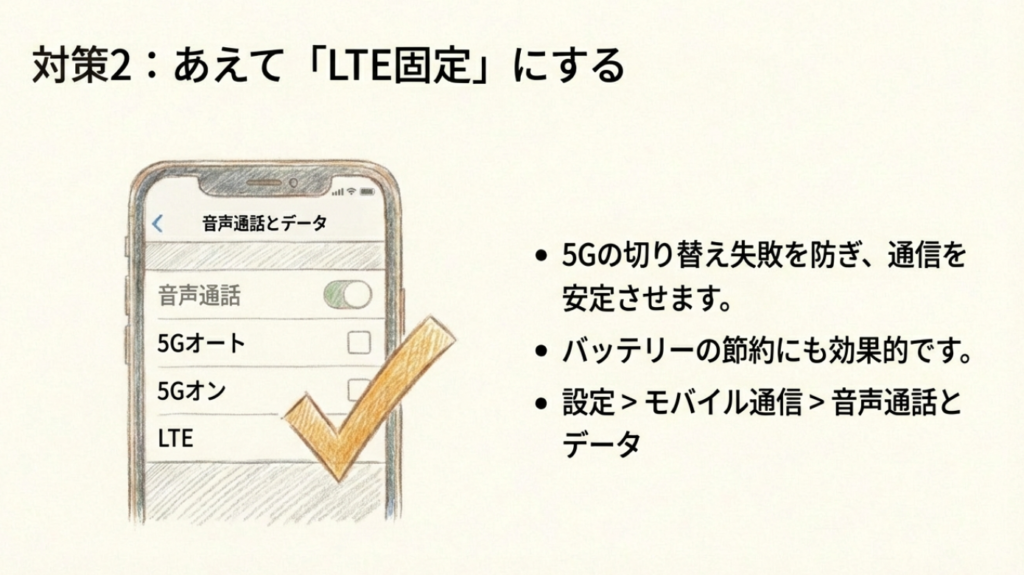
正直、体感で効きやすいのがこれです。iPhone17で通信が切れるなら、5Gをいったん外してLTE固定にするのはかなり現実的な回避策です。速度の理論値は下がりますが、安定性が上がるなら日常利用ではメリットのほうが大きいことも多いです。ここは「最新機種なのに5Gを切るの?」と思うかもしれませんが、実用目線ではかなりありです。
特に、移動中・駅・大型商業施設・屋内外の境目で落ちやすい人は試す価値があります。5GとLTEの切り替え頻度が高い環境ほど、LTE固定の恩恵を感じやすいです。アンテナの本数よりも、セッションが安定して継続できるかが重要なので、速度テストの数字だけで判断しないほうがいいかなと思います。
さらに、5Gは電池消費にも影響しやすいです。通信の安定性だけでなくバッテリー面も気になるなら、SnapGadgetのiPhone17の電池持ち比較と節電設定の解説もあわせて見ておくと、運用の考え方がかなり整理しやすいと思います。安定とバッテリーは、意外と同じ方向を向いていることが多いです。
LTE固定で確認したいポイント
LTEに変更したら、半日から1日くらいはいつもの生活動線で使ってみるのがおすすめです。家の中、通勤経路、商業施設、車内など、普段トラブルが出やすい場所でどう変わるかを見ると判断しやすいです。10分だけ試して「直ったかも」で終わると、偶然なのか対策の効果なのか切り分けにくいです。
LTE固定が向く人
- 5G表示の時だけ読み込みが遅い
- パケ止まりが起きやすい
- 速度より安定を優先したい
- 移動中の切断が多い
- 地下や屋内で挙動が怪しい
| 比較項目 | 5G優先 | LTE固定 |
|---|---|---|
| 理論上の速度 | 高い | やや控えめ |
| 移動時の安定性 | 環境差が出やすい | 安定しやすいことがある |
| 切り分けしやすさ | 原因が散りやすい | 5G要因を外せる |
| 日常利用の安心感 | 場所により差 | 堅実に使いやすい |
もちろん、すべての人に効く万能策ではありません。ただ、切り分けとしては非常に優秀です。LTEで安定するなら、問題の芯が5G周辺にあると判断しやすくなります。逆にLTEでも同じなら、eSIM、VPN、ネットワーク設定、ハードウェア側など別の候補に進めます。私は、原因の枝を切る目的でまず試す価値がある方法だと思っています。
VPNをオフにして確認
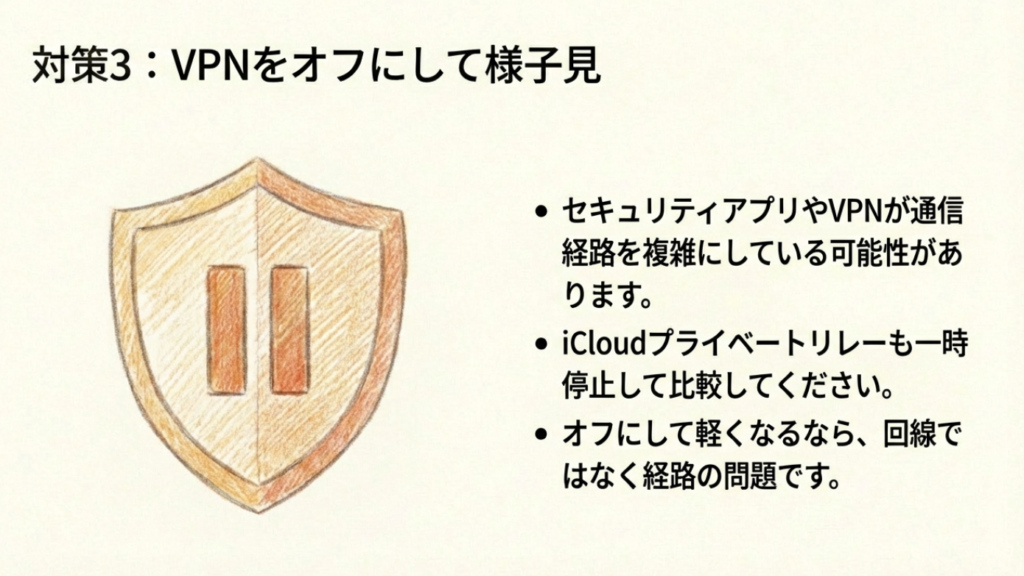
VPNを使っている人は、ここを飛ばさないでください。セキュリティ目的で入れていると安心感がありますが、通信が不安定な時は経路が複雑になるぶん、相性問題が出ることがあります。ここ、意外と盲点です。普段は気にならなくても、回線が不安定な日だけ極端に悪化することもあります。
私なら、まずVPNをオフにして再現するかを見ます。可能ならアプリを終了するだけでなく、構成プロファイルの有無も確認します。VPNが原因なら、オフにした瞬間に通信のもたつきが消えることもあります。特に、ブラウザは遅いのにアプリは動く、会社のツールだけ重い、Wi-Fiでは平気なのにモバイル通信で不安定、というような時は要チェックです。
また、iCloudのプライベートリレーが有効な場合も、通信経路の変化が関係していることがあります。常時オンにしている人は、一時的に切って挙動を見るのもありです。ただし、これはプライバシー保護とのバランスもあるので、用途に応じて判断してください。私はまず、信頼できる自宅回線で切り分けをして、原因がそこにあるかどうかだけでも見ておくのがおすすめです。
VPNを疑いやすい症状
ページの表示開始がやたら遅い、回線速度測定だけ不自然に落ちる、地図や動画など常時接続系が途切れやすい、社内アプリだけ使えない、Wi-Fiでは普通だがセルラーで悪化する。このあたりが出ているなら、VPNやリレー系機能が影響している可能性があります。セキュリティアプリに含まれる通信保護機能も、見た目はVPNでなくても似たような動きをすることがあります。
フリーWi-Fi利用時にVPNを切るのが不安な人もいますよね。その場合は、まず自宅や信頼できる回線で切り分けをして、原因がVPNかどうかだけでも掴んでおくと判断しやすいです。原因確認と常時運用の方針は分けて考えるのがコツです。
確認の順番
- VPNアプリをオフにする
- 通信が安定するか数十分見る
- 必要ならアプリを終了する
- 構成プロファイルや補助機能も確認する
- プライベートリレーも一時停止して比較する
VPNやプライベートリレーを切ったら必ず症状が改善する、という話ではありません。ただ、通信経路をシンプルすること自体が切り分けに役立ちます。もしオフで一気に軽くなるなら、回線の問題というより、経路の複雑さが不安定さを増幅していたと見てよさそうです。ここが分かるだけでも、次の対策はかなり絞れますよ。
CarPlay切断時の対処法
車で使っている人にとっては、CarPlayの切断はかなりストレスです。ナビが止まる、音楽が途切れる、接続し直しで気が散る。このあたりは安全面にも関わるので、軽く見ないほうがいいです。しかもCarPlayの不調は、単なる車載機器の相性に見えて、実はiPhone側の無線不安定さが原因になっていることもあります。
ワイヤレスCarPlayはWi-FiとBluetoothの両方をかなり強く使うため、iPhone側の無線が不安定だと影響を受けやすいです。もし切断が増えているなら、まずは有線CarPlayで安定するかを確認してください。有線で安定するなら、車側より無線セッション維持のほうが怪しいです。特に、Apple Watchを常時つないでいる、AirPodsも使う、地図と音楽配信を同時に使う、という条件では無線の負荷が上がりやすいです。
ワイヤレス接続がどうしても不安定な場合は、高品質なケーブルを使った有線接続に切り替えるのが一番の近道です。通信ロスが少なく、充電も同時に行えるため長時間のドライブでも安心ですよ。
車内で試しやすい順番
- iPhoneを再起動してから接続する
- Apple Watchや不要なBluetooth機器を一時的に外す
- ワイヤレスではなく有線CarPlayで比較する
- LTE固定で変化があるか見る
- VPNやプライベートリレーを止めて比較する
ここで大切なのは、車の問題か、iPhoneの問題かを切り分けることです。同じ車で別のiPhoneは安定するのか、別の車では同じiPhoneがどうか、という比較ができると強いです。もちろん毎回そこまでできるとは限りませんが、有線で安定するかだけでもかなり大きなヒントになります。
安全面の注意
走行中に設定変更や再接続を試すのは避けてください。必ず安全な場所に停止してから操作しましょう。ナビや通話の不具合は事故リスクにもつながるため、最終的な判断は専門家にご相談ください。
もし仕事や長距離移動でCarPlay依存度が高いなら、安定するまで有線運用へ寄せるのも立派な対策です。無理にワイヤレスへこだわるより、まず止まらないことを優先したほうが実用的ですよ。便利さより確実さを取る、という判断がいちばん正しい場面もあります。
| 比較項目 | ワイヤレスCarPlay | 有線CarPlay |
|---|---|---|
| 接続方式 | Wi-Fi+Bluetooth | ケーブル中心 |
| 無線不調の影響 | 受けやすい | 比較的受けにくい |
| 切り分け用途 | 原因が散りやすい | iPhone側の無線要因を減らせる |
iPhone17のモバイル通信が切れる時のまとめ
iPhone17のモバイル通信が切れる時は、電波の弱さだけで片づけないのが大事です。圏外やSOS、パケ止まり、eSIM、Wi-Fi瞬断、Bluetooth、VPN、CarPlay。このどれが起点かで、打つべき手が変わります。あなたが今つまずいているポイントも、実はひとつの原因ではなく、複数が重なって見えているかもしれません。ここ、最後に整理しておきましょう。
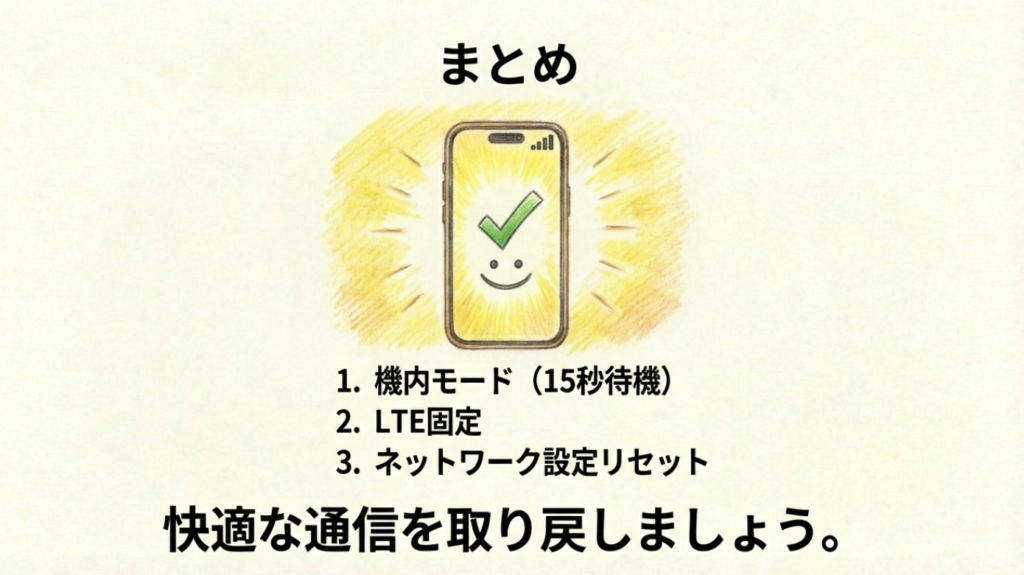
私ならまず、機内モードのオン・オフで一時復旧するかを見ます。次に再起動、LTE固定、VPNやプライベートリレーの停止、ネットワーク設定リセットの順で進みます。それでも改善しないなら、eSIMの再発行やキャリア相談、必要に応じてAppleサポートでの診断や交換相談に進むイメージです。この順番にする理由は、副作用が少ないものから始めて、原因候補を一つずつ消していけるからです。
私ならこの順番で進めます
- 機内モードのオン・オフで再接続
- 再起動して症状の再現性を見る
- LTE固定で5G切替を外す
- VPNやプライベートリレーを一時停止
- ネットワーク設定をリセット
- 改善しなければeSIM再発行や修理相談
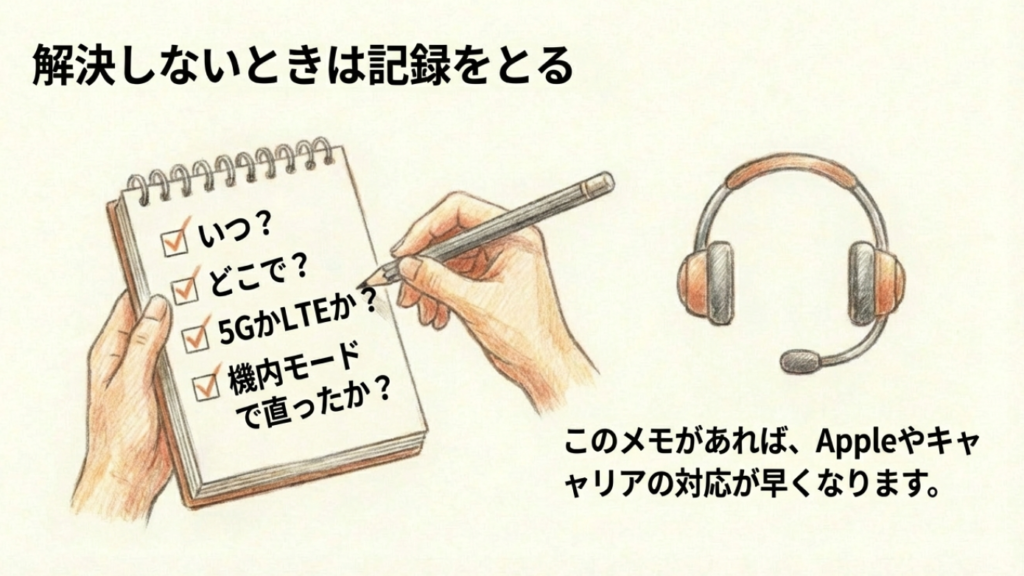
特に大事なのは、症状の出る条件をメモすることです。発生場所、時間帯、5GかLTEか、移動中か静止中か、Wi-Fiを離れた直後か、機内モードで戻るか。これがあるだけで、サポートに相談した時の精度がまるで違います。感覚だけで話すより、具体的な条件があったほうが、キャリア側もApple側も判断しやすいです。
また、全部を自己判断で抱え込まないことも大切です。契約状況、利用エリア、業務端末かどうか、VPNや管理設定の有無で最適解は変わります。だからこそ、この記事の内容はあくまで一般的な目安として使ってください。正確な情報は公式サイトをご確認ください。最終的な判断は専門家にご相談ください。
もしここまで試しても改善せず、しかも日常利用に支障が出るレベルなら、我慢して使い続けるより相談に進んだほうがいいです。通信は生活インフラなので、「たまに切れるから仕方ない」で済ませないほうがいいかなと思います。