
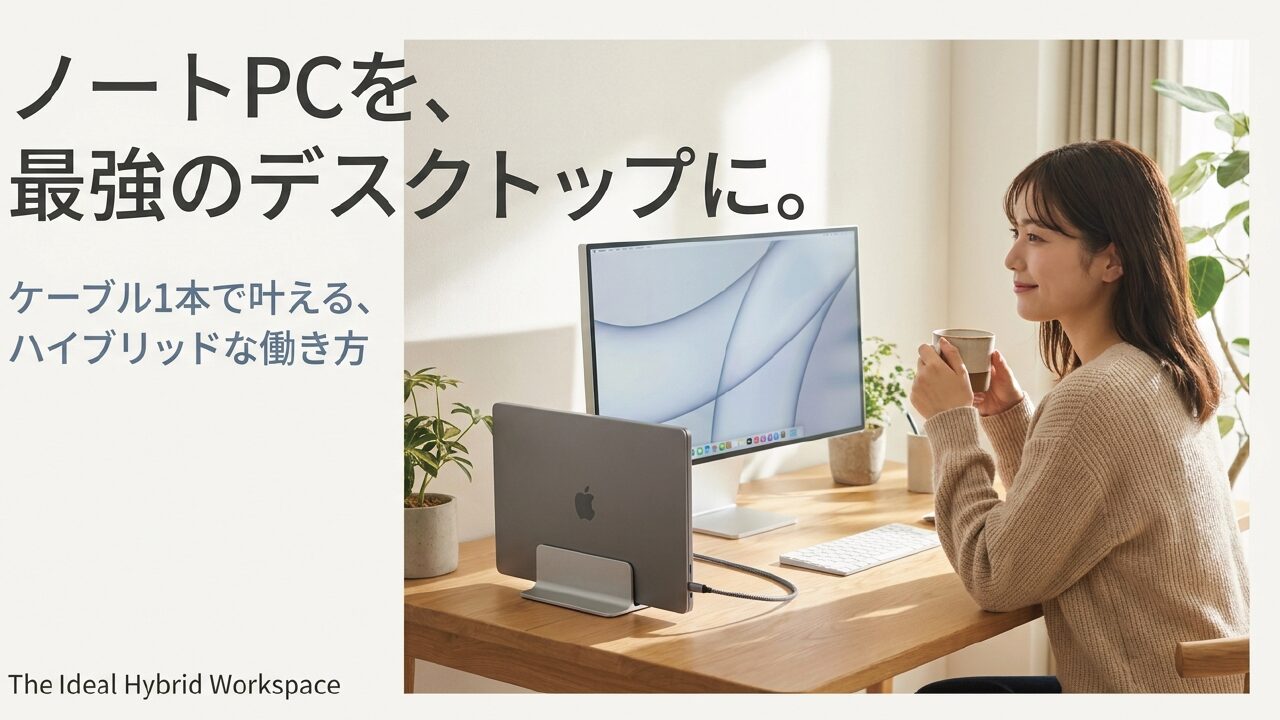
こんにちは。SnapGadget、運営者の「すながじぇ」です。
ノートPCのデスクトップ化って、やってみたいけど意外と迷うポイントが多いですよね。クラムシェル設定で閉じたまま使えるのか、ケーブル一本化にはどんなドックが必要なのか、2画面やデュアルディスプレイはちゃんと使えるのか、電源起動は面倒にならないのか。ここ、気になりますよね。
さらに、熱対策や縦置きスタンド、バッテリー劣化、持ち運びと快適化のバランス、買ってから後悔しがちな失敗ポイントまで考えると、ただモニターをつなぐだけでは済まない部分もあります。
この記事では、ノートPCを自宅やオフィスではデスクトップPCのように快適に使い、外出時はそのまま持ち出せる環境を作るために、必要な機材、設定、注意点をまとめて整理していきます。
- ノートPCを閉じたまま使う基本設定
- 外部モニターやドックの選び方
- 熱やバッテリーを守る運用方法
- 買ってから後悔しない注意点
ノートPCのデスクトップ化の基本
まずは、ノートPCのデスクトップ化で押さえておきたい基本から見ていきます。外部モニター、キーボード、マウス、ドッキングステーションを組み合わせることで、ノートPCはかなり快適な据え置き環境になります。ただし、閉じたまま使う場合は設定や排熱の考え方を間違えると、便利どころかストレスが増えることもあります。
この章では、クラムシェル設定、閉じたまま使うときの注意点、ケーブル一本化、2画面化、デュアルディスプレイ設定、電源起動の工夫まで、最初に知っておきたい部分をまとめます。ここを押さえておけば、いきなり機材を買って失敗するリスクはかなり減らせますよ。
クラムシェル設定の手順
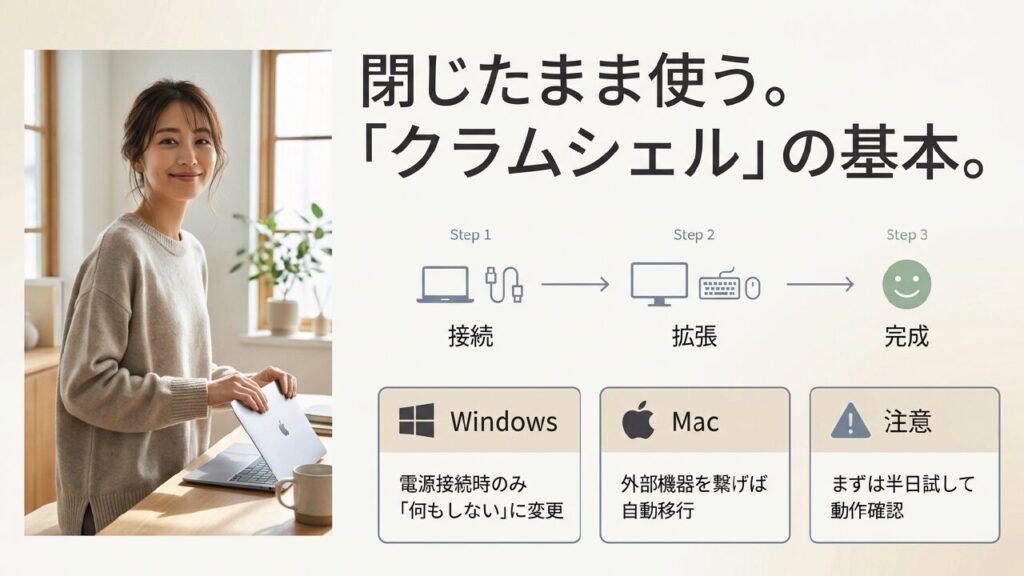
ノートPCのデスクトップ化でまず出てくるのが、クラムシェルモードです。これはノートPCの画面を閉じたまま、外部モニター、外付けキーボード、マウスで操作する使い方のこと。デスクの上からノートPCの画面をなくせるので、作業スペースがかなり広くなります。モニターアームと組み合わせると、机の上にあるのはキーボードとマウスだけ、みたいなスッキリ環境も作れます。見た目も気持ちいいですし、集中しやすいんですよね。
Windowsの場合は、電源設定でカバーを閉じたときの動作を変更します。基本の流れは、コントロールパネルを開き、電源オプションからカバーを閉じたときの動作を選び、電源に接続しているときだけ何もしないに設定する、という形です。Microsoft公式サポートでも、カバーを閉じたときの動作はコントロールパネルの電源オプションから設定できると案内されています(出典:Microsoft公式サポート「Battery saving tips for Windows」)。
Windowsで設定する流れ
Windows 10やWindows 11では、タスクバーの検索からコントロールパネルを開きます。そのあと、ハードウェアとサウンド、電源オプション、カバーを閉じたときの動作の選択、という順番で進むと設定画面にたどり着けます。設定画面には、バッテリ駆動時と電源に接続時の2つの項目があります。デスクトップ化で使うなら、基本的には電源に接続時だけ何もしないに変更すればOKです。
Windowsでの基本設定
- コントロールパネルを開く
- ハードウェアとサウンドを選ぶ
- 電源オプションを開く
- カバーを閉じたときの動作を選択
- 電源に接続時を何もしないに変更
- バッテリ駆動時はスリープのままにする
ここで大事なのは、バッテリー駆動時まで何もしないにしないことです。バッテリー駆動時も何もしないにすると、電源ケーブルが抜けた状態でカバンに入れても、ノートPCが動き続ける可能性があります。これはかなり危ないです。ファンが回り続けてカバンの中で熱を持ったり、バッテリーが空になったり、最悪の場合は本体トラブルにつながることもあります。持ち運びが多い人ほど、バッテリー駆動時はスリープのままにしておくほうが安全かなと思います。
MacBookで使う場合の考え方
MacBookの場合は、Windowsのようにカバーを閉じたときの動作を細かく選ぶというより、条件がそろうとクラムシェル運用できる仕組みです。必要なのは、外部モニター、電源、外部キーボード、外部マウスまたはトラックパッドです。USB-Cモニターやドッキングステーションから給電しながら映像出力している場合は、ケーブル1本でかなりスマートに使えます。
ただし、Bluetoothキーボードやマウスでスリープ解除したい場合は、ペアリング状態やスリープ解除の挙動を事前に確認しておくのがおすすめです。いざデスク環境を作ったあとで、閉じたら復帰できない、外部モニターが映らない、という状態になると面倒ですからね。最初はノートPCを開いた状態で外部モニターが正常に映るか確認し、そのあと閉じて動作を見る、という順番で進めるとトラブルを切り分けやすいです。
クラムシェル設定で失敗しやすいポイント
- 外部モニターを認識する前にカバーを閉じてしまう
- 外付けキーボードやマウスを接続していない
- 給電していない状態でMacBookを閉じている
- Windowsでバッテリ駆動時まで何もしないにしている
- スリープ解除できる外部デバイスか確認していない
クラムシェルモードは、ノートPCをデスクトップPCっぽく使ううえでかなり便利です。ただ、最初の設定を雑に済ませると、スリープから戻らない、モニターが映らない、カバンの中で熱くなる、みたいなトラブルの原因にもなります。私なら、まずは外部モニターとキーボード、マウスだけで半日ほど試して、安定して使えるか確認します。そのあとで縦置きスタンドやドックを追加する流れが、失敗しにくい進め方かなと思います。
閉じたまま使う注意点
ノートPCを閉じたまま使うと、デスクはかなりスッキリします。視界に余計なものが入りにくくなりますし、外部モニターの高さも整えやすくなります。だけど、閉じたまま使うなら気をつけたいこともあります。特に重要なのは、排熱、内蔵デバイス、トラブル時の復旧です。ここを無視して見た目だけで構築すると、あとで地味に困ることがあります。
薄型ノートPCは、限られた筐体の中で熱を逃がすように設計されています。機種によっては、底面や側面だけでなく、キーボード面、ヒンジ周辺、ディスプレイ側のアルミ筐体なども放熱に関わっていることがあります。つまり、カバーを閉じることで熱の逃げ道が減る可能性があるわけです。普段のブラウジングや文章作成くらいなら問題なくても、オンライン会議、動画編集、画像生成、ゲーム、仮想環境、複数アプリの同時起動などでは本体温度が上がりやすくなります。
排熱口をふさがない配置が最優先
閉じたまま使うときは、まずノートPCの吸気口と排気口の位置を確認してください。底面から吸って背面に吐くタイプ、側面に排気するタイプ、ヒンジ付近から熱を逃がすタイプなど、機種によってかなり違います。縦置きスタンドを使う場合も、スタンドのクッションやホールド部分が排気口にかぶっていないか確認したほうがいいです。ここ、意外と見落としがちです。
閉じたまま使うときの注意点
- 排気口や吸気口をふさがない
- 本体が熱いと感じたら一度開いて冷ます
- 内蔵カメラや指紋認証が使えなくなる
- フリーズ時は本体を開く必要がある
- 高負荷作業では温度やファン音を確認する
もし本体が触れないほど熱い、ファン音が急に大きくなる、動作がカクつく、外部モニターが一瞬暗くなる、という症状が出るなら、熱が原因の可能性があります。ノートPCは一定以上の温度になると、内部パーツを守るために処理性能を自動で落とすことがあります。これがいわゆるサーマルスロットリングです。デスクトップ化したのに動作が遅くなったと感じる場合、PCの性能不足だけでなく、熱の逃げにくさが原因になっていることもあります。
内蔵デバイスが使えなくなる問題
クラムシェルモードでは、ノートPC本体のキーボード、トラックパッド、Webカメラ、マイク、スピーカー、指紋認証センサーなどが使いにくくなります。MacBookのTouch IDを毎日使っている人だと、閉じた瞬間にログインやパスワード入力が少し面倒になります。Windows Helloの顔認証も、カメラが閉じた状態では基本的に使えません。
この問題を解決するには、外付けのWebカメラ、USBマイク、外部スピーカー、指紋認証付きキーボード、Touch ID付きキーボードなどを追加する方法があります。ただし、全部そろえると費用がかさみます。最初から完璧なデスクトップ環境を目指すより、あなたが普段よく使う機能から優先して追加するといいです。たとえば、オンライン会議が多いなら外付けWebカメラとマイク、ログインの手間が気になるなら認証系デバイス、入力作業が多いならキーボードを優先する感じです。
クラムシェル運用で追加しやすい周辺機器
- 外付けWebカメラ
- USBマイクまたはヘッドセット
- 外部スピーカー
- 指紋認証対応デバイス
- Touch ID対応キーボード
- 外付けトラックパッド
閉じたままの運用は便利ですが、万能ではありません。高負荷作業が多い人、内蔵カメラや指紋認証をよく使う人、トラブル時にすぐ本体へ触れたい人は、ノートPCを開いたまま外部モニターと並べる運用もかなりアリです。私も、作業内容によっては閉じたままより、少し開いてサブ画面として使うほうが便利だなと思う場面があります。見た目のスッキリ感だけでなく、実際の作業のしやすさで選ぶのが大事ですよ。
ケーブル一本化とドック選び
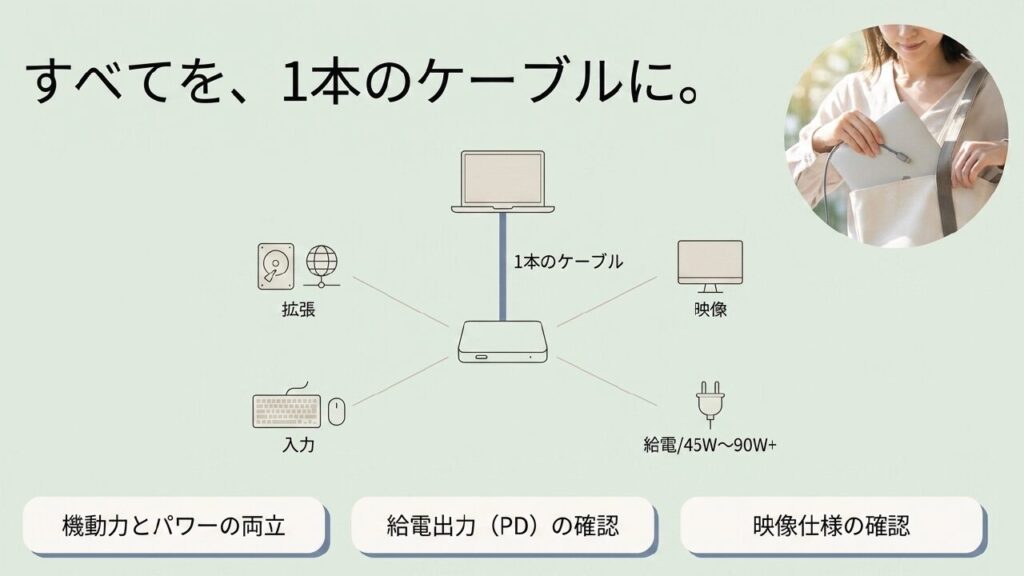
ノートPCのデスクトップ化で快適さを大きく左右するのが、ケーブル一本化です。外部モニター、電源、USB機器、SDカード、有線LAN、オーディオ、外付けSSDなどを毎回バラバラに抜き差ししていると、最初はよくてもだんだん面倒になります。デスクに戻るたびにケーブルを3本、4本と挿すのは地味にストレスですし、外出前に抜き忘れることもあります。ここ、毎日のことなので結構効いてくるんですよね。
この問題を解決してくれるのが、USB Type-C対応のドッキングステーションやUSB-Cハブです。理想は、ドック側にモニター、キーボード、マウス、外付けSSD、有線LAN、充電器をまとめて接続しておき、ノートPCにはUSB-Cケーブルを1本挿すだけの状態にすること。これができると、デスクに座ってすぐ作業開始、外出するときは1本抜くだけ。ノートPCの機動力を残しつつ、デスクトップPCっぽい快適さを手に入れられます。
USB-Cハブとドッキングステーションの違い
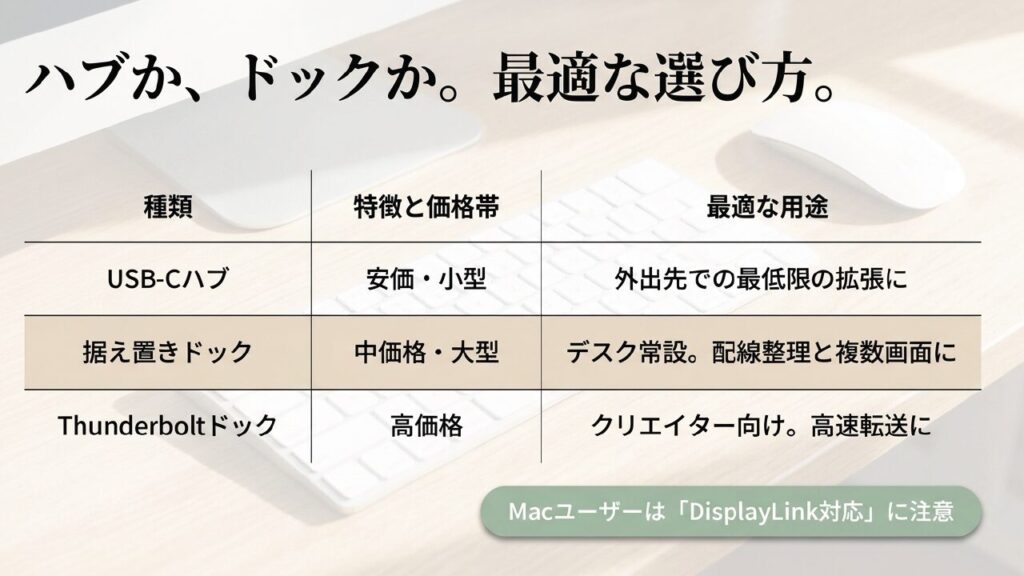
USB-Cハブとドッキングステーションは似ていますが、実際の使い勝手は少し違います。USB-Cハブは小型で持ち運びやすく、価格も比較的安めです。外出先でHDMIを使いたい、USB-Aポートを増やしたい、SDカードを読みたい、という用途に向いています。一方、据え置き型のドッキングステーションは、ポート数が多く、複数モニター、有線LAN、高出力給電、外付けストレージなどをまとめるのに向いています。
| 種類 | 向いている人 | 特徴 | 注意点 |
|---|---|---|---|
| USB-Cハブ | 安く始めたい人 | 小型で持ち運びやすく、最低限の拡張に便利 | 給電能力や映像出力が控えめな製品もある |
| 据え置きドック | デスク常設したい人 | ポート数が多く、配線整理や複数モニターに強い | サイズが大きく、価格も上がりやすい |
| Thunderboltドック | 高性能環境を作りたい人 | 高速転送や高解像度出力に強く、クリエイター向け | PC側もThunderbolt対応でないと性能を活かしにくい |
| DisplayLink対応ドック | Macで複数画面を使いたい人 | 一部Macの外部モニター制限を回避しやすい | 専用ソフトや権限設定が必要になる |
ドック選びで見落としやすいのが、USB Power Deliveryの出力です。ノートPCに必要な電力よりドックの給電能力が低いと、作業中に充電が増えなかったり、むしろ減ったりすることがあります。一般的な目安としては、軽量モバイルノートなら45Wから65W前後、高性能ノートやクリエイター向けノートなら90W以上が必要になることもあります。ただし、必要なワット数は機種によって変わるため、正確な情報はメーカー公式サイトをご確認ください。
💡 すながじぇのイチオシ!
MacBookや高性能Windows機でケーブル1本にまとめるなら、給電能力が高くポートが豊富な高性能ドックが圧倒的におすすめです。毎日の抜き差しのストレスから解放され、PCの持てるスペックを最大限に引き出せますよ。
映像出力は必ず仕様を見る
もうひとつ大事なのが、映像出力の対応です。USB-C端子があるからといって、必ず映像出力できるわけではありません。PC側のUSB-CポートがDisplayPort Alternate Modeに対応しているか、ドック側のHDMIやDisplayPortがどの解像度とリフレッシュレートまで対応しているかを確認する必要があります。4Kモニターを使うなら、4K 60Hz対応かどうかはかなり重要です。4K 30Hzだとマウスカーソルの動きが少しもっさり感じることがあります。
ドック購入前に確認したい仕様
- PC側のUSB-Cが映像出力に対応しているか
- USB Power Deliveryの出力が足りているか
- 4K出力時に60Hz対応か
- 外部モニターを何台まで拡張できるか
- 有線LANやSDカードなど必要な端子があるか
- ケーブルが着脱式か一体型か
- 本体が熱くなりすぎない設計か
安いドックでも用途に合えば問題ありません。ただ、ノートPCのデスクトップ化を本気で快適にしたいなら、ドックはケチりすぎないほうがいいです。毎日使う機材ですし、ここが不安定だと外部モニターが映らない、USB機器が途切れる、充電が遅い、というストレスが出ます。私なら、まず必要なポートを紙に書き出して、そこから製品を絞ります。HDMIが必要なのか、DisplayPortが必要なのか、USB-Aはいくつ必要なのか、有線LANは使うのか。先に決めておくと、見た目や価格だけで選んで失敗するリスクを減らせますよ。
2画面化に必要な機材
作業効率を上げたいなら、2画面化はかなり効果があります。ブラウザで調べ物をしながら資料を作る、チャットを横に出しながら作業する、動画編集のタイムラインを広く使う、表計算ソフトを大きく表示する。こういう場面では、ノートPC単体よりも圧倒的にラクです。ウィンドウを何度も切り替えなくていいだけで、作業のテンポが変わります。小さな差に見えて、毎日積み重なるとかなり大きいですよ。
2画面化に必要な機材は、外部モニター、接続ケーブル、キーボード、マウス、必要に応じてドックやスタンドです。最小構成なら、ノートPCとモニターをHDMIやUSB-Cでつなぐだけでも始められます。ただし、クラムシェル運用まで考えるなら、外付けキーボードとマウスは必須です。ノートPCを閉じると本体のキーボードやトラックパッドは使えなくなるので、ここは忘れないようにしたいところです。
2画面化の基本構成
- 外部モニター
- HDMI、DisplayPort、USB-Cなどの映像ケーブル
- 外付けキーボード
- 外付けマウスまたはトラックボール
- 必要に応じてUSB-Cドック
- 必要に応じてモニターアームやスタンド
モニターサイズと解像度の選び方
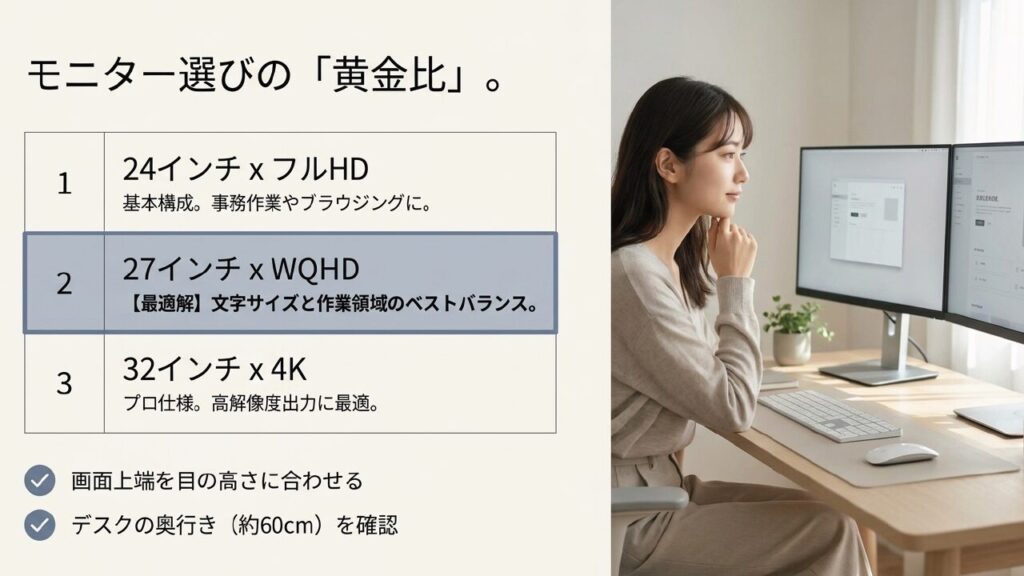
モニターサイズは、一般的なデスクなら24インチから27インチあたりが扱いやすいです。奥行きが60cm前後のデスクなら、24インチは視線移動が少なく、27インチは作業領域に余裕が出ます。32インチ以上になると迫力はありますが、机の奥行きが足りないと目線移動が増えたり、首を振る量が増えたりすることがあります。大きければ正義、というわけではないんですよね。
解像度は、フルHD、WQHD、4Kのどれを選ぶかで使い勝手が変わります。フルHDは価格が安く、PCへの負荷も軽めです。WQHDは文字サイズと作業領域のバランスがよく、個人的には27インチならかなり扱いやすい解像度だと思います。4Kは表示が細かくてきれいですが、PC側の出力性能やスケーリングの相性も見たほうがいいです。特に古いノートPCだと、4K出力で動作が重く感じることがあります。
| サイズ | おすすめ解像度 | 向いている用途 | 注意点 |
|---|---|---|---|
| 24インチ | フルHD | 事務作業、ブラウジング、学習 | 広い作業領域が欲しい人には少し狭い場合がある |
| 27インチ | WQHDまたは4K | 資料作成、プログラミング、画像編集 | 4KはPC側の出力性能を確認したい |
| 32インチ | 4K | 動画編集、複数ウィンドウ作業 | 机の奥行きや視線移動に注意 |
| モバイルモニター | フルHD中心 | 外出先、狭いデスク、サブ画面 | 常設用としては画面サイズが物足りない場合がある |
💡 すながじぇのイチオシ!
27インチの4Kモニターは作業領域が広がり、一度使うと元には戻れません。特にUSB-C給電(PD対応)のハブ機能付きモデルを選べば、デスク上がさらにスッキリ整いますよ。
外部モニターではなく、iPadをサブモニターとして使う方法もあります。デスク常設というより、持ち運び前提で2画面化したい人にはかなり相性がいいです。たとえばカフェや出張先で、ノートPCの横にiPadを置いてサブ画面にするだけでも、作業のしやすさはかなり変わります。SnapGadgetではiPadをモニターとして使う活用方法も紹介しているので、ミニマムな2画面環境を作りたい人は参考にしてみてください。
キーボードとマウスも作業効率に直結する
2画面化というとモニターばかり注目されますが、実はキーボードとマウスもかなり大事です。ノートPC本体のキーボードは省スペースで便利ですが、長時間作業では姿勢が崩れやすくなります。外付けキーボードを使うと、モニターを目線の高さに置きつつ、手元は自然な位置にできます。これだけでも肩や首のラクさが変わる人は多いはずです。
マウスは普通のワイヤレスマウスでもいいですし、手首の負担が気になるならトラックボールも選択肢です。数字入力が多い人はテンキー付きキーボード、文章入力が多い人は打鍵感のいいメカニカルや静電容量無接点方式、静かな環境で使う人は静音タイプなど、作業内容に合わせて選ぶと満足度が上がります。ノートPCのデスクトップ化は、モニターを足すだけでなく、入力環境を整えてこそ本領発揮かなと思います。
💡 すながじぇのイチオシ!
長時間の作業には、打鍵感に優れたキーボードとエルゴノミクスマウスが必須です。クリエイターやライターの方なら、この2つを揃えるだけで手首や肩の疲れが劇的に変わるのを実感できるはずです。
デュアルディスプレイ設定
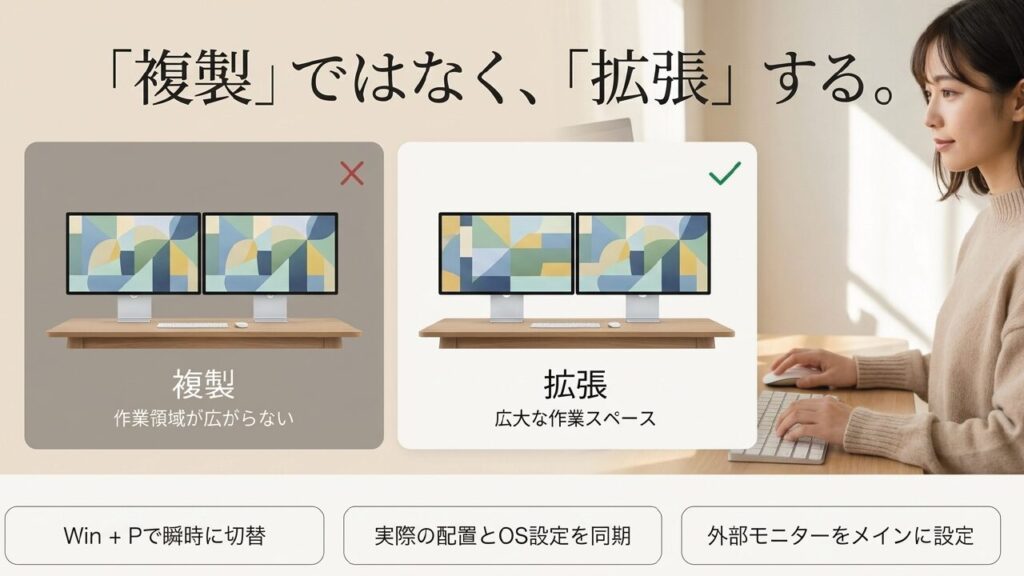
モニターをつないだら、次はデュアルディスプレイ設定です。ここで大事なのは、複製ではなく拡張で使うことです。複製は同じ画面を2枚に映すモードで、プレゼンや確認用には便利ですが、作業領域は広がりません。作業効率を上げたいなら、拡張表示を選びます。ここを間違えると、せっかくモニターを買ったのに同じ画面が映っているだけ、というもったいない状態になります。
Windowsでは、WindowsキーとPを押すと表示モードをすぐ切り替えられます。PC画面のみ、複製、拡張、セカンドスクリーンのみから選べるので、外部モニターをメインにしたい場合はセカンドスクリーンのみ、ノートPCの画面も使いたい場合は拡張を選びます。クラムシェルモードなら、実質的には外部モニターだけで操作する形になります。
デュアルディスプレイで便利な操作
- Windowsキー + Pで表示モード切り替え
- Windowsキー + Shift + 左右キーでウィンドウ移動
- 設定画面でモニター配置を実際の机に合わせる
- 外部モニターをメインディスプレイに設定する
- 表示スケールを見やすい倍率に調整する
モニター配置は実際の机に合わせる
デュアルディスプレイで地味に大事なのが、モニター配置の調整です。設定画面でモニターの位置をドラッグして、実際の机の配置に合わせます。左に置いているモニターなのに、カーソルを右へ動かさないと移動できない。上にあるモニターなのに横移動しかできない。こういう小さなズレ、毎日使うとかなりストレスです。
左右に並べる場合は、画面の上端をそろえるのか、中央をそろえるのかも考えたいところです。高さがズレていると、カーソルが画面端で引っかかるように感じることがあります。ノートPCを開いてサブ画面として使う場合は、外部モニターの下にノートPC画面を配置する設定にすると自然なケースもあります。実際の置き方とOS上の配置を合わせるだけで、かなり快適になりますよ。
Macはモデルごとの制限に注意
Macの場合は、システム設定のディスプレイから配置を調整します。表示の拡張、ミラーリング、メインディスプレイの設定などはここで行います。ただし、MacBookはモデルによって接続できる外部ディスプレイの台数が違います。M1、M2、M3、M4以降で仕様が変わるため、購入前に必ず公式仕様を確認しておくのが安全です。
特にベースモデルのM1やM2 MacBook Airで外部モニターを2台使いたい場合、通常のUSB-Cハブでは拡張表示できないことがあります。2台つないでも同じ画面が映るだけだったり、片方しか認識しなかったりすることがあります。この制限を知らずにドックやモニターを買うと、かなりショックです。ここ、Macユーザーがつまずきやすいポイントですね。
Macで2画面化する前に見るポイント
- 使っているMacBookのチップ世代
- 外部ディスプレイを何台まで公式対応しているか
- クラムシェル時と開いた状態で挙動が変わるか
- DisplayLink対応ドックが必要か
- 専用ソフトのインストールや権限設定が許可されているか
DisplayLink対応ドックを使えば、一部のMacでも複数外部モニターの拡張表示がしやすくなります。ただし、DisplayLinkは通常の映像出力とは仕組みが違い、専用ソフトや画面収録の権限設定が必要になります。会社支給PCだと、セキュリティポリシーでソフトを入れられない場合もあります。仕事用で使うなら、買う前に会社のルールや管理者権限の有無も確認しておくと安心です。
デュアルディスプレイ設定は、つないで終わりではありません。表示モード、配置、メイン画面、スケーリング、リフレッシュレートまで調整して、ようやく快適になります。最初は少し面倒ですが、一度決めてしまえば毎日の作業効率がかなり上がります。個人的には、ノートPCのデスクトップ化で一番わかりやすく効果を感じるのが、この画面まわりの改善かなと思います。
電源起動を楽にする方法
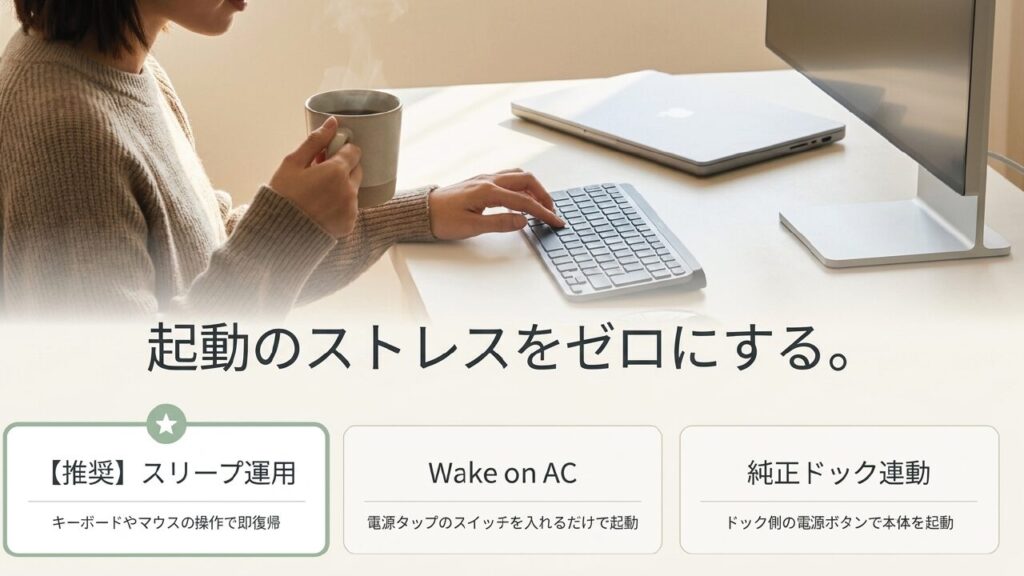
クラムシェル運用で地味に困るのが、電源ボタン問題です。ノートPCを縦置きスタンドに入れて、モニター裏やデスク横に設置すると、電源ボタンを押すために毎回本体を取り出す必要が出てきます。ここ、かなり面倒です。せっかくデスクトップPCみたいに使いたいのに、起動するたびにノートPCを開くのは少し残念ですよね。
一番現実的なのは、完全シャットダウンではなくスリープ運用にすることです。外付けキーボードのキーを押す、マウスをクリックする、Bluetoothデバイスで復帰させる。これなら本体を開かずに作業を再開できます。最近のノートPCはスリープ時の消費電力もかなり抑えられているので、日常使いならこの運用が一番ラクだと思います。
閉じたまま復帰しやすくする方法
- スリープ運用を基本にする
- 外付けキーボードやマウスで復帰できるか確認する
- Bluetooth機器のスリープ解除設定を確認する
- BIOSやUEFIにWake on ACがあるか確認する
- 有線LAN環境ならWake-on-LANも検討する
- 純正ドックの電源ボタン連動を確認する
シャットダウンよりスリープが現実的
毎日完全にシャットダウンする運用は、セキュリティや気分的な安心感はあります。ただ、クラムシェル環境では起動の手間が増えます。閉じたまま電源ボタンを押せない機種が多いので、結局本体を開く必要が出ます。これが毎日続くと、デスクトップ化の快適さが少し薄れます。
スリープ運用なら、前回の作業状態にすぐ戻れます。ブラウザ、エディタ、チャット、資料などを開いたまま再開できるので、朝の立ち上がりも速いです。もちろん、OSアップデート後や動作が不安定なときは再起動したほうがいいですが、普段使いではスリープ中心で十分な人が多いかなと思います。私も据え置き運用なら、基本はスリープで使う派です。
Wake on ACやWake-on-LANも選択肢
一部のビジネス向けノートPCやゲーミングノートでは、BIOSやUEFIにWake on ACという項目が用意されていることがあります。これは電源が供給されたタイミングでPCを起動する機能です。対応していれば、電源タップのスイッチを入れるだけでノートPCを起動するような運用もできます。ただし、すべての機種で使えるわけではありません。項目名もメーカーによって少し違います。
有線LANを使っているなら、Wake-on-LANも候補になります。別のPCやスマホからマジックパケットと呼ばれる信号を送って、ネットワーク経由でPCを起動する仕組みです。ただし、BIOS側、OS側、ネットワークアダプター側の設定が必要で、無線LANでは安定しない場合もあります。慣れている人には便利ですが、初心者向けの簡単設定というよりは、少しマニアックな方法かなと思います。
| 方法 | 手軽さ | 向いている人 | 注意点 |
|---|---|---|---|
| スリープ復帰 | 高い | ほとんどの人 | 外部デバイスで復帰できるか確認が必要 |
| Wake on AC | 中程度 | 対応機種を使っている人 | BIOSやUEFI設定が必要 |
| Wake-on-LAN | 低め | ネットワーク設定に慣れている人 | 有線LANやルーター設定が絡む |
| 純正ドックの電源ボタン | 高い | 法人向けPCや純正ドック利用者 | 対応する組み合わせが限られる |
また、メーカー純正ドックの中には、ドック側の電源ボタンでノートPCを起動できるものもあります。ThinkPadやDellの法人向け環境では特に見かける機能ですが、すべてのノートPCとドックで使えるわけではありません。純正ドックなら何でも電源連動する、というわけでもないので、対応可否は必ず公式仕様表で確認してください。
分解して電源スイッチを外に出すような改造もネット上では見かけますが、私はおすすめしません。保証が切れる可能性がありますし、故障や発火などのリスクもあります。安全に関わる判断は自己責任で行い、不安がある場合はメーカーサポートや修理の専門家に相談してください。ノートPCのデスクトップ化は便利にするためのものなので、無理な改造でリスクを増やすのは避けたいところです。
ノートPCのデスクトップ化実践術
ここからは、実際にノートPCのデスクトップ化を長く快適に使うための運用面を見ていきます。最初に機材をそろえるだけでなく、熱、バッテリー、持ち運び、費用対効果まで考えておくと、あとから後悔しにくいです。
ノートPCは持ち運べる反面、デスクトップPCほど冷却や拡張に余裕があるわけではありません。だからこそ、デスクトップ化では見た目のきれいさだけでなく、長く安全に使うための設計が大事です。ここからの内容は、買ったあとに効いてくる実践ポイントです。
熱対策と縦置きスタンド
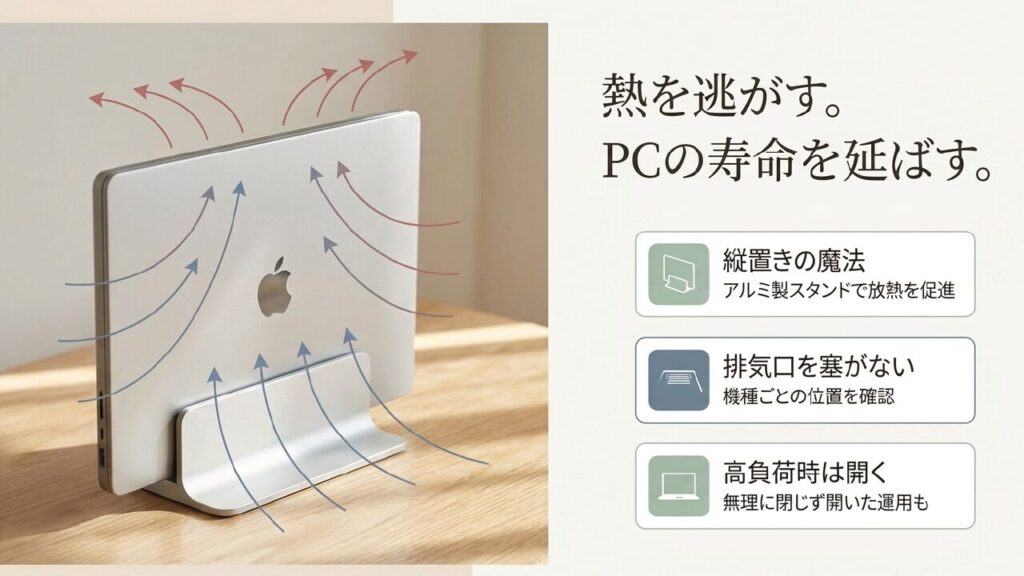
ノートPCのデスクトップ化で一番軽視してはいけないのが、熱対策です。ノートPCは省スペースなぶん、デスクトップPCより冷却に余裕がありません。特にクラムシェルモードで閉じたまま使うと、機種によっては熱がこもりやすくなります。作業中に本体が熱くなる、ファンがずっと回る、急に動作が重くなる、外部モニターの表示が不安定になる。こういう症状があるなら、排熱環境を見直したほうがいいです。
ノートPCの冷却は、底面から空気を吸い、側面や背面から排気する構造が多いです。ところが、机に平置きすると底面の隙間が少なくなり、吸気が弱くなることがあります。さらに、クラムシェルで閉じているとキーボード面からの放熱も期待しにくくなる場合があります。もちろん設計は機種によって違いますが、閉じたまま高負荷作業を続けるなら、熱への意識は持っておきたいところです。
ノートPCをデスクトップ化して使う場合は、熱対策だけでなく、充電しっぱなしによるバッテリー劣化もあわせて考えておくと安心です。外部モニターやドックにつないだまま使う時間が長いなら、100%充電のまま高温状態が続かないように、80%充電制限やメーカー別のいたわり充電を確認しておきたいところです。詳しくは、ノートPCの充電しっぱなしでバッテリーを劣化させにくい設定で整理しています。
縦置きスタンドのメリット
そこで便利なのが縦置きスタンドです。ノートPCを立てることで底面の通気を確保しやすくなり、机との接地面も減ります。さらに、デスク上の占有面積も小さくなるので、見た目もかなりスッキリします。モニターの横や裏に置けば、ほぼデスクトップPCの小型本体みたいな感覚で使えます。
スタンドを選ぶなら、個人的にはアルミ製がおすすめです。アルミは熱を逃がしやすく、スタンド自体が簡易的なヒートシンクのように働くことがあります。もちろん、効果は機種や設置環境によって変わるので、あくまで一般的な目安として考えてください。木製や樹脂製のスタンドも見た目は良いですが、放熱重視ならアルミ系のほうが無難かなと思います。
💡 すながじぇのイチオシ!
クラムシェル運用に欠かせないのが、放熱性を高めるアルミ製の縦置きスタンド。デスクのスペースも広く使えるようになり、見た目もスタイリッシュに決まります。
熱対策で必ず見るポイント
- 吸気口と排気口をふさいでいないか
- スタンドの幅が本体に合っているか
- 高負荷時にファン音が急に大きくならないか
- 本体が触れないほど熱くなっていないか
- 直射日光や暖房の近くに置いていないか
- ケーブルが排気口の前を横切っていないか
高負荷作業では閉じたままにこだわらない
動画編集、ゲーム、3D制作、AI処理、長時間のオンライン会議など、負荷が高い作業をする場合は、閉じたままにこだわらないほうがいいこともあります。少しカバーを開くだけで熱の逃げ方が変わる機種もありますし、ノートPC画面をサブモニターとして使えるメリットもあります。見た目はクラムシェルのほうがスッキリしますが、安定性を優先するなら開いた運用も全然アリです。
もし動画編集、ゲーム、3D制作、AI処理などで「ノートPCの内蔵GPUでは物足りない」と感じる場合は、外付けグラボという選択肢もあります。ただし、eGPUはUSBメモリのように挿せば何でも速くなる周辺機器ではなく、ThunderboltやUSB4、OCuLinkなどの接続規格、外部モニターの使い方、性能ロスまで含めて考える必要があります。導入前に仕組みとデメリットを確認したい方は、ノートPCの外付けグラボ完全ガイドも参考にしてください。
高負荷作業が多い人は、温度監視アプリを使ってCPUやGPU温度の傾向を見ておくのもアリです。一般的には、短時間だけ温度が高くなることは珍しくありません。ただ、常に高温が続く状態は避けたいところです。具体的に何度なら安全かは機種やCPU、メーカー設計によって異なるため、断定はできません。正確な温度基準や安全な使用範囲は、メーカー公式サイトや取扱説明書をご確認ください。
熱が気になるときの対策順
- まず排気口と吸気口の位置を確認する
- 平置きから縦置き、またはスタンド設置に変える
- ケーブルや壁で排気をふさいでいないか確認する
- 高負荷時はカバーを少し開いて使う
- 室温が高い場合は冷房や空気の流れを見直す
- 改善しない場合は冷却台やPC買い替えも検討する
熱はパフォーマンスだけでなく、バッテリーや内部パーツの寿命にも関係します。ノートPCのデスクトップ化は長時間据え置きで使うスタイルなので、熱がこもる環境のまま毎日使うのは避けたいです。とくに夏場や、エアコンのない部屋、日当たりのいい机では注意しましょう。安全に不安がある場合は、無理に使い続けず、メーカーサポートや修理の専門家に相談してください。
バッテリー劣化の防ぎ方
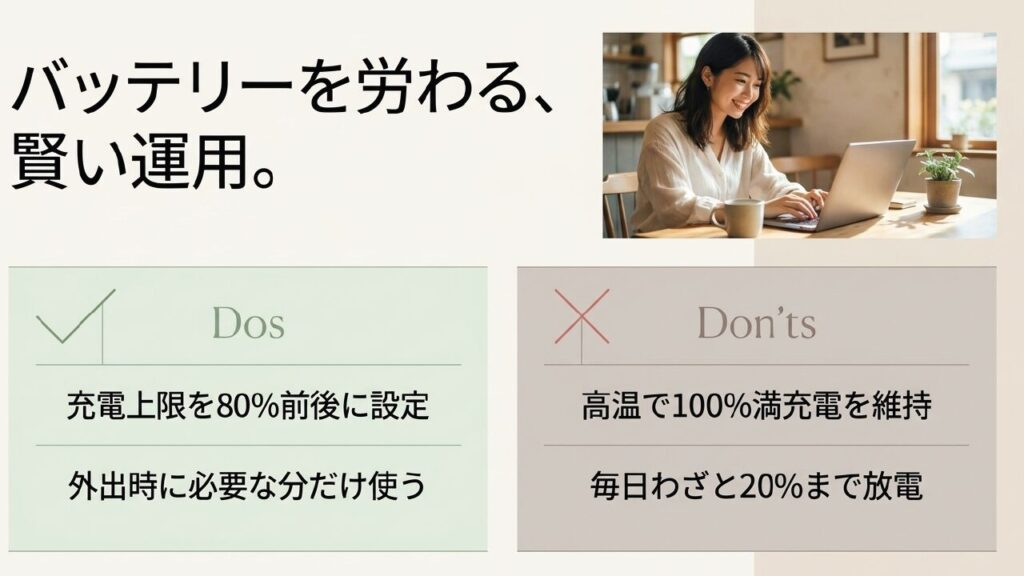
ノートPCをデスクトップ化すると、ほとんどの時間で電源につなぎっぱなしになります。そこで気になるのが、バッテリー劣化です。ずっと充電したままで大丈夫なのか、不安になりますよね。私もノートPCを据え置き化するとき、ここはかなり気になるポイントでした。持ち運ぶためのノートPCなのに、バッテリーが劣化して外で使えなくなったら本末転倒ですからね。
まず、現代のノートPCはバッテリー管理がかなり進んでいます。100%になったあとも無制限に充電し続けるような単純な仕組みではなく、多くの機種では充電制御が働きます。なので、昔のような過充電だけを極端に心配する必要はそこまでありません。ただし、だからといって何も気にしなくていいわけではありません。リチウムイオンバッテリーは、高温や満充電に近い状態が長く続くことで劣化しやすくなる傾向があります。
つまり、ノートPCのデスクトップ化で本当に気にしたいのは、過充電そのものより、高充電状態と熱の組み合わせです。たとえば、100%近い状態で電源につなぎっぱなしにして、さらにクラムシェルで本体が熱いまま長時間使う。これはバッテリーにとってあまり気持ちいい環境ではありません。一般的な目安として、据え置き利用が多いなら充電上限を80%前後に設定できる機能を活用するのがおすすめです。
バッテリーを労わる運用
- 充電上限を80%前後に設定できるなら活用する
- 高温のまま長時間使わない
- 不要な充放電を繰り返さない
- 数か月に一度は残量表示のズレを確認する
- 長期間使わない場合は満充電や空に近い状態を避ける
充電上限設定はかなり有効
Lenovo、Dell、ASUS、HPなどの一部メーカーでは、専用ユーティリティで充電上限を設定できます。たとえば、80%前後で充電を止めるモード、バッテリー保護モード、保全モードのような名前で用意されていることがあります。MacBookにも最適化されたバッテリー充電があります。デスクに常設するなら、こうした機能をオンにしておくと安心です。
ただし、設定できる項目や名称はメーカーや機種によって違います。同じメーカーでも、法人向けモデルと一般向けモデルで対応が違うこともあります。正確な操作手順は、使用しているノートPCの公式サポートページや取扱説明書で確認してください。ここはバッテリー寿命に関わる部分なので、適当なネット情報だけで判断しないほうがいいです。
わざと毎日放電する必要はない
逆に、バッテリーを守るつもりで毎日わざと20%まで減らして、また100%まで充電する運用はおすすめしません。充放電サイクルを余計に消費してしまう可能性があります。ノートPCをデスクトップ化しているなら、外出時に必要なぶんだけバッテリーを使い、普段は充電上限を設定して据え置く、という運用のほうが現実的です。
バッテリー残量表示がズレていると感じる場合は、数か月に一度くらいの頻度で、通常利用の範囲内で一度バッテリーを減らして再充電することで表示が安定する場合もあります。ただし、完全放電を頻繁に行う必要はありません。バッテリーは消耗品なので、どんなに気をつけても少しずつ劣化します。大切なのは、劣化をゼロにすることではなく、劣化しやすい条件をなるべく避けることです。
バッテリー運用で避けたいこと
- 高温環境で常に満充電に近い状態を続ける
- 毎日わざと大きく放電して充電し直す
- 炎天下の車内や直射日光の当たる場所に放置する
- 膨張や異臭があるのに使い続ける
- 非純正の粗悪な充電器を使う
もしバッテリーが膨らんでいる、タッチパッドが浮いている、筐体にすき間ができている、異臭がする、発熱が異常に強いと感じる場合は、すぐに使用を中止してください。これは安全に関わる可能性があります。最終的な判断はメーカーサポートや修理の専門家に相談するのが安心です。ノートPCのデスクトップ化では、快適さと同じくらい安全な運用が大事ですよ。
持ち運びと快適化の両立
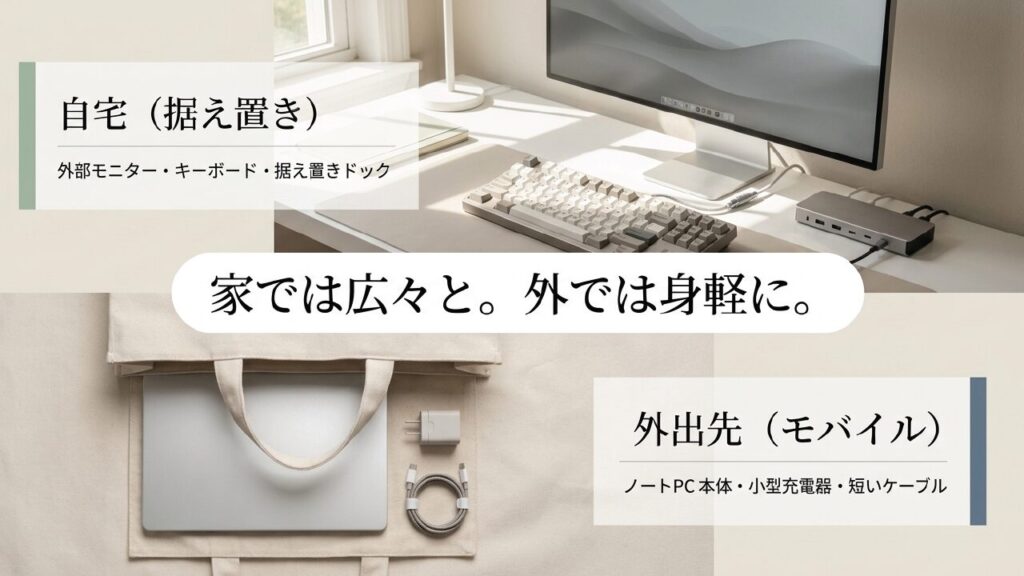
ノートPCのデスクトップ化のいいところは、家では快適、外ではそのまま持ち出せることです。デスクトップPCだとこうはいきません。自宅やオフィスでは大画面とフルサイズキーボードで作業して、外出時はノートPCだけをサッと持っていける。この柔軟さが最大の魅力です。1台のPCにデータや環境を集約できるので、家用PCと外用PCでファイル同期に悩むことも減ります。
快適化のコツは、デスク側の環境をできるだけ固定しておくことです。モニター、キーボード、マウス、ドック、充電器はデスクに置きっぱなし。ノートPCだけを接続する形にすれば、毎回の準備がかなりラクになります。出かけるときに抜くケーブルが1本だけなら、心理的なハードルも低いです。ここがノートPCのデスクトップ化の気持ちいいところですね。
姿勢を整えると疲れ方が変わる
姿勢面では、外部モニターの上端が目線と同じか、少し下に来るくらいを目安にすると使いやすいです。目から画面までの距離は、一般的には40cmから70cm程度が目安とされますが、モニターサイズや視力によって変わります。無理のない距離に調整してください。ノートPC単体だとどうしても目線が下がり、首が前に出やすいです。外部モニターを使うだけで、この姿勢問題をかなり改善できます。
キーボードとマウスの位置も大事です。キーボードは肩に力が入らない位置に置き、肘が極端に開かないようにします。マウスは体から遠すぎると肩が疲れやすくなります。手首が痛くなる人は、薄型マウスより高さのあるマウスやトラックボールが合う場合もあります。ガジェット選びって、スペックだけじゃなく体との相性も大事なんですよね。
快適なデスク環境の目安
- モニターは目線に近い高さにする
- キーボードは肩に力が入らない位置へ置く
- マウスは肘を張らずに動かせる位置へ置く
- ノートPC本体は熱がこもらない場所に置く
- よく使うものは手を伸ばしすぎない範囲に置く
- ケーブルは足元や手元に引っかからないようにする
持ち運び用と据え置き用を分ける
外出が多い人は、持ち運ぶものを増やしすぎないのも大事です。モバイル用に小型ハブを持つのは便利ですが、毎日フルサイズの充電器や重い周辺機器を持ち歩くと、ノートPCのメリットが薄れます。自宅用と外出用で機材を分けると、かなり快適になりますよ。デスクには高出力充電器と据え置きドック、バッグには小型充電器と軽いUSB-Cハブ、という分け方が使いやすいです。
たとえば、自宅では27インチモニター、フルサイズキーボード、トラックボール、据え置きドック。外ではノートPC本体、小型充電器、短いUSB-Cケーブル、必要なら薄型マウス。これくらいに分けると、家では作業効率を落とさず、外では荷物を増やしすぎずに済みます。毎回全部を持ち歩こうとすると、だんだん面倒になってデスクトップ化自体を使わなくなることもあります。
| 場所 | おすすめ構成 | 重視すること |
|---|---|---|
| 自宅デスク | 外部モニター、据え置きドック、フルサイズキーボード、マウス | 作業効率、姿勢、配線整理 |
| オフィス | USB-Cドック、外部モニター、共有キーボード | 接続の速さ、安定性、セキュリティ |
| カフェや出張先 | 小型充電器、短いケーブル、必要ならモバイルモニター | 軽さ、設営の速さ、荷物の少なさ |
| 自宅内移動 | ノートPC本体のみ、必要に応じて小型マウス | 気軽さ、バッテリー持ち |
ノートPCのデスクトップ化は、据え置き環境を作ることだけが目的ではありません。持ち運びやすさを残したまま、必要な場所で快適に使えるようにするのが本質です。だから、デスクを豪華にするだけでなく、外出時にどう持ち出すかまで考えておくと満足度が上がります。あなたが家で作業する時間が長いのか、外で作業する時間が長いのか。そこを基準に機材を選ぶと、かなり失敗しにくくなります。
後悔しない失敗回避策
ノートPCのデスクトップ化で後悔しがちな失敗は、だいたいパターンがあります。先に知っておけば避けられるものが多いので、ここはしっかり見ておきましょう。ノートPCのデスクトップ化は、モニターやドック、キーボードなどを買い足すので、気づくとそこそこの金額になります。せっかくなら、買ってから使いにくい、相性が悪い、結局使わなくなった、という流れは避けたいですよね。
特にありがちなのが、安いからという理由だけでドックを買ってしまうパターンです。USB-Cポートが複数あるように見えても、映像出力は1系統だけ、4Kは30Hzまで、給電は非対応、ということもあります。安いドックが悪いわけではありませんが、あなたの使い方に合っているかを見ないと失敗しやすいです。
| 失敗例 | 原因 | 回避策 |
|---|---|---|
| ケーブルだらけになる | すべての周辺機器を本体に直挿しする | USB-Cドックで接続を集約する |
| 4Kモニターで動作が重い | PC側の映像出力性能が足りない | 対応解像度とリフレッシュレートを確認する |
| Macで2画面拡張できない | 機種側の外部ディスプレイ制限がある | 公式仕様やDisplayLink対応を確認する |
| 本体が熱くなる | 吸気口や排気口をふさいでいる | 縦置きスタンドや冷却台を使う |
| ログインが面倒になる | 内蔵の指紋認証や顔認証が使えない | 外付け認証デバイスや開いた運用を検討する |
| 机が狭くなる | モニターや周辺機器を置きすぎる | モニターアームや縦置きスタンドを使う |
最初から全部買わない
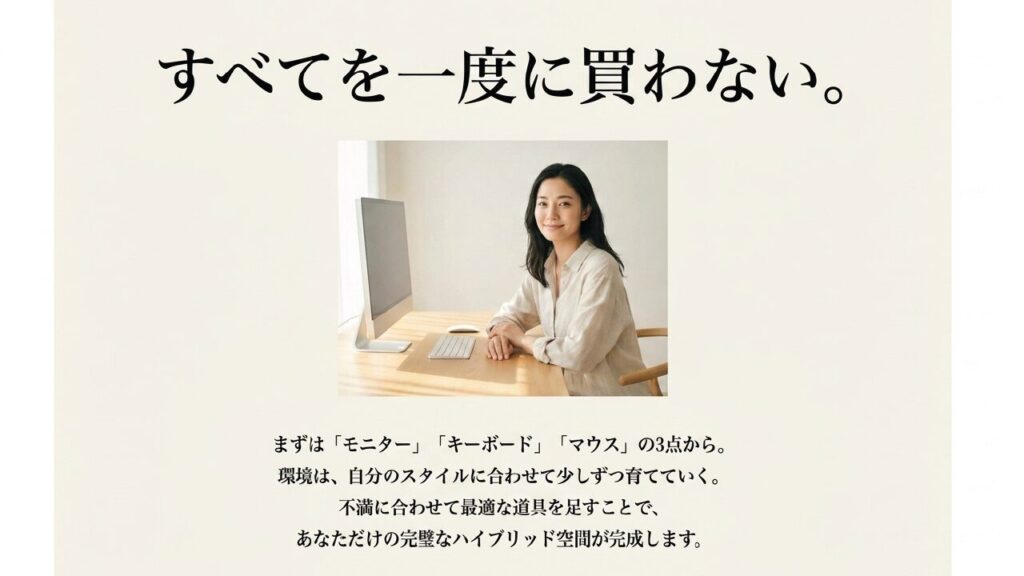
私が一番おすすめしたい失敗回避策は、最初から全部買わないことです。いきなり4Kモニター、Thunderboltドック、モニターアーム、高級キーボード、トラックボール、スピーカー、Webカメラをそろえると、かなりの出費になります。それで完璧にハマればいいですが、実際に使ってみたら机に合わない、モニターが大きすぎる、キーボードの打鍵感が合わない、ということもあります。
まずは外部モニター、キーボード、マウスの3点から始めるのが無難です。これだけでもノートPC単体よりかなり快適になります。そのあと、毎回の抜き差しが面倒ならドック、デスクが狭いなら縦置きスタンドやモニターアーム、オンライン会議が多いならWebカメラ、という形で足していくほうが失敗しにくいです。ガジェット環境は育てる感覚で作ると楽しいですよ。
古いノートPCを無理に延命しない
もうひとつ大事なのが、PC本体の性能です。古いノートPCを無理にデスクトップ化しても、外部モニターの表示が重い、複数アプリを開くと固まる、ファンが常にうるさい、という状態なら満足度は上がりにくいです。特に4Kモニターやデュアルディスプレイは、PC側にもそれなりの処理能力が必要になります。
費用面では、安く始めるなら外部モニター、キーボード、マウス、簡易ハブで数万円程度から構築できます。一方で、4Kモニター、Thunderboltドック、モニターアーム、高級キーボードまでそろえると、かなり大きな出費になります。金額はあくまで一般的な目安であり、実際の価格は時期や製品によって変動します。
買う前に考えたい判断基準
- 今のノートPCの性能に不満がないか
- 外部モニターの解像度にPCが対応しているか
- 持ち運び頻度はどれくらいあるか
- 将来デスクトップPCに変えても流用できる機材か
- 机のサイズに対してモニターが大きすぎないか
- 予算に対して効果が大きい順に買っているか
また、古いノートPCを無理にデスクトップ化するより、デスクトップPCや新しいノートPCに買い替えたほうが満足度が高いケースもあります。動画編集、3D制作、重いゲーム、長時間の高負荷作業などが目的なら、周辺機器よりもPC本体の性能が先です。最終的な判断は、予算、用途、使用頻度を整理したうえで行い、不安がある場合は販売店や専門家に相談してください。ノートPCのデスクトップ化は便利な方法ですが、すべての人にとって最適解とは限りません。
後悔しないコツは、今の不満をはっきりさせることです。画面が狭いのか、姿勢がつらいのか、ケーブルが面倒なのか、持ち運びたいのか、処理性能が足りないのか。不満によって買うべきものは変わります。ここを整理せずに人気商品だけ買うと、遠回りになりやすいです。
ノートPCのデスクトップ化まとめ
ノートPCのデスクトップ化は、ノートPCの持ち運びやすさと、デスクトップ環境の快適さを両取りできるかなり実用的なスタイルです。外部モニターで画面を広げ、キーボードとマウスで操作性を上げ、ドックでケーブルを一本化すれば、毎日の作業はかなりラクになります。特に、自宅やオフィスで長時間作業する人にとっては、姿勢、作業領域、配線、集中しやすさの面でかなりメリットがあります。
一方で、クラムシェル設定、熱対策、バッテリー管理、外部ディスプレイの対応台数、電源起動のしやすさなど、事前に見ておきたいポイントもあります。特にMacBookの外部モニター制限や、USB-Cドックの仕様は間違えやすいので、購入前に必ず確認しておきましょう。USB-C端子があるから映像出力できる、ドックなら何でも2画面化できる、というわけではありません。
ノートPCのデスクトップ化で大事なこと
- まずは外部モニターと入力デバイスを整える
- ケーブル一本化したいならドックの仕様を確認する
- 閉じたまま使うなら熱対策を優先する
- Macの複数画面は機種ごとの制限を確認する
- 高価な機材は将来も使い回せるものを選ぶ
- 持ち運びやすさを損なわない構成にする
おすすめの始め方
私としては、最初から全部そろえるより、まずはモニター、キーボード、マウスの3点から始めるのがおすすめです。この3つだけでも、ノートPC単体の作業環境からかなり変わります。画面が広くなり、目線が上がり、入力姿勢も整えやすくなります。そのうえで、毎回の抜き差しが面倒ならドック、デスクが狭いなら縦置きスタンドやモニターアーム、熱が気になるなら冷却対策、という順番で足していくと失敗しにくいです。
機材選びでは、安さだけでなく、将来の使い回しも考えたいところです。モニター、キーボード、マウス、モニターアームは、将来PCを買い替えても使える可能性が高いです。一方、ドックはPC側の端子や規格との相性があるので、少し慎重に選びたいです。今のノートPCだけでなく、次に買うPCでも使えるかを考えると、長い目で見て満足度が上がります。
安全面は必ず公式情報を確認
正確な情報は、使用しているノートPCや周辺機器の公式サイト、取扱説明書、サポートページをご確認ください。特に、バッテリー膨張、異常発熱、焦げたようなにおい、電源が不安定になる症状がある場合は、自己判断で使い続けないほうがいいです。
あなたのノートPCが、ただの持ち運び端末ではなく、家では頼れるメイン作業環境になる。ノートPCのデスクトップ化は、そのためのかなり現実的なアップグレードだと思います。自分の作業内容に合わせて、必要なものから少しずつ整えていけば、毎日の作業環境はかなり快適になりますよ。