

こんにちは。SnapGadget、運営者の「すながじぇ」です。
USB-Cハブとは何かを調べているあなたは、Type-CハブやPD対応、HDMI出力、100W充電、6-in-1アダプタ、LANポート、ドッキングステーション、イヤホン接続あたりで迷っているのかなと思います。USB-Cって端子の形は同じなのに、できることが製品ごとにかなり違うんですよね。ここ、気になりますよね。
最近のノートPCやiPadは薄くて軽い反面、USB-A、HDMI、有線LAN、SDカードスロット、イヤホン端子がどんどん減っています。その不足をまとめて補ってくれるのがUSB-Cハブです。

ただし、安さやポート数だけで選ぶと、充電が遅い、モニターが映らない、外付けSSDが不安定、Wi-FiやBluetoothが途切れる、みたいな地味にしんどいトラブルに当たることもあります。
この記事では、USB-Cハブとは何をする機器なのかから、PD、HDMI、100W、LAN、USB4、MacBook、iPadとの相性まで、実際に選ぶときに見ておきたいポイントをまとめます。読み終わるころには、あなたの使い方に合うUSB-Cハブの基準がかなりクリアになるはずです。
- USB-Cハブの基本機能と役割
- PD充電やHDMI出力で失敗しない見方
- ドッキングステーションとの違い
- MacBookやiPadで使うときの注意点
USB-Cハブとは何かを解説
まずは、USB-Cハブがどんな役割を持つ機器なのかを整理します。単なる分岐アダプタに見えますが、実際にはデータ通信、映像出力、電力供給をまとめて扱う小さな拡張ユニットです。ここを押さえると、なぜ製品ごとに価格差や相性差が出るのかも理解しやすくなります。
Type-Cハブの基本機能
Type-Cハブは、パソコンやタブレットのUSB-Cポートに接続して、複数の端子を増やすための機器です。たとえば、USB-Aポート、HDMIポート、SDカードスロット、有線LAN、イヤホン端子、USB-Cの充電用ポートなどを、1台のハブにまとめて使えるようにします。端末側のポートが少なくても、ハブを経由することで、これまで使っていた周辺機器をそのまま活かしやすくなるわけです。
昔のノートPCには、最初からUSB-A、HDMI、LAN端子、SDカードスロットが付いていることが多かったですよね。でも今は、薄型化や軽量化の流れで、USB-Cポートだけ、もしくは最小限の端子しかない機種が増えました。軽くて持ち運びやすいのは嬉しい反面、いざ作業しようとしたら「USBメモリが挿さらない」「会議室のHDMIにつなげない」「SDカードを読めない」ということが起きます。そこで必要になるのがUSB-Cハブによるポート拡張です。
大事なのは、USB-Cハブがただ線を分けているだけではないということです。内部にはコントローラーチップが入っていて、接続されたUSBメモリ、マウス、キーボード、外付けSSD、ディスプレイなどの通信を整理しています。ホスト側のPCやタブレットから見ると、ハブの先に複数の機器がぶら下がっている状態になりますが、ハブがデータの行き先を振り分けることで、それぞれの機器を個別に扱えるようになっています。つまり、見た目は小さくても、中ではデータの交通整理をしているわけです。
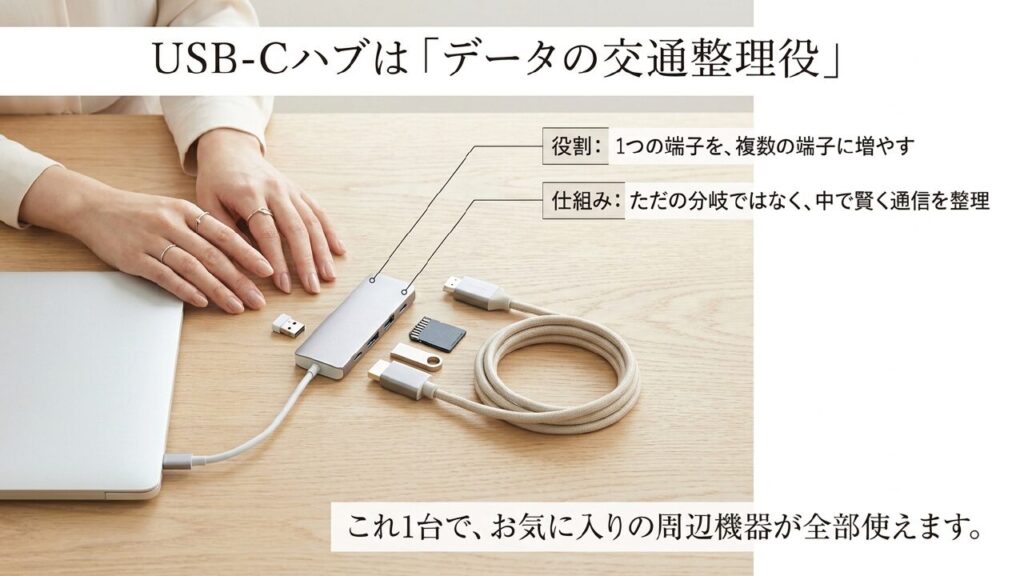
USB-Cハブで増やせる主な端子
USB-Cハブで増やせる端子は、製品によってかなり違います。USB-Aだけを増やすシンプルなタイプもあれば、HDMI、LAN、SDカード、USB-C PD、イヤホン端子までまとめた多機能タイプもあります。最初に見ておきたいのは、あなたが実際に何をつなぎたいかです。マウスとキーボードだけならUSB-A中心で十分ですし、外部モニターを使うならHDMIやDisplayPortが必要です。カメラの写真を扱うならSDカードスロット、オンライン会議を安定させたいならLANポートがあると便利ですよ。
| 端子・機能 | できること | 向いている人 |
|---|---|---|
| USB-A | マウス、キーボード、USBメモリを接続 | 従来のUSB機器を使いたい人 |
| HDMI | 外部モニターやテレビへ映像出力 | デュアルモニターやプレゼンをしたい人 |
| USB-C PD | ハブを使いながら端末を充電 | USB-Cポートが少ないPCやiPadを使う人 |
| SDカード | カメラやドローンのデータを読み込み | 写真や動画を扱う人 |
| LAN | 有線ネットワークへ接続 | 通信を安定させたい人 |
USB-Cハブの役割は、足りない端子を増やすことだけではありません。データ転送、充電、映像出力、ネットワーク接続をまとめて扱い、ノートPCやタブレットを作業しやすい環境に近づけるための拡張アイテムです。
ただし、USB-C端子は見た目が同じでも、すべて同じ性能ではありません。充電だけのUSB-C、データ転送が遅いUSB-C、映像出力に対応したUSB-C、ThunderboltやUSB4に対応したUSB-Cなど、実際にはかなり差があります。ここがUSB-Cまわりのややこしいところです。端子の形だけ見れば同じなので、つい「USB-Cなら全部いけるでしょ」と思いがちですが、実際には端末側の仕様、ハブ側の仕様、ケーブルの仕様がそろって初めて期待通りに動きます。
だから、ハブを選ぶときは「挿さるか」ではなく、自分の端末とハブの仕様が合っているかを見る必要があります。特にHDMI出力、PD充電、高速データ転送は、製品ページの小さな注記に重要なことが書かれていることも多いです。安さだけで選ぶと、買ったあとに「映像が出ない」「充電できない」「速度が遅い」となりがちなので、まずはUSB-Cハブの基本機能をざっくり理解してから選ぶのがおすすめです。
PD対応で充電も同時に
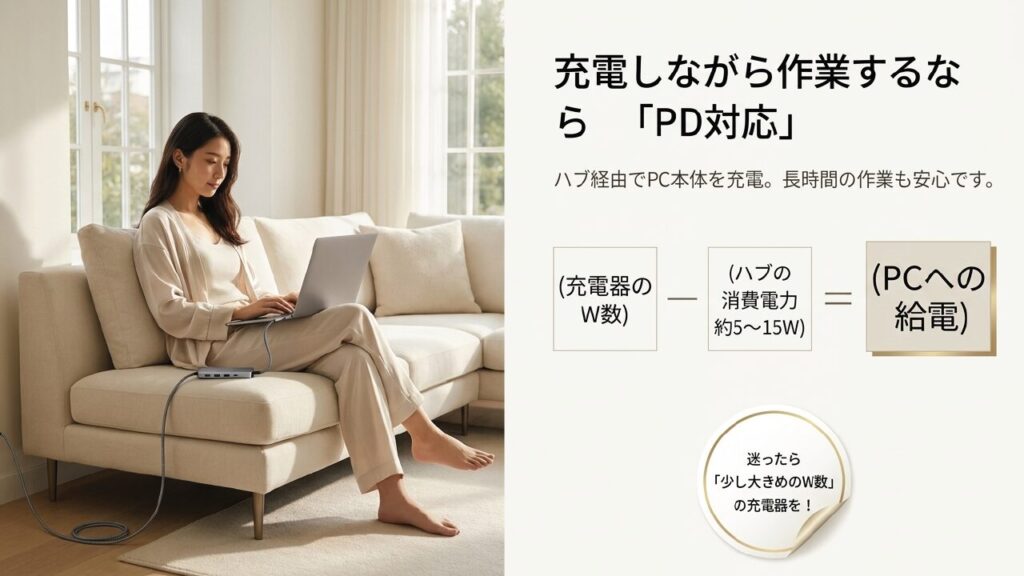
USB-Cハブを選ぶとき、かなり重要なのがPD対応です。PDはUSB Power Deliveryのことで、USB-Cケーブル経由で大きめの電力をやり取りするための充電規格です。ハブにPD入力ポートがあると、充電器をハブに挿しながら、ハブ経由でノートPCやタブレットを充電できます。USB-Cポートが少ない端末ほど、この機能のありがたみは大きいです。
これが便利なのは、USB-Cポートが少ない端末で特に実感します。たとえばUSB-Cポートが1つしかないiPadや薄型ノートPCだと、ハブを挿した瞬間に充電ポートが埋まってしまいます。資料作成中にHDMIで外部モニターへ出力して、USBメモリも使って、さらに充電もしたい。こういう場面では、PD対応ハブがほぼ必須になってきます。PD対応ハブなら、ハブを使いながら充電も続けられるので、長時間作業しやすくなります。
薄型ノートPCを自宅でしっかり使うなら、USB-Cハブ単体の選び方だけでなく、外部モニター・キーボード・マウス・有線LAN・外付けSSDまでまとめたデスクトップ化の考え方も押さえておくと便利です。特にクラムシェル運用やケーブル一本化をしたい場合は、ハブより据え置きドックのほうが快適なこともあります。ノートPCを外では持ち運び、自宅では据え置きPCのように使いたい方は、ノートPCのデスクトップ化で作る快適な作業環境も参考にしてください。
ただし、ここで注意したいのがハブ自身も電力を消費するという点です。たとえば65Wの充電器をハブに挿しても、65WがそのままPCへ届くとは限りません。ハブ内部のチップ、HDMI変換、LANコントローラー、USB機器への給電などで一部の電力を使うため、PC本体に届く電力は少し下がります。ハブの製品説明に「PD 100W対応」と書かれていても、実際にはハブが数Wから十数W程度を使い、残りが端末側へ渡るイメージです。数値は製品や接続状況によって変わるので、あくまで一般的な目安として見てください。
パススルー充電で見落としがちなこと
PD対応ハブでよく出てくる言葉が、パススルー充電です。これは、充電器からの電力をハブ経由でPCやタブレットへ流す仕組みです。便利な一方で、ハブを経由するぶん電力に余裕を持たせる必要があります。特に、HDMI出力、LAN接続、外付けSSD、SDカード読み込みを同時に行うような使い方では、ハブ側の消費電力も増えやすくなります。
たとえば、普段30W充電器で足りているノートPCでも、ハブ経由で使うと充電が遅く感じたり、負荷の高い作業中にバッテリー残量が減ったりすることがあります。これはハブが悪いというより、供給電力に余裕がない状態です。私なら、PC本体が必要とするワット数に少し上乗せした充電器を選びます。30Wクラスの端末なら45Wや65W、60W以上を要求する端末なら100Wクラスも視野に入れる、という考え方です。
PD充電の数値は、あくまで一般的な目安です。ハブの自己消費電力や接続機器の数によって、実際にPCへ届く電力は変わります。正確な情報は、ハブ本体、充電器、ケーブル、PCの公式仕様を必ず確認してください。
💡 ハブ経由の充電を安定させるなら
ハブを経由してPCをしっかり充電するなら、PC付属のものより少し出力の大きいPD充電器があると安心です。私は持ち運びにも便利なAnkerの100Wクラス充電器をおすすめしています。ハブの自己消費分を差し引いても、ノートPCへ十分な電力を供給できます。
また、PD充電ではケーブルもかなり大事です。USB-Cケーブルなら何でも高出力に対応しているわけではありません。充電器が高出力、ハブも高出力対応でも、ケーブルが対応していないと期待した充電速度にならないことがあります。ここ、地味に見落としがちですよね。特に100Wクラスを狙うなら、ケーブルの対応ワット数やeMarker対応の有無も確認したほうが安心です。
USB Power DeliveryはUSB規格に関わる重要な仕様なので、より厳密な情報を確認したい場合は、一次情報としてUSB Implementers Forum「USB Power Delivery」を見ておくと、規格そのものの位置づけを把握しやすいです。とはいえ、実際にあなたが買うときは、規格の理解に加えて、製品ごとの対応表記を見るのが現実的です。
私なら、ノートPCでハブを使いながら安定して作業したい場合、PC本体が必要とするワット数より少し余裕のあるPD充電器を選びます。たとえば30W前後で動く軽めの端末でも、ハブ経由なら45Wや65Wクラスを検討する、という考え方です。MacBook Airの充電器まわりを深掘りしたい場合は、MacBook Airの充電器ワット数の選び方も参考になるかなと思います。
ハブ経由でノートPCを常時給電する場合は、充電器のワット数だけでなく、バッテリーへの負担も見ておくと安心です。特に自宅や職場でつなぎっぱなしにするなら、過充電そのものよりも、100%付近の維持と本体の発熱が劣化要因になりやすいです。充電しっぱなし運用の考え方や80%制限の使い方は、ノートPCの充電しっぱなし対策ガイドも参考にしてください。
HDMI出力の確認点
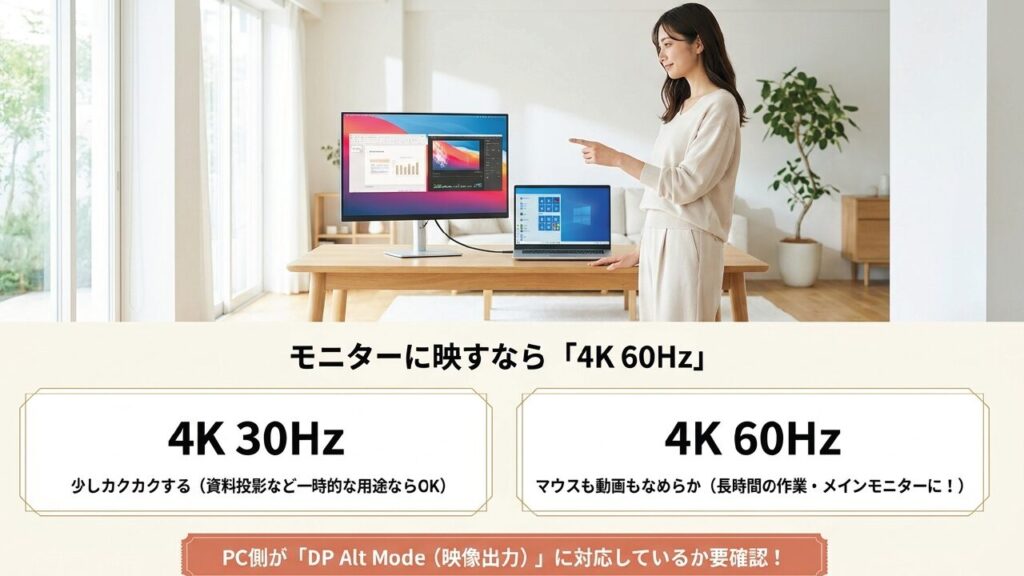
USB-Cハブで外部モニターを使いたいなら、HDMI出力の仕様はかなり大事です。HDMIポートが付いているだけで安心してしまいがちですが、実際には対応解像度とリフレッシュレートを見ないと、思っていた表示にならないことがあります。ここは「映るか映らないか」だけでなく、「快適に作業できるか」まで関わるポイントです。
よくある表記が、4K 30Hzや4K 60Hzです。4Kは画面の細かさ、30Hzや60Hzは1秒間に画面を書き換える回数の目安です。資料作成やブラウジング中心なら4K 30Hzでも使えますが、マウスカーソルの動きやスクロールに少しカクつきを感じることがあります。長時間作業するなら、個人的には4K 60Hz対応を優先したいです。特に、外部モニターをメイン画面として使うなら、カーソルの遅れやスクロールの引っかかりはじわじわストレスになります。
また、USB-CからHDMIへ映像を出すには、端末側が映像出力に対応している必要があります。特に重要なのがDisplayPort Alternate Mode、いわゆるDP Alt Modeです。USB-Cポートがこの機能に対応していない場合、ハブにHDMI端子があっても外部モニターに映像が出ないことがあります。USB-Cの形をしていても、充電とデータ転送だけで、映像出力に対応していない端子もあるんです。
4K 30Hzと4K 60Hzの体感差
4K 30Hzと4K 60Hzの違いは、数字以上に体感に出ます。動画を見るだけなら30Hzでも許容できる場面はありますが、マウス操作、文章作成、表計算、画像編集、動画編集では60Hzのほうが自然です。外部モニターを長時間使うなら、4K 60Hz対応を選んだほうが後悔しにくいかなと思います。逆に、会議室のプロジェクターへ一時的に資料を映すだけなら、4K 30Hzでも十分なケースはあります。
| 表記 | 特徴 | 向いている用途 |
|---|---|---|
| フルHD 60Hz | 一般的な作業には十分 | 資料作成、Web会議、ブラウジング |
| 4K 30Hz | 高解像度だが動きはやや重く感じる場合あり | プレゼン、動画視聴、軽い作業 |
| 4K 60Hz | 高解像度かつ操作感がなめらか | 長時間作業、画像編集、動画編集 |
| 複数画面出力 | OSやチップにより制限が出やすい | デスク環境の拡張、マルチタスク |
HDMI付きハブを見るときの合言葉は、4K 60HzとDP Alt Modeです。外部モニターを快適に使いたいなら、ハブ側だけでなく、PCやタブレット側のUSB-Cポート仕様も確認しておくと失敗しにくいです。
さらに、複数モニターを使いたい場合は少し話が複雑になります。WindowsではMSTに対応したハブで拡張表示できるケースがありますが、macOSでは同じ挙動にならないことがあります。特にMacBookで複数画面を考えているなら、通常のHDMI付きハブで済むのか、DisplayLink対応のドッキングステーションが必要なのかを事前に確認したほうが安全です。
映像出力でトラブルが起きたときは、まずケーブル、モニター、ハブ、端末側の順に切り分けると分かりやすいです。別のHDMIケーブルで試す、別のモニターで試す、PCへ直接接続できるなら直接試す、OSのディスプレイ設定で検出をかける。このあたりを順番に見ると、ハブが原因なのか、ケーブルやモニター側なのかを判断しやすくなります。
100WのPD対応の注意点
100WのPD対応と書かれているUSB-Cハブを見ると、かなり高性能に感じますよね。実際、100W入力に対応しているハブは、ノートPCを充電しながら周辺機器を使いたい人にとって便利です。ただし、100W対応という表記には、少し注意が必要です。ここを理解せずに買うと、「100W対応なのに充電が遅い」「高負荷時にバッテリーが減る」というズレが起きます。
まず、100W対応は「ハブへ最大100Wを入力できる」という意味で使われることが多いです。つまり、100W充電器を挿せるという話であって、PCへ必ず100Wが届くとは限りません。ハブ自身が動作するための電力を使うので、PC本体へ供給される実効値はそれより下がる場合があります。製品によっては、100W入力でもPC側への給電は85W前後、あるいはそれ以下という表記になっていることもあります。
さらに、100Wクラスの給電には、充電器だけでなくケーブルの対応も重要です。高出力に対応していないケーブルを使うと、期待したワット数で充電できなかったり、動作が不安定になったりすることがあります。ここは地味ですが、かなりハマりやすいポイントです。充電器、ハブ、ケーブル、PCのどれかひとつでも対応が足りないと、全体の性能はそこで頭打ちになります。
100W対応でも発熱は避けられない
100W給電に対応したUSB-Cハブは、内部で電力制御を行います。さらにHDMI出力やLAN接続、外付けSSDの使用などが重なると、ハブ本体の発熱は増えやすいです。アルミ筐体のハブが熱くなるのは、内部の熱を外へ逃がしている面もあります。ただし、触るのをためらうほど熱い、接続が頻繁に切れる、特定のポートだけ認識しない、焦げたようなにおいがする、といった場合は話が別です。安全のため、使用を中断して状態を確認してください。
100W対応ハブを買っても、充電器・ケーブル・端末のすべてが対応していないと本来の性能は出ません。高出力充電は発熱にもつながるため、安価すぎるノーブランド品だけで組むのは慎重に考えたほうがいいです。
100W対応を選ぶべきかどうかは、あなたの端末次第です。軽量なタブレットやモバイルノートなら、100W対応が必須ではない場合もあります。一方で、MacBook ProクラスのノートPCや、USB-C給電に対応したWindowsノートを高負荷で使うなら、100W対応ハブの安心感はあります。ただし、製品ページで「入力100W」なのか「出力100W」なのか、またPC側へ何Wまで渡せるのかを確認したいところです。
また、100W給電やHDMI出力を同時に使うと、USB-Cハブ本体が熱くなりやすくなります。アルミ筐体のハブは熱を外へ逃がすために本体が熱くなることがありますが、触れないほど熱い、頻繁に接続が切れる、特定ポートだけ認識しなくなるといった症状が出るなら使用を中断して確認したほうが安全です。
数値はあくまで一般的な目安です。最終的な判断は、メーカー公式サイトや取扱説明書の仕様を確認し、不安がある場合は販売店や専門家に相談してください。特に高価なノートPCや重要なストレージをつなぐ場合は、安さだけで選ばず、保証やサポートのある製品を選ぶのがおすすめです。
6-in-1アダプタの選び方
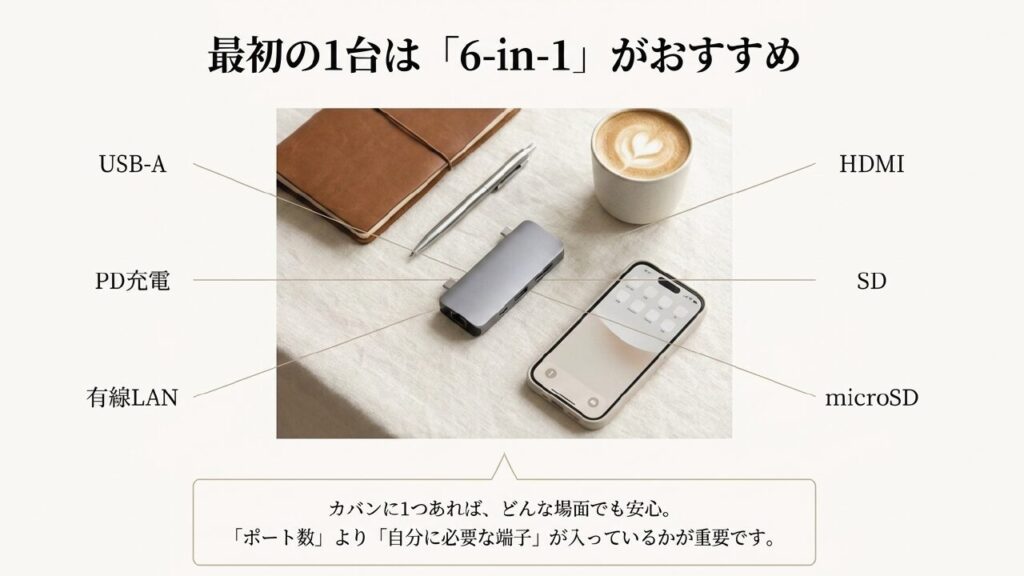
6-in-1アダプタは、USB-Cハブの中でもかなり人気のあるタイプです。名前の通り、1台で6つの機能をまとめたモデルが多く、USB-A、USB-C PD、HDMI、SDカード、microSD、有線LANなどが組み合わされます。持ち運びやすさと機能のバランスがいいので、最初の1台として選びやすいです。バッグにひとつ入れておけば、会議室、カフェ、出張先、撮影現場などでかなり助かります。
ただし、6-in-1と書かれていても、何の6機能なのかは製品によって違います。あなたが外部モニターを使いたいならHDMIが必要ですし、カメラの写真を取り込みたいならSDカードスロットが必要です。オンライン会議を安定させたいならLANポートがあると便利です。つまり、ポート数よりも自分の用途に合う組み合わせかを見たほうがいいです。
よくある失敗は、「多機能そうだから買ったけど、自分に必要なポートが足りなかった」というパターンです。たとえばSDカードスロットが必要なのにmicroSDしかなかったり、HDMIはあるけど4K 30Hzまでだったり、USB-AがUSB 2.0相当で外付けSSDの転送が遅かったりします。6-in-1という数字だけでは中身が分からないので、ポートごとの仕様まで見るのが大切です。
用途から逆算して選ぶ
USB-Cハブは、最初に用途を決めると選びやすいです。外出先でプレゼンするならHDMIとPDが重要です。写真を扱うならSDカードと高速USBが大事です。デスクで使うならLANと複数のUSB-Aが便利です。iPadで使うなら、ケースに干渉しにくい形状やPD充電対応も見ておきたいところです。見た目や価格も大切ですが、用途との一致がいちばん効きます。
| 用途 | 見たいポート | 確認したい仕様 |
|---|---|---|
| 外部モニター | HDMI | 4K 60Hz対応か、DP Alt Modeが必要か |
| 充電しながら作業 | USB-C PD | 入力W数と実際の給電余力 |
| 写真や動画の取り込み | SD、microSD | UHS-IかUHS-IIか |
| 通信の安定化 | LAN | ギガビット対応か |
| マウスやUSBメモリ | USB-A | USB 3.x対応か、USB 2.0止まりか |
6-in-1アダプタは、全部入りっぽく見えても中身が違います。自分が使うポートを先に書き出してから選ぶと、不要な機能にお金を払わずに済みます。
💡 迷ったらコレ!王道のマルチハブ
初めてのUSB-Cハブなら、PD充電、HDMI(4K対応)、USB-A、SDカードリーダーがバランス良く揃った定番モデルが間違いありません。実績のあるAnkerやSatechiの製品は、発熱対策もしっかりしていて長期間安心して使えます。 [moshimo-af-tag id=”anker-6in1-hub”]
もうひとつ見ておきたいのが、ケーブルの長さと本体サイズです。ケーブルが短いハブは持ち運びやすい反面、ノートPCスタンドと組み合わせると宙ぶらりんになりやすいです。直挿しタイプは見た目がきれいですが、ケースや本体形状との相性が出ます。据え置きで使うなら、ケーブルが少し長めのほうが机上で取り回しやすいこともあります。
私なら、モバイル用の6-in-1は軽さと発熱の少なさ、据え置き用ならHDMIやLANの安定性を重視します。全部入りに見える小型ハブほど内部に熱がこもりやすいので、毎日長時間使うなら放熱性の良さも大切です。安価な製品が全部ダメというわけではありませんが、重要なデータを扱う人や毎日仕事で使う人は、保証やメーカーサポートも選定基準に入れておくと安心ですよ。
LANポートで安定通信

USB-CハブのLANポートは、地味ですがかなり頼れる機能です。Wi-Fiが混み合うオフィス、ホテル、カフェ、自宅の作業部屋などでは、有線LANにするだけで通信が安定することがあります。オンライン会議で音声が途切れる、画面共有が重い、クラウドへのアップロードが不安定、こういう場面では特に効きます。Wi-Fiの調子が悪いと、作業の集中力まで持っていかれますよね。
選ぶときは、100Mbpsではなくギガビットイーサネット対応を目安にすると安心です。表記としては1000Mbps、1000BASE-T、Gigabit Ethernetなどが使われます。もちろん回線やルーター側の性能にも左右されますが、ハブ側が古い規格だとそこで頭打ちになりやすいです。せっかく高速な光回線を使っていても、ハブのLANポートが100Mbpsまでだと、そこで速度が制限されます。
LANポート付きハブで起きやすいトラブルとしては、ケーブルを挿しているのに認識しない、IPアドレスが取れない、スリープ復帰後につながらない、といったものがあります。Windowsならネットワークアダプタの無効化と有効化、macOSならネットワーク設定でUSB LANを追加し直すと改善することがあります。ルーター側のLANポート、LANケーブルの規格、ハブ側のチップ、OSのドライバが絡むので、切り分けは少しだけ丁寧にやるのがおすすめです。
LAN付きハブが向いている場面
LANポート付きUSB-Cハブが特に役立つのは、オンライン会議、動画配信、クラウドバックアップ、大容量ファイルのアップロード、ゲーム、リモートデスクトップなどです。どれも通信の安定性が大事な作業ですよね。通信速度そのものはWi-Fiのほうが速く出る環境もありますが、有線LANは電波干渉を受けにくく、通信が安定しやすいのが強みです。
USB-CハブのLANポートには、RealtekやASIXなどのチップが使われることがあります。OSアップデート後に挙動が変わる場合もあるので、認識しないときはPC側のアップデートやメーカー配布のドライバ情報も確認してみてください。
また、USB 3.x系の高速通信を行うハブでは、2.4GHz帯のWi-FiやBluetooth機器にノイズ影響が出る場合があります。これはハブやケーブルのシールド品質、設置場所、接続機器の組み合わせによっても変わります。ワイヤレスマウスのカーソルが飛ぶ、Bluetoothイヤホンが途切れる、Wi-Fiが急に遅くなるといった症状があるなら、ハブをPCから少し離す、USBレシーバーを延長ケーブルで離す、5GHz帯のWi-Fiを使う、金属シールド処理をうたう製品を選ぶ、といった対策が考えられます。
オンライン会議や大容量データのアップロードが多い人にとって、LANポートは保険みたいな存在です。普段はWi-Fiで十分でも、いざというときに有線へ切り替えられるだけで、作業の安心感がかなり変わります。私なら、仕事用のUSB-CハブにはLANポート付きを選びたいです。特に出張先やホテルで使うなら、有線LANが使えるだけでトラブル回避の選択肢が増えます。
USB-Cハブとは選び方が重要
ここからは、USB-Cハブを実際に選ぶときの見方を深掘りします。ドッキングステーションとの違い、イヤホン接続、USB4、MacBookやiPadでの相性など、買ったあとに後悔しやすいポイントを先に潰していきます。
ドッキングステーションとの違い

USB-Cハブとドッキングステーションは、どちらも端子を増やすための機器です。ただし、使い方のイメージはけっこう違います。USB-Cハブは持ち運びやすい小型の拡張アイテム、ドッキングステーションはデスクに置いて作業環境をまとめる据え置き型の拡張ベース、という感覚です。どちらが上というより、用途が違うんですよ。
USB-Cハブは、外出先でHDMIを使う、USBメモリを挿す、SDカードを読む、会議室で有線LANにつなぐ、といった一時的な用途に向いています。軽くて価格も比較的抑えやすいので、バッグに入れておく相棒として優秀です。ノートPCやiPadと一緒に持ち運び、必要なときだけ取り出す使い方に合います。
一方でドッキングステーションは、複数のモニター、外付けストレージ、キーボード、マウス、有線LAN、オーディオ機器などをまとめて接続するための機器です。専用ACアダプターで電力を供給するセルフパワー型が多く、安定性や拡張性は高い傾向があります。デスクに据え置いて、ノートPCをケーブル1本でデスクトップ環境に変えるイメージですね。
バスパワーとセルフパワーの違い
USB-Cハブの多くは、PCやタブレットから電力をもらって動くバスパワー方式です。持ち運びやすく、別途ACアダプターが不要なのがメリットです。ただし、接続する機器が増えると電力不足になりやすいです。外付けHDD、Webカメラ、外付けSSDなどを複数つなぐと、認識が不安定になる場合があります。
ドッキングステーションは、専用ACアダプターで電力を供給するセルフパワー方式が多いです。これにより、複数のUSB機器やディスプレイをつないでも安定しやすくなります。もちろん価格は高く、持ち運びには向きませんが、固定デスクで毎日使うならかなり快適です。
| 比較項目 | USB-Cハブ | ドッキングステーション |
|---|---|---|
| 向いている使い方 | 外出先や一時的な拡張 | 自宅やオフィスの固定環境 |
| サイズ | 小型で持ち運びやすい | 大きめで据え置き向き |
| 電力 | バスパワー中心 | セルフパワー中心 |
| ポート数 | 3〜7ポート前後が多い | 10ポート以上の製品も多い |
| 価格 | 比較的導入しやすい | 高価になりやすい |
外出先で使うならUSB-Cハブ、固定デスクを作るならドッキングステーション。この切り分けで考えると、自分に必要な製品が見えやすくなります。
私の感覚では、ノートPCを毎日デスクでメイン機として使うならドッキングステーション、外出先やたまの拡張ならUSB-Cハブがちょうどいいです。特に複数モニターや外付けHDDを常時つなぐなら、安定性を優先してドッキングステーションを検討する価値があります。逆に、年に数回のプレゼンや出張用なら、高価なドックを買うより、必要なポートを備えた軽量ハブで十分なことも多いです。
選ぶときは、今の使い方だけでなく、半年後や1年後の使い方も少し想像してみてください。外部モニターを増やす予定があるのか、外付けSSDを常用するのか、MacBookやiPadでも使い回したいのか。このあたりを考えると、USB-Cハブで足りるのか、ドッキングステーションへ投資したほうがいいのか判断しやすくなります。
イヤホン接続の確認点
USB-Cハブにイヤホン端子が付いていると、3.5mmイヤホンやヘッドセットを使いたい人には便利です。最近はスマホやタブレット、薄型ノートPCからイヤホンジャックが減っているので、ハブ側に音声端子があるだけで助かる場面は多いです。特にオンライン会議をする人にとって、手持ちの有線イヤホンマイクが使えるかどうかはけっこう重要ですよね。
ただし、イヤホン接続は意外と相性が出ます。音は出るけどマイクが使えない、通話アプリで入力先に出てこない、ノイズが乗る、音量調整が思った通りに動かない、といったことがあります。特に会議用に使うなら、マイク入力対応や4極イヤホン対応の表記を確認したいところです。3.5mm端子があるからといって、必ずしもマイク入力まで対応するとは限りません。
USB-Cのイヤホンや変換アダプタでは、DAC内蔵かどうかも重要です。DACはデジタル信号をアナログ音声へ変換する部品です。USB-C機器の音声出力は、端末側の仕様やアダプタ側のDAC有無によって挙動が変わることがあります。詳しくは純正タイプC有線イヤホンの選び方と比較で掘り下げていますが、音が出ないトラブルの多くは、見た目では分からない仕様差から起きます。
会議用ならマイク対応を優先
音楽を聴くだけなら、音が出るかどうかが中心になります。でも、Zoom、Google Meet、Teamsなどで使うなら、マイク入力までしっかり確認する必要があります。相手に声が届かない、PC内蔵マイクに勝手に切り替わる、イヤホンから聞こえるのにマイクだけ認識しない、といったトラブルは珍しくありません。会議用途なら、製品ページに「マイク対応」「4極対応」「ヘッドセット対応」といった記載があるかを見ておきたいです。
会議用途なら、イヤホン端子の有無だけでなくマイク対応まで確認しましょう。ZoomやTeamsで使うなら、OS側の入力・出力デバイス設定もセットで見ておくと安心です。
また、HDMI出力中に音声が外部モニター側へ切り替わることもあります。イヤホンから音を出したいのにモニターから音が出る場合は、ハブの故障ではなく、OSのサウンド出力先が変わっているだけかもしれません。Windowsならサウンド設定、macOSならサウンドの出力と入力、iPadなら接続機器の状態を確認してみてください。
ノイズが気になる場合は、ハブ本体の品質や接続している機器の組み合わせも影響します。USB 3.xの高速データ通信、PD充電、HDMI出力を同時に使っていると、環境によっては音声にノイズが乗ることがあります。音質を重視するなら、ハブ一体型のイヤホン端子ではなく、専用のUSB DACやオーディオインターフェースを使う選択肢もあります。ここは用途次第です。会議用なら利便性、音楽制作用なら音質と安定性を優先するのがいいかなと思います。
USB4対応の必要性
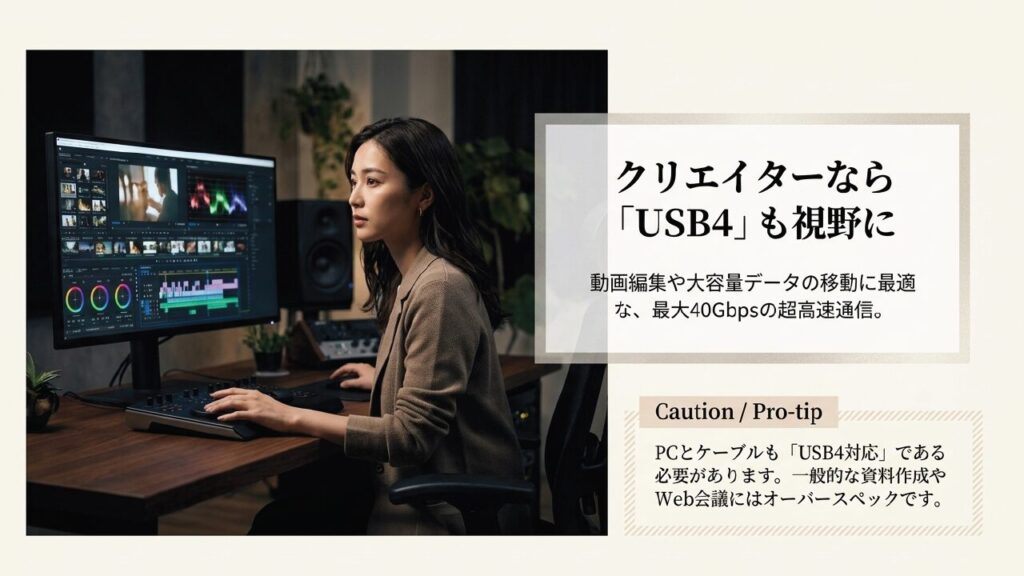
USB4対応のUSB-Cハブは、より高速なデータ転送や高解像度の映像出力を求める人向けです。一般的なUSB 3.x対応ハブでも、マウス、キーボード、USBメモリ、HDMI出力くらいなら十分なケースは多いです。ですが、外付けSSDで大容量データを扱う、4Kモニターを快適に使う、Thunderbolt系の機器も視野に入れるならUSB4対応は魅力があります。
USB4やThunderbolt対応のハブは、最大40Gbpsクラスの帯域をうたう製品もあります。これは動画編集用の大きなファイルを外付けSSDに移す、複数の周辺機器を同時に使う、といった場面で効いてきます。逆に、普段の用途がWeb閲覧、資料作成、マウスやキーボード接続中心なら、USB4はオーバースペックになるかもしれません。高性能なぶん価格も上がりやすいので、必要な人には刺さるけど、全員に必須ではないという立ち位置です。
外付けグラボを検討する場合も、USB-C端子の形だけで判断するのは危険です。見た目は同じUSB-Cでも、ThunderboltやUSB4、PCIeトンネリングに対応していないと、eGPUボックスを接続しても認識しない、性能が出ない、そもそも使えないといった問題が起きます。外付けグラボに必要な接続規格や、Thunderboltなしの場合の現実的な選択肢は、ノートPCの外付けグラボ完全ガイドで詳しく整理しています。
USB-Cハブの規格表記は、かなり分かりにくいです。USB 3.0、USB 3.1 Gen 1、USB 3.2 Gen 1、USB 3.2 Gen 2、USB4など、似たような名前がたくさんあります。しかも、端子の形は同じUSB-Cでも、中の速度や対応機能は別物です。ここが初心者にとって一番しんどいところかもしれません。
高速規格が必要な人
USB4対応を検討したいのは、外付けSSDで大容量データを頻繁に移す人、4K以上の映像編集をする人、高解像度モニターを複数使いたい人、Thunderbolt対応機器を使いたい人です。たとえば、数十GBから数百GBの動画素材を毎日移動するなら、転送速度の差は作業時間に直結します。逆に、USBメモリで書類を移す程度なら、USB4の恩恵は感じにくいかもしれません。
USBの表記は世代名がややこしいです。USB 3.2 Gen 1は5Gbps、USB 3.2 Gen 2は10Gbps、USB4は製品によって20Gbpsや40Gbpsといった表記があります。数値は理論値なので、実際の速度は機器やケーブル、ファイルの種類によって変わります。
ここで見落としがちなのが、ハブだけUSB4対応でも、PC側のUSB-Cポートやケーブルが対応していなければ性能を活かせない点です。USB-Cは端子形状が同じなので分かりにくいですが、対応規格はかなり違います。高価なUSB4ハブを買う前に、あなたの端末がUSB4やThunderboltに対応しているかを確認するのが先です。製品ページやメーカー公式仕様の「インターフェース」「ポート」「Thunderbolt」「USB4」あたりの記載を見てください。
USB4対応ハブは発熱も見ておきたいです。高速転送や映像出力をまとめて処理するため、コンパクトな筐体ほど熱を持ちやすくなります。長時間の動画編集、外付けSSDへの連続書き込み、モニター出力を同時に行うなら、放熱設計がしっかりした製品を選ぶほうが安心です。
外付けSSDやHDDをMacBookで使う予定があるなら、ハブ経由の電力不足や速度低下も見ておきたいところです。ストレージ運用の考え方は、MacBookProの外付けHDDの選び方と対処法でも詳しくまとめています。高速なハブを選ぶほど、ケーブル、ストレージ、PC本体まで含めた全体のバランスが大事になりますよ。
MacBookでの注意点
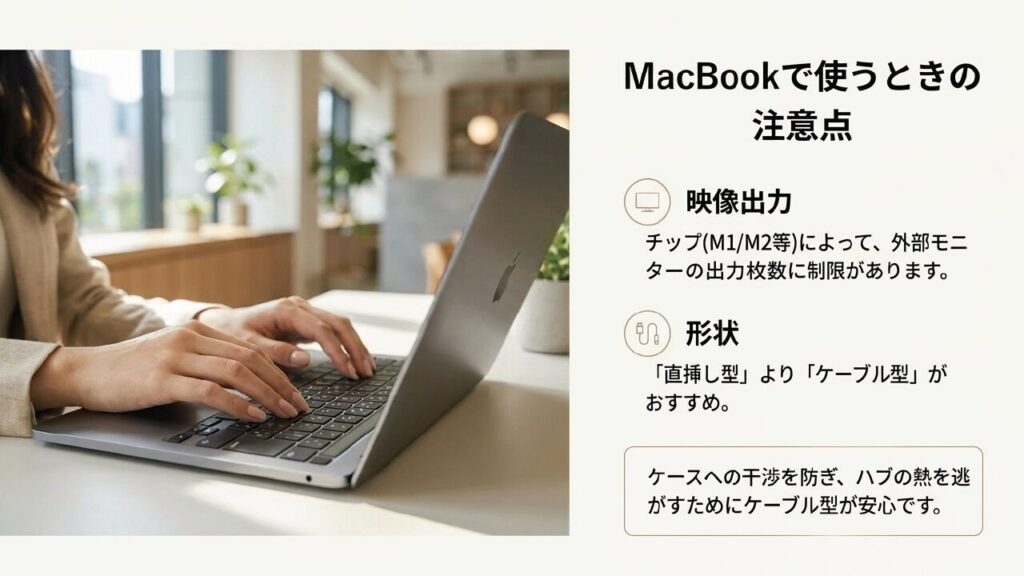
MacBookでUSB-Cハブを使う場合、まず意識したいのが映像出力と本体形状の相性です。MacBookはUSB-CやThunderbolt周りの性能が高い一方で、モデルによって外部ディスプレイの扱いが違います。特にM1やM2チップなどのAppleシリコンのベースモデルでは、外部ディスプレイが1台に制限される場合があるため、複数モニターを使いたい人は要注意です(ただし、M4チップ搭載モデルであれば、本体の内蔵ディスプレイに加えて2台の外部ディスプレイ出力が可能です)。
通常のHDMI付きUSB-Cハブは、DP Alt Modeを使って映像を出すものが多いです。これは遅延が少なく扱いやすい方式ですが、Mac側の外部出力制限を超えて複数画面を拡張することはできません。複数モニターを本格的に使いたいなら、DisplayLink対応のドッキングステーションを検討する場面もあります。ただし、DisplayLinkは専用ソフトが必要になることが多く、OSアップデート時の互換性も確認したいです。
もうひとつ気をつけたいのが、直挿しタイプのハブです。MacBookの側面にぴったり付くので見た目はスマートですが、本体ケースを付けていると干渉したり、ハブの熱がMacBook側へ伝わりやすかったりします。毎日長時間使うなら、私はケーブル付きタイプのほうが扱いやすいと感じます。見た目よりも、熱と取り回しのほうが実用面では大事になることが多いです。
一体型とケーブル型の違い
MacBook向けのUSB-Cハブには、本体側面に直接挿す一体型と、短いケーブルで接続するケーブル型があります。一体型は見た目がきれいで、MacBookとの一体感があります。カフェや狭い机で使うときもスッキリします。ただし、ケースに干渉しやすい、ポート間隔が合わないと使えない、ハブの熱が本体へ伝わりやすいといった弱点があります。
ケーブル型は、見た目の一体感では少し負けます。でも、MacBook本体からハブを離せるので熱の影響を減らしやすく、iPadやWindows PCにも使い回しやすいです。将来的にMacBookを買い替えたときも、ケーブル型のほうが互換性を保ちやすいかなと思います。
MacBook用の一体型ハブは、見た目の良さと引き換えに相性リスクがあります。ケース装着時の干渉、ポート間隔の違い、発熱、将来モデルへの流用しやすさまで見て選ぶのがおすすめです。
💡 MacBookと相性の良いケーブル型ハブ
MacBookやiPadで使う場合、本体ケースに干渉せず、熱を逃がしやすい「ケーブル型」が断然使いやすいです。BelkinのハブはApple Storeでも取り扱われるほどの信頼性があり、長時間の作業や安定した映像出力において非常に優秀です。
また、ハブ経由で外付けSSDやHDDを使う場合は、バスパワー不足にも注意です。データ転送中にストレージが切断されると、ファイル破損につながる可能性があります。重要なデータを扱うときは、セルフパワーのドッキングステーションや、別途電源を取れるストレージも検討してください。特にバックアップ中、動画編集素材の読み書き中、写真ライブラリの移行中は、接続の安定性を最優先したほうがいいです。
MacBookでUSB-Cハブを選ぶなら、私は「映像出力」「PD充電」「発熱」「形状」の4点を見ます。外部モニターを使うなら4K 60Hz対応、充電しながら使うならPDの実効出力、長時間作業するなら放熱性、持ち運ぶなら形状とケーブルの耐久性。MacBookは本体価格も高いので、ハブも安さだけで選ばず、信頼できるメーカーや保証のある製品を選ぶほうが安心です。
iPad対応モデルの選び方
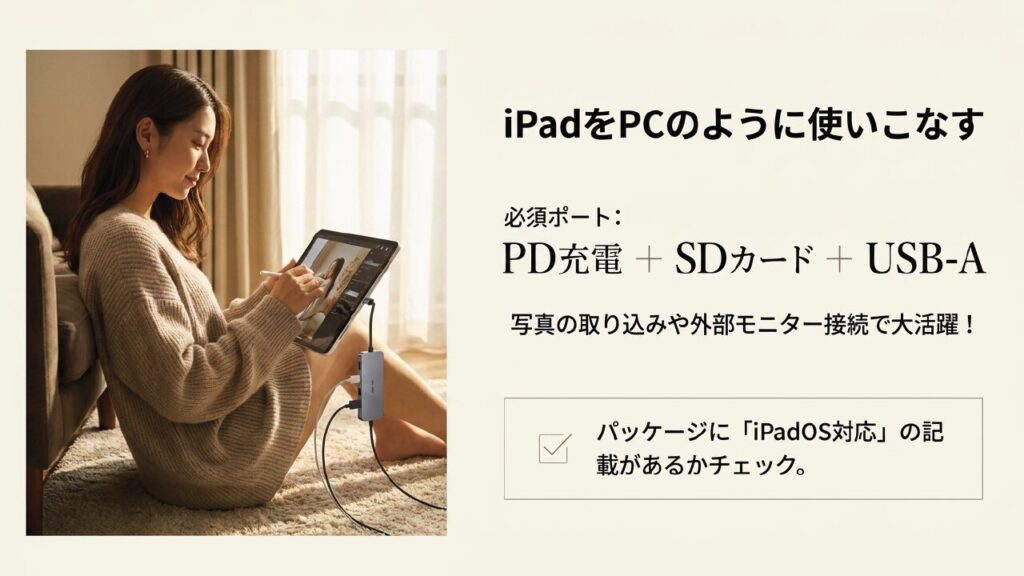
iPadでUSB-Cハブを使うと、作業の幅がかなり広がります。外部ストレージをつないで写真や動画を読み込む、HDMIでモニターに出す、キーボードやマウスを接続する、SDカードからデータを取り込む、といったことがしやすくなります。iPadをただのタブレットではなく、軽い作業マシンとして使いたいなら、USB-Cハブはかなり相性がいいです。
ただし、iPad対応と書かれていないハブを選ぶと、思った通りに動かないことがあります。USB-Cポートを搭載したiPadでも、モデルやiPadOSのバージョンによって対応する機能が違うためです。特に外部ディスプレイ出力、外付けストレージ、PD充電を同時に使いたいなら、対応表記をしっかり見たいところです。iPad対応、iPadOS対応、iPad Pro対応、iPad Air対応といった記載があるかを確認しておくと安心です。
iPadの場合、直挿しタイプのハブは見た目も使い勝手もいいです。ケーブルがぶら下がらないので、机の上がスッキリします。ただ、ケースを付けていると端子が奥まで挿さらないことがあります。iPadをケース運用しているなら、ケーブル付きハブのほうが無難なことも多いです。特にMagic Keyboardや保護ケースと組み合わせる場合は、ハブの形状が干渉しないか見ておきたいですね。
iPadで重視したいポート
iPad用にUSB-Cハブを選ぶなら、まずPD充電はかなり重要です。動画編集、写真整理、外部ストレージ接続、外部ディスプレイ出力をしていると、バッテリー消費が早くなります。ハブを使いながら充電できると、長時間作業がかなり楽になります。次に重要なのが、SDカードスロットとUSB-AまたはUSB-Cデータポートです。カメラや外付けSSDからデータを取り込むなら、このあたりの使いやすさが効いてきます。
iPad用ハブは、PD充電、HDMI、SDカード、USB-A、イヤホン端子のどれを重視するかで選び方が変わります。動画編集や写真管理が目的なら、外部ストレージとの相性もかなり重要です。
iPadで外部ストレージを使うときは、ストレージ側のフォーマットや電力消費にも注意です。外付けSSDなら比較的扱いやすいですが、外付けHDDは電力を多く使うことがあり、ハブ経由だと認識が不安定になる場合があります。重要なデータを扱うときは、いきなり本番データを移すのではなく、小さなファイルで読み書きテストをしてから使うのがおすすめです。
HDMI出力についても、iPadのモデルやiPadOSの機能によって使い方が変わります。画面ミラーリング中心なのか、外部ディスプレイを広く使いたいのかで満足度が変わります。外部モニターで本格的に作業したいなら、iPad側がどこまで外部ディスプレイ機能に対応しているかも確認しておきましょう。
iPad Airで外付けストレージを使う場合のフォーマットや認識しないときの切り分けは、iPad Airの外付けストレージおすすめと容量不足の解決策でも詳しく整理しています。iPadでハブを使うなら、ストレージ側の仕様もセットで見ておくとかなり安心です。iPadは身軽に使えるのが魅力なので、ハブも重すぎず、必要なポートが過不足なく入ったものを選ぶと扱いやすいですよ。
USB-Cハブとは活用の要点
USB-Cハブとは、足りない端子を補うだけでなく、ノートPCやタブレットの作業環境を一気に広げるための拡張アイテムです。USB-A、HDMI、PD充電、LAN、SDカード、イヤホン端子などをまとめて扱えるので、薄型デバイスの弱点をかなり補えます。今のデバイスは軽くてスマートなぶん、ポート不足が起きやすいので、USB-Cハブはその穴を埋める現実的な解決策になります。
ただし、選び方で失敗しやすいのもUSB-Cハブです。端子の形が同じでも、データ転送速度、映像出力、PD給電、LAN速度、オーディオ対応、MacBookやiPadとの相性は製品ごとに違います。特に見ておきたいのは、用途に合うポート構成、PD給電の余力、HDMIの4K 60Hz対応、端末側USB-Cポートの仕様です。
私なら、最初の1台は6-in-1前後のUSB-Cハブを選びます。外出用なら軽さと必要最低限のポート、デスク用ならLANやHDMIの安定性、長時間利用なら発熱の少なさを重視します。外付けSSDや複数モニターを本格的に使うなら、USB4対応ハブやドッキングステーションも候補に入ります。つまり、USB-Cハブは「とりあえず多機能なものを買う」より、「自分の作業に合うものを選ぶ」ほうが満足度が高いです。
買う前の最終チェック
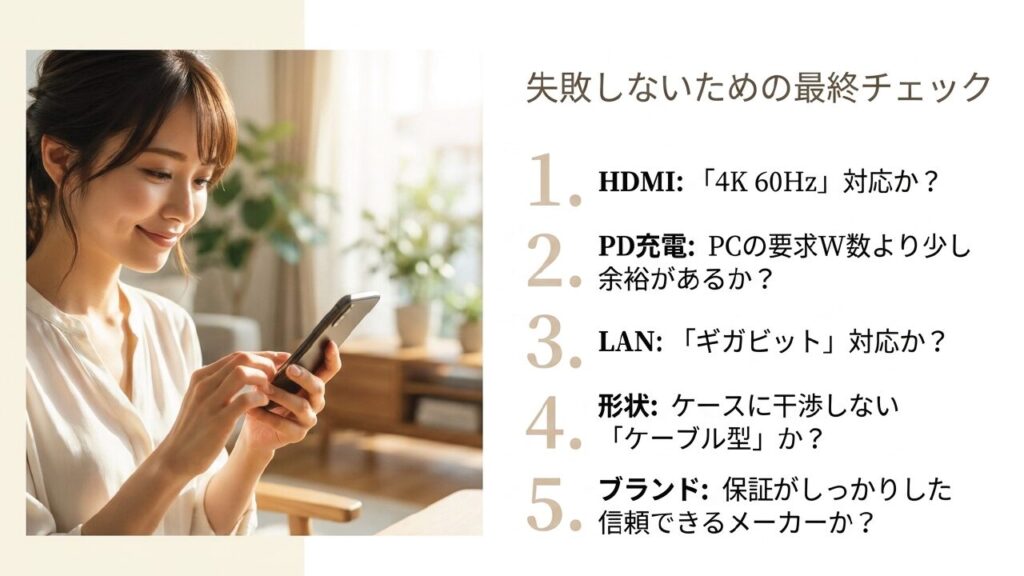
購入前には、接続したい機器を一度リストアップしてみてください。外部モニター、充電器、USBメモリ、外付けSSD、SDカード、LANケーブル、イヤホン、マウス、キーボード。この中で同時に使うものはどれか、持ち運びで使うのか、デスクで常設するのかを考えると、必要なハブがかなり絞れます。
| チェック項目 | 確認する理由 | 見るポイント |
|---|---|---|
| 端末側USB-Cの仕様 | 映像出力や高速転送に関わるため | DP Alt Mode、Thunderbolt、USB4対応 |
| PD給電 | 充電しながら使えるかに関わるため | 入力W数、PC側への実効出力 |
| HDMI出力 | 外部モニターの快適さに関わるため | 4K 60Hz対応、複数画面対応 |
| USB速度 | 外付けSSDやUSBメモリの速度に関わるため | 5Gbps、10Gbps、USB4など |
| 発熱と保証 | 長期利用の安心感に関わるため | 筐体素材、メーカー保証、レビュー傾向 |
USB-Cハブは電力やデータを扱う機器なので、相性や発熱、ケーブル品質によって動作が変わることがあります。数値や対応状況はあくまで一般的な目安として考え、正確な情報は公式サイトをご確認ください。高価な機材や重要なデータを扱う場合、最終的な判断は専門家にご相談ください。
USB-Cハブは「どこで買える?」購入先の選び方
自分の用途に合うハブの基準が定まったら、最後は「どこで買えるか(どこで買うべきか)」です。USB-CハブはAmazon、楽天市場、家電量販店など様々な場所で買えますが、安価すぎるノーブランド品は発熱やトラブルのリスクが伴います。
安心感で選ぶなら、Anker、Belkin、Satechiなどの実績あるメーカーの「公式オンラインストア(Amazonや楽天の公式ショップ含む)」での購入がおすすめです。万が一の初期不良や、PCとの相性で映像が出ないといったトラブル時でも、手厚いメーカー保証やサポートを受けやすいためです。大切なPCやデータを守るためにも、「信頼できる場所で買う」ことを強くおすすめします。
トラブルが起きたときは、焦らず切り分けるのが大事です。まずハブを抜き差しする、別のポートで試す、別のケーブルで試す、接続機器をひとつずつ減らす、PCを完全にシャットダウンして放電する、OSやドライバを更新する。この順番で見ると、原因がかなり見えやすくなります。特に外付けストレージが絡む場合は、データ破損を避けるためにも、認識が不安定な状態で無理に使い続けないほうがいいです。

結論として、USB-Cハブとは、あなたのデバイスをもっと使いやすくするための小さな拡張拠点です。安いから、ポート数が多いから、見た目がよいから、だけで選ぶのではなく、あなたが実際に何を接続したいのかを先に決めるのが近道です。そこさえ外さなければ、USB-Cハブはかなり頼れるガジェットになりますよ。